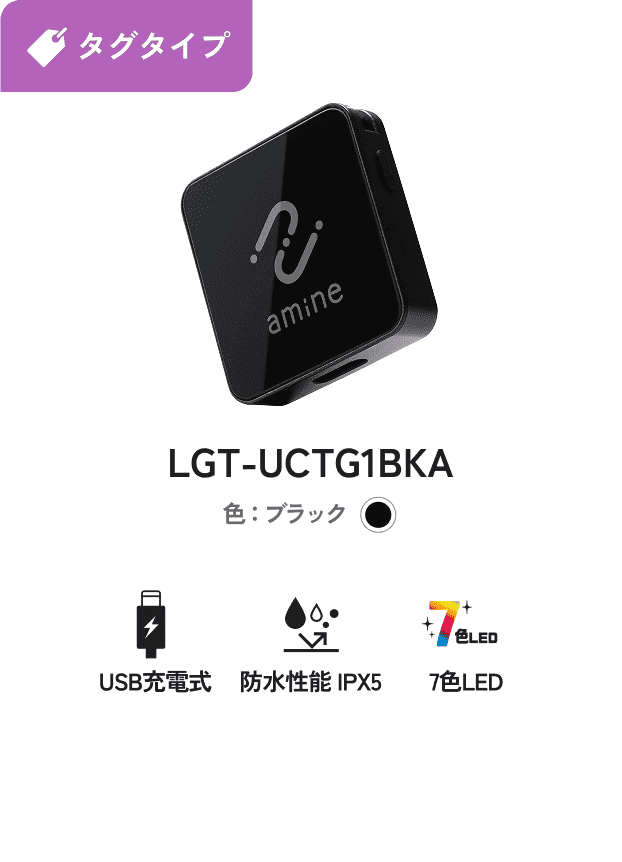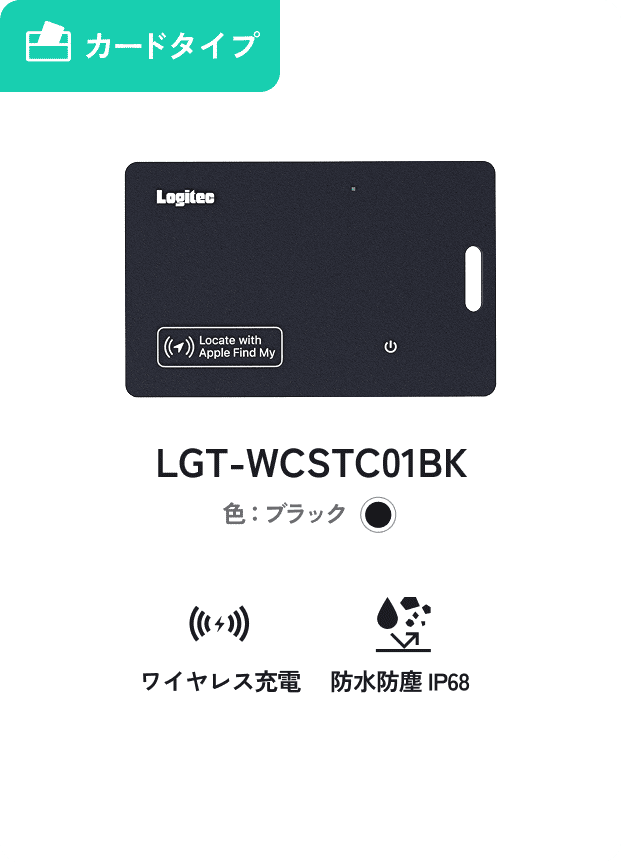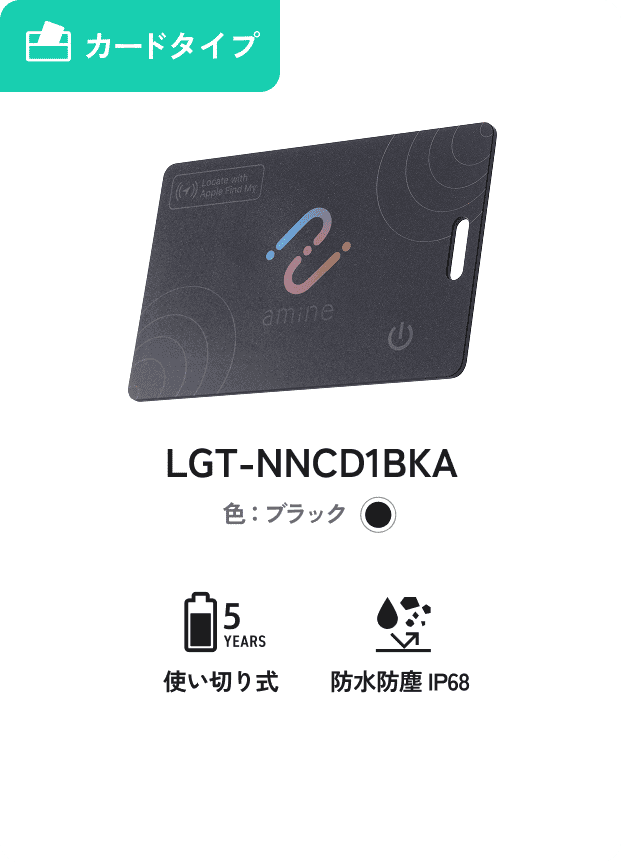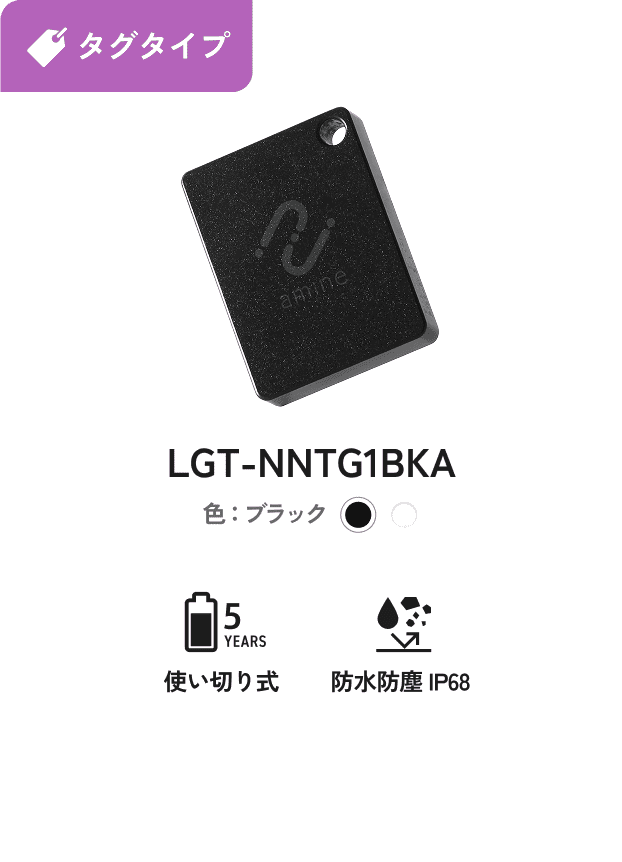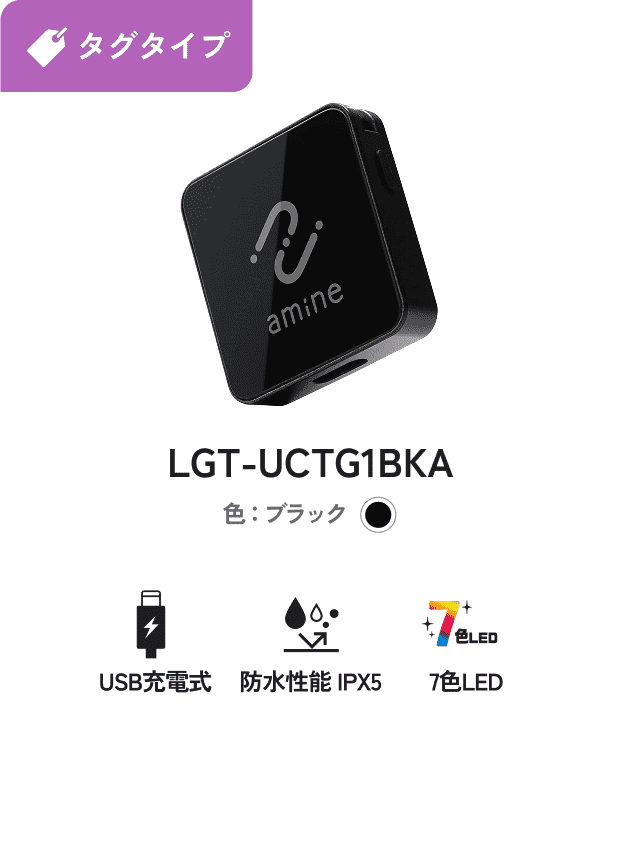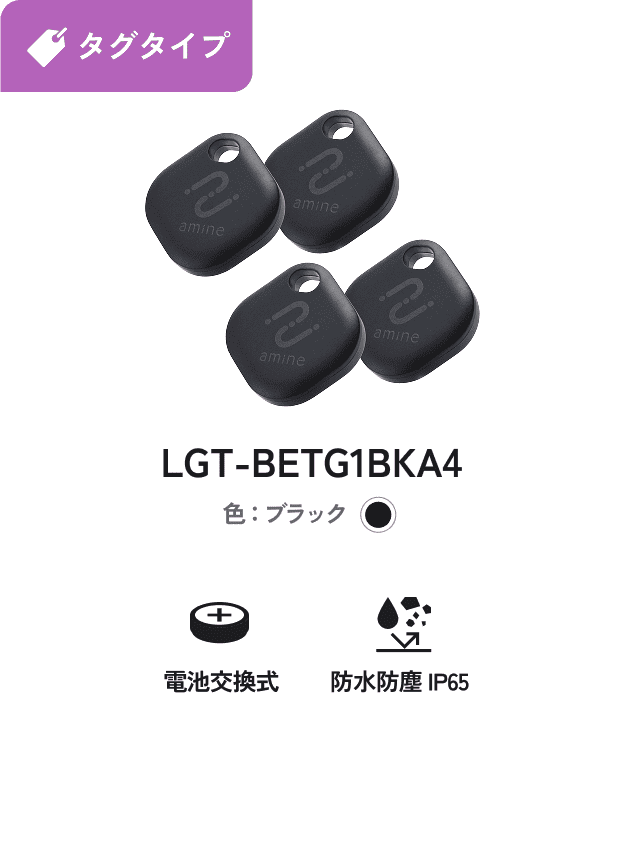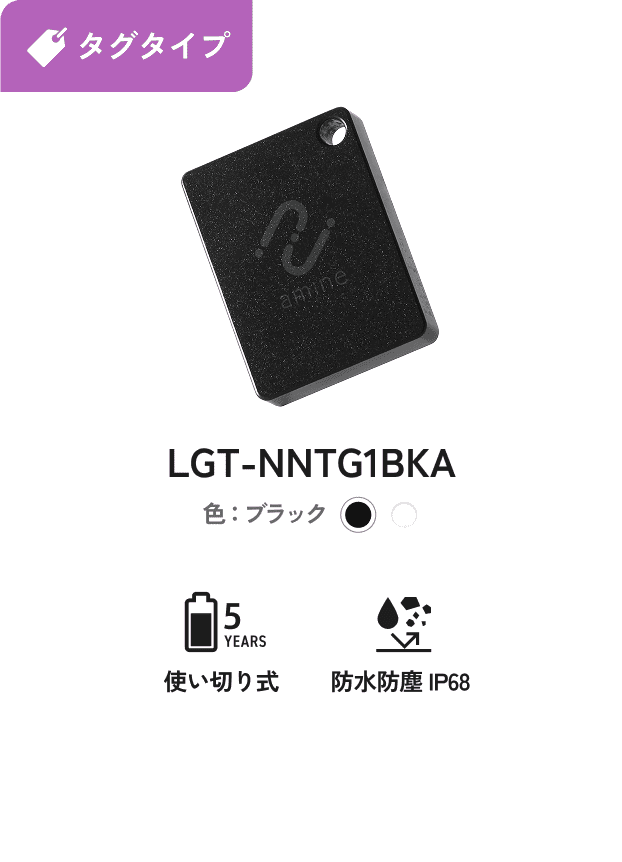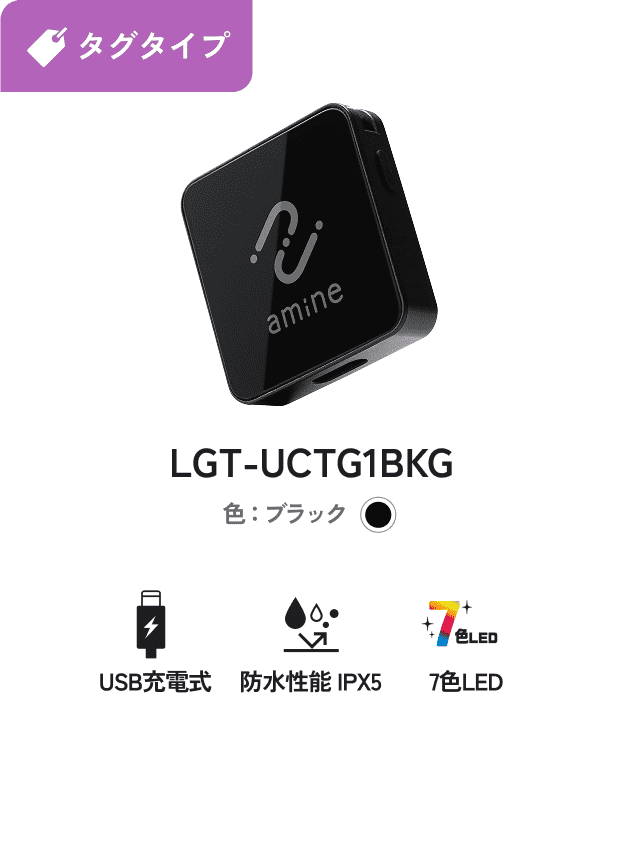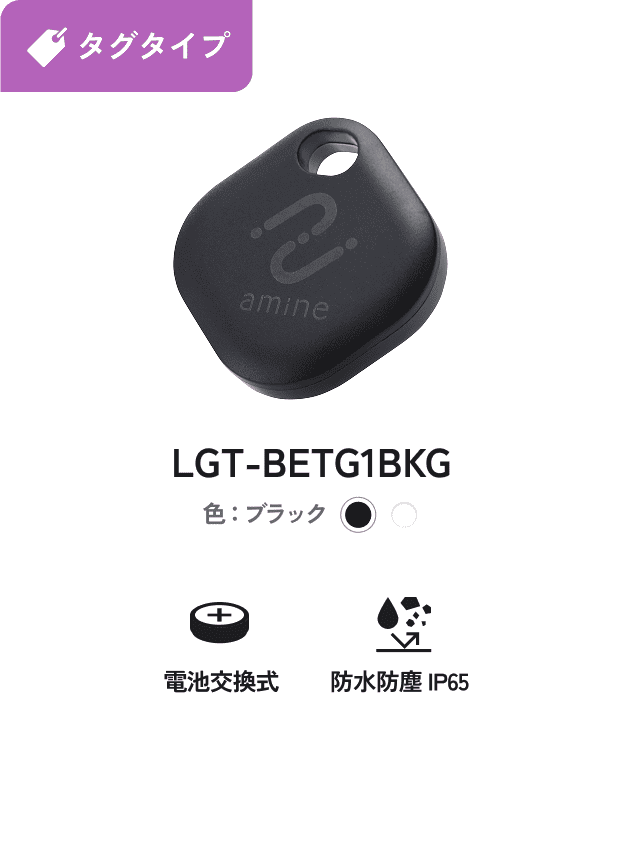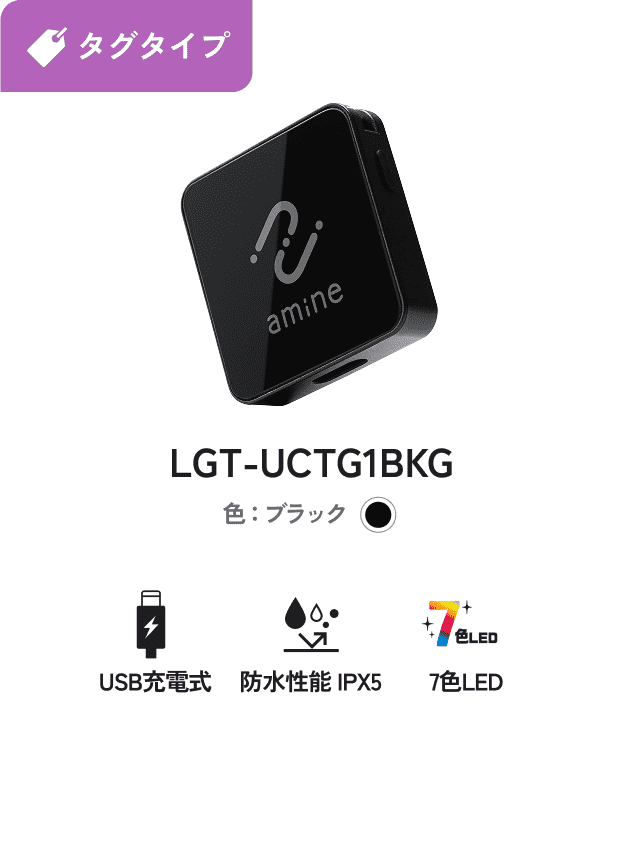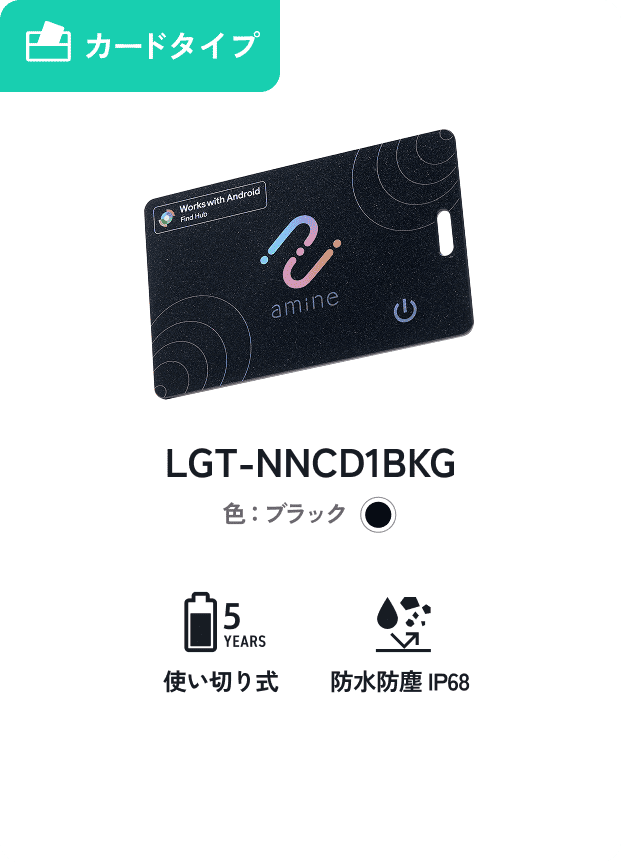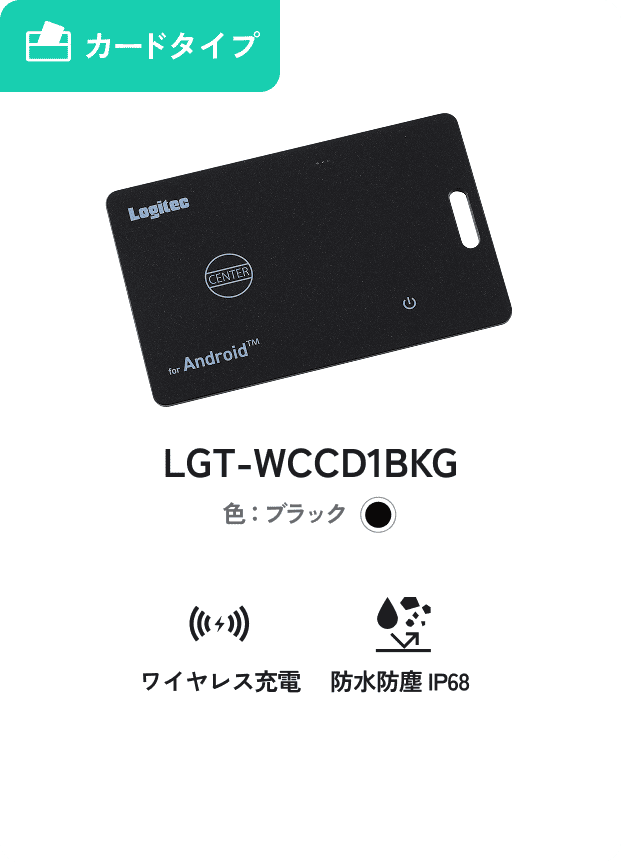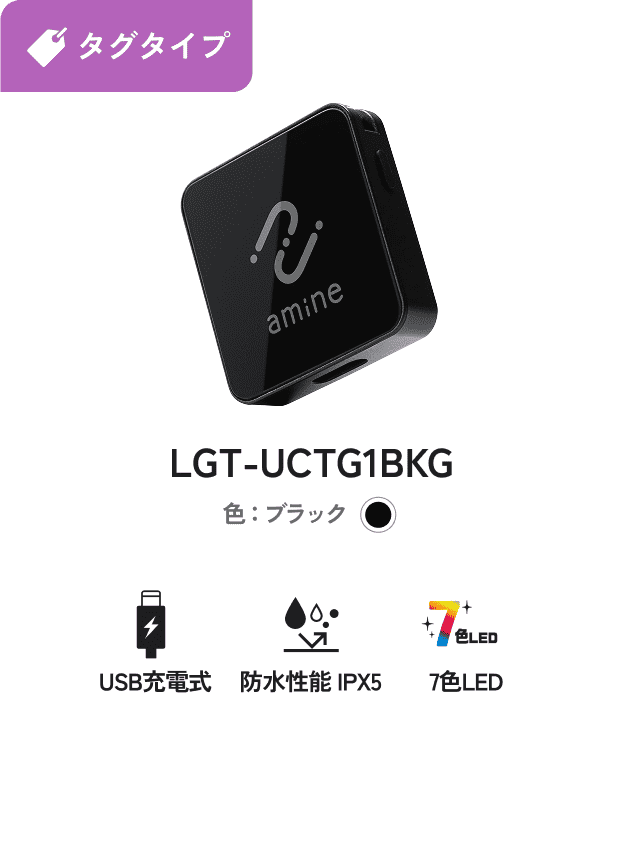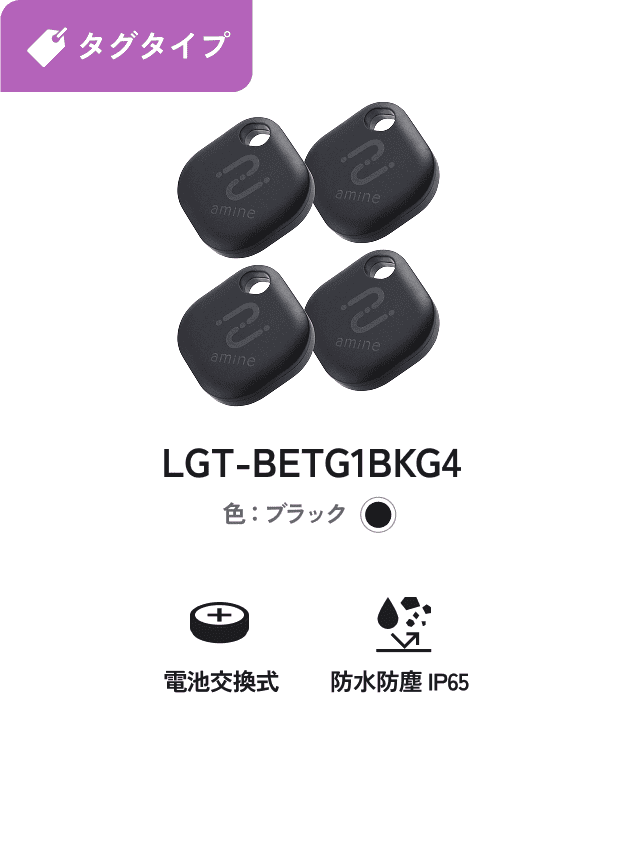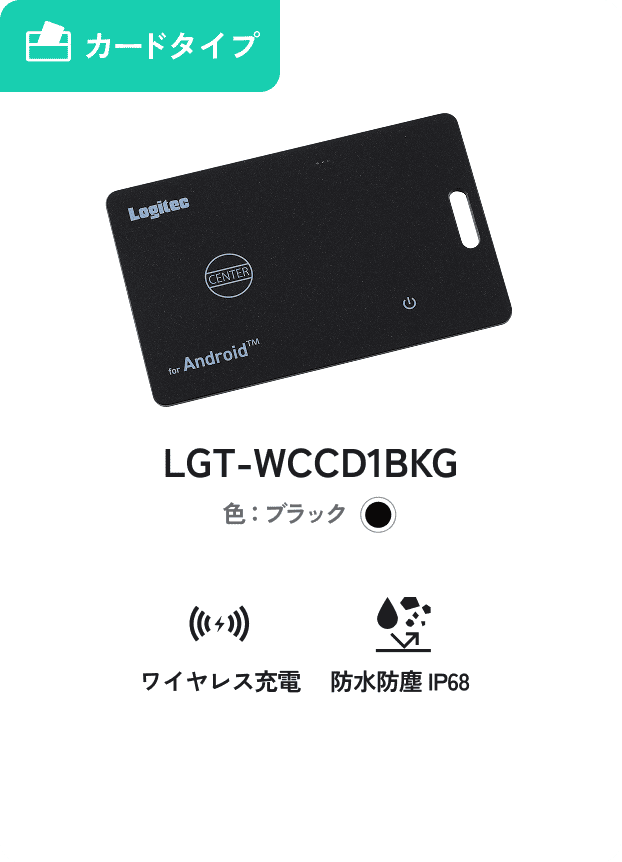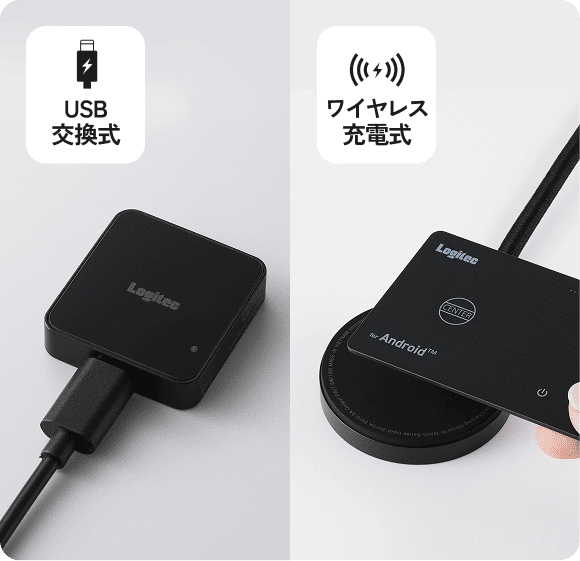
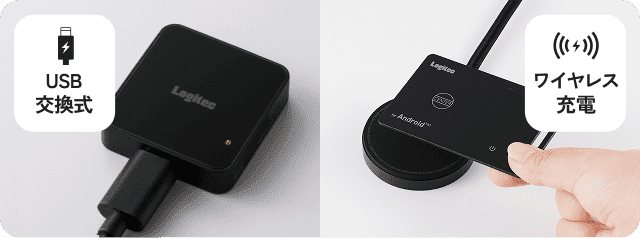
充電式タイプ
普段使いの充電器で、
繰り返し使える安心の
高コスパタイプです。






紛失防止タグとは?

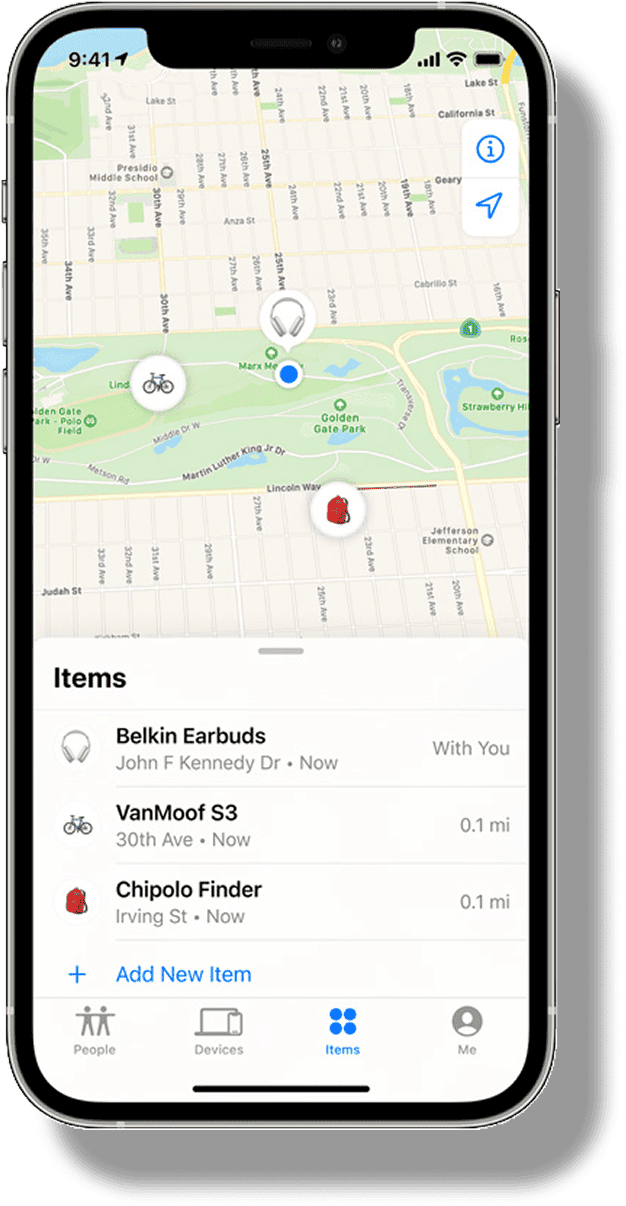
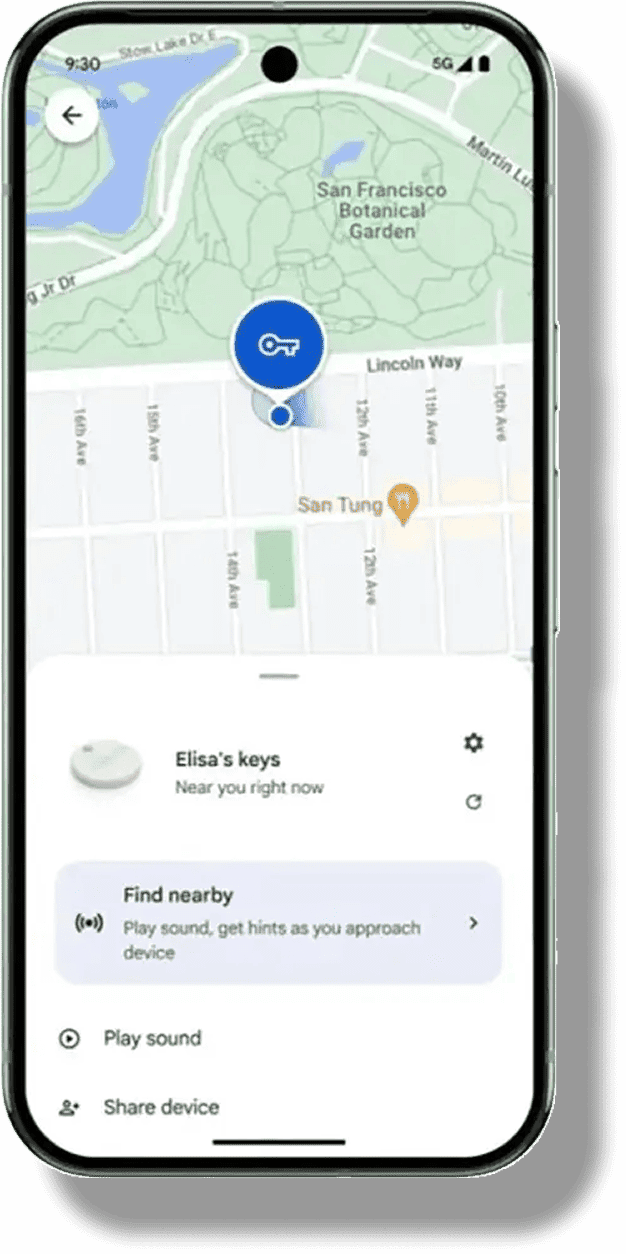
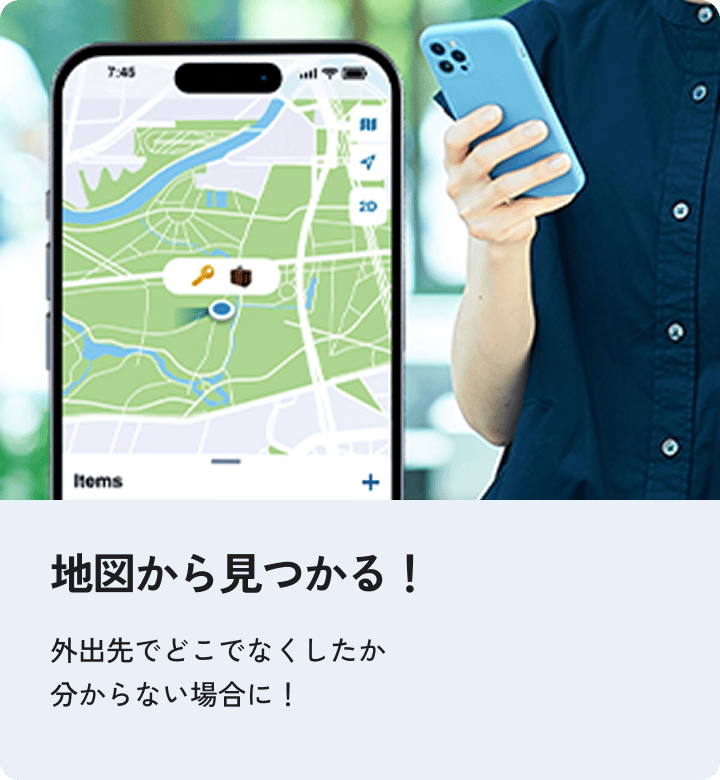
スマートフォンの各OS標準で入っている「探す」アプリや「Find Hub」アプリと連携し、 あらかじめ連携した紛失防止タグの位置情報を共有し、発見をサポート!
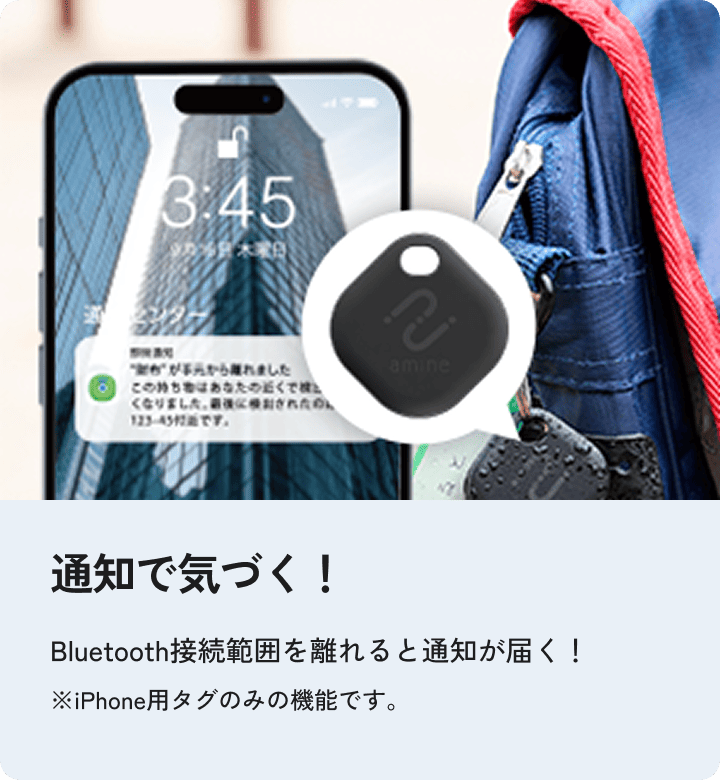
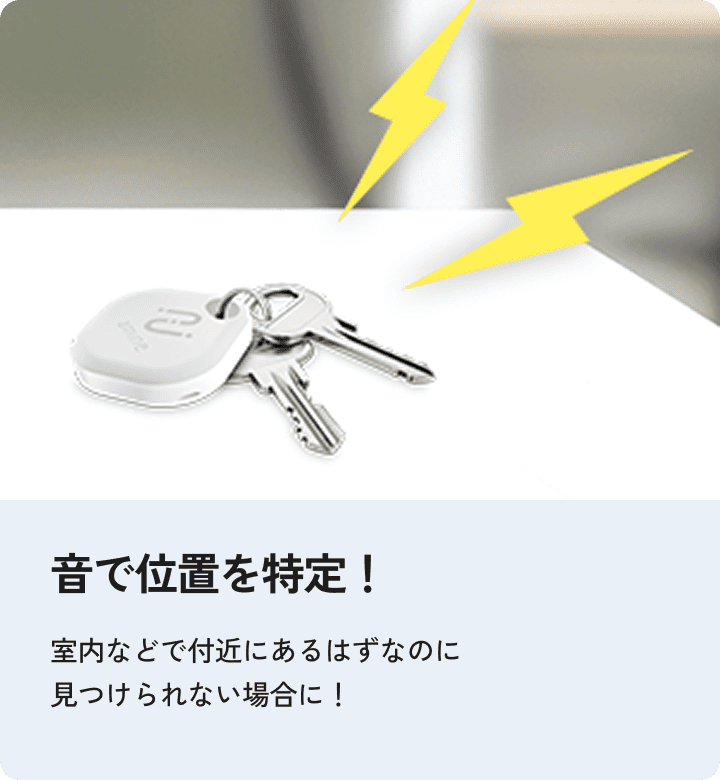
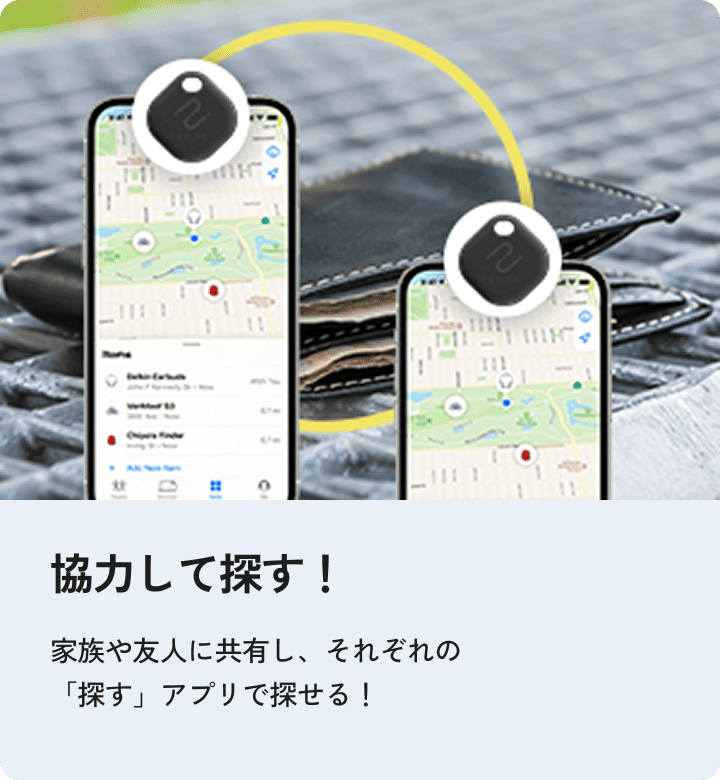
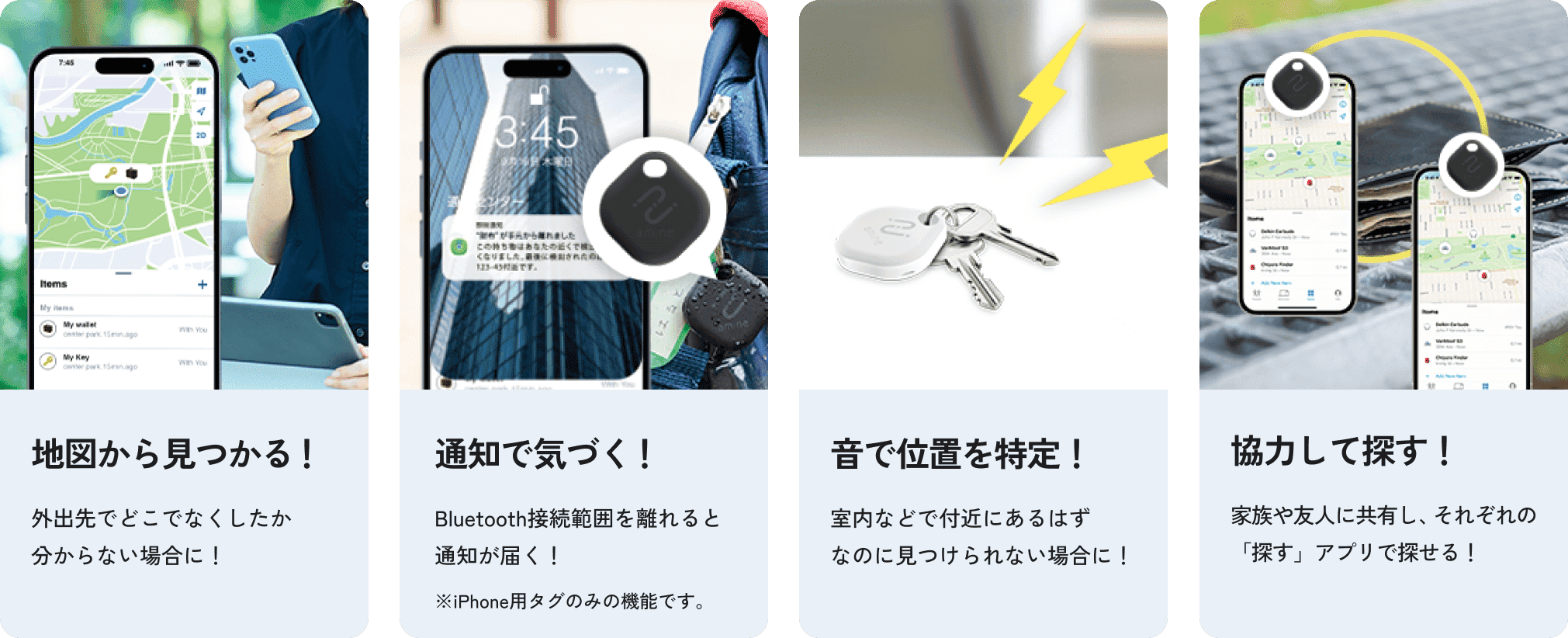
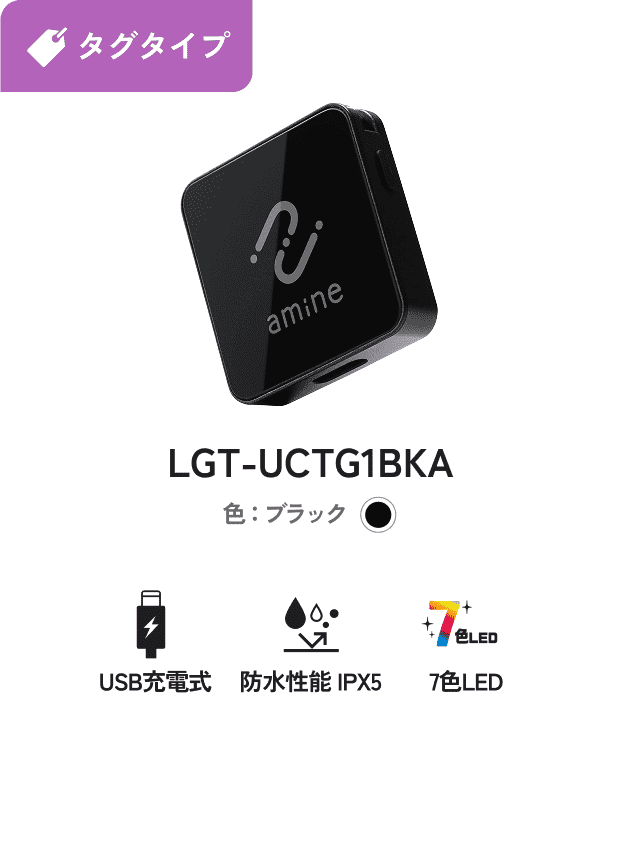
普段使いの充電器で、
繰り返し使える安心の
高コスパタイプです。
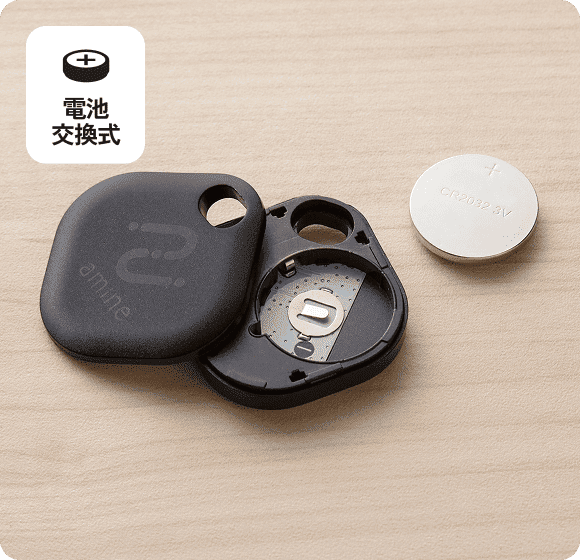
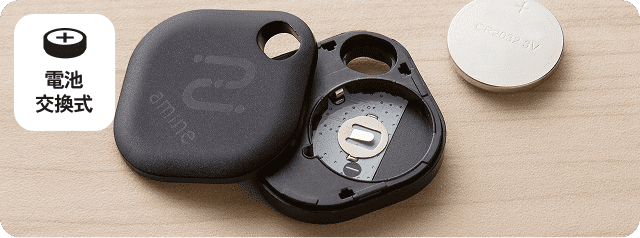
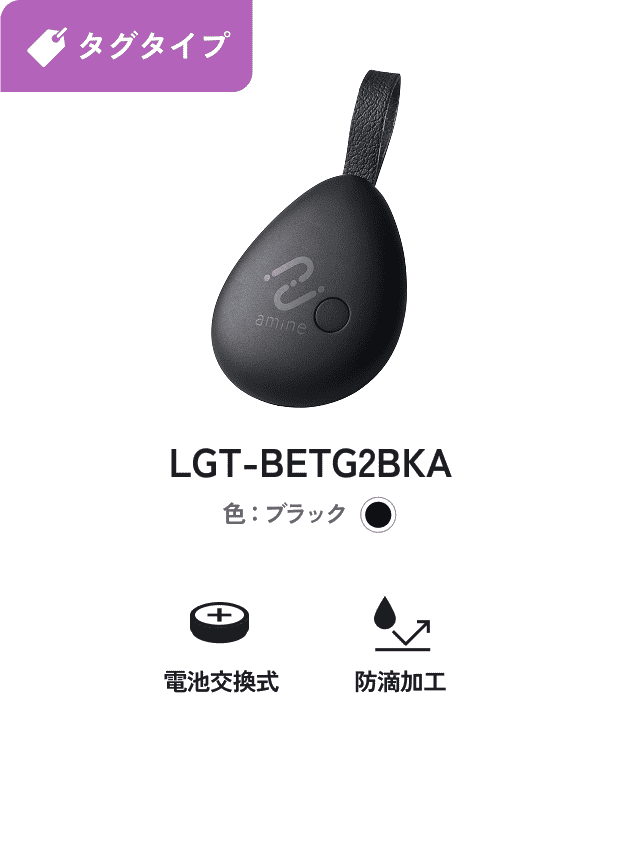
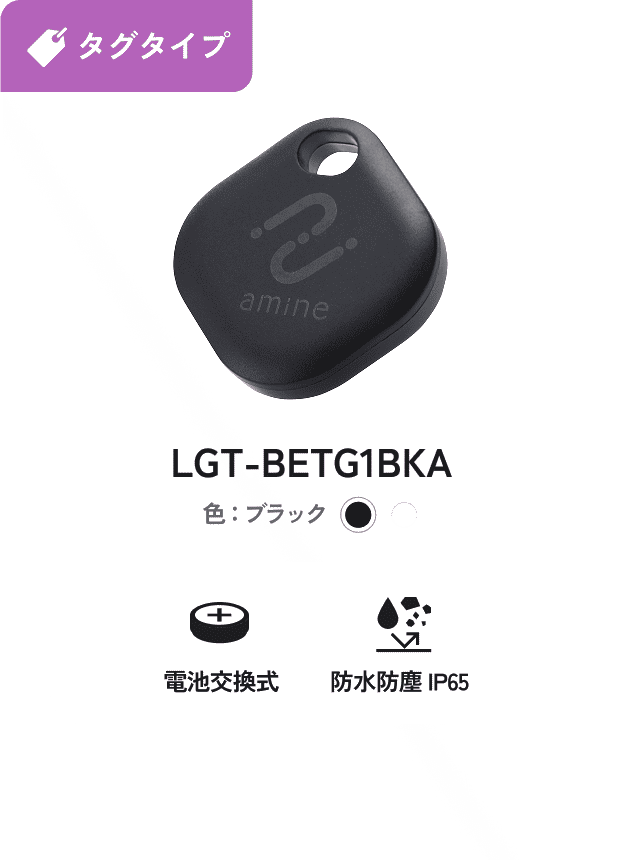
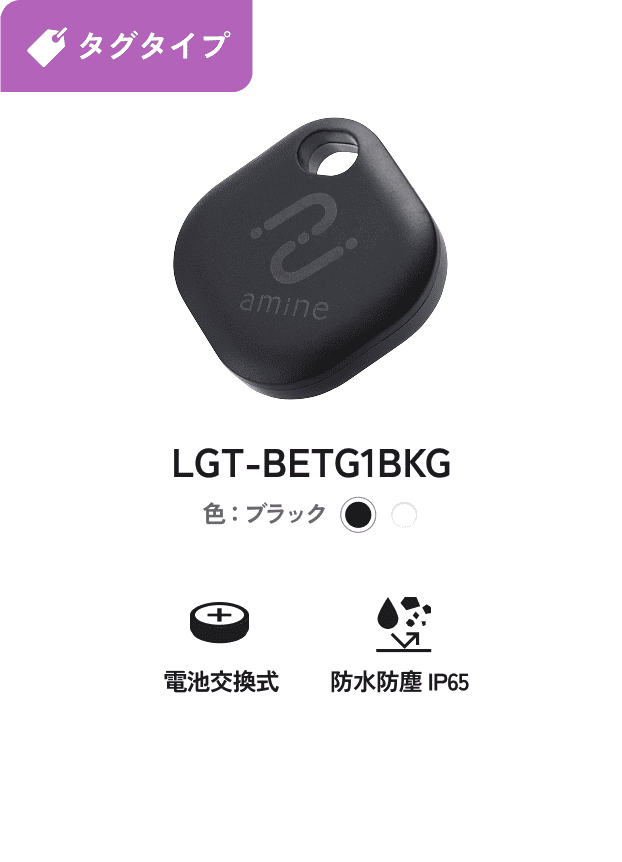
市販のボタン電池で
簡単かつ繰り返し使える
お手軽なタイプです。
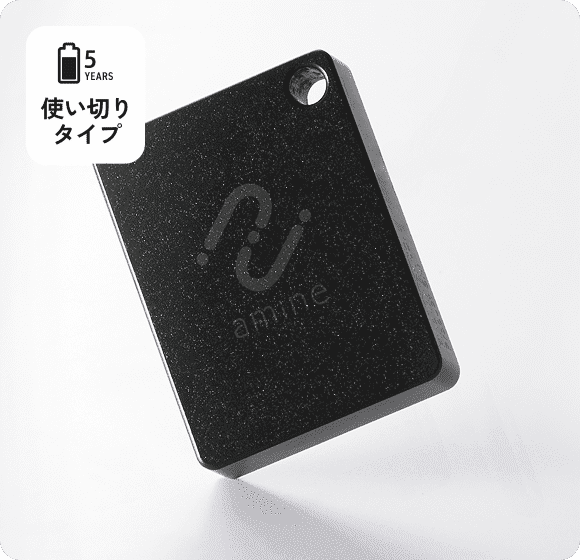
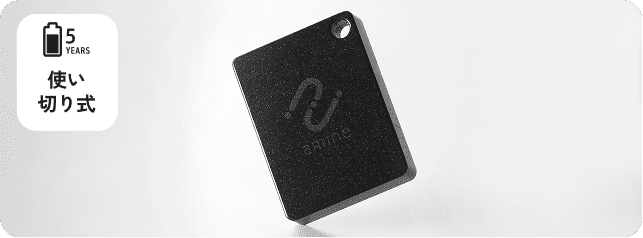
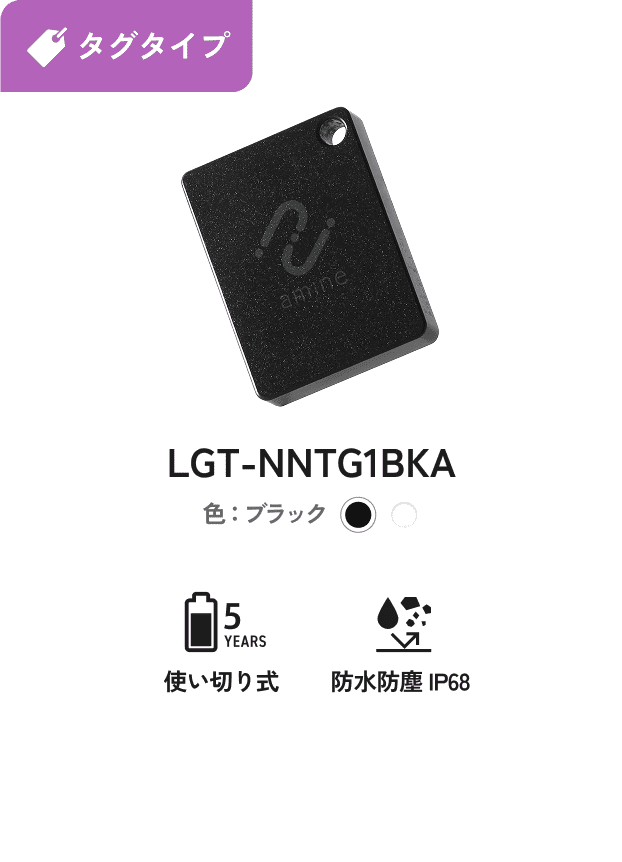
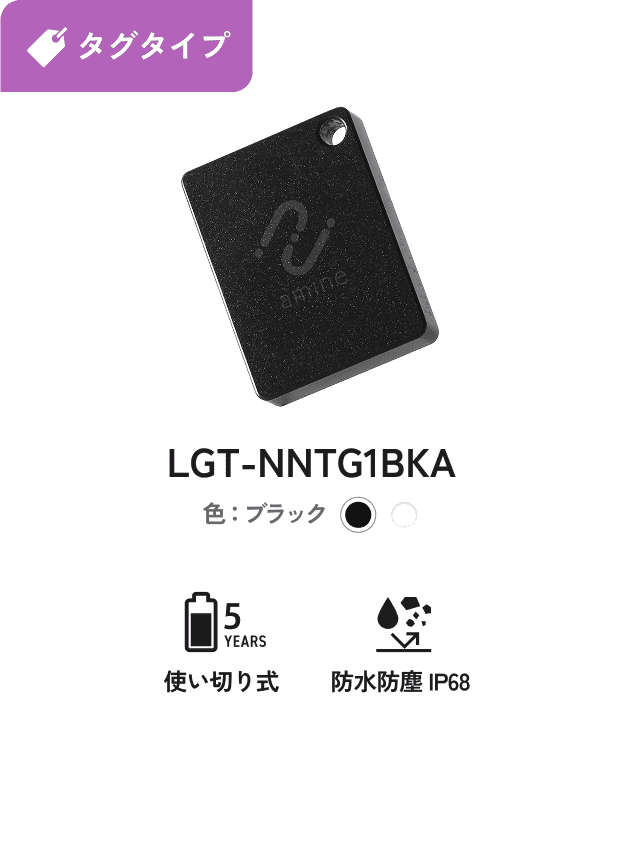
電池交換不要で5年間
入れっぱなし・付けっぱなし
OKな手間いらずタイプです。
紛失防止タグは、
お使いのスマートフォンのOS(iOSかAndroidか)で
利用できるネットワークが異なります。
※OSに合ったものを選ばないと正常に機能しませんので、ご注意ください。
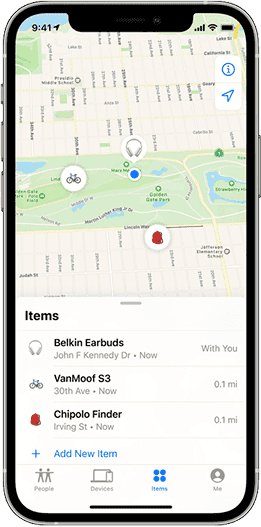

※Apple標準の「探す」アプリを使用します。
世界中にある膨大なAppleデバイスのネットワーク(「探す」)を利用します。特に都市部や人が多い場所での発見率が高いのが特徴です。
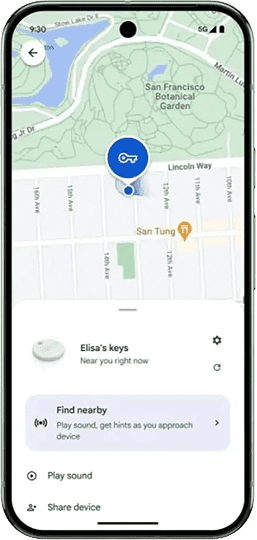

※Google標準の「Find Hub」アプリを使用します。
世界中のGoogleネットワーク(Find My Device)を利用して、落とした場所の特定が可能です。












Apple・Googleの正規認証を受けている
エレコムグループ製だからこそ

身に覚えのないタグの
追跡・所持を検出・通知が可能
不明なタグの音を鳴らして
隠された場所の発見をサポート
紛失防止タグの
自動発見アラーム
※iPhone用のみ対応
「紛失防止タグ」はGPSを用いません。
周辺のスマホが「紛失防止タグ」を発見すると、
Apple/Googleのクラウドに発見したタグ情報・位置・日時をアップし、
持ち主のもとにその情報を届けます。その為、リアルタイム性は期待できないものの
小型化・低コスト化・別途使用料無し・長期運用が可能になった革新的なアイテムです。


GPS端末にはない“手軽さ”で大まかな
位置把握が可能!
紛失防止タグ
通信費用がかからず
手軽に紛失防止
通信費用が
かからず手軽に
紛失防止

GPSトラッカー
リアルタイム位置情報で
見守りや盗難防止に最適
リアルタイム
位置情報で見守りや
盗難防止に最適
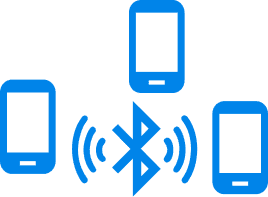
周囲のスマートフォンを介して、持ち物の位置情報を暗号化通信(Bluetooth)で持ち主に共有。
製品自らGPS受信機能とインターネット通信機能を持ち、製品単体で持ち主に位置情報を送信。
低コスト・ロングラン・小型・別途使用料不要の買い切りタイプで手軽。使用環境によってはリアルタイム性や精度にズレが発生することも。
衛星とのリアルタイム通信により、誤差の少ない位置情報を把握。GPSを拾いにくい建物内やトンネル・地下では精度が低下。
Apple、Googleの純正アプリを使用。アプリインストールやアカウント登録などは不要。
メーカー独自のアプリを使用するため、インストールやアカウント登録などの手続きが必要。
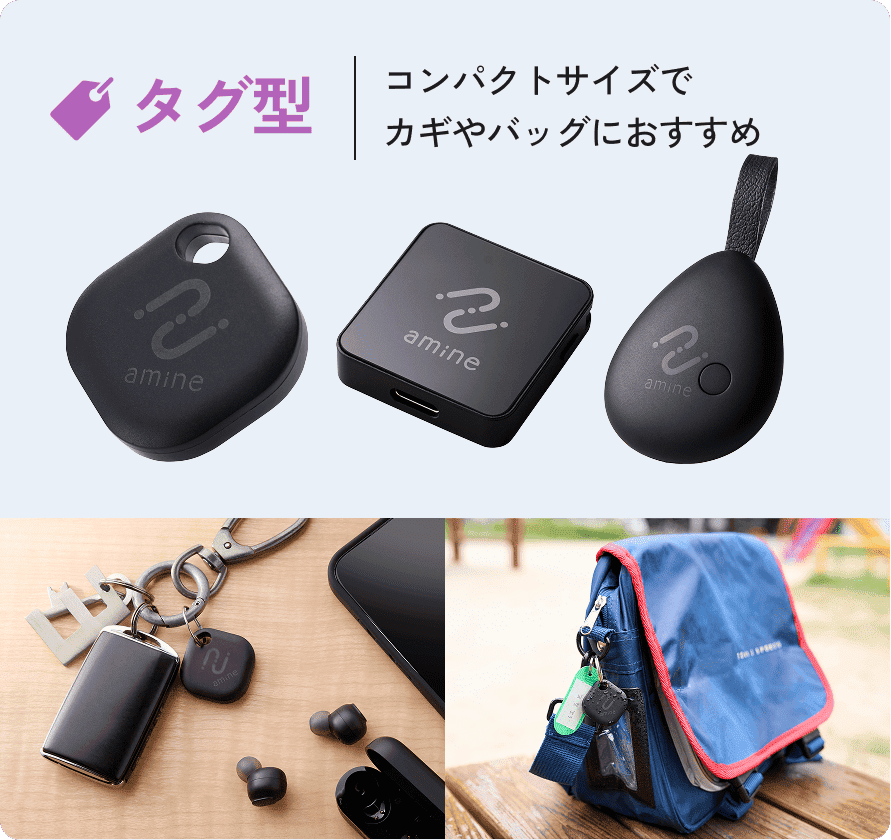
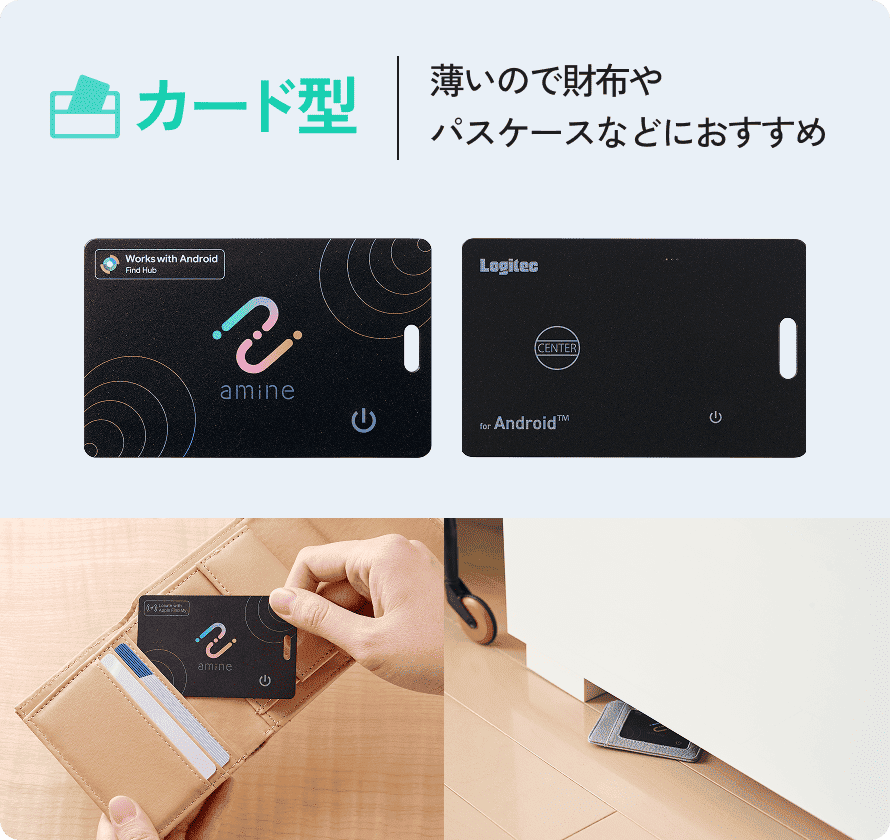
カードタイプやタグタイプなど使用するものに合わせて選びやすく、小型軽量で重さも6〜20g程度。
バッテリーやアンテナを内蔵しているため、小型サイズでもモバイルバッテリー程度の大きさがあり、重さや厚みのあるものが多い。
かからない。契約も不要。もしくは電池交換時の電池代のみ。
メーカーとのプラン契約が別途必要で月額費用が発生。
本製品には、ストーカー防止機能が備わっており、持ち主の手元から離れた状態が一定時間続いたうえで、静止時間・動いている時間などの状況から特定の条件にマッチすると悪用されている可能性を判断し、本体の音を鳴らす仕様となっております。 その為、悪用していなくても音が鳴ってしまう場合がございます。この時、音を鳴りやませたい場合は、対象の製品のボタンを押すか、対象の製品を持ち物登録したスマートフォンの近くに持っていき、「探す」アプリ/「Find Hub」アプリから対象の持ち物の詳細画面を開いてください。
本製品は、Appleの「探す」ネットワーク、またはGoogleの「FindHub」ネットワークを利用し、周囲のスマートフォンと連携して位置情報を特定しています。
ネットワークの混雑状況や、製品の周囲に存在する周囲のスマートフォンの数によって、更新頻度が遅くなる場合があります。周囲のスマートフォンと連携する際、通信は暗号化され、情報が漏れることはありません。
パッケージや取扱説明書に記載されている電池/バッテリー寿命につきましては、特定の使用条件を想定した実機測定を行っている数値になります。
そのため、実際のご使用状況によってはその電池寿命が短くなることがございます。
ご利用の航空会社によっては持ち込めない場合がございます。事前に各航空会社の規約などをご確認ください。
本来は、スマートフォンのロックを解除し待ち受け画面の状態で製品の電源を入れると、すぐに製品を追加するためのポップアップが表示されますが、何回試みても表示されない場合は、以下の内容を順番にご確認ください。
①製品を追加したいスマートフォンを再起動し、再度実施してみてください。
②解決できなかった場合、製品を追加したいスマートフォンの設定画面を開き、検索から「権限マネージャー」と入力して権限マネージャーを起動→リストの中から「付近のデバイス」を選択→リストの中から「Find
Hub」を選択→「許可」が選択されていることを確認。「許可」になっていなかったら「許可」を選択してホーム画面に戻ります。この後で再度実施してみてください。
③解決できなかった場合、周囲に別のAndroidスマートフォンが存在する場合、製品を追加したいスマートフォン以外の電源を切り、再度実施してみてください。
④解決できなかった場合、製品を追加したいスマートフォンを機内モードに設定し、数秒後機内モードを解除してから再度実施してみてください。
⑤解決できなかった場合、製品を追加したいスマートフォンの設定画面を開き、検索から「付近の」と入力して「付近のデバイスの設定」を開きます。製品の電源をONにしてから、画面にしたがって付近のデバイスの検索を実行します。
これで製品が検出できなかった場合は、お手数ですが弊社サポートセンターにお問い合わせください。