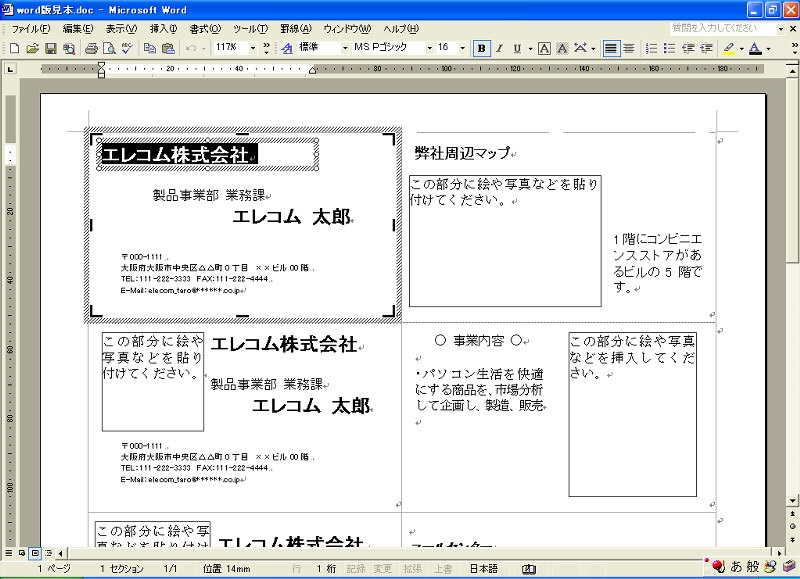
文字の枠(レイアウト枠)が選択された状態になります。
レイアウト枠内部の文字をお好きなフォント、サイズで適宜変更してください。
文字がレイアウト枠からはみ出す場合は、レイアウト枠の右下部分をドラッグすると、大きさを変更できます。
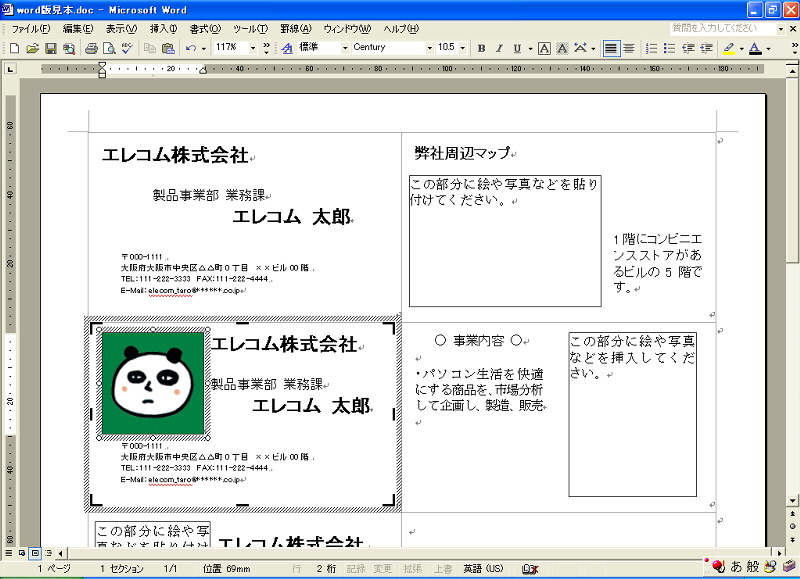
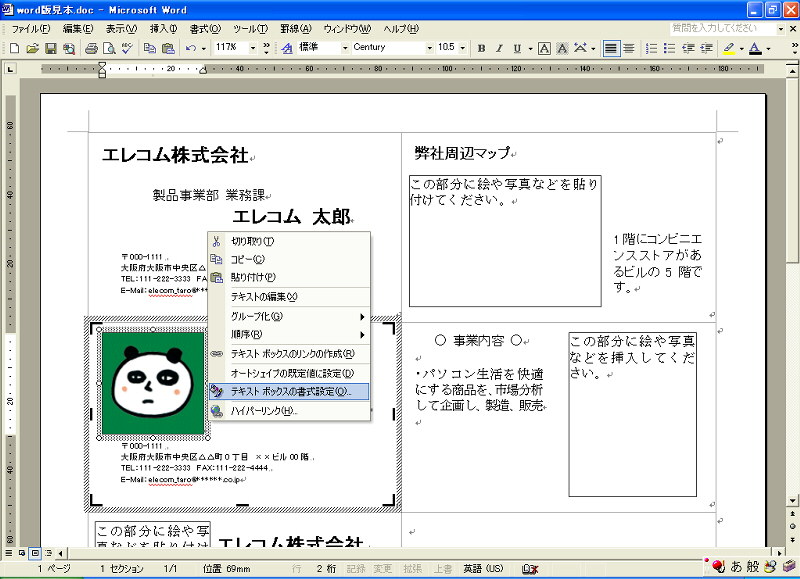
[テキストボックスの書式設定]を選んでください。
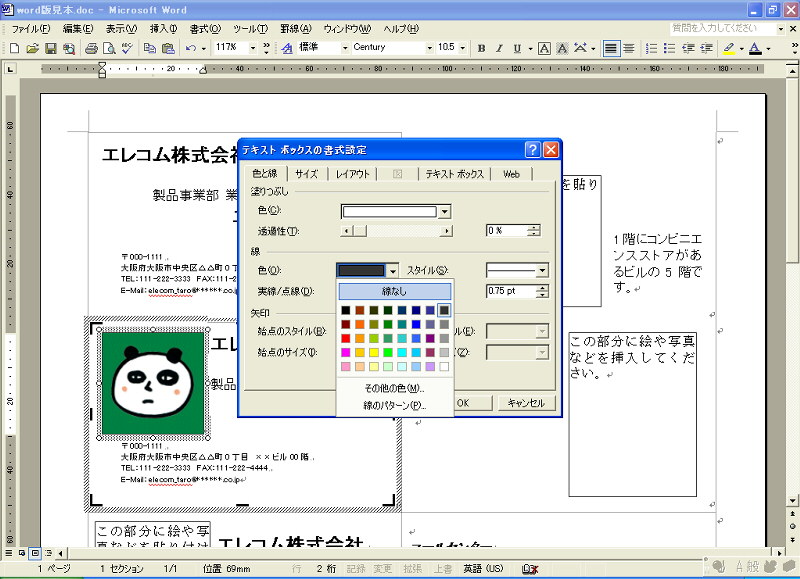
[色と線]タブの中の[線]の項目の[色]を現在の[黒]から[線なし]に変更してください。
1.使用したいサンプルカードを適宜変更する
2.使用したいサンプルカードを選択する
3.印刷したい部分にカード枠を貼り付ける
4.すべての面に貼り付けて印刷する
| ○画像を使用しない場合 | |
| 文字を変更したい部分をクリックします。 文字の枠(レイアウト枠)が選択された状態になります。 レイアウト枠内部の文字をお好きなフォント、サイズで適宜変更してください。 文字がレイアウト枠からはみ出す場合は、レイアウト枠の右下部分をドラッグすると、大きさを変更できます。 |
|
| ○画像を使用する場合 | |
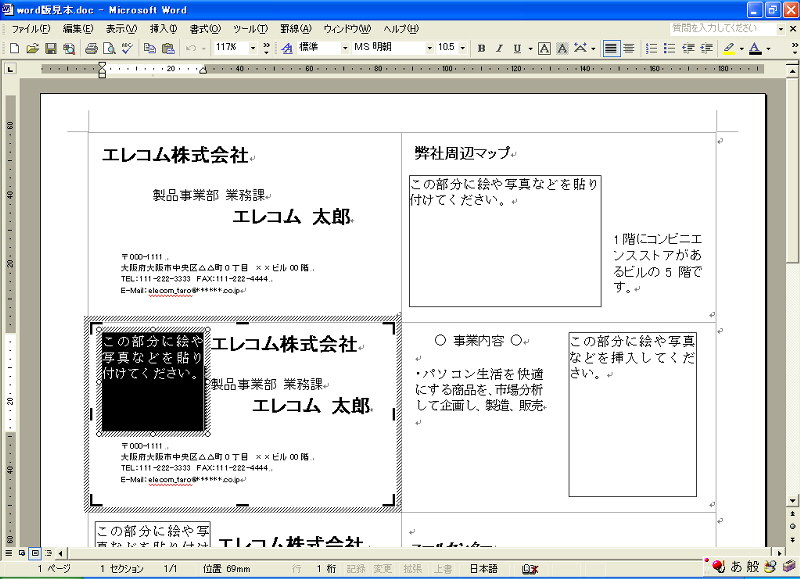
| 画像を挿入する部分のレイアウト枠内の文字を削除します。 | |
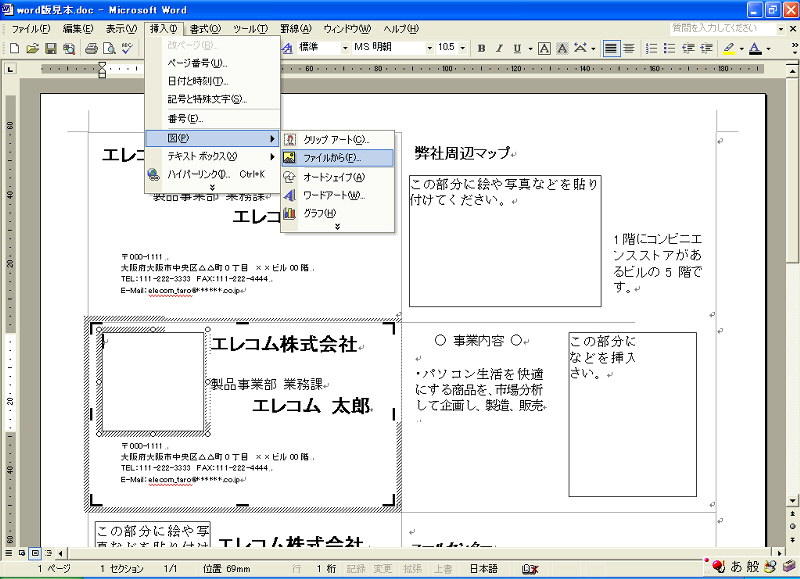
| 削除した場所にカーソルを置き、ファイルメニューから、[挿入]→[図]→[ファイルから]を選びます。 | |
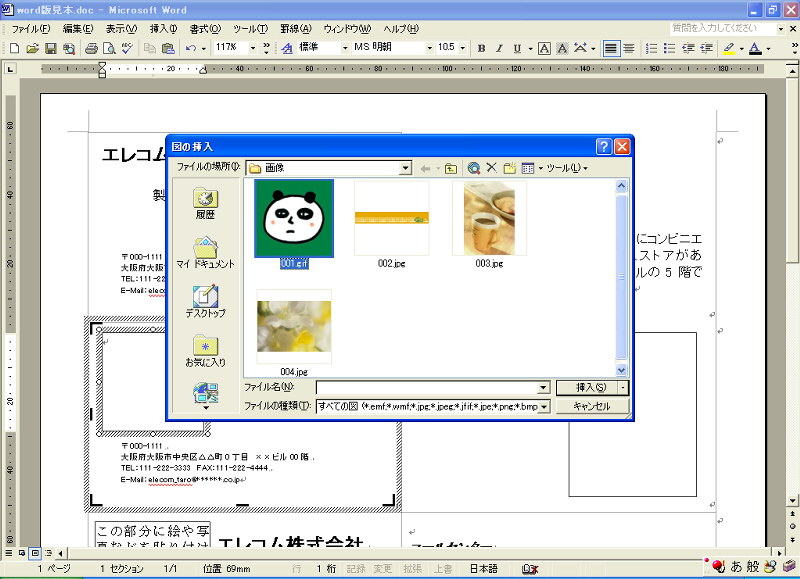
| ファイルを選択するダイアログが出てきますので、挿入したい絵や写真などのファイルを選択してダブルクリックまたは[挿入]ボタンを押してください。 | |
| これで、絵や写真がレイアウト枠内に挿入されました。 | |
| このままでは、レイアウト枠の線が残ったままになるので、消したい場合は、絵や写真のレイアウト枠(斜線の枠)上で右クリックします。 [テキストボックスの書式設定]を選んでください。 |
|
| [テキストボックスの書式設定]のプロパティダイアログが出てきます。 [色と線]タブの中の[線]の項目の[色]を現在の[黒]から[線なし]に変更してください。 |
|
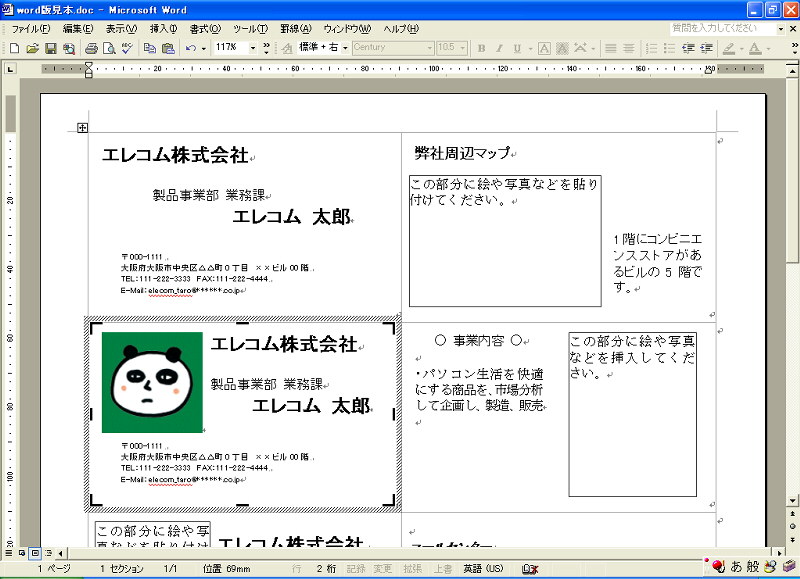
| レイアウト枠内が絵や写真のみになります。 | |
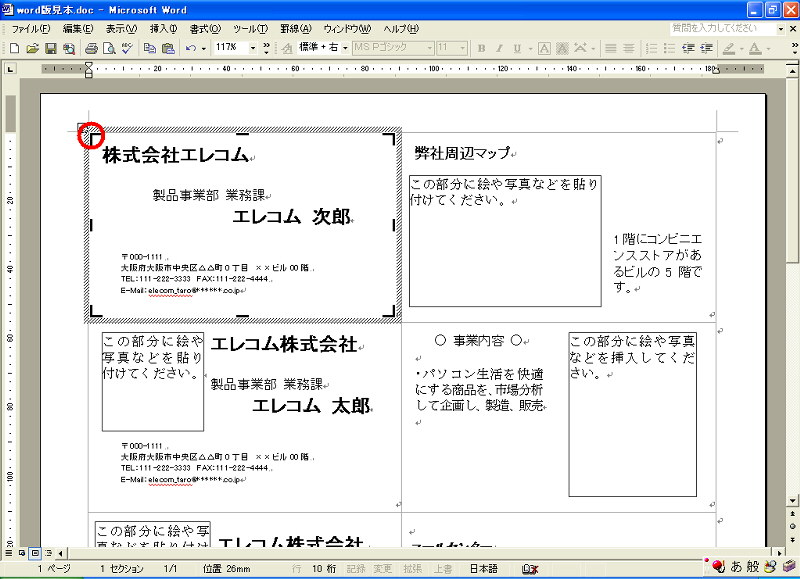
| 印刷したいカード部分を選択します。 赤い○の部分をクリックすると、カードの一部分を選択できます。 印刷しないカード部分は、すべて選択して、Delキーで削除してください。 |
 |
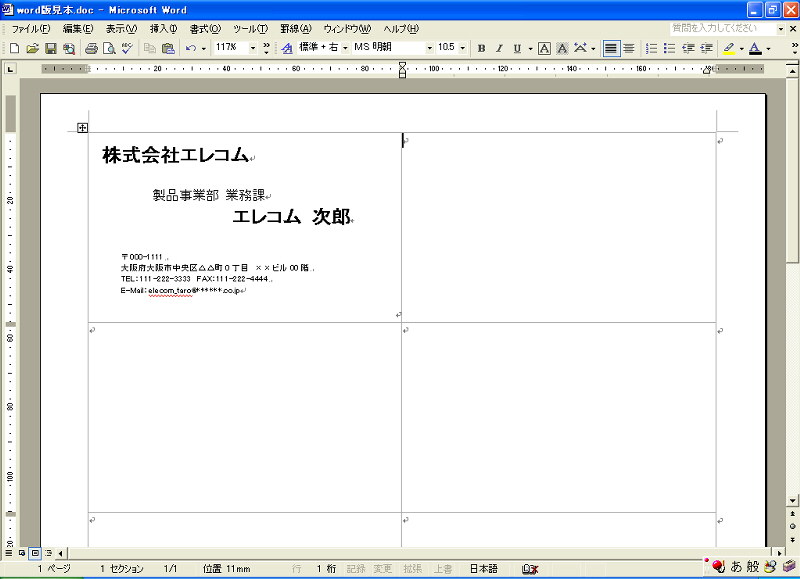
| 印刷しない部分をすべて削除すると、このような状態になります。 消えない枠が残ってしまう場合がありますが、その場合も同様にすべて削除してください。 |
 |
| 印刷したいカードの部分の斜線の枠を右クリックして、[コピー]を選びます。 | 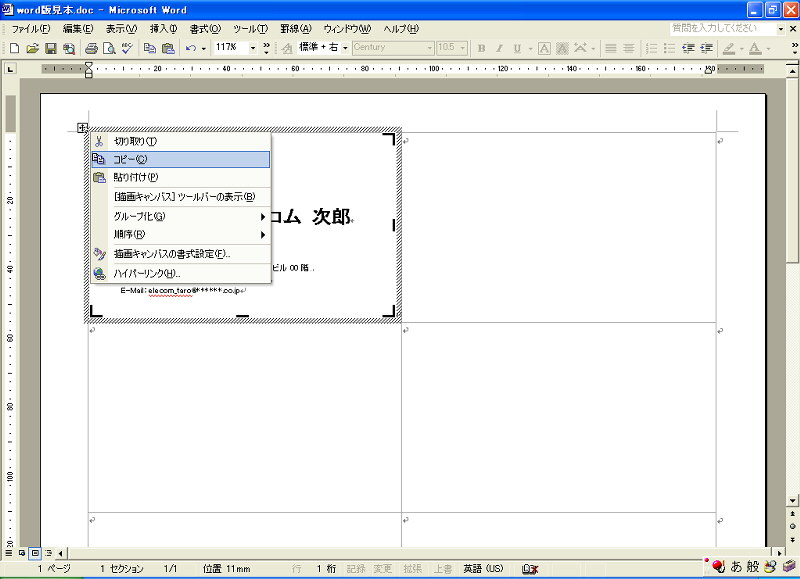 |
| 用紙の印刷したい部分に、カードの枠の左上(赤い○の部分)を右クリックで貼り付けていきます。 | 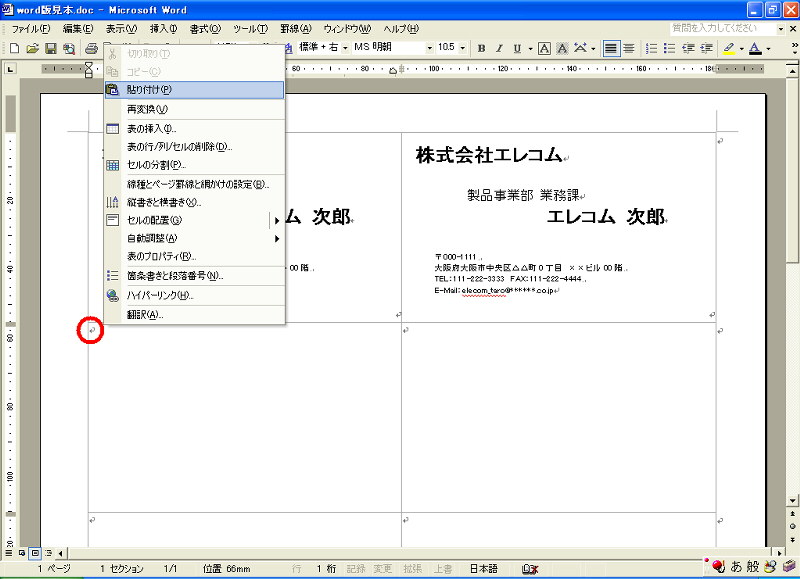 |
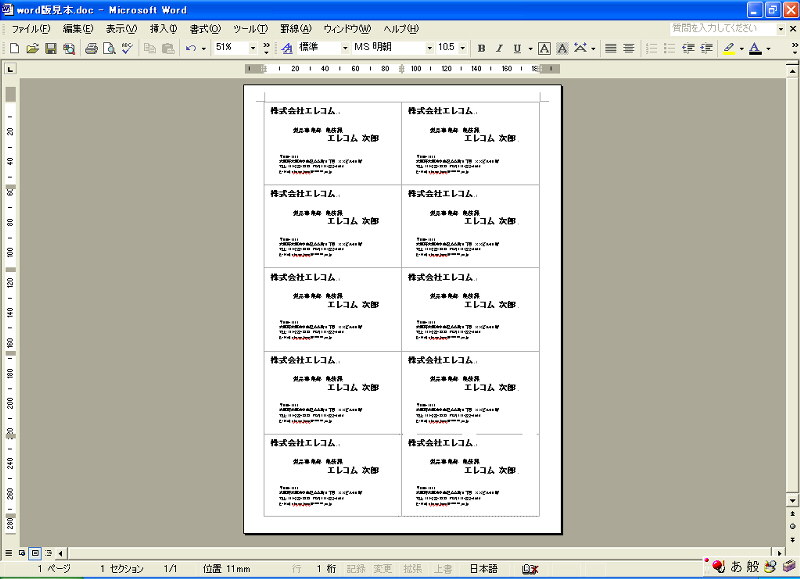
| これで、すべての面(例では10面)に同じカードがコピーされました。 お手持ちのプリンタで印刷すると出来上がりになります。 |
 |