
より詳細な設定をしたい方
設定画面(管理画面)にログインする
本製品の各種設定をするために、Webブラウザーから利用できる設定画面があります。
モバイル端末(スマートフォン・タブレット)の場合
-
「らくらくコントロール」アプリをダウンロードし、インストールします。
以下のページにあるリンクからGoogle PlayまたはApp Storeのページに移動してインストールすることができます。
-
「らくらくコントロール」アプリをタップします。
アプリの初回起動時に、「位置情報」へのアクセス権限を求められた場合は「有効」にしてください。

-
本製品名欄にある「>」ー「設定画面へ移動」を順にタップし、設定画面を開きます。
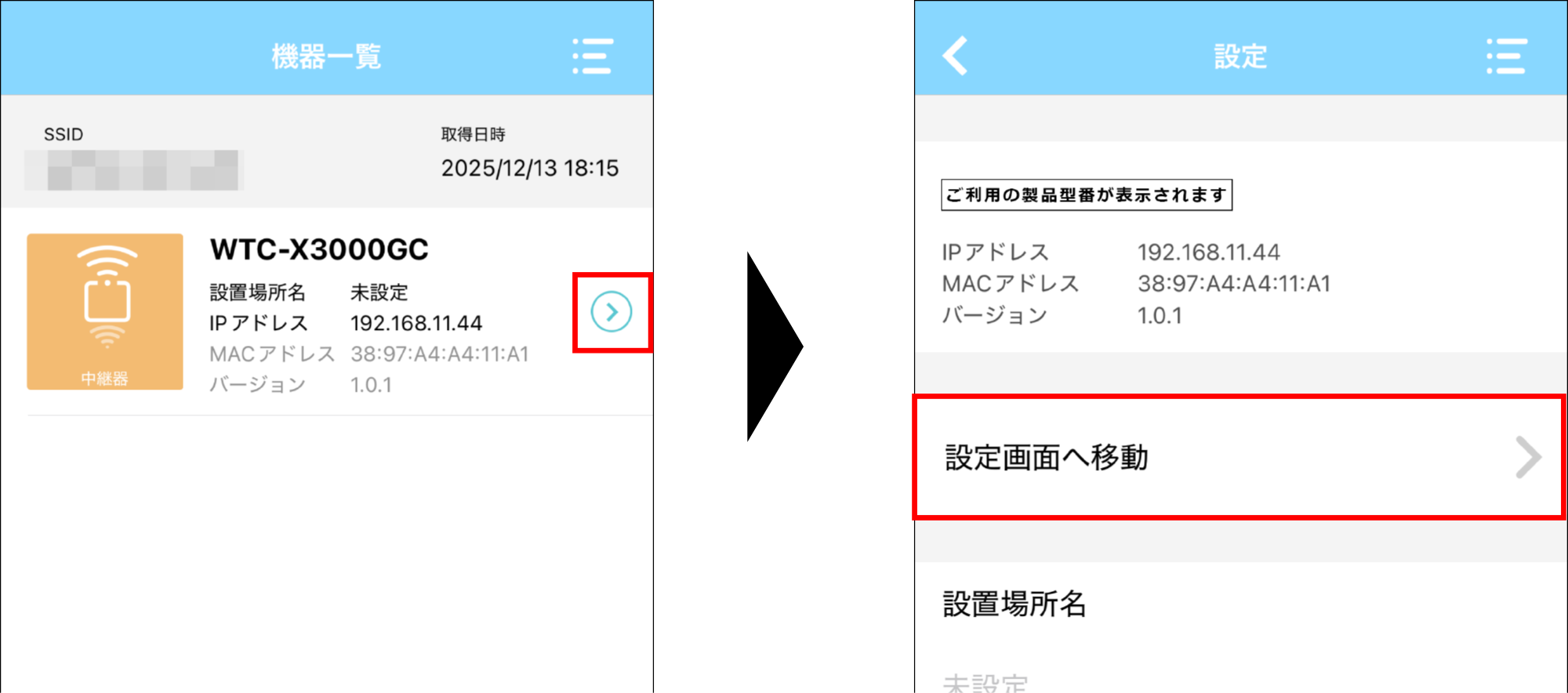
本製品の名称が表示されない場合は、本製品とご使用中のモバイル端末がWi-Fi接続されているかご確認ください。
-
ログイン画面が開いたら、初期設定のログインIDとログインパスワードを入力し、ログインをタップします。
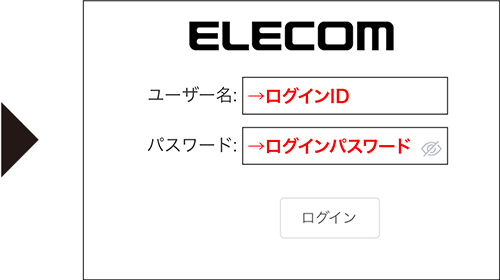
初期設定のログインID admin 初期設定のログインパスワード ランダムな英数字(本体に貼ってある「デバイスラベル」、または同梱の「かんたんセットアップシート(初期値)」に記載。) ※ログイン ID(= ユーザー名)ログインパスワード(=パスワード)
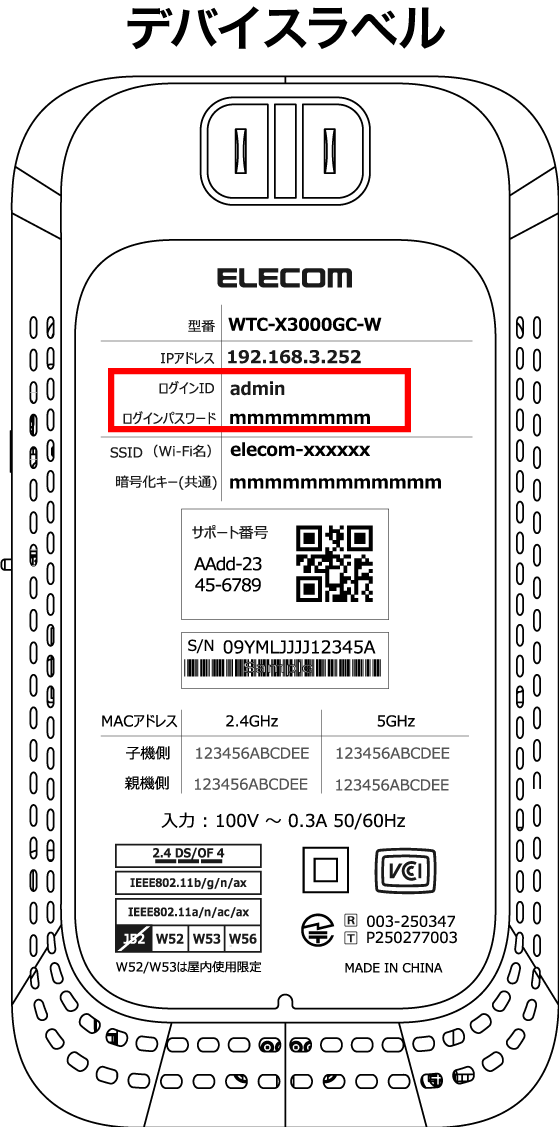
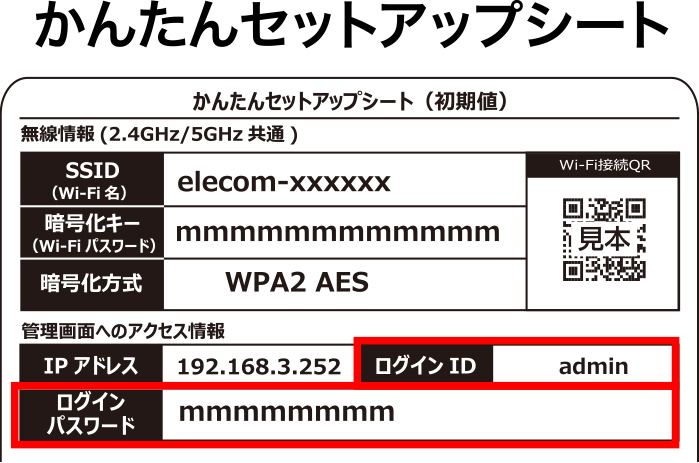
※イラストはイメージです。 -
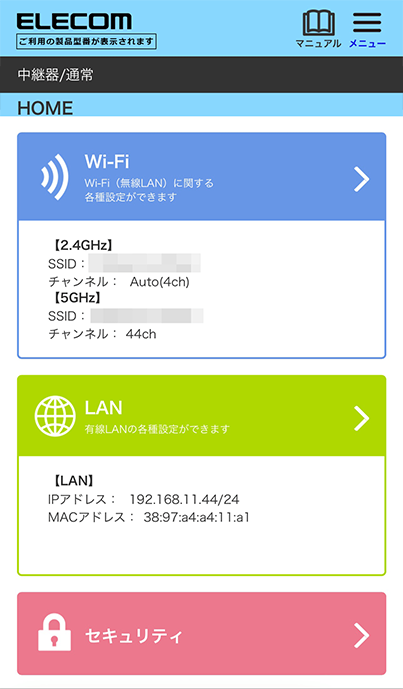
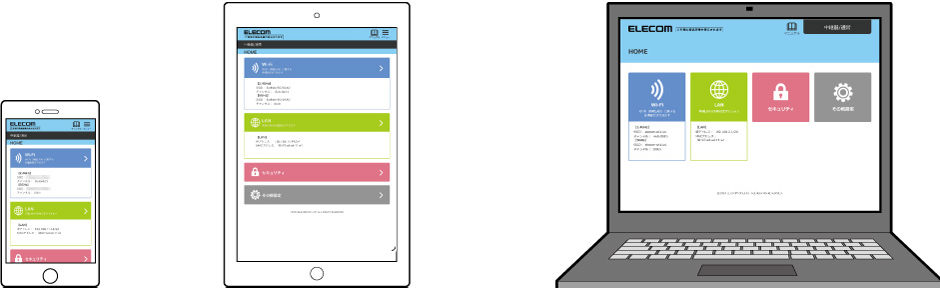
設定画面のHOME画面が表示されます。

パソコンの場合
-
WEBブラウザー※を起動し、本製品に割り振られているIPアドレスを入力します。
※WEBブラウザーはGoogle Chromeなど。
親機と接続後は、IPアドレスが変わります。本製品に割り振られたIPアドレスは、ご使用中の親機などから確認してください。 -
初期設定のログインIDとログインパスワードでログインします。
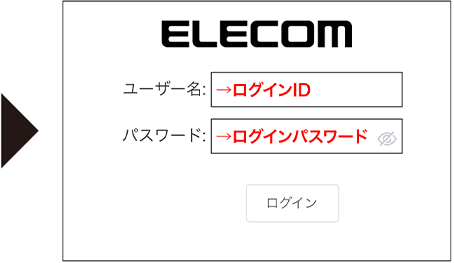
初期設定のログインID admin 初期設定のログインパスワード ランダムな英数字(本体に貼ってある「暗号化キーラベル」、または同梱の「かんたんセットアップシート(初期値)」に記載。) -
設定画面のHOME画面が表示されます。
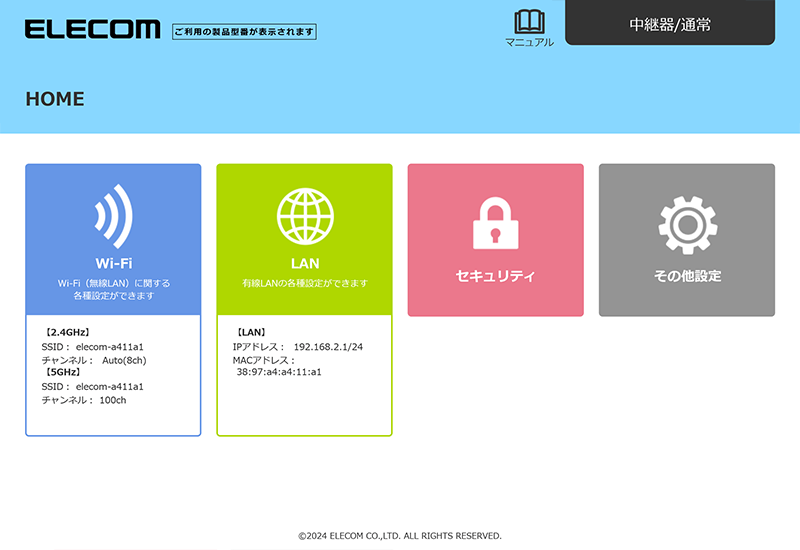
各メニューについて
表示されるメニューは設定しているモードによって異なります。
表はスクロールでご覧いただけます
| メニュー項目 | 内容 | モードごとの表示の違い | |
|---|---|---|---|
| EasyMesh有効時 | EasyMesh無効時 | ||
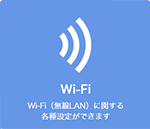 |
Wi-Fi(無線LAN)に関する各種設定ができます。詳細 | ● | ● |
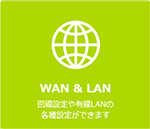 |
インターネット(WAN)回線やLAN全般の設定ができます。詳細 | ● | - |
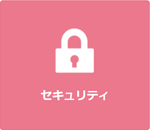 |
セキュリティに関する設定ができます。詳細 | ● | ● |
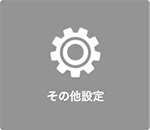 |
ステータスを確認したり、ログインIDやログインパスワードの変更、ファームウェアの更新などをおこないます。詳細 | ● ※EasyMesh機能有効時は「フォームウェア更新」「その他」のみが設定できます。 |
● |
端末による設定画面の違いについて
- 画面サイズによって表示が最適化されますので、お使いの端末によって画面の見え方が異なりますが、内容は同じです。
- ファームウェアの更新や機能の追加により、表示される画面が異なる場合があります。
MEMO
ホーム画面にショートカットを作成する方法
スマートフォンなどのホーム画面に設定画面のショートカットを作っておくと、必要なときにすばやく開くことができます。
- iPhone(Safari)の場合
-
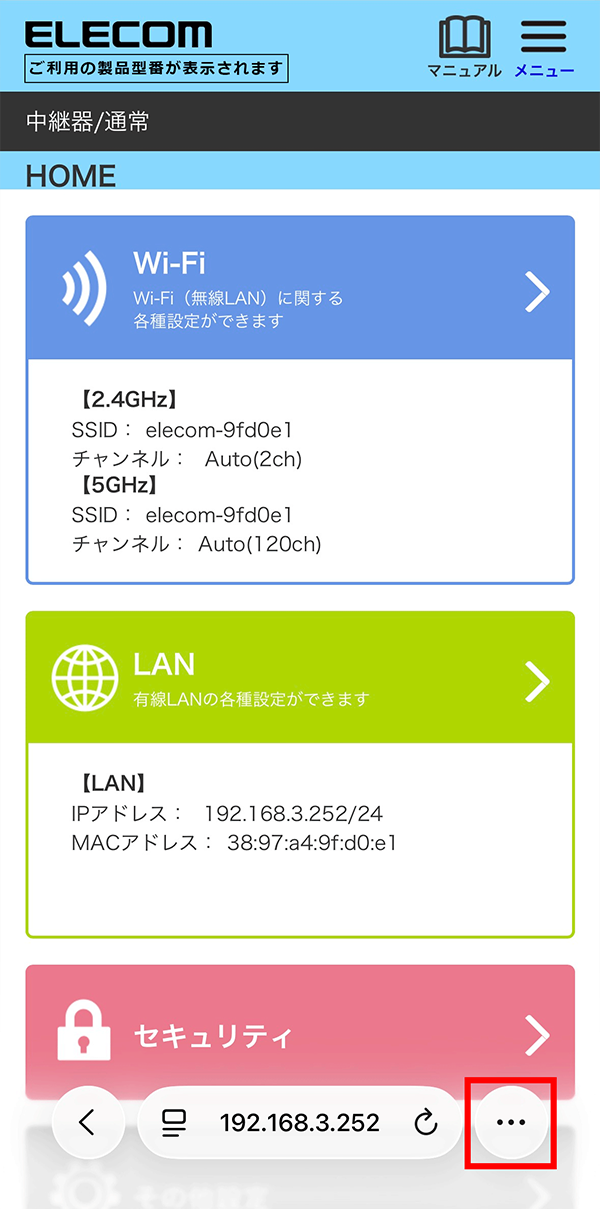
①設定画面を開いた状態で、画面下部右側のメニューアイコンをタップします。
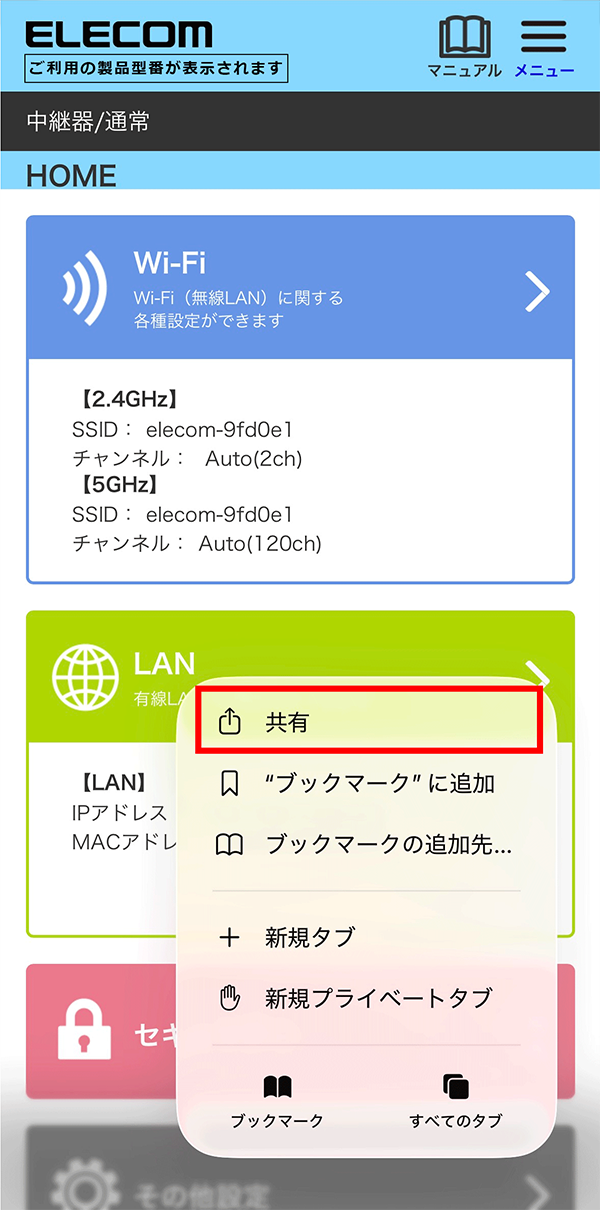
②共有をタップします。
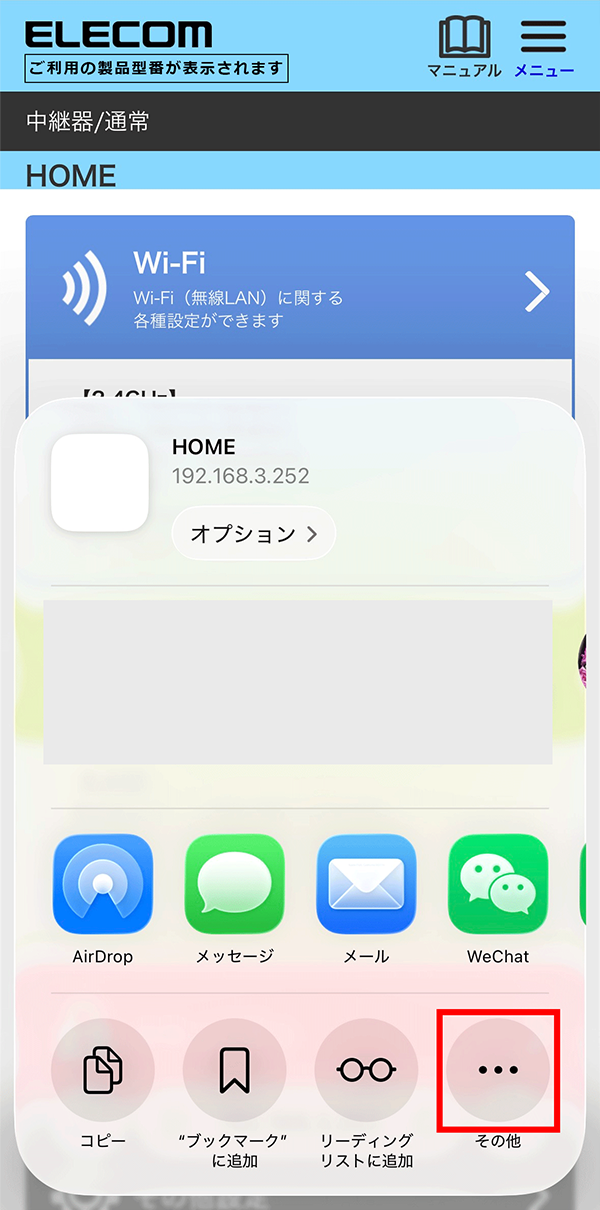
③「その他」をタップします。
④「ホーム画面に追加」をタップします。
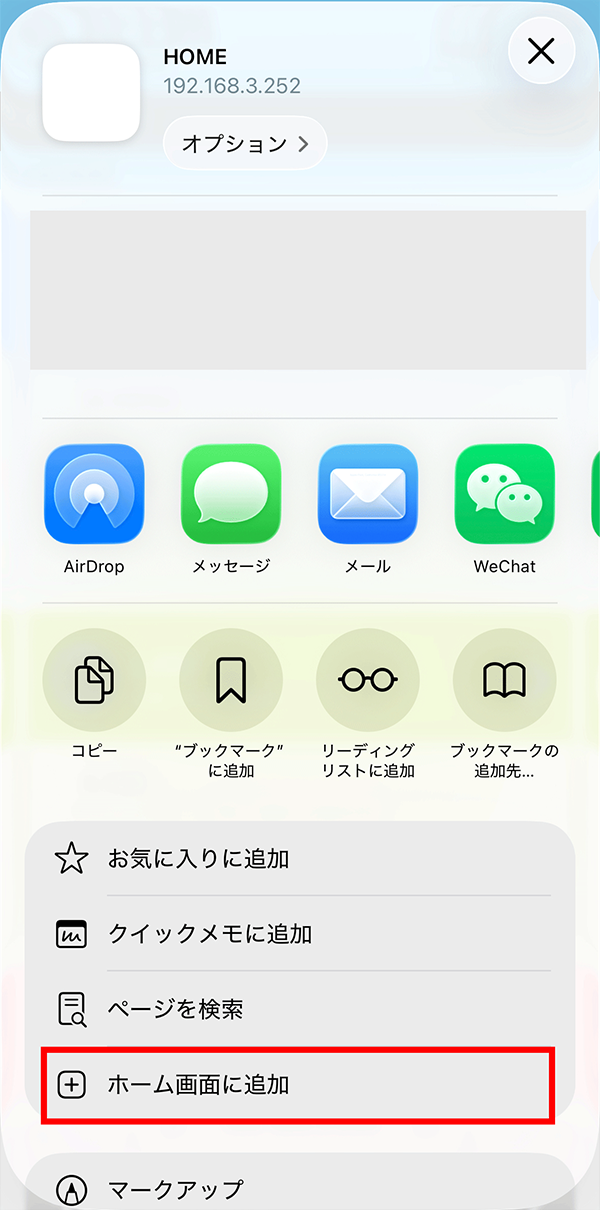
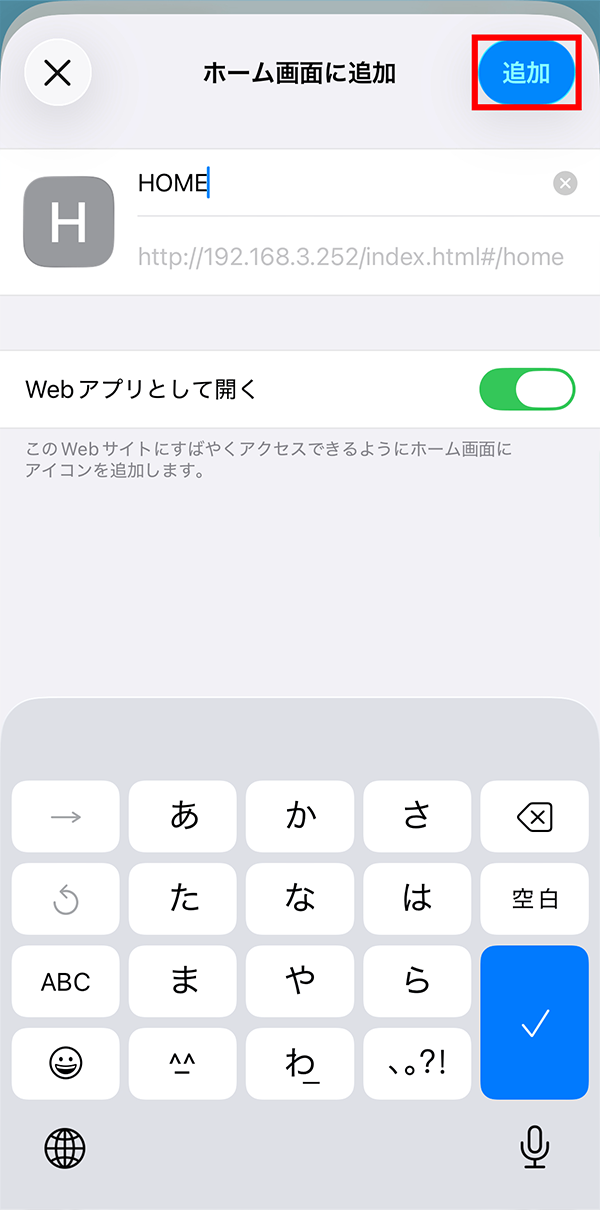
⑤必要に応じて名前を変更し、「追加」をタップします。
- Android(Google Chrome)の場合
-
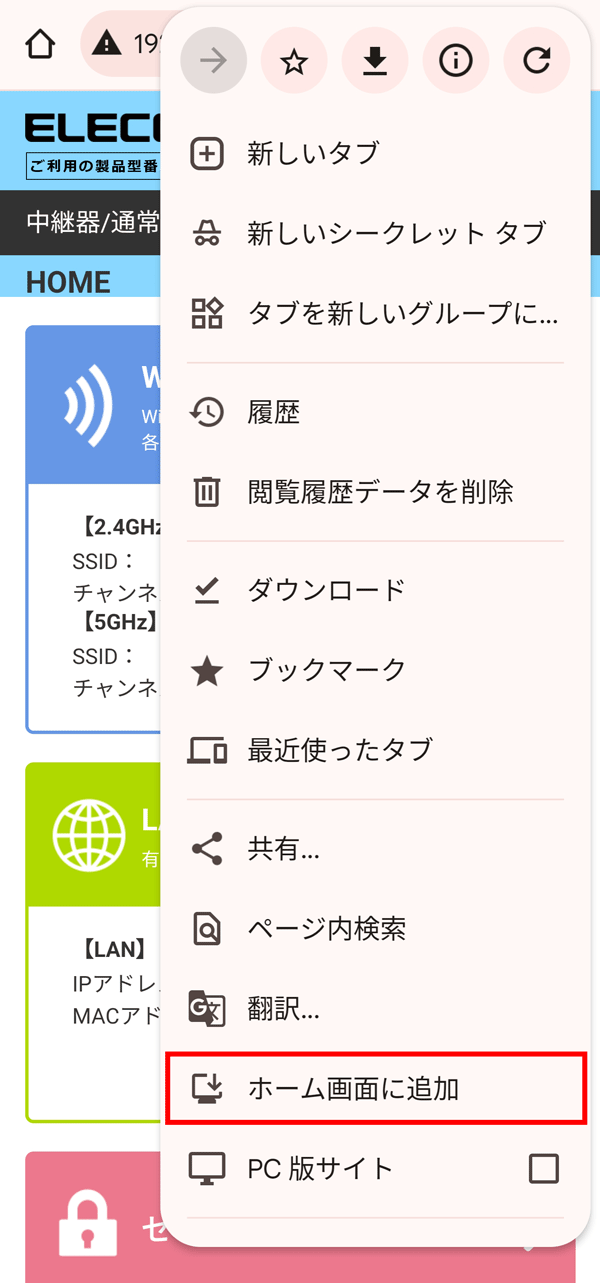
①設定画面を開いた状態で、画面右上のメニューボタンをタップします。
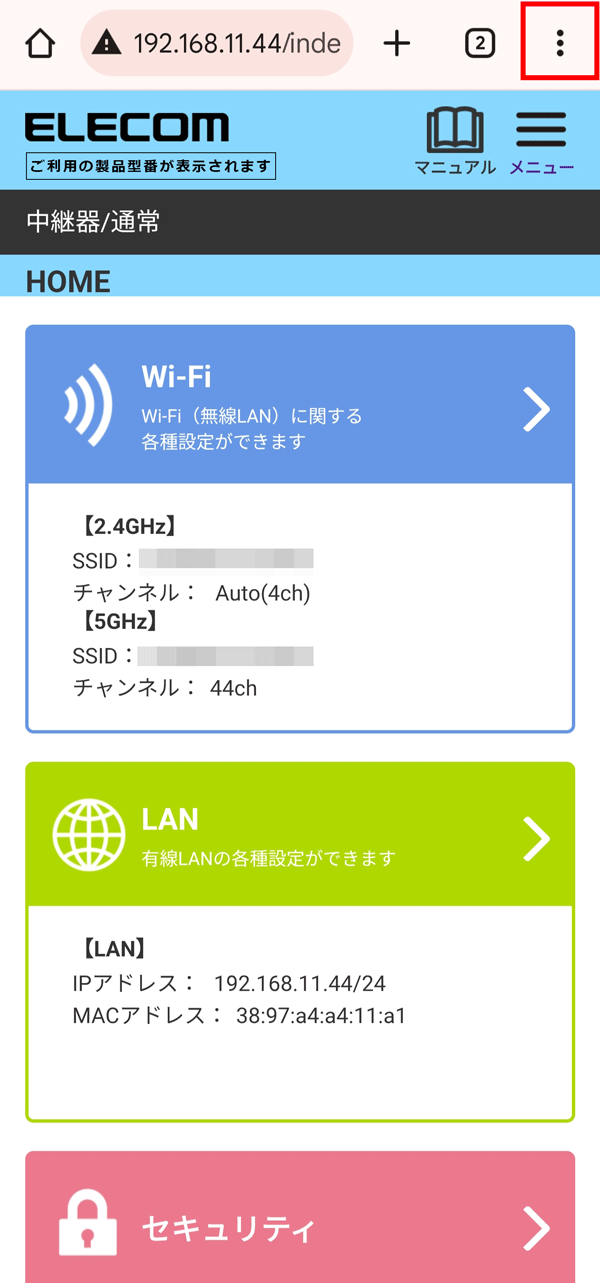
②「ホーム画面に追加」をタップします。