
接続しよう
本製品を中継器としてインターネットに接続する > WPSボタンを使ってお使いのルーターに接続する
※すでに設置しているWi-Fiルーターの電波を中継して、通信範囲をより広くしたい場合はこちら
Step1 本製品の準備をしよう
-
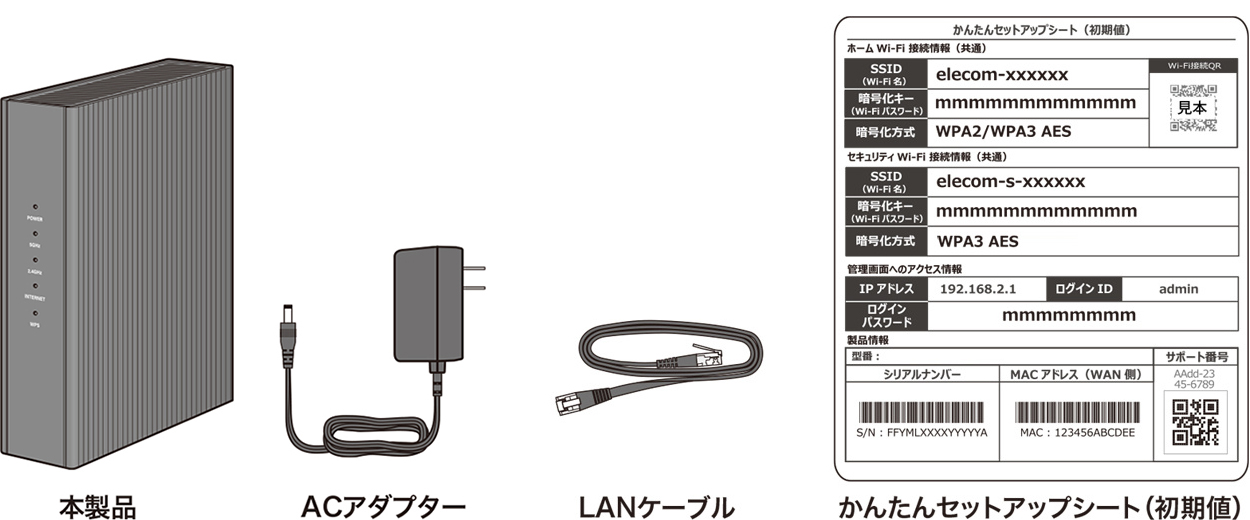
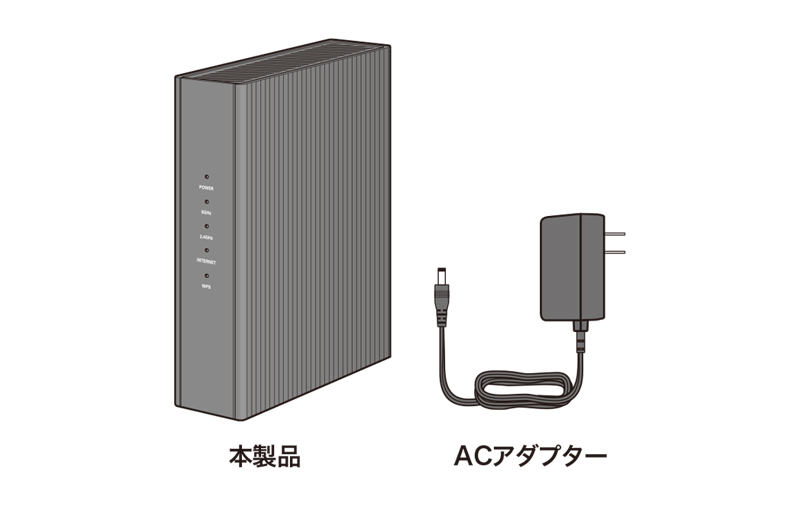
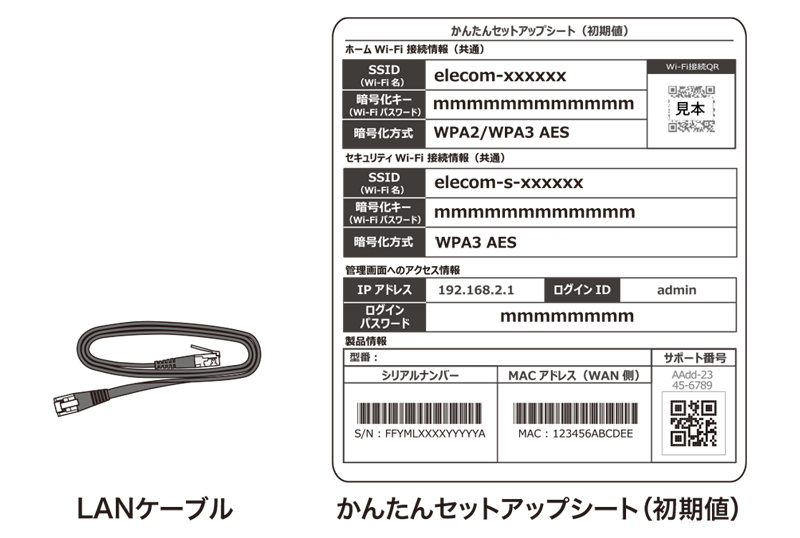
中身を確認します。
-
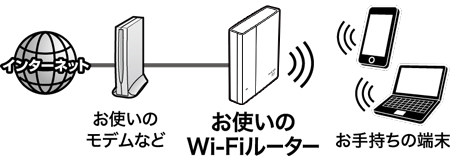
ルーターがインターネット接続出来ていることを確認します。
インターネット接続について、以下の3点をご確認ください。
- 本製品(中継器モード)は、Wi-Fiルーターに接続するWi-Fi中継器です。
- お客様とプロバイダーとの間で契約が結ばれており、インターネット回線が開通していることが使用条件となります。
- お使いのWi-Fiルーターの近くで、スマートフォンやパソコンなどお手持ちの端末がインターネットにWi-Fi接続できている状態であることをご確認ください。
-
お使いのルーターのWPSボタンをご確認ください。
お使いのルーターにWPSボタンがない、またはお使いのルーターの暗号化方式がWPA3 AESの場合は、WPSに非対応となりますので「手動でお使いのルーターに中継器(通常)モードで接続する」へお進みください。
重要

Step2 本製品とお使いのルーターを接続しよう
重要
本製品は、電源を入れずに作業を始めてください。
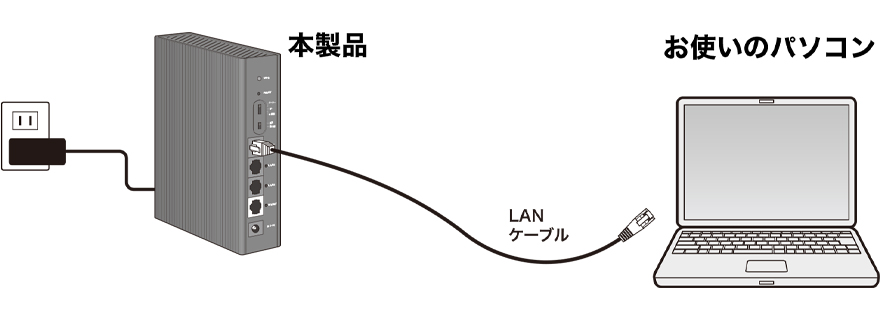
設置図
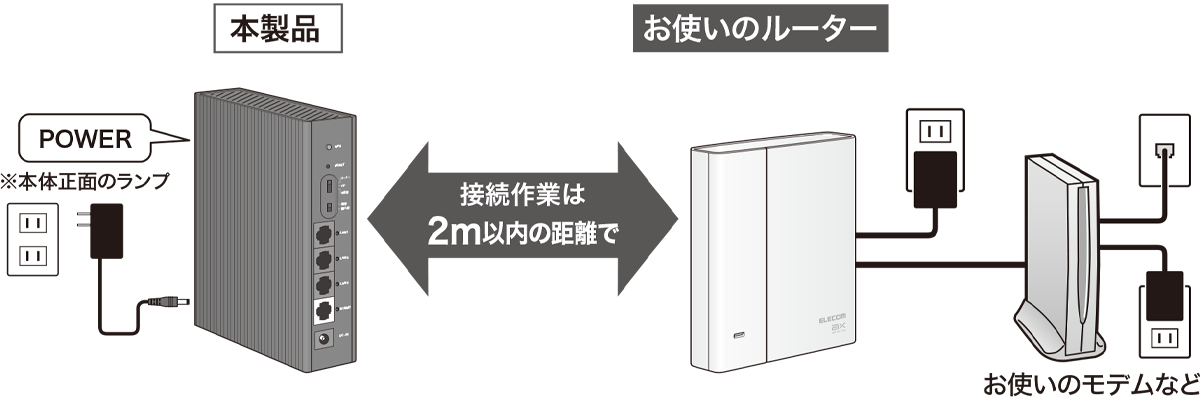
- WPSボタンで接続する場合
-
本製品の背面にある動作モードの切替スイッチを「中継器」に合わせます。
離れ家モード切替スイッチは、中継したい場所によって異なりますのでいずれかに合わせます。・同一の建物内で中継する場合:「通常」
・屋外を挟んだ母屋と離れた建物と中継する場合:「離れ家」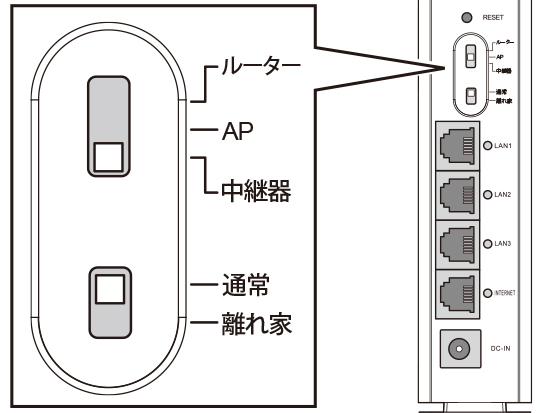
その他のモードでご使用になる場合は、こちらをご参照ください。
注意
- 異なる建物間での中継を通常モードでおこなうと法律違反となる場合があるため、必ず離れ家モード®に切り替えてからご利用ください。
- 離れ家モード®は5GHzのW56帯のチャンネルと2.4GHzの両方が使える設定にしたWi-Fiルーターでご利用ください。
- 設定方法はお使いのルーターの取扱説明書などをご確認ください。
-
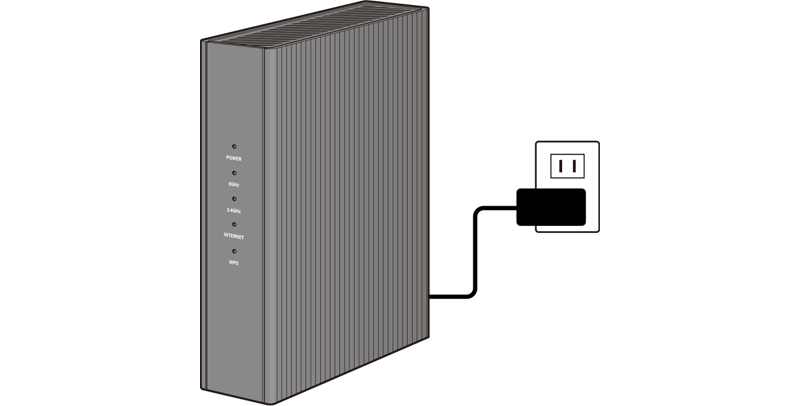
本製品にACアダプターをつなぎ、つづいてコンセントに接続します。
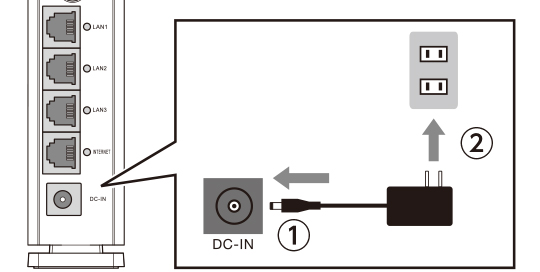
本製品の正面にあるPOWERランプが青色に点灯します。
2.4GHz、5GHzランプは消灯します。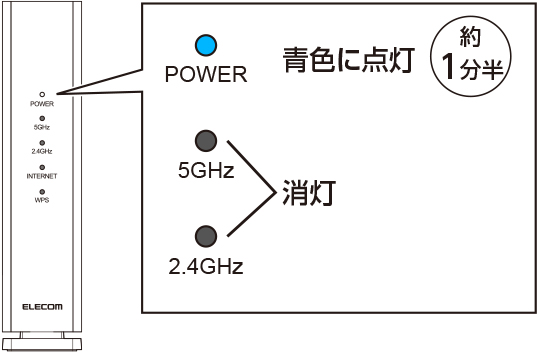
-
本製品とお手持ちの端末をWi-Fi接続します。
本製品をお使いのルーターとお使いの端末の中間付近にあるコンセントに接続後、下記の方法でお手持ちの端末をWi-Fi接続します。
- iOS11以降のiPhone/iPadの場合
方法1
Wi-Fi接続QRコードを読み込む
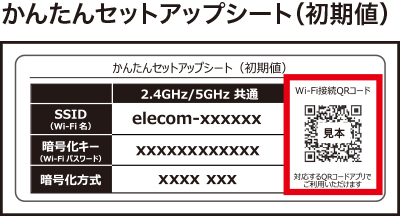
同梱の「かんたんセットアップシート(初期値)」に記載の「Wi-Fi接続QRコード」を、標準のカメラアプリで読み込み、[接続]を2回タップします。
※イラストはイメージです。方法2
本製品のSSID(Wi-Fi名)を選択し、暗号化キー(Wi-Fiパスワード)を入力
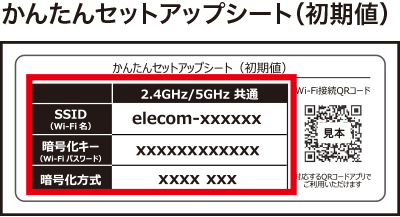
かんたんセットアップシート(初期値)の本製品のSSID(Wi-Fi名)と、暗号化キー(Wi-Fiパスワード)を入力します。
※イラストはイメージです。①お手持ちの端末を操作し、SSID(Wi-Fi名)の一覧を表示させ、本製品のSSID(Wi-Fi名)を選択します。
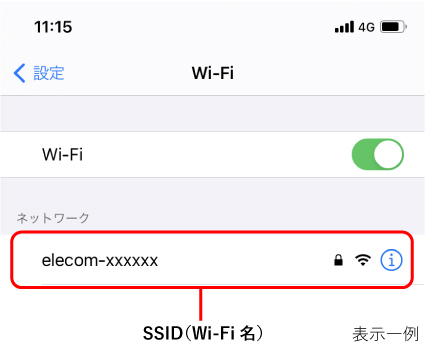
②本製品の暗号化キー(Wi-Fiパスワード)を入力します。
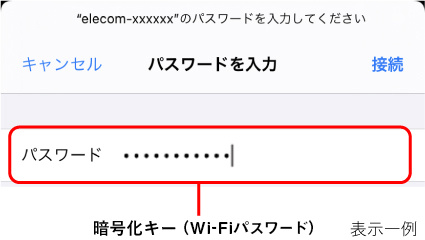
「ログインパスワード」、「ネットワークセキュリティキー」という表示が出ても、「暗号化キー(Wi-Fiパスワード)」を入力します。
下図のように表示されていれば、本製品へのWi-Fi接続ができています。
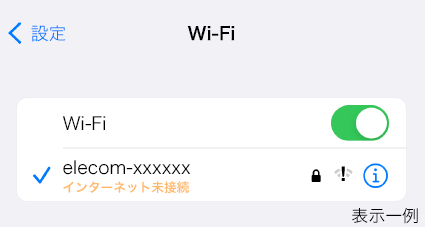
手順4 へお進みください。
- Androidの場合
方法1
Wi-Fi接続QRコードを読み込む
同梱の「かんたんセットアップシート(初期値)」に記載の「Wi-Fi接続QRコード」を、標準のカメラアプリで読み込み、[接続]を2回タップします。
※イラストはイメージです。方法2
本製品のSSID(Wi-Fi名)を選択し、暗号化キー(Wi-Fiパスワード)を入力
かんたんセットアップシート(初期値)の本製品のSSID(Wi-Fi名)と、暗号化キー(Wi-Fiパスワード)を入力します。
※イラストはイメージです。①「設定」画面から「Wi-Fi」をタップします。
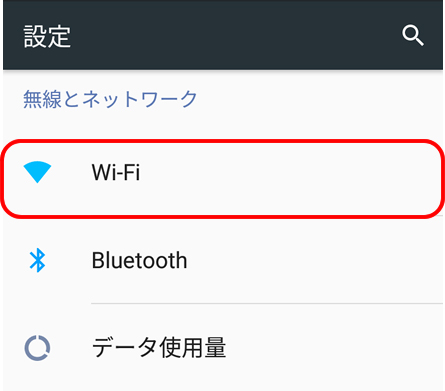
②本製品のSSID(Wi-Fi名)を選択し、暗号化キー(Wi-Fiパスワード)を入力して接続します。
本製品のSSID(Wi-Fi名)と暗号化キー(Wi-Fiパスワード)は同梱の「かんたんセットアップシート(初期値)」に記載されています。下図のように表示されていれば、本製品へのWi-Fi接続ができています。

手順4 へお進みください。
- Windowsの場合
①デスクトップ右下の「無線アイコン」を選択します。

②本製品のSSID(Wi-Fi名)を選択し、暗号化キー(Wi-Fiパスワード)を入力して接続します。
本製品のSSID(Wi-Fi名)と暗号化キー(Wi-Fiパスワード)は同梱の「かんたんセットアップシート(初期値)」に記載されています。下図のように表示されていれば、本製品へのWi-Fi接続ができています。
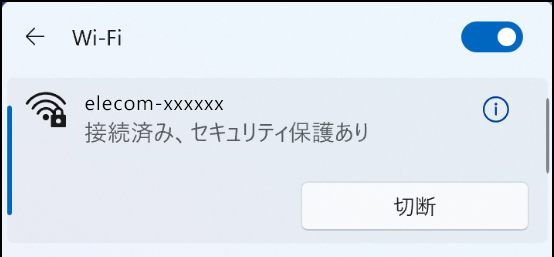
手順4 へお進みください。
- macOS/OS Xの場合
①デスクトップ右上の「無線アイコン」を選択します。
②本製品のSSID(Wi-Fi名)を選択し、暗号化キー(Wi-Fiパスワード)を入力して接続します。
本製品のSSID(Wi-Fi名)と暗号化キー(Wi-Fiパスワード)は同梱の「かんたんセットアップシート(初期値)」に記載されています。下図のように表示されていれば、本製品へのWi-Fi接続ができています。
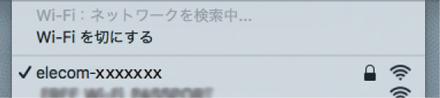
手順4 へお進みください。
- LANケーブルで本製品と接続する場合
設定画面より、EasyMeshを「無効」に設定します。(表示の仕方はこちら)
注意
- 中継器(離れ家)モードの場合は、以下の設定は不要です。手順5へお進みください。
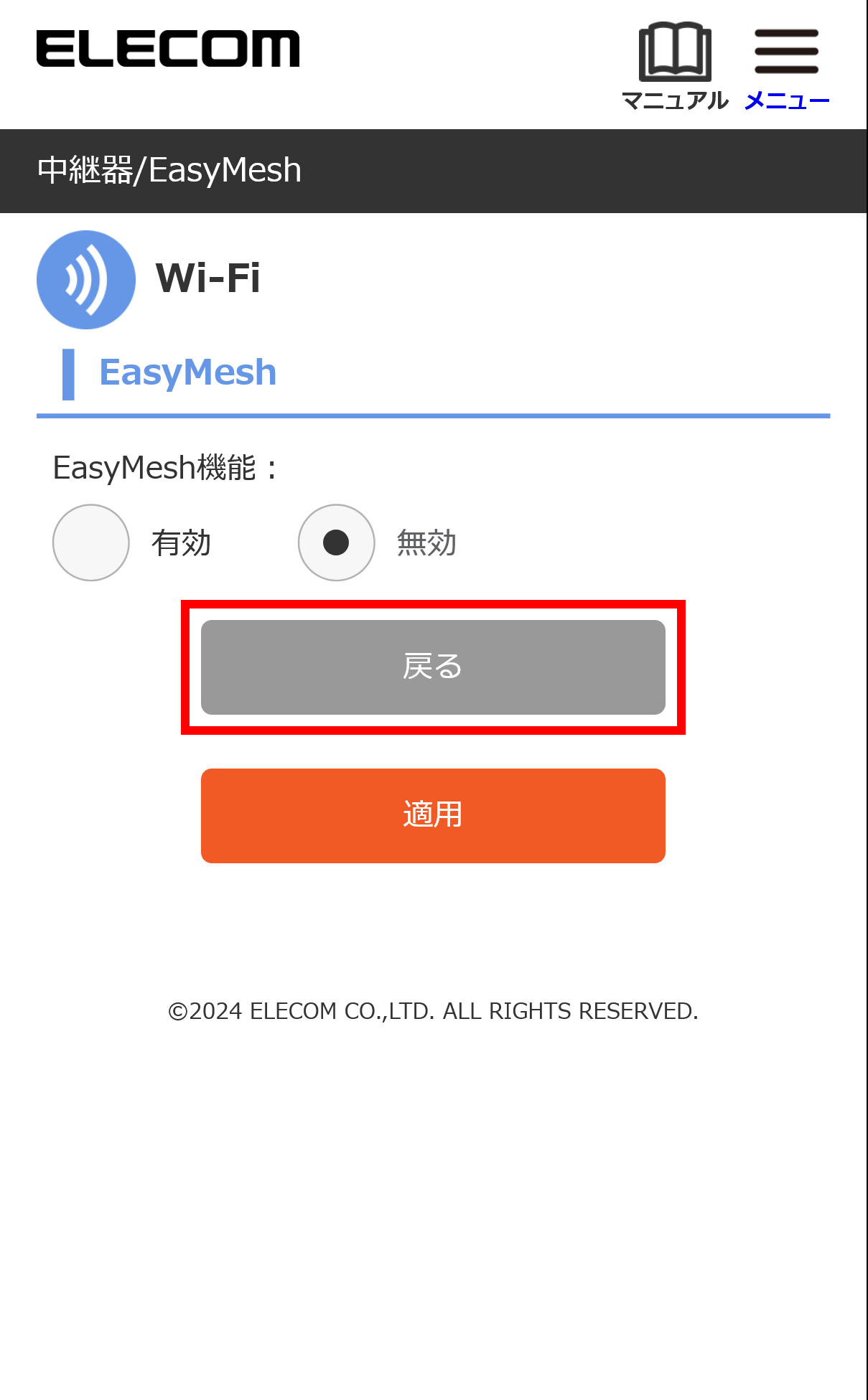
- モバイルの場合
①「Wi-Fi」をタップします。
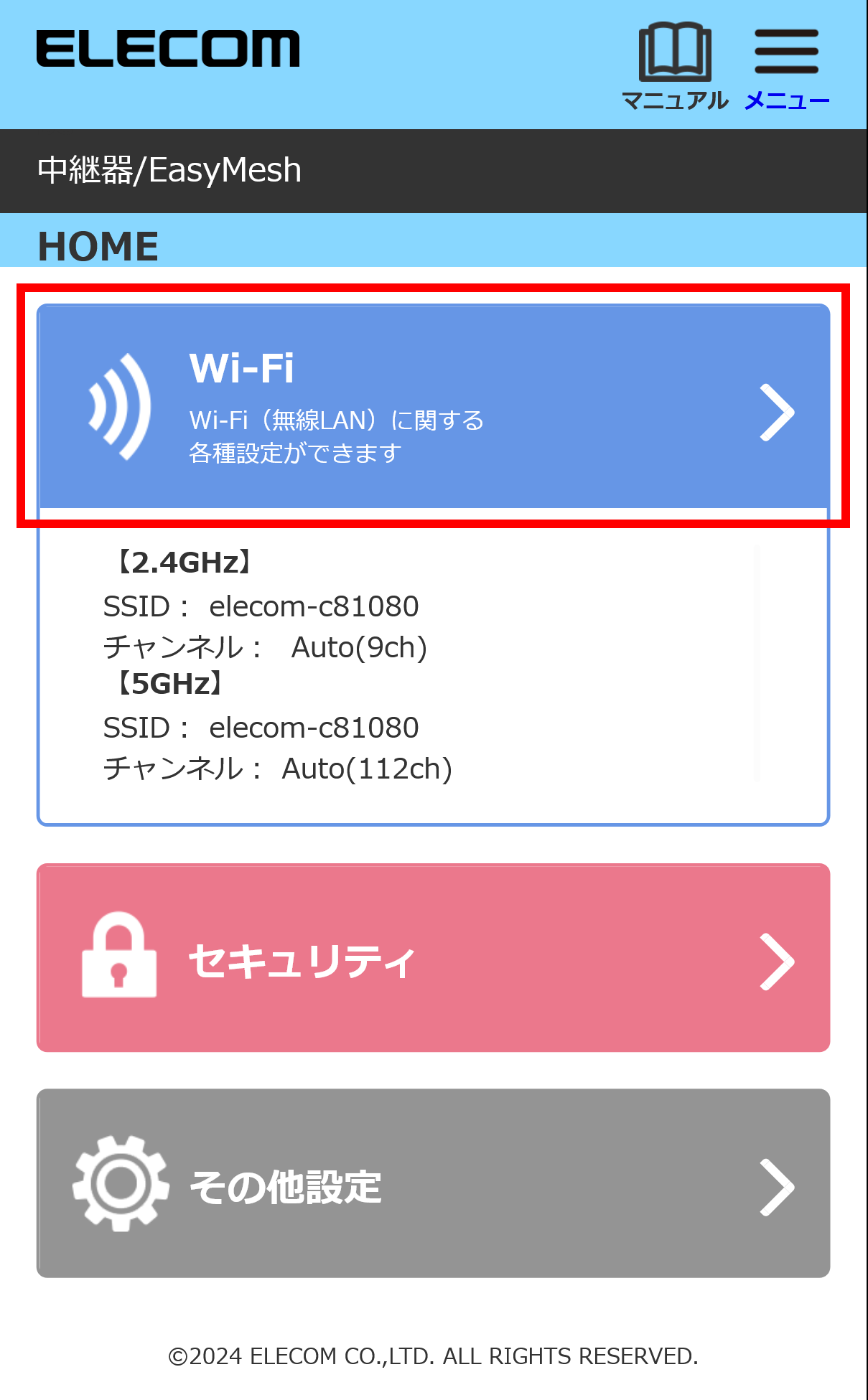
②「EasyMesh」をタップします。
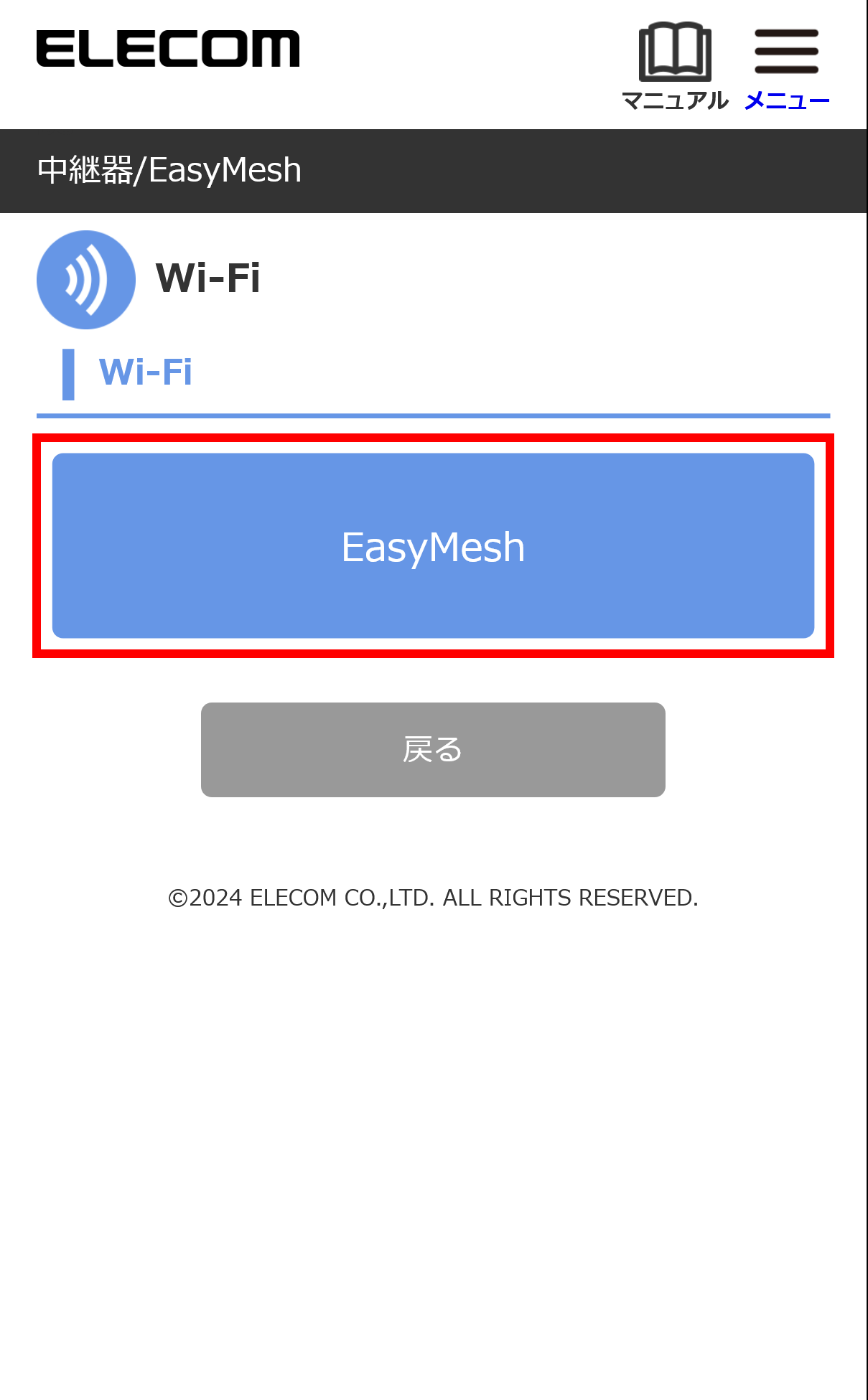
③「EasyMesh機能:無効」をタップします。
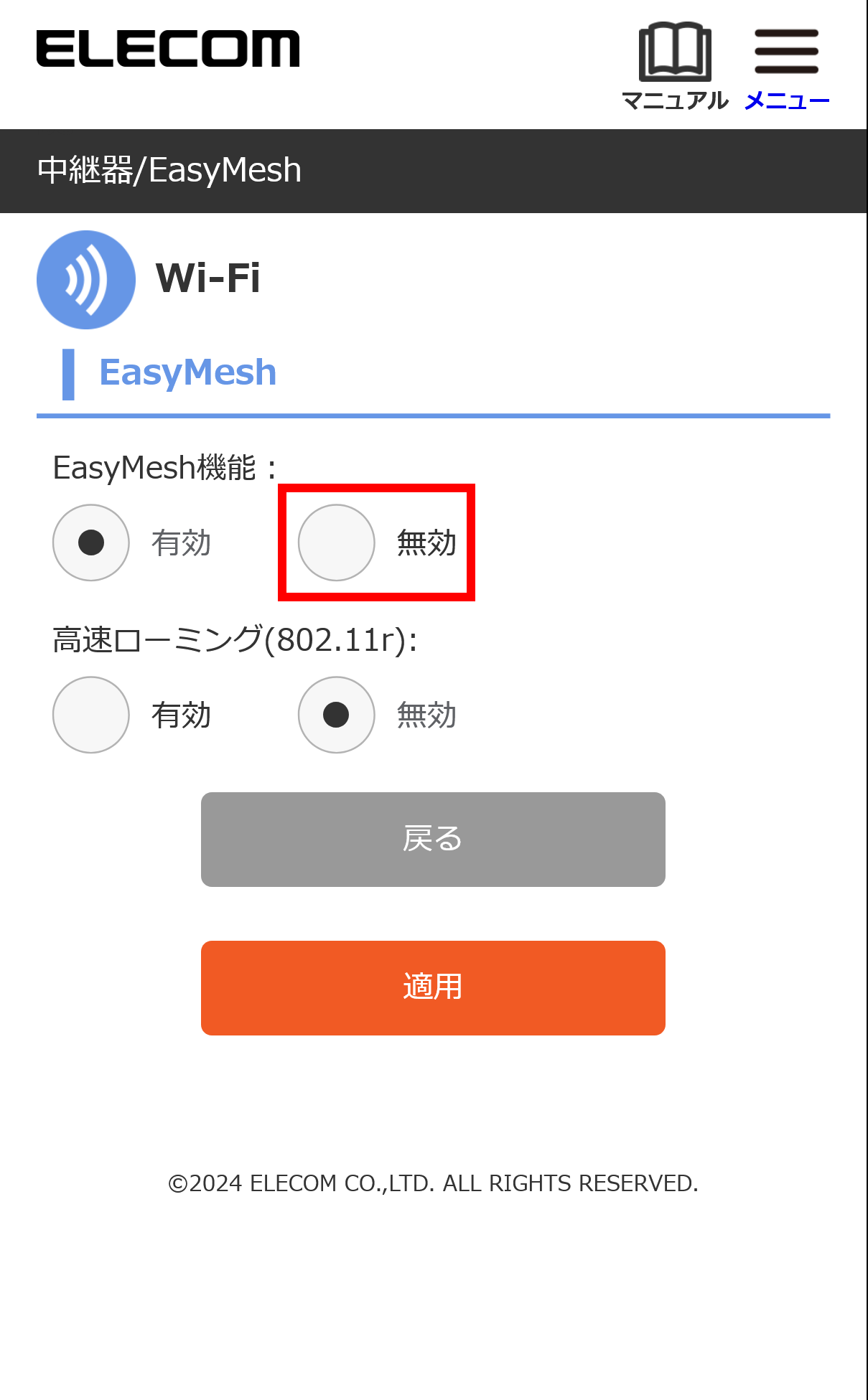
④「適用」をタップします。
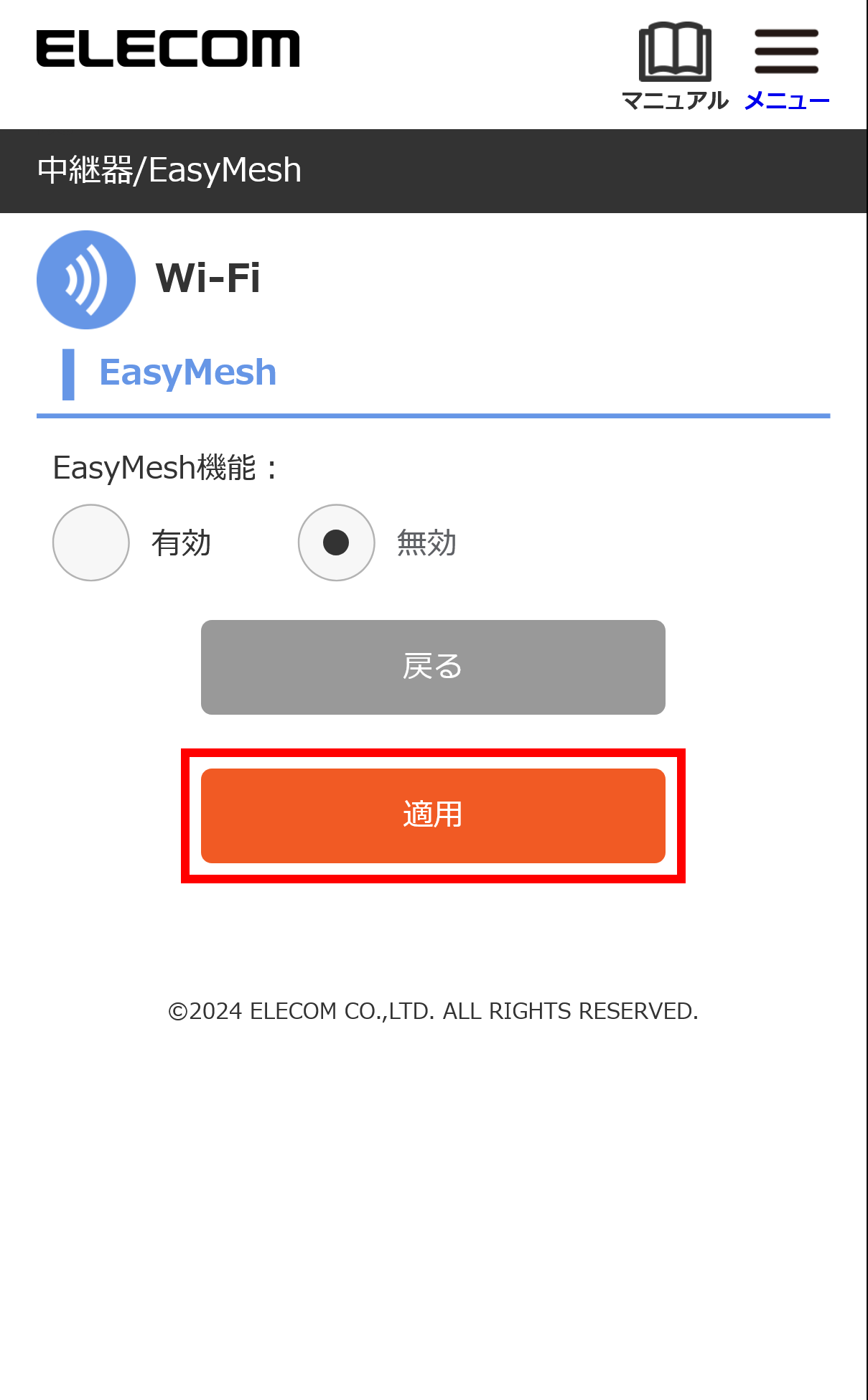
⑤以下の画面が表示されたら、設定が完了するまでお待ちください。
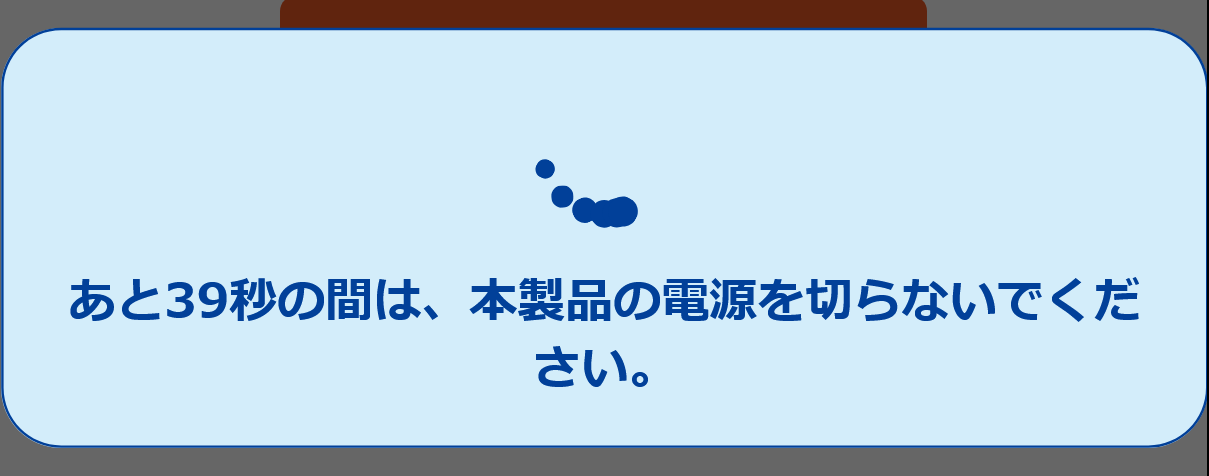
⑥画面が切り替わったら、「戻る」をタップします。以上で、EasyMeshの無効化対応は完了です。
- パソコンの場合
-
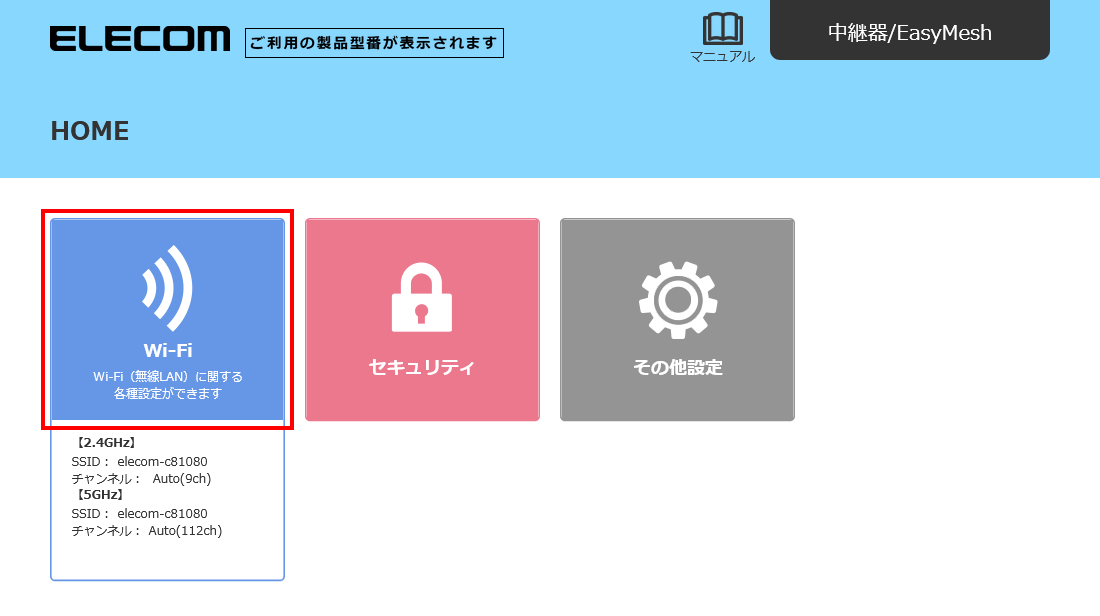
①「Wi-Fi」をクリックします。
-
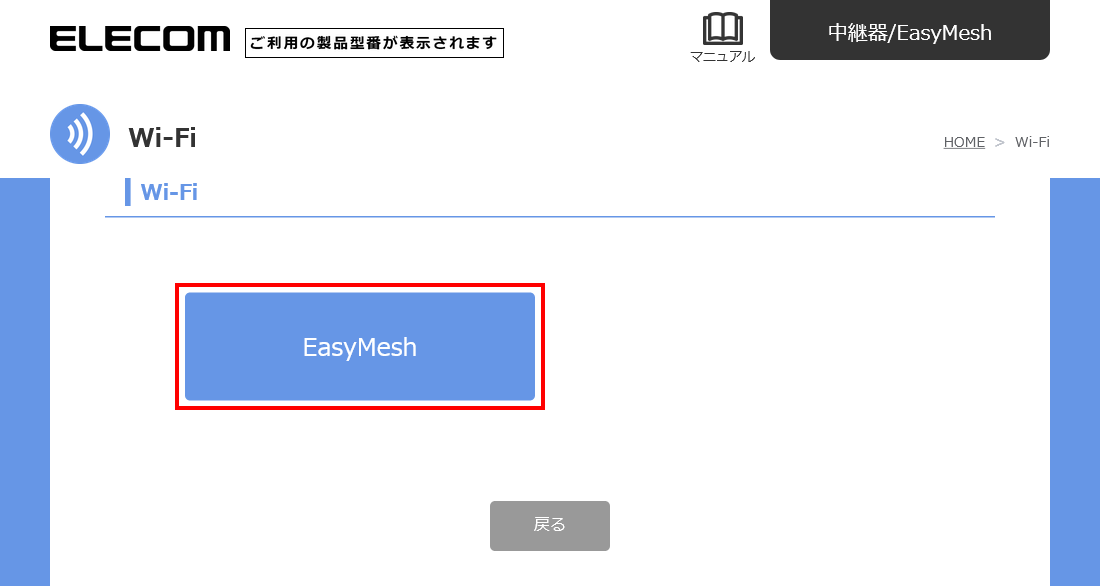
②「EasyMesh」をクリックします。
-
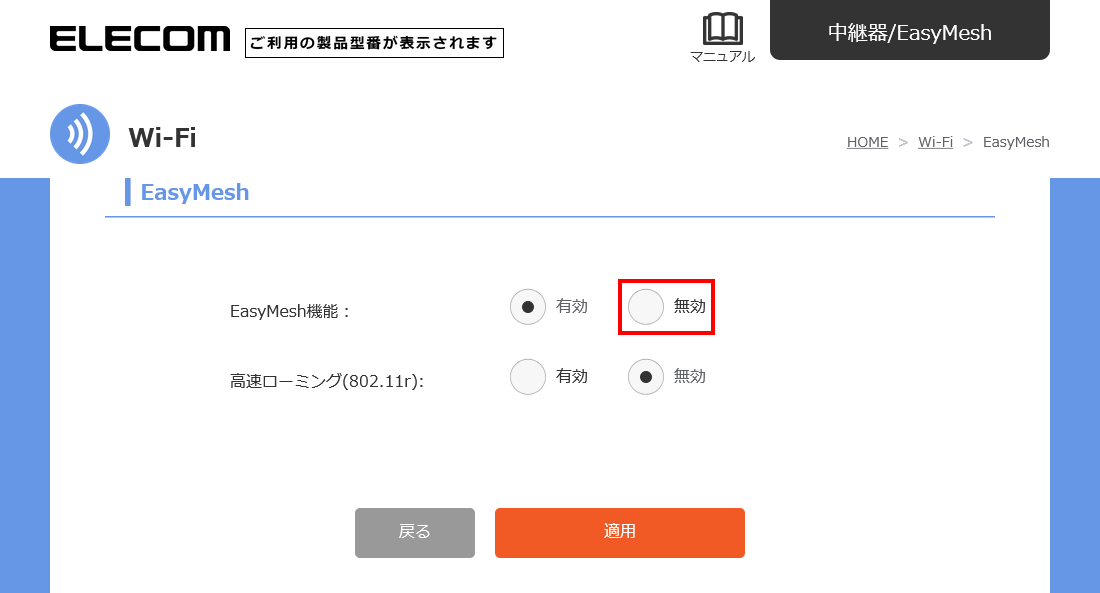
③「EasyMesh機能:無効」をクリックします。
-
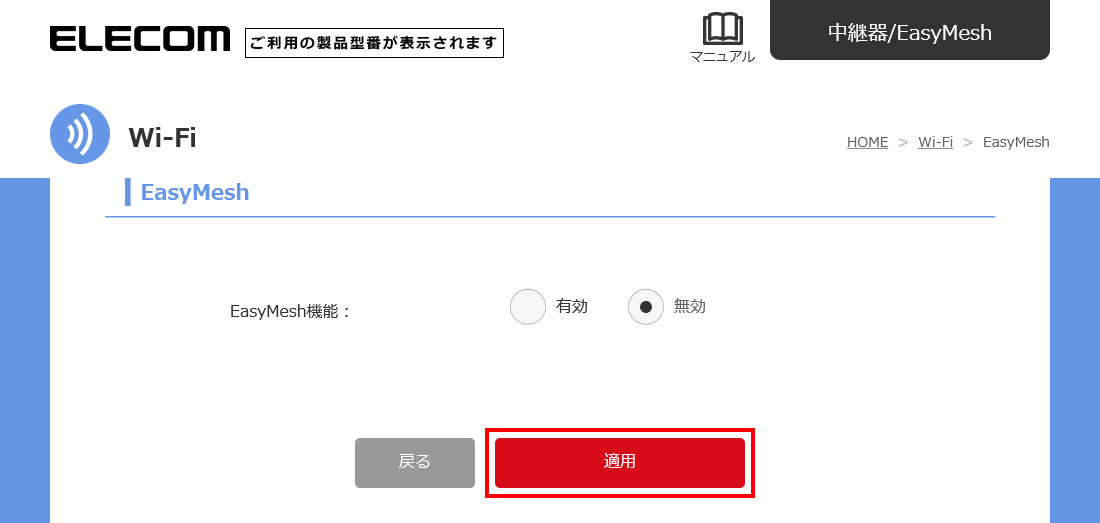
④「適用」をクリックします。
-
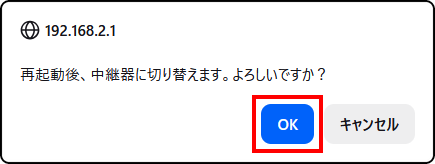
⑤注意メッセージが表示されるので、確認して「OK」をクリックします。
-
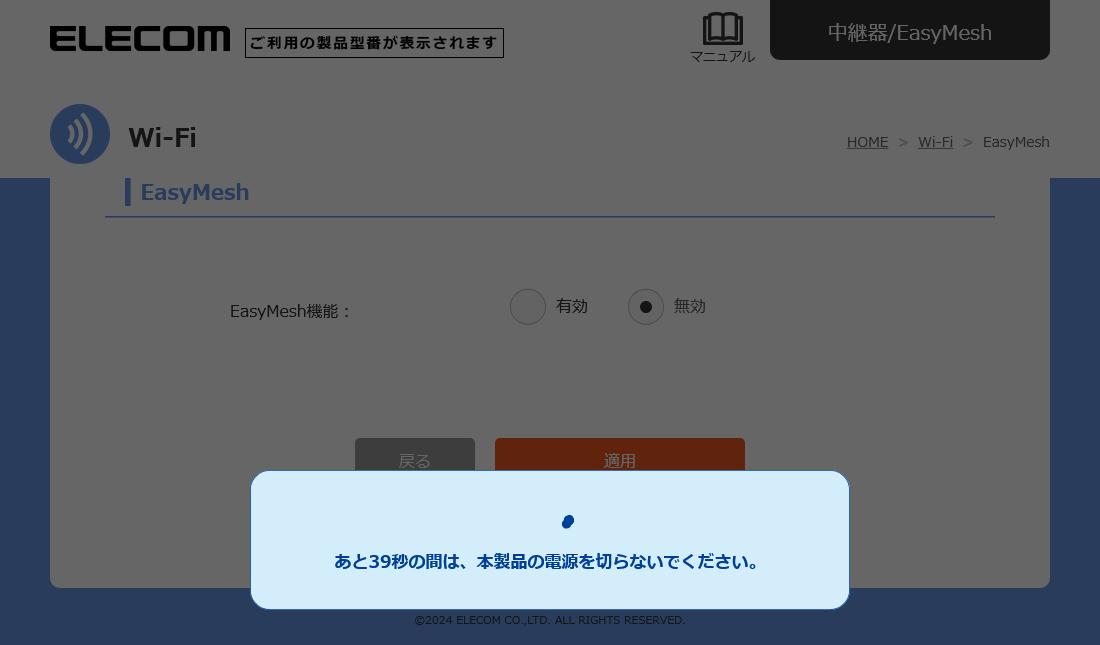
⑥以下の画面が表示されたら、設定が完了するまでお待ちください。
-
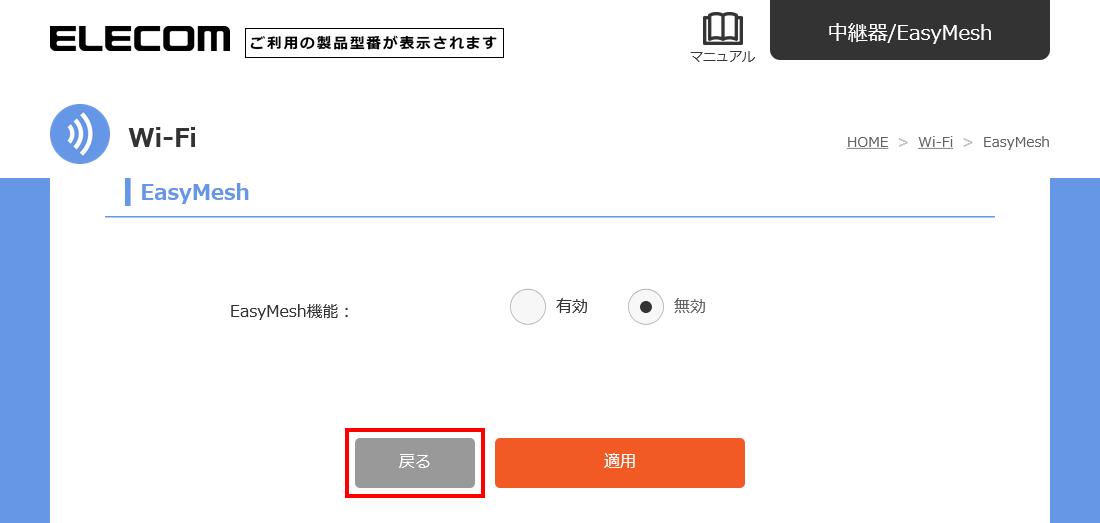
⑦画面が切り替わったら、「戻る」をクリックします。以上で、EasyMeshの無効化対応は完了です。
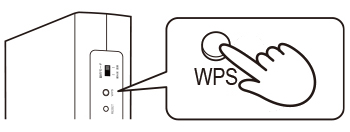
お使いのルーターのWPSボタンなどを押して、WPS機能を起動します。
MEMO
お使いのルーターのWPSボタンの位置やWPS機能の起動方法については、お使いのルーターの取扱説明書などをご覧ください。
本製品のWPSボタンを3秒間、指で押します。
WPSランプが赤色に点滅を始めたらボタンから指を離します。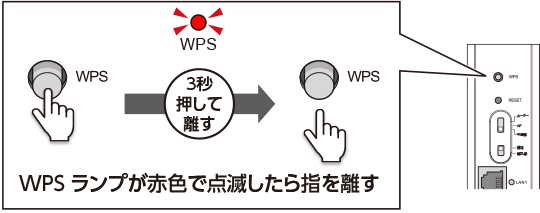
本製品の2.4GHzまたは5GHzランプのどちらかが点灯し、WPSランプが消灯します。
※2.4GHzまたは5GHzのどちらか最適な周波数に自動的に接続されます。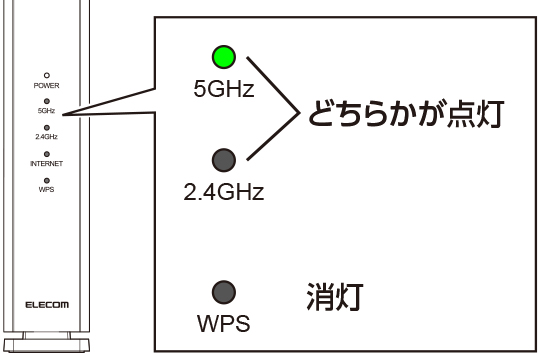
約1〜2分たっても2.4GHz/5GHzランプが点灯しない場合
お使いのルーターの設置場所に本製品をさらに近づけて、1から再度操作をおこなってください。
再度繰り返しても接続できないときは、「手動でお使いのルーターに中継器(通常)モードで接続する」の設定をおこなってください。
中継器(離れ家)モードの場合は、お使いのルーターの設定をご確認、または「手動でお使いのルーターに中継器(離れ家)モードで接続する」をご確認ください。重要
WPSランプが赤点滅中は、電源を絶対に切らないでください。
重要
お使いのルーターは、電源を切らないでください。
Step 3 本製品を適切な場所に設置しよう
-
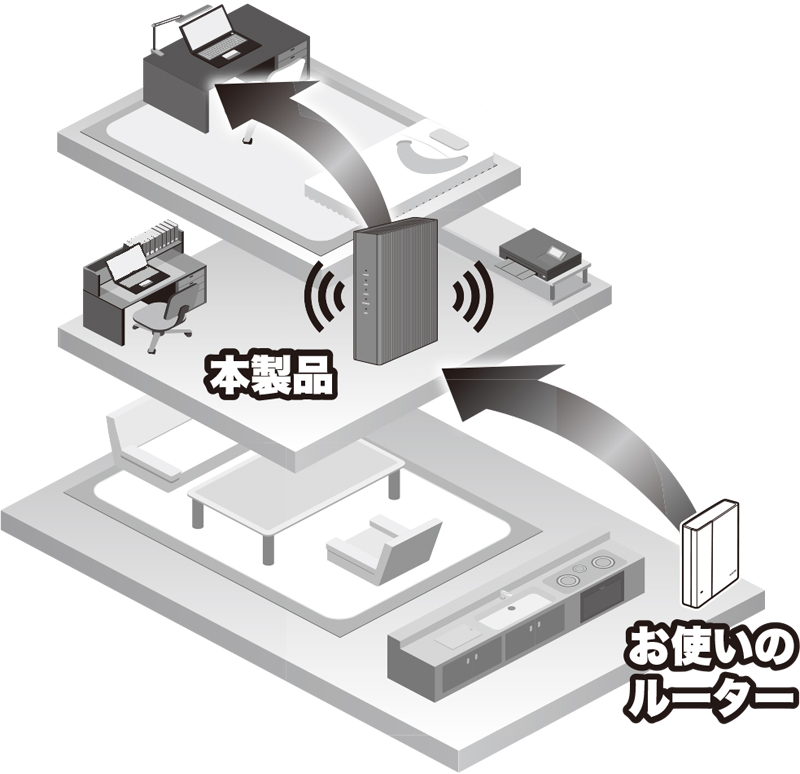
本製品をお使いのルーターとお使いの端末の中間付近に移動し、電源を入れます。
本製品を使いたい場所にあるコンセントに接続します。
正面にあるPOWERランプが青色に点灯します。その後、本製品の2.4GHzまたは5GHzランプのどちらかが点灯します。中継器(通常)モード時
中継器(離れ家)モード時
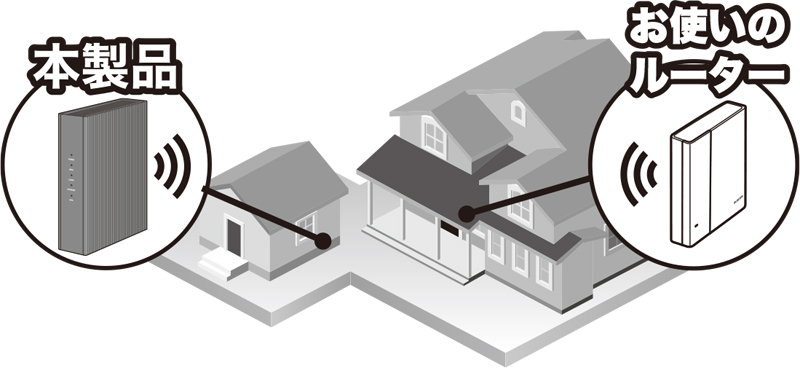
※離れ家で本製品を使用する際は、母屋でお使いのルーターに近い場所に設置してください。
-
本製品のランプで最適な設置場所を確認します。
2.4GHzまたは5GHzランプの色で接続状況をご確認ください。
緑点灯 〇 本製品が最も効果的な場所に設置されています。 橙点灯 △ 本製品とお使いのルーターの距離が近すぎます。ランプが緑点灯になる場所まで本製品を離してください。 赤点灯 × 本製品とお使いのルーターの距離が離れすぎています。ランプが緑点灯になる場所まで本製品を近づけてください。 消灯 圏外 本製品とお使いのルーターが接続されていません。本製品をよりお使いのルーターに近い場所に移動してください。 Step 4 インターネットへの接続を確認しよう
-
本製品の近くで、インターネットに接続します。
Wi-Fi接続はお使いの端末、パソコンによって個別に設定します。重要
Wi-Fi接続情報はお使いのルーターの情報に切り替わっています。接続の際は、必ずお使いのルーターのWi-Fi接続情報で接続してください。
※Wi-Fi接続情報=SSID(Wi-Fi名)/暗号化キー(Wi-Fiパスワード)
※本製品のWi-Fi接続情報では接続できませんのでご注意ください。
※本製品から出力されるSSID(Wi-Fi名)は、設定画面より変更することができます。 -
インターネットの接続の確認をします。
確認
Wi-Fi接続した端末から、Webブラウザーを起動し、インターネットに接続します。(例として https://www.elecom.co.jp/)
※WebブラウザーはSafari、Google Chrome、Microsoft Edge など。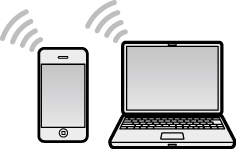
確認の後
- 確認のホームページが表示された場合
- 本製品を使ってWi-Fi接続できています。
→以上で、本製品のセットアップは完了です。

-