
2026年10月16日 第1版

接続しよう
新規で本製品のWi-Fiに接続する > Windowsを接続する
-
ネットワークアイコンの箇所をクリック

デスクトップ画面の右下をクリックし、[無線]アイコンを表示させます。
※画面例はWindows11で説明しています。 -
矢印マークをクリック
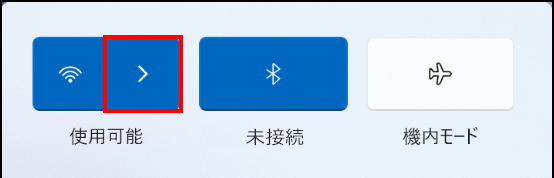
[無線]アイコンの右にある矢印マークをクリックします。
※「使用可能」と表示されるとWi-Fiの設定がONとなります。(OFFの場合は[無線]アイコンをクリックしてください) -
SSID(Wi-Fi名)を選択
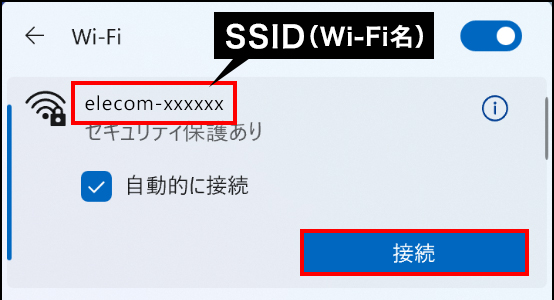
表示された一覧の中からお使いの用途にあわせて本製品のSSID(Wi-Fi名)を選択し、[接続]をクリックします。
-
暗号化キー(Wi-Fiパスワード)を入力
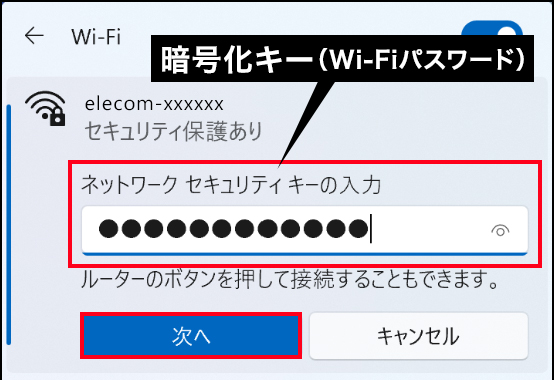
本製品の暗号化キー(Wi-Fiパスワード)を入力し、[次へ]または[OK]をクリックします。
-
接続完了
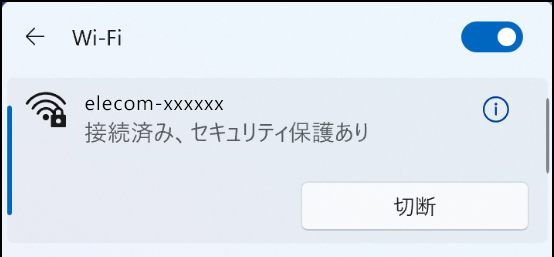
画面に上記のように表示されていれば接続完了です。
インターネットへの接続を確認しよう
-
本製品の近くで、インターネットに接続します。
Wi-Fi接続はお使いの端末、パソコンによって個別に設定します。 -
インターネットの接続の確認をします。
確認
Wi-Fi接続した端末から、Webブラウザーを起動し、インターネットに接続します。(例として https://www.elecom.co.jp/)
※WebブラウザーはSafari、Google Chrome、Microsoft Edge など。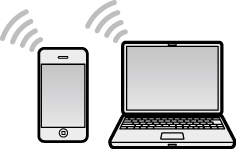
確認の後
- 確認のホームページが表示された場合
- 本製品を使ってWi-Fi接続できています。
→以上で、本製品のセットアップは完了です。