如何解除安裝
當您不想使用時,如要卸載 ELECOM Mouse Assistant,請按照以下步驟操作。
- 請使用具有管理權限的使用者帳戶進行卸載。
- 解除安裝後,您的裝置需要重新啟動。建議在執行解除安裝前關閉所有應用程式。
- 啟動卸載程式。
(Windows® 10)
點擊任務欄上的 Windows 圖示。從列表中選擇「Windows 系統」,然後選擇「控制面板」和「卸載程式」。
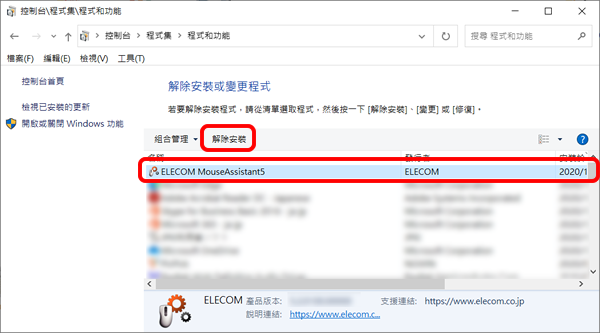
點擊如上圖所示的「ELECOM Mouse Assistant 5」,然後點擊「卸載」按鈕。
(Windows® 8.1)
右鍵點擊畫面左下角的「開始」按鈕,點擊 「程式和功能」。
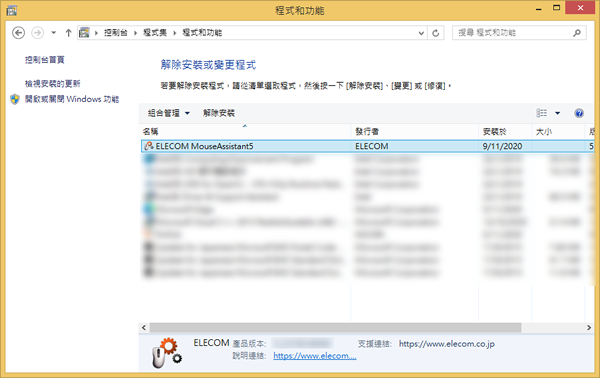
點擊如上圖所示的「ELECOM Mouse Assistant 5」,然後點擊「卸載」按鈕。
(Windows® 7)
點擊「開始」按鈕,然後點擊「控制面板」、「程式」和「卸載程式」。
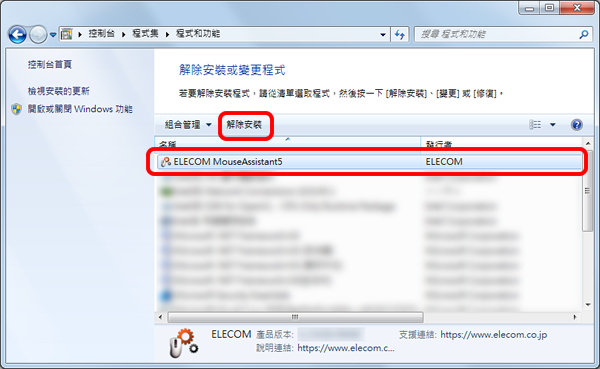
點擊如上圖所示的「ELECOM Mouse Assistant 5」,然後點擊「卸載」按鈕。
- 開始解除安裝。按照畫面上的指示進行操作。
- 當出現「使用者帳戶控制」視窗時,點擊「是」按鈕。
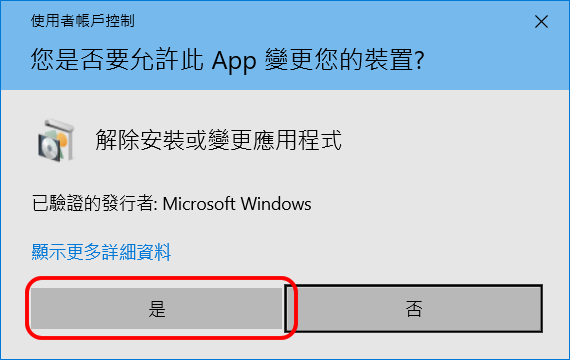
- 當出現「使用者帳戶控制」視窗時,點擊「是」按鈕。
- 點擊「是(Y)」按鈕。
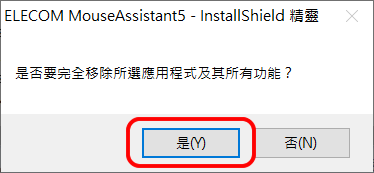
- 點擊「否(N)」將停止卸載。
自此,您將無法取消解除安裝。
- 解除安裝完成後,確保勾選「是,立即重新啟動電腦。」並點擊「完成」按鈕。
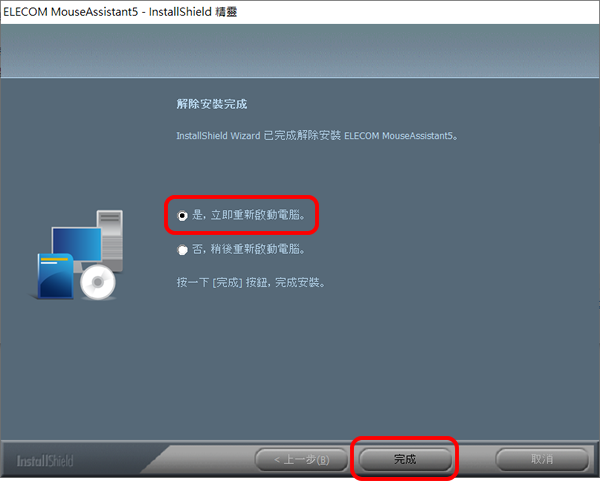
解除安裝現已完成。