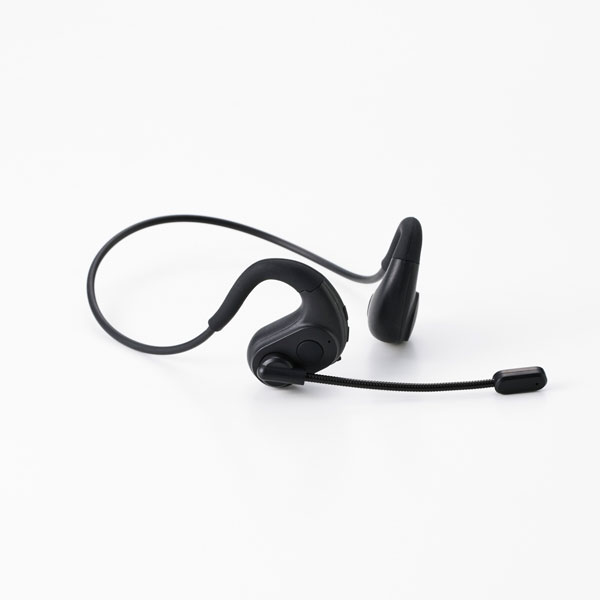
このたびは、本製品をお買い上げいただき誠にありがとうございます。
※このマニュアルでは⼀部の表記を除いて“LBT-HSOE01”シリーズを“本製品”と表記しています。
※下記に使用方法や、安全に取り扱いいただくための注意事項などを記載しています。このマニュアルの内容を十分にご理解いただいた上で本製品をお使いください。
本製品を正しく安全に使⽤するための重要な注意事項を説明しています。
けがや故障、事故などを防ぐために、ここで説明している注意事項を必ずお読みください。
絵表⽰の意味
警告
この表⽰の注意事項を守らないと、⽕災・感電などによる死亡や⼤けがなど⼈⾝事故の原因になります。
注意
この表⽰の注意事項を守らないと、感電やその他の事故によりけがをしたり、他の機器に損害を与えたりすることがあります。
「してはいけないこと」を⽰します。
「しなければならないこと」を⽰します。
「注意していただきたいこと」を記載しています。
自動車、バイク、自転車などの運転中には本製品を使用しないでください。
交通事故の原因になります。
歩行中は、駅のホームや交差点、工事現場などでは本製品の使用を中止し、周囲の状況をよくご確認ください。
本製品に水や金属片などの異物が入ったときは、すぐに使用を中止し、電源を切ってください。また、充電中の場合は、USB充電ケーブルをUSB ACアダプターなどのUSB電源から抜いてください。
そのまま使用すると、火災や感電の原因になります。
本製品が発熱している、煙が出ている、異臭がしているなどの異常があるときは、すぐに使用を中止してください。やけどに注意して発熱がないことを十分確認したあとは本製品をご使用にならず、電源を切ってください。また、充電中の場合は、USB充電ケーブルをUSB ACアダプターなどのUSB電源から抜いてください。そのあとで、お買い上げの販売店またはサポート情報に記載のいずれかの窓口までご連絡ください。
そのまま使用すると、火災や感電の原因になります。
本製品を落としたり、ぶつけたりしないでください。
万が一、本製品が破損した場合は、すぐに使用を中止し、電源を切ってください。また、充電中の場合は、USB充電ケーブルをUSB ACアダプターなどのUSB電源から抜いてください。
破損したまま使用すると、火災や感電の原因になります。
本製品の分解や改造、修理などをご自分でしないでください。
火災や感電、故障の原因になります。
故障時の保証の対象外となります。
本製品を火中に投入しないでください。
破裂により火災やけがの原因になります。
水気の多い場所での使用/保管はしないでください。
本製品内部に液体が入ると、故障、火災、感電の原因となります。万が一水に濡れた場合は、できるだけ早く乾いた布で拭き取ってください。
病院内や航空機の中などでは使用しないでください。
高度な安全を要求される場所では絶対に使用しないでください。特定医療機関や航空機の計器類などの誤動作の原因になります。
温度変化の激しい場所に放置しないでください。
本製品は精密機器です。周辺の温度変化が激しいと内部結露によって誤動作する場合があります。
自動車には絶対に放置しないでください。
本製品を高温の車内に長時間放置しておくと、内部電池の破裂・発火・故障の原因となり大変危険です。
充電が終わったら、必ず充電ケーブルを取り外してください。また、必要な充電時間を終えて充電が完了しない場合も、いったん充電ケーブルを取り外してください。
所定の充電時間を超えて充電した場合、内部電池が発熱・発火・破裂する危険があります。また、電池寿命に影響を与える場合があります。
接続に使用するコードを傷つけないでください。
火災や断線の原因となります。
高温のまま放置しないでください。
本製品は精密な電子機器です。高温、多湿の場所、長時間直射日光の当たる場所での使用・保管は避けてください。自動車には絶対に放置しないでください。本製品を高温の車内に長時間放置しておくと、内部電池の破裂・発火・故障の原因となり大変危険です。また、周辺の温度変化が激しいと内部結露によって誤動作する場合があります。
本体は精密な電子機器のため衝撃や振動の加わる場所、強い磁力の発生する場所、静電気の発生する場所、ホコリの多い場所などでの使用・保管は避けてください。
屋外で使用する際は周りの安全に十分に注意してご使用ください。
大音量の設定に注意してください。
接続の際など、突然大きな音が出て耳を痛めないよう、音量に注意してください。
大音量に驚いて、事故の原因となったり心臓に影響を与えるおそれがあります。
小さなお子様の手の届くところに保管しないでください。
誤飲など思わぬ事故を招く場合があります。
USB Type-C™ポートに金属製のものを接触させないでください。
やけどや感電の原因になります。汚れやホコリなども定期的に取り除いてください。
ご使用の際は、接続機器の取扱説明書の指示に従ってください。
本製品は、スマートフォンなどと無線通信による使用が可能ですが、接続先の機器により設定方法や注意事項が異なります。ご使用の際はこれらの機器の取扱説明書をよく読み、注意事項に従ってください。
定期的に充電してください。
本製品を長期間使用しない場合でも、1カ月に1度を目安に充電してください。
バッテリーが膨張したり、劣化の原因となります。
日本国以外では使用しないでください。
この装置は日本国内専用です。国外では独自の安全規格が定められており、この装置が規格に適合することは保証いたしかねます。また、海外からのお問い合わせに関しても一切応じかねますのでご注意ください。
本製品を廃棄するときは、地方自治体の条例に従ってください。条例の内容については、各地方自治体にお問い合わせください。
本製品には、リチウムイオン充電池(Li-ion)が使われています。
内蔵バッテリーについて
バッテリーは、正常に使用した場合でも劣化する消耗部品です。バッテリーの消耗は、特性であり故障ではありません。また、バッテリーの交換はできません。
電池の液が目に入ったときは目をこすらないでください。
すぐに水道水などのきれいな水で十分に洗い、医師の診察を受けてください。
電池の液が漏れたときは素手で液に触れないでください。
液が本製品の内部に残ると故障の原因になります。電池が液漏れを起こした場合は、エレコムサポートまでご相談ください。万が一、なめた場合はすぐに水道水などのきれいな水で十分にうがいをし、医師の診察を受けてください。皮膚や衣服に付いた場合は、すぐに水で洗い流してください。皮膚に違和感がある場合は医師の診察を受けてください。
火の中に入れない、加熱、分解、改造しないでください。
液漏れ、発熱、破裂の原因になります。
釘を刺したりハンマーで叩いたり踏み付けたりしないでください。
発熱、破損、発火の原因になります。
落下させたり強い衝撃を与えないでください。
液漏れ、発熱、破裂の原因になります。
水に濡らさないでください。
発熱、破裂、発火の原因になります。
以下の場所で使用、放置、保管しないでください。
液漏れ、発熱、破裂、性能低下の原因になります。
お手入れのしかた
本製品に汚れなど付着した場合は、製品の電源をオフにした状態で、乾いたやわらかい布や綿棒などでクリーニングをしてください。
シンナー、ベンジン、アルコールなど揮発性の液体を使用すると、変質や変色を起こすおそれがあります。
本製品の使用周波数帯では、電子レンジなどの調理器具・産業・科学・医療用機器のほか工場の製造ラインなどで使用されている移動体識別用の構内無線局(免許を要する無線局)および特定小電力無線局(免許を要しない無線局)が運用されています。
| 使用周波数帯域 | 2.4GHz |
|---|---|
| 変調方式 | 周波数拡散方式 FHSS(Frequency Hopping Spread Spectrum) |
| 想定干渉距離 | 約10m |
| 周波数変更の可否 | 全帯域を使用し、かつ「構内無線局」、「特定小電力無線局」帯域を回避可能 |
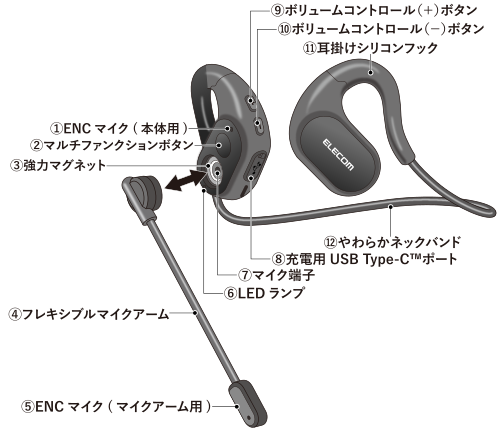
①ENCマイク(本体用)
ハンズフリーで使用するマイクです。マイクが周囲のノイズを拾うのを防ぎ、通話相手に自分の声がクリアに聞こえます。
②マルチファンクションボタン
ペアリング、音楽再生、受話/終話などの操作に使用します。
③強力マグネット
フレキシブルマイクアームをワンタッチで自由に脱着できます。ご購入時はマイク端子カバー(付属品)が取り付けられています。
フレキシブルマイクアームを取り付けるときは、マイク端子カバー(付属品)を取り外してください。
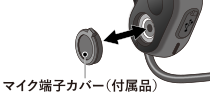
④フレキシブルマイクアーム
マイクを最適な位置に調整できます。
⑤ENCマイク(マイクアーム用)
ハンズフリーで使用するマイクです。マイクが周囲のノイズを拾うのを防ぎ、通話相手に自分の声がクリアに聞こえます。
⑥LEDランプ
電源やペアリングの状態を示す白、橙2色のLEDランプです(⇒■動作仕様一覧)。
⑦マイク端子
マイクアームなしでも快適に通話できます。
⑧充電用USB Type-C™ポート
充電するときに、付属のUSB充電ケーブルのUSB Type-Cプラグを挿し込みます。
⑨ボリュームコントロール(+)ボタン
音量を大きくします。
音楽再生時に2秒以上押すと、次の曲を頭から再生します。
⑩ボリュームコントロール(-)ボタン
音量を小さくします。
音楽再生時に2秒以上押すと、前の曲または再生中の曲を頭から再生します。
⑪耳掛けシリコンフック
耳に引っかかるように装着します。長時間装着しても耳が痛くなりづらいやわらかい材質です。
⑫やわらかネックバンド
左右のヘッドホンがネックバンドでつながっています。締め付けを感じず長時間装着していても快適です。
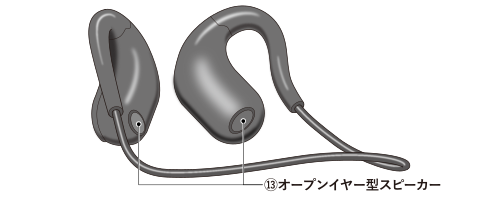
⑬オープンイヤー型スピーカー
音声や音楽が出力されます。周りの音を聞きながら使用できる空気伝導タイプです。
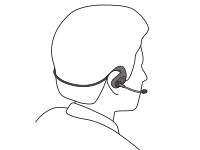
ヘッドセットの装着のしかた
下図を参考に耳に引っかかるように装着します。装着後、ヘッドセットが耳から落ちないか確認してください。
本製品に汚れなど付着した場合は、製品の電源をオフにした状態で、乾いたやわらかい布や綿棒などでクリーニングをしてください。
動作仕様一覧
機器・状態 |
ボタンの操作 |
LEDランプの状態 |
音声ガイダンス |
音声ガイダンス |
|
|---|---|---|---|---|---|
|
電源オン |
マルチファンクションボタンを3秒押す |
消灯⇒白で3回点滅 |
電源が入りました |
Power on |
電源オフ |
マルチファンクションボタンを3秒押す |
橙で3回点滅⇒消灯 |
電源を切ります |
Power off |
|
|
ペアリングモード(自動でペアリングできる状態) |
- |
白⇔橙交互点滅 |
接続を開始します |
Pairing |
接続機器とのペアリングモード(ヘッドホン同士のペアリング後、自動でペアリングできる状態) |
- |
- |
- |
- |
|
ペアリング完了(接続状態) |
- |
5秒に1回、白で点滅 |
接続しました |
Connected |
|
ペアリングが途切れたとき(非接続状態) |
- |
- |
接続が切れました |
Disconnected |
|
|
電話を受ける/切る |
電話着信時/通話中にマルチファンクションボタンを1回押す |
5秒に1回、白で点滅 |
- |
- |
着信拒否 |
着信時にマルチファンクションボタンを2秒押す |
- |
- |
- |
|
マイクミュート |
通話中にボリュームコントロール(-)ボタンを1秒以上押す |
- |
マイクをオフにしたとき: |
Microphone off |
|
|
再生/一時停止 |
接続された状態でマルチファンクションボタンを1回押す |
- |
- |
- |
次の曲の頭出し |
音楽再生中にボリュームコントロール(+)ボタンを2秒押す |
- |
- |
- |
|
前の曲または再生中の曲の頭出し |
音楽再生中にボリュームコントロール(-)ボタンを2秒押す |
- |
- |
- |
|
音量 |
音量を上げる |
音楽再生中にボリュームコントロール(+)ボタンを1回押す |
- |
最大音量:効果音 |
最大音量:効果音 |
音量を下げる |
音楽再生中にボリュームコントロール(-)ボタンを1回押す |
- |
最小音量:効果音 |
最小音量:効果音 |
|
モード切替 |
低遅延モード |
マルチファンクションボタンをすばやく3回押す |
- |
低遅延モードオン/低遅延モードオフ |
Low latency on/Low latency off |
|
音声アシスタント呼出※1 |
マルチファンクションボタンを2秒押す |
- |
- |
- |
|
バッテリー容量不足 |
- |
3秒に1回、橙で点滅 |
電池残量が少なくなっています。充電してください。 |
Low battery please charge |
充電中 |
- |
橙で点灯 |
- |
- |
|
充電完了 |
- |
白で点灯 |
- |
- |
|
|
リセット |
接続機器と接続されてない状態でマルチファンクションボタンとボリュームコントロール(-)ボタンを同時に5秒押す |
橙で3回点滅 |
効果音 |
効果音 |
アナウンス言語の切り替え |
接続機器と接続されてない状態でマルチファンクションボタンをすばやく2回押す |
- |
日本語 |
English |
※1 接続機器が音声アシスタントの入力操作に対応している必要があります。
本製品は、ご使用になる前に充電しておく必要があります。付属のUSB充電ケーブル(USB-A - USB Type-C)を使用してACコンセントから充電します。
付属のUSB充電ケーブル(USB-A - USB Type-C)と市販品のUSB ACアダプターを使用して、ACコンセントから充電する手順を例として説明します。
1) ポートカバーを開き、付属のUSB充電ケーブルのUSB Type-Cプラグを本製品の充電用USB Type-Cポートに挿入します。
2) 付属のUSB充電ケーブルのUSB-Aプラグを市販品のUSB ACアダプターのUSB-Aポートに挿入します。
3) USB ACアダプターをACコンセントに接続します。
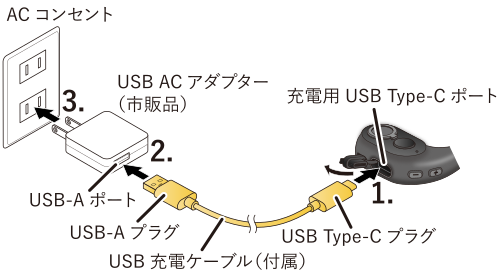
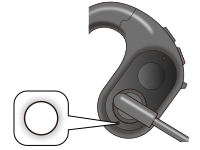
4) 充電中はLEDランプが橙で点灯します。
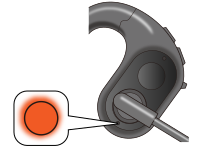
5) 充電が完了するとLEDランプが白で点灯します。
充電について
充電時間:約1.5時間
USB ACアダプターは、出⼒1A(5W)以上を推奨します。充電時間は、接続するUSBポートの出力によって異なります。
付属のUSB充電ケーブルではスマートフォンなど本製品以外の機器を充電できない場合があります。
1.本製品をペアリングモードにする
ペアリングとは、Bluetooth機器同⼠(ここでは本製品とiPhone, iPad)をお互いに登録し、登録された機器との接続を許可する操作のことです。
1) 本製品のマルチファンクションボタンを3秒押します。
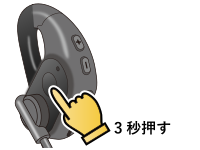
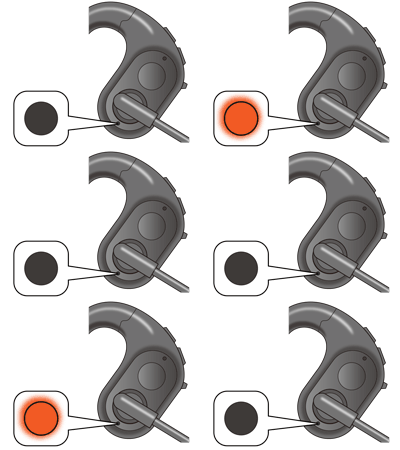
2) LEDランプが白で3回点滅し、電源がオンになります。
音声ガイダンスが「電源が入りました」とアナウンスします。
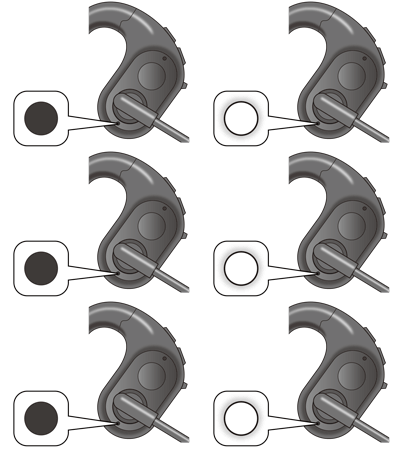
LEDランプの状態は、バッテリー残量によって異なります。LEDランプが3秒に1回橙で点滅、または点灯しない場合は、本製品を充電してください(⇒本製品の充電方法)。
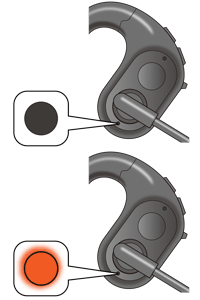
3) LEDランプが白⇔橙 交互点滅になり、ペアリングモードに入ります。
音声ガイダンスが「接続を開始します」とアナウンスします。
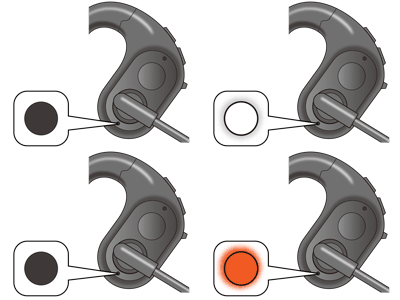
初回起動時やリセット後など、接続できる機器がない場合
ペアリングモードのままになり、LEDランプが白⇔橙 交互点滅します。
すでにペアリング済みの接続機器が周囲にある場合
接続機器側の自動接続設定や信頼設定機能が有効になっている場合は、その機器と自動的に接続されます。
LEDランプが5秒ごとに1回白で点滅します。
音声ガイダンスが「接続しました」とアナウンスします。
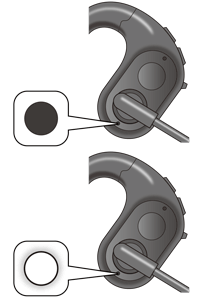
2.iPhone, iPadとペアリングする
以下の説明はiOS Ver.18.5の場合です。バージョンによって、表示内容や画面デザインなどが異なる場合があります。
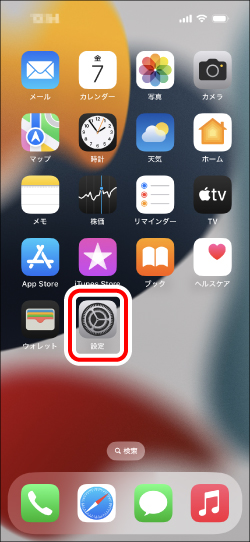
1) ホーム画⾯から「設定」をタップします。
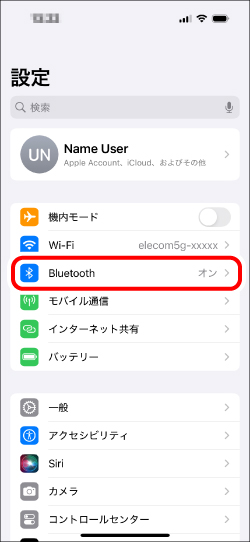
2) [Bluetooth]をタップします。
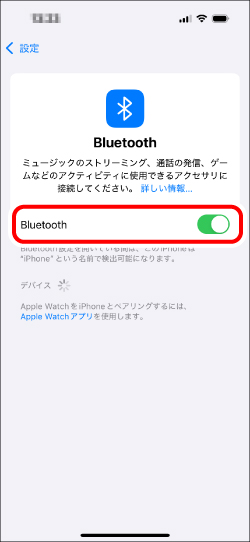
3) 「Bluetooth」をオンにします。
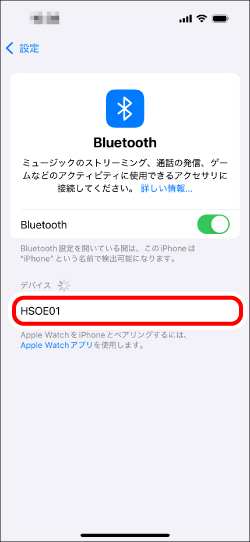
4)「デバイス」に[HSOE01]が検出されたらタップします。
ペアリングを開始します。
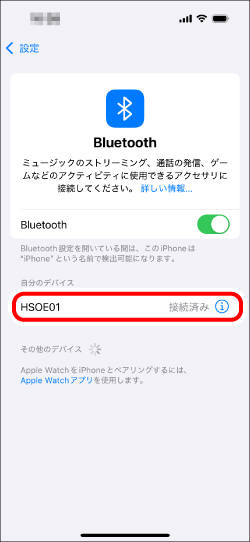
5) [HSOE01]が「接続済み」になります。
6) 本製品のLEDランプが5秒ごとに1回白で点滅すれば、ペアリングは完了です。
音声ガイダンスが「接続しました」とアナウンスします。
これで本製品を利⽤できます。
1.本製品をペアリングモードにする
ペアリングとは、Bluetooth機器同⼠(ここでは本製品とAndroid端末)をお互いに登録し、登録された機器との接続を許可する操作のことです。
1) 本製品のマルチファンクションボタンを3秒押します。
2) LEDランプが白で3回点滅し、電源がオンになります。
音声ガイダンスが「電源が入りました」とアナウンスします。
LEDランプの状態は、バッテリー残量によって異なります。LEDランプが3秒に1回橙で点滅、または点灯しない場合は、本製品を充電してください(⇒本製品の充電方法)。
3) LEDランプが白⇔橙 交互点滅になり、ペアリングモードに入ります。
音声ガイダンスが「接続を開始します」とアナウンスします。
初回起動時やリセット後など、接続できる機器がない場合
ペアリングモードのままになり、LEDランプが白⇔橙 交互点滅します。
すでにペアリング済みの接続機器が周囲にある場合
接続機器側の自動接続設定や信頼設定機能が有効になっている場合は、その機器と自動的に接続されます。
LEDランプが5秒ごとに1回白で点滅します。
音声ガイダンスが「接続しました」とアナウンスします。
2.Android端末とペアリングする
以下はPixel 6a (Android 15) の画面で説明しています。バージョンやメーカーによって、表示内容や画面デザインなどが異なる場合があります。
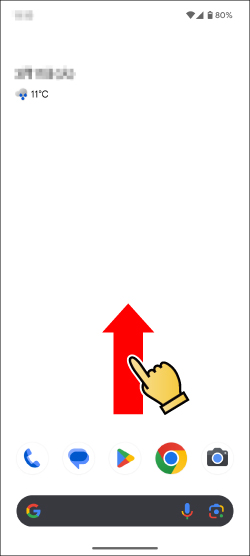
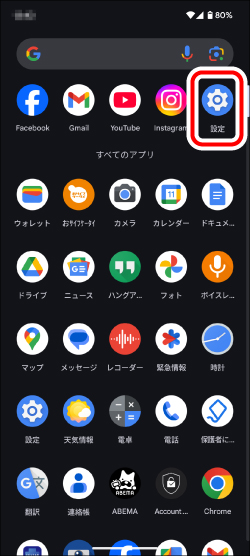
1) ホーム画面で画面を下から上にスワイプし、アプリケーション一覧を表示します。
2) 「設定」をタップします。
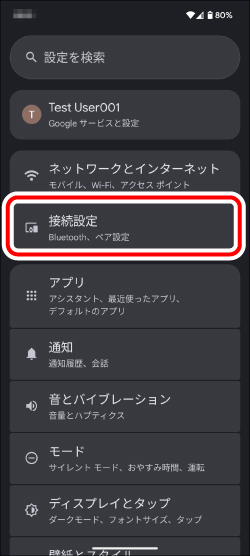
3) 「接続設定」をタップします。
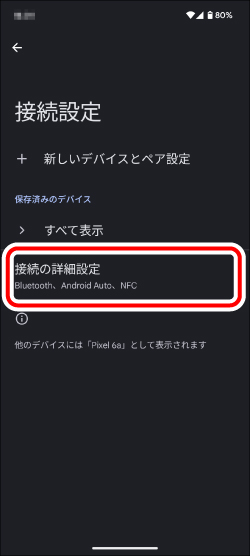
4) 「接続の詳細設定」をタップします。
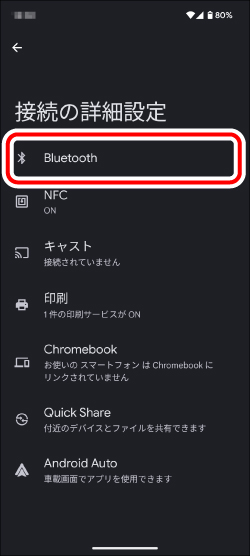
5) 「Bluetooth」をタップします。
6) 「Bluetoothを使用」をオンにします。
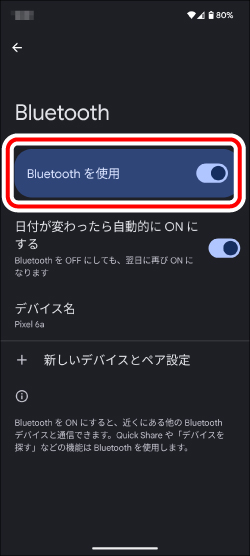
7) 「新しいデバイスとペア設定」をタップします。
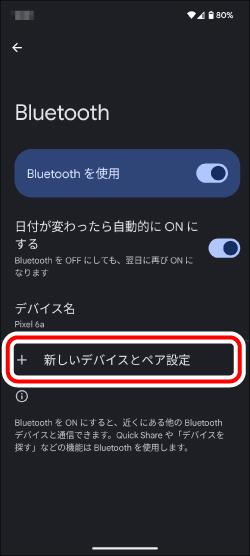
8) 「使用可能なデバイス」に[HSOE01]が検出されたらタップします。
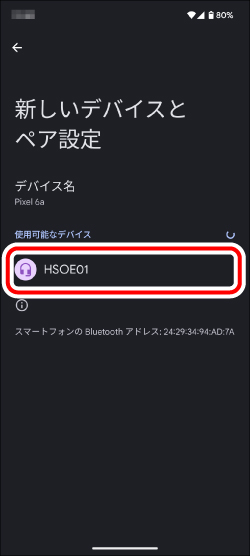
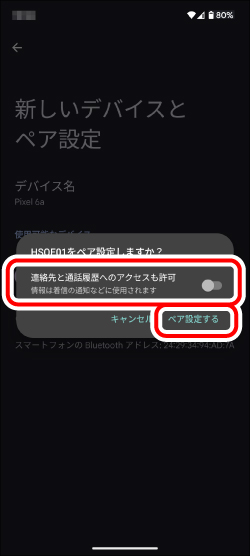
9) 「連絡先と通話履歴へのアクセスも許可」をオフのまま、「ペア設定する」をタップします。
ペアリングを開始します。
10) 本製品のLEDランプが5秒ごとに1回白で点滅すれば、ペアリングは完了です。
音声ガイダンスが「接続しました」とアナウンスします。
11) 「メディア デバイス」に本製品が追加されます。
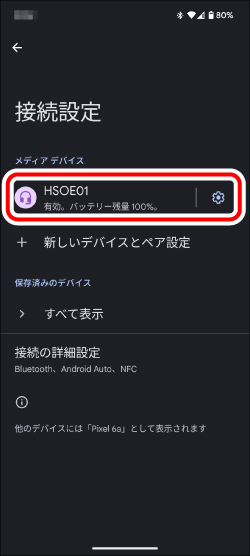
これで本製品を利⽤できます。
1.本製品をペアリングモードにする
ペアリングとは、Bluetooth機器同⼠(ここでは本製品とWindowsパソコン)をお互いに登録し、登録された機器との接続を許可する操作のことです。
1) 本製品のマルチファンクションボタンを3秒押します。
2) LEDランプが白で3回点滅し、電源がオンになります。
音声ガイダンスが「電源が入りました」とアナウンスします。
LEDランプの状態は、バッテリー残量によって異なります。LEDランプが3秒に1回橙で点滅、または点灯しない場合は、本製品を充電してください(⇒本製品の充電方法)。
3) LEDランプが白⇔橙 交互点滅になり、ペアリングモードに入ります。
音声ガイダンスが「接続を開始します」とアナウンスします。
初回起動時やリセット後など、接続できる機器がない場合
ペアリングモードのままになり、LEDランプが白⇔橙 交互点滅します。
すでにペアリング済みの接続機器が周囲にある場合
接続機器側の自動接続設定や信頼設定機能が有効になっている場合は、その機器と自動的に接続されます。
LEDランプが5秒ごとに1回白で点滅します。
音声ガイダンスが「接続しました」とアナウンスします。
2.パソコンとペアリングする
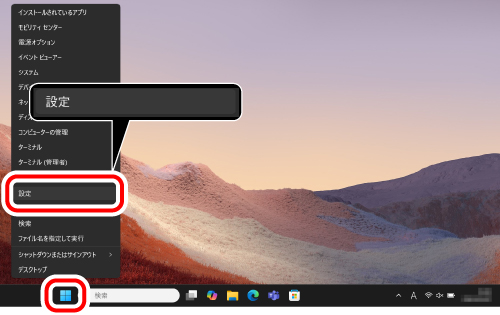
1) 画⾯下の「スタート」ボタンを右クリックし、「設定」をクリックします。
「設定」画⾯が表⽰されます。
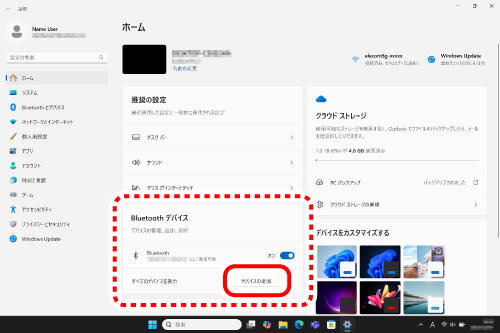
2) 「ホーム」で「Bluetoothデバイス」の[デバイスの追加]をクリックします。
「デバイスを追加する」画⾯が表⽰されます。
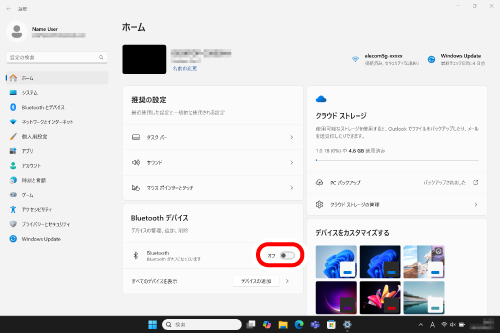
「Bluetooth」がオフの場合はオンにします。
3) 「Bluetooth」をクリックします。
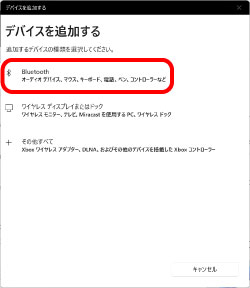
4) デバイスの追加画面が表示されたら、「HSOE01」をクリックします。
ペアリングを開始します。
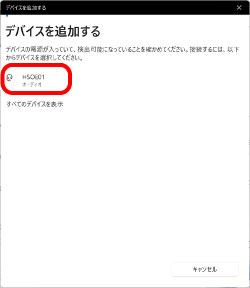
5) 「デバイスの準備が整いました!」となります。
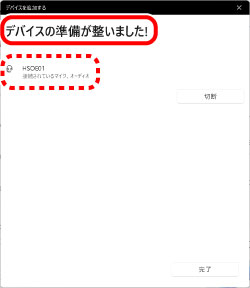
6) 本製品のLEDランプが5秒ごとに1回白で点滅すれば、ペアリングは完了です。
音声ガイダンスが「接続しました」とアナウンスします。
7) [完了]をクリックします。
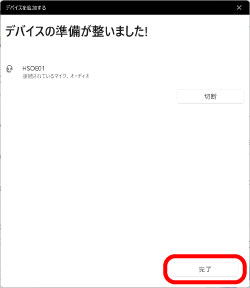
8) 「Bluetooth デバイス」に本製品が追加され、接続済みとなります。
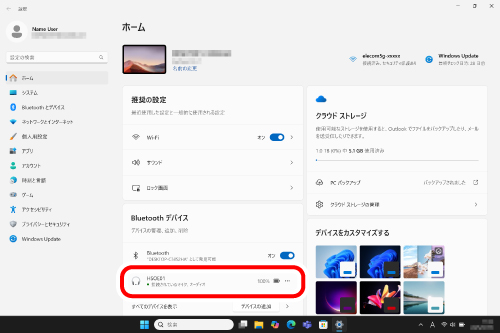
これで本製品を利⽤できます。
3.パソコンの設定を切り替える
パソコンのスピーカーが本製品に設定されているかを確認してください。本製品が選択されていない場合は本製品に切り替えてください。
1) 「スタート」をクリックしてから「すべて」をクリックします。
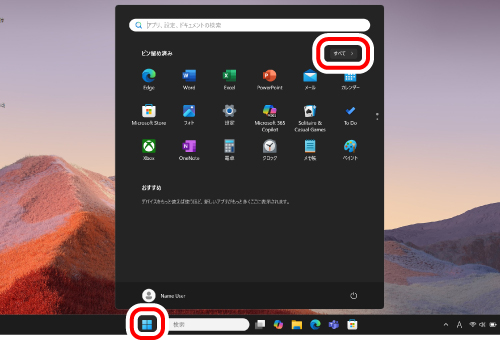
2) 「Windows ツール」をクリックします。
「Windows ツール」画面が表示されます。
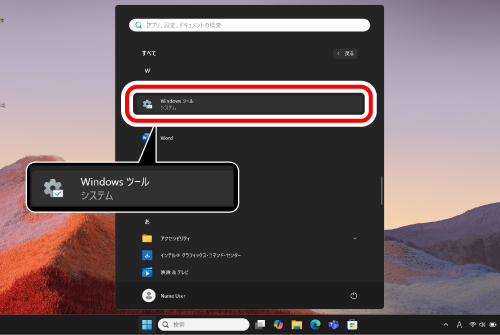
3) 「コントロール パネル」をダブルクリックします。
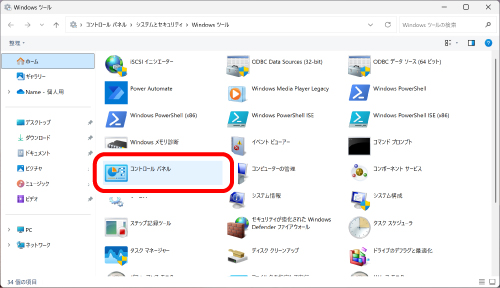
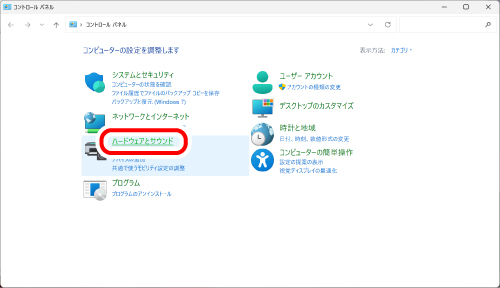
4) 「ハードウェアとサウンド」をクリックします。
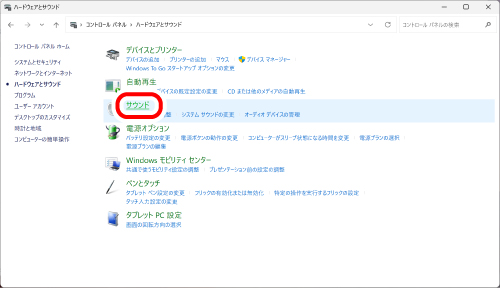
5) 「サウンド」をクリックします。
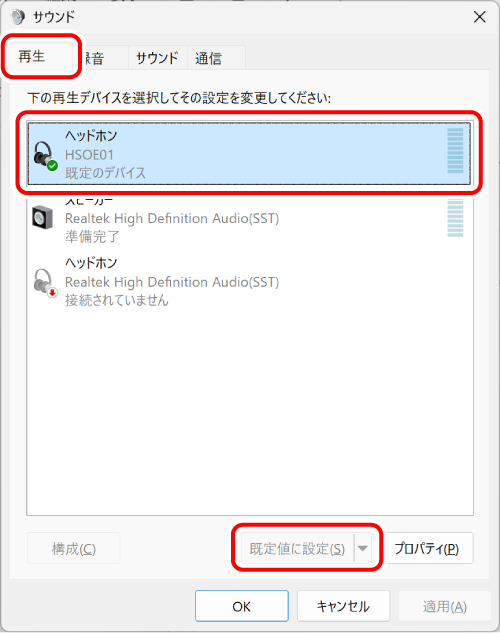
6) 「再生」タブで「HSOE01」に が付いていれば本製品が選択されている状態です。
が付いていない場合は、「HSOE01」をクリックし、「既定値に設定」をクリックします。
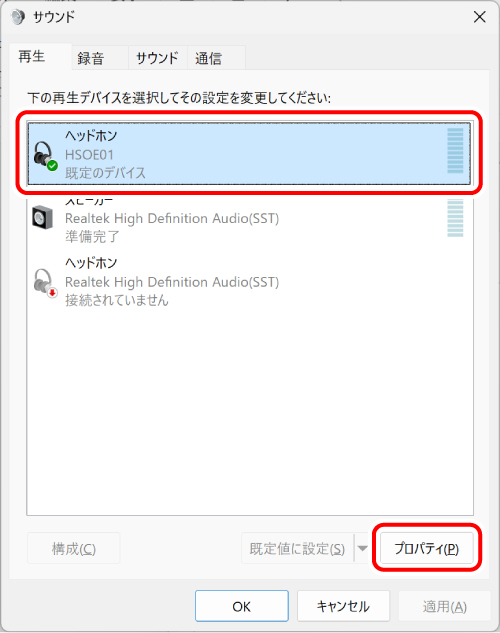
7) 「HSOE01」をクリックし、「プロパティ」をクリックします。
8)「レベル」タブをクリックし、音量レベルが0になっていなければ本製品から出力されます。
音量レベルが0の場合は、音量を調節してください。
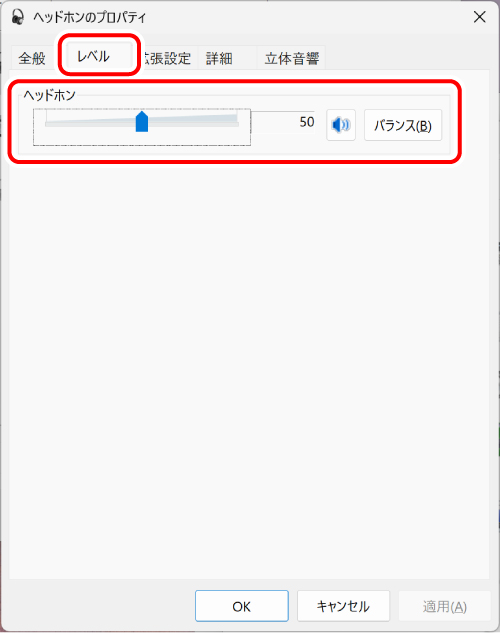
9)「OK」をクリックし、「プロパティ」を閉じます。
10)「OK」をクリックし、「サウンド」を閉じます。
これでパソコンの設定は完了です。
1.本製品をペアリングモードにする
ペアリングとは、Bluetooth機器同⼠(ここでは本製品とMacパソコン)をお互いに登録し、登録された機器との接続を許可する操作のことです。
1) 本製品のマルチファンクションボタンを3秒押します。
2) LEDランプが白で3回点滅し、電源がオンになります。
音声ガイダンスが「電源が入りました」とアナウンスします。
LEDランプの状態は、バッテリー残量によって異なります。LEDランプが3秒に1回橙で点滅、または点灯しない場合は、本製品を充電してください(⇒本製品の充電方法)。
3) LEDランプが白⇔橙 交互点滅になり、ペアリングモードに入ります。
音声ガイダンスが「接続を開始します」とアナウンスします。
初回起動時やリセット後など、接続できる機器がない場合
ペアリングモードのままになり、LEDランプが白⇔橙 交互点滅します。
すでにペアリング済みの接続機器が周囲にある場合
接続機器側の自動接続設定や信頼設定機能が有効になっている場合は、その機器と自動的に接続されます。
LEDランプが5秒ごとに1回白で点滅します。
音声ガイダンスが「接続しました」とアナウンスします。
2.パソコンとペアリングする
1) Appleメニューから「システム設定 ...」をクリックします。
システム環境設定画⾯が表⽰されます。
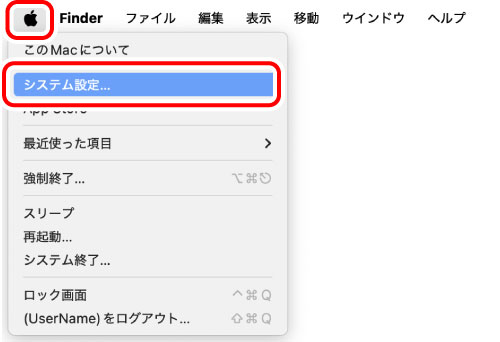
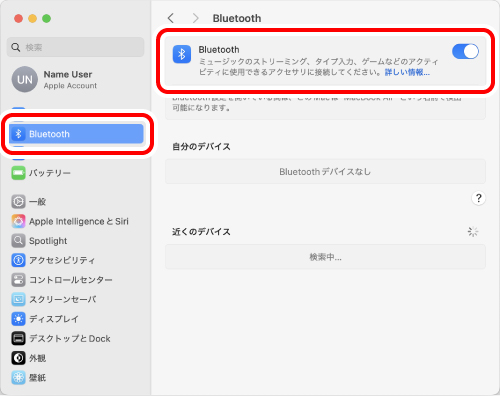
2) [Bluetooth]をクリックして、「Bluetooth」をオンにします。
“Bluetooth”設定画⾯が表⽰されます。
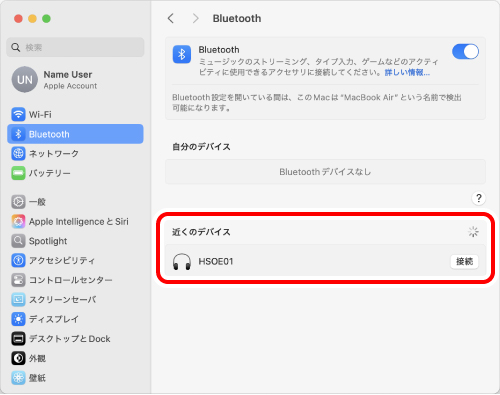
3) 「近くのデバイス」に「HSOE01」が検出されたら [接続] をクリックします。
ペアリングを開始します。
4) 「HSOE01」が「接続済み」となります。
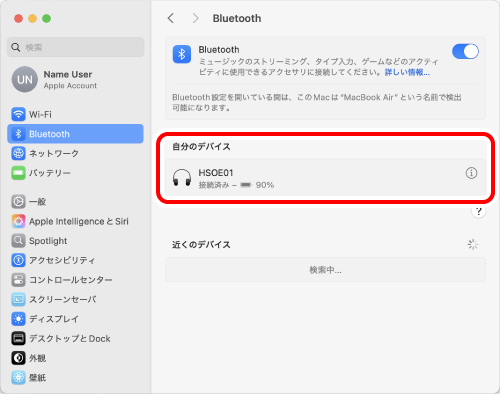
5) 本製品のLEDランプが5秒ごとに1回白で点滅すれば、ペアリングは完了です。
音声ガイダンスが「接続しました」とアナウンスします。
これで本製品を利⽤できます。
3.パソコンの設定を切り替える
パソコンのスピーカーやマイクが本製品に設定されているかを確認してください。本製品が選択されていない場合は本製品に切り替えてください。
1) Appleメニューから「システム設定 ...」をクリックします。
システム環境設定画⾯が表⽰されます。
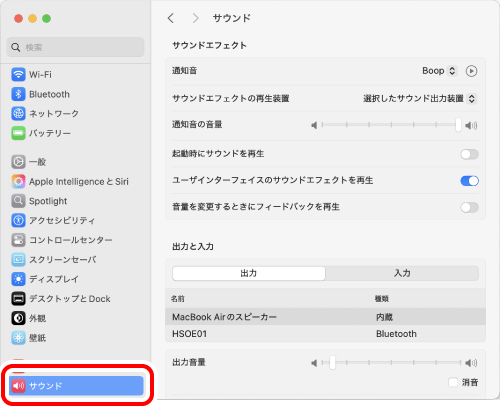
2) [サウンド]をクリックします。
“サウンド”設定画⾯が表⽰されます。
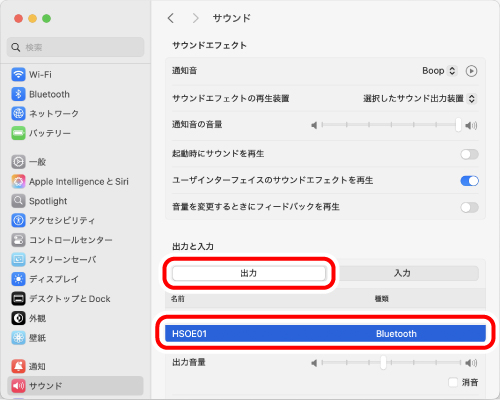
3) 「出力と入力」の「出力」をクリックし、「HSOE01」をクリックします。
4)「出力音量」の「消音」にチェックマークが付いていなければ、本製品が選択されている状態です。
チェックマークが付いている場合は、クリックしてチェックを外します。
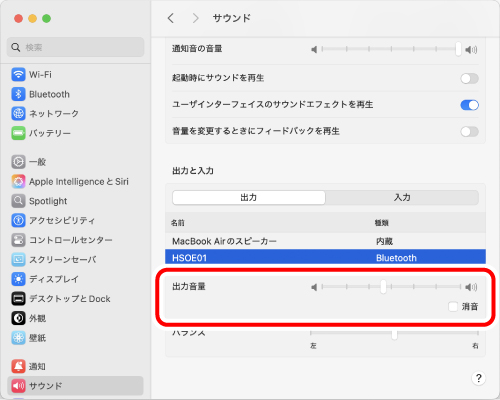
5)「出力音量」の音量レベルが0になっていなければ本製品から出力されます。
音量レベルが0の場合は、音量を調節してください。
これでパソコンの設定は完了です。
1) 本製品のマルチファンクションボタンを3秒押します。
2) LEDランプが白で3回点滅し、電源がオンになります。
音声ガイダンスが「電源が入りました」とアナウンスします。
LEDランプの状態は、バッテリー残量によって異なります。LEDランプが3秒に1回橙で点滅、または点灯しない場合は、本製品を充電してください(⇒本製品の充電方法)。
初回起動時やリセット後など、接続できる機器がない場合
ペアリングモードに入ります。LEDランプが白⇔橙 交互点滅します。
すでにペアリング済みの接続機器が周囲にある場合
接続機器側の自動接続設定や信頼設定機能が有効になっている場合は、その機器と自動的に接続されます。
音声ガイダンスが「接続しました」とアナウンスします。
1) 本製品のマルチファンクションボタンを3秒押します。
2) LEDランプが橙で3回点滅後消灯し、電源がオフになります。
音声ガイダンスが「電源を切ります」とアナウンスします。
スマートフォンと接続中で、スマートフォンの通話機能で着信した場合に次の操作ができます。
発信はスマートフォン側で操作してください。
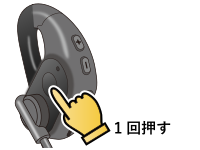
電話に出る/通話中に電話を切る
電話着信時/通話中にマルチファンクションボタンを1回押します。
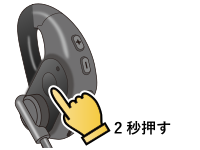
着信をキャンセルする
着信時にマルチファンクションボタンを2秒押します。
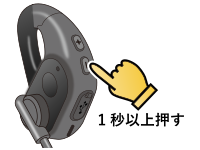
通話中にマイクをミュート(マイクオフ)する
通話中にボリュームコントロール(-)ボタンを1秒以上押すとマイクオフ(マイクミュート)になります。
音声ガイダンスが「マイクオフ」とアナウンスします。
もう一度ボリュームコントロール(-)ボタンを1秒以上押すとマイクオンに戻ります。
音声ガイダンスが「マイクオン」とアナウンスします。
パソコンでミュートしたいときは、パソコン側で直接ミュート操作を行ってください。
音楽の再生中に次の操作ができます。
アプリケーションによっては、機能しない場合があります。
再生/一時停止
接続された状態でマルチファンクションボタンを1回押す
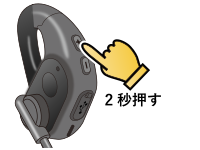
次の曲の頭出し
音楽再生中にボリュームコントロール(+)ボタンを2秒押す
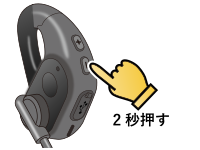
前の曲または再生中の曲の頭出し
音楽再生中にボリュームコントロール(-)ボタンを2秒押す
音声アシスタントを呼び出して、音声による操作で音楽をかける
マルチファンクションボタンを2秒押す
接続機器が音声アシスタントの入力操作に対応している必要があります。
音声や音楽の再生中に音量の調節ができます。
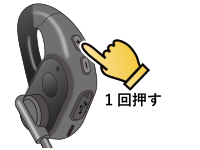
音量を上げる
ボリュームコントロール(+)ボタンを押すたびに、音量が上がります。
最大音量時にはトーン音が鳴ります。
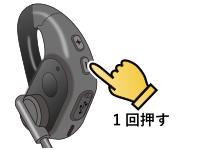
音量を下げる
ボリュームコントロール(-)ボタンを押すたびに、音量が下がります。
最小音量時にはトーン音が鳴ります。
音声アシスタントを呼び出して、音声による操作で音量調整する
マルチファンクションボタンを2秒押す
接続機器が音声アシスタントの入力操作に対応している必要があります。
低遅延モードの切替
マルチファンクションボタンをすばやく3回押すたびに、オンとオフが切り替わります。
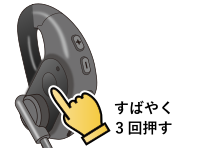
低遅延モードがオンに切り替わると音声ガイダンスが「低遅延モードオン」、オフに切り替わると音声ガイダンスが「低遅延モードオフ」とアナウンスします。
接続機器とのペアリングがされない場合は、リセットをお試しください。
リセット方法
リセットすると接続された機器情報が消去され、再度電源を入れると自動的にペアリングモードになります。
1) 接続機器と接続されてない状態でマルチファンクションボタンとボリュームコントロール(-)ボタンを同時に5秒押します。
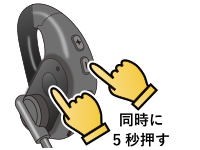
2) LEDランプが橙で3回点滅します。
効果音が鳴り、リセットされます。
3) LEDランプが白⇔橙 交互点滅になり、ペアリングモードに入ります。
音声ガイダンスが「接続を開始します」とアナウンスします。


