


エレコム マウスアシスタント6
ユーザーズマニュアル
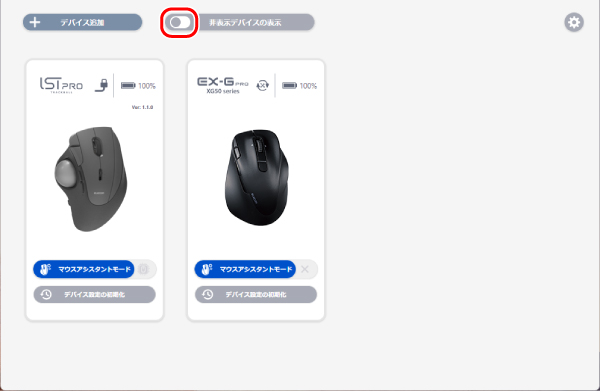
接続中のマウスアシスタント6に対応したデバイスが表示されます。
編集したいデバイスの選択、動作モードの切替、設定の初期化、デバイスの追加ができます。

デバイスをエレコム マウスアシスタント6がインストールされているパソコンに接続していない場合でも、メイン画面の「非表示デバイスの表示」をクリックしてオンにすると接続されていないデバイスが表示されます。
対応する動作モード:
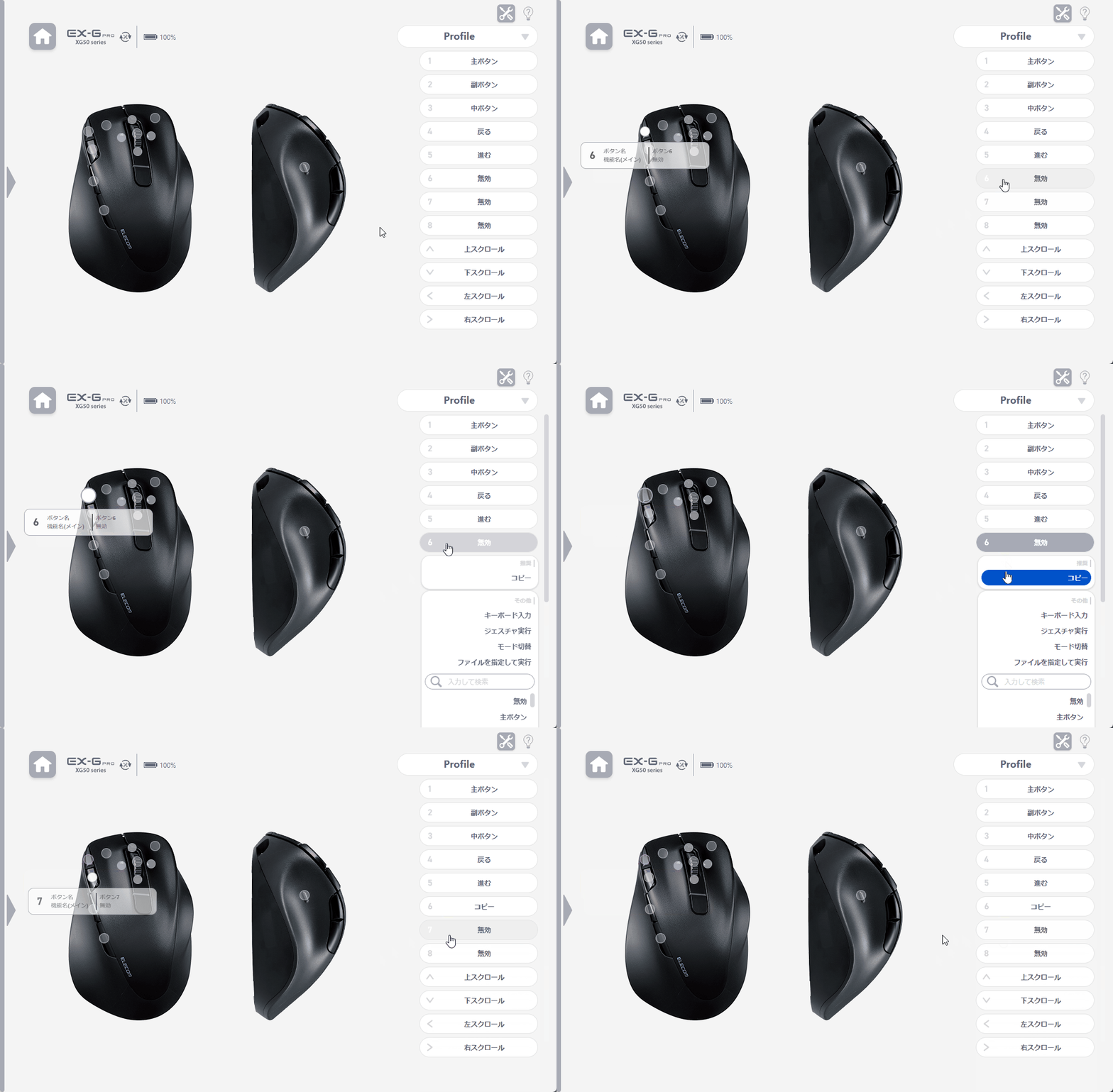
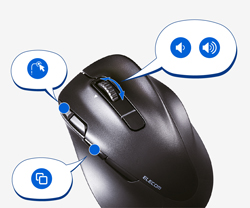
デバイスにお好みの機能を割り当てできます。
使用方法
ハードウェアモードやデバイスによって使用できない機能は自動的に非表示になります。
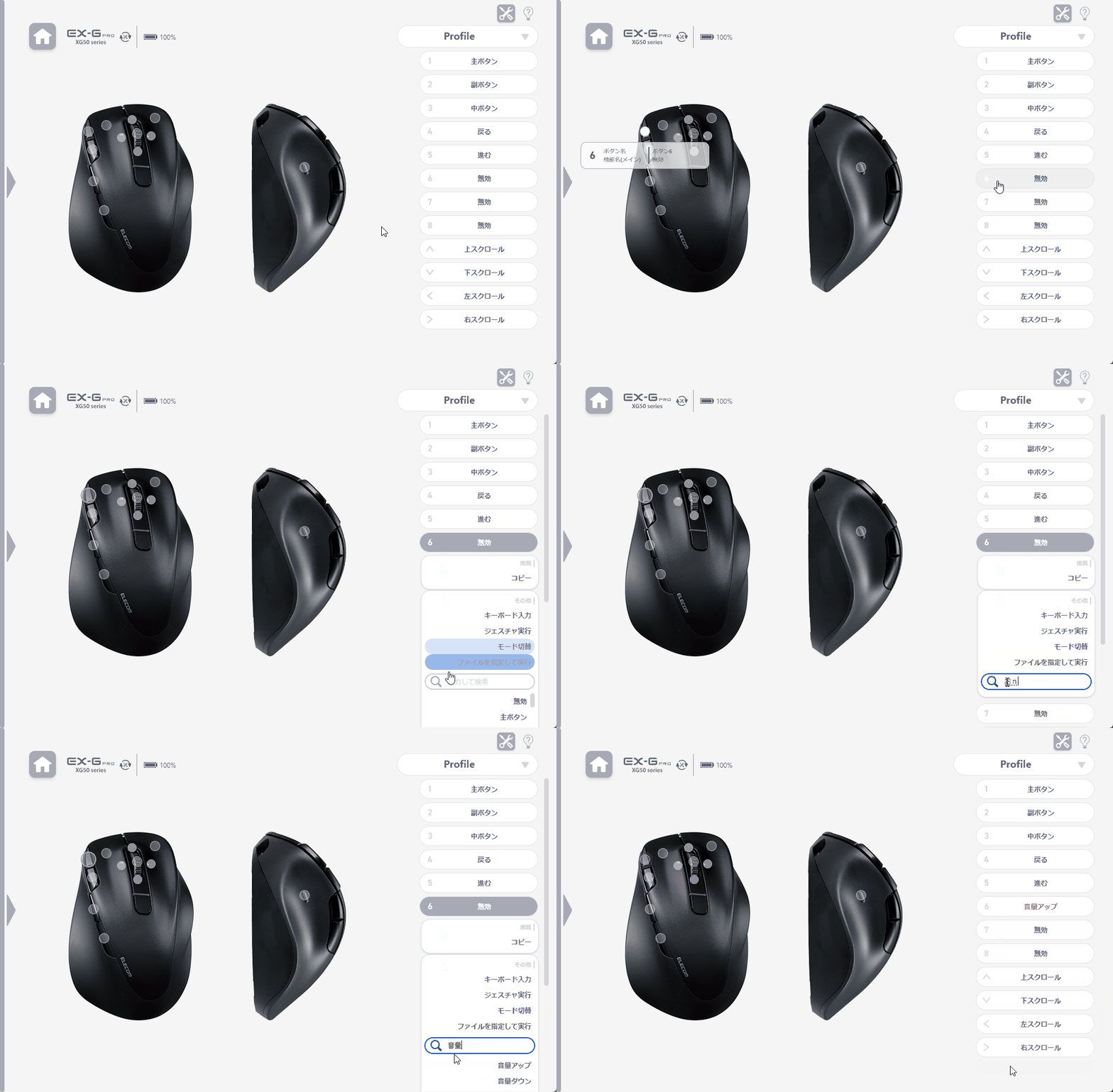
対応する動作モード:
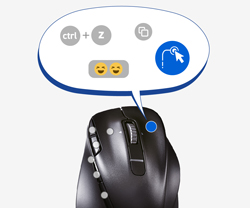
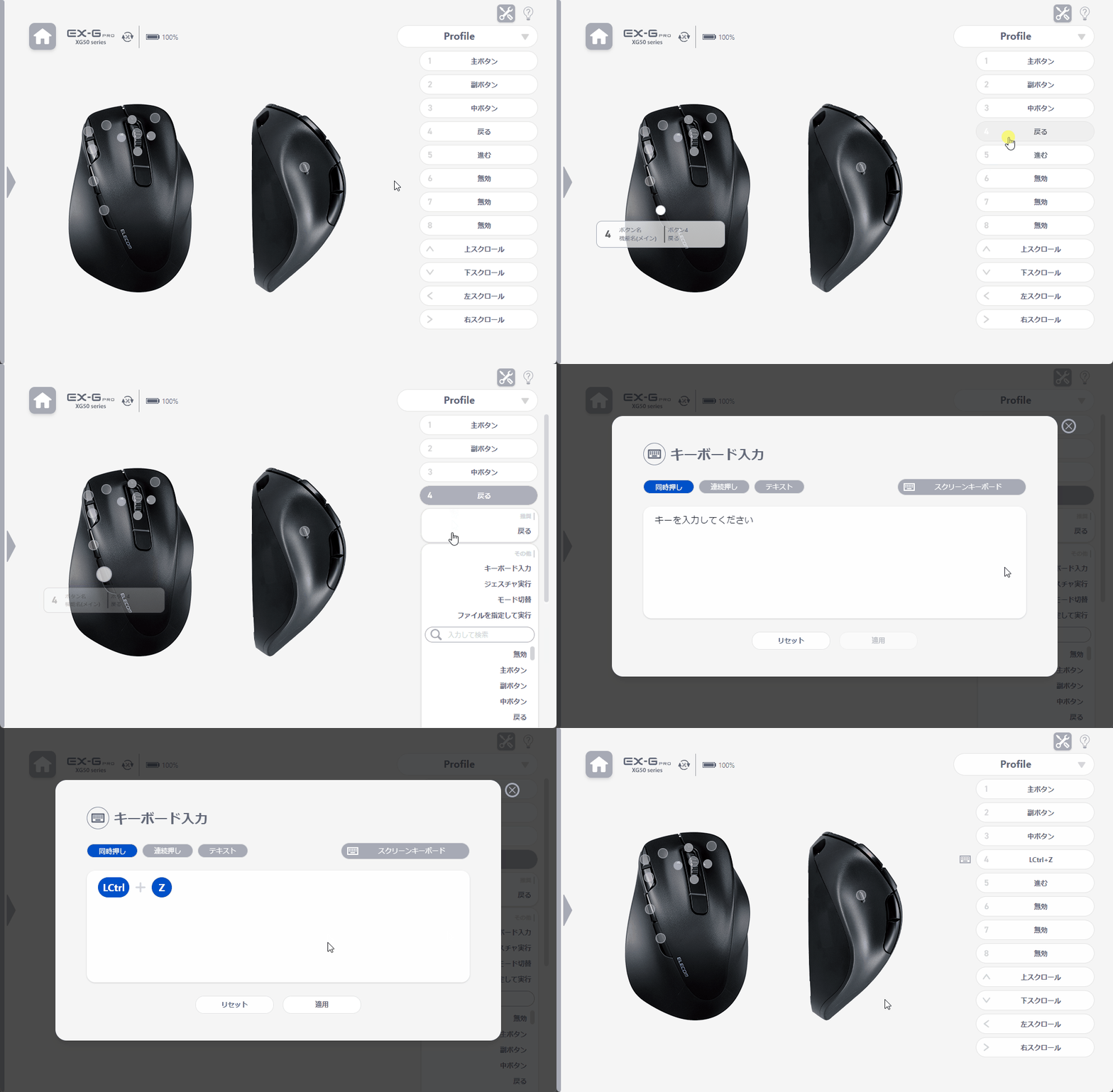
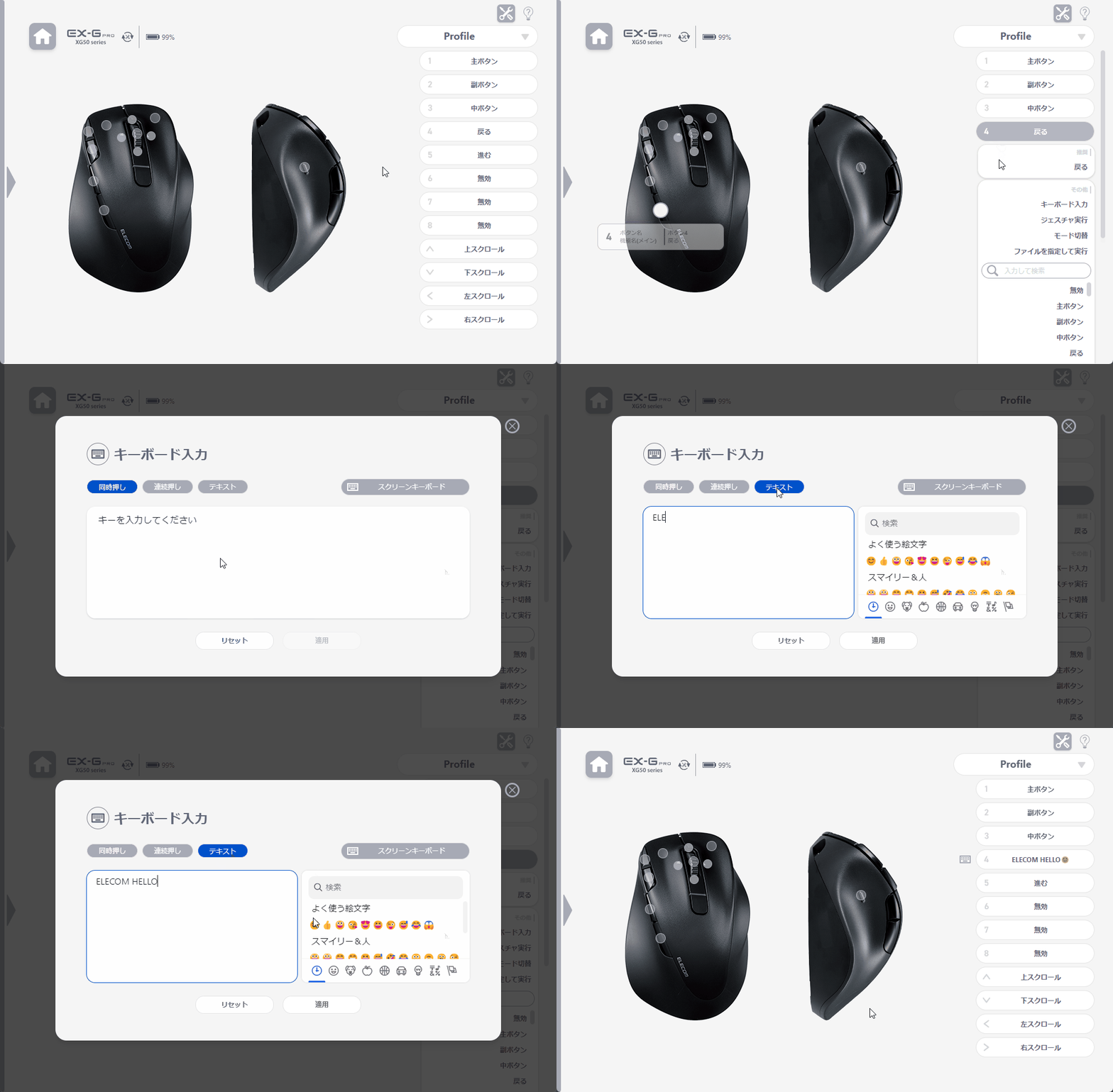
ボタンにキーボードの「同時押し」や「連続押し」(簡易マクロ)、「テキスト」入力を割り当てることができます。
キーボードショートカットの作成、連続してキー入力する場合やよく使用する文字列の入力に便利です。
使用方法
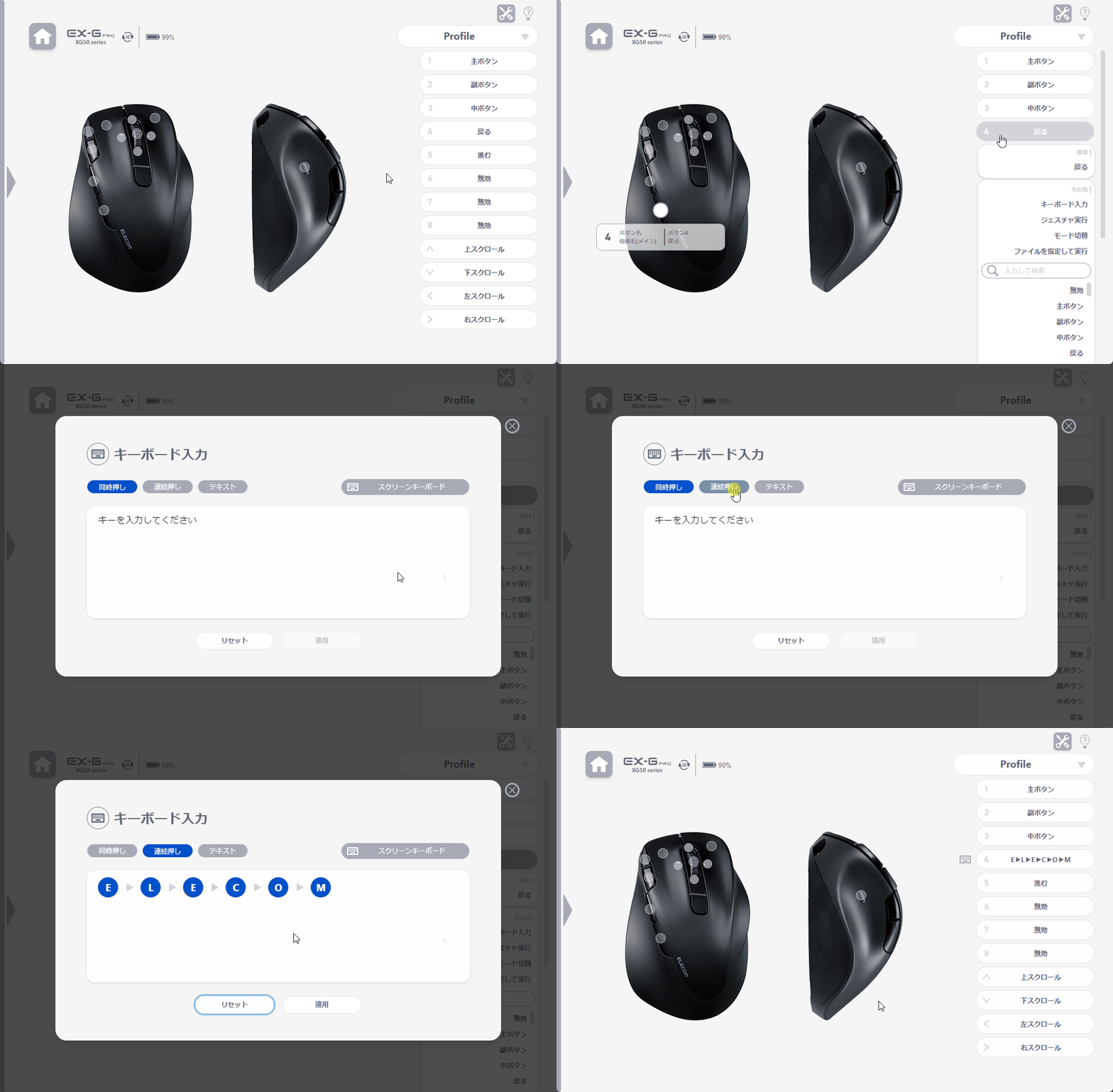
対応する動作モード:
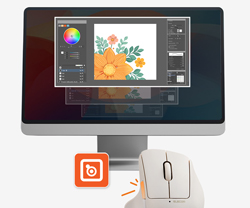
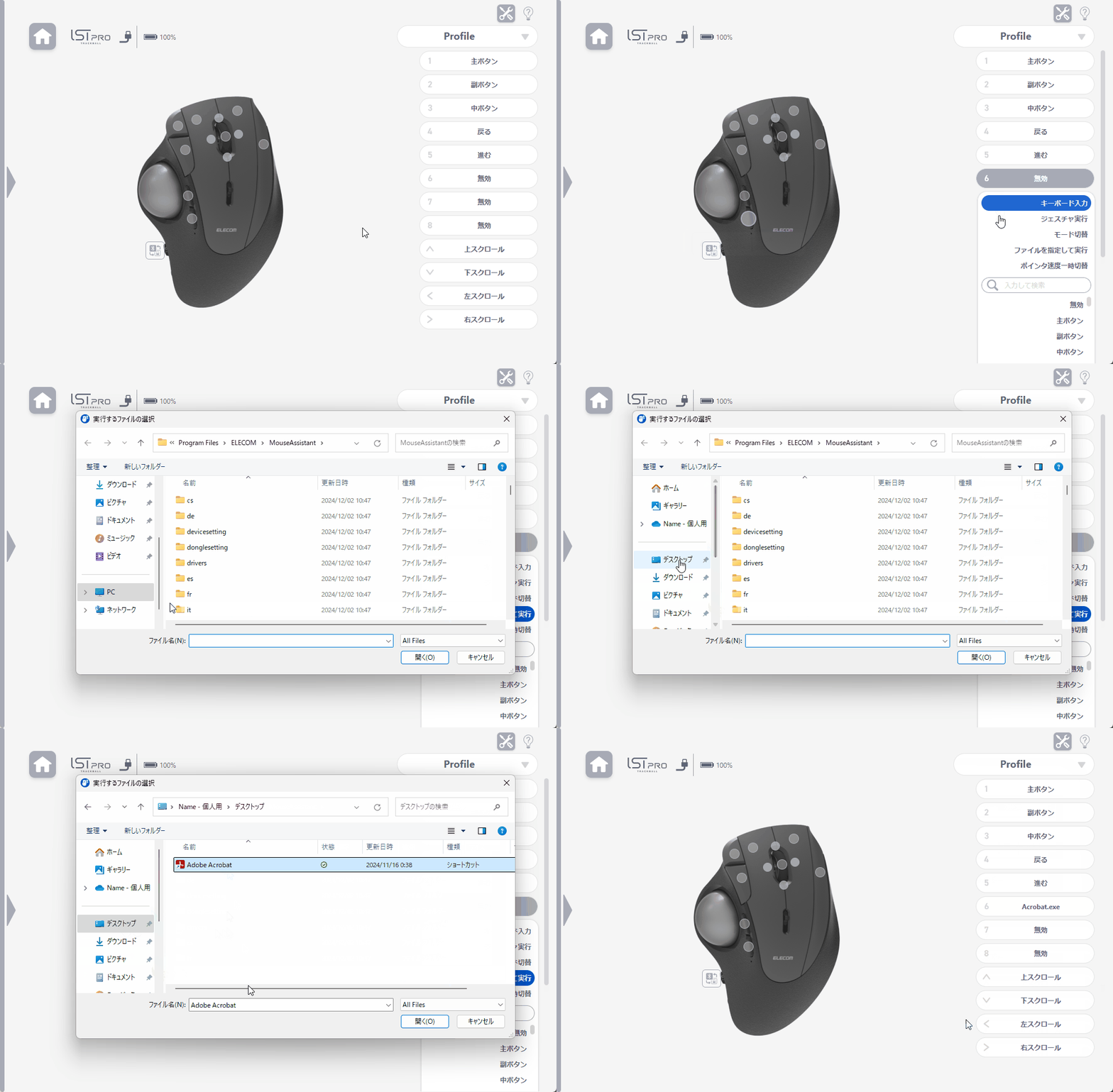
ボタンに設定することで、ボタンでパソコンのアプリケーションやファイルを実行できます。
よく使うアプリケーションやファイルをワンボタンで実行できるので作業効率を上げることができます。
使用方法
選択できるのはアプリケーションやファイル、またはそのショートカットのみです。フォルダやエクスプローラーなどは選択できません。
対応する動作モード:
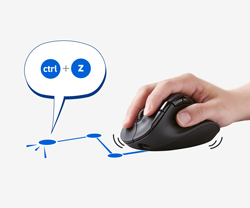
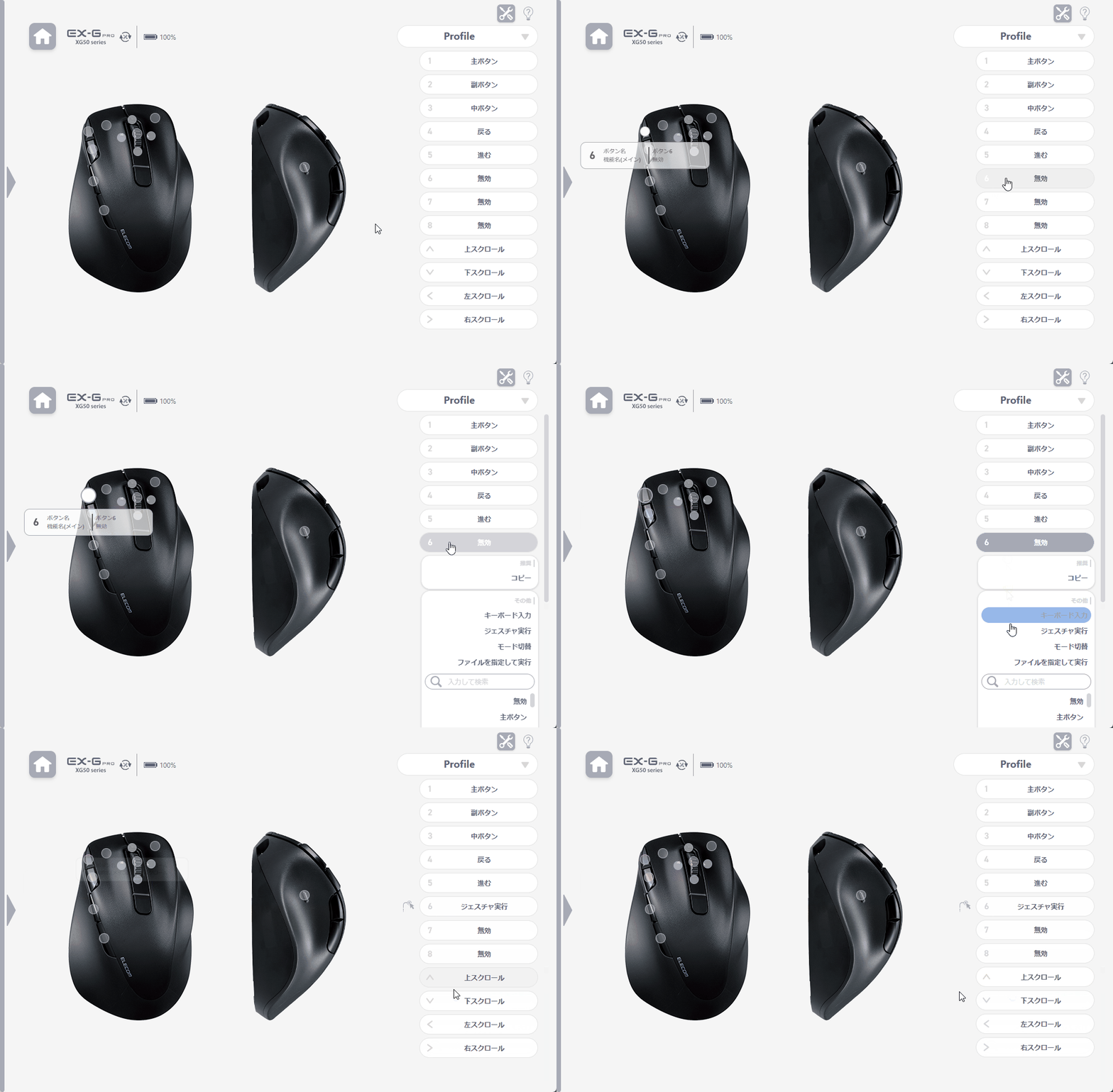
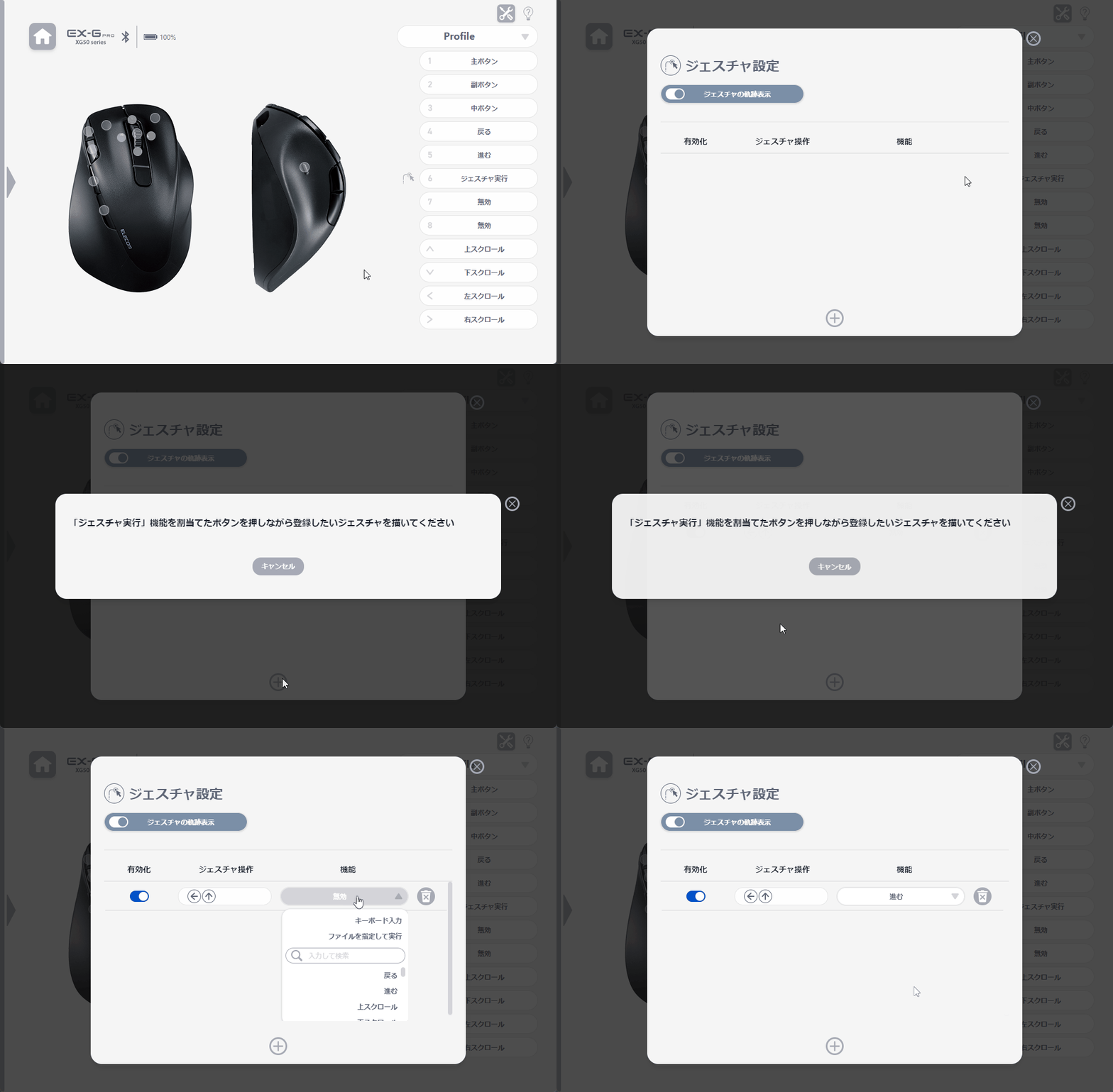
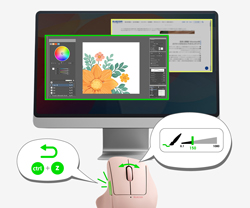
ポインタの動きに対して機能を割り当てることができます。
ポインタの上下左右の動きの組み合わせでジェスチャを構成します。
連続で4段階までの組み合わせが可能で、最大約160通りのジェスチャを使用することができます。
プロファイル毎に別々のジェスチャを登録できるので、組み合わせ数はさらに倍増します。
使用方法
対応する動作モード:
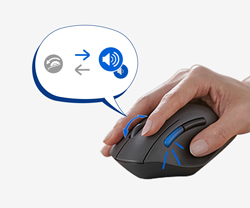
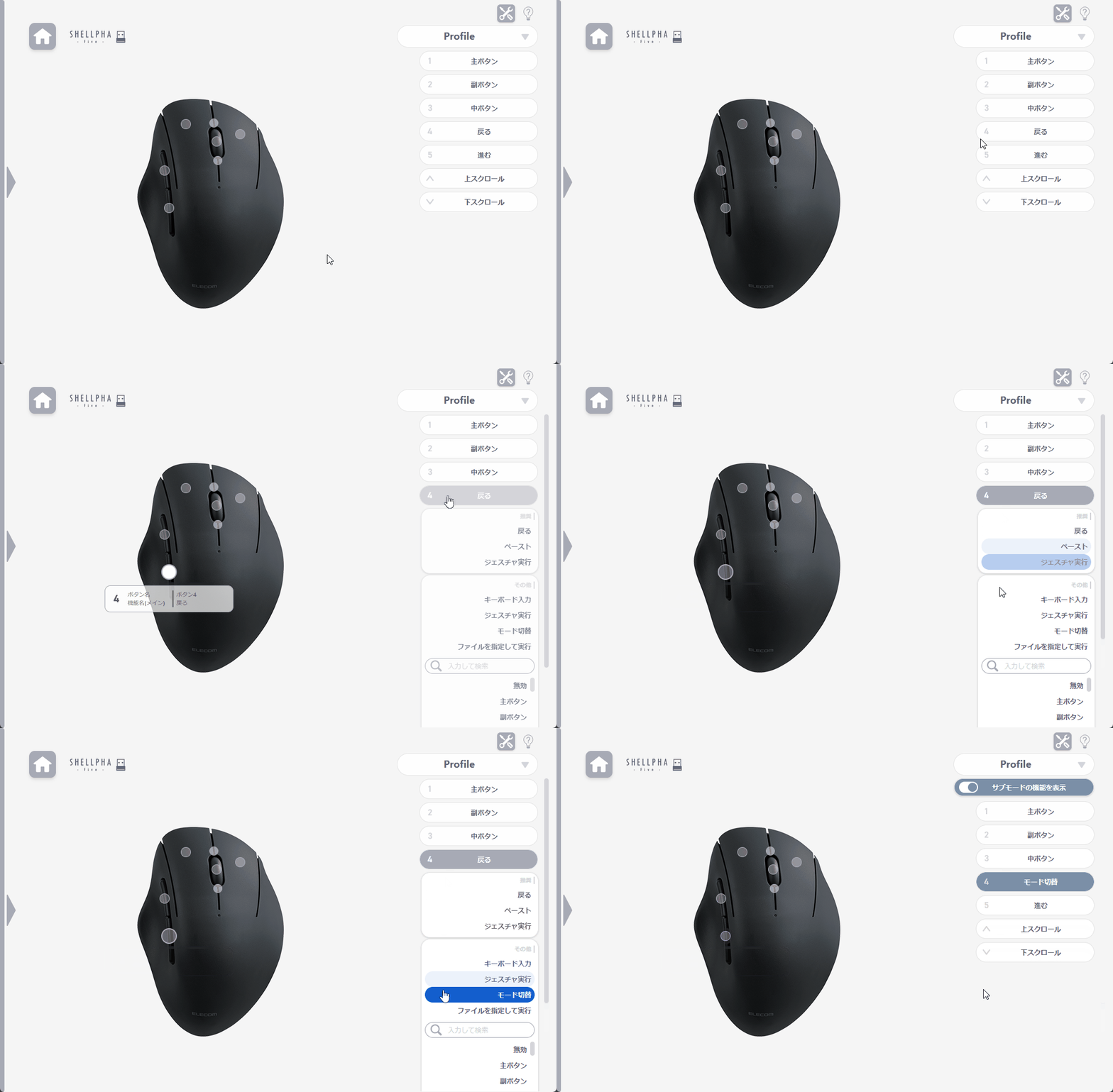
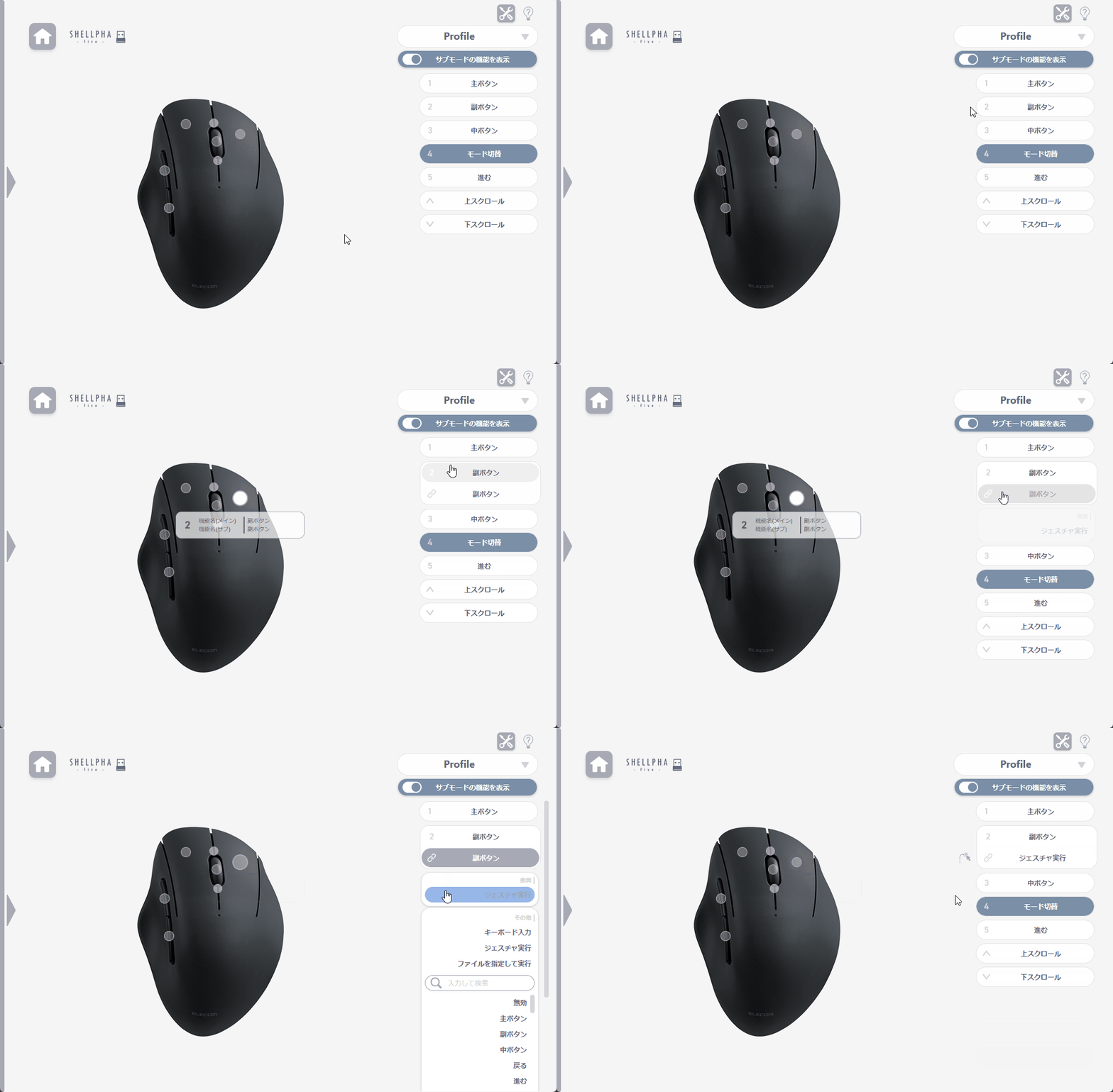
「モード切替」を割り当てることで、割り当てたボタン以外のボタンに最大2つまで機能が設定可能になります。
「モード切替」ボタンでメイン/サブ2つの機能を切替えることができ、他の機能と組み合わせることでより多くの機能を設定することができます。
使用方法
 マウスアシスタントモード
 ハードウェアモード
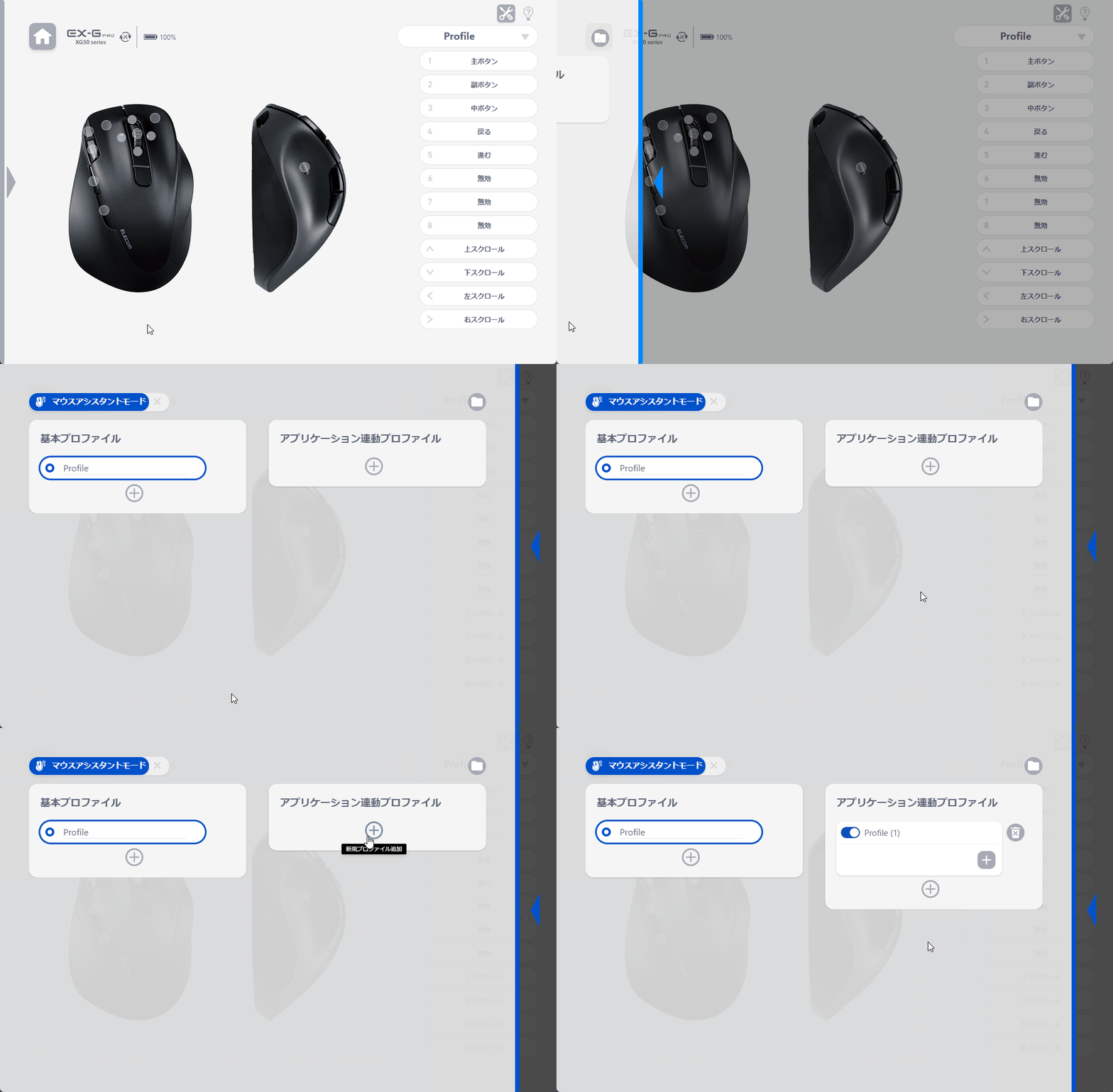
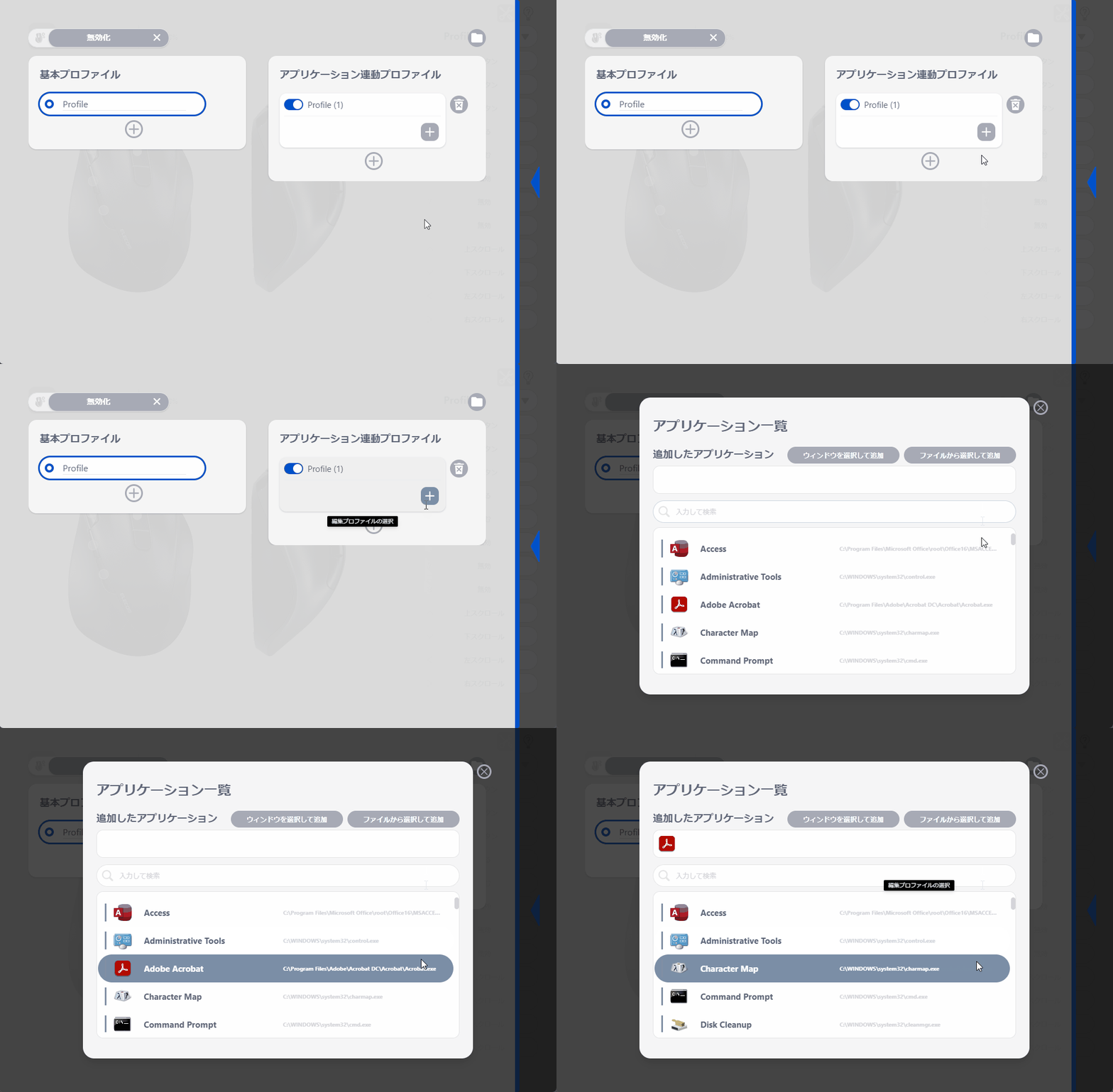
任意のアプリケーションを使用中に、設定したプロファイルに自動で切替えることができます。
アプリケーションに連動するプロファイルは複数登録することができます。
使用方法
何もアプリケーション連動がされていない場合は、有効化されている「基本プロファイル」が自動選択されます。
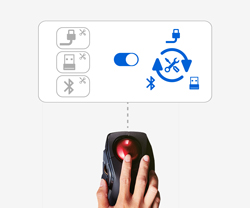
有線/無線/Bluetooth®など、接続方法が複数あるデバイスは有効化することで設定を同期できます。
有効化すると、編集中のデバイス設定が同一デバイスにすべて上書きされ、プロファイルが同期されます。
使用方法
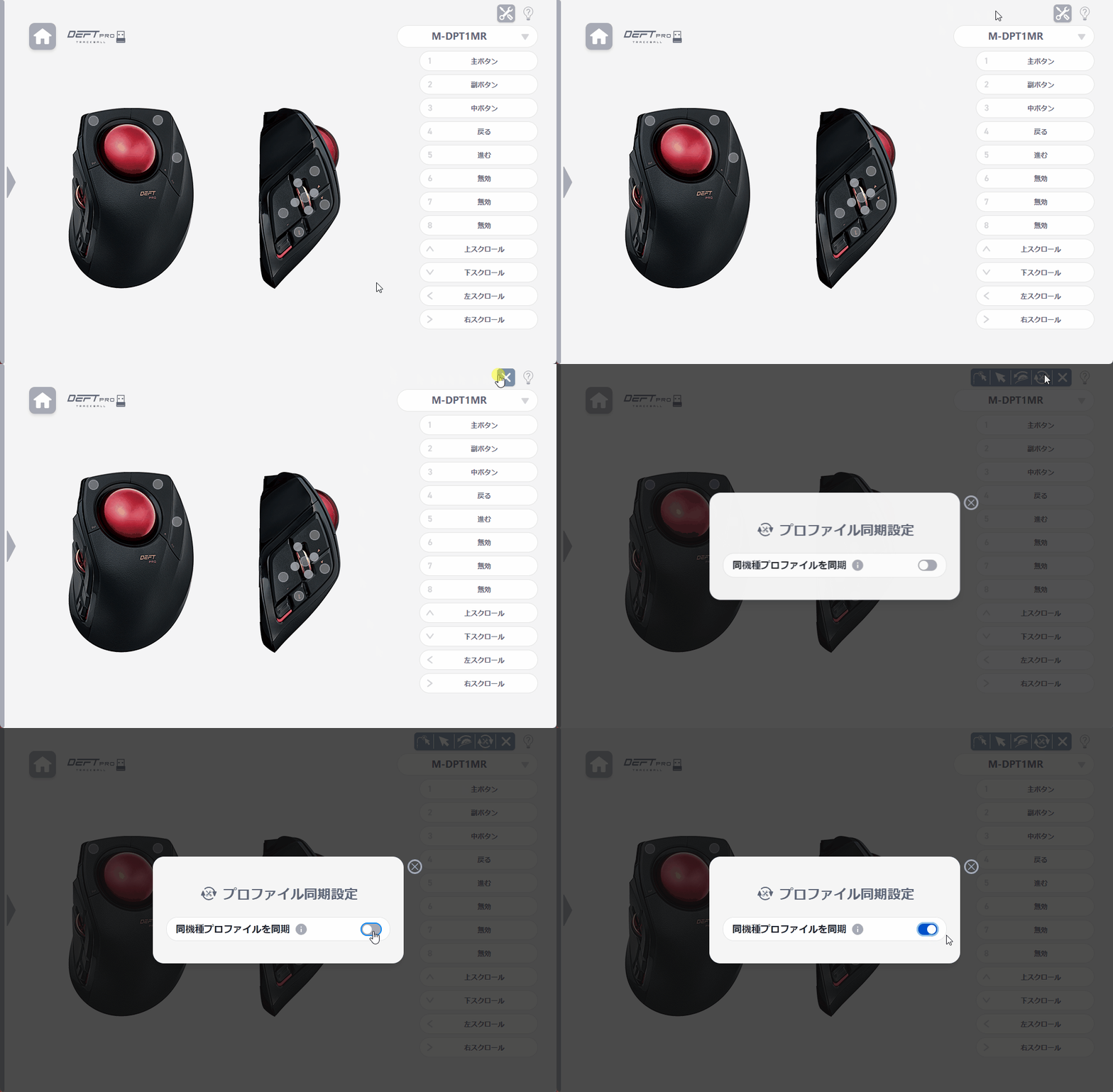
画面右上の (設定)から
 (プロファイル同期設定)を選択し、同期を有効化してください。
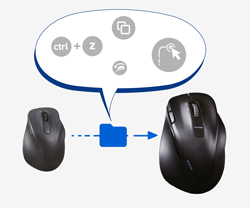
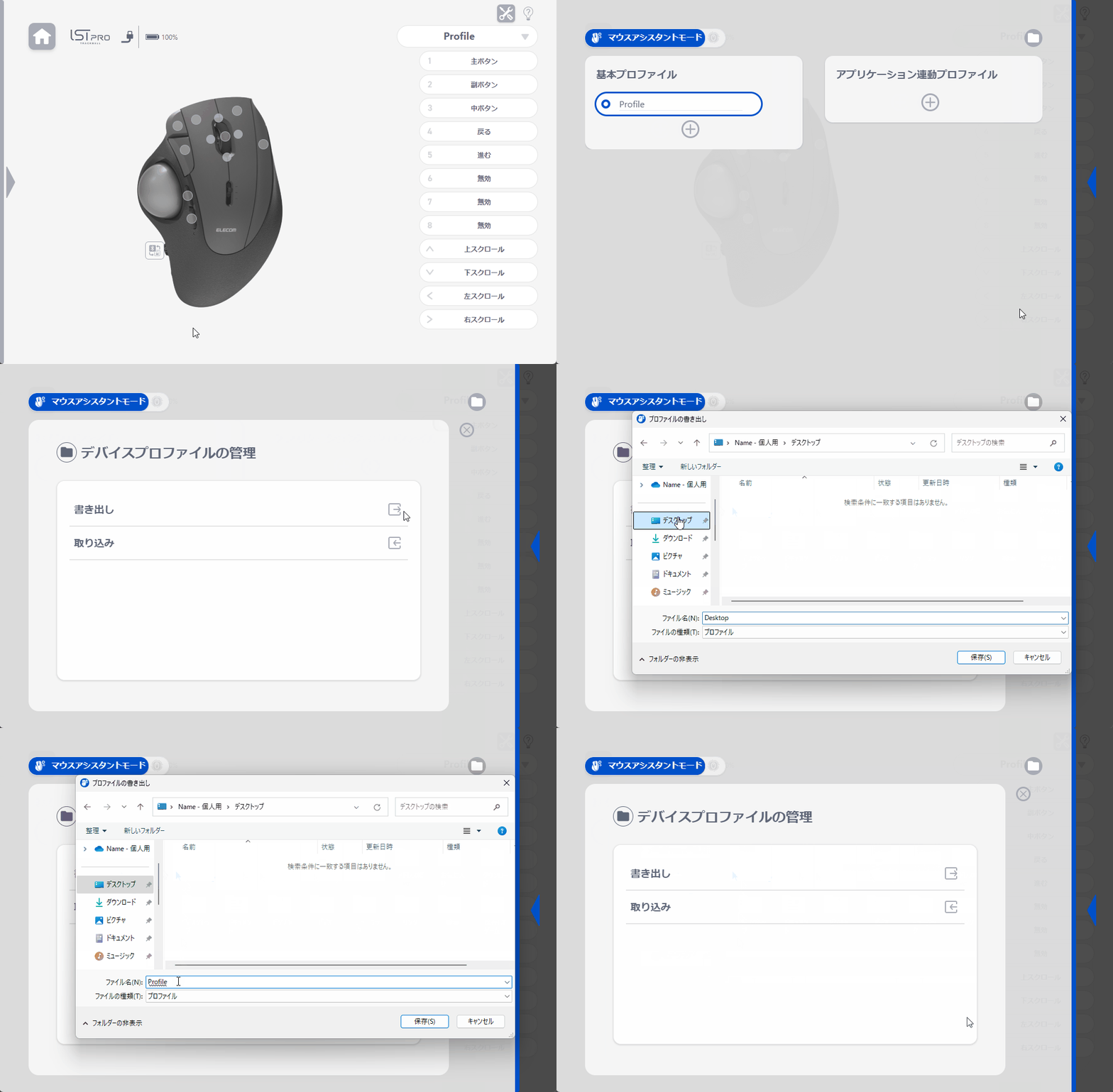
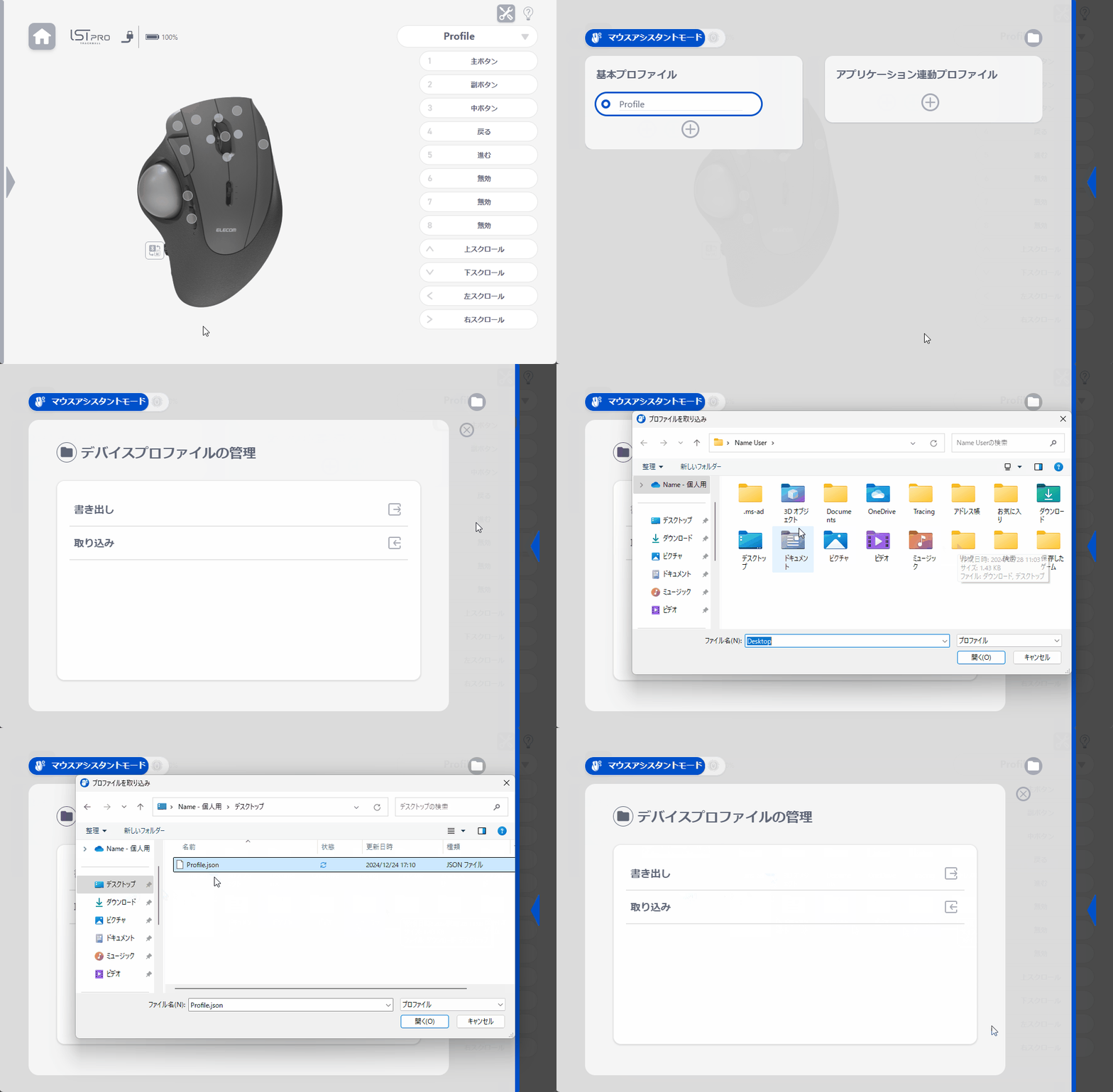
編集中のデバイスのプロファイルの書き出し/取り込みができます。
別のパソコンや別のデバイスへのプロファイル設定引継ぎに便利です。
使用方法
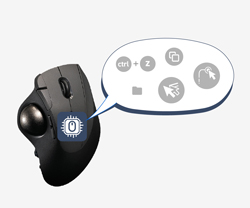
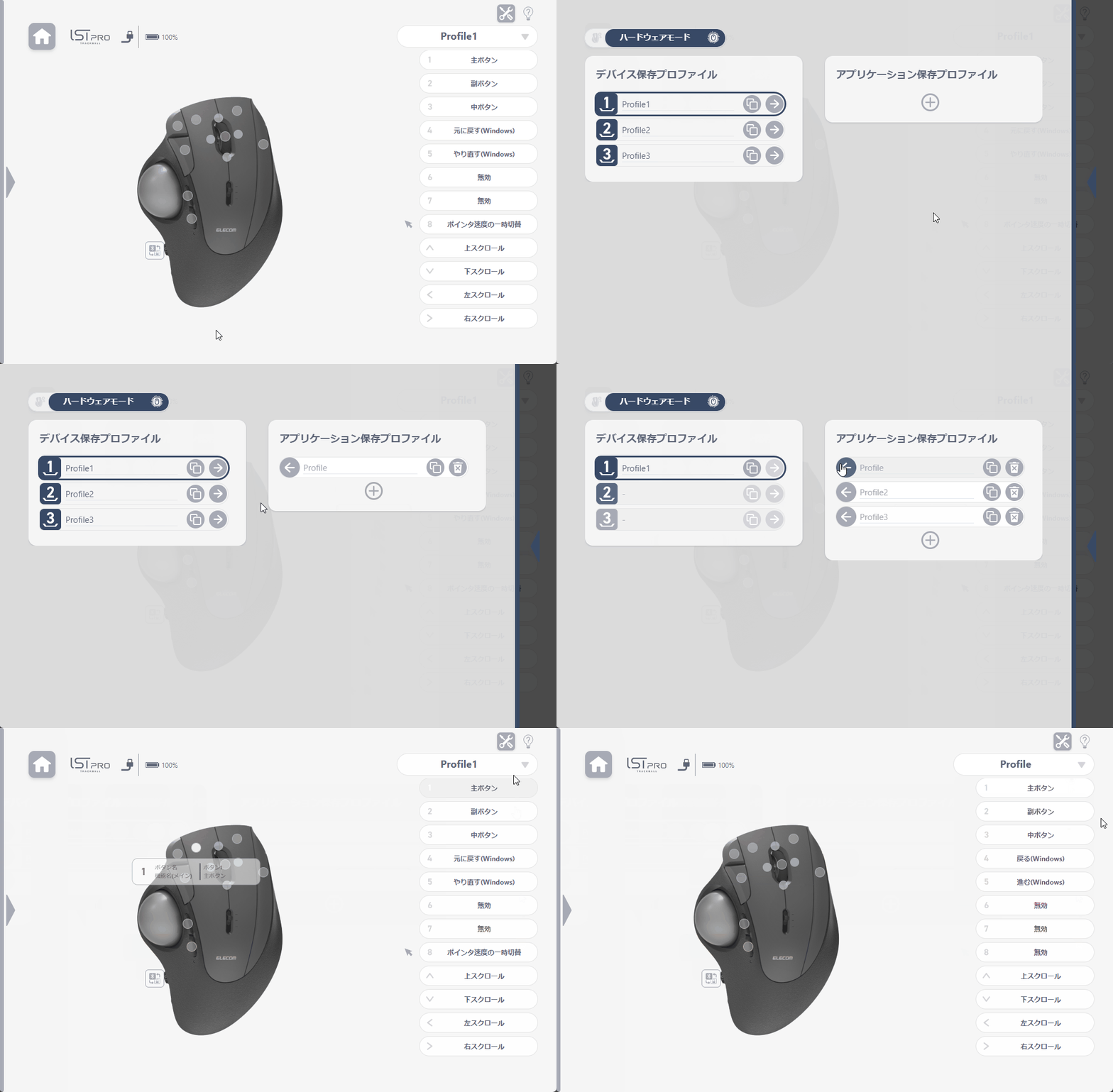
作成したプロファイルをデバイスに最大3つまで保存できます。
「プロファイル切替」ボタンに設定することでプロファイルの切替ができます。
使用方法
ハードウェアモードのプロファイルの編集中はパソコンとデバイスの有線接続が必要です。
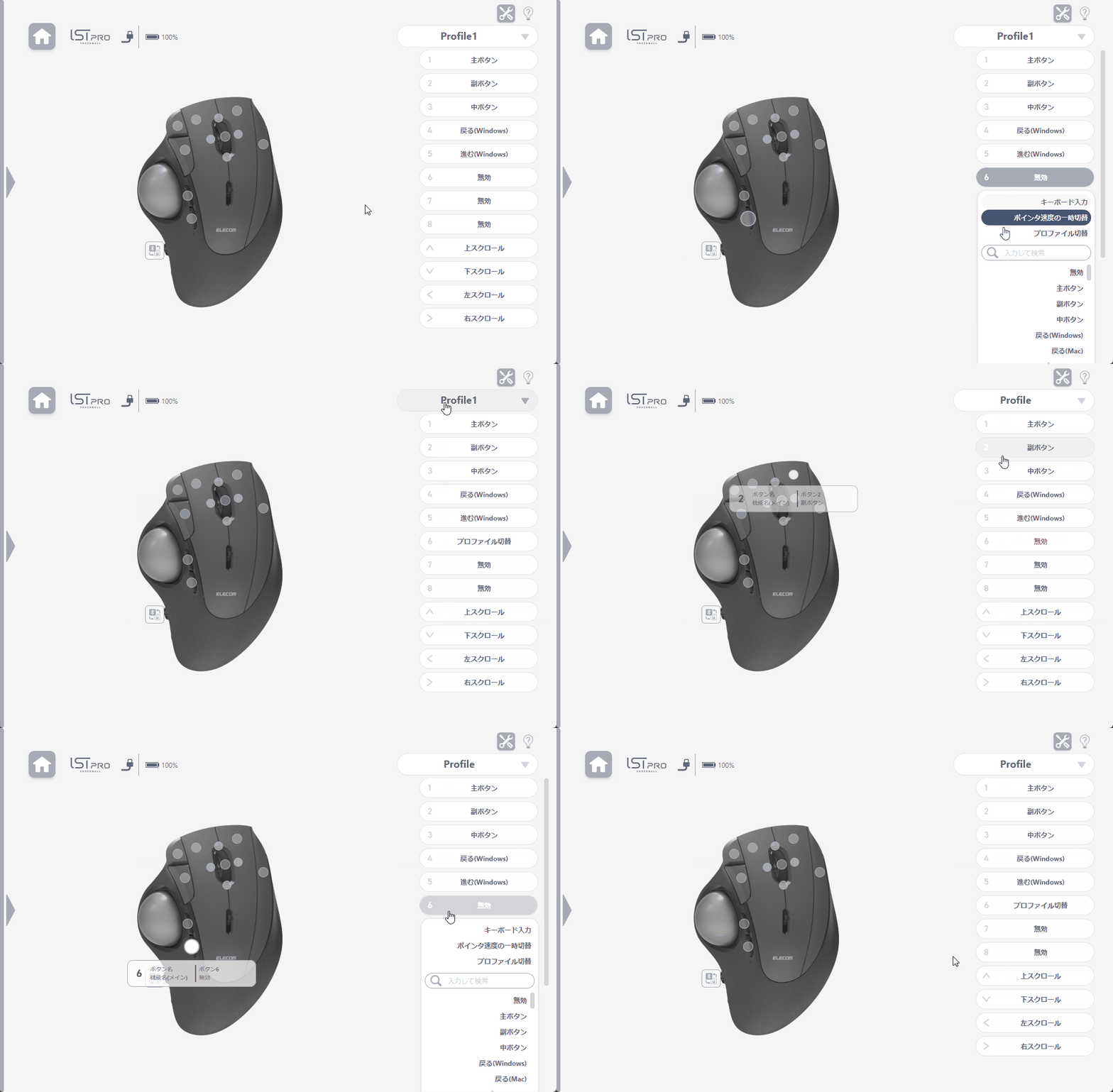
使用方法
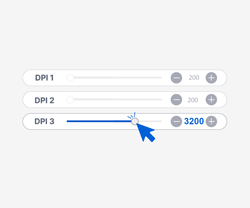
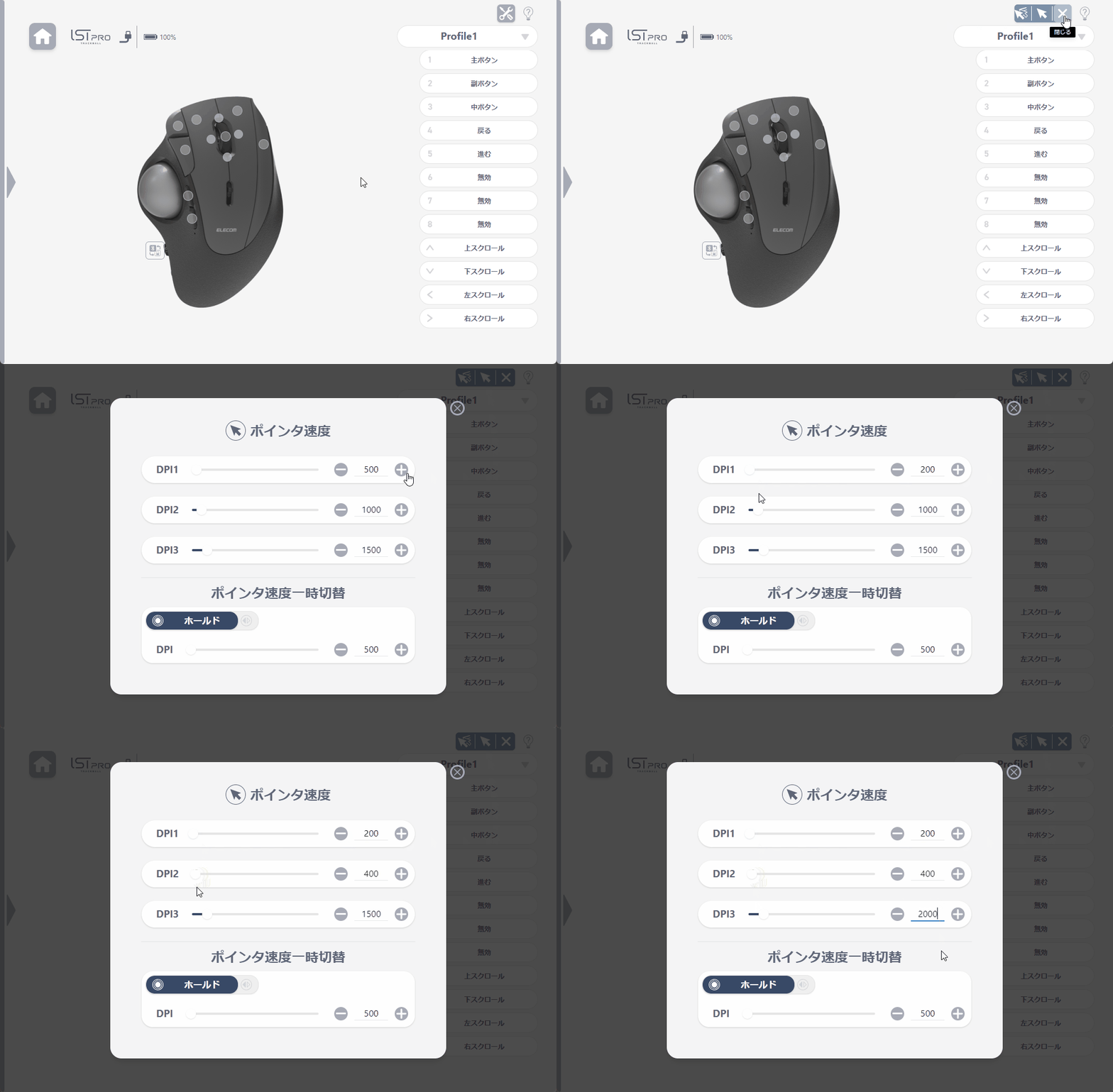
設定できるDPI段階/最大値はデバイスによって異なります。
画面右上の(設定)から (ポインタ設定)を選択し、「ポインタ速度」を設定してください。
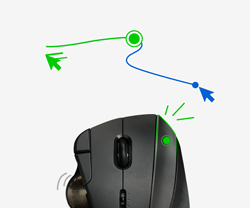
ボタンに「ポインタ速度の一時切替」を設定することで使用できます。
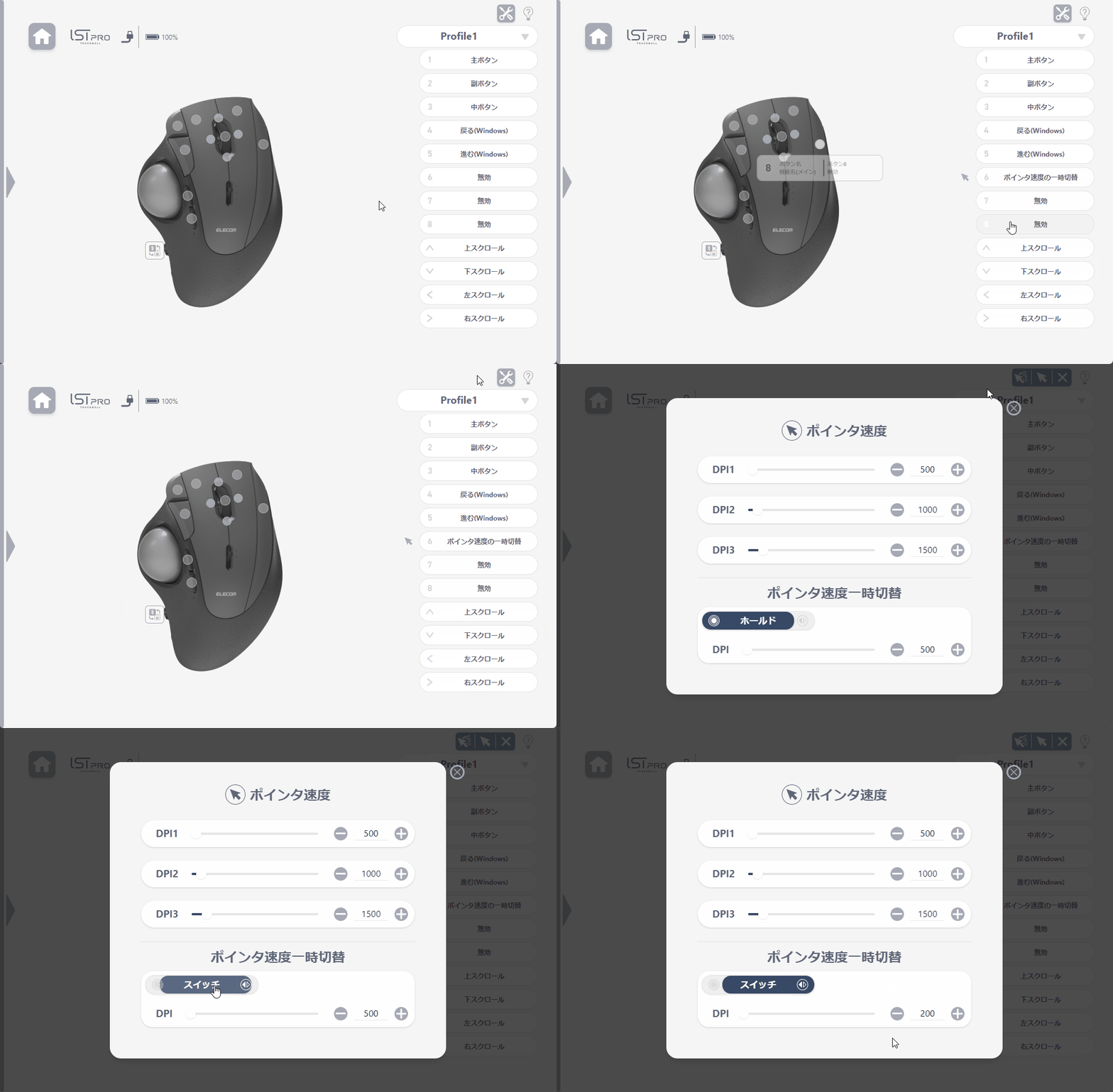
ポインタ設定画面から速度の変更と動作モードの変更ができます。
使用方法
設定できるDPI段階/最大値はデバイスによって異なります。
ホールドとスイッチの違い

ボタンを押している間だけ、ポインタ速度が切替わります。

ボタンを押して再度ボタンを押すまで、ポインタ速度が切替わります。
画面右上の(設定)から(ポインタ設定)を選択し、動作モードやポインタ速度を設定してください。
システム設定からポインタ速度の変更ができます。
パソコン全体のポインタ速度が変わります。
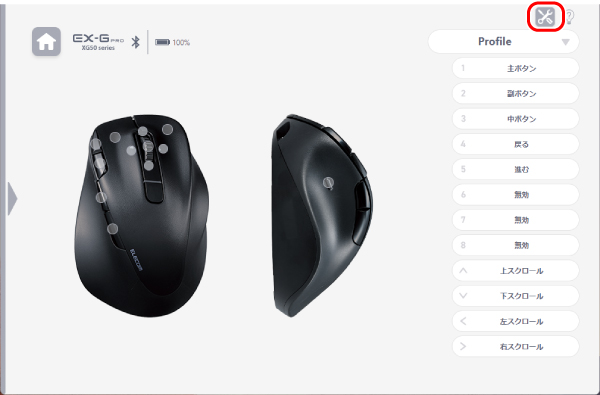
1) 編集画⾯右上の(設定)をクリックします。
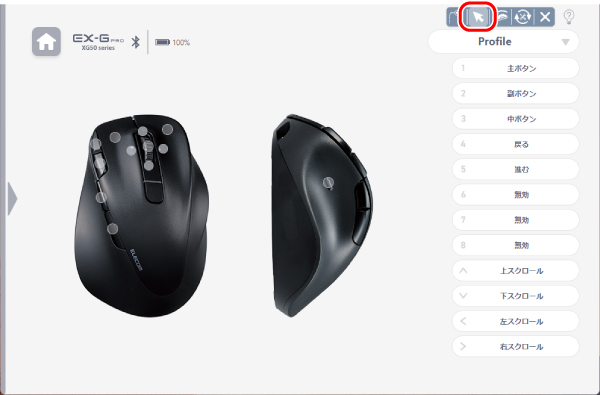
2) (ポインタ設定)をクリックします。
3) 「システム設定を開く」をクリックします。
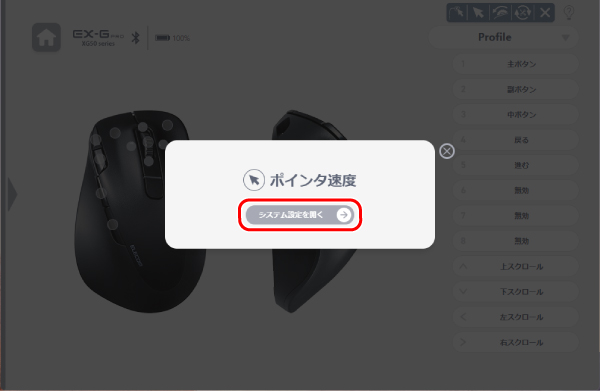
パソコン側のマウス設定画面が起動します。
■Windows11の場合
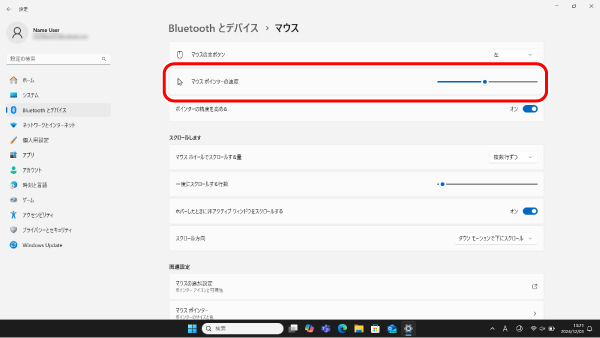
「マウス」設定画⾯が起動します。
1) 「マウスポインターの速度」のスライドバーでマウスポインターの移動速度を調整します。
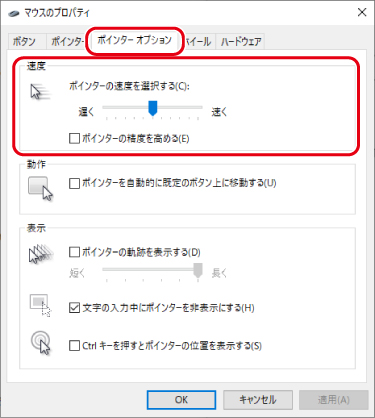
■Windows10の場合
1) 「マウス」のプロパティを表⽰します。
[関連設定]の[その他のマウスオプション]をクリックします。
2) [ポインター オプション]タブを選択します。
3) 「ポインターの速度を選択する」のスライドバーでマウスポインターの移動速度を調整します。
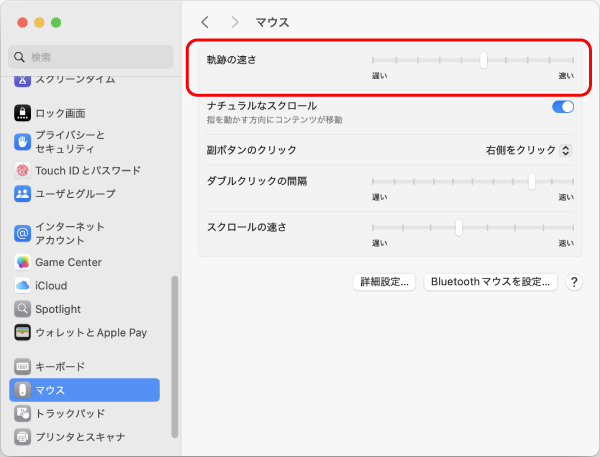
■Macの場合
「マウス」設定画⾯が起動します。
1) 「軌跡の速さ」のスライダーを使ってマウスポインタの速度を調整します。
スクロールの速度の変更ができます。
スクロール速度の設定はプロファイル別に保存されます。
1) 編集画⾯右上の(設定)をクリックします。
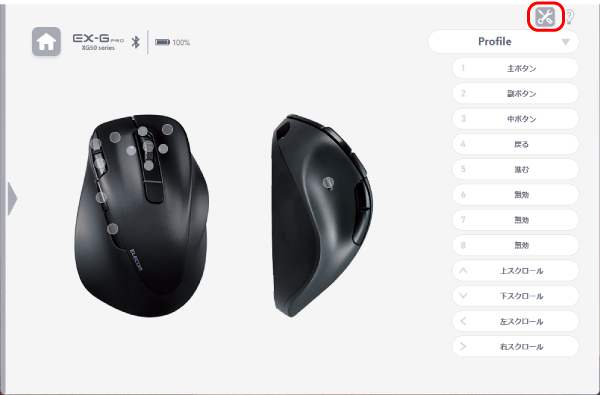
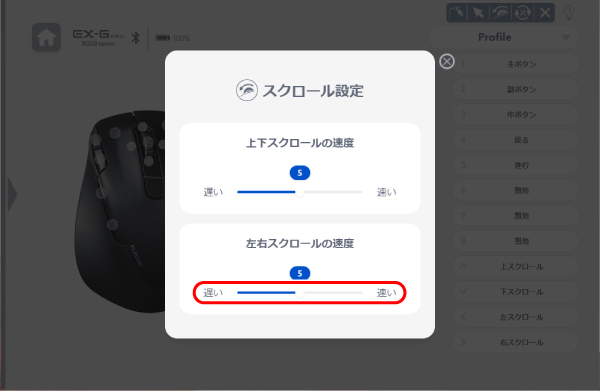
2)  (スクロール設定)をクリックします。

3) 「上下スクロールの速度」のスライドバーで上下スクロールする行数を調整します。

4) 「左右スクロールの速度」のスライドバーで左右スクロールする列数を調整します。
■エレコム マウスアシスタントを⼊⼿する
下記の当社のホームページにアクセスし、マウスアシスタント6をダウンロードしてください。
>ダウンロードページはこちら
■エレコム マウスアシスタントをインストールする
インストールする前に・・・
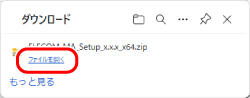
1) ダウンロードしたELECOM_MA_Setup_x.x.x_x64(.zip)(x.x.xの部分はバージョンによって変わります)をデスクトップなどに解凍します。
お使いの環境によっては、ダウンロード後「ファイルを開く」をクリックすると、解凍します。
2) 解凍したフォルダ内の「ELECOM_MA_Setup_x.x.x_x64(.exe)(x.x.xの部分はバージョンによって変わります)」をダブルクリックします。
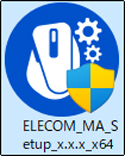
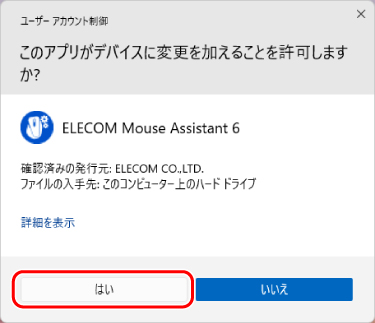
3) インストーラが起動します。
「ユーザーアカウント制御」画⾯が表⽰されたときは、[はい]ボタンをクリックしてください。
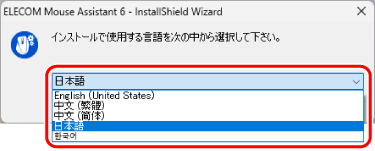
4) ⾔語選択ドロップボックスで「⽇本語」を選択して、[OK]をクリックします。
他のマウスユーティリティがインストールされている場合は、[キャンセル]をクリックしアンインストールを⾏ってください。
旧バージョンのアンインストールについて
旧バージョンのマウスアシスタントがインストールされている場合は、下記の画面が表示されます。
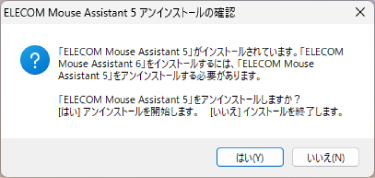
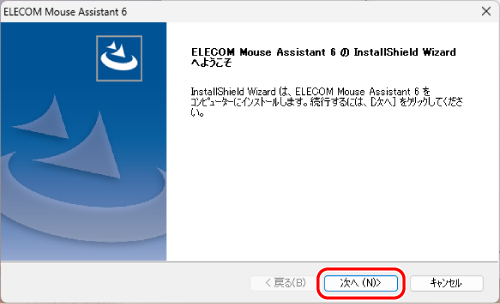
5) [次へ]をクリックします。
6) [インストール]をクリックします。
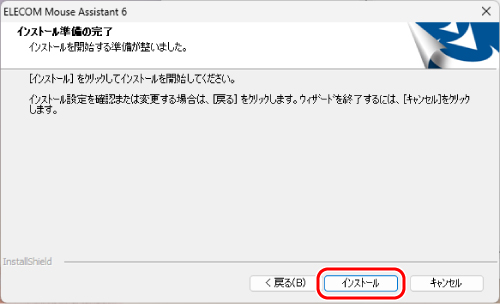
以降インストールは中⽌できません。
7) [完了]をクリックします。
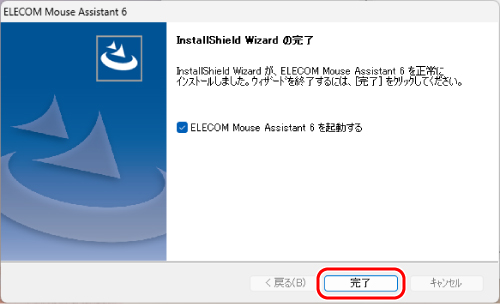
これでエレコムマウスアシスタント6のインストールは完了です。
「ELECOM Mouse Assistant 6 を起動する」にチェックを入れるとエレコム マウスアシスタント6が起動します。
■エレコム マウスアシスタント6を起動する
1) エレコム マウスアシスタント6をはじめて起動するときは、デスクトップに作成された「ELECOM Mouse Assistant 6」アイコンをダブルクリックします。
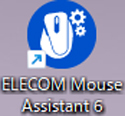
2) エレコム マウスアシスタント6の設定画面を開くには、タスクトレイまたは通知領域のアイコンを右クリックして「開く」をクリックします。

■エレコム マウスアシスタントを⼊⼿する
下記の当社のホームページにアクセスし、マウスアシスタント6をダウンロードしてください。
>ダウンロードページはこちら
■エレコム マウスアシスタントをインストールする
インストールする前に・・・
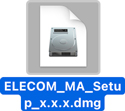
1) ダウンロードしたELECOM_MA_Setup_ x.x.x.dmg (x.x.xの部分はバージョンによって変わります)を、ダブルクリックします。
デスクトップにディスクイメージがマウントされ、ウインドウが表⽰されます。
2) 「ELECOM_MA_Setup_ x.x.x.pkg」をダブルクリックします。
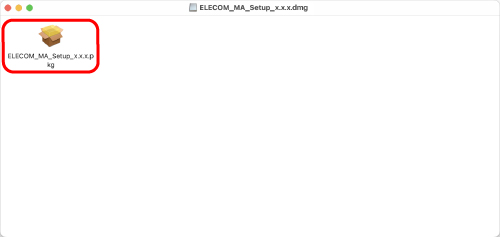
インストーラが起動します。
3) [続ける]をクリックします。
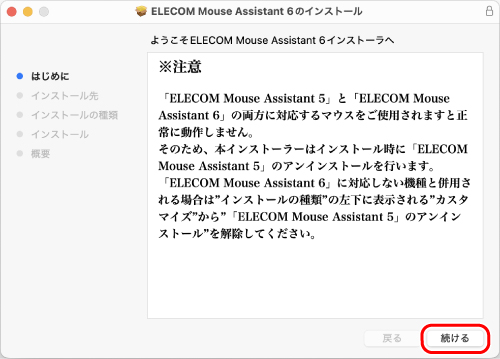
旧バージョンのアンインストールについて
本インストーラの初期設定は、旧バージョンのマウスアシスタントをアンインストールしてから、マウスアシスタント6をインストールする設定になっています。
4) 「インストール先の選択」画面が表示された場合は[続ける]をクリックします。
[戻る]をクリックした場合は、ようこそ画⾯に戻ります。
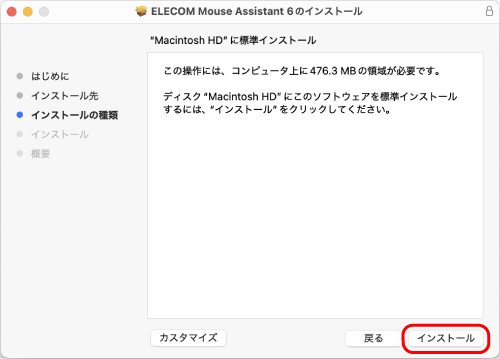
5) [インストール]をクリックします。
マウスアシスタント6のインストールが開始されます。
旧バージョンがインストールされている場合は、旧バージョンの削除も行われます。
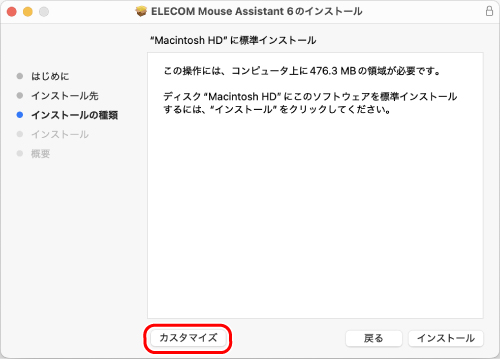
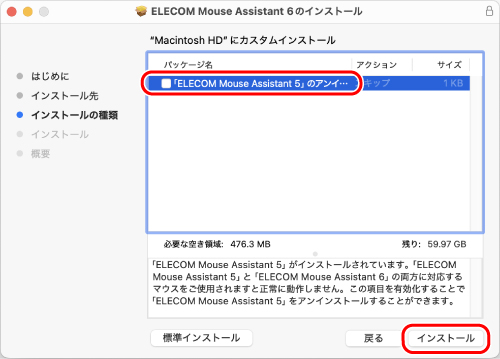
旧バージョンのマウスアシスタントを残したい場合は、[カスタマイズ]をクリックし、表示されたカスタムインストールの中から旧バージョンのマウスアシスタントをクリックしてチェックを外してから、[インストール]をクリックしてください。
[戻る]をクリックした場合は、ようこそ画⾯に戻ります。
6) パスワード⼊⼒画⾯でパスワードを入力します。
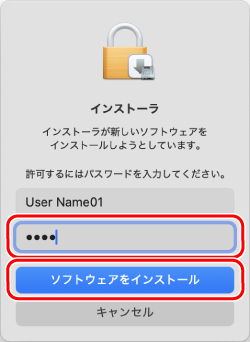
パスワードがわからない場合は、パソコンを管理している⽅に確認してください。
ファイルのコピーが始まります。
以降インストールは中⽌できません。
7) インストールが終了したら、[再起動]をクリックします。
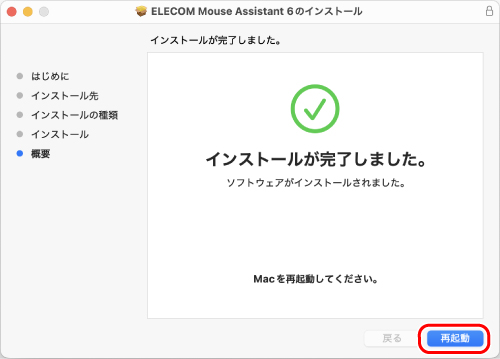
システムが再起動されます。
これでエレコムマウスアシスタント6のインストールは完了です。
■エレコム マウスアシスタント6を起動する
1) Dock に登録されている アイコンをクリックすると、エレコム マウスアシスタント 6が起動します。
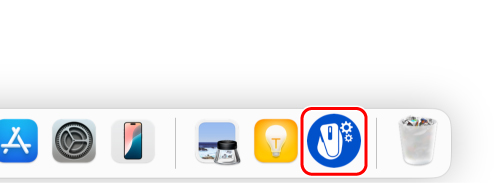
インストールしたユーザーのみDockにアイコンが登録されています。インストールしたユーザーでない場合は、「移動」→「アプリケーション」内 の 「ELECOM Mouse Assistant 6」をダブルクリックします。

2) エレコム マウスアシスタント6の設定画面を開くには、画面右上の通知領域のアイコンをクリックして「開く」をクリックします。
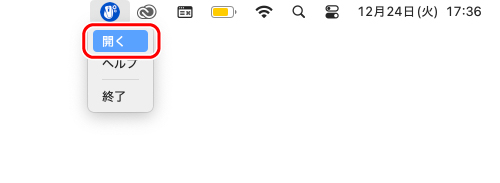

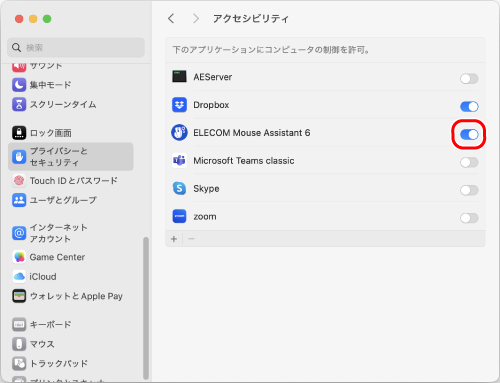
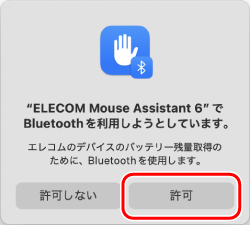
当社製ELECOM Bridge G1000 USBレシーバーを使ってデバイスの追加を行います。
マウスで行う接続先の設定については、マウスのマニュアルを参照してください。
※以下の説明は「IST PRO」の場合です。
1.IST PROの接続設定を無線接続( )に設定する
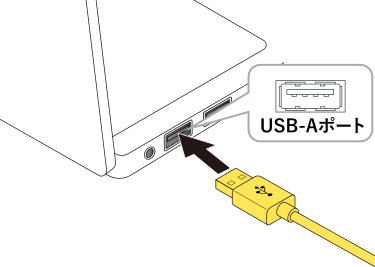
1) パソコンとIST PROを付属のUSBケーブルで接続します。
 、
、 、
、 、
、 、
、 、
、 のどれになっていてもかまいません。
2) エレコム マウスアシスタント6を起動します。
3) ホーム画面で接続しているIST PROをクリックします。
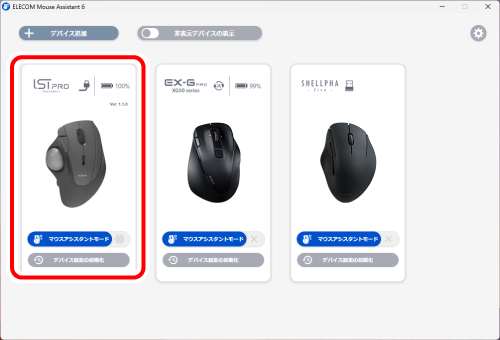
IST PROの「設定画面」が表示されます。
4) メイン画面で「接続設定 」をクリックします。
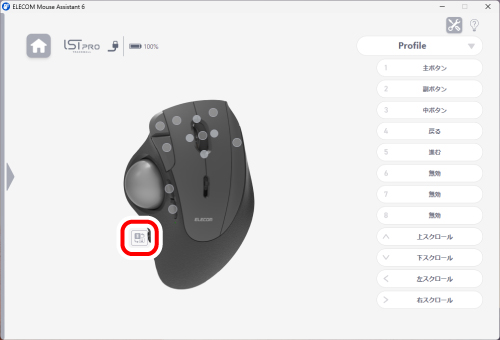
IST PROの「接続設定」画面が表示されます。
5) 「接続設定」で、カスタム接続先(または)の無線接続()をクリックして、接続方法を無線接続に変更します。
IST PROでは、接続1/接続2/接続3/接続4の接続設定は変更できません。

2.ELECOM Bridge G1000 USBレシーバーとIST PROを無線ペアリングする
1) ELECOM Bridge G1000 USBレシーバーをパソコンのUSB-Aポートに挿入します。
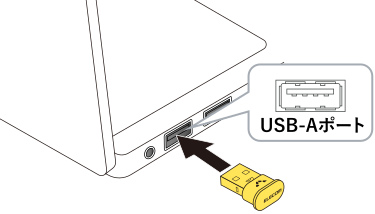
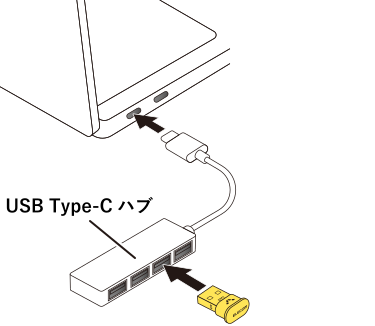
2) エレコム マウスアシスタント6を起動します。
3) ホーム画面の「デバイス追加」をクリックします。
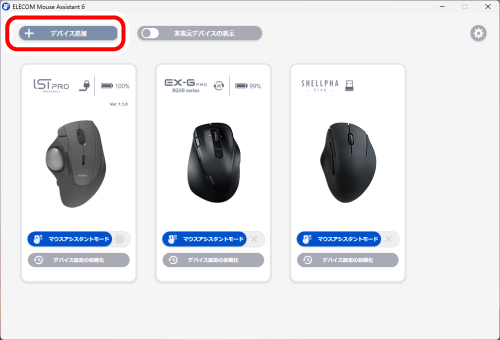
4) 「接続タイプの選択」で「ELECOM Bridge G1000」を選択してクリックします。
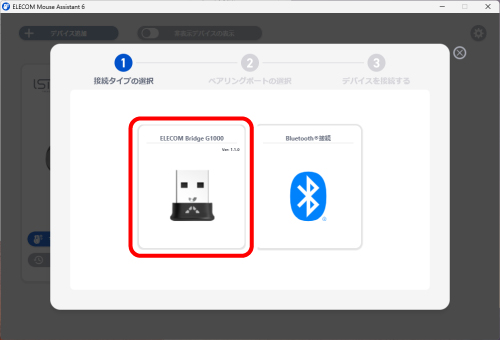
5) 「ペアリングポートの選択」で接続したいポートを選択してクリックします。
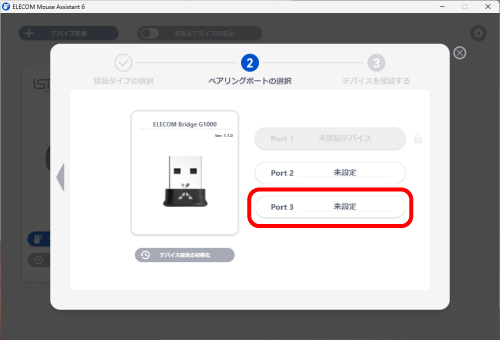
ELECOM Bridge G1000 USBレシーバーがペアリングモードになります。
6) IST PROの電源をONにし、接続先切替ダイヤルでまたはにします。
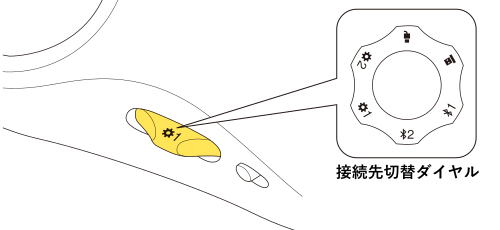
またははエレコム マウスアシスタント6の「接続設定()」で無線接続()にしておく必要があります。
7) IST PRO底面のペアリングボタンを3~4秒長押しします。
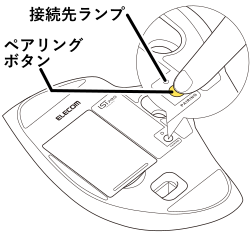
IST PROがペアリングモードになり、側面のLEDランプ(オレンジ色)と底面の接続先ランプ(白色)がゆっくりと点滅します。
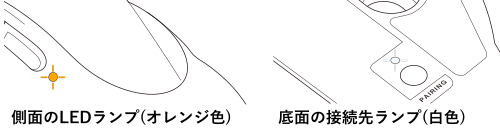
8) 「接続完了」が表示されると、ペアリングは完了です。
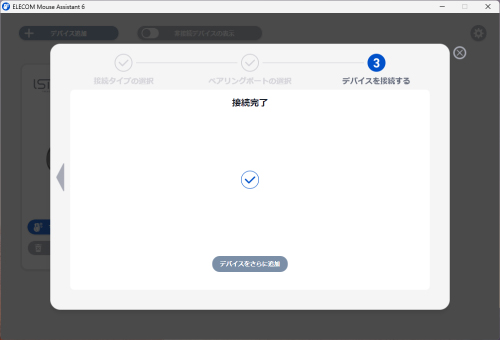
ペアリングが完了すると底面の接続先ランプ(白色)が消灯します。また、側面のLEDがオレンジ色で2回点滅します。
これでELECOM Bridge G1000 USBレシーバーとIST PROのペアリングは完了です。
デバイスのボタンに「Copilotを起動」を割り当てても動作しないときは、以下をお試しください。
■Copilotを入手する
パソコンにCopilotがインストールされていない場合は、下記のページにアクセスし、アプリケーションをダウンロードしてください。
>ダウンロードページはこちら
■Copilotをインストールする
Copilotは以下の手順でインストールしてください。
1) ダウンロードしたMicrosoft Copilot Installer(.exe)をダブルクリックします。
Copilotのインストールが開始されます。
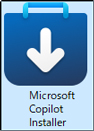
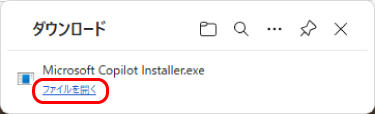
お使いの環境によっては、ダウンロード後「ファイルを開く」をクリックすると、インストールが開始されます。
2) インストールが終了したら、Copilotが起動します。
これでCopilotを使用できます。
デバイスのボタンに「Siriを起動」を割り当ててもSiriやApple Intelligenceが動作しないときは、以下をお試しください。
1) Appleメニューから「システム設定 ...」をクリックします。
「システム設定」画面が表⽰されます。

2) 「システム設定」の「Apple IntelligenceとSiri」をクリックします。
設定画⾯が起動します。
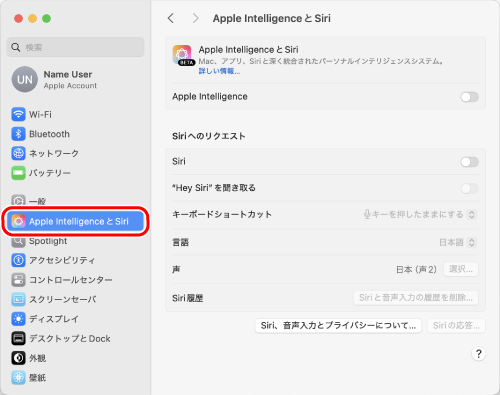
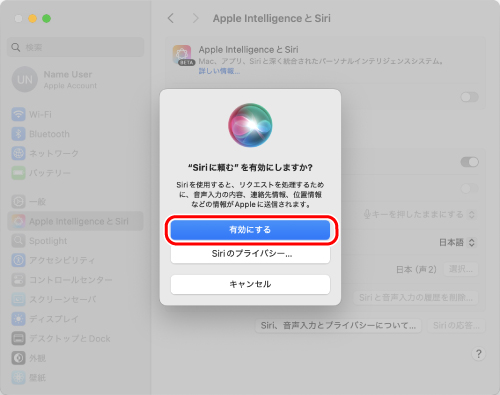
3) 「Siri」をクリックしてオンにします。
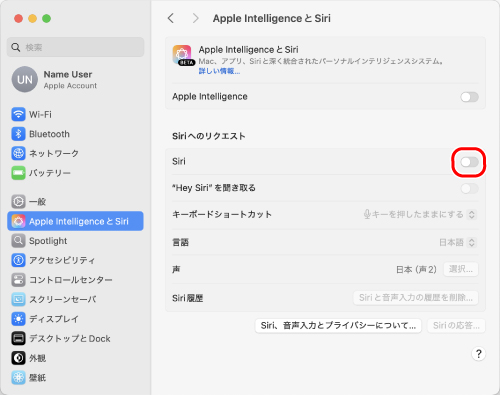
下記の画面が表示された場合は、「有効にする」をクリックしてください。
4) 「言語」をクリックし、「日本語」をクリックします。

5) 「Apple Intelligence」をクリックしてオンにします。
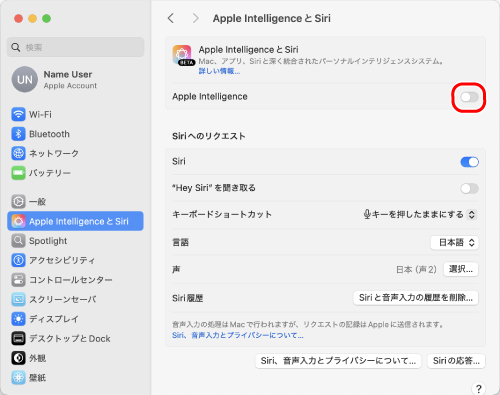
「言語」を「日本語」に設定していない場合、「Apple Intelligence」はオンにできません。
これでSiriとApple Inteligenceを使用できます。