ライブラリ |
| ライブラリについて |
ライブラリには、撮影した動画ファイルや編集したビデオ、取り込んだ写真(静止画)などのファイルがサムネイル登録されます。
ライブラリ上でファイルを選択して、編集、YouTube投稿、閲覧やファイルの削除ができます。
 |
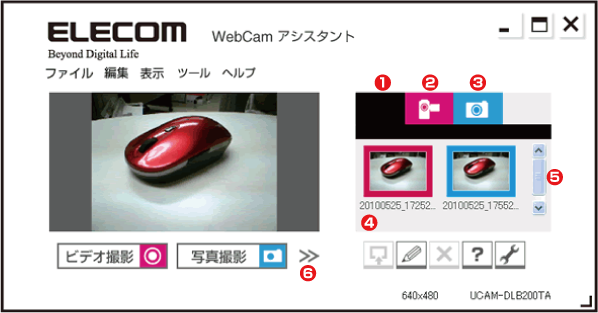
全て表示タブ 動画と静止画の両方を表示します。 |
 |
動画タブ 撮影した動画や編集したビデオを表示します。 |
 |
静止画タブ 静止画を表示します。 |
 |
ライブラリ 動画や静止画のサムネイル画像とファイル名を表示します。 動画ファイルには赤枠が、静止画ファイルには青枠が付いています。 |
 |
スクロールバー ライブラリ内のアイテムをスクロール表示させます。 |
 |
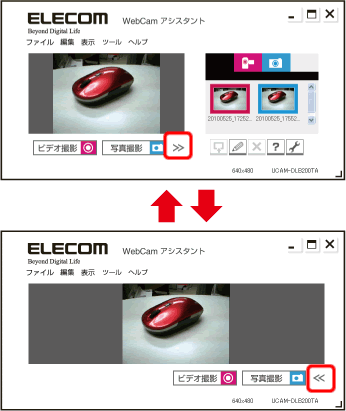
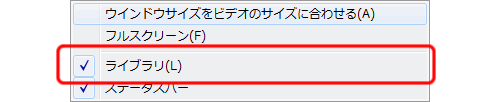
ライブラリ表示切替ボタン ライブラリの表示/非表示を切り替えます。 |

| ライブラリのファイル操作 |
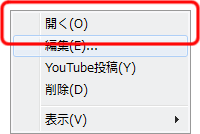
●ファイルを開く
ファイルを選択して、右クリックメニューから「開く」を選択します。
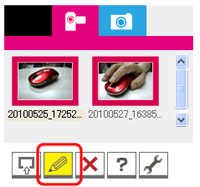
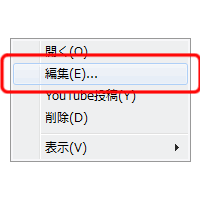
●ファイルの編集
ファイルを選択して、[編集]ボタンをクリックするか、右クリックメニューから「編集」を選択します。
●YouTube投稿(動画ファイル選択時のみ)
ファイルを選択して、[YouTube投稿]ボタンをクリックするか、右クリックメニューから「YouTube投稿」を選択します。
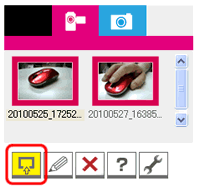
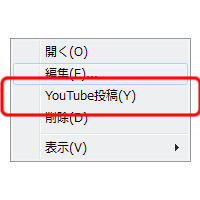
YouTube投稿画面が表示されます。
ファイルを選択して、[削除]ボタンをクリックするか、右クリックメニューから「削除」を選択します。
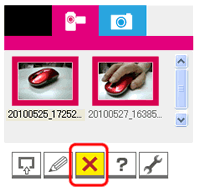
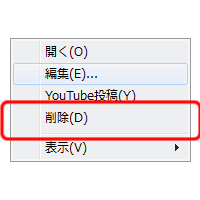
次の画面が表示されます。
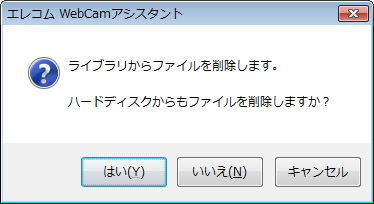
「はい」をクリックすると、「ファイル削除の確認」ダイアログが表示されます。ここで、「はい」をクリックするとファイルがゴミ箱へ移動します。
「いいえ」をクリックすると、ライブラリからファイルを削除します。ハードディスクにあるの実際のファイルは削除されません。
「キャンセル」をクリックすると、削除を中止して元の画面に戻ります。
| ライブラリの表示の切り替え |
●タブを使って表示するファイルの種類を切り替える
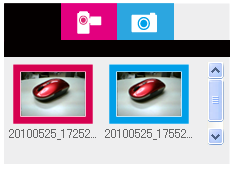
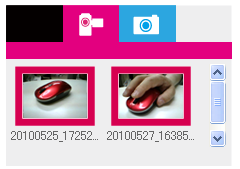
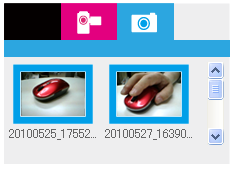
ライブラリのタブをクリックして、ライブラリに表示されるファイルの種類を切り替えます。
全て表示
動画のみ表示
静止画のみ表示
●右クリックメニューで表示するファイルの種類を切り替える
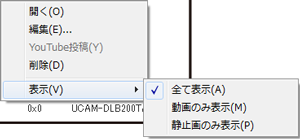
右クリックメニューから、ライブラリに表示されるファイルの種類を切り替えます。