

はじめに:キーボード配列とは?
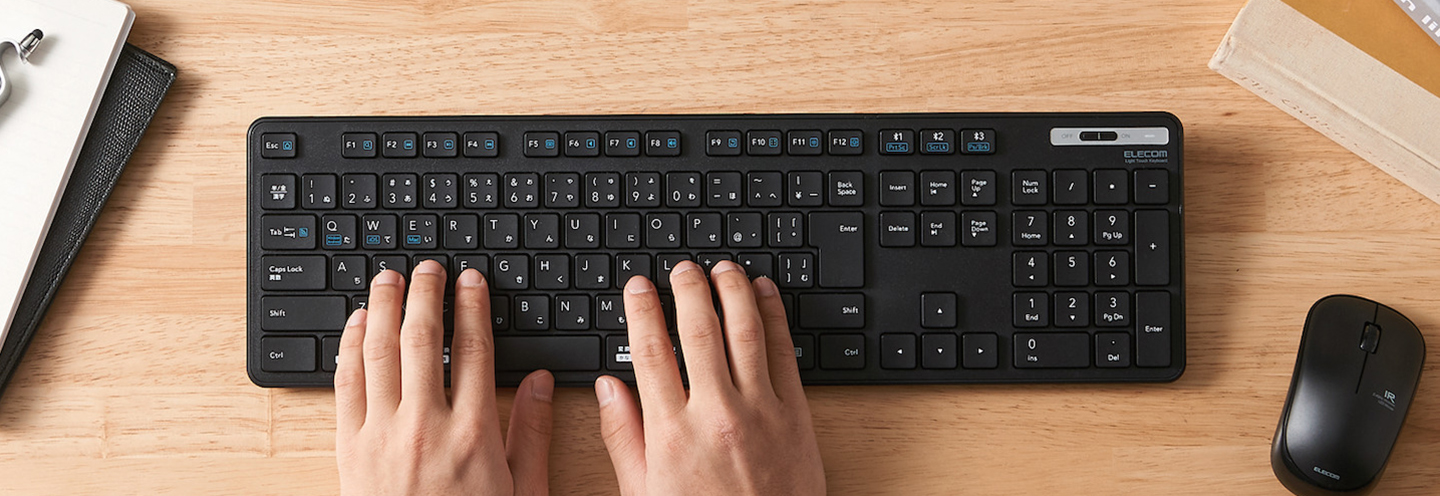
「キーボード配列(keyboard layout)」とは、キーボード上のキーの並び方や役割のことを指し、入力効率や使い勝手に大きく影響します。
日本語向けに作られた配列(JIS 配列)や、英語圏で一般的な配列(US
配列)、さらには特殊な論理配列まで存在し、用途や好みによっておすすめが変わります。
※ キーボード配列の違いや入力トラブルでお困りの方へ、「キーボード配列が合わないときの対処方法【簡単3ステップ】 ▼」もご用意しています。
1. 主要なキーボード配列の種類
1-1. 日本語配列(JIS 配列)
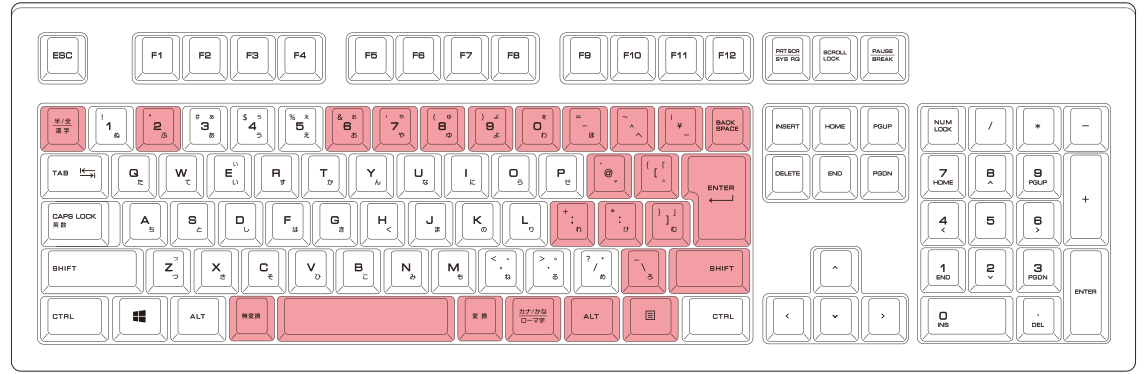
日本で最も一般的なキーボード配列。
「半角/全角」「変換」「無変換」「カタカナ/ひらがな」などの日本語入力キーが配置されています。
日本国内で販売されているパソコンや周辺機器の多くは、 初期設定が日本語配列を前提として作られています。 そのため、設定トラブルが起きにくく、「つないですぐ使える」という安心感が大きな特徴です。
特に仕事や日常利用では、 日本語入力のしやすさとトラブルの少なさから、現在でも多くのユーザーに選ばれています。
特徴:
- かなや日本語入力に特化
- エンターキーが逆 L 字型で大きい
- 学校・企業・公共機関でも標準的に使われる
メリット:
- 日本語入力がスムーズ
- かな入力も可能(※ローマ字入力との使い分け)
デメリット:
- 記号キーの並びが複雑
- 英語やプログラミング用途ではやや不便
1-2. 英語配列(US ANSI 配列 / ASCII 配列)
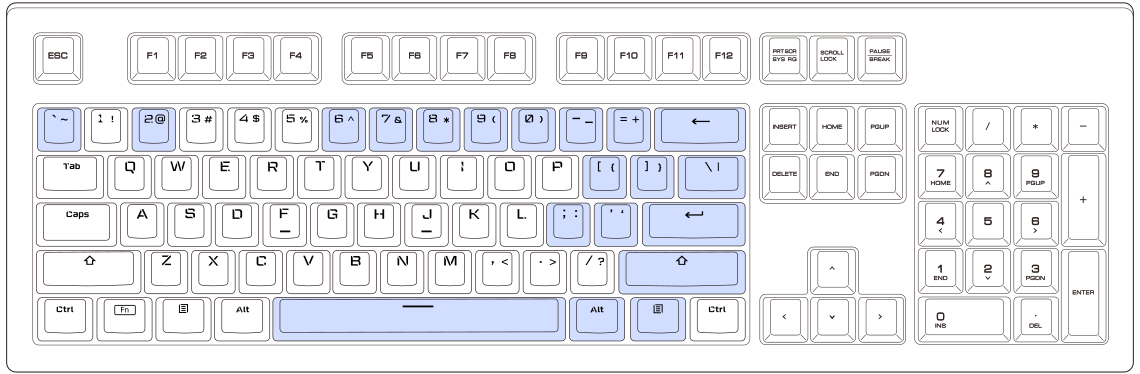
米国など英語圏で一般的なキーボード配列。キー数は主に 101〜104 です。 記号入力や英語主体のタイピングに最適で、海外プログラミングやグローバル用途に人気です。
最近では、海外ゲームや配信文化の影響から、ゲーミングキーボードを中心にUS配列の注目度も高まっています。
一方で、日本語入力を頻繁に行う場合は、入力切り替えや記号位置に慣れが必要になる点は理解しておきたいポイントです。
特徴:
- 日本語キーがない
- スペースキーや Backspace が大きい
- Shift・記号キーが押しやすい
メリット:
- 記号入力が扱いやすい
- 世界的な標準配列
デメリット:
- 日本語切り替えが特殊な操作になる場合あり
JIS配列 / US配列の“見分け方”比較図
日本語配列(JIS 配列)
英語配列(US ANSI 配列/ASCII 配列)
- 日本語配列(JIS 配列):変換/無変換/かな、半角/全角キーがある。Enterが逆L
- 英語配列(US ANSI 配列/ASCII 配列):Shiftキーが長い、Enterキーが横長、キー数少なめ。
1-3. キー数による配列の違い(101・104/106・109キー)
キーボード配列は、キーの並び方だけでなく搭載されているキーの数(101・104/106・109など)によっても分類されます。
この数字はキーボード全体のキー数を表しており、配列や使用環境の違いに関係します。
101キー(英語配列の基本構成)
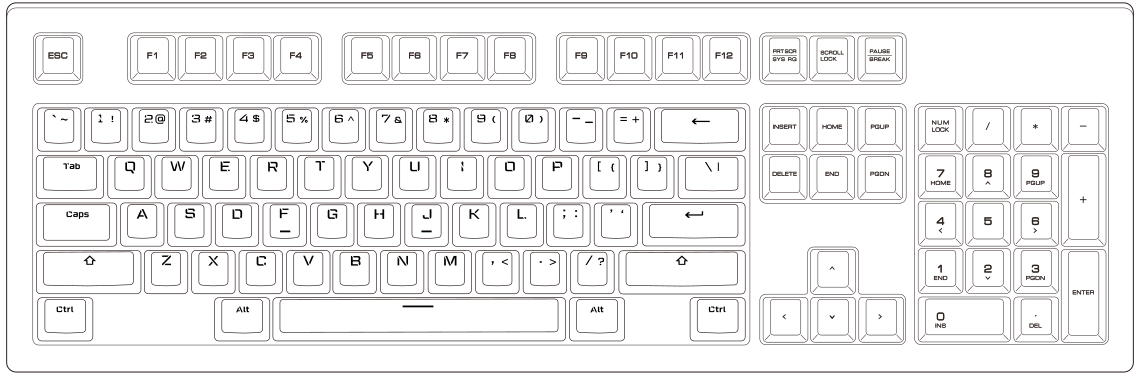
101キーは、英語配列(US配列)の基本となるキー構成です。
アルファベット・数字・記号・制御キーで構成されており、日本語入力専用キーは含まれていません。
- 英語圏で標準的に使われている
- シンプルで無駄なキーが少ない
- プログラミングや英語入力に向いている
104キー(Windows対応の英語配列)
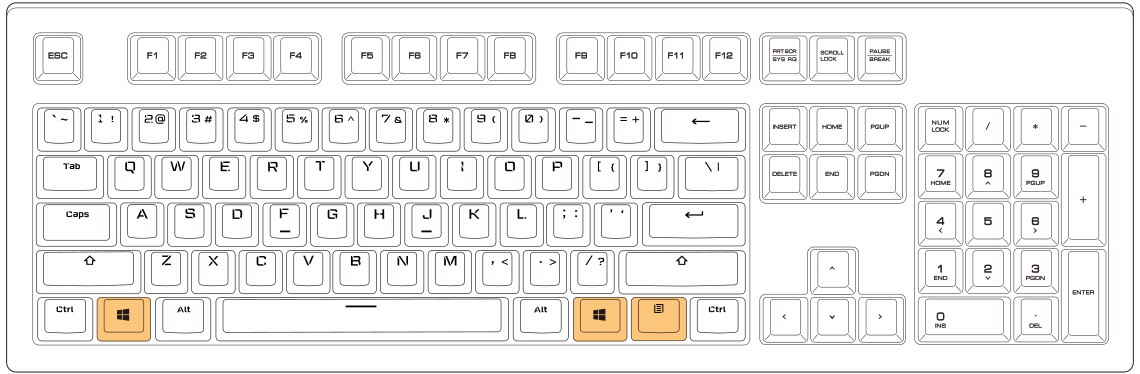
104キーは、101キーに Windowsキー(左右)とメニューキーを追加した配列です。
現在のWindows用US配列キーボードでは主流の構成です。
- Windowsショートカット操作がしやすい
- 101キーより実用性が高い
- 英語配列ユーザーに多く採用されている
106キー(日本語配列・JIS配列)
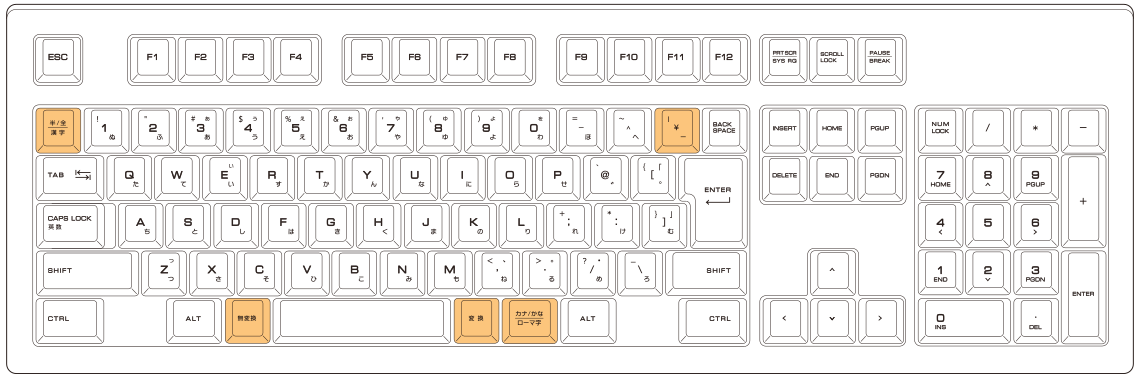
106キーは、日本語配列(JIS配列)の標準的なキー数です。
英語配列にはない日本語入力用の5つのキーが追加されています。
- 半角/全角、変換、無変換キーを搭載
- 日本語入力に特化した設計
109キー(日本語配列・JIS配列)
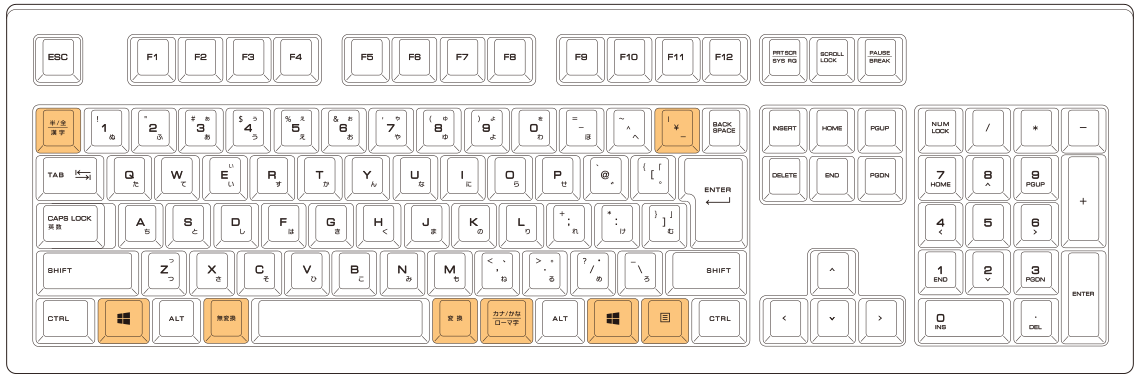
109キーは、106キーをベースにアプリケーションキーや追加の制御キーを備えた日本語配列です。現在のWindows向け日本語キーボードは109キーが一般的です。
主にデスクトップ向けキーボードで採用されており、操作性を重視した構成になっています。
- アプリケーションキー(右クリック相当)を搭載
- 日本語入力キーを含む JIS 配列ベース
- 業務用途・長時間作業向けのモデルに多い
キー数の違いはどれを選ぶべき?
キー数が多いほど専用キーが増え、操作の幅は広がります。
ただし、キーが増えるとレイアウトの都合でスペースキーが小さくなるなど、キーのサイズや配置に影響が出ることがあります。
そのため「多いほど便利」な一方で、「慣れが必要」「打ち間違いが増える」といったトレードオフが生まれる場合もあります。
用途に合わせて選ぶことが、使いやすさにつながります。
1-4. 論理配列(入力方式/配置アルゴリズム)
物理的なキーの並びとは別に、どの文字が割り当てられるか の配列を論理配列といいます。代表的なものに次があります。
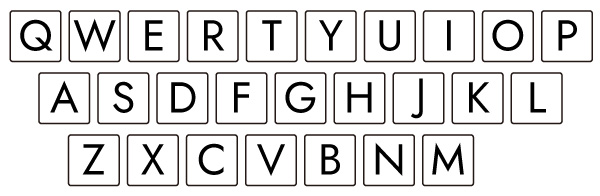
QWERTY 配列(最も標準的)
最も一般的に使われているキーボード配列で、現在のPCやスマートフォンの多くが採用しています。習得コストが低く、互換性の高さが最大の特徴です。
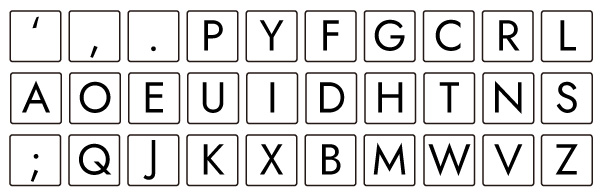
Dvorak 配列(効率化設計)
頻繁に使う文字をホームポジション周辺に集めた配列で、指の移動量を減らし入力効率の向上を目的に設計されています。長文入力を重視するユーザー向けです。
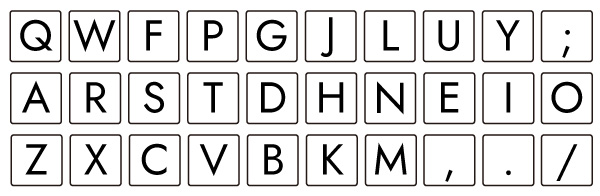
Colemak 配列(手への負担軽減)
QWERTY 配列をベースに一部のキー配置のみを変更した配列です。学習コストを抑えつつ、指や手首への負担軽減を目指しています。
これらはタイピング速度や疲労軽減を意識した配列です。
2. キーボード配列の選び方|用途で比較
2-1. 一般ユーザー
- 日本語の文章を日常的に入力する/設定トラブルを避けたい → JIS 配列
- 英語の文章作成など、アルファベット中心で入力することが多い → US 配列

2-2. プログラマー/エンジニア
プログラミングは英数字・記号の入力やショートカットが多いため、日本語変換用キーなど作業に直接関係しない要素をできるだけ省いて、シンプルに使える配列が好まれる傾向にあります。
- コード入力中心/記号入力が多い → US配列が選ばれやすい
- 効率をさらに追求 → Colemak/Dvorakなどの論理配列も選択肢
(※論理配列は最初慣れが必要ですが、習得後の効率向上が期待できます)
また、コード入力ではスペースキーを押す回数も多いため、スペースキーが大きくて押しやすいレイアウトを選ぶ人もいます。

2-3. ゲーマー
- ゲーミング用途では特定キー(Esc、Ctrl、Alt など)へのアクセス性やキーマップの自由度が重要です。物理配列・配置パターンを考えることも大切です。
ゲーミングキーボードの選び方を詳しく知りたい方はこちら
「FPSやMMORPGで使いたい!ゲーミングキーボードの選び方」

3. 特殊な配列・日本語入力方式
3-1. かな入力(JIS かな)
1打鍵でひらがなを入力する方式。
慣れるとローマ字入力より速い場合もありますが、学習コストは高めです。
3-2. 親指シフト
日本語入力に特化した特殊配列。親指でシフトしながら効率的に文字入力します。プロユーザーの根強い支持があります。
4. キーボード配列が合わないときの対処方法【簡単3ステップ】
もし、外付けキーボードを使ったときに「@ が打てない」「[ ] の位置が違う」「; がズレる」と感じたら、次の3ステップで確認してください。
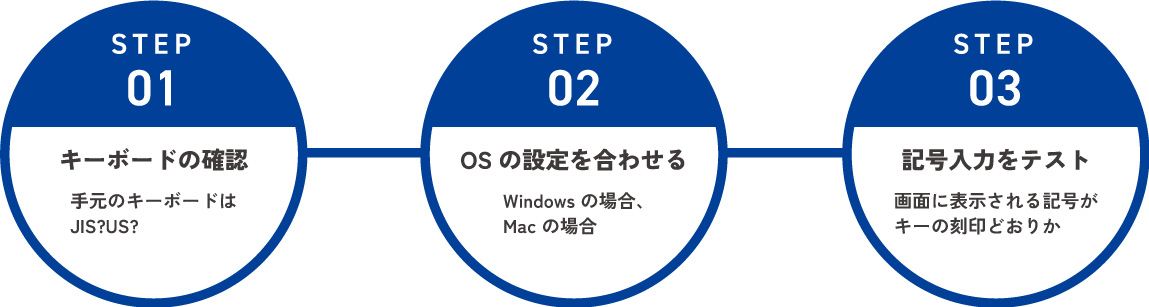
STEP1|手元のキーボードは JIS?US?
まずは、使っているキーボードの種類を確認します。
前述の、JIS配列/US配列の“見分け方”比較図は
こちら
- 「無変換」「変換」「カタカナ/ひらがな」キーがある・エンターキーが逆L型である →日本語配列(JIS)の可能性が高い
- Enterキーが横長で、「半角/全角」キーがない→英語配列(US)の可能性が高い
STEP2|OSの設定をキーボードに合わせる
● Windows 11 の場合
※以下の説明はWindows 11の場合です。OSのバージョンや端末の種類によって異なる場合がありますのでご注意ください。
- 「設定」→「時刻と言語」→「言語」を開く
- 「優先する言語」で、設定したい言語(例:日本語)の「オプション」 を開く
- キーボードに合わせて「キーボードレイアウト」の選択
・JIS配列 → 日本語キーボード(106/109キー)
・US配列 → 英語キーボード(101/102キー) - 使わない配列は削除しておくと誤切り替えを防げます
※配列変更した際には、再起動が必要な場合があります。
● macOS Tahoeの場合
※以下の説明はmacOS Tahoe(26)の場合です。OSのバージョンや端末の種類によって異なる場合がありますのでご注意ください。
- Appleメニュー →「システム設定」→「キーボード」
- 「テキスト入力」に移動し、「編集」をクリック
- 「+」で入力ソースを追加/不要なものは「-」で削除
- キーボードに合わせて選択
・JIS配列 → 日本語(ローマ字入力 など)
・US配列 → 英語(US)/ABC - 使わない入力ソースは削除しておくと誤切り替えを防げます
※配列変更した際には、再起動が必要な場合があります。
STEP3|記号入力をテストする
最後に、実際にキーを押して確認します。
- @
- [ ]
- ;
これらを入力して、画面に表示される記号がキーの刻印どおりかをチェックしてください。
問題なければ設定完了です。
それでも直らない場合は?
- キーボード専用ソフトで配列切り替え設定がないか確認。
メーカー提供ソフト側で JIS/US を切り替えられる製品・サービスがあります。 - メカニカルキーボードなど高機能な製品は、本体に搭載されているスイッチや
Fnキー操作でJIS/USを切り替える仕様の場合もあるため要確認。
側面スイッチや特定キー操作で配列を切り替えるタイプがあるため、取扱説明書を確認します。 - 【Windows限定】「英語配列(101)」として誤認識されて直らない場合は、エレコム提供の復旧ユーティリティも検討
エレコムでは、英語配列(101)になってしまった状態を 日本語配列(106)へ復旧するための「USBキーボード 101>106変更ユーティリティ」を公開しています。
詳しくはこちらをご参照ください。
「物理キーボードの配列」と「OSの設定」を一致させることが重要です。 記号入力に違和感がある場合は、まずこの3ステップを試してみましょう。
5. おさらい:よくある質問(FAQ)
Q1. キーボード配列とは何ですか?
A. キーボード配列とは、キーの物理的な並びや、各キーに割り当てられている文字・機能の配置を指します。
代表的なものに「日本語配列(JIS配列)」や「英語配列(US配列)」があり、入力効率や使いやすさに大きく影響します。
Q2. 日本語配列(JIS)と英語配列(US)の違いは何ですか?
A. 最大の違いはキー数・記号の配置・日本語入力用キーの有無です。
・日本語配列(JIS):日本語入力キー(変換・無変換・かな)があり、日本人向け
・英語配列(US):キー数が少なく、記号入力やプログラミングに向いている
用途によって適した配列が異なります。
Q3. プログラミングに向いているキーボード配列はどれですか?
A.
プログラマーは英語配列(US配列)を選んでいます。理由は、記号({}; など)が入力しやすく、世界標準であるためです。
さらに効率を重視する場合、Colemak や Dvorak 配列といった論理配列を使う人もいます。
Q4. キーボード配列は途中で変更できますか?
A. はい、OSの設定で変更可能です。
ただし、物理配列と設定配列が一致していないと、記号入力がずれるため注意が必要です。
Q5. キーボード配列が違うとタイピング速度は変わりますか?
A.
はい、変わります。
慣れている配列であれば差は少ないですが、自分の用途に合った配列を使うことで疲労軽減・入力効率向上が期待できます。
特に長時間作業する方は、配列選びが作業効率に直結します。
Q6. かな入力とローマ字入力はどちらが速いですか?
A.
理論上はかな入力の方が速いとされています(1文字=1打鍵)。
ただし、習得難易度が高いため、多くの人はローマ字入力を選択しています。長文入力や専門職では、かな入力や親指シフトを使う人もいます。
Q7. ゲーミング用途でおすすめのキーボード配列は?
A. 多くのゲームでは配列自体よりもキー配置のカスタマイズ性が重要です。ただし、海外ゲームを多くプレイする場合は英語配列の方が操作しやすいケースもあります。
Q8. ノートPCと外付けキーボードで配列が違っても問題ありませんか?
A. 問題はありませんが、配列の切り替え設定を正しく行うことが重要です。 設定が合っていないと「@」や「:」などの記号位置がずれてしまいます。
6. まとめ|自分に合った「キー配列」を選ぶことが快適な入力への近道
キーボードの使いやすさは、見た目のデザインだけでなく「キー配列」によって大きく変わります。日本語入力のしやすさを重視するのか、英語入力や効率性を優先するのかによって、最適な配列は異なります。
配列を変えるだけでタイピング効率や快適さが大きく変わるため、用途に合わせて選ぶのが成功の鍵です。
特に日本国内での利用を前提とする場合、日本語配列(JIS配列)は環境との相性が良く、初心者から長時間作業を行う方まで幅広く対応できます。
本記事で紹介した内容を参考に、用途や作業スタイルに合ったキー配列を選び、より快適なタイピング環境を整えていきましょう。
| 目的 | おすすめ配列 |
|---|---|
| 一般日本語入力 | JIS 配列 |
| 国際・英語文書中心 | US 配列 |
| プログラミング | US/論理配列(Colemak, Dvorak) |
| 速度を意識する日本語入力 | JIS かな/親指シフト |
自分に合ったキー配列を理解して選ぶことが、長時間でも快適に作業できる環境づくりの第一歩です。用途や好みに合わせて、最適な配列を見つけてみてください。
この記事のポイントまとめ
- キー配列とは、キーの並びや役割を決める重要な要素で、入力効率や疲労感にも影響する
- 日本国内では日本語配列(JIS)が主流、記号入力や開発用途では英語配列(US)も人気
- 101・104/106・109キーなど、キー数の違いでも使い勝手が変わる
- QWERTY以外にも、Dvorak・Colemakなど効率を重視した論理配列が存在する
- 記号入力のズレは、物理キーボードとOS設定のキー配列を一致させることで解決できる
キーボードを探すなら…
※本記事の情報は2026年3月時点のものです。掲載商品は売り切れや仕様変更となっている場合がありますので、あらかじめご了承ください。