Kompatibles Modell: M-IT10BR
Trackball
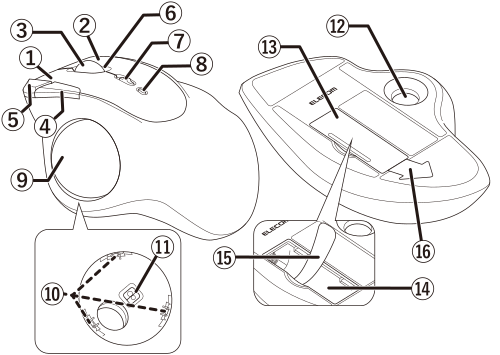
① Linke Taste
Für einen Linksklick am PC.
② Rechte Taste
Für einen Rechtsklick am PC.
③ Rad
Zum Bedienen Ihres PC können Sie den Trackball vorwärts und rückwärts bewegen oder wie eine Taste anklicken.
④ „Zurück“-Taste
Führt die Funktion „Zurück“ im Webbrowser aus.
⑤ „Vorwärts“-Taste
Führt die Funktion „Vorwärts“ im Webbrowser aus.
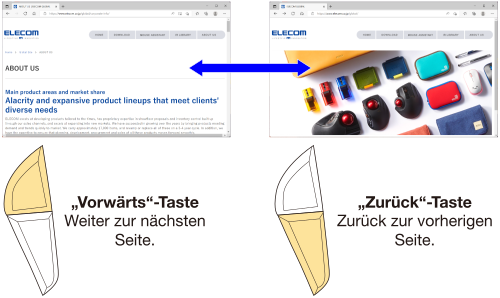
Sie müssen die „ELECOM Mouse Assistant Mac Version“ von unserer Website installieren, um die Tasten „Zurück“ und „Vorwärts“ auf dem Mac zu verwenden. Siehe „ELECOM Mouse Assistant installieren“.
⑥ LED-Leuchte
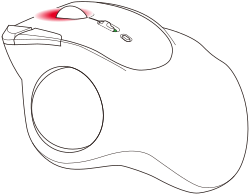
⑦ Netzschalter
Schalten Sie den Trackball ein und aus.
⑧ Kopplungstaste
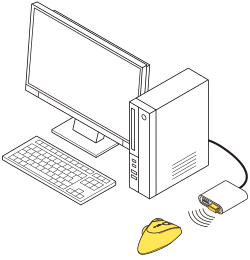
Koppeln Sie dieses Produkt mit dem Bluetooth-Modul Ihres PC oder einem Bluetooth-Adapter.
⑨ Ball (36 mm)
Drehen Sie mit den Fingerspitzen, um den Cursor zu bewegen.
Separat erhältlicher Ball
⑩ Halterungsteile (synthetischer Rubin)
Halten den Ball.
Halterungsteile sind Verbrauchsartikel. Kompatible Halterungsteile können separat erworben werden, um vorhandene Halterungsteile zu ersetzen.
Optionale Teile
⑪ Optischer Sensor (unter dem Ball)
Dieser Sensor erkennt die Trackball-Bewegungen, wenn die Trackball bewegt wird.
⑫ Loch zum Entfernen des Balls
Schieben Sie den Ball von hier aus heraus, um die Halterungsteile im Gehäuse zu reinigen.
* Für Einzelheiten, siehe „Reinigen des Trackballs“.
⑬ Batterieabdeckung
Entfernen Sie diese Abdeckung und legen Sie die Batterie ein.
⑭ Batteriefach
Dort sitzt die Batterie.
⑮ Batterieentnahmeblatt
Zur Entnahme der Batterie aus dem Batteriefach.
⑯ Batterie-Isolierlasche
Diese Lasche vor Gebrauch entfernen.
1. Schalten Sie das Produkt EIN
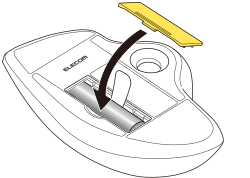
1) Entfernen Sie die Batterieabdeckung.
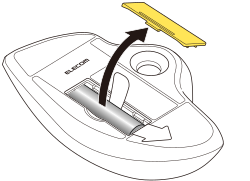
2) Entfernen Sie die Batterie-Isolierlasche.
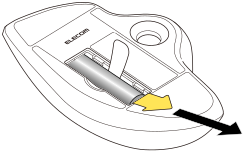
3) Bringen Sie die Batterieabdeckung wieder an.
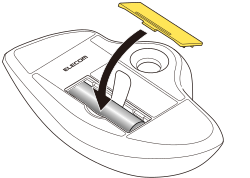
4) Schieben Sie den Netzschalter in die Position ON.
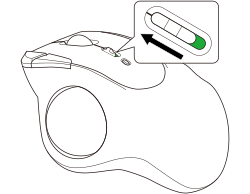
Die Leuchte um das Rad herum leuchtet rot.
* Wenn der Batteriestand niedrig ist, blinkt die LED-Leuchte für eine gewisse Zeit langsam.
Energiesparmodus
Wird der Trackball bei eingeschalteter Stromversorgung für einen bestimmten Zeitraum nicht berührt, wechselt er automatisch in den Energiesparmodus.
Durch Bewegen des Trackballs, wird er aus dem Energiesparmodus wieder zurückgesetzt.
* Der Trackball-Betrieb kann zwei bis drei Sekunden nach dem Zurücksetzen aus dem Energiesparmodus instabil sein.
Batterie ersetzen...
1) Entfernen Sie die Batterieabdeckung.

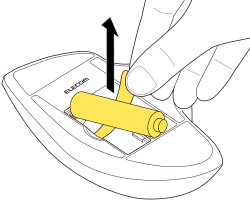
2) Nehmen Sie die Batterie heraus.
Zum Herausnehmen der Batterie, an der Zuglasche ziehen.
3) Legen Sie die Batterie entsprechend der positiven (+) und negativen (-) Markierung im Batteriefach ein.
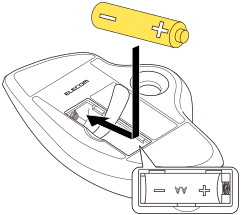
Legen Sie die Batterie in der richtigen positiven (+) und negativen (-) Polaritätsrichtung ein.
4) Bringen Sie die Batterieabdeckung wieder an.
2. Koppeln mit einem PC
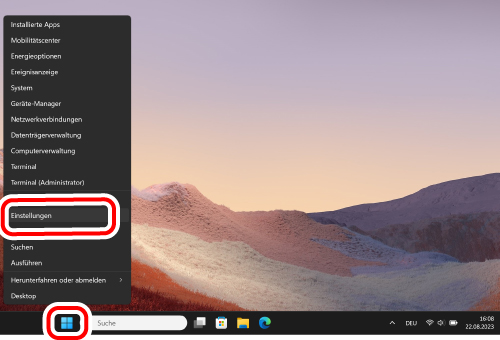
1) Klicken Sie unten auf dem Bildschirm auf „Start" und dann auf „Einstellungen".
Die Seite mit den „Einstellungen“ wird angezeigt.
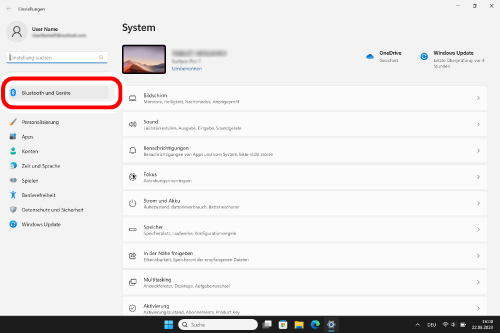
2) Klicken Sie auf „Bluetooth und Geräte“.
Die Seite „Geräte“ wird angezeigt.
Wenn „Bluetooth“ ausgeschaltet ist, schalten Sie es ein.
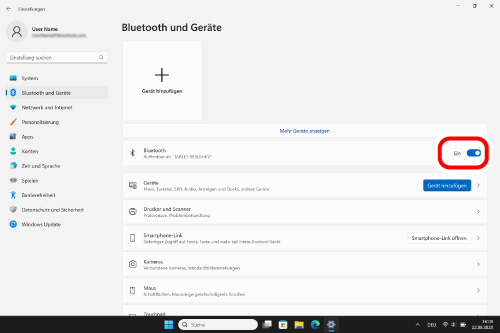
3) Klicken Sie auf „Gerät hinzufügen“.
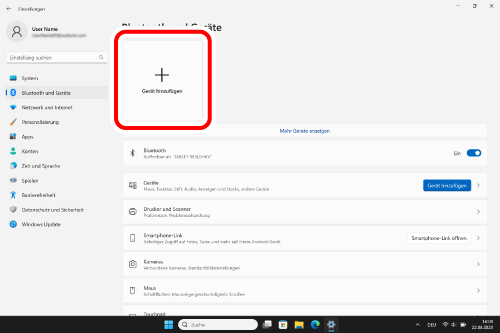
4) Klicken Sie auf „Bluetooth".
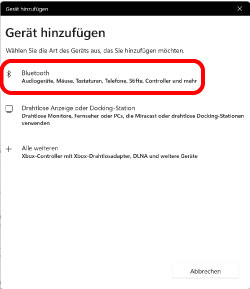
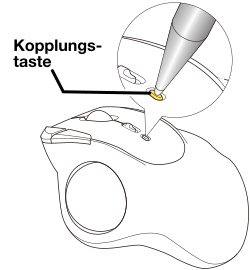
5) Wenn der Bildschirm „Gerät hinzufügen“ angezeigt wird, halten Sie die Kopplungstaste 3 Sekunden gedrückt und lassen sie dann los.
Die Leuchte um das Rad herum blinkt rot, wenn sich das Produkt im Kopplungs-Bereitschaftsmodus befindet.
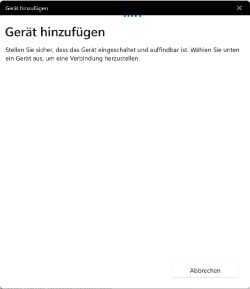
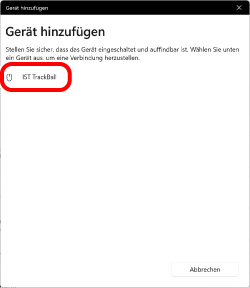
6) Klicken Sie auf „IST TrackBall“.
Die Kopplung beginnt.
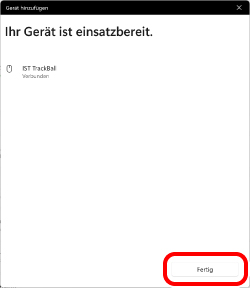
7) Wenn die Meldung zu „Ihr Gerät ist einsatzbereit.“ wechselt, klicken Sie auf „Fertig“.
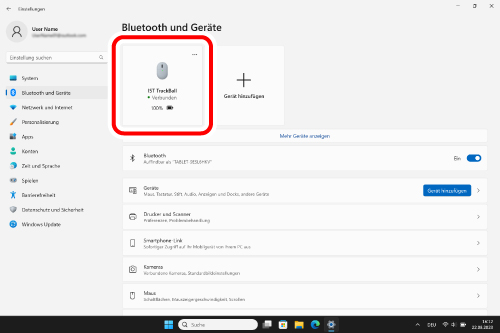
8) Die Kopplung ist abgeschlossen, wenn dieses Produkt zu „Bluetooth und Geräte“ hinzugefügt wird und der Status „Verbunden“ lautet.
Nun können Sie den Trackball verwenden.
Wenn Sie den „ELECOM Mouse Assistant“ von unserer Unternehmens-Website herunterladen und installieren, können Sie Funktionen wie die Tastenzuweisung und den Präsentationsmodus nutzen. Fahren Sie bitte mit „ELECOM Mouse Assistant installieren“ fort.
So ändern Sie die Mauszeigergeschwindigkeit
Die Geschwindigkeit, mit der sich der Mauszeiger auf dem PC bewegt, kann geändert werden, wenn sich der Mauszeiger zu schnell oder zu langsam bewegt.
■ Für Windows 11
1) Klicken Sie unten auf dem Bildschirm auf „Start“ und dann auf „Einstellungen“.
Die Seite mit den „Einstellungen“ wird angezeigt.
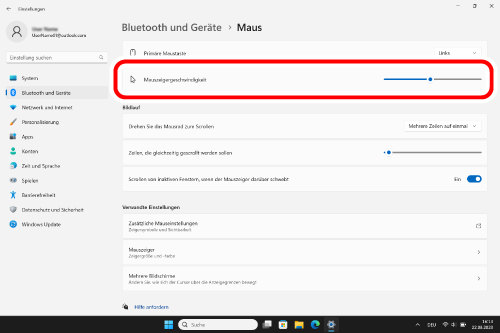
2) Klicken Sie auf „Bluetooth und Geräte“ und danach auf „Maus“.
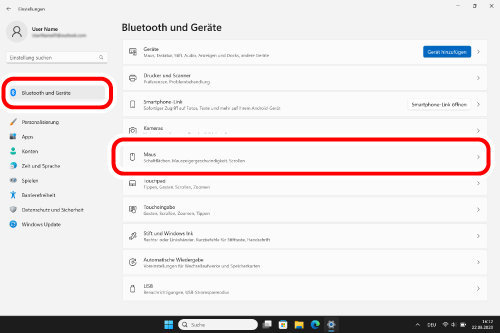
3) Mit dem Schieberegler „Mauszeigergeschwindigkeit“ können Sie die Geschwindigkeit der Maus einstellen.
■ Für Windows 10
1) Öffnen Sie die Eigenschaften der „Maus“.
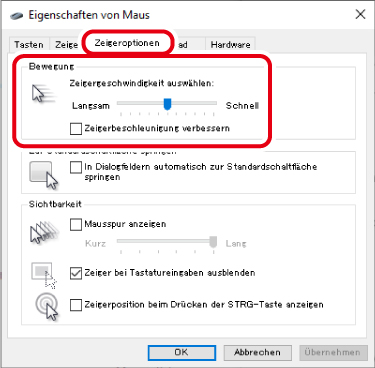
Klicken Sie im Startmenü auf das Symbol „Einstellungen“, wählen Sie „Geräte“ → „Maus“ und klicken Sie dann auf „Weitere Mausoptionen“ unter „Verwandte Einstellungen“.
2) Wählen Sie die Registerkarte „Zeigeroptionen“.
3) Mit dem Schieberegler „Zeigergeschwindigkeit auswählen“ können Sie die Geschwindigkeit der Mauszeigerbewegung einstellen.
Anzahl der Zeilen, die pro Radumdrehung durchlaufen werden, ändern
■ Für Windows 11
1) Klicken Sie unten auf dem Bildschirm auf „Start“ und dann auf „Einstellungen“.
Die Seite mit den „Einstellungen“ wird angezeigt.
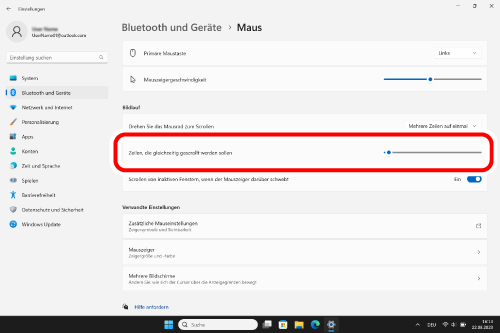
2) Klicken Sie auf „Bluetooth und Geräte“ und danach auf „Maus“.
3) Stellen Sie den Schieberegler „Zeilen, die gleichzeitig gescrollt werden sollen“ ein, um die Anzahl der Zeilen pro Bildlauf einzustellen.
■ Für Windows 10
1) Öffnen Sie die Eigenschaften der „Maus“.
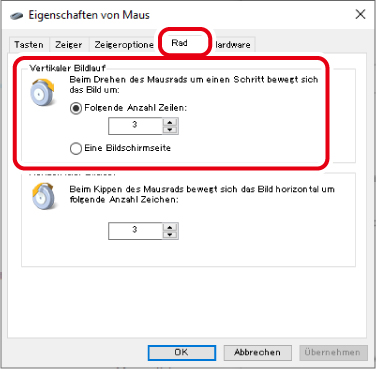
Klicken Sie im Startmenü auf das Symbol „Einstellungen“, wählen Sie „Geräte“ → „Maus“ und klicken Sie dann auf „Weitere Mausoptionen“ unter „Verwandte Einstellungen“.
2) Wählen Sie die Registerkarte „Rad“.
3) Ändern Sie den Wert von „Folgende Anzahl Zeilen“ unter „Beim Drehen des Mausrads um einen Schritt bewegt sich das Bild um“.
1. Schalten Sie das Produkt EIN
1) Entfernen Sie die Batterieabdeckung.
2) Entfernen Sie die Batterie-Isolierlasche.
3) Bringen Sie die Batterieabdeckung wieder an.
4) Schieben Sie den Netzschalter in die Position ON.
Die Leuchte um das Rad herum leuchtet rot.
* Wenn der Batteriestand niedrig ist, blinkt die LED-Leuchte für eine gewisse Zeit langsam.
Energiesparmodus
Wird der Trackball bei eingeschalteter Stromversorgung für einen bestimmten Zeitraum nicht berührt, wechselt er automatisch in den Energiesparmodus.
Durch Bewegen des Trackballs, wird er aus dem Energiesparmodus wieder zurückgesetzt.
* Der Trackball-Betrieb kann zwei bis drei Sekunden nach dem Zurücksetzen aus dem Energiesparmodus instabil sein.
Batterie ersetzen...
1) Entfernen Sie die Batterieabdeckung.
2) Nehmen Sie die Batterie heraus.
Zum Herausnehmen der Batterie, an der Zuglasche ziehen.
3) Legen Sie die Batterie entsprechend der positiven (+) und negativen (-) Markierung im Batteriefach ein.
Legen Sie die Batterie in der richtigen positiven (+) und negativen (-) Polaritätsrichtung ein.
4) Bringen Sie die Batterieabdeckung wieder an.
2. Koppeln mit einem PC
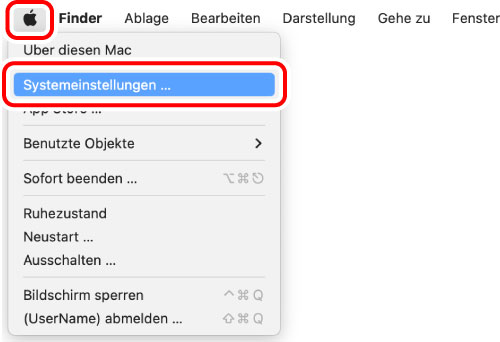
1) Klicken Sie im Apple-Menü auf „Systemeinstellungen...“.
Das Fenster „Systemeinstellungen“ wird angezeigt.
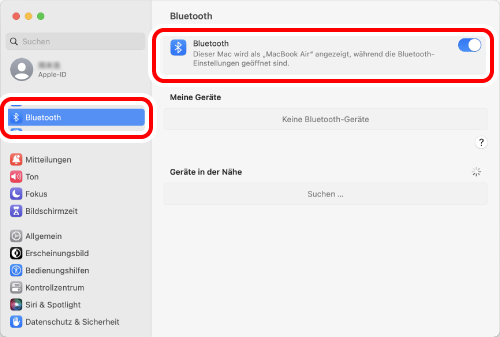
2) Klicken Sie auf „Bluetooth“, um „Bluetooth“ zu aktivieren.
Die Seite mit den Systemeinstellungen für „Bluetooth“ wird angezeigt.
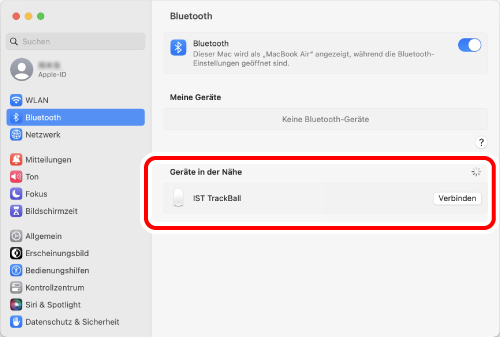
3) Halten Sie während der Suche nach Geräten die Kopplungstaste 3 Sekunden lang gedrückt und lassen Sie sie dann los.
Die Leuchte um das Rad herum blinkt rot, wenn sich das Produkt im Kopplungs-Bereitschaftsmodus befindet.
4) Wenn „IST TrackBall“ unter „Geräte in der Nähe“ erkannt wird, klicken Sie auf „Verbinden“.
Die Kopplung beginnt.
5) Die Kopplung ist abgeschlossen, wenn der Status von „IST TrackBall“ auf „Verbunden“ wechselt.
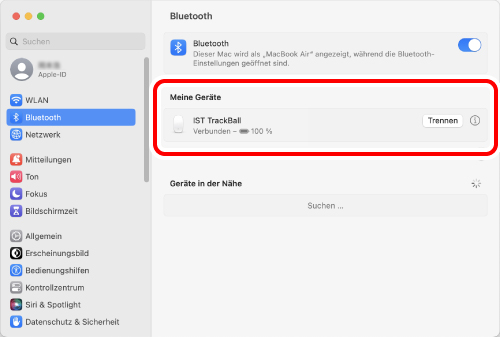
Nun können Sie den Trackball verwenden.
Wenn Sie den „ELECOM Mouse Assistant“ von unserer Unternehmens-Website herunterladen und installieren, können Sie Funktionen wie die Tastenzuweisung und den Präsentationsmodus nutzen. Fahren Sie bitte mit „ELECOM Mouse Assistant installieren“ fort.
So ändern Sie die Mauszeigergeschwindigkeit
Die Geschwindigkeit, mit der sich der Mauszeiger auf dem PC bewegt, kann geändert werden, wenn sich der Mauszeiger zu schnell oder zu langsam bewegt.
1) Klicken Sie unter „Systemeinstellungen“ auf „Maus“.
Die Seite mit den Einstellungen für die „Maus“ wird geladen.
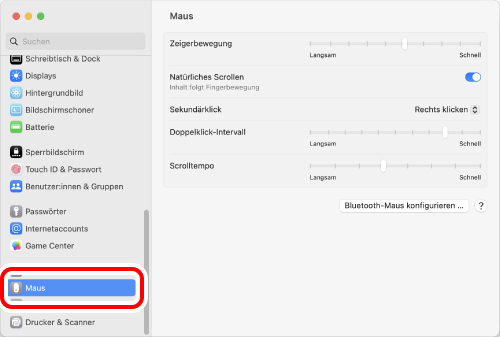
2) Mit dem Schieberegler „Zeigerbewegung“ können Sie die Geschwindigkeit des Mauszeigers einstellen.
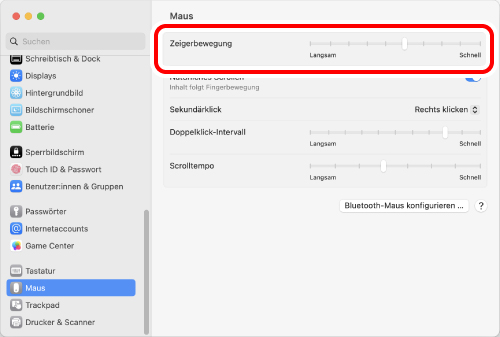
Wenn Sie die Option „Natürliches Scrollen“ deaktivieren, wird die Bildlaufrichtung umgedreht.
1. Schalten Sie das Produkt EIN
1) Entfernen Sie die Batterieabdeckung.
2) Entfernen Sie die Batterie-Isolierlasche.
3) Bringen Sie die Batterieabdeckung wieder an.
4) Schieben Sie den Netzschalter in die Position ON.
Die Leuchte um das Rad herum leuchtet rot.
* Wenn der Batteriestand niedrig ist, blinkt die LED-Leuchte für eine gewisse Zeit langsam.
Energiesparmodus
Wird der Trackball bei eingeschalteter Stromversorgung für einen bestimmten Zeitraum nicht berührt, wechselt er automatisch in den Energiesparmodus.
Durch Bewegen des Trackballs, wird er aus dem Energiesparmodus wieder zurückgesetzt.
* Der Trackball-Betrieb kann zwei bis drei Sekunden nach dem Zurücksetzen aus dem Energiesparmodus instabil sein.
Batterie ersetzen...
1) Entfernen Sie die Batterieabdeckung.
2) Nehmen Sie die Batterie heraus.
Zum Herausnehmen der Batterie, an der Zuglasche ziehen.
3) Legen Sie die Batterie entsprechend der positiven (+) und negativen (-) Markierung im Batteriefach ein.
Legen Sie die Batterie in der richtigen positiven (+) und negativen (-) Polaritätsrichtung ein.
4) Bringen Sie die Batterieabdeckung wieder an.
2. Kopplung mit einem iPad oder einem iPhone
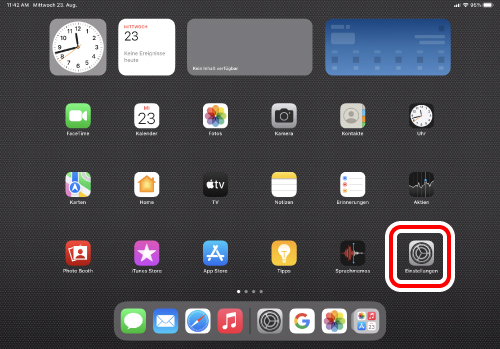
1) Tippen Sie auf der Startseite auf „Einstellungen“.
2) Tippen Sie auf „Bluetooth“, um „Bluetooth“ einzuschalten.
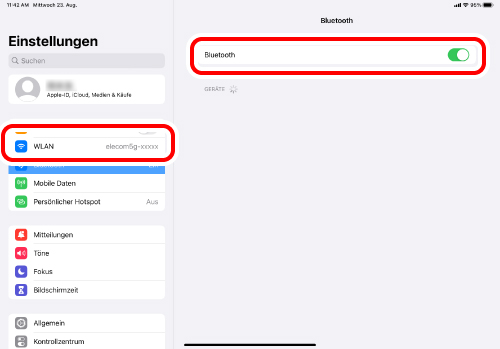
3) Halten Sie während der Suche nach Geräten die Kopplungstaste 3 Sekunden lang gedrückt und lassen Sie sie dann los.
Die Leuchte um das Rad herum blinkt rot, wenn sich das Produkt im Kopplungs-Bereitschaftsmodus befindet.
4) Klicken Sie auf „Verbinden“, wenn „IST TrackBall“ unter „GERÄTE“ erkannt wird.
Die Kopplung beginnt.
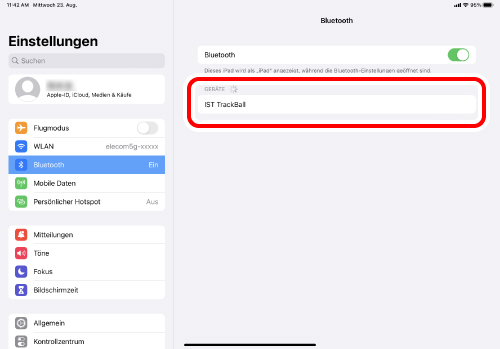
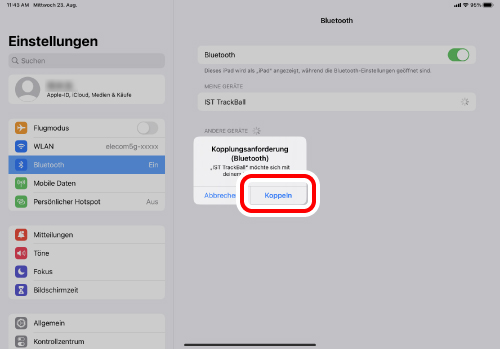
5) Wenn das Pop-up-Fenster „Kopplungsanforderung(Bluetooth)“ angezeigt wird, tippen Sie auf „Koppeln“.
6) Sie können den Trackball verwenden, wenn der Status „Verbunden“ anzeigt.
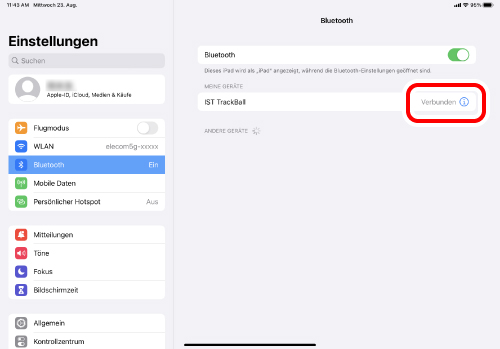
Nun können Sie den Trackball verwenden.
Registrieren Sie benutzerdefinierte Aktionen für die Tasten.
In den Grundeinstellungen können lediglich die 2 Tasten und das Rad verwendet werden.
Alle anderen Tastenfunktionen können Sie wie folgt zuweisen.
1. Schalten Sie AssistiveTouch ein.
1) Tippen Sie im Bereich „Einstellungen“ auf „Bedienungshilfen“.
2) Tippen Sie auf „Tippen“.
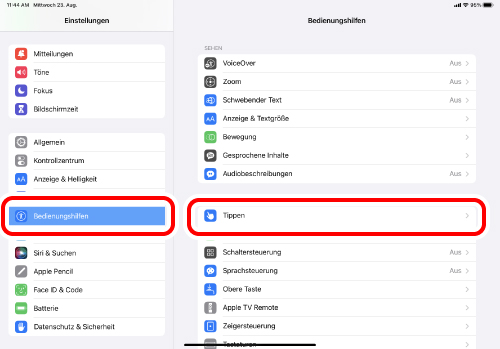
3) Tippen Sie auf „AssistiveTouch“.
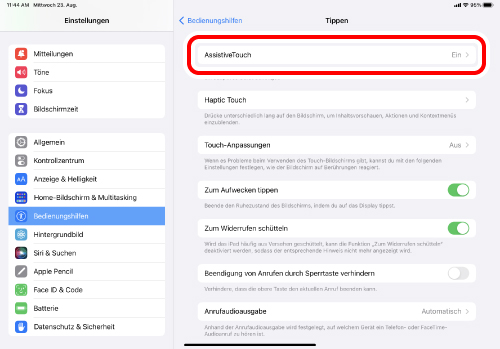
4) Tippen Sie zum Einschalten auf „AssistiveTouch“.
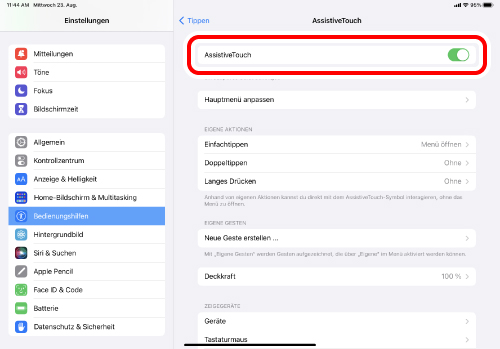
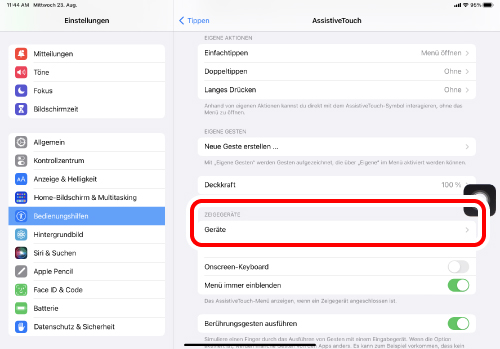
2. Weisen Sie den Tasten benutzerdefinierte Aktionen zu.
1) Tippen Sie im Bereich „ZEIGEGERÄTE“ auf „Geräte“.
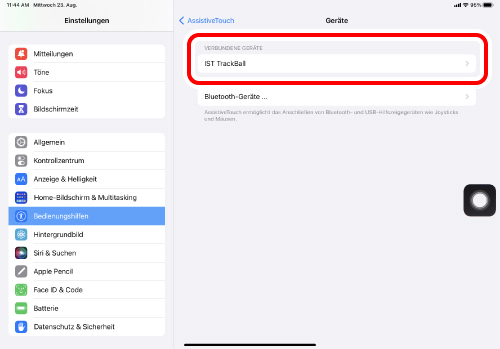
2) Klicken Sie auf „IST TrackBall“.
3) Tippen Sie auf „Zusätzliche Tasten anpassen...“.
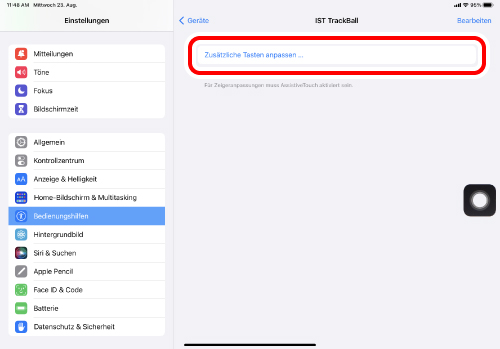
4) Wenn das Pop-up-Fenster „Taste anpassen“ angezeigt wird, klicken Sie auf die Taste, damit der Trackball hinzugefügt wird.
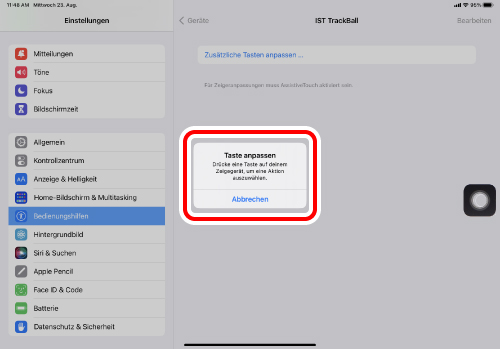
* Beim Hinzufügen von „Taste 3“.
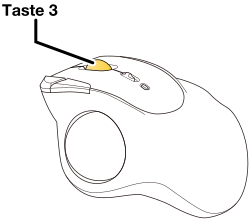
5) Eine Liste mit allen zuweisbaren Funktionen wird geladen. Tippen Sie auf die Funktion, die Sie zuweisen möchten.
* Zuweisen von „Bildschirmfoto“ an „Taste 3“.
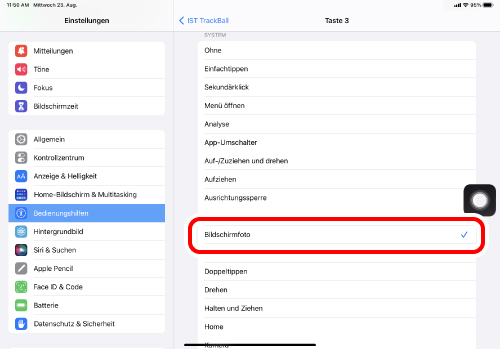
6) Der Taste wird eine Funktion zugewiesen. Wiederholen Sie die obigen Schritte, um weitere Tasten zuzuweisen.
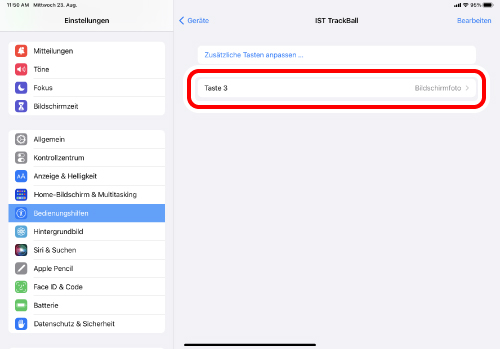
Bei ausgeschaltetem AssistiveTouch ist die Funktion Benutzerdefinierte Aktion deaktiviert. Dann können nur die ursprünglichen Funktionen Rechtsklick, Linksklick und Scrollrad verwendet werden.
1. Schalten Sie das Produkt EIN
1) Entfernen Sie die Batterieabdeckung.
2) Entfernen Sie die Batterie-Isolierlasche.
3) Bringen Sie die Batterieabdeckung wieder an.
4) Schieben Sie den Netzschalter in die Position ON.
Die Leuchte um das Rad herum leuchtet rot.
* Wenn der Batteriestand niedrig ist, blinkt die LED-Leuchte für eine gewisse Zeit langsam.
Energiesparmodus
Wird der Trackball bei eingeschalteter Stromversorgung für einen bestimmten Zeitraum nicht berührt, wechselt er automatisch in den Energiesparmodus.
Durch Bewegen des Trackballs, wird er aus dem Energiesparmodus wieder zurückgesetzt.
* Der Trackball-Betrieb kann zwei bis drei Sekunden nach dem Zurücksetzen aus dem Energiesparmodus instabil sein.
Batterie ersetzen...
1) Entfernen Sie die Batterieabdeckung.
2) Nehmen Sie die Batterie heraus.
Zum Herausnehmen der Batterie, an der Zuglasche ziehen.
3) Legen Sie die Batterie entsprechend der positiven (+) und negativen (-) Markierung im Batteriefach ein.
Legen Sie die Batterie in der richtigen positiven (+) und negativen (-) Polaritätsrichtung ein.
4) Bringen Sie die Batterieabdeckung wieder an.
2. Kopplung mit einem Android-Gerät.
1) Tippen Sie auf „Einstellungen“.
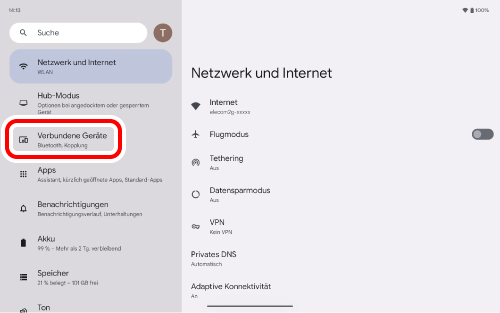
2) Tippen Sie auf „Verbundene Geräte“.
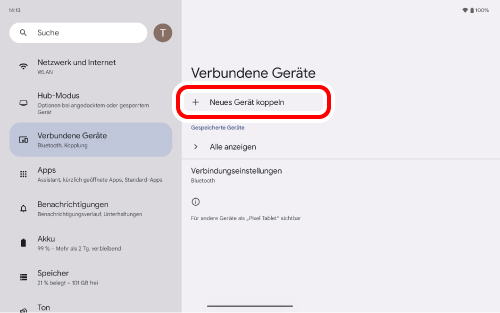
3) Klicken Sie auf „Neues Gerät koppeln“.
4) Halten Sie die Kopplungstaste 3 Sekunden lang gedrückt und lassen Sie sie dann los.
Die Leuchte um das Rad herum blinkt rot, wenn sich das Produkt im Kopplungs-Bereitschaftsmodus befindet.
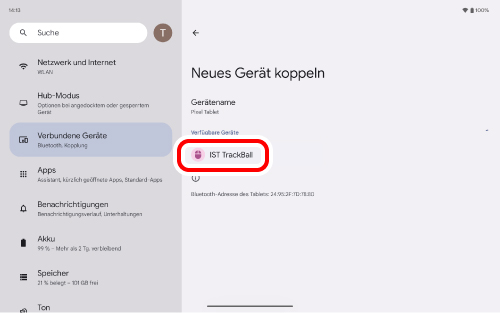
5) Klicken Sie auf „IST TrackBall“, das unter „Verfügbare Geräte“ aufgeführt ist.
6) Tippen Sie auf „Koppeln“.
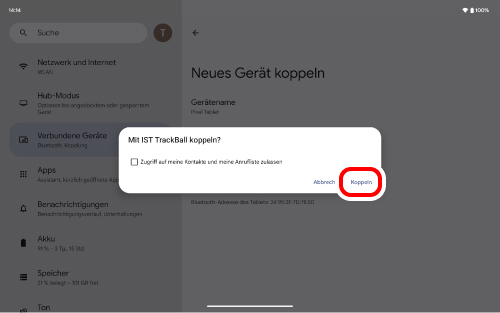
Die Kopplung beginnt.
7) Die Kopplung ist abgeschlossen, wenn dieses Produkt zu „Andere Geräte“ hinzugefügt wird.
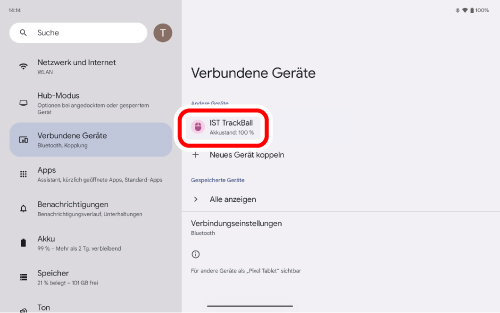
Nun können Sie den Trackball verwenden.
1. Schalten Sie das Produkt EIN
1) Entfernen Sie die Batterieabdeckung.
2) Entfernen Sie die Batterie-Isolierlasche.
3) Bringen Sie die Batterieabdeckung wieder an.
4) Schieben Sie den Netzschalter in die Position ON.
Die Leuchte um das Rad herum leuchtet rot.
* Wenn der Batteriestand niedrig ist, blinkt die LED-Leuchte für eine gewisse Zeit langsam.
Energiesparmodus
Wird der Trackball bei eingeschalteter Stromversorgung für einen bestimmten Zeitraum nicht berührt, wechselt er automatisch in den Energiesparmodus.
Durch Bewegen des Trackballs, wird er aus dem Energiesparmodus wieder zurückgesetzt.
* Der Trackball-Betrieb kann zwei bis drei Sekunden nach dem Zurücksetzen aus dem Energiesparmodus instabil sein.
Batterie ersetzen...
1) Entfernen Sie die Batterieabdeckung.
2) Nehmen Sie die Batterie heraus.
Zum Herausnehmen der Batterie, an der Zuglasche ziehen.
3) Legen Sie die Batterie entsprechend der positiven (+) und negativen (-) Markierung im Batteriefach ein.
Legen Sie die Batterie in der richtigen positiven (+) und negativen (-) Polaritätsrichtung ein.
4) Bringen Sie die Batterieabdeckung wieder an.
2. Koppeln mit einem PC
1) Klicken Sie auf das Batteriesymbol unten rechts.
2)  Bluetooth in den Schnelleinstellungen.
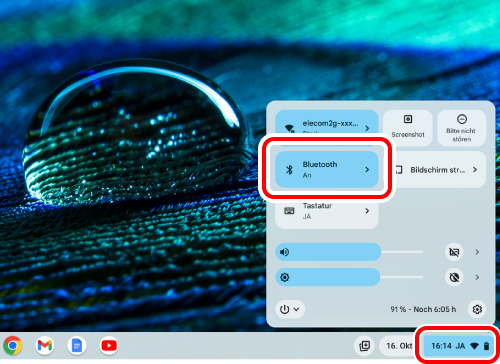
3) Klicken Sie unter „Bluetooth“ auf „Neues Gerät koppeln“.
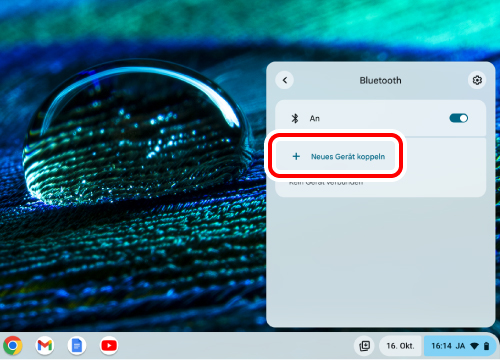
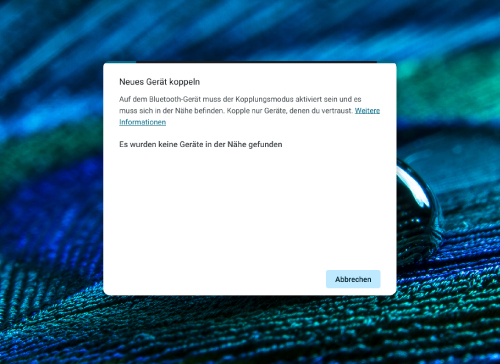
4) Halten Sie während der Suche nach Geräten die Kopplungstaste 3 Sekunden lang gedrückt und lassen Sie sie dann los.
Die Leuchte um das Rad herum blinkt rot, wenn sich das Produkt im Kopplungs-Bereitschaftsmodus befindet.
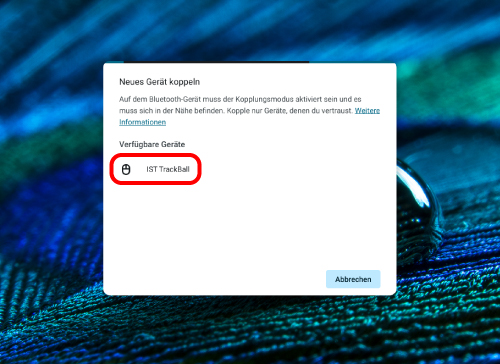
5) Klicken Sie auf „IST TrackBall“.
Die Kopplung beginnt.
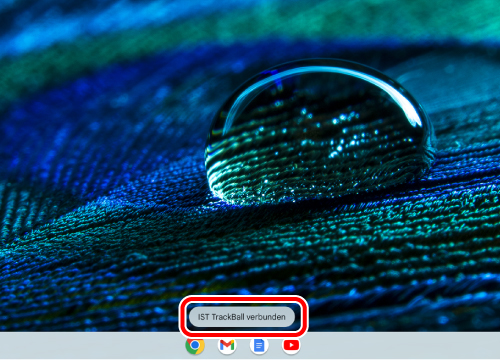
6) „IST TrackBall verbunden“ wird am unteren Rand des Bildschirms angezeigt.
Klicken Sie auf „Bluetooth“ wie in Schritt 2. Die Kopplung ist abgeschlossen, wenn „IST TrackBall“ unter „Derzeit verbunden“ angezeigt wird.
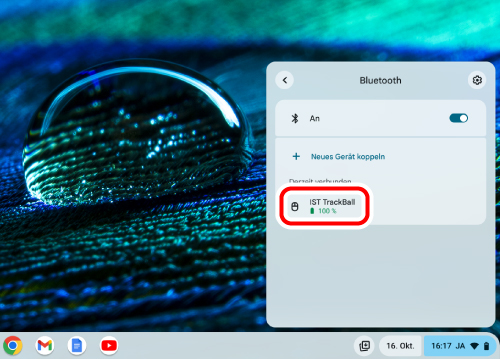
Nun können Sie den Trackball verwenden.
So ändern Sie die Mauszeigergeschwindigkeit
Die Geschwindigkeit, mit der sich der Mauszeiger auf dem PC bewegt, kann geändert werden, wenn sich der Mauszeiger zu schnell oder zu langsam bewegt.
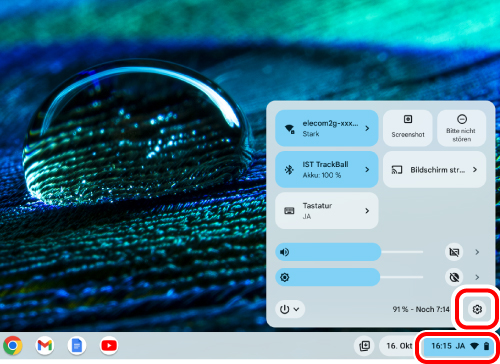
1) Klicken Sie auf das Batteriesymbol unten rechts.
2) Klicken Sie auf  (Einstellungen) in den Schnelleinstellungen.
Die Seite mit den Einstellungen wird angezeigt.
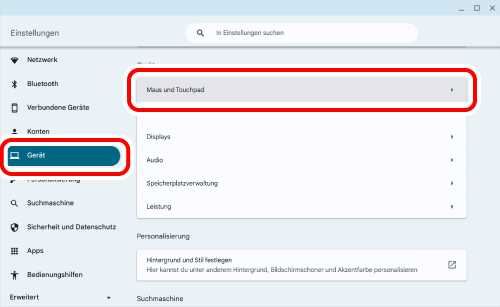
3) Klicken Sie auf „Maus und Touchpad“ unter „Gerät“.
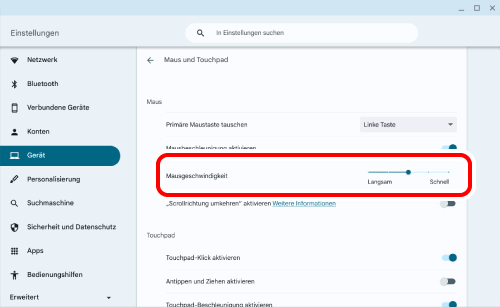
4) Mit dem Schieberegler „Mausgeschwindigkeit“ können Sie die Geschwindigkeit des Mauszeigers einstellen.
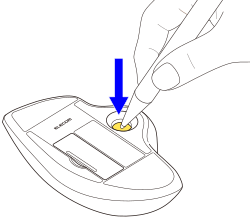
1) Verwenden Sie einen Finger (oder einen Stift), um den Ball an der Unterseite herauszudrücken.
2) Verwenden Sie ein Wattestäbchen oder etwas Ähnliches, um den Staub zu entfernen, der sich auf den Kontaktflächen der drei Halterungsteile angesammelt hat.
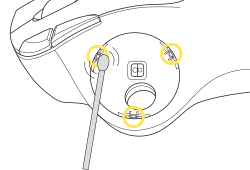
Achten Sie beim Reinigen um den optischen Sensor herum darauf, dass der Sensor nicht beschädigt wird.
3) Wischen Sie den Schmutz auf dem Ball vorsichtig mit einem Papiertuch ab.

Verwenden Sie zum Reinigen des Balls keinen Alkohol, keine Reinigungstücher oder ähnliche Hilfsmittel.
Durch die Reinigung wird die zuvor aufgetragene Ölschicht auf der Balloberfläche entfernt und der Ball funktioniert nicht mehr einwandfrei.
4) Setzen Sie den Ball in das Trackball-Gehäuse ein.
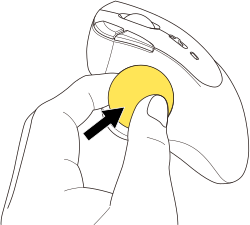
Eine unzureichende Ölschicht auf der Balloberfläche kann dazu führen, dass der Ball nicht mehr einwandfrei funktioniert.
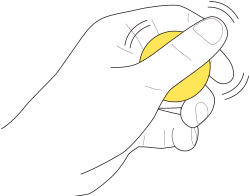
Wenn der Ball schlecht zu funktionieren scheint, reiben Sie ihn etwa 30 Sekunden lang in Ihrer Hand.
Das Öl Ihrer Hand verbessert die Funktionsweise des Balls.
Achten Sie beim Austauschen der Halterungsteile darauf, dass der Sensor nicht beschädigt wird.
1) Verwenden Sie einen Finger (oder einen Stift), um den Ball an der Unterseite herauszudrücken.
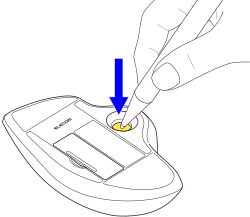
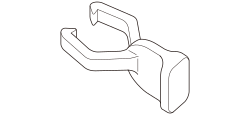
2) Halten Sie das mitgelieferte Entnahmewerkzeug mit den Fingern fest und drücken Sie es in die Kerbe an den Seiten des Halterungsteils, bis es hörbar einrastet.
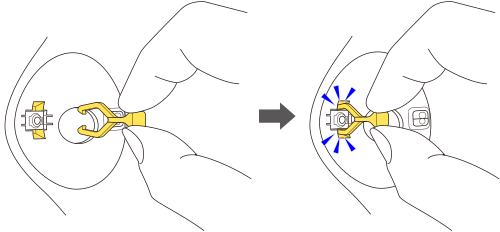
3) Ziehen Sie kräftig am Entnahmewerkzeug, um das Halterungsteil zu entfernen.
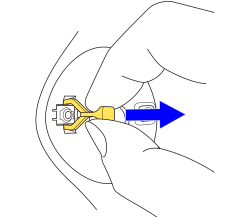
4) Setzen Sie das Ersatz-Halterungsteil in die innere Raste ein.
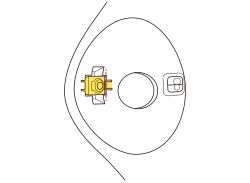
5) Drücken Sie das Halterungsteil mit dem Finger hinein, bis es hörbar einrastet.
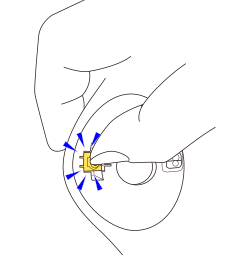
6) Setzen Sie den Ball in das Trackball-Gehäuse ein.
Versuchen Sie Folgendes, wenn den Trackball nicht ordnungsgemäß funktioniert.
① Vergewissern Sie sich, dass der Trackball eingeschaltet ist.
② Prüfen Sie, ob die Batterie richtig eingelegt ist bzw. die Batterie voll ist.
* Wird der Trackball über einen längeren Zeitraum nicht verwendet, lässt sich die Lebensdauer der Batterie durch Ausschalten verlängern.
③ Überprüfen Sie die Bluetooth-Verbindung.
④ Ändern Sie die Position zwischen Ihrem PC und dem Trackball.
Dieses kabellose Gerät verwendet das 2,4-GHz-Band. Bitte verwenden Sie den Trackball innerhalb der Reichweite des PC.
Durchschnittlicher Radiowellenbereich
Nichtmagnetische Oberfläche (z.B. Holzschreibtische): circa 10 m
Magnetische Oberfläche (z.B. Stahlschreibtische): circa 3 m
* Diese Werte wurden in der Testumgebung von ELECOM ermittelt und können nicht garantiert werden. Das Signal im 2,4-GHz-Band kann je nach Einsatzort kürzer sein.
⑤ Starten Sie den PC neu.
⑥ Bitte aktualisieren Sie das Betriebssystem Ihres PC auf die neueste Version.
⑦ Aktualisieren Sie den Bluetooth-Treiber. (Bei Verwendung eines Windows®-PC)
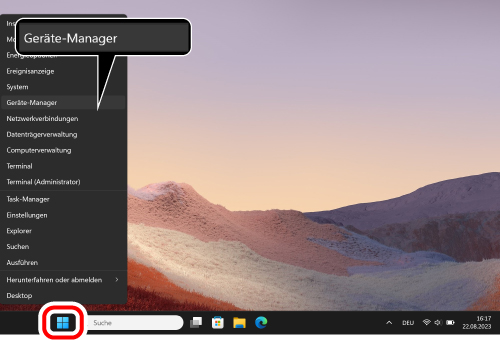
1) Klicken Sie mit der rechten Maustaste auf „Start“, und öffnen Sie den „Geräte-Manager“.
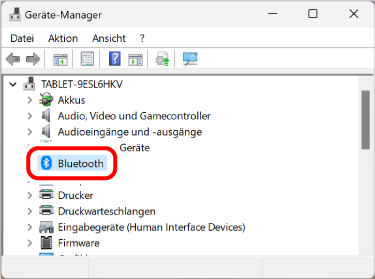
2) Klicken Sie auf „Bluetooth“.
3) Ermitteln Sie den Hersteller der auf Ihrem PC installierten Bluetooth-Funktion.
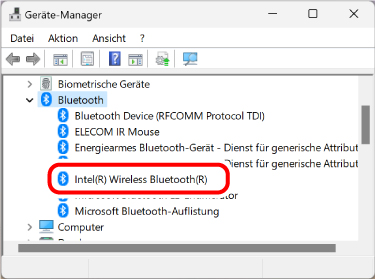
Folgende Schritte veranschaulichen das Verfahren, wenn die Bluetooth-Funktion von der Intel® Corporation stammt.
Bei anderen Herstellern oder wenn Sie den Hersteller nicht kennen, sehen Sie in der Bedienungsanleitung Ihres PC nach. Oder wenden Sie sich an den Hersteller Ihres PC, um zu erfahren, wie Sie den Bluetooth-Treiber aktualisieren können.
4) Suchen Sie in Ihrem Browser nach „Intel® Driver & Support Assistant“, und laden Sie das Installationsprogramm von der Intel-Website herunter.
5) Befolgen Sie die Anweisungen des heruntergeladenen Installationsprogramms, um „Intel® Driver & Support Assistant“ zu installieren.
6) Klicken Sie auf „Start“ und dann auf „Alle Apps“.
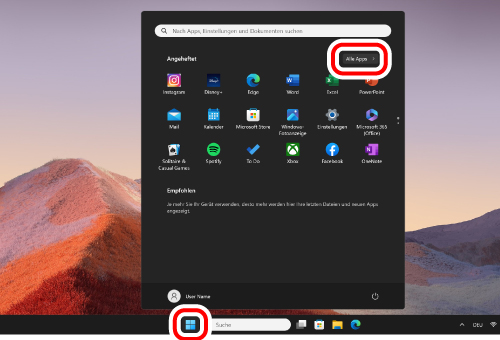
7) Klicken Sie auf „Intel Driver & Support Assistant“.
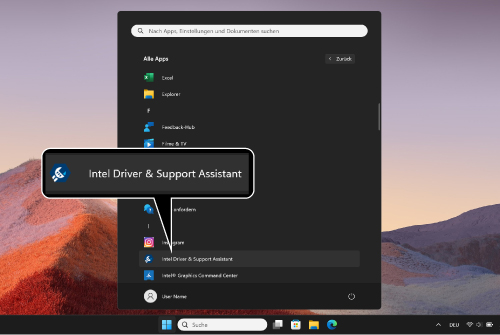
8) Die Intel Support-Seite wird automatisch in Ihrem Browser geöffnet und eine Liste von Treibern und Software-Aktualisierungen, die auf Ihrem PC verwendet werden können, wird angezeigt.
9) Falls verfügbar, laden Sie „Intel® Wireless Bluetooth“ aus der Liste herunter.
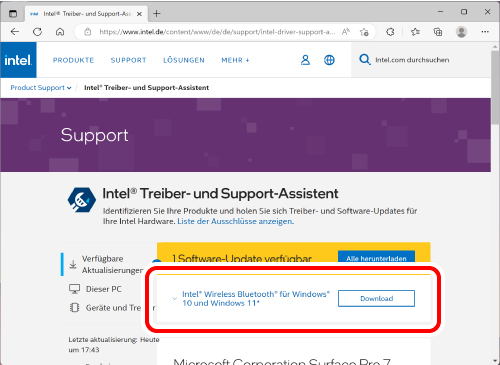
* Die Anzeige in Ihrem Browser kann sich je nach PC-Umgebung und Aktualisierungen der Support-Seite ändern.
10) Befolgen Sie die Anweisungen des heruntergeladenen Installationsprogramms, um den Bluetooth-Treiber zu installieren.
Damit wird der Bluetooth-Treiber aktualisiert.
⑧ Wenn Sie einen USB-Bluetooth-Empfänger verwenden, ändern Sie die Verbindung am Empfänger.
Je nach den Spezifikationen des USB-Anschlusses des PC oder des USB-Hubs können andere USB 3.0-Geräte, die gleichzeitig mit dem Trackball verwendet werden, Geräusche erzeugen, die das 2,4-GHz-Signal in der Nähe verschlechtern können.
Beispiele für USB-Geräte, die das Signal im 2,4-GHz-Band beeinträchtigen können
Vielleicht können Sie die Situation wie folgt verbessern.
Schließen Sie den Bluetooth-Empfänger an einen anderen USB-Anschluss an, der von anderen USB3.0-Geräten, die gleichzeitig in Gebrauch sind, entfernt ist.
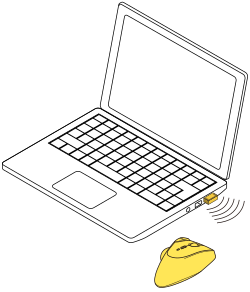
Schließen Sie den Bluetooth-Empfänger an einen USB2.0-Hub oder an ein Verlängerungskabel an.