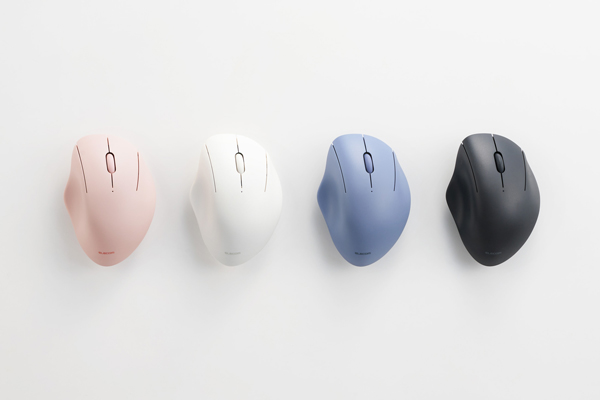
兼容型号:MSH20M-3/MSH21M-3/ELECOM01B
* 本手册使用“M-SH10MBSK, M-SH11MBSK (MSH20M-3, MSH21M-3)”系列鼠标作为图例进行说明。
鼠标主体
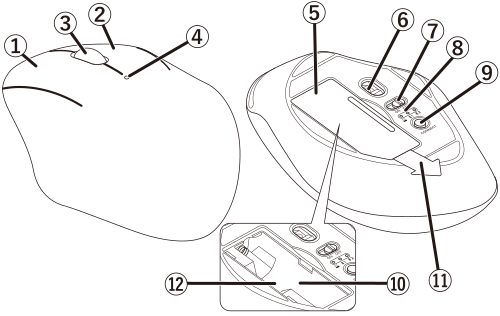
① 左键
在电脑上进行左键单击操作。
② 右键
在电脑上进行右键单击操作。
③ 滚轮
前后转动或像按钮一样点击来操作电脑。
④ LED灯(白色)
⑤ 电池盖
取下电池盖然后装入电池。
⑥ 光学传感器
开启电源后,LED灯将亮起蓝光。
在移动鼠标时,该传感器会检测鼠标的动作。
* 请注意,直视传感器所发出的光,可能会导致您的眼睛有所损伤。
⑦ 电源开关
开启(ON)或关闭(OFF)鼠标的电源。
⑧ 状态指示灯
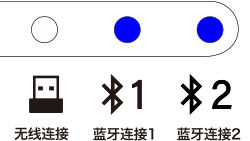
蓝牙连接 或者
或者 :蓝色
:蓝色
无线连接 :白色
:白色
⑨ 连接按钮
⑩ 电池存放仓
存放电池。
⑪ 电池绝缘拉片
使用前请移除该拉片。
⑫ 接收器存放仓
如果不用无线连接鼠标,可以将接收器放在这里。
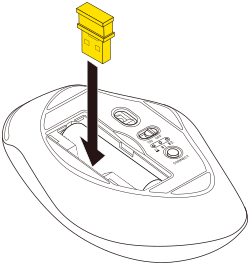
接收器
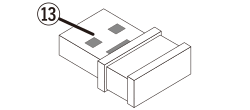
⑬ USB-A插头
连接至电脑的USB-A端口。
切换已连接设备
本产品可用于在蓝牙设备和无线连接设备之间切换。
通过以下方式在已连接的设备之间切换。
1)按下连接按钮在已连接的设备之间切换。
状态灯在底部连接到 或 时为蓝色,连接到 时为白色。
此外,鼠标顶部的LED灯无论连接状态如何,都是白色的。
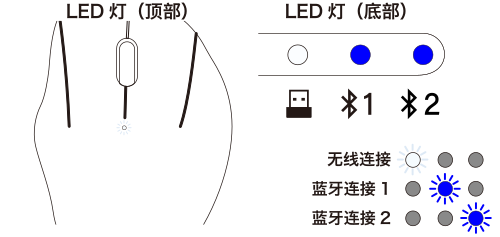
当仅与或中的一个蓝牙设备配对时,如果将按钮滑动至未配对的一端,现有连接将会丢失。
将开关滑动回已配对设备通道的一端将恢复连接。
要配对,请参阅“如何使用” → “连接和设置鼠标” → “3.与电脑配对”(例如,当使用Windows操作系统时)。
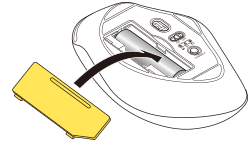
1.取出电池绝缘拉片。
1)拆下电池盖。
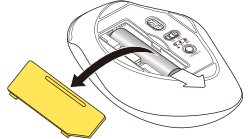
2)取出电池绝缘拉片。
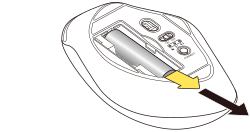
3)按照原样将电池盖装好。
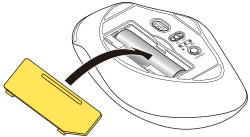
更换电池...
1)拆下电池盖。
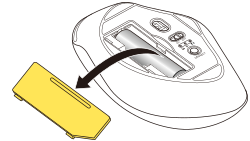
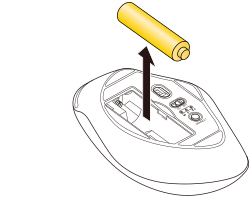
2)取出电池。
3)根据电池仓中的正极(+)和负极(-)标记放入电池。
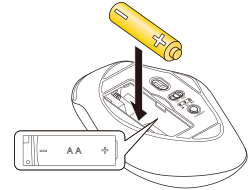
确保电池的正(+)负(-)极方向正确。
4)按照原样将电池盖装好。
2.接通电源
1)将本产品下方的电源开关滑动到开的位置。
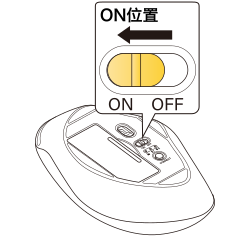
LED灯将亮起一段时间。
* 如果电池电量过低,LED灯将闪烁一段时间。
省电模式
打开电源后,如鼠标在一段时间内没有使用,它将自动切换到省电模式。
移动鼠标时,鼠标将从省电模式中恢复。
* 从省电模式恢复后的2-3秒期间,鼠标操作有时不稳定。
3.与电脑配对
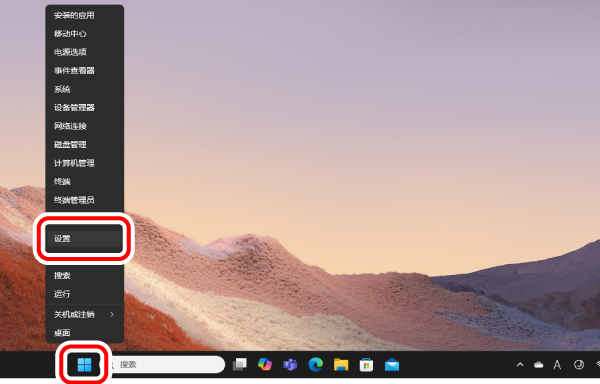
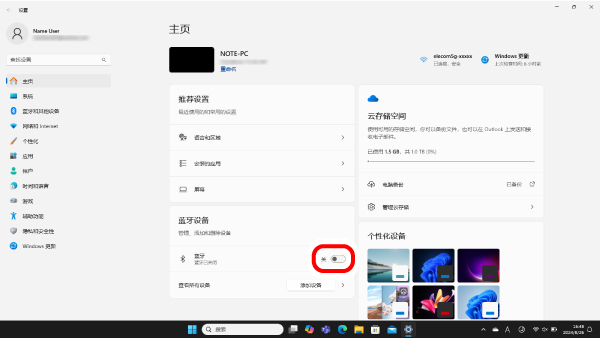
1)点击屏幕下端的“开始”,然后点击“设置”。
出现“设置”页面。
2)在“主页”下,点击“添加设备”下的“蓝牙设备”。
显示“添加设备”页面。
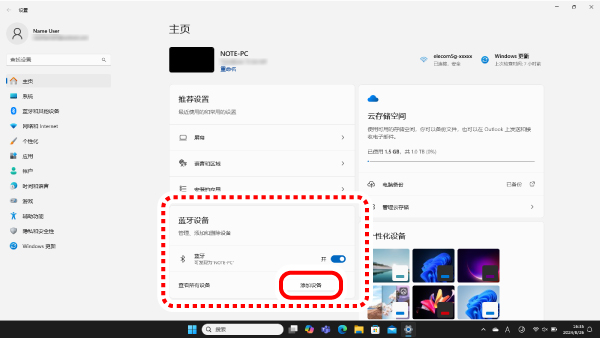
如果“蓝牙”处于关闭状态,请将其打开。
3) 使用此产品上的连接按钮,选择您要连接的设备( 或 )。
LED灯将亮起白色,状态灯将亮起蓝色,持续3秒。
4)点击“蓝牙”。
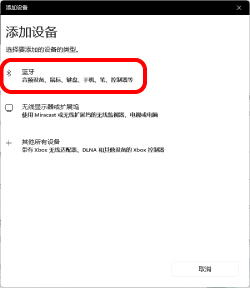
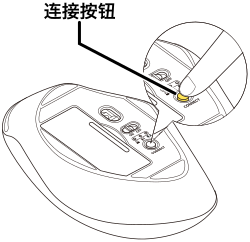
5) 当“添加设备”屏幕显示时,按住此产品底部的连接按钮 3 秒钟,然后释放。
配对模式将被激活,状态指示灯将闪烁蓝光。
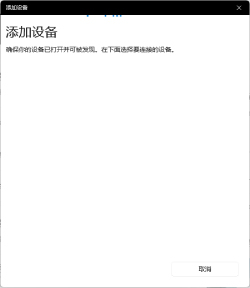
6)点击“ELECOM shellpha”。
开始配对。
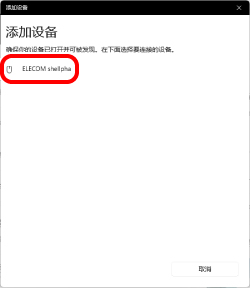
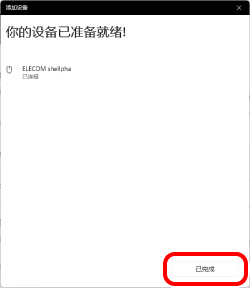
7)当信息变为“你的设备已准备就绪!”时,点击“已完成”。
8)在本产品添加到“蓝牙设备”后,且状态显示“已连接”,则表明配对完成。
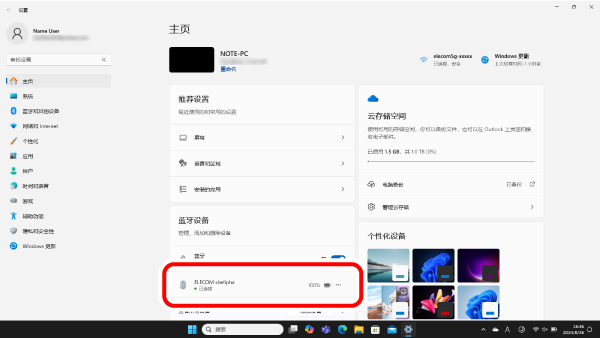
现在可以使用鼠标了。
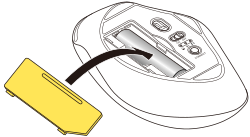
1.取出电池绝缘拉片。
1)拆下电池盖。
2)取出电池绝缘拉片。
3) 取出接收器。
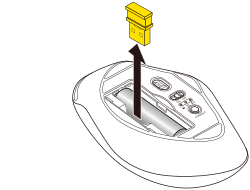
4)按照原样将电池盖装好。
更换电池...
1)拆下电池盖。
2)取出电池。
3)根据电池仓中的正极(+)和负极(-)标记放入电池。
确保电池的正(+)负(-)极方向正确。
4)按照原样将电池盖装好。
2.接通电源
1)将本产品下方的电源开关滑动到开的位置。
LED灯将亮起一段时间。
* 如果电池电量过低,LED灯将闪烁一段时间。
省电模式
打开电源后,如鼠标在一段时间内没有使用,它将自动切换到省电模式。
移动鼠标时,鼠标将从省电模式中恢复。
* 从省电模式恢复后的2-3秒期间,鼠标操作有时不稳定。
3.连接至电脑
1)启动电脑。
请等待直到电脑已经启动并可以操作。
2) 使用此产品上的连接按钮,选择您要连接的设备()。
LED灯和状态指示灯将亮起白光3秒钟。
请参考“切换已连接设备”在已连接的设备之间切换。
3)将接收器插入电脑的USB-A端口。
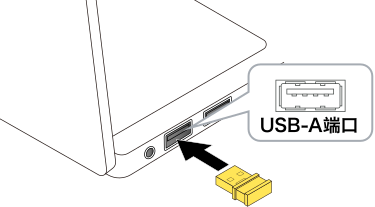
您可以使用任一USB-A端口。
在取下接收器时
本产品支持热插拔。当电脑运行时,可以取下接收器。
4)驱动程序将自动安装,自此即可使用鼠标。
现在可以使用鼠标了。
更改鼠标指针速度
在鼠标移动过快或过慢时,调整鼠标指针移动速度。
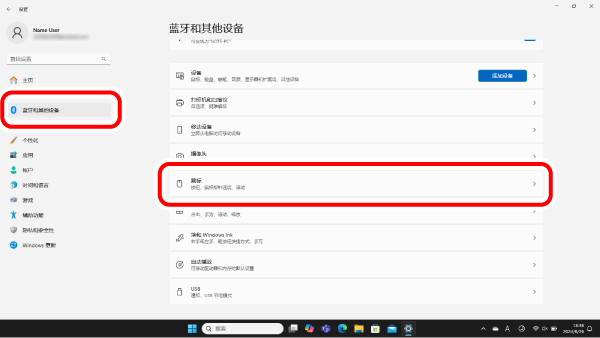
■ Windows 11操作系统
1)点击屏幕底部的“开始”,然后点击“设置”。
出现“设置”页面。
2)点击“蓝牙和其他设备”,然后点击“鼠标”。
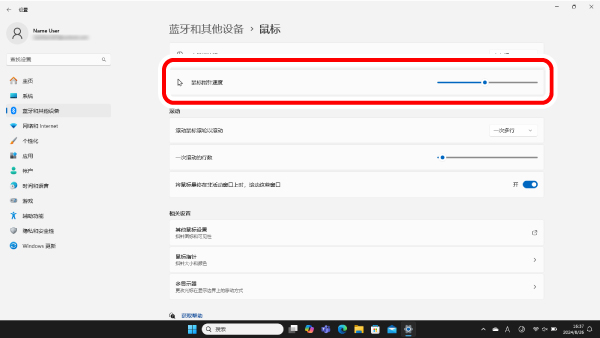
3)调整“鼠标指针速度”滑块,调整鼠标指针移动速度。
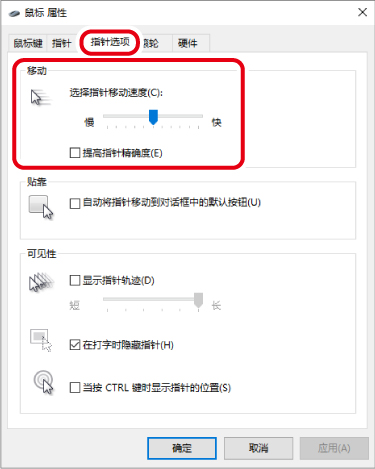
■ Windows 10操作系统
1)打开“鼠标”属性。
从开始菜单中点击设置图标,选择“设备” →“鼠标”,然后点击“相关设置”下的“其他鼠标选项”。
2)选择“指针选项”选项卡。
3)调整“选择指针移动速度”滑块,以调整鼠标指针移动速度。
更改滚轮转动一次页面滚动的行数
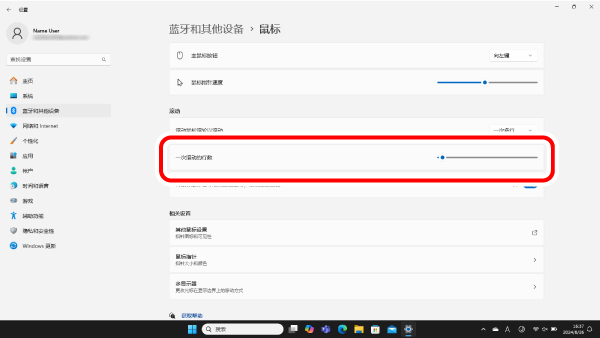
■ Windows 11操作系统
1)点击屏幕底部的“开始”,然后点击“设置”。
出现“设置”页面。
2)点击“蓝牙和其他设备”,然后点击“鼠标”。
3)调整“一次滚动的行数”滑块调整每次滚轮滚动的行数。
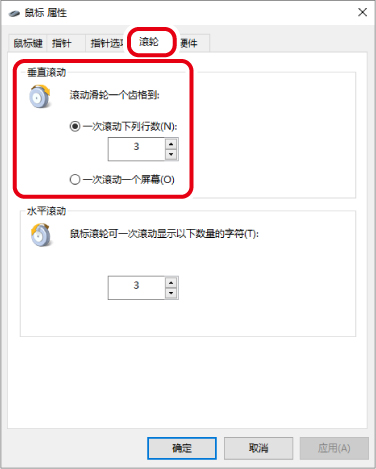
■ Windows 10操作系统
1)打开“鼠标”属性。
从开始菜单中点击设置图标,选择“设备” →“鼠标”,然后点击“相关设置”下的“其他鼠标选项”。
2)选择“滚轮”选项卡。
3)更改“滚动滑轮一个齿格到”下的“一次滚动下列行数(N)”中的数值。
1.取出电池绝缘拉片。
1)拆下电池盖。
2)取出电池绝缘拉片。
3)按照原样将电池盖装好。
更换电池...
1)拆下电池盖。
2)取出电池。
3)根据电池仓中的正极(+)和负极(-)标记放入电池。
确保电池的正(+)负(-)极方向正确。
4)按照原样将电池盖装好。
2.接通电源
1)将本产品下方的电源开关滑动到开的位置。
LED灯将亮起一段时间。
* 如果电池电量过低,LED灯将闪烁一段时间。
省电模式
打开电源后,如鼠标在一段时间内没有使用,它将自动切换到省电模式。
移动鼠标时,鼠标将从省电模式中恢复。
* 从省电模式恢复后的2-3秒期间,鼠标操作有时不稳定。
3.与电脑配对
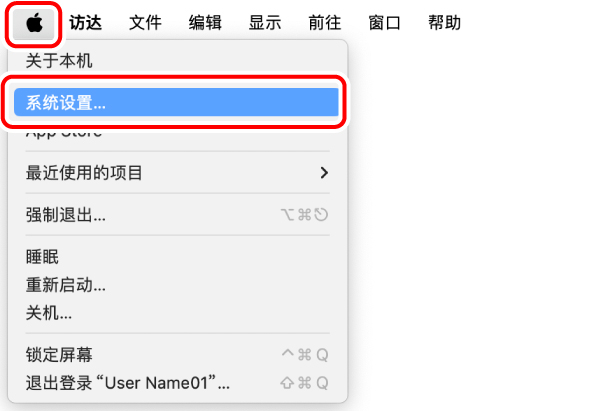
1)点击苹果菜单中的“系统设置....”。
出现“系统设置”页面。
2)点击“蓝牙”,打开“蓝牙”。
将出现“蓝牙”系统设置页面。
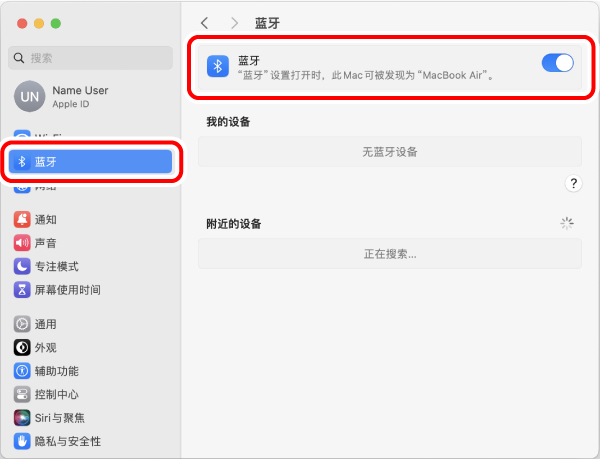
3) 使用此产品上的连接按钮,选择您要连接的设备( 或 )。
LED灯将亮起白色,状态灯将亮起蓝色,持续3秒。
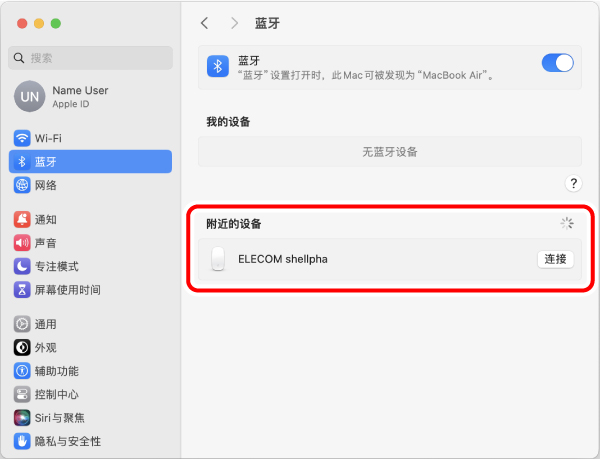
4) 在设备搜索期间,按住此产品底部的连接按钮 3 秒钟,然后释放。
配对模式将被激活,状态指示灯将闪烁蓝光。
5)“附近的设备”下检测到“ELECOM shellpha”时,点击“连接”。
开始配对。
6)“ELECOM shellpha”状态变为“已连接”时,配对完成。
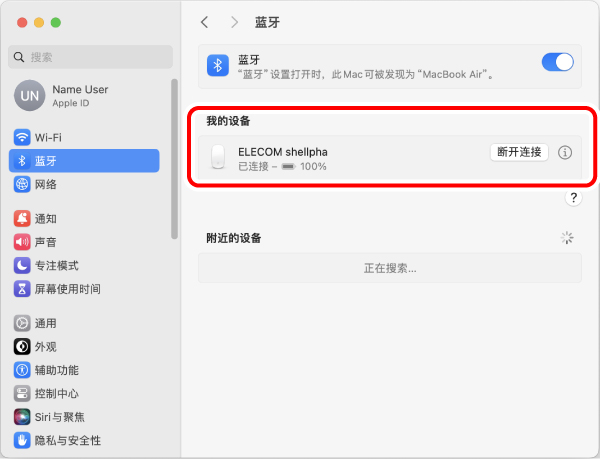
现在可以使用鼠标了。
1.取出电池绝缘拉片。
1)拆下电池盖。
2)取出电池绝缘拉片。
3) 取出接收器。
4)按照原样将电池盖装好。
更换电池...
1)拆下电池盖。
2)取出电池。
3)根据电池仓中的正极(+)和负极(-)标记放入电池。
确保电池的正(+)负(-)极方向正确。
4)按照原样将电池盖装好。
2.接通电源
1)将本产品下方的电源开关滑动到开的位置。
LED灯将亮起一段时间。
* 如果电池电量过低,LED灯将闪烁一段时间。
省电模式
打开电源后,如鼠标在一段时间内没有使用,它将自动切换到省电模式。
移动鼠标时,鼠标将从省电模式中恢复。
* 从省电模式恢复后的2-3秒期间,鼠标操作有时不稳定。
3.连接至电脑
1)启动电脑。
请等待直到电脑已经启动并可以操作。
2) 使用此产品上的连接按钮,选择您要连接的设备()。
LED灯和状态指示灯将亮起白光3秒钟。
请参考“切换已连接设备”在已连接的设备之间切换。
3)将接收器插入电脑的USB-A端口。
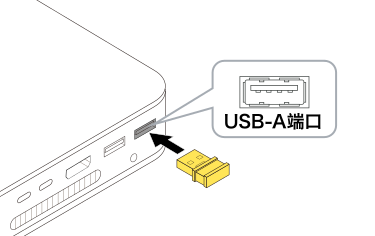
您可以使用任一USB-A端口。
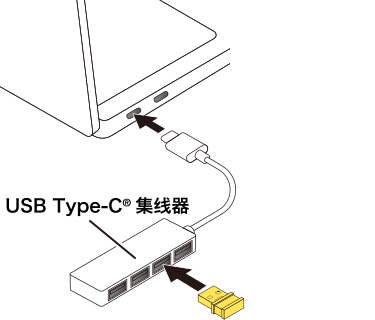
在取下接收器时
本产品支持热插拔。当电脑运行时,可以取下接收器。
4)驱动程序将自动安装,自此即可使用鼠标。
现在可以使用鼠标了。
更改鼠标指针速度
在鼠标移动过快或过慢时,调整鼠标指针移动速度。
1)点击“系统设置”下的“鼠标”。
将会出现“鼠标”设置页面。
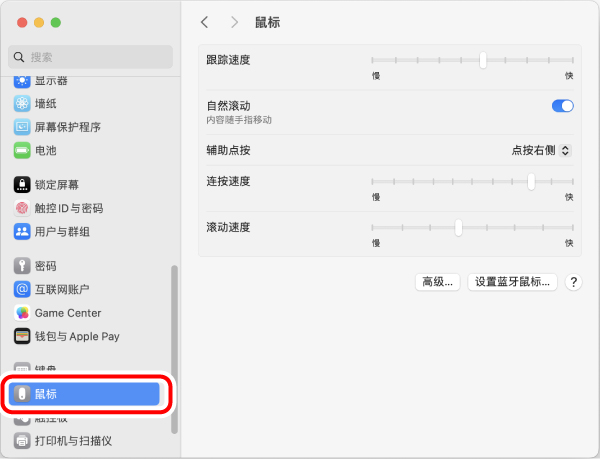
2)调整“跟踪速度”滑块,以调整鼠标指针移动速度。
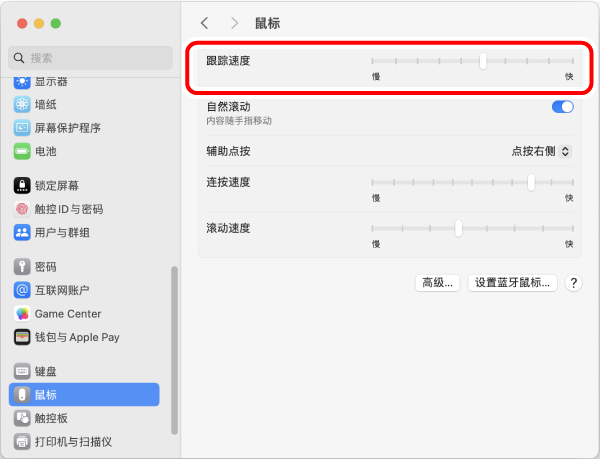
取消“自然滚动”将导致滚动方向反转。
1.取出电池绝缘拉片。
1)拆下电池盖。
2)取出电池绝缘拉片。
3)按照原样将电池盖装好。
更换电池...
1)拆下电池盖。
2)取出电池。
3)根据电池仓中的正极(+)和负极(-)标记放入电池。
确保电池的正(+)负(-)极方向正确。
4)按照原样将电池盖装好。
2.接通电源
1)将本产品下方的电源开关滑动到开的位置。
LED灯将亮起一段时间。
* 如果电池电量过低,LED灯将闪烁一段时间。
省电模式
打开电源后,如鼠标在一段时间内没有使用,它将自动切换到省电模式。
移动鼠标时,鼠标将从省电模式中恢复。
* 从省电模式恢复后的2-3秒期间,鼠标操作有时不稳定。
3.与iPad或iPhone配对
1)从主页面点按“设置”。
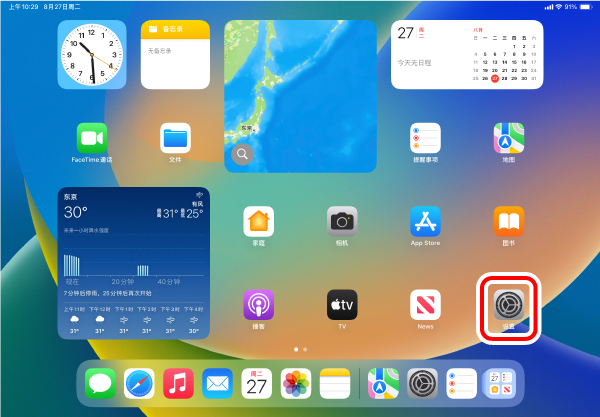
2)点按“蓝牙”打开蓝牙。
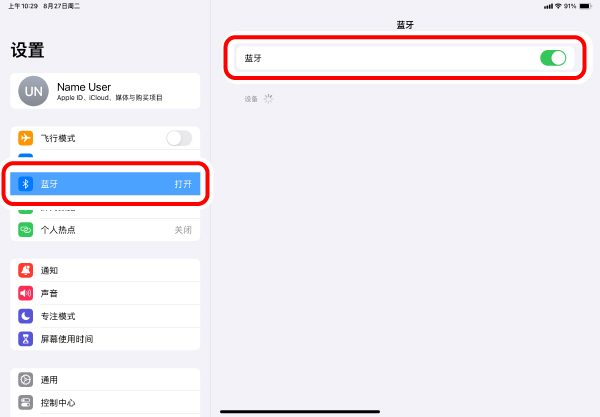
3) 使用此产品上的连接按钮,选择您要连接的设备( 或 )。
LED灯将亮起白色,状态灯将亮起蓝色,持续3秒。
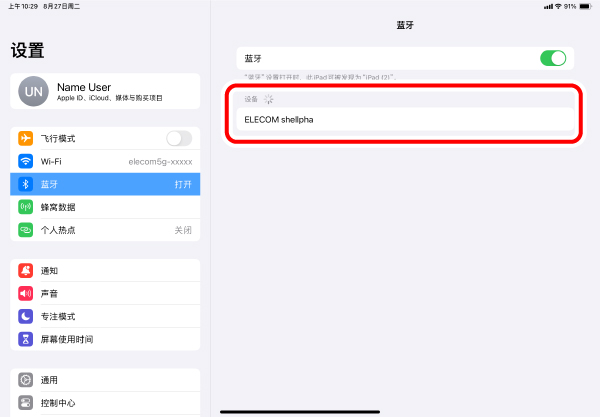
4) 在设备搜索期间,按住此产品底部的连接按钮 3 秒钟,然后释放。
配对模式将被激活,状态指示灯将闪烁蓝光。
5)在“设备”项下检测到“ELECOM shellpha”时,点击该选项。
开始配对。
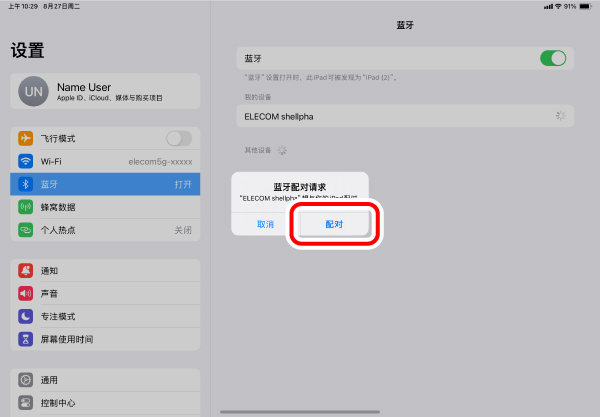
6)当“蓝牙配对请求”页面加载后,点按“配对”。
7)当状态显示为“已连接”时即可使用鼠标
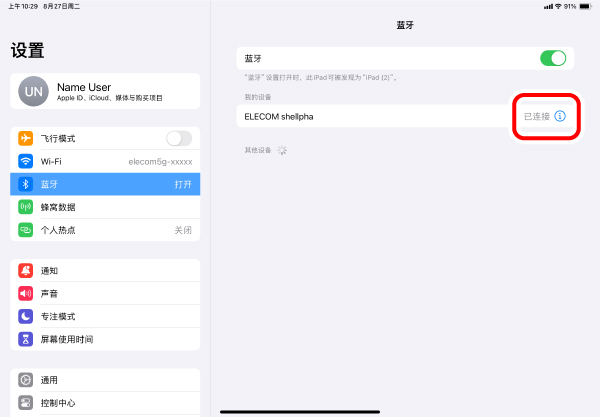
现在可以使用鼠标了。
注册自定义按钮操作。
在初始设置下仅能使用2个按钮和滚轮。
按照下面的步骤指定其他所有按钮功能。
1.打开辅助触控。
1)点按“设置”下的“辅助功能”。
2)点按“触控”。
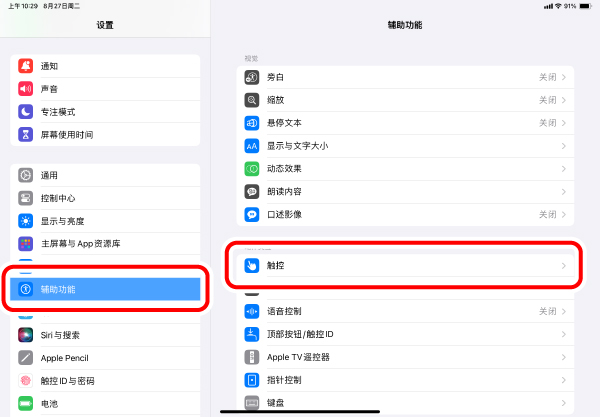
3)点按“辅助触控”。
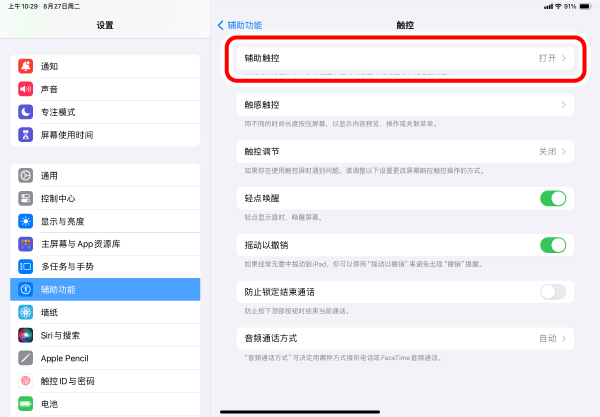
4)点按“辅助触控”开启。
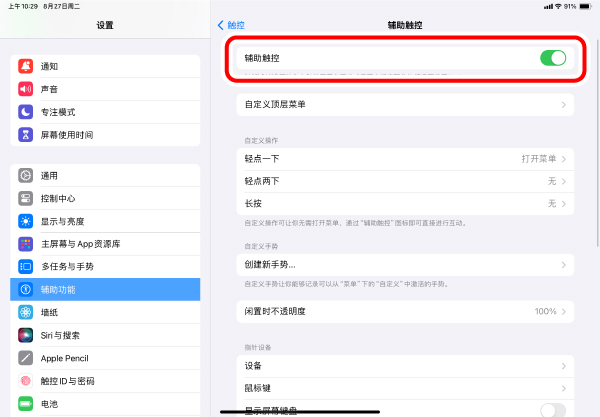
2.指定自定义按钮操作。
1)点按“指针设备”下的“设备”。
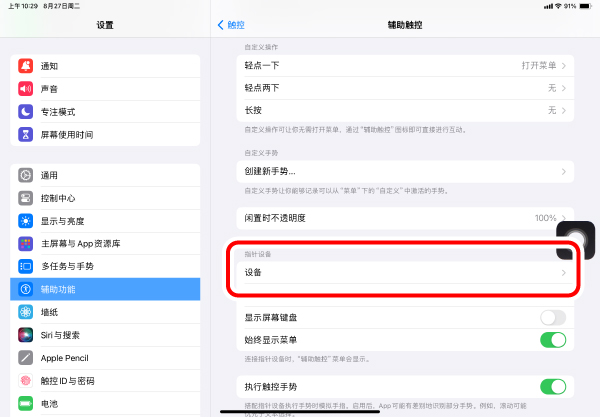
2) 点按“ELECOM shellpha”。
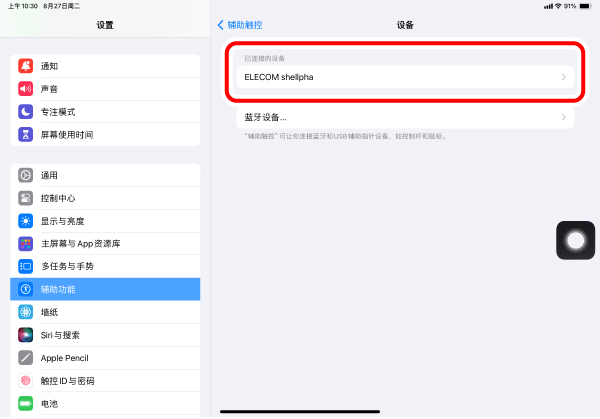
3)点按“自定更多按钮…”。
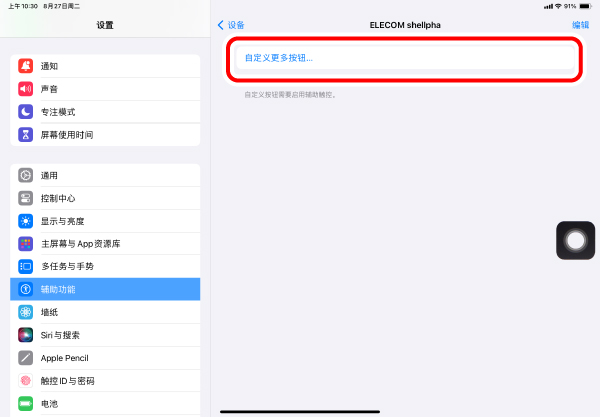
4) 当“自定按钮”页面加载时,点击您希望分配操作的此产品上的按钮。
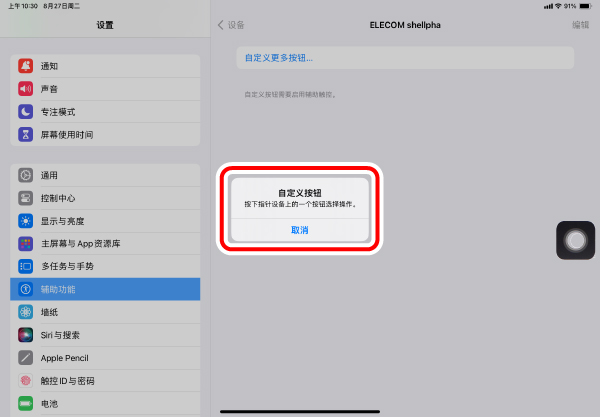
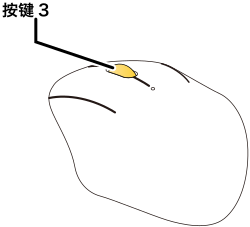
* 当添加一个动作到“按钮 3”
5)将会显示能够指定的功能列表。点按想要指定的功能。
* 指定“按钮 3”的功能为“截屏”。
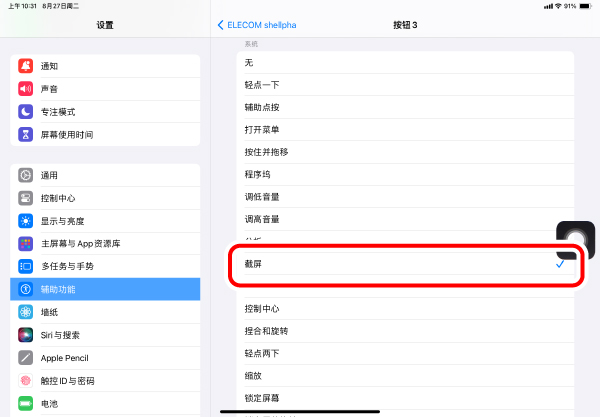
6)按钮功能指定成功。要指定其他按钮功能,重复上面的步骤。
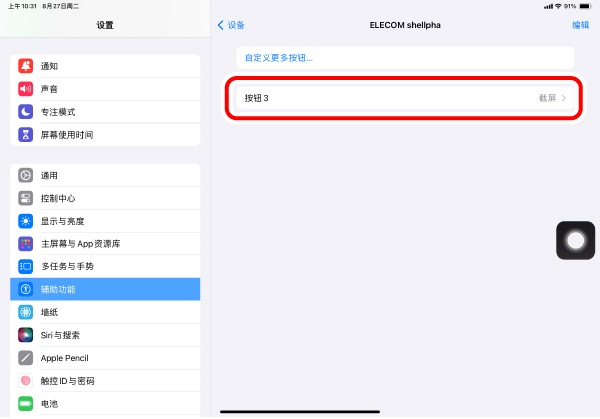
当辅助触控为关闭时,“自定操作”功能被禁用,仅能使用初始设置的右击、左击和滚轮滚动功能。
1.取出电池绝缘拉片。
1)拆下电池盖。
2)取出电池绝缘拉片。
3)按照原样将电池盖装好。
更换电池...
1)拆下电池盖。
2)取出电池。
3)根据电池仓中的正极(+)和负极(-)标记放入电池。
确保电池的正(+)负(-)极方向正确。
4)按照原样将电池盖装好。
2.接通电源
1)将本产品下方的电源开关滑动到开的位置。
LED灯将亮起一段时间。
* 如果电池电量过低,LED灯将闪烁一段时间。
省电模式
打开电源后,如鼠标在一段时间内没有使用,它将自动切换到省电模式。
移动鼠标时,鼠标将从省电模式中恢复。
* 从省电模式恢复后的2-3秒期间,鼠标操作有时不稳定。
3.与Android设备配对。
1)从主页面点按“设置”。
2)点按“已连接的设备”。
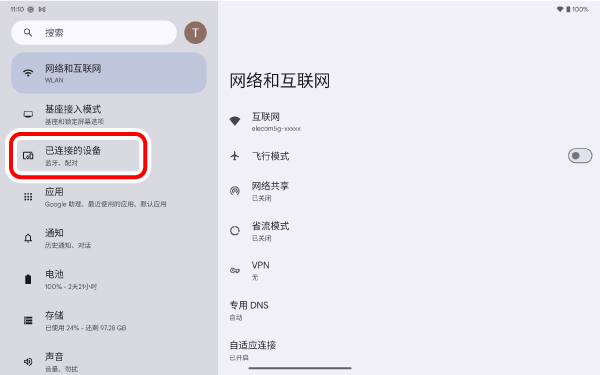
3)点按“为新设备配对”。
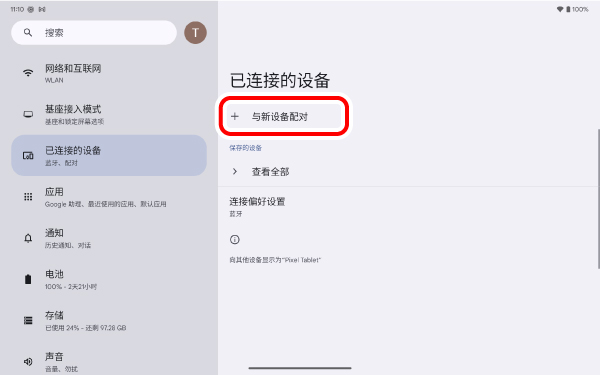
4)使用连接按钮,选择要连接的设备(或者)。
LED灯将亮起白色,状态灯将亮起蓝色,持续3秒。
5) 按住此产品底部的连接按钮 3 秒钟,然后释放。
配对模式将被激活,状态指示灯将闪烁蓝光。
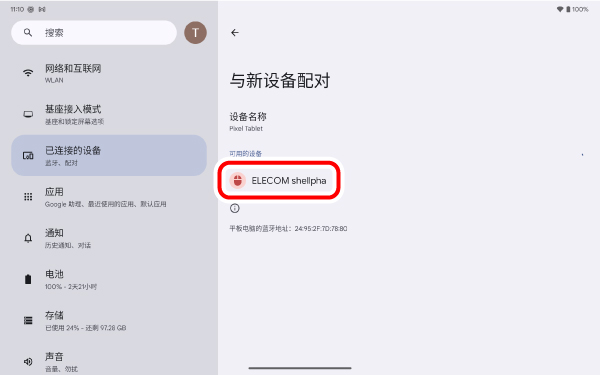
6) 点按“可用的设备”项下的“ELECOM shellpha”。
7)点按“配对”。
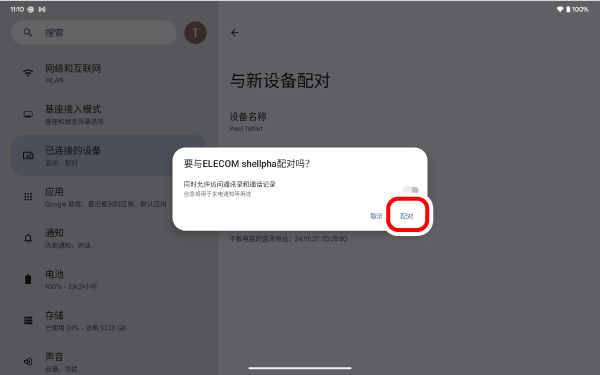
开始配对。
8)当本产品被添加到“其他设备”时,配对完成。
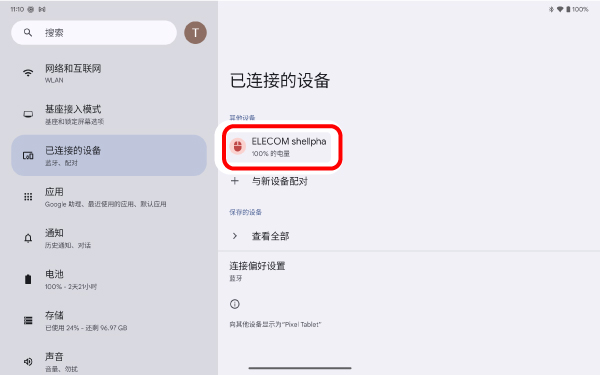
现在可以使用鼠标了。
1.取出电池绝缘拉片。
1)拆下电池盖。
2)取出电池绝缘拉片。
3)按照原样将电池盖装好。
更换电池...
1)拆下电池盖。
2)取出电池。
3)根据电池仓中的正极(+)和负极(-)标记放入电池。
确保电池的正(+)负(-)极方向正确。
4)按照原样将电池盖装好。
2.接通电源
1)将本产品下方的电源开关滑动到开的位置。
LED灯将亮起一段时间。
* 如果电池电量过低,LED灯将闪烁一段时间。
省电模式
打开电源后,如鼠标在一段时间内没有使用,它将自动切换到省电模式。
移动鼠标时,鼠标将从省电模式中恢复。
* 从省电模式恢复后的2-3秒期间,鼠标操作有时不稳定。
3.与电脑配对
1)点击右下角的电池图标。
2)选择快速设置面板上的蓝牙图标 。
。
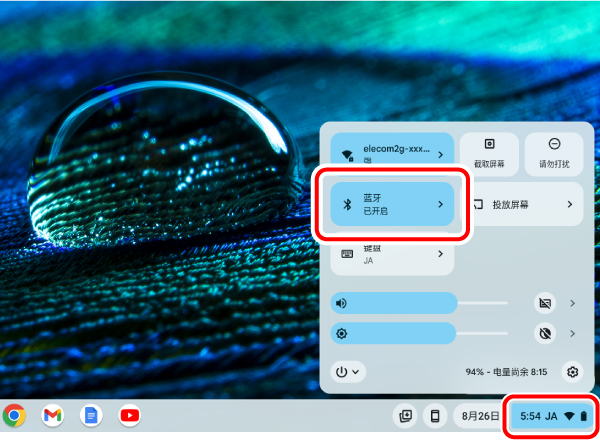
3)在“蓝牙”下,点击“为新设备配对”。
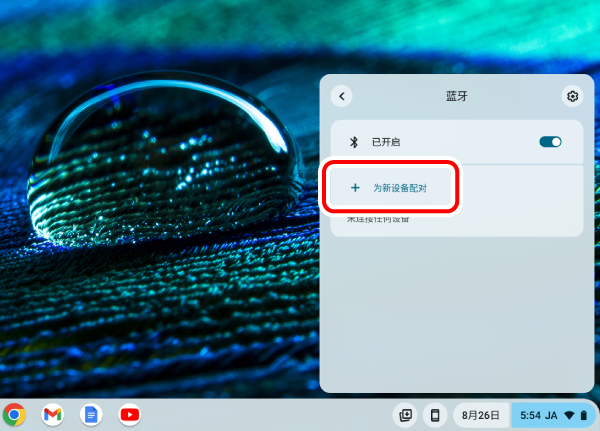
4)使用连接按钮,选择要连接的设备(或者)。
LED灯将亮起白色,状态灯将亮起蓝色,持续3秒。
5) 在设备搜索期间,按住此产品底部的连接按钮 3 秒钟,然后释放。
配对模式将被激活,状态指示灯将闪烁蓝光。
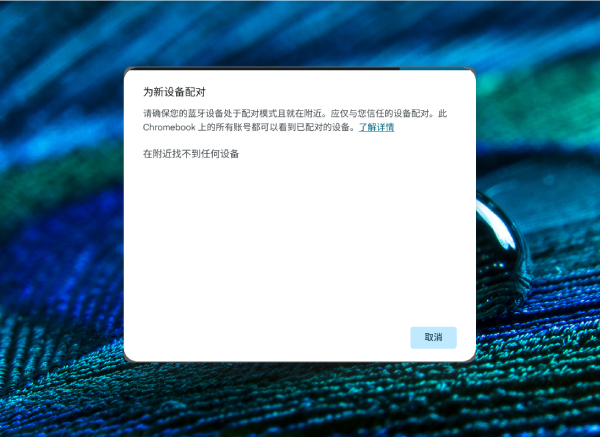
6)点击“ELECOM shellpha”。
开始配对。
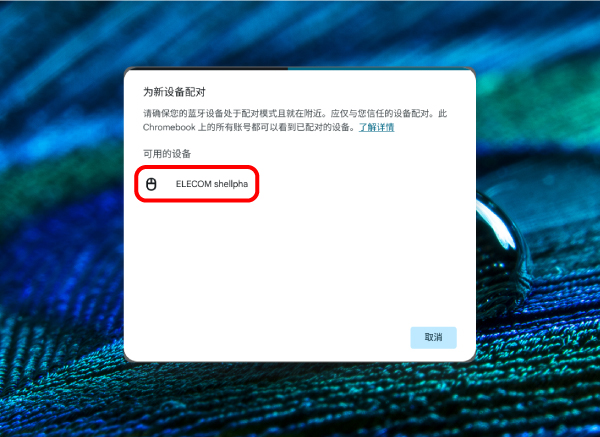
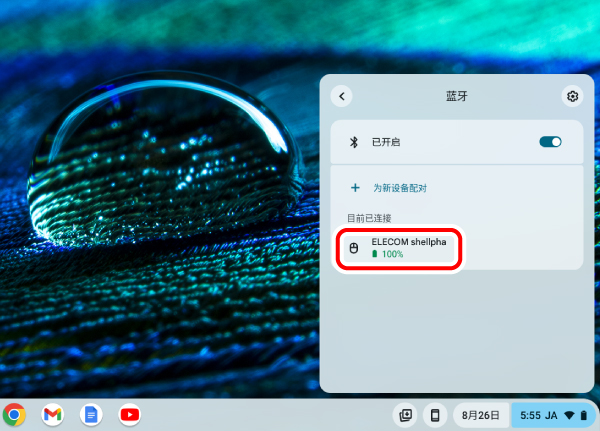
7)屏幕右下方将显示“已连接到ELECOM shellpha” 。
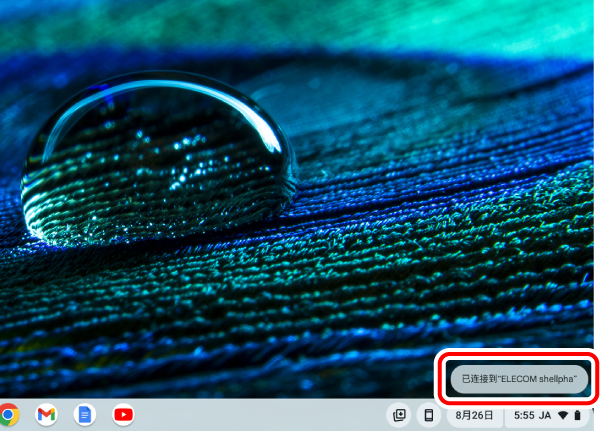
如第2步,点击“蓝牙”。当“ELECOM shellpha”出现在“目前已连接”选项中时,则表明配对完成。
现在可以使用鼠标了。
1.取出电池绝缘拉片。
1)拆下电池盖。
2)取出电池绝缘拉片。
3) 取出接收器。
4)按照原样将电池盖装好。
更换电池...
1)拆下电池盖。
2)取出电池。
3)根据电池仓中的正极(+)和负极(-)标记放入电池。
确保电池的正(+)负(-)极方向正确。
4)按照原样将电池盖装好。
2.接通电源
1)将本产品下方的电源开关滑动到开的位置。
LED灯将亮起一段时间。
* 如果电池电量过低,LED灯将闪烁一段时间。
省电模式
打开电源后,如鼠标在一段时间内没有使用,它将自动切换到省电模式。
移动鼠标时,鼠标将从省电模式中恢复。
* 从省电模式恢复后的2-3秒期间,鼠标操作有时不稳定。
3.连接至电脑
1)启动电脑。
请等待直到电脑已经启动并可以操作。
2) 使用此产品上的连接按钮,选择您要连接的设备()。
LED灯和状态指示灯将亮起白光3秒钟。
请参考“切换已连接设备”在已连接的设备之间切换。
3)将接收器插入电脑的USB-A端口。
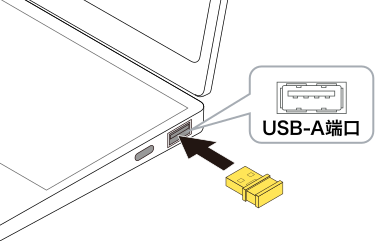
您可以使用任一USB-A端口。
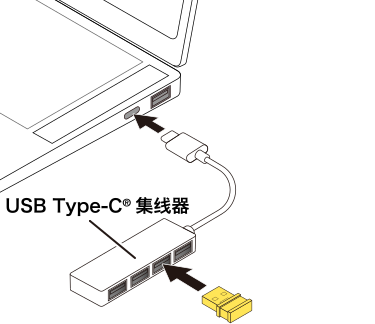
在取下接收器时
本产品支持热插拔。当电脑运行时,可以取下接收器。
4)驱动程序将自动安装,自此即可使用鼠标。
现在可以使用鼠标了。
更改鼠标指针速度
在鼠标移动过快或过慢时,调整鼠标指针移动速度。
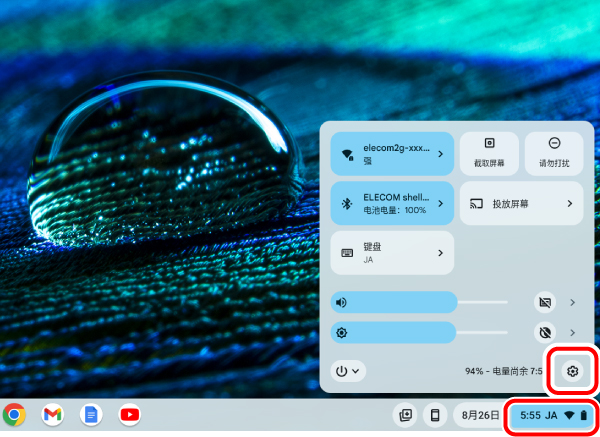
1)点击右下角的电池图标。
2)点击快速设置面板上的 (设置)。
(设置)。
出现“设置”页面。
3)点击“设备”下的“鼠标”。
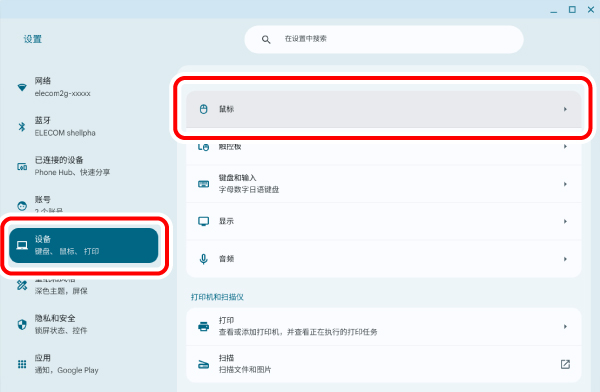
4)使用“ELECOM shellpha”中的“光标速度”滑块调整鼠标指针的速度。
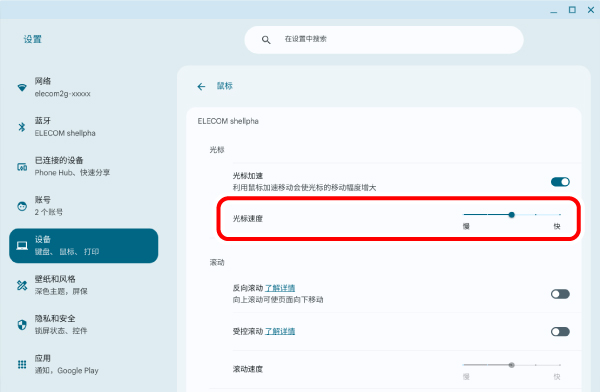
更改滚轮转动一次页面滚动的行数
1)点击右下角的电池图标。
2)点击快速设置面板上的(设置)。
出现“设置”页面。
3)点击“设备”下的“鼠标”。
4)如果禁用了“ELECOM shellpha”的“受控滚动”,请点击解除禁用。
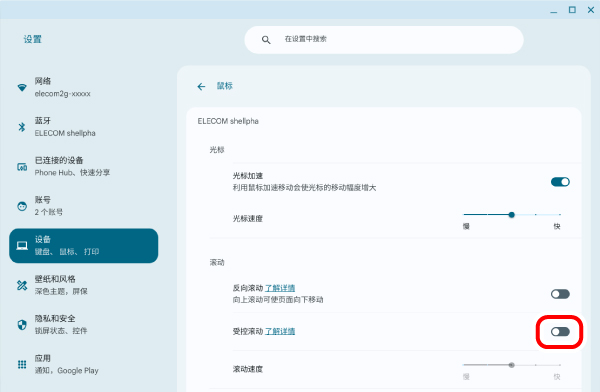
5)使用“ELECOM shellpha”的“滚动速度”滑块调整每次滚动的行数。
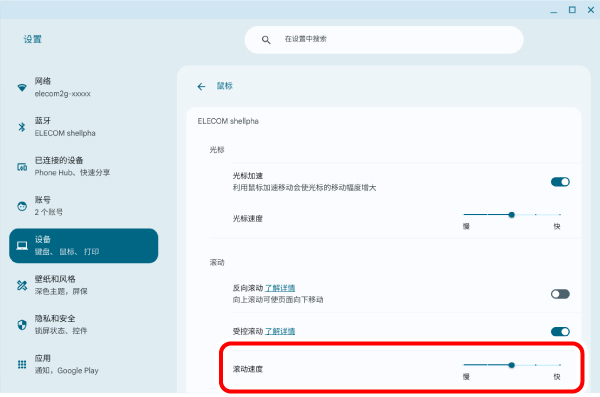
如果鼠标运作异常,请尝试以下操作。
① 检查鼠标电源是否开启。
② 检查电池是否安装正确且有足够电量。
*长时间不使用鼠标时关闭电源,可延长电池使用寿命。
③ 检查蓝牙连接。
④ 检查你的个人电脑与鼠标之间的使用距离。
无线设备使用2.4 GHz 频段。请在距离电脑适当的范围内使用。
平均无线电波范围
非磁性表面(例如木桌):大约10 m
磁性表面(例如铁桌):大约3 m
*这些数值是在ELECOM的测试环境中获得的,我们对此不作保证。2.4 GHz频段的信号可能更短,取决于您的使用环境。
⑤ 重启电脑。
⑥ 请更新电脑的操作系统至最新版本。
⑦ 更新蓝牙驱动程序。(如果您使用的是Windows®系统电脑。)
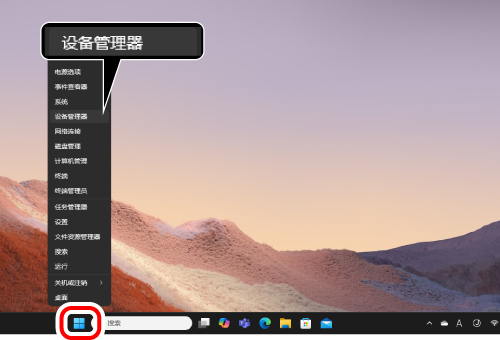
1)右击“开始”,打开“设备管理器”。
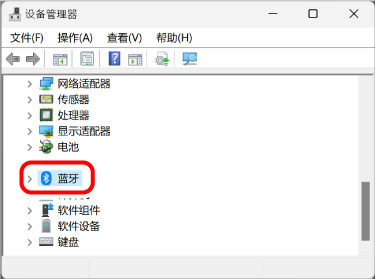
2)点击“蓝牙”。
3)查看电脑上蓝牙模块的制造商。
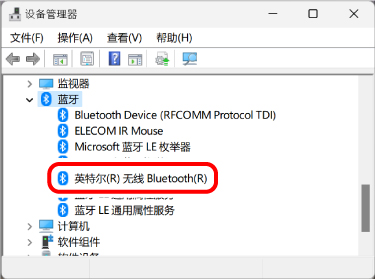
以下步骤以英特尔®公司生产蓝牙模块为例进行说明。
对于其他制造商或者未知制造商,请查看电脑的用户手册或者联系电脑制造商,了解如何更新蓝牙驱动程序。
4)在浏览器中搜索“Intel® Driver & Support Assistant(英特尔®驱动程序和支持助理)”,然后从英特尔的官网上下载安装程序。
5)按照下载的安装程序说明安装“Intel® Driver & Support Assistant(英特尔®驱动程序和支持助理)”。
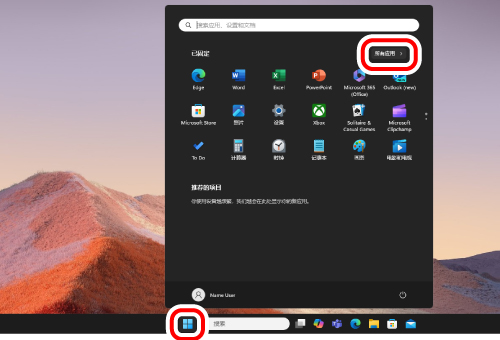
6)点击“开始”然后点击“所有应用”。
7)点击“Intel Driver & Support Assistant(英特尔®驱动程序和支持助理)”。
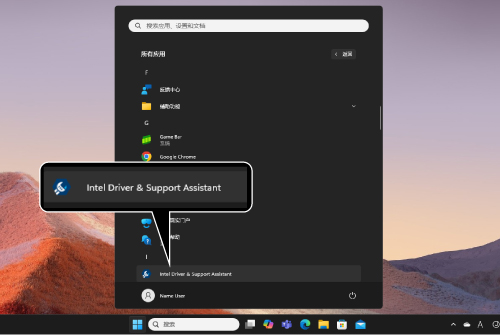
8)英特尔支持页面将在你的浏览器自动打开,并显示显示你的电脑可用的驱动程序与软件更新列表。
9)如可用,从列表中下载“Intel® Wireless Bluetooth(英特尔®无线蓝牙)”。
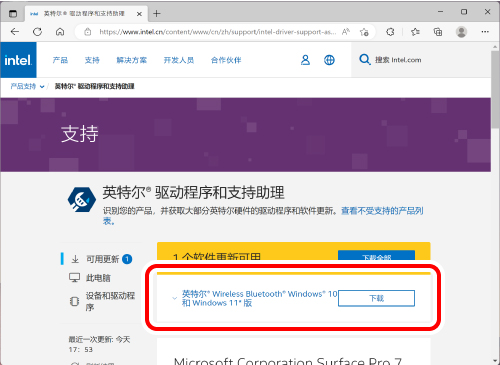
* 您的浏览器中显示的内容取决于您的电脑环境和支持页面更新。
10)按照下载的安装程序说明安装蓝牙驱动程序。
这样,蓝牙驱动程序就更新完成了。
⑧ 请更换接收器的连接方式。
根据电脑USB端口或USB集线器的规格,与鼠标同时使用的其他USB3.0设备可能会产生干扰,从而影响附近的2.4 GHz信号。
可能会影响2.4 GHz频段信号的USB设备包括
您可以使用以下方法改善这一状况。
・将鼠标接收器插入另一个USB端口,远离同时使用的其他USB3.0设备。
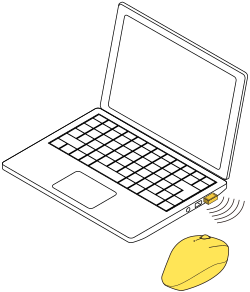
・将鼠标接收器插入USB2.0集线器或延长线。
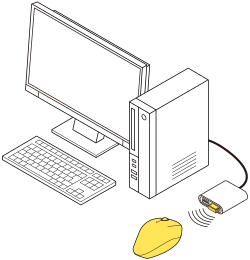
⑨ 请检查已连接设备的省电设置。(如果您使用的是Windows®系统电脑。)
在Windows系统中,不同的电脑为了降低功耗,可能会将连接到USB端口的设备电源设置为自动关闭。
您可以通过以下方式更改设置:
对于Windows 11
1)单击屏幕底部的“开始”按钮。
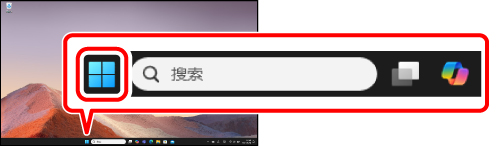
2)单击“所有应用”。
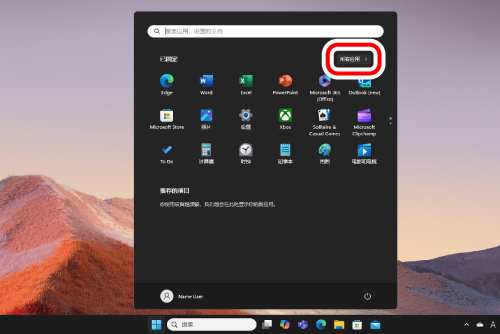
3)单击“Windows工具”。
将出现“Windows工具”界面。
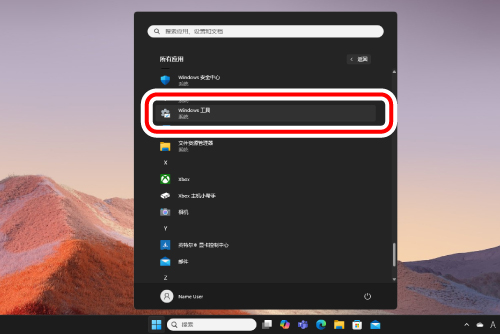
4)双击“控制面板”。
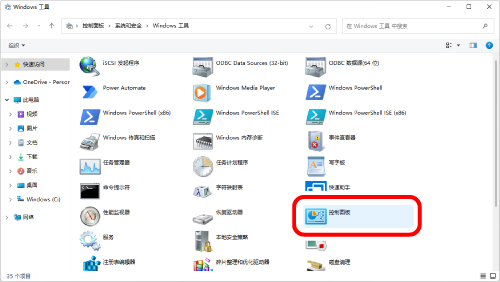
5)单击“系统和安全”。
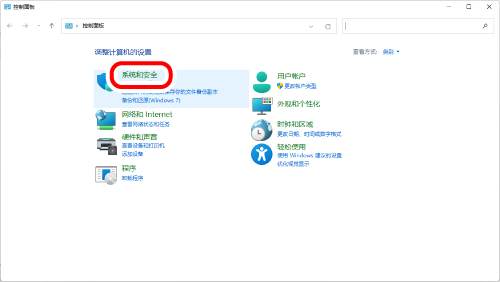
6)单击“电源选项”。
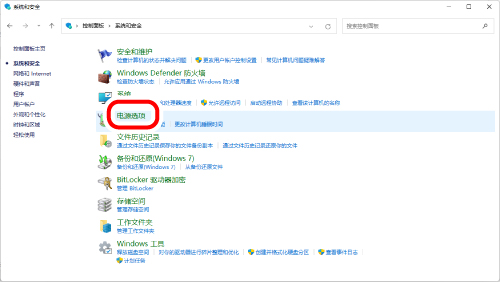
7)单击“电源选项”中所选项目右侧的“更改计划设置”。
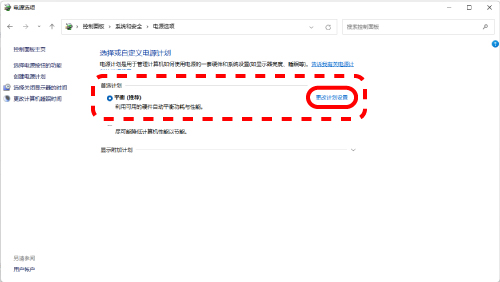
8)在“编辑计划设置”界面,单击“更改高级电源设置”。
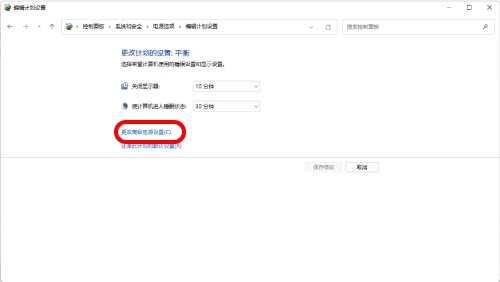
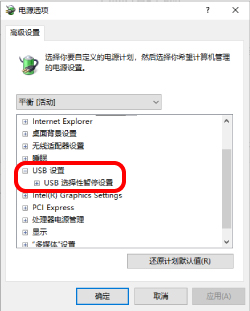
9)在“电源选项”界面,单击列表中“USB设置”中的“+”标记,然后单击“USB选择性暂停设置”中的“+”标记。
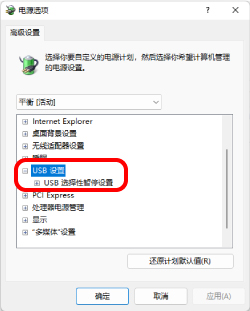
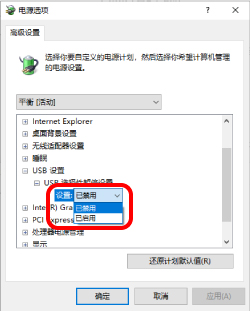
10)在“设置”旁边的下拉菜单中,选择“已禁用”。
如果您使用的是笔记本电脑,则不会看到“设置”而会看到两个选项:“使用电池”和“接通电源”。在这种情况下,请将“接通电源”设置设为“已禁用”。
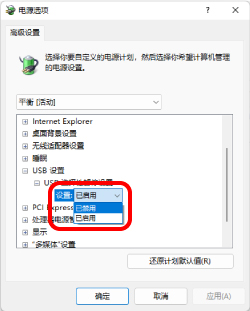
11)单击“确定”以确认设置。
12)单击右上角的“×”(关闭)以关闭“编辑计划设置”。
1)右键单击屏幕左下角的“开始”按钮,单击“电源选项”,然后单击“电源和睡眠”界面右侧“相关设置”下的“其他电源设置”。
2)单击“电源选项”中所选项目右侧的“更改计划设置”。
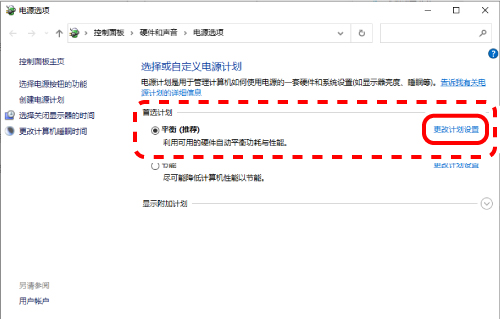
3)在“编辑计划设置”界面,单击“更改高级电源设置”。
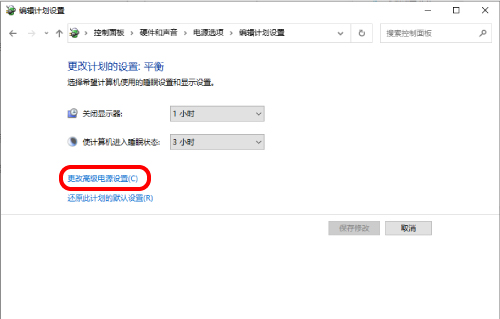
4) 在“电源选项”界面,单击列表中“USB设置”中的“+”标记,然后单击“USB选择性暂停设置”中的“+”标记。
5)在“设置”旁边的下拉菜单中,选择“已禁用”。
如果您使用的是笔记本电脑,则不会看到“设置”而会看到两个选项:“使用电池”和“接通电源”。在这种情况下,请将“接通电源”设置设为“已禁用”。
6)单击“确定”以确认设置。
7)单击右上角的“×”(关闭)以关闭“编辑计划设置”。


