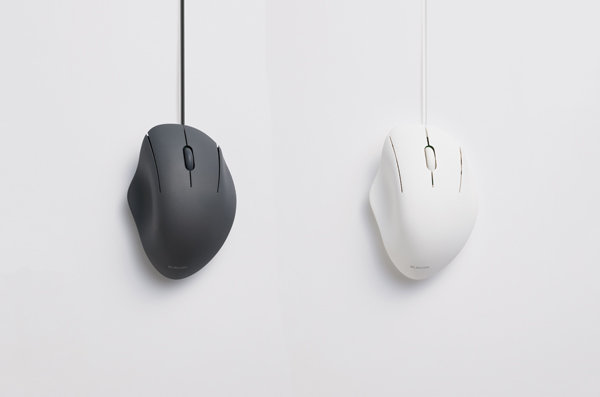
有线鼠标
M-SH10UBSK系列(中号)
M-SH11UBSK系列(小号)
用户手册

兼容型号:MSH3U

注意事项

本手册描述了安全使用本产品时应采取的重要注意事项。
请严格遵守这些注意事项,以避免人身伤害、损坏、火灾或其他问题。

符号所代表的意义

警告

如果不遵守这些注意事项,可能会导致火灾、触电或其他原因造成严重的人身伤害或死亡。

注意事项

如果不遵守这些注意事项,可能会导致触电或其他原因造成的人身伤害,也可能损坏其他设备。

禁止事项

强制事项

需注意事项

备注及参考信息

警告

如果有异物(水、金属片)进入本产品,请立即停止使用,并将其从已连接的的设备上移除。
在此情况下,继续使用本产品可能会引起火灾或触电。

如果出现过热、冒烟或异味等异常情况,请立即停止使用本产品,并断开与设备的连接。同时,在确认本产品不再发热的情况下,将其从连接的设备上取下,并注意避免烫伤。
然后,请联系您的经销商。
在此情况下,继续使用本产品可能会引起火灾或触电。

请勿跌落或撞击本产品。
如果本产品被损坏,请立即停止使用,并断开与设备的连接。然后,请联系您的经销商。
本产品受损后如果继续使用可能会导致火灾或触电。

请勿尝试拆卸、修改或维修本产品。
这些操作可能会导致火灾、触电或产品损坏。
故障不在保修范围内。

请勿将本产品放入火中。
产品破损可能会导致火灾或受伤。

请不要用湿手拔出或插入USB连接器。此外,不要修改或强制弯曲本产品。
这可能会引起火灾或触电。

注意事项

请勿将本产品放在以下环境:

  • 暴露在阳光下的车内或暴露在直射阳光下的地方。
  • 会变热的地方,例如热源周围。
  • 潮湿的地方,或可能发生冷凝的地方。
  • 不平坦或发生振动之处。
  • 产生磁场的地方,例如磁铁附近。
  • 灰尘多的地方。

本产品没有防水结构。本产品的使用或储存不可暴露在水等液体之下。
任何液体,如雨水、水雾、果汁、咖啡、蒸汽和汗水,都可能导致本产品失效。

  • 本产品仅可用作电脑或游戏机鼠标,请勿用于其他任何用途。
  • 请勿与在可能因本产品操作失误而引发严重影响的设备一并使用。
  • 如果在玻璃等透明表面、镜子等强烈反射表面使用本产品,光学传感器可能会无法正常发挥功能,鼠标光标的动作亦会变得不稳定。
  • 如果没有鼠标一个月或更长时间,请从电脑上取下鼠标。
  • 请注意,直视传感器所发出的光,可能会导致您的眼睛有所损伤。
  • 当您想处理该产品时,请确保按照您所在地区的法规和法律来处理。

清洁本产品

当本产品主体变脏时,请用干燥而柔软的布擦拭。

如果使用稀释剂、汽油、酒精等挥发性液体,可能引起变质和/或变色。

给本产品消毒时请注意以下事项。

将清洁布(例如,超细纤维布)轻轻浸泡在消毒剂溶液中。确保清洁布不再滴水,然后轻轻擦拭本产品。
擦拭后,彻底擦干并擦去残留的液体。

* 请勿直接向本产品喷洒任何液体。否则可能会导致电气故障。

重要事项

请勿直接向本产品喷洒任何液体。
否则可能会导致电气故障。

请勿使用有机溶剂或将本产品暴露在紫外线下。
否则可能会让外壳部件或涂层变质,从而破坏本产品的外观。

我们建议使用一次性手套。

请从电脑上拔下USB连接器。

使用任何含酒精的产品时,请查看其是否适用于本产品,并按照规定正确使用。

请确保关闭所有已连接的设备。

* 处于睡眠或休眠模式时,请关闭连接的设备。

*请从插座上拔下交流适配器和电源线。

  • 请注意,如果本产品在消毒过程中损坏或运行异常,客户应承担全部维修费用。
  • 我们建议您在使用公共电脑和外围设备之前和之后消毒双手,以防止通过设备感染疾病。

如何使用

包装内的物品

包装内含有以下物品。在使用本产品之前,请检查包装以确保内含所有物品。虽然我们已尽一切努力确保正确的包装,但如果发现缺少任何物品或有物品损坏,请联系您购买产品的零售商。

  • 鼠标(线长约1.5 m)x 1

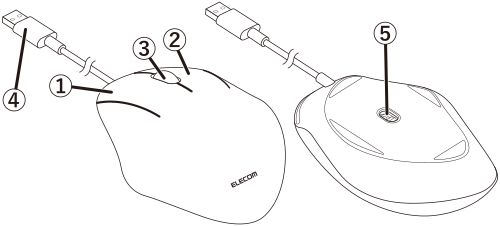
各部件的名称和功能

* 图示为M-SH10UBSK系列的使用方法。

左键

在电脑上进行左键单击操作。

右键

在电脑上进行右键单击操作。

滚轮

前后转动或像按钮一样点击来操作电脑。

USB-A插头

连接至电脑的USB-A端口。

光学传感器

开启电源后,LED灯将亮起蓝光。在移动鼠标时,该传感器会检测鼠标的动作。

* 请注意,直视传感器所发出的光,可能会导致您的眼睛有所损伤。

连接和设置鼠标

WINDOWS®系统

连接到电脑

1)启动电脑。

请等待直到电脑已经启动并可以操作。

2)将本产品的USB-A插头插入电脑的USB-A端口。
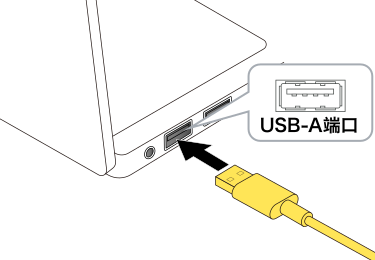
您可以使用任一USB-A端口。

  • 确保连接器与端口的方向一致。
  • 如果在插入时感觉到较大阻力,检查连接器的形状和方向。强行插入连接器可能会损坏连接器,并且存在受伤的风险。
  • 请不要触摸USB连接器的端子部。

移除鼠标

本产品支持热插拔。您可以在电脑运行时随时移除鼠标。

3)驱动程序将自动安装,自此即可使用鼠标。

然后即可使用本产品。

更改鼠标指针速度

在鼠标移动过快或过慢时,调整鼠标指针移动速度。

■ Windows 11操作系统

1)点击屏幕底部的“开始”,然后点击“设置”。

出现“设置”页面。

2)点击“蓝牙和其他设备”,然后点击“鼠标”。
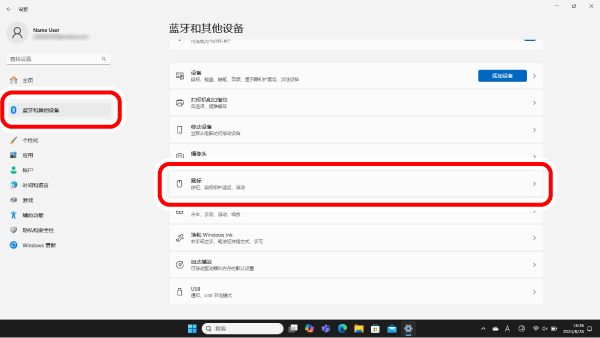
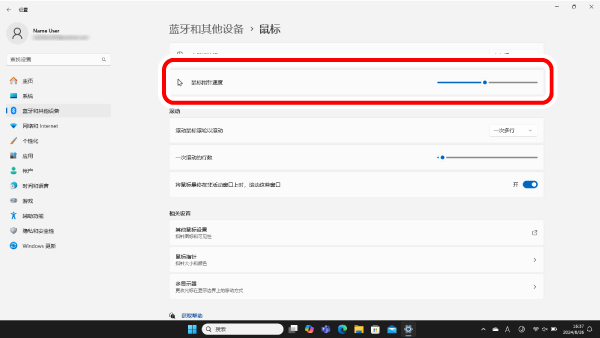
3)调整“鼠标指针速度”滑块,调整鼠标指针移动速度。
■ Windows 10操作系统

1)打开“鼠标”属性。

从开始菜单中点击设置图标,选择“设备” →“鼠标”,然后点击“相关设置”下的“其他鼠标选项”。

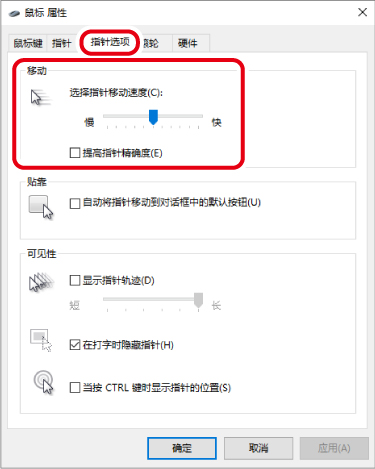
2)选择“指针选项”选项卡。

3)调整“选择指针移动速度”滑块,以调整鼠标指针移动速度。
更改滚轮转动一次页面滚动的行数

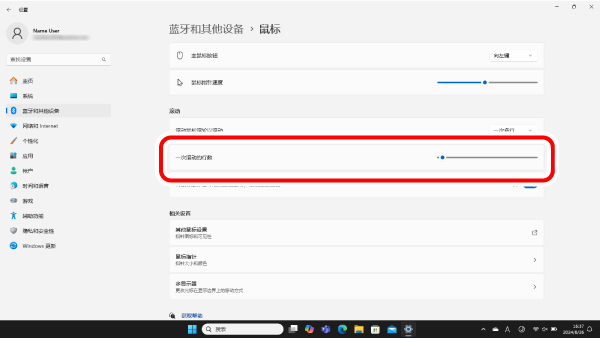
■ Windows 11操作系统

1)点击屏幕底部的“开始”,然后点击“设置”。

出现“设置”页面。

2)点击“蓝牙和其他设备”,然后点击“鼠标”。

3)调整“一次滚动的行数”滑块调整每次滚轮滚动的行数。
■ Windows 10操作系统

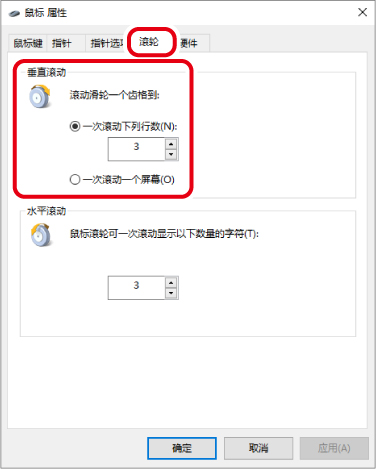
1)打开“鼠标”属性。

从开始菜单中点击设置图标,选择“设备” →“鼠标”,然后点击“相关设置”下的“其他鼠标选项”。

2)选择“滚轮”选项卡。

3)更改“滚动滑轮一个齿格到”下的“一次滚动下列行数(N)”中的数值。
Mac

连接到电脑

1)启动电脑。

请等待直到电脑已经启动并可以操作。

2)将本产品的USB-A插头插入电脑的USB-A端口。
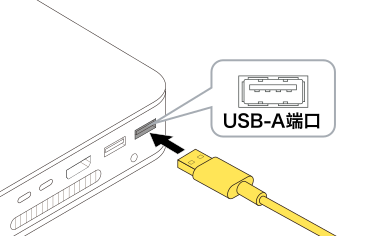
您可以使用任一USB-A端口。
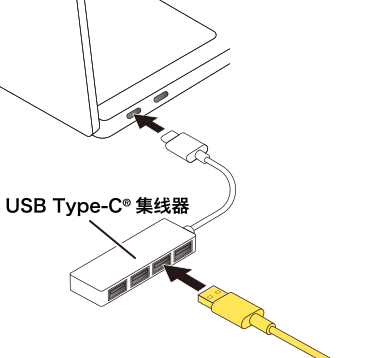
  • 对于没有USB-A端口的电脑(例如,MacBook),请使用USB Type-C®集线器。

  • 请勿大力拉动或弯曲连接线。连接线破损可能会导致火灾或触电。
  • 确保连接器与端口的方向一致。
  • 如果在插入时感觉到较大阻力,检查连接器的形状和方向。强行插入连接器可能会损坏连接器,并且存在受伤的风险。
  • 请不要触摸USB连接器的端子部。

移除鼠标

本产品支持热插拔。您可以在电脑运行时随时移除鼠标。

3)驱动程序将自动安装,自此即可使用鼠标。

然后即可使用本产品。

更改鼠标指针速度

在鼠标移动过快或过慢时,调整鼠标指针移动速度。

1)点击“系统设置”下的“鼠标”。

将会出现“鼠标”设置页面。
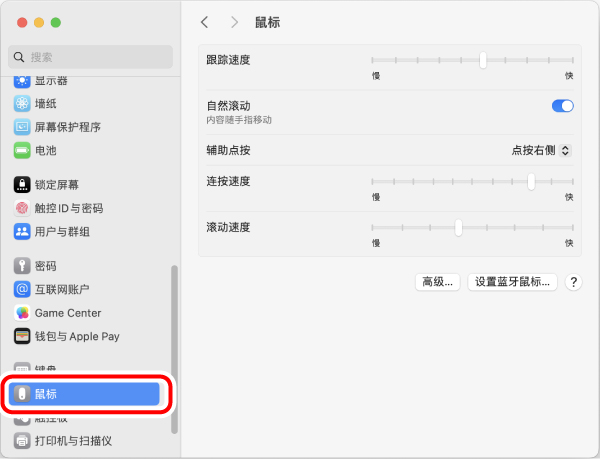
2)调整“跟踪速度”滑块,以调整鼠标指针移动速度。
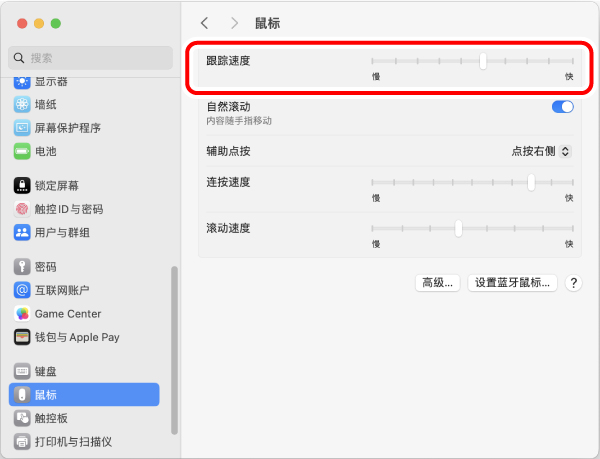
取消“自然滚动”将导致滚动方向反转。

Chrome OS操作系统

连接到电脑

1)启动电脑。

请等待直到电脑已经启动并可以操作。

2)将本产品的USB-A插头插入电脑的USB-A端口。
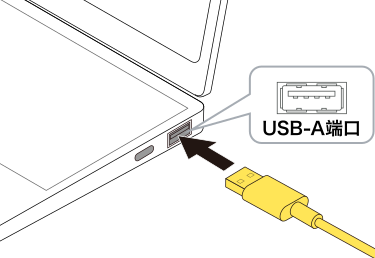
您可以使用任一USB-A端口。
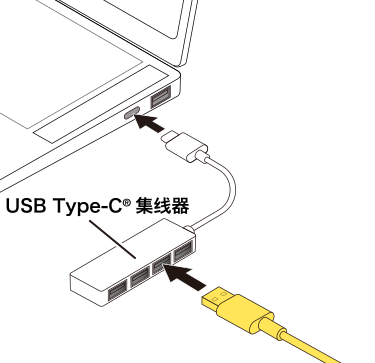
  • 对于没有USB-A端口的设备,请使用USB Type-C®集线器。

  • 请勿大力拉动或弯曲连接线。连接线破损可能会导致火灾或触电。
  • 确保连接器与端口的方向一致。
  • 如果在插入时感觉到较大阻力,检查连接器的形状和方向。强行插入连接器可能会损坏连接器,并且存在受伤的风险。
  • 请不要触摸USB连接器的端子部。

移除鼠标

本产品支持热插拔。您可以在电脑运行时随时移除鼠标。

3)驱动程序将自动安装,自此即可使用鼠标。

然后即可使用本产品。

更改鼠标指针速度

在鼠标移动过快或过慢时,调整鼠标指针移动速度。

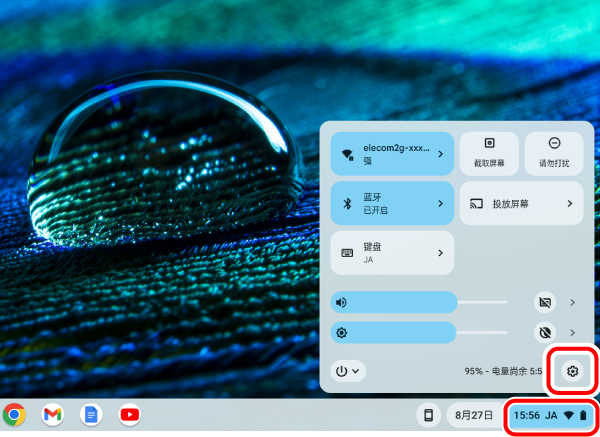
1)点击右下角的电池图标。

2)点击快速设置面板上的(设置)。

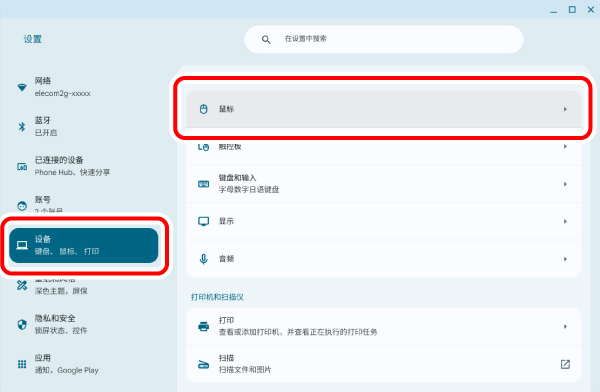
出现“设置”页面。

3)点击“设备”下的“鼠标”。

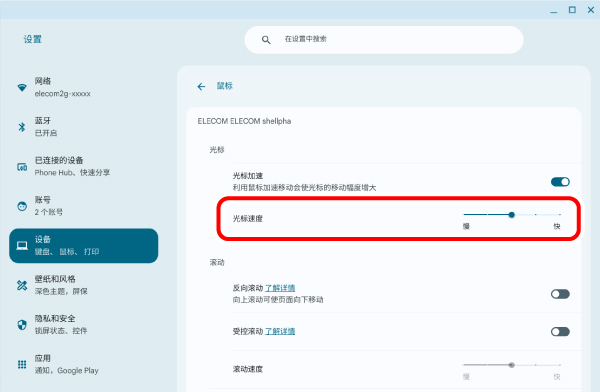
4)使用“ELECOM shellpha”中的“光标速度”滑块调整鼠标指针的速度。
更改滚轮转动一次页面滚动的行数

1)点击右下角的电池图标。

2)点击快速设置面板上的(设置)。

出现“设置”页面。

3)点击“设备”下的“鼠标”。

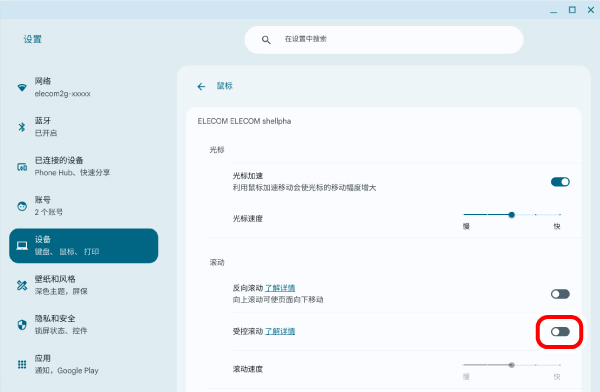
4)如果禁用了“ELECOM shellpha”的“受控滚动”,请点击解除禁用。
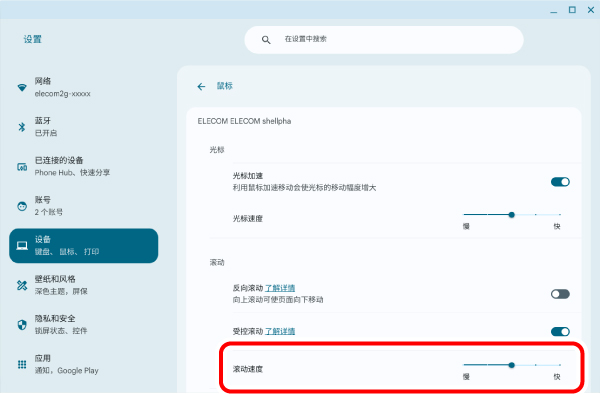
5)使用“ELECOM shellpha”的“滚动速度”滑块调整每次滚动的行数。
规格

连接头类型

USB-A插头

连接方法

USB-A有线

产品规格

配备USB端口的Windows操作系统、macOS和 Chrome操作系统设备

支持的操作系统

Windows 11/10、macOS Sonoma 14、ChromeOS

传感器类型

BlueLED

传感器分辨率

2000 DPI

按钮

3 个 *包括滚轮按钮

滚轮数量

1 个

电源

USB总线供电

连接线长

约1.5 m

尺寸分类

M-SH10UBSK系列:中号
M-SH11UBSK系列:小号

外形尺寸(宽 x 深 x 高)

M-SH10UBSK系列:约80 × 113 × 48 mm
M-SH11UBSK系列:约73 × 104 × 44 mm

重量

M-SH10UBSK系列:约91 g *包括连接线
M-SH11UBSK系列:约79 g *包括连接线

工作环境条件

温度:5 °C至40 °C;湿度:最高90 % 相对湿度(无凝结)

存储环境条件

温度:-10 °C至60 °C;湿度:最高90 % 相对湿度(无凝结)

内含物品

鼠标主体 x 1

故障排除

对鼠标进行消毒时

重要事项

请勿直接向本产品喷洒任何液体。
否则可能会导致电气故障。

切勿使用热水。
否则可能会导致电气故障。

请勿使用有机溶剂或将本产品暴露在紫外线下。
否则可能会让外壳部件或涂层变质,从而破坏本产品的外观。

我们建议使用一次性手套。

请从本产品和电脑上拔下USB连接器。

使用任何含酒精的产品时,请查看其是否适用于本产品,并按照规定正确使用。

  • 请注意,如果本产品在消毒过程中损坏或运行异常,客户应承担全部维修费用。
  • 我们建议您在使用公共电脑和外围设备之前和之后消毒双手,以防止通过设备感染疾病。

将清洁布(例如,超细纤维布)轻轻浸泡在消毒剂溶液中。确保清洁布不再滴水,然后轻轻擦拭本产品。
擦拭后,彻底擦干并擦去残留的液体。

* 请勿直接向本产品喷洒任何液体。否则可能会导致电气故障。

鼠标无法正常工作时

如果鼠标运作异常,请尝试以下操作。

请重新启动连接的设备。

本产品的操作可能会变得不稳定,具体取决于所连接设备的状况。请重新启动连接的设备。

请卸载所连接设备使用的除本产品以外的鼠标驱动程序和配置实用程序。

如果您之前使用的鼠标安装了制造商的原始驱动程序或配置实用程序,请首先将其卸载。
如果安装了第三方驱动程序,则本产品可能无法正常工作。
要了解如何卸载这些程序,请参考您之前使用的鼠标的使用手册。

将所连接设备的操作系统更新到最新版本。

如果所连接设备的操作系统版本过低,则可能会让鼠标变得不稳定。请更新至最新版本。

请检查已连接设备的省电设置。(如果您使用的是Windows®系统电脑。)

在Windows系统中,不同的电脑为了降低功耗,可能会将连接到USB端口的设备电源设置为自动关闭。
您可以通过以下方式更改设置:

对于Windows 11

1)单击屏幕底部的“开始”按钮。
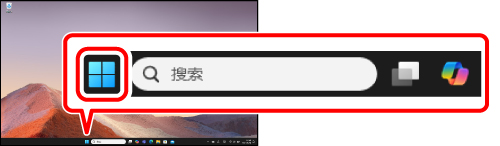
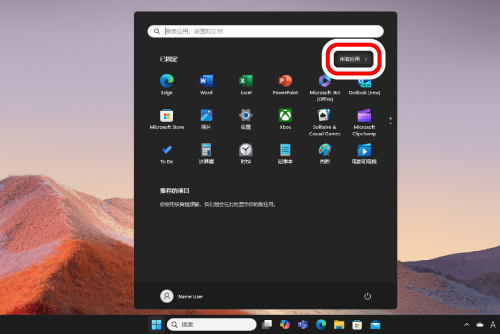
2)单击“所有应用”。
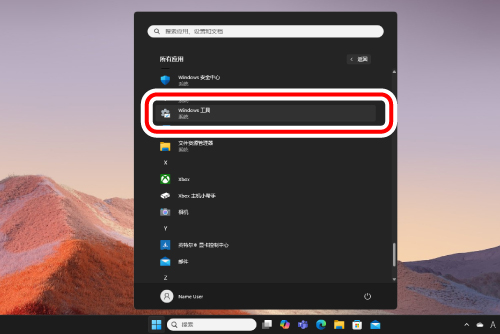
3)单击“Windows工具”。
将出现“Windows工具”界面。
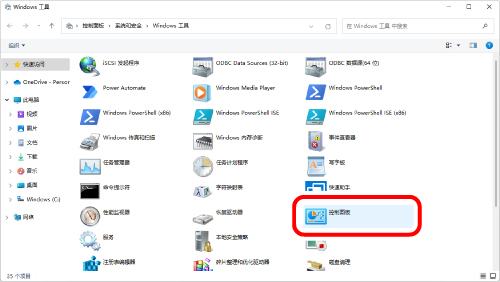
4)双击“控制面板”。
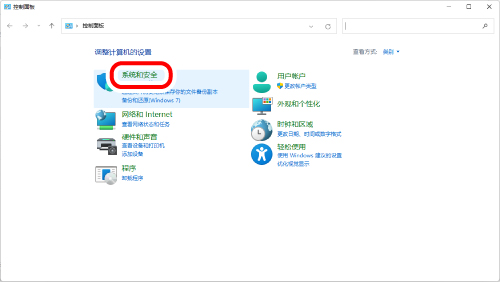
5)单击“系统和安全”。
6)单击“电源选项”。
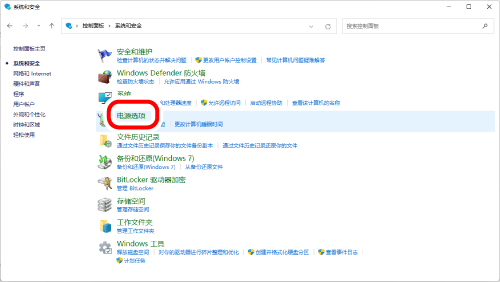
7)单击“电源选项”中所选项目右侧的“更改计划设置”。
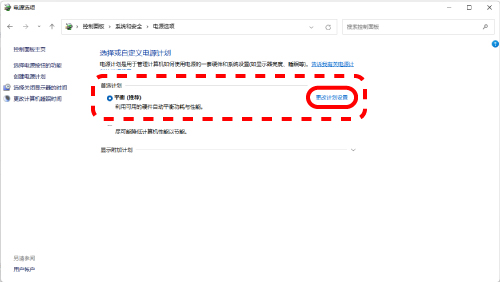
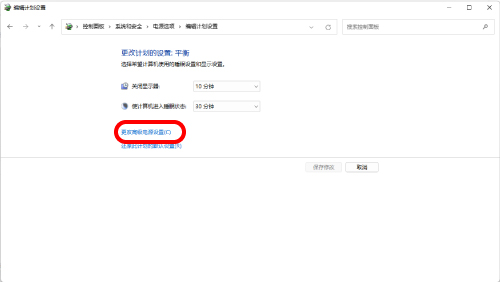
8)在“编辑计划设置”界面,单击“更改高级电源设置”。
9)在“电源选项”界面,单击列表中“USB设置”中的“+”标记,然后单击“USB选择性暂停设置”中的“+”标记。
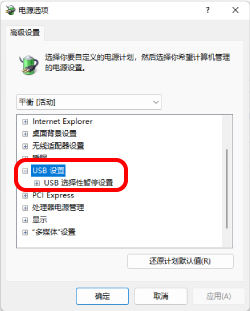
10)在“设置”旁边的下拉菜单中,选择“已禁用”。
如果您使用的是笔记本电脑,则不会看到“设置”而会看到两个选项:“使用电池”和“接通电源”。在这种情况下,请将“接通电源”设置设为“已禁用”。
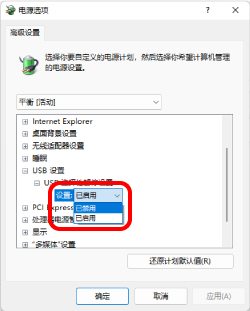
11)单击“确定”以确认设置。

12)单击右上角的“×”(关闭)以关闭“编辑计划设置”。


对于Windows 10

1)右键单击屏幕左下角的“开始”按钮,单击“电源选项”,然后单击“电源和睡眠”界面右侧“相关设置”下的“其他电源设置”。

2)单击“电源选项”中所选项目右侧的“更改计划设置”。
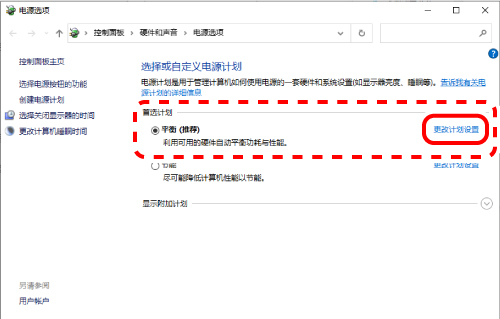
3)在“编辑计划设置”界面,单击“更改高级电源设置”。
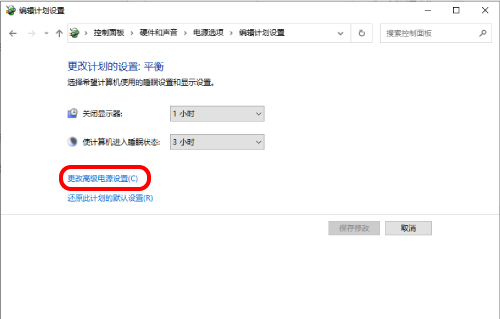
4) 在“电源选项”界面,单击列表中“USB设置”中的“+”标记,然后单击“USB选择性暂停设置”中的“+”标记。
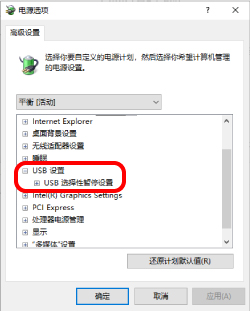
5)在“设置”旁边的下拉菜单中,选择“已禁用”。
如果您使用的是笔记本电脑,则不会看到“设置”而会看到两个选项:“使用电池”和“接通电源”。在这种情况下,请将“接通电源”设置设为“已禁用”。
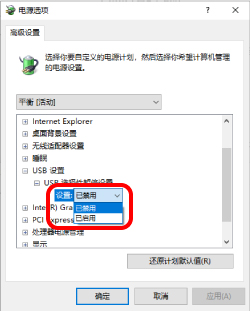
6)单击“确定”以确认设置。

7)单击右上角的“×”(关闭)以关闭“编辑计划设置”。

合规状态

知识产权

  • 本说明书版权归ELECOM株式会社所有。
  • 本产品和包装上所列的所有产品和公司名称均为各自公司的商标或注册商标。
  • 严禁复制或转移本文件的部分或全部内容。
  • 如果您对本手册有任何疑虑或疑问,请联系购买本产品的零售商。
  • 若出于产品改进目的对产品的规格和外观进行更改,恕不另行通知。
  • 对于因使用本产品而导致的任何设备故障或其他设备故障,我们概不负责。
  • USB Type-C® and USB-C® are registered trademarks of USB Implementers Forum.
  • 出口本产品时,应查看原产国的出口规定。

支持信息