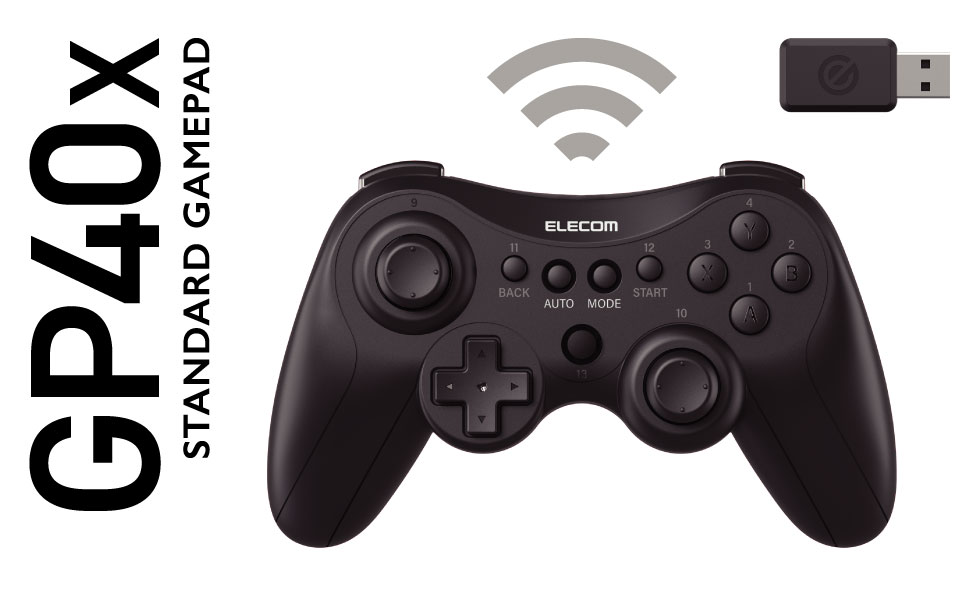

このたびは、本製品をお買い上げいただき誠にありがとうございます。
※このマニュアルでは⼀部の表記を除いて“GP40X”を“本製品”と表記しています。
前面
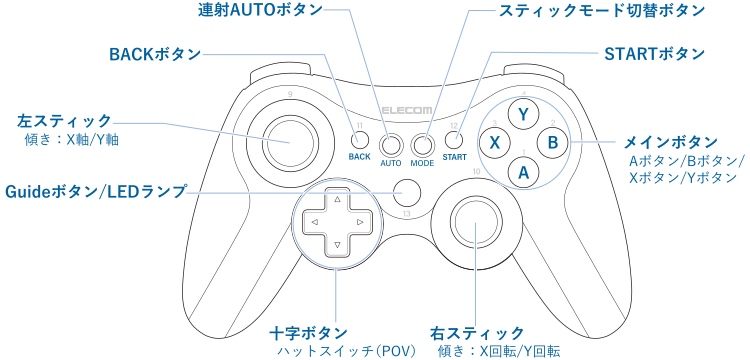
上面
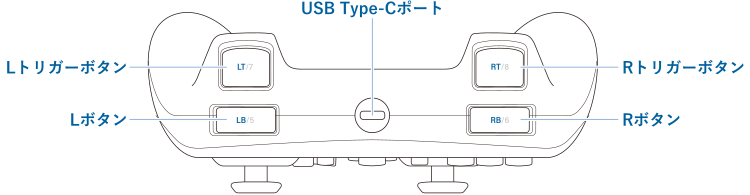
背面
連射AUTOボタン
本製品のA、B、X、Y、L、R、BACK、STARTの各ボタンに対して連射機能を個別に設定できます。
詳細は「連射機能を使う」を参照してください。
スティックモード切替ボタン
本製品はスティックのモードを「FPSモード」と「互換性重視モード」に切り替えることができます。
詳細は「スティックモードを切り替える」を参照してください。
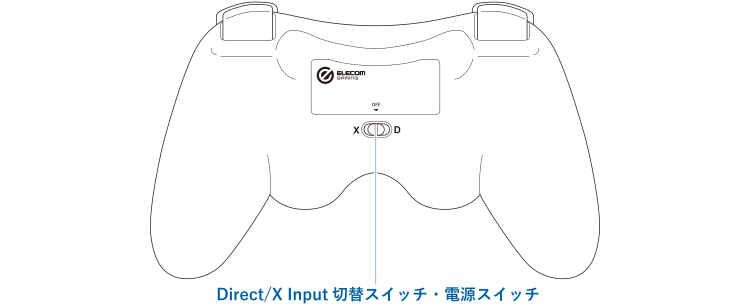
Direct/X Input切替スイッチ・電源スイッチ
本製品は、Direrct InputモードとX Inputモードを切り替えて使用できます。X Inputモードに対応しているゲームでは、X Inputモードにすることにより使用できます。
スイッチを中央の「OFF」に合わせることで、電源を物理的にOFFにすることができます。
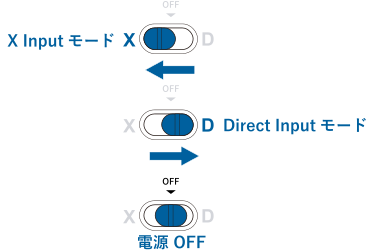
Direrct InputモードとX Inputモードの切り替えは、ゲームソフトを一度終了させた状態で行ってください。ゲーム中にDirerct InputモードとX Inputモードを切り替えた場合、本製品がゲームから正しく認識されないことがあります。
レシーバーユニット
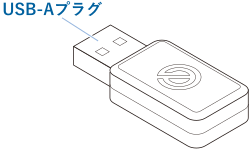
USB-Aプラグ
パソコンのUSB-Aポートに接続します。
前面
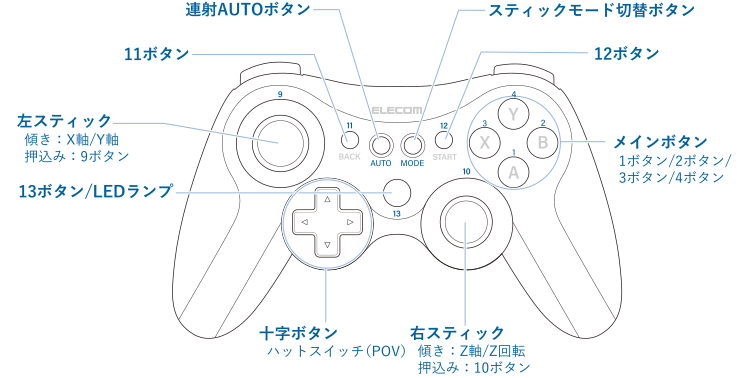
上面
9ボタン、10ボタンはスティックを押し込んだときに機能します。
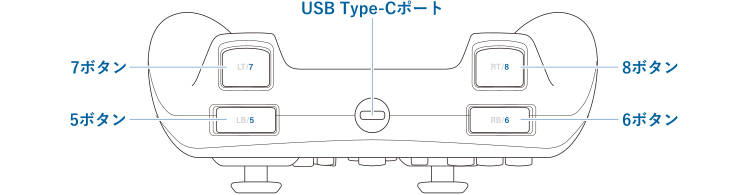
背面
連射AUTOボタン
本製品の1~13のボタンに対して連射機能を個別に設定できます。
詳細は「連射機能を使う」を参照してください。
スティックモード切替ボタン
本製品はスティックのモードを「FPSモード」と「互換性重視モード」に切り替えることができます。
詳細は「スティックモードを切り替える」を参照してください。
Direct/X Input切替スイッチ・電源スイッチ
本製品は、Direrct InputモードとX Inputモードを切り替えて使用できます。X Inputモードに対応しているゲームでは、X Inputモードにすることにより使用できます。
スイッチを中央の「OFF」に合わせることで、電源を物理的にOFFにすることができます。
Direrct InputモードとX Inputモードの切り替えは、ゲームソフトを一度終了させた状態で行ってください。ゲーム中にDirerct InputモードとX Inputモードを切り替えた場合、本製品がゲームから正しく認識されないことがあります。
レシーバーユニット
USB-Aプラグ
パソコンのUSB-Aポートに接続します。
1.充電する
1) 本製品のUSB Type-Cポートに付属の充電ケーブルのUSB Type-Cプラグを接続します。
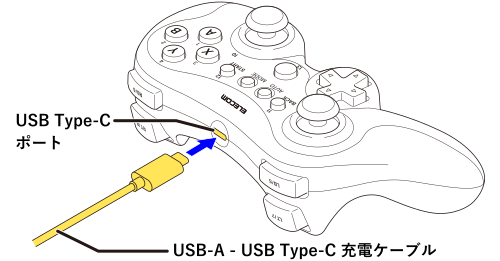
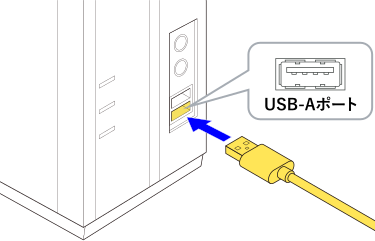
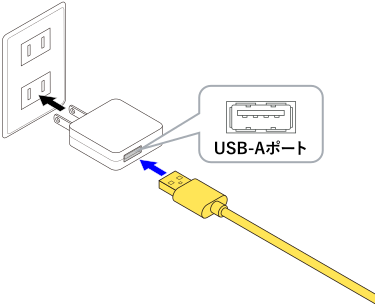
2) 付属の充電ケーブルのUSB-Aプラグをパソコンまたはお手持ちのUSB充電器のUSB-Aポートに接続します。
パソコンに接続する場合
お手持ちのUSB充電器に接続する場合
3) パソコンの電源が⼊っていない場合は、電源を⼊れます。
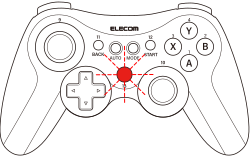
充電が開始されると、LEDランプが赤色で点滅します。充電が完了すると、消灯します。
充電時のLEDランプは、コントローラーのスティックモードが「FPSモード」のときは緑色で点滅し、スティックモードが「互換性重視モード」のときや、背面のDirect/X Input切替スイッチ・電源スイッチの位置が「OFF」のときは赤色で点滅します。
スティックモードについては「スティックモードを切り替える」を参照してください。
4) 付属の充電ケーブルを本製品とパソコンから取り外します。
2.電源をONにする
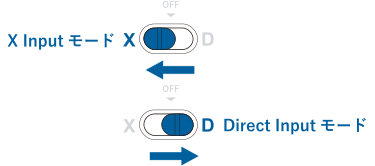
1) Direct/X Input切替スイッチ・電源スイッチを使用するモードに応じて、X(X Inputモード)またはD(Direct Inputモード)の位置にスライドします。
2) Guideボタンまたは13ボタンを押します。
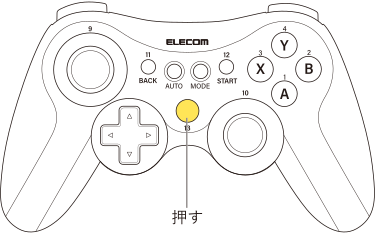
LEDランプが緑色で点滅します。
※電池残量が少ないときは、LEDランプが5秒間赤色で点滅します。
ゲームパッドの省電⼒モードについて
電池の消耗を抑えるため、電源がONの状態で操作せずに一定時間(約30分)経過すると、ゲームパッドが自動的に省電力モードに移行します。
GUIDEボタンまたは13ボタンを押すと省電力モードから復帰します。
※省電力モードから復帰後2~3秒間は操作が不安定になる場合があります。
3.パソコンに接続する
1) パソコンを起動します。
パソコンを起動し、操作可能な状態になるまでお待ちください。
2) レシーバーをパソコンのUSB-Aポートに挿入します。
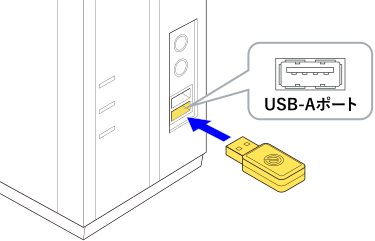
USB-Aポートはどのポートでも使用できます。
レシーバーを取り外す場合
レシーバーはホットプラグに対応しています。パソコンが起動した状態でもレシーバーを取り外すことができます。
3) ドライバーが自動的にインストールされ、ゲームパッドが使用できるようになります。
LEDランプが緑色または赤色で点灯します。
LEDランプは、コントローラーのスティックモードが「FPSモード」のときは緑色で点灯し、スティックモードが「互換性重視モード」のときは赤色で点灯します。
スティックモードについては「スティックモードを切り替える」を参照してください。
これでゲームパッドを使用できます。
1.パソコンに接続する
1) 本製品のUSB Type-Cポートに付属の充電ケーブルのUSB Type-Cプラグを接続します。
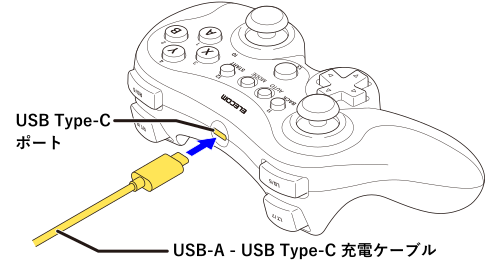
2) パソコンを起動します。
パソコンを起動し、操作可能な状態になるまでお待ちください。
3) 付属の充電ケーブルのUSB-Aプラグをパソコンに接続します。
本製品をUSBケーブルでパソコンに接続すると、LEDランプが点滅し、本製品を充電しながら有線接続で使用できます。充電については「1.充電する」を参照してください。
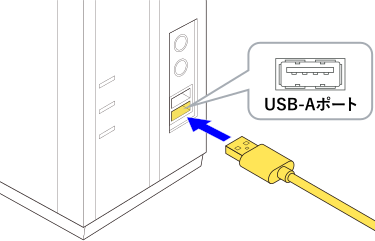
USB-Aポートはどのポートでも使用できます。
ゲームパッドを取り外す場合
本製品はホットプラグに対応しています。パソコンが起動した状態でもゲームパッドを取り外すことができます。
2.電源をONにする
1) Direct/X Input切替スイッチ・電源スイッチを使用するモードに応じて、X(X Inputモード)またはD(Direct Inputモード)の位置にスライドします。
2) ドライバーが自動的にインストールされ、ゲームパッドが使用できるようになります。
これでゲームパッドを使用できます。
本製品はスティックのモードを「FPSモード」と「互換性重視モード」に切り替えることができます。
「スティックモード切替ボタン」を3秒長押しします。
LEDが点灯し、モードが切り替わります。
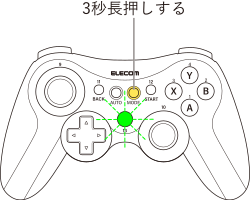
別のモードに切り替えたい場合は再度、「スティックモード切替ボタン」を3秒長押ししてください。
●FPSモード
入力補正とデッドゾーンをなくします。
スティックの入力範囲は円形になります。
FPSやアクションゲームなど繊細な操作が必要なゲームに最適です。
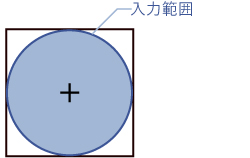
●互換性重視モード
入力補正とデッドゾーンを有効にし、8方向の入力をしやすくします。
スティックの入力範囲は端から端まで全体にあり、上下、左右方向にデッドゾーンが設定されます。
格闘ゲームやレトロゲームなど8方向にしっかり入力を入れたいゲームに最適です。
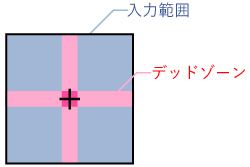
デッドゾーンの範囲内ではスティックの傾きによる入力が無効化されます。
デッドゾーンを大きくすると、少しスティックを倒してもゲーム内に反映されなくなります。
パソコンの電源ON/OFF、Direct/X Inputモード切替、本製品をパソコンから取り外すなど、パソコンとゲームパッドの接続が切れると「FPSモード」に戻ります。
本製品の1~13のボタンに対して連射機能を個別に設定できます。
特定のボタンだけ連射を有効にしたり、すべてのボタンに対して連射を有効にすることもできます。
X Inputモードの場合、L/RトリガーボタンとGuideボタンは連射非対応です。
連射モードを切り替える
以下の操作で各ボタンの「連射モード」の切替ができます。
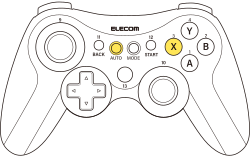
また、「■連射モードを切り替える」操作をするごとに「連射モード」が以下の順番で切り替わります。
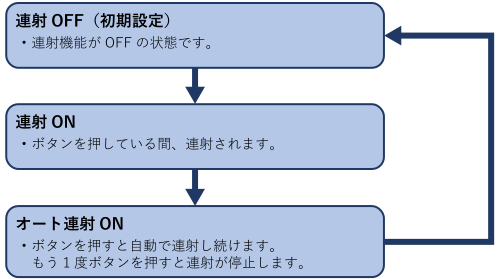
「連射ON」または「オート連射ON」が有効時に連射入力されている場合、LEDが点滅します。
スティックモードが「FPSモード」のときは緑、「互換性重視モード」のときは赤で点滅します。
すべてのボタンの連射モード初期化する
AUTOボタンをすばやく2回押すと、すべてのボタンの連射モードが「連射OFF(初期設定)」になります。
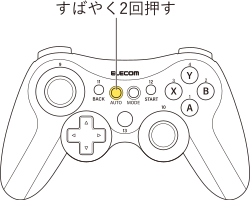
パソコンの電源ON/OFF、Direct/X Inputモード切替、本製品をパソコンから取り外すなど、パソコンとゲームパッドの接続が切れると「連射OFF(初期設定)」に戻ります。
「エレコム ゲームパッドアシスタント」は、ゲームパッドに対応しないオンラインゲームが、本製品で使用可能になるソフトウェアです。
ゲームパッドアシスタントを使用することで、今までキーボードとマウスを使って行っていた操作を、家庭用ゲーム機で遊ぶのと同じ感覚で、Windows® 用のオンラインゲームをお楽しみいただけます。
また、オンラインゲームごとに環境設定が必要ですが、気軽にお使いいただけるよう人気ゲームについては、設定済みのプロファイルをご用意しています。
ゲームによってはご利用になれない場合がございますが、当社Webサイトでプロファイルを公開しているゲームに関しては動作することを確認しております。
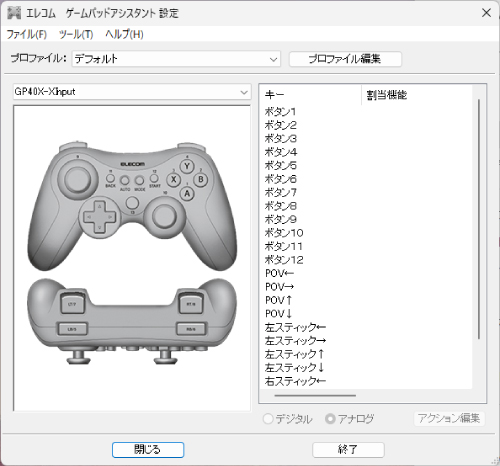
「エレコム ゲームパッドアシスタント」を入手するには下記の当社Webサイトにアクセスし、インストールプログラムをダウンロードしてください。
>ダウンロードページはこちら
ゲームパッドが正常に動作しないときはこちらをお試しください。
①ゲームパッドがゲームに対応したモードになっているか確認してください。
プレイするゲームにより使用するモードが違います。XInput対応のゲームで使用する場合はXInputモードに切り替えてご使用ください。
また、無線接続時に電源OFFからモードを切り替えたあとは、GUIDEボタンまたは13ボタンを押して電源をONにしてください。
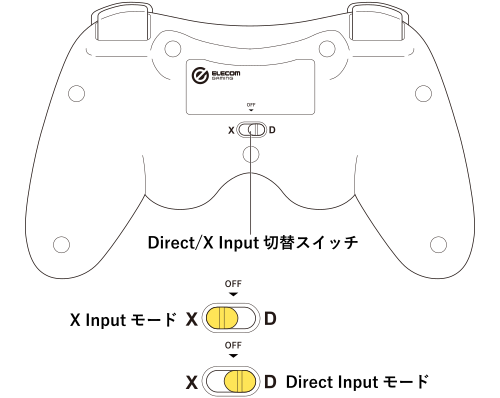
モードの切り替えは、ゲームソフトを一度終了させた状態で行ってください。
ゲーム中にモードを切り替えた場合、本製品がゲームから正しく認識されないことがあります。
②ゲームパッドが省電力モードになっていないか確認してください。
無線接続時に、ゲームパッドを操作せずに一定時間(約30分)経過すると、ゲームパッドが自動的に省電力モードに移行します。GUIDEボタンまたは13ボタンを押して省電力モードから復帰してください。
※省電力モードから復帰後2~3秒間は操作が不安定になる場合があります。
③充電池が消耗していないか確認してください。
電池の残量が少なくなると動作が不安定になります。「1.充電する」を参照し、本製品を充電してください。
※ゲームパッドを長期間使用しないときは電源を切っておくと、電池を節約できます。
④ゲームパッドが認識されているか確認してください。
「2)ゲームパッドの動作テストをする」を参照して、各ボタンの入力が正しく行われているかをご確認ください。
⑤別のUSBポートで動作するか確認してください。
別のUSBポートに変更して正常に動作するか確認してください。正常に動作する場合は、元のUSBポートに問題がある可能性があります。
また、パソコンとゲームパッドの間にUSBハブを介して接続している場合は、USBハブを使用せず、パソコンのUSBポートに直接ゲームパッドを接続してお試しください。
⑥ゲームソフトでゲームパッドを使用するための設定を確認してください。
ゲームソフトによっては、あらかじめ設定を行わないとゲームパッドを使用できない場合があります。
ゲームソフトのマニュアルなどを確認して、ゲームパッドを使用できるように設定を行ってください。
⑦ゲームソフトがゲームパッドに対応しているか確認してください。
ゲームソフトによっては、ゲームパッドに対応していない(キーボード操作しかできない)場合があります。
⑧パソコンを再起動してください。
パソコンの状況によってゲームパッドが不安定になる場合があります。パソコンを一度再起動してください。
⑨パソコンのOSを最新のバージョンに更新してください。
パソコンのOSバージョンが古い場合、ゲームパッドが不安定になる場合があります。パソコンのOSを最新に更新してください。
⑩接続機器の省電力設定を確認してください。(Windows®パソコンをお使いの場合)
Windowsではパソコンによっては電力の消費を抑えるため、USB接続する製品の電源が自動で切れるように設定されています。以下の方法で設定を変更できます。
Windows 11の場合
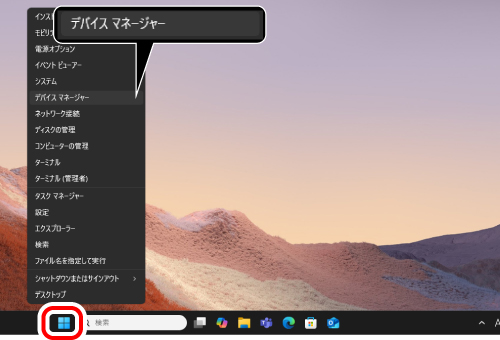
1) [スタート]を右クリックして「デバイスマネージャー」を開きます。
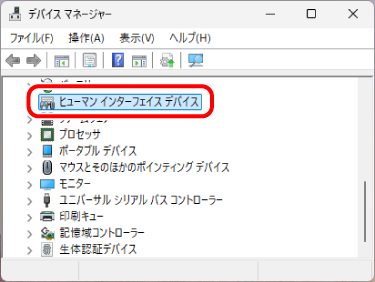
2) [ヒューマンインターフェイスデバイス]をクリックします。
3) [USB入力デバイス]をダブルクリックします。
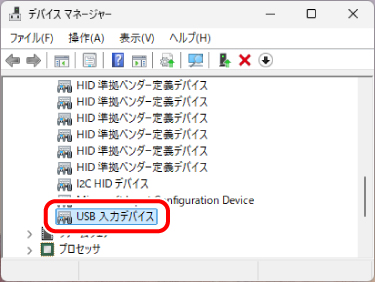
「USB入力デバイス」は複数表示される場合があります。その場合は、すべての「USB入力デバイス」に以降の手順を行ってください。
4) 「USB入力デバイスのプロパティ」画面で「電源の管理」タブをクリックします。
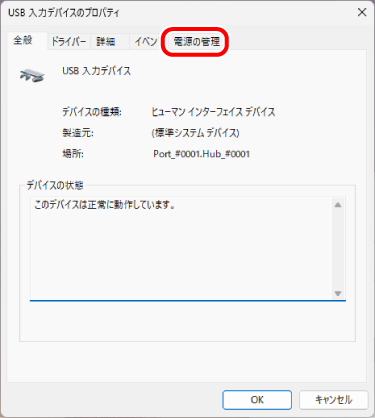
5) [電力の節約のために、コンピューターでこのデバイスの電源をオフにできるようにする]をクリックし、チェックマークを外します。
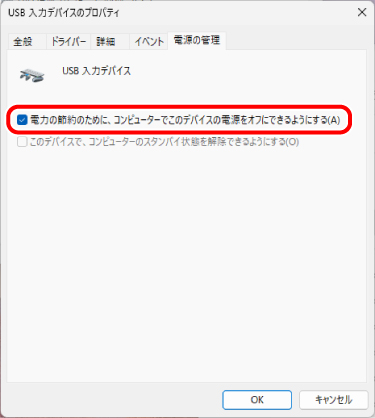
6) [OK]をクリックして設定を反映させます。
7) 右上の[×](閉じる)をクリックして、「デバイスマネージャー」を閉じます。
Windows 10の場合
1) [スタート]を右クリックして「デバイスマネージャー」を開きます。
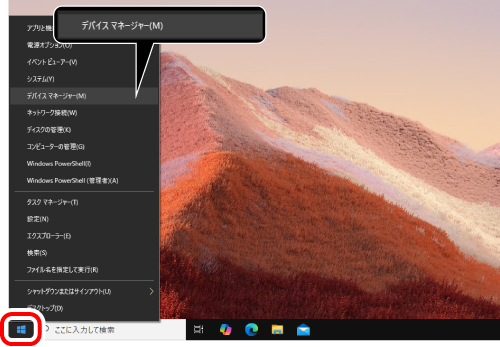
2) [ヒューマンインターフェイスデバイス]をクリックします。
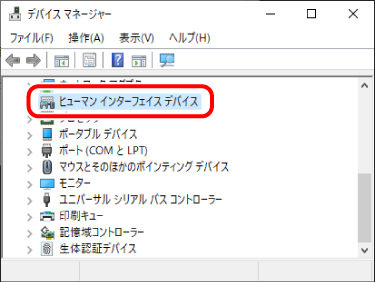
3) [USB入力デバイス]をダブルクリックします。
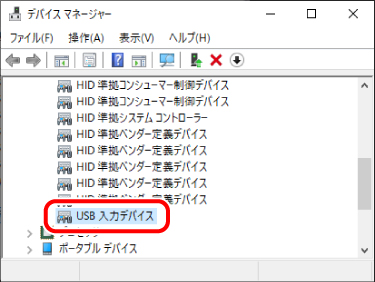
「USB入力デバイス」は複数表示される場合があります。その場合は、すべての「USB入力デバイス」に以降の手順を行ってください。
4) 「USB入力デバイスのプロパティ」画面で[電源の管理]タブをクリックします。
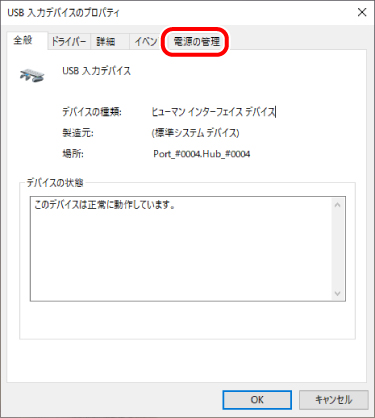
5) [電力の節約のために、コンピューターでこのデバイスの電源をオフにできるようにする]をクリックし、チェックマークを外します。
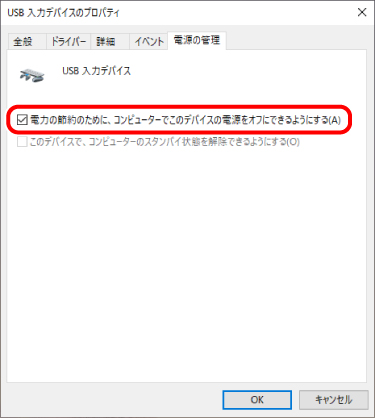
6) [OK]をクリックして設定を反映させます。
7) 右上の[×](閉じる)をクリックして、「デバイスマネージャー」を閉じます。
1) 画面下のスタートボタンを右クリックし、[設定]をクリックします。
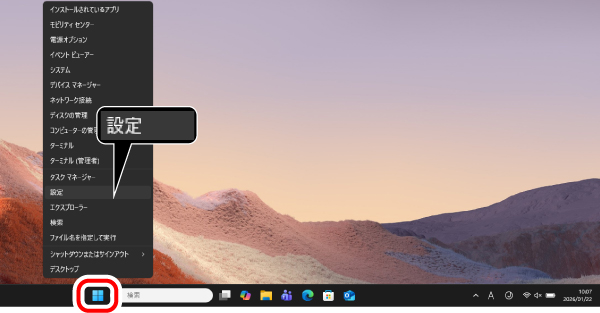
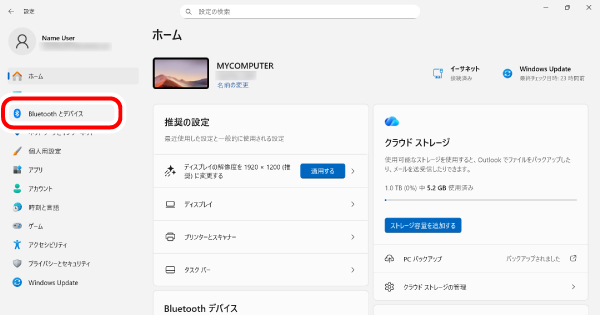
2) 「Bluetoothとデバイス」をクリックします。
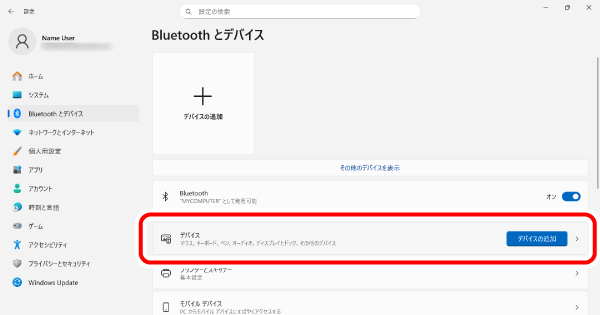
3) 「デバイス」をクリックします。
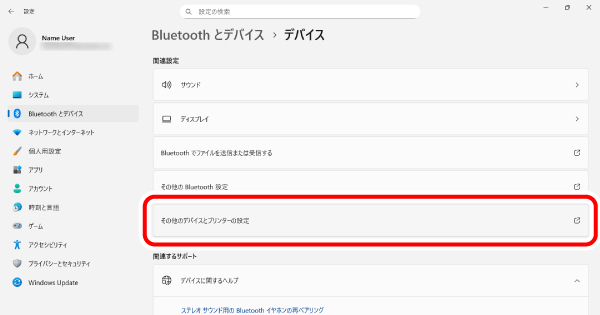
4) 「その他のデバイスとプリンターの設定」をクリックします。
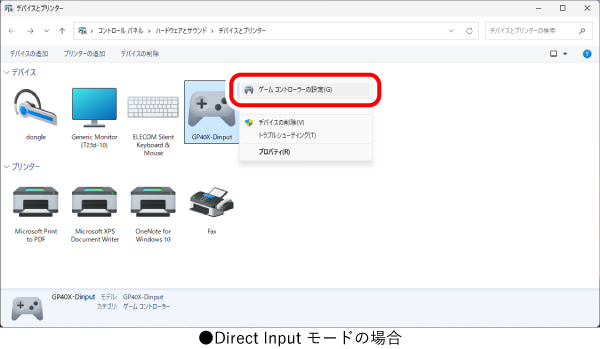
5) Direct Input モードのときは[GP40X-Dinput]、X Input モードのときは[GP40X-Xinput]を右クリックし、[ゲーム コントローラーの設定]を選択します。
1) 画面下のスタートボタンを右クリックし、[設定]をクリックします。
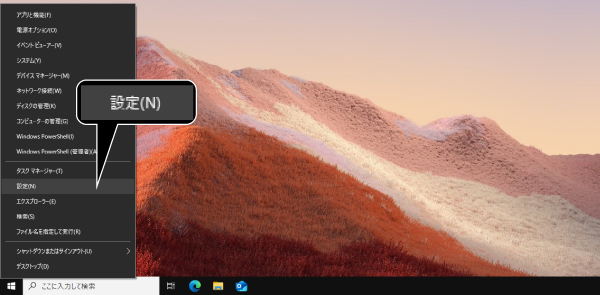
2) 「デバイス」をクリックします。
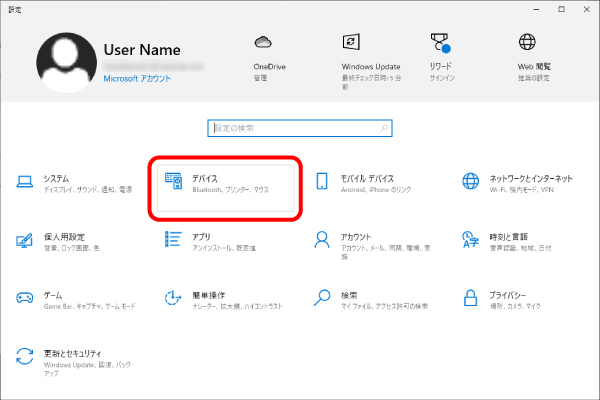
3) 「関連設定」の「デバイスとプリンター」をクリックします。
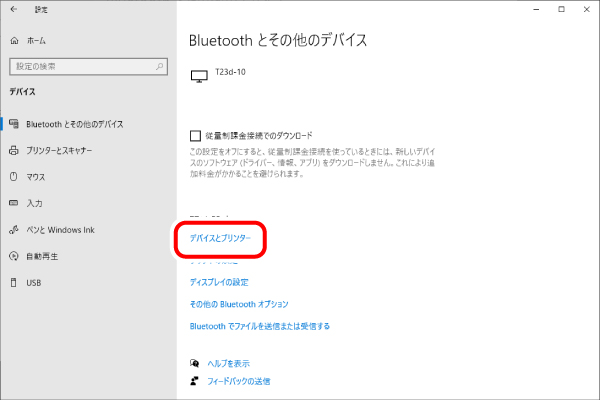
4) Direct Input モードのときは[GP40X-Dinput]、X Input モードのときは[GP40X-Xinput]を右クリックし、[ゲーム コントローラーの設定]を選択します。
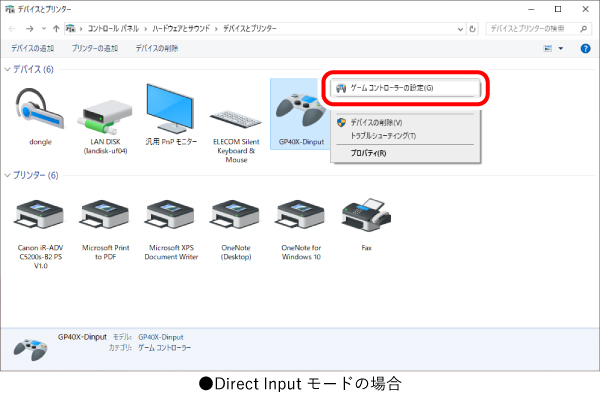
1) コントローラーから「Controller (GP40X-Xinput)」を選択して、[プロパティ」をクリックします。
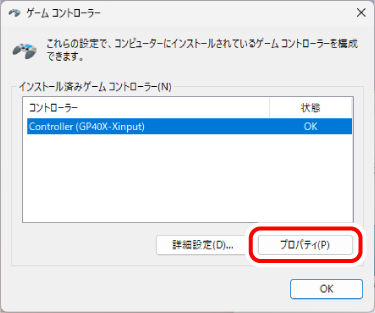
「Controller (GP40X-Xinput)のプロパティ」画面が表示されます。
2) [テスト]タブで、各ボタンの動きを確認できます。
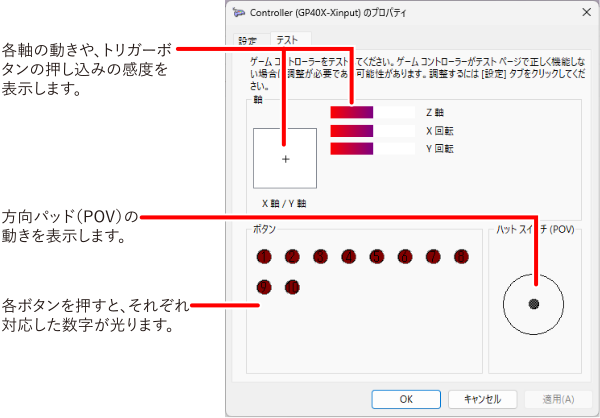
3) [設定]タブの「調整」ボタンをクリックすると、左右スティックを調整できます。
[テスト]タブで左右スティックのみが動作しなかった場合などに調整してください。
4) [OK]をクリックします。
「Controller (GP40X-Xinput)のプロパティ」画面を閉じます。
5) [OK]をクリックします。
「ゲームコントローラー」画面を閉じます。
1) コントローラーから「GP40X-Dinput」を選択して、[プロパティ」をクリックします。
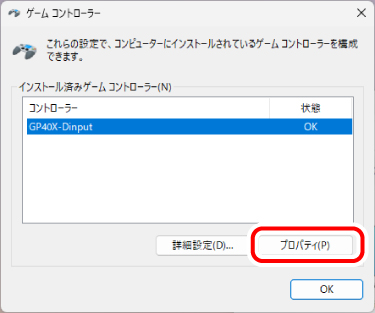
「GP40X-Dinputのプロパティ」画面が表示されます。
2) [テスト]タブで、各ボタンの動きを確認できます。
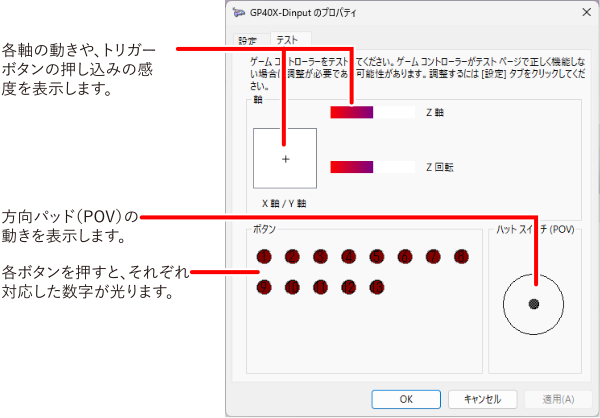
3) [設定]タブの「調整」ボタンをクリックすると、左右スティックを調整できます。
[テスト]タブで左右スティックのみが動作しなかった場合などに調整してください。
4) [OK]をクリックします。
「GP40X-Dinputのプロパティ」画面を閉じます。
5) [OK]をクリックします。
「ゲームコントローラー」画面を閉じます。
左右のアナログスティックの中心があっていないときに、アナログスティックを調整します。
通常は本製品の接続時に自動的に調整しますので、調整の必要がありません。正しく動作しなかったり、アナログスティックの中央がずれてしまったりなど調整の必要がある場合のみご利用ください。
1) 「2)ゲームパッドの動作テストをする」を参考にして、Controller (GP40X-Xinput)のプロパティ」画面を表示します。
2) [設定]タブをクリックします。
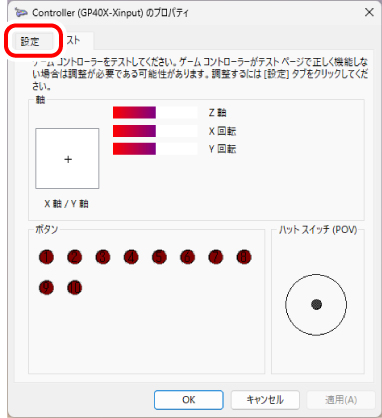
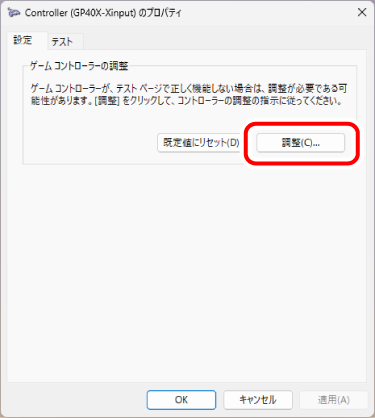
3) [調整]をクリックします。
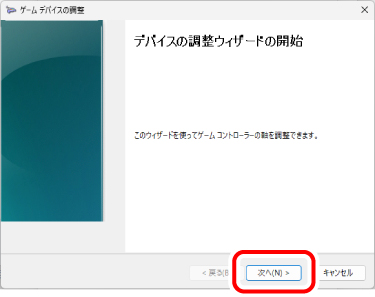
「ゲームデバイスの調整」ウィザード画面が表示されます。
4) [次へ]をクリックします。
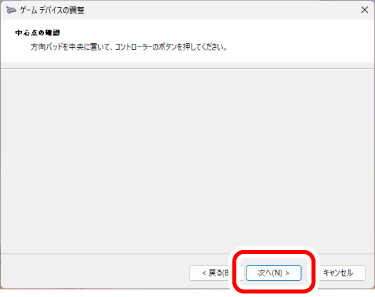
5) 本製品から手を離し、左のアナログスティックが中央に位置する状態にして、[次へ]をクリックします。
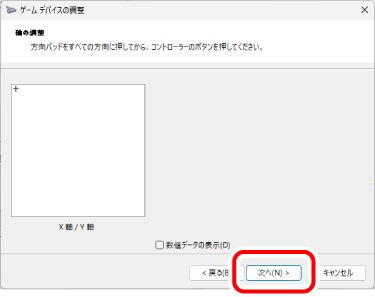
X軸・Y軸の調整画面が表示されます。
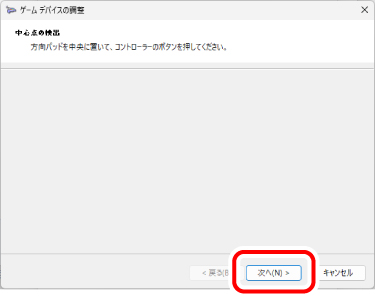
6) 左のアナログスティックを上下左右方向に動かして調整し、[次へ]をクリックします。
7) 本製品から手を離し、右のアナログスティックが中央に位置する状態にして、[次へ]をクリックします。
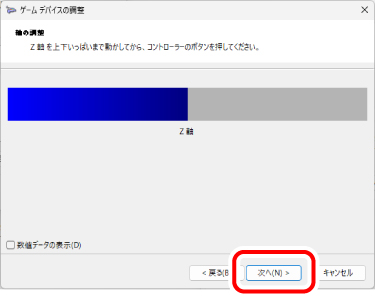
Z軸の調整画面が表示されます。
8) LTボタンとRTボタンを押して、[次へ]をクリックします。
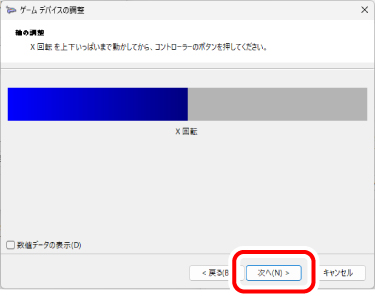
X回転の調整画面が表示されます。
9) 右のアナログスティックを左右方向に動かして調整し、[次へ]をクリックします。
Y回転の調整画面が表示されます。
10) 右のアナログスティックを上下方向に動かして調整し、[次へ]をクリックします。
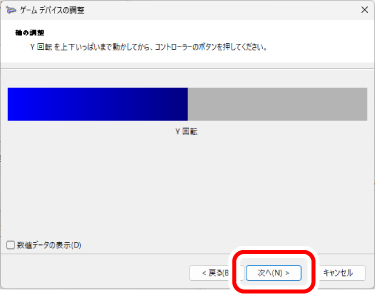
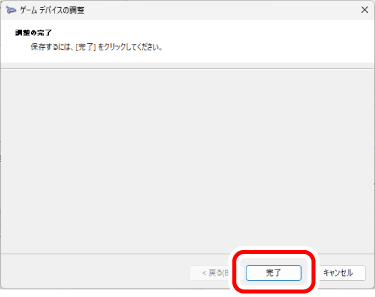
11) 左右のアナログスティックの調整が終わったら、[完了]をクリックします。
12) [OK]ボタンをクリックします。
「Controller (GP40X-Xinput)のプロパティ」画面を閉じます。
13) [OK]ボタンをクリックします。
「ゲームコントローラー」画面を閉じます。
左右のアナログスティックの中心があっていないときに、アナログスティックを調整します。
通常は本製品の接続時に自動的に調整しますので、調整の必要がありません。正しく動作しなかったり、アナログスティックの中央がずれてしまったりなど調整の必要がある場合のみご利用ください。
1) 「2)ゲームパッドの動作テストをする」を参考にして、「GP40X-Dinputのプロパティ」画面を表示します。
2) [設定]タブをクリックします。
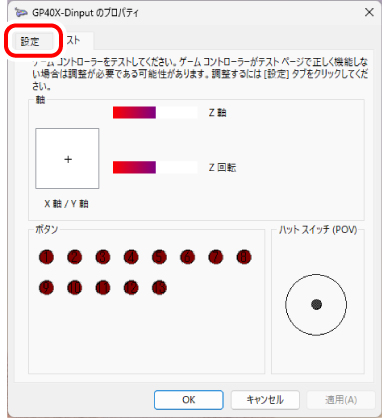
3) [調整]をクリックします。
「ゲームデバイスの調整」ウィザード画面が表示されます。
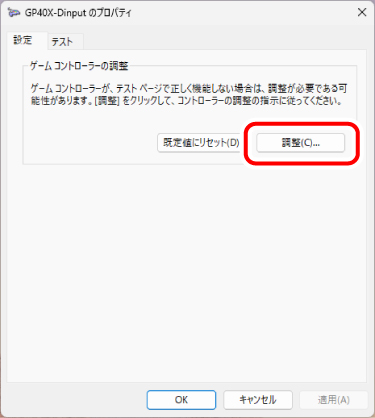
4) [次へ]をクリックします。
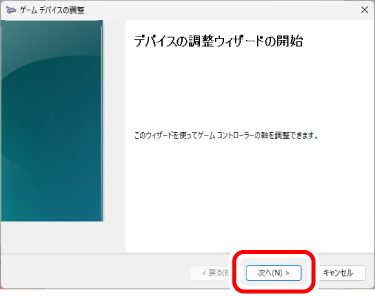
5) 本製品から手を離し、左のアナログスティックが中央に位置する状態にして、[次へ]をクリックします。
X軸・Y軸の調整画面が表示されます。
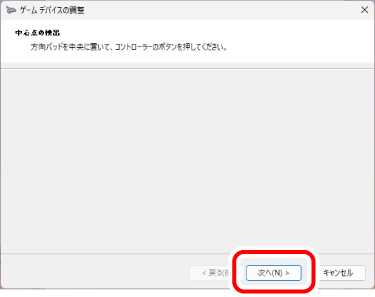
6) 左のアナログスティックを上下左右方向に動かして調整し、[次へ]をクリックします。
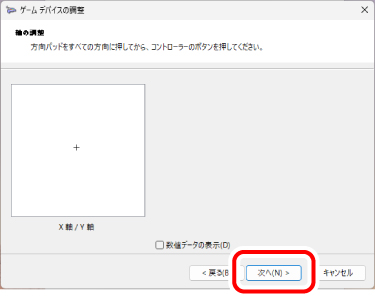
7) 本製品から手を離し、右のアナログスティックが中央に位置する状態にして、[次へ]をクリックします。
Z軸の調整画面が表示されます。
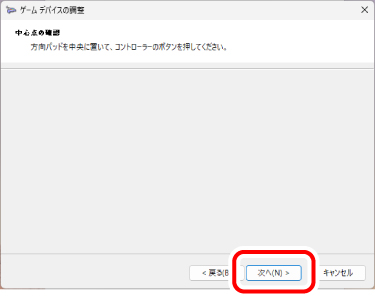
8) 右のアナログスティックを左右方向に動かして調整し、[次へ]をクリックします。
Z回転の調整画面が表示されます。
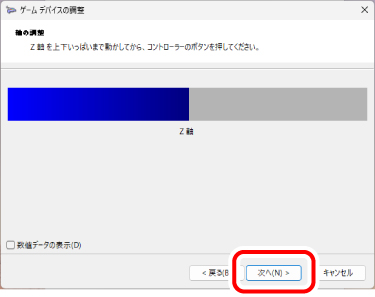
9) 右のアナログスティックを上下方向に動かして調整し、[次へ]をクリックします。
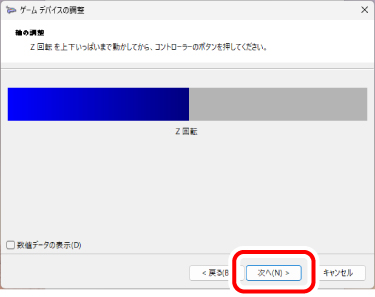
10) 左右のアナログスティックの調整が終わったら、[完了]をクリックします。
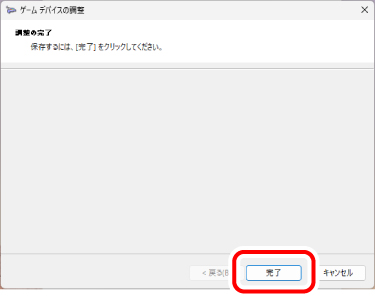
11) [OK]ボタンをクリックします。
「GP40X-Dinputのプロパティ」画面を閉じます。
12) [OK]ボタンをクリックします。
「ゲームコントローラー」画面を閉じます。


