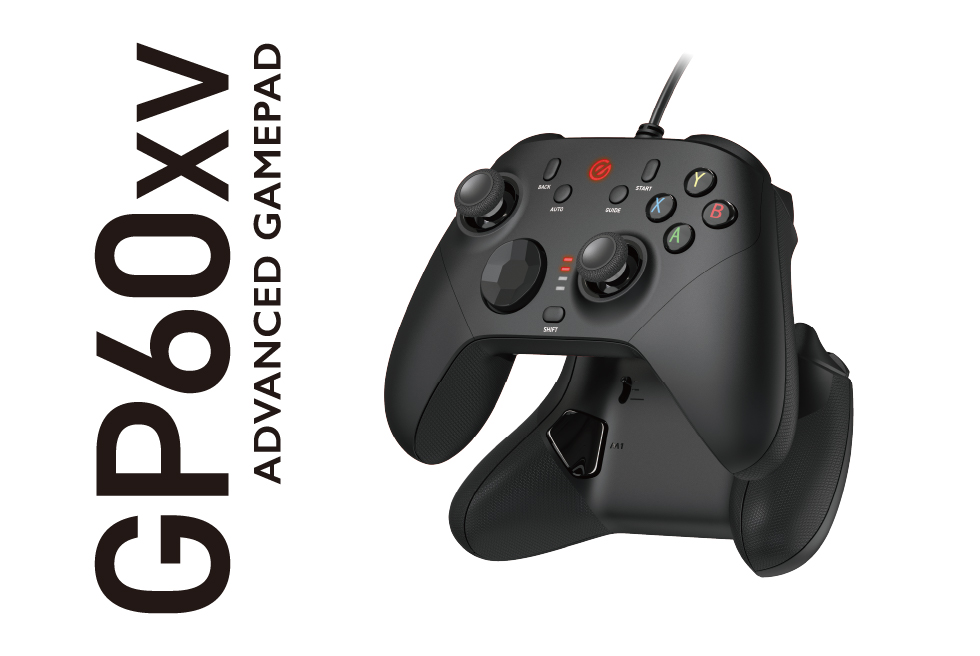

このたびは、本製品をお買い上げいただき誠にありがとうございます。
※このマニュアルでは⼀部の表記を除いて“GP60XV”を“本製品”と表記しています。
前面
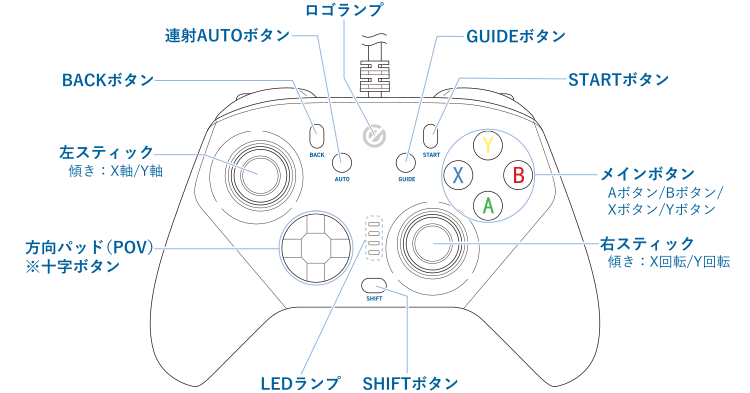
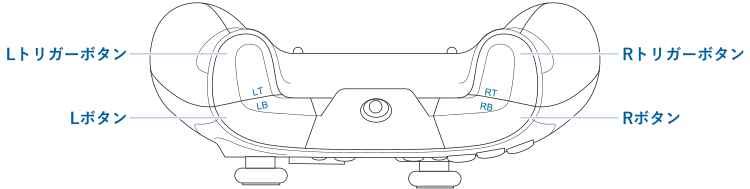
上面
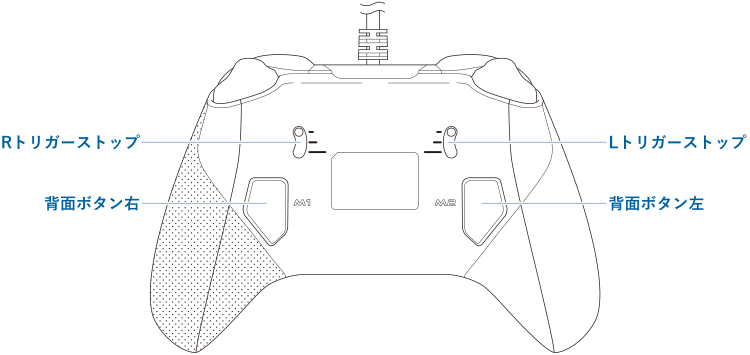
背面
連射AUTOボタン
本製品のA、B、X、Y、L、R、Lトリガー、Rトリガーの各ボタンに対して連射機能を個別に設定できます。
詳しくは「連射機能を使う」を参照してください。
XInputとDirectInputの切り替え
本製品は、XInputモードとDirectInputモードを切り替えて使用できます。XInputモードに対応しているゲームでは、XInputモードにすることにより使用できます。現在のモードはLEDランプの点灯状態で確認できます。(初期状態はXInputです)
モードの切り替え方については「XInputとDirectInputを切り替える」参照してください。
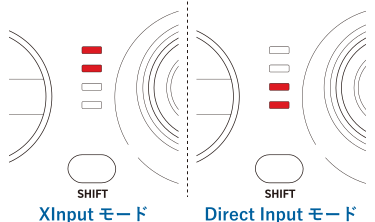
コントローラーを抜き挿ししても、切り替えたモードは保持されます。
背面ボタン
本製品の背面ボタンには、単押しや同時押しなどのボタン入力を割り当てる「機能割当」と、一連の操作を記録して割り当てる「マクロ割当」を設定できます。
詳しくは「背面ボタンに機能を割り当てる」を参照してください。
L/Rトリガーボタンの押し込み深さ調整
本製品はLまたはRトリガーストップを調整すると、対応したトリガーボタンの押し込み深さをそれぞれ3段階変更できます。
詳しくは「L/Rトリガーボタンの押し込み深さを調整する」を参照してください。
振動機能
本製品には振動機能があり、振動の強さを調整できます。
詳しくは「振動を調整する」を参照してください。
ロゴランプの明るさ調整
ゲームパッドのロゴランプの明るさを調整できます。
詳しくは「ロゴランプの明るさを調整する」を参照してください。
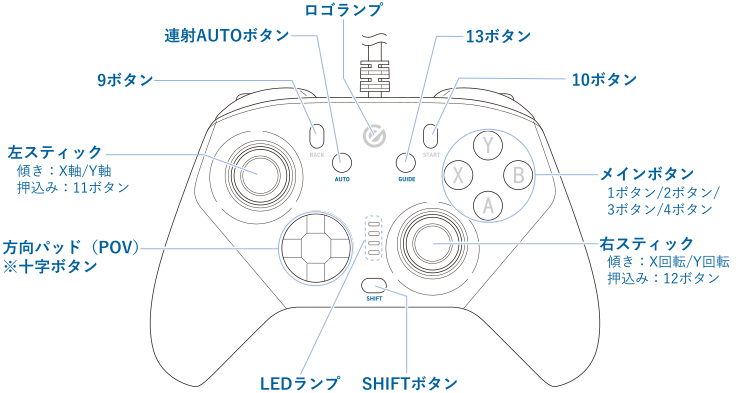
前面
上面
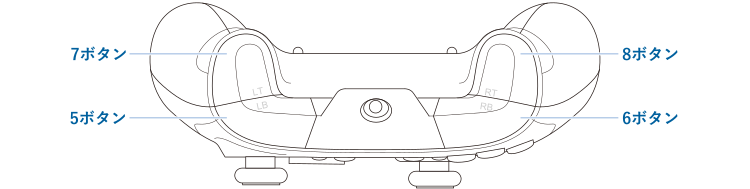
背面
連射AUTOボタン
本製品の1~8ボタンに対して連射機能を個別に設定できます。
詳しくは「連射機能を使う」を参照してください。
XInputとDirectInputの切り替え
本製品は、XInputモードとDirectInputモードを切り替えて使用できます。XInputモードに対応しているゲームでは、XInputモードにすることにより使用できます。現在のモードはLEDランプの点灯状態で確認できます。(初期状態はXInputです)
モードの切り替え方については「XInputとDirectInputを切り替える」参照してください。
コントローラーを抜き挿ししても、切り替えたモードは保持されます。
背面ボタン
本製品の背面ボタンには、単押しや同時押しなどのボタン入力を割り当てる「機能割当」と、一連の操作を記録して割り当てる「マクロ割当」を設定できます。
詳しくは「背面ボタンに機能を割り当てる」を参照してください。
7ボタン/8ボタンの押し込み深さ調整
本製品はLまたはRトリガーストップを調整すると、対応したトリガーボタンの押し込み深さをそれぞれ3段階変更できます。
詳しくは「L/Rトリガーボタンの押し込み深さを調整する」を参照してください。
振動機能
本製品には振動機能があり、振動の強さを調整できます。
詳しくは「振動を調整する」を参照してください。
ロゴランプの明るさ調整
ゲームパッドのロゴランプの明るさを調整できます。
詳しくは「ロゴランプの明るさを調整する」を参照してください。
1) パソコンを起動します。
パソコンを起動し、操作可能な状態になるまでお待ちください。
2) 本製品のUSB-AプラグをパソコンのUSB-Aポートに接続します。
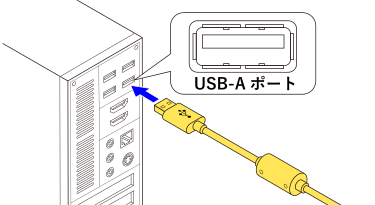
USB-Aポートであれば、どのポートでも使用できます。
ゲームパッドを取り外す場合
本製品はホットプラグに対応しています。パソコンが起動している状態でもゲームパッドを取り外すことができます。
3) ドライバーが自動的にインストールされ、ゲームパッドが使用できるようになります。
これで本製品を利⽤できます。
GUIDEボタンを3秒間長押しします。
本製品が振動し、LEDランプの点灯状態とXInputモードとDirectInputモードが切り替わります。本製品がXInputモードのときは上2つのLEDランプが点灯し、DirectInputモードのときは下2つのLEDランプが点灯します。(初期状態はXInputです)
振動機能をOFFにしている場合は、本製品が振動せずに、モードが切り替わります。
振動機能については「振動を調整する」を参照してください。
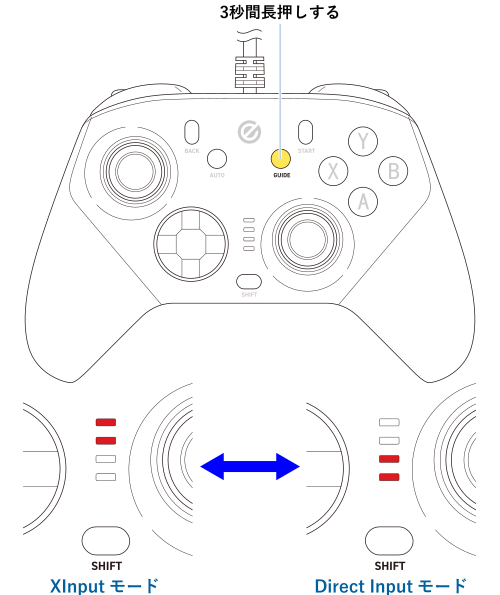
DirectInputモードとXInputモードの切り替えは、ゲームソフトを一度終了させた状態で行ってください。ゲーム中にDirectInputモードとXInputモードを切り替えた場合、本製品がゲームから正しく認識されないことがあります。
本製品のボタンに対して連射機能を個別に設定できます。
特定のボタンだけ連射を有効にしたり、すべてのボタンに対して連射を有効にすることもできます。
BACK(9)ボタン、START(10)ボタン、GUIDE(13)ボタン、SHIFTボタン、背面ボタン、スティックのX軸/Y軸入力や押し込み(11、12ボタン)、方向パッド(POV)は連射非対応です。
連射モードを切り替える
以下の操作で各ボタンの連射モードの切り替えができます。
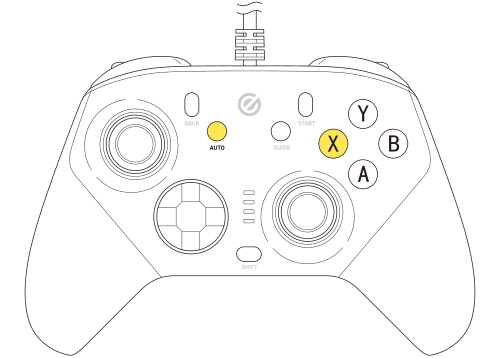
また、「■連射モードを切り替える」操作をするごとに連射モードのONとOFFが切り替わります。
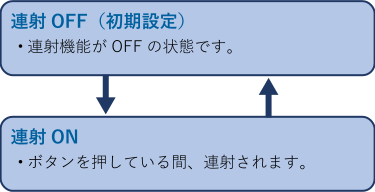
連射モードをONにしたボタンが連射入力されている場合、LEDランプが点滅します。
連射速度を切り替える
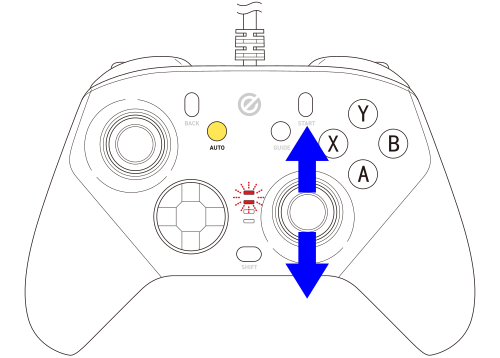
連射モードをONにしたボタンの連射速度を変更します。連射速度はHighとLowの2段階に変更できます。
AUTOキーを押しながら、スティックを奥または手前に倒します。
すべてのボタンの連射モードを初期化する
SHIFTボタンとAUTOボタンを3秒間長押します。
本製品が振動し、すべてのボタンの連射モードがOFF(初期設定)になります。
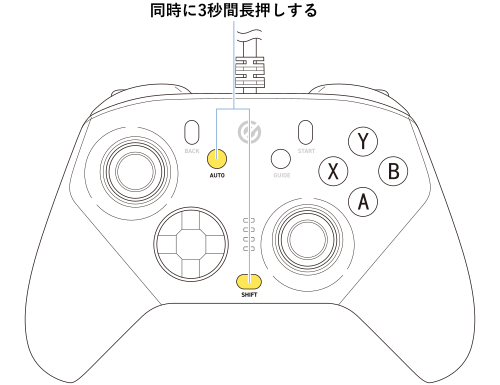
振動機能をOFFにしている場合は、本製品が振動せずに、すべてのボタンの連射モードがOFF(初期設定)になります。
振動機能については「振動を調整する」を参照してください。
パソコンの電源ON/OFF、Direct/XInputモードの切り替え、本製品をパソコンから取り外すなど、パソコンとゲームパッドの接続が切れるとすべてのボタンの連射モードがOFF(初期設定)に戻ります。
背面ボタンには単押しや同時押しなどのボタン入力を割り当てる「機能割当」と、一連の操作を記録して割り当てる「マクロ割当」を設定できます。
背面ボタンには右スティックや左スティックのX軸/Y軸入力、START(10)ボタン、BACK(9)ボタン、AUTOボタン、GUIDE(13)ボタン、SHIFTボタン、背面ボタン右/左を割り当てることはできません。
また、方向パッド(POV)の上キーと下キーの同時押しや、左キーと右キーの同時押しなどの相反するキー入力の同時押しも割り当てることはできません。
背面ボタンにボタン入力を割り当てる(機能割当)
1) 機能割当を設定したい背面ボタンを押しならBACKボタンを押します。
LEDランプが4つ点灯します。
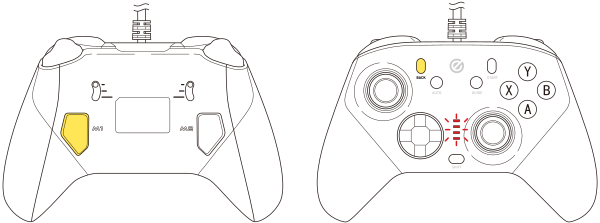
2) 機能を割り当てたいボタンを押します。
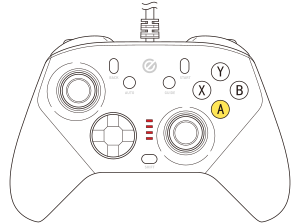
同時押しも設定できます。同時押しできるボタンの数に制限はありません。
3) 手順1)で押した背面ボタンを押します。
LEDランプの点灯がXInput(上2つ点灯)またはDirectInput(下2つ点灯)の状態に戻ります。
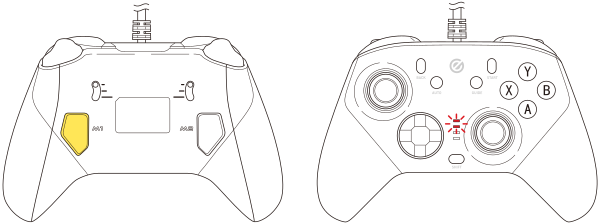
これで背面ボタンにボタン入力が割り当てられました。
背面ボタンに一連の操作を割り当てる(マクロ割当)
1) マクロ割当を設定したい背面ボタンを押しならSTARTボタンを押します。
LEDランプが4つ点灯します。
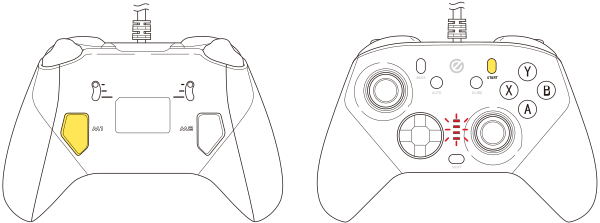
2) 割り当てたい一連のボタン操作を入力します。
例:方向パッド(POV)の下、右、Xボタンの順で操作を割り当てる場合
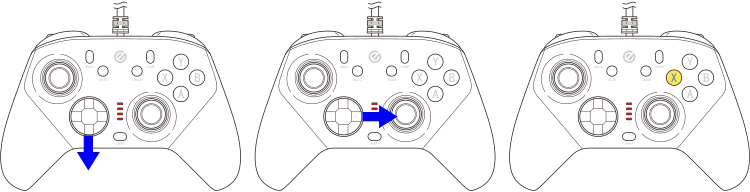
3) 手順1)で押した背面ボタンを押します。
LEDランプの点灯がXInput(上2つ点灯)またはDirectInput(下2つ点灯)の状態に戻ります。
これで背面ボタンに一連のボタン操作が割り当てられました。
背面ボタンの割当を消去する
割当を消去したい背面ボタンとSHIFTボタンを5秒間長押しします。
本製品が振動し、背面ボタンの設定が消去されます。
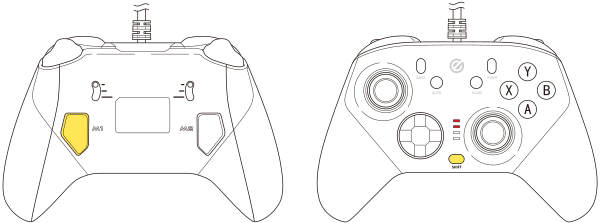
振動機能をOFFにしている場合は、本製品が振動せずに、背面ボタンの割当が消去されます。。
振動機能については「振動を調整する」を参照してください。
本製品はLまたはRトリガーストップを調整すると、対応したトリガーボタンの押し込み深さをそれぞれ3段階変更できます。
押し込み深さを変更したい方のトリガーストップを上または下に移動させて調整します。
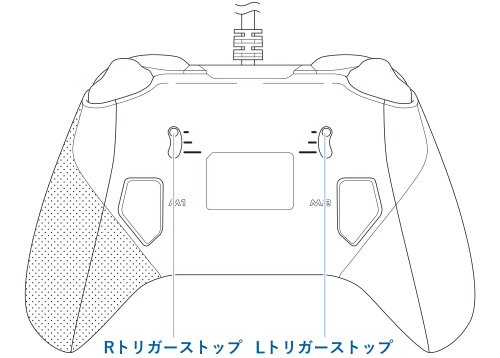
LまたはRトリガーストップを上に上げると、対応したトリガーボタンの押し込み深さが浅くなり、入力感度が上がります。下に下げると、トリガーボタンの押し込み深さが深くなり、入力感度が下がります。
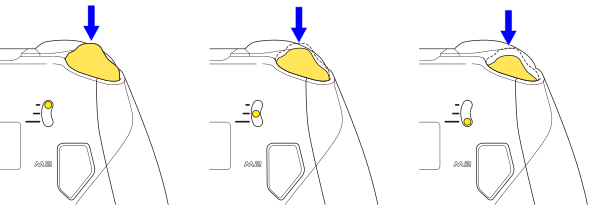
トリガーストップを変更してL/Rトリガーボタンの入力感度が変わるのはXInputモードのときのみです。
DirectInputモードでトリガーストップを調整しても、入力が有効になるときの押し込み深さは変わりません。
本製品には振動機能があり、振動の強さを調整することができます。
振動の強さはオフも含めて5段階変更できます。振動の強さは点滅するLEDランプの数で確認できます。
SHIFTキーを押しながら、方向パッド(POV)の上または下を押します。
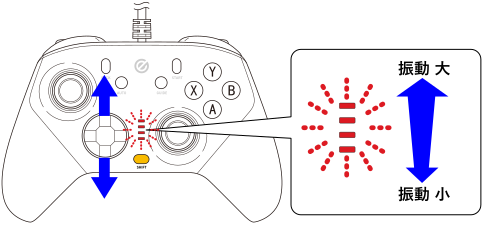
ゲームでの振動機能は本製品のモードがXInputモードのときのみ機能します。
モードの切り替えについては「XInput/DirectInputを切り替える」を参照してください。
ロゴランプの明るさを変更できます。ロゴランプの明るさは消灯を含めて5段階変更できます。
SHIFTキーを押しながら、方向パッド(POV)の左または右を押します。
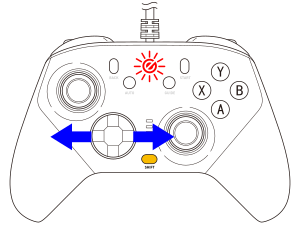
ゲームパッドが正常に動作しないときはこちらをお試しください。
① ゲームパッドが認識されているか確認してください。
「2)ゲームパッドの動作テストをする」を参照して、各ボタンの入力が正しく行われているかをご確認ください。
② 別のUSBポートで動作するか確認してください。
別のUSBポートに変更して正常に動作するか確認してください。正常に動作する場合は、元のUSBポートに問題がある可能性があります。
また、パソコンとゲームパッドの間にUSBハブを介して接続している場合は、USBハブを使用せず、パソコンのUSBポートに直接ゲームパッドを接続してお試しください。
③ ゲームソフトでゲームパッドを使用するための設定を確認してください。
ゲームソフトによっては、あらかじめ設定を行わないとゲームパッドを使用できない場合があります。
ゲームソフトのマニュアルなどを確認して、ゲームパッドを使用できるように設定を行ってください。
④ゲームソフトがゲームパッドに対応しているか確認してください。
ゲームソフトによっては、ゲームパッドに対応していない(キーボード操作しかできない)場合があります。
⑤ゲームパッドがゲームに対応したモードになっているか確認してください。
プレイするゲームにより使用するモードが違います。XInput対応のゲームで使用する場合はXInputモードに切り替えてご使用ください。
モードの切り替えについては「XInputとDirectInputを切り替える」を参照してください。
⑥ パソコンを再起動してください。
パソコンの状況によってゲームパッドが不安定になる場合があります。パソコンを一度再起動してください。
⑦ パソコンのOSを最新のバージョンに更新してください。
パソコンのOSバージョンが古い場合、ゲームパッドが不安定になる場合があります。パソコンのOSを最新に更新してください。
⑧ 接続機器の省電力設定を確認してください。(Windows®パソコンをお使いの場合)
Windowsではパソコンによっては電力の消費を抑えるため、USB接続する製品の電源が自動で切れるように設定されています。以下の方法で設定を変更できます。
Windows 11の場合
1) 「スタート」を「右クリック」して「デバイスマネージャー」を開きます。
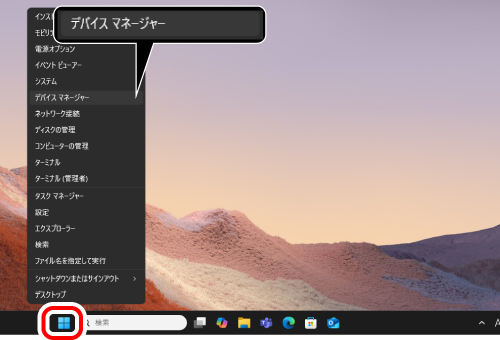
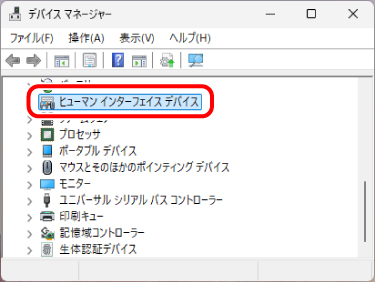
2) 「ヒューマンインターフェイスデバイス」をクリックします。
3) 「USB入力デバイス」をダブルクリックします。
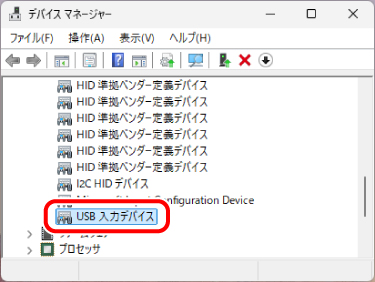
「USB入力デバイス」は複数表示される場合があります。その場合は、すべての「USB入力デバイス」に以降の手順を行ってください。
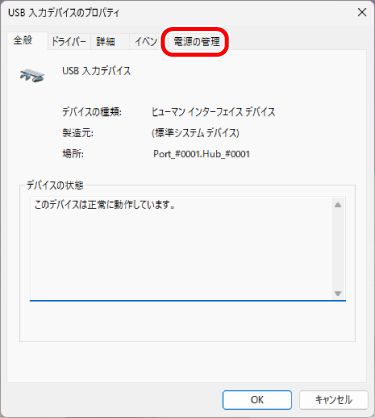
4) 「USB入力デバイスのプロパティ」画面で「電源の管理」タブをクリックします。
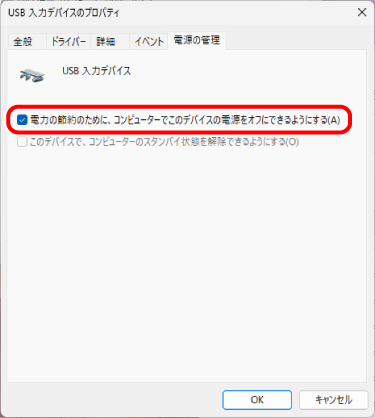
5) 「電力の節約のために、コンピューターでこのデバイスの電源をオフにできるようにする」をクリックし、チェックマークを外します。
6) 「OK」をクリックして設定を反映させます。
7) 右上の「×」(閉じる)をクリックして、「デバイスマネージャー」を閉じます
Windows 10の場合
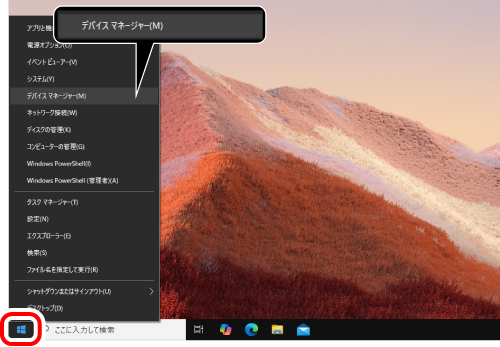
1) 「スタート」を「右クリック」して「デバイスマネージャー」を開きます。
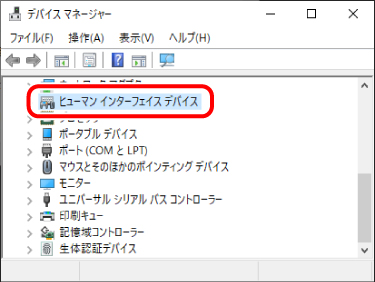
2) 「ヒューマンインターフェイスデバイス」をクリックします。
3) 「USB入力デバイス」をダブルクリックします。
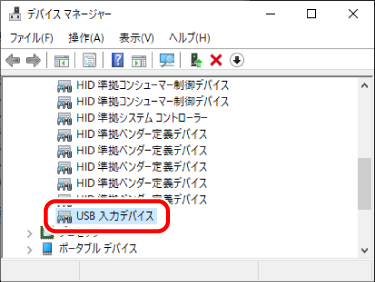
「USB入力デバイス」は複数表示される場合があります。その場合は、すべての「USB入力デバイス」に以降の手順を行ってください。
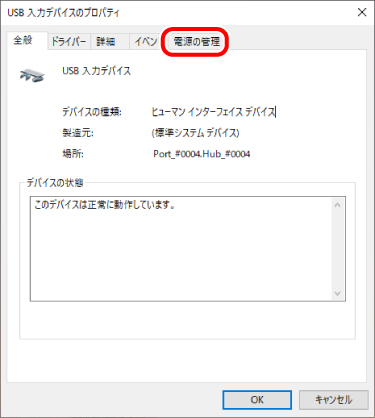
4) 「USB入力デバイスのプロパティ」画面で「電源の管理」タブをクリックします。
5) 「電力の節約のために、コンピューターでこのデバイスの電源をオフにできるようにする」をクリックし、チェックマークを外します。
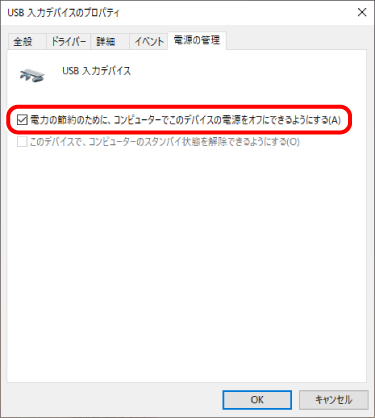
6) 「OK」をクリックして設定を反映させます。
7) 右上の「×」(閉じる)をクリックして、「デバイスマネージャー」を閉じます。
※以降、Windows 11 Proの画面で説明します。Windows 11 Homeなど他のOS画面とは異なる場合があります。
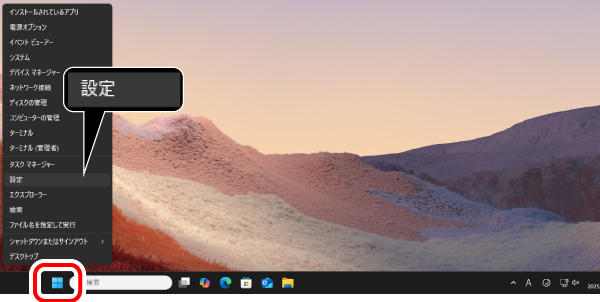
1) 画面下のスタートボタンを右クリックし、[設定]をクリックします。
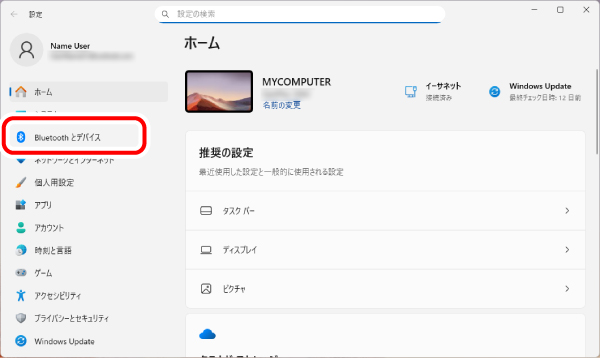
2) 「Bluetoothとデバイス」をクリックします。
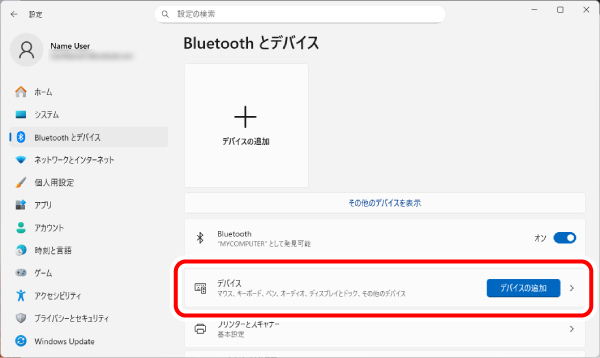
3) 「デバイス」をクリックします。
4) 「その他のデバイスとプリンターの設定」をクリックします。
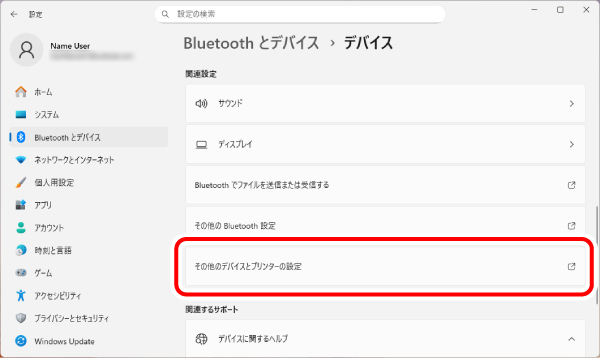
5) XInputモードのときは[GP60X-Xinput]、DirectInput モードのときは[GP60X-Dinput]を右クリックし、[ゲーム コントローラーの設定]を選択します。
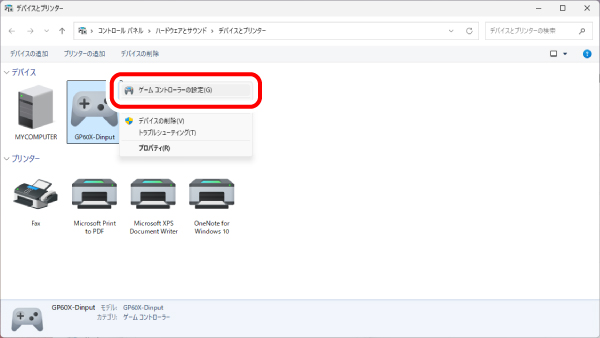
●DirectInputモードの場合
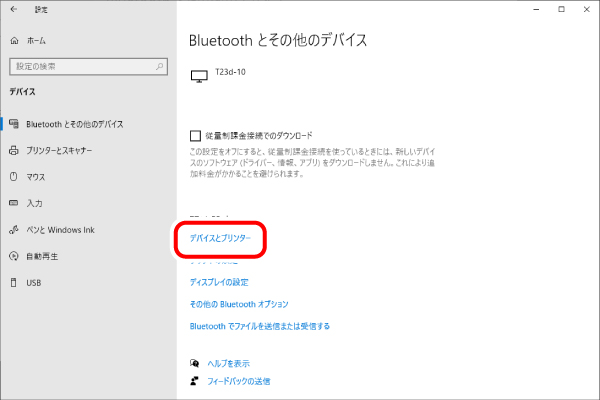
※以降、Windows 10 Proの画面で説明します。Windows 10 Homeなど他のOS画面とは異なる場合があります。
1) 画面下のスタートボタンを右クリックし、[設定]をクリックします。
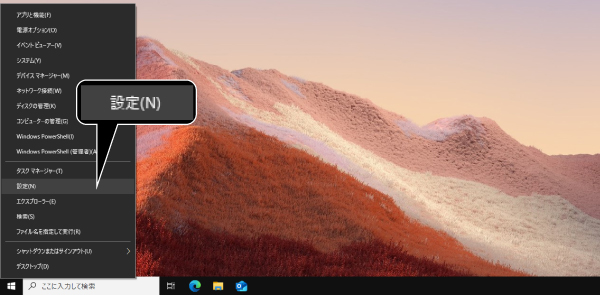
2) 「デバイス」をクリックします。
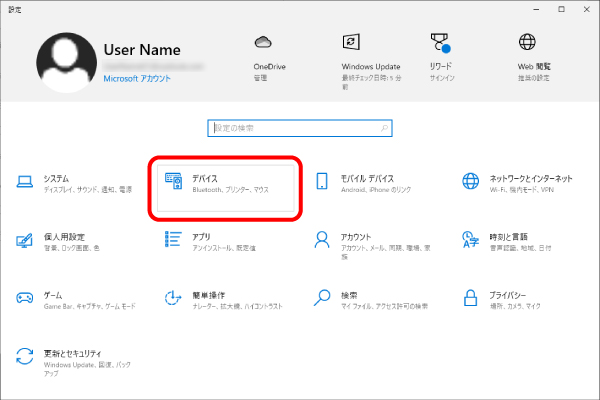
3) 「関連設定」の「デバイスとプリンター」をクリックします。
4) XInputモードのときは[GP60X-Xinput]、DirectInput モードのときは[GP60X-Dinput]を右クリックし、[ゲーム コントローラーの設定]を選択します。
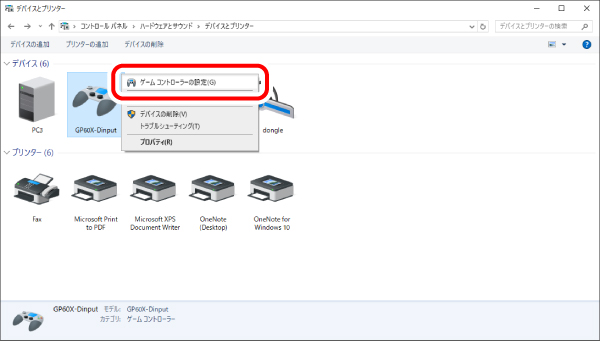
●DirectInputモードの場合
1) コントローラーから「Controller (GP60X-Xinput)」を選択して、[プロパティ」をクリックします。
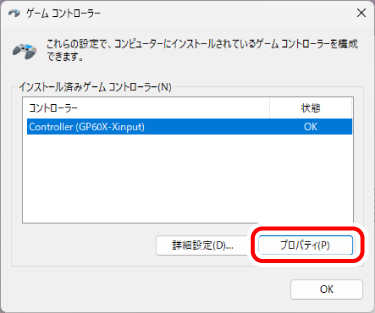
「Controller (GP60X-Xinput)のプロパティ」画面が表示されます。
2) [テスト]タブで、各ボタンの動きを確認できます。
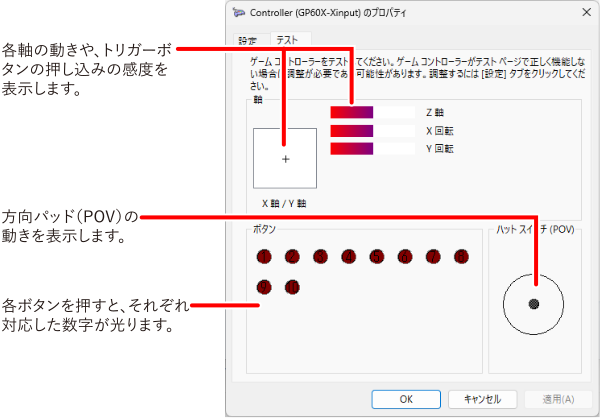
Xinputの場合、対応するボタンと数字はA(1)、B(2)、X(3)、Y(4)、Lボタン(5)、Rボタン(6)、BACK(7)、START(8)、左スティック押し込み(9)、右スティック押し込み(10)になります。
3) [設定]タブの「調整」ボタンをクリックすると、左右スティックやL/Rトリガーボタンの押し込みの感度を調整できます。
[テスト]タブで左右スティックやL/Rトリガーボタンが動作しなかった場合などに調整してください。
4) [OK]をクリックします。
「Controller (GP60X-Xinput)のプロパティ」画面を閉じます。
5) [OK]をクリックします。
「ゲームコントローラー」画面を閉じます。
1) コントローラーから「GP60X-Dinput」を選択して、[プロパティ」をクリックします。
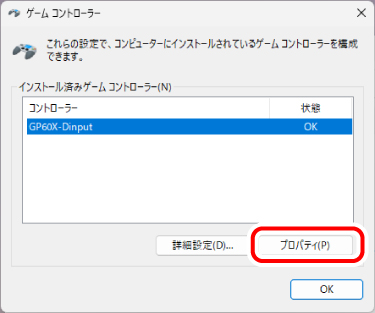
「GP60X-Dinputのプロパティ」画面が表示されます。
2) [テスト]タブで、各ボタンの動きを確認できます。
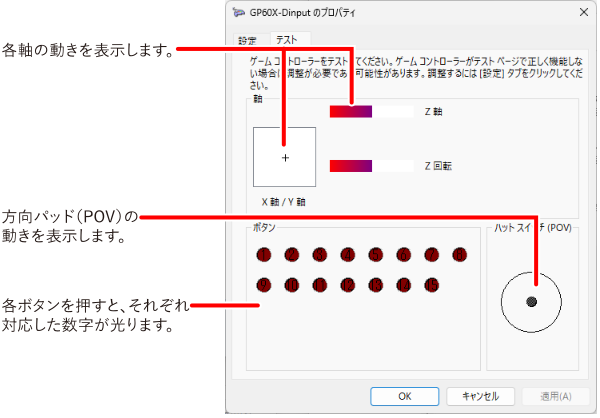
DirecInputの場合、対応するボタンと数字はA(1)、B(2)、X(3)、Y(4)、Lボタン(5)、Rボタン(6)、Lトリガーボタン(7)、Rトリガーボタン(8)、BACK(9)、START(10)、左スティック押し込み(11)、右スティック押し込み(12)、GUIDE(13)になります。(14)と(15)に対応するボタンはありません。
3) [設定]タブの「調整」ボタンをクリックすると、左右スティックを調整できます。
[テスト]タブで左右スティックのみが動作しなかった場合などに調整してください。
4) [OK]をクリックします。
「GP60X-Dinputのプロパティ」画面を閉じます。
5) [OK]をクリックします。
「ゲームコントローラー」画面を閉じます。
左右のアナログスティックの中心が合っていないときやL/Rトリガーボタンの感度が合っていないときに、アナログスティックやトリガーボタンを調整します。
通常は本製品の接続時に自動的に調整しますので、調整の必要がありません。正しく動作しなかったり、アナログスティックの中央がずれている、トリガーボタンの感度が合っていないなど調整の必要がある場合のみご利用ください。
1) 「2)ゲームパッドの動作テストをする」を参考にして、「Controller (GP60X-Xinput)のプロパティ」画面を表示します。
2) [設定]タブをクリックします。
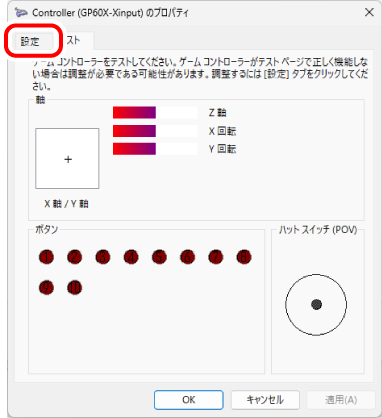
3) [調整]をクリックします。
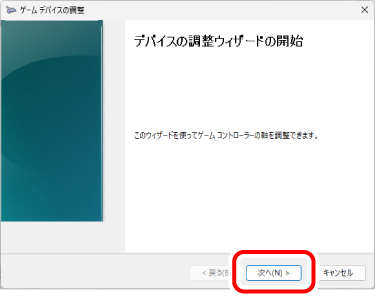
「ゲームデバイスの調整」ウィザード画面が表示されます。
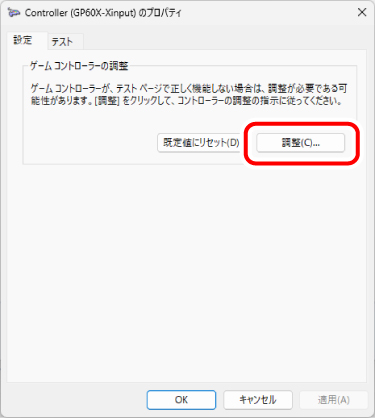
4) [次へ]をクリックします。
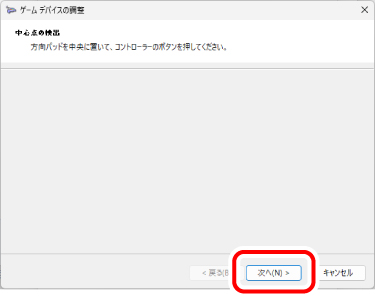
5) 本製品から手を離し、左のアナログスティックが中央に位置する状態にして、[次へ]をクリックします。
X軸・Y軸の調整画面が表示されます。
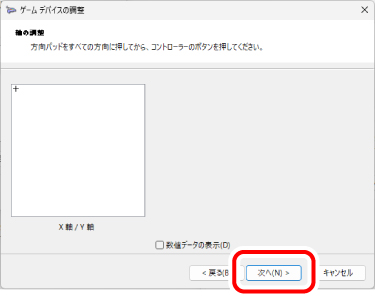
6) 左のアナログスティックを上下左右方向に動かして調整し、[次へ]をクリックします。
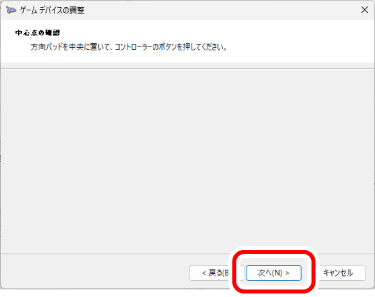
7) 本製品から手を離し、右のアナログスティックが中央に位置する状態にして、[次へ]をクリックします。
Z軸の調整画面が表示されます。
8) LトリガーボタンとRトリガーボタンを押して、[次へ]をクリックします。
X回転の調整画面が表示されます。
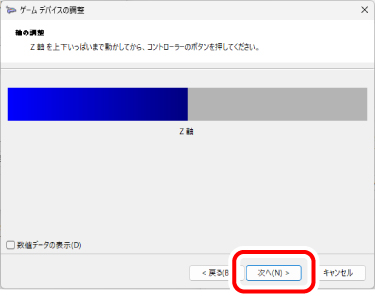
9) 右のアナログスティックを左右方向に動かして調整し、[次へ]をクリックします。
Y回転の調整画面が表示されます。
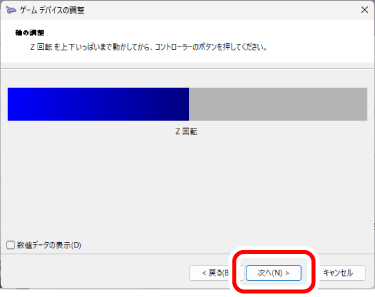
10) 右のアナログスティックを上下方向に動かして調整し、[次へ]をクリックします。
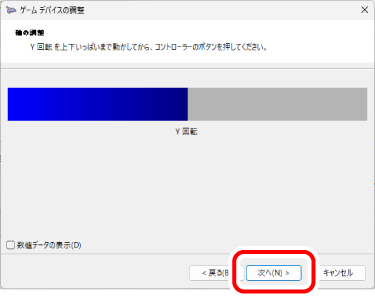
11) 左右のアナログスティックの調整が終わったら、[完了]をクリックします。
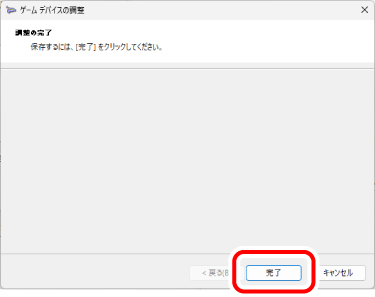
12) [OK]ボタンをクリックします。
「Controller (GP60X-Xinput)のプロパティ」画面を閉じます。
13) [OK]ボタンをクリックします。
「ゲームコントローラー」画面を閉じます。
左右のアナログスティックの中心が合っていないときに、アナログスティックを調整します。
通常は本製品の接続時に自動的に調整しますので、調整の必要がありません。正しく動作しなかったり、アナログスティックの中央がずれてしまったりなど調整の必要がある場合のみご利用ください。
1) 「2)ゲームパッドの動作テストをする」を参考にして、「GP60X-Dinputのプロパティ」画面を表示します。
2) [設定]タブをクリックします。
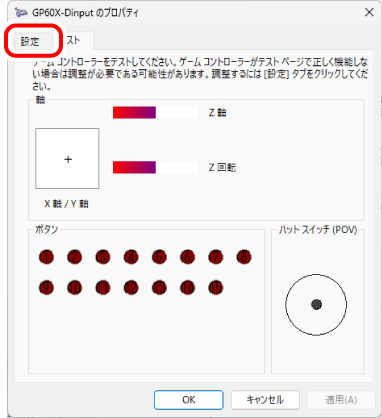
3) [調整]をクリックします。
「ゲームデバイスの調整」ウィザード画面が表示されます。
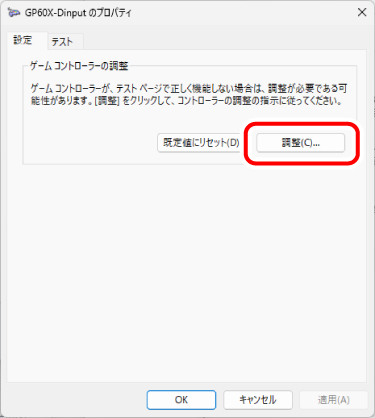
4) [次へ]をクリックします。
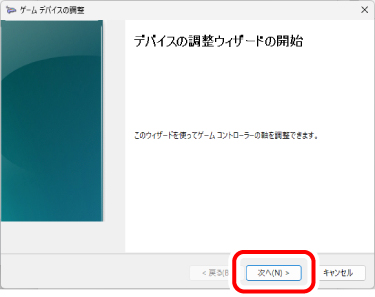
5) 本製品から手を離し、左のアナログスティックが中央に位置する状態にして、[次へ]をクリックします。
X軸・Y軸の調整画面が表示されます。
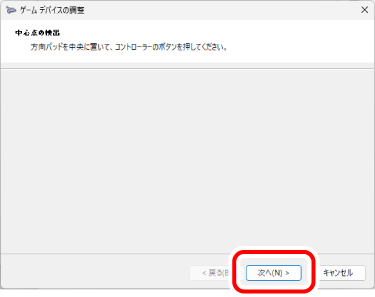
6) 左のアナログスティックを上下左右方向に動かして調整し、[次へ]をクリックします。
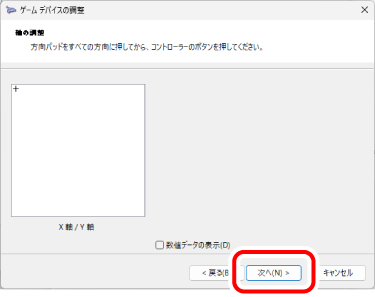
7) 本製品から手を離し、右のアナログスティックが中央に位置する状態にして、[次へ]をクリックします。
Z軸の調整画面が表示されます。
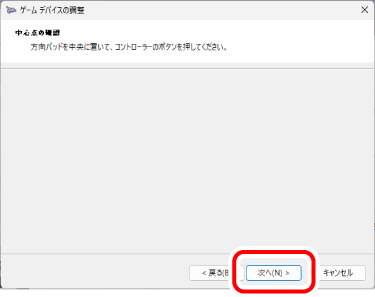
8) 右のアナログスティックを左右方向に動かして調整し、[次へ]をクリックします。
Z回転の調整画面が表示されます。
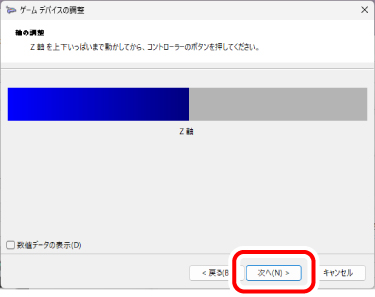
9) 右のアナログスティックを上下方向に動かして調整し、[次へ]をクリックします。
10) 左右のアナログスティックの調整が終わったら、[完了]をクリックします。
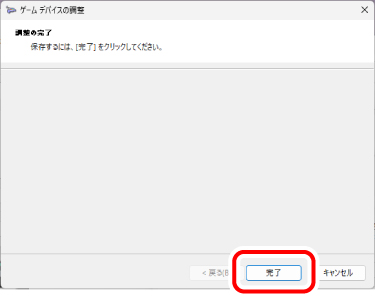
11) [OK]ボタンをクリックします。
「GP60X-Dinputのプロパティ」画面を閉じます。
12) [OK]ボタンをクリックします。
「ゲームコントローラー」画面を閉じます。


