このたびは、本製品をお買い上げいただき誠にありがとうございます。
※このマニュアルでは⼀部の表記を除いて“M-SHIROW1”シリーズを“本製品”と表記しています。
マウス本体
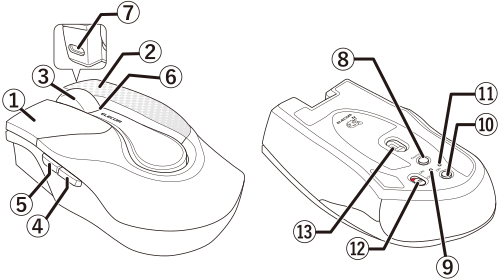
①左ボタン
パソコンの操作の左クリックに使います。
②右ボタン
パソコンの操作の右クリックに使います。
③ホイール
指で前後に回転させたりボタンのように押すことで、パソコンの操作ができます。
ホイールをクリックすると中ボタン(ホイールボタン)として動作します。
④「戻る」ボタン
Webブラウザーで「戻る」の操作ができます。
⑤「進む」ボタン
Webブラウザーで「進む」の操作ができます。
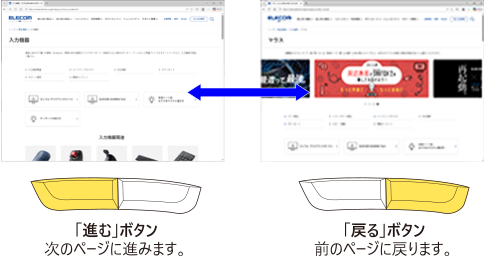
Macで「戻る」ボタン/「進む」ボタンを使用するためには、当社Web サイトより「エレコム マウスアシスタント6」を入手して、インストールする必要があります。「エレコム マウスアシスタント6をインストールする」を参照してください。
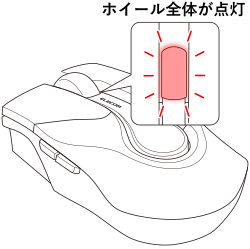
⑥充電ランプ(赤色)
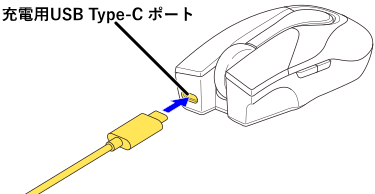
⑦充電用USB Type-Cポート
充電する際に、USBケーブルを差し込みます。
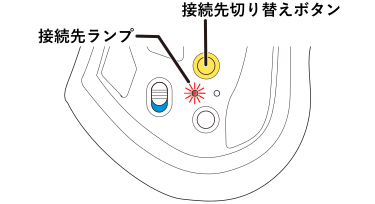
⑧接続先切り替えボタン
⑨接続先ランプ(赤色)
⑩DPI切り替えボタン
⑪DPIランプ
⑩DPI切り替えボタンでDPIを切り替えるたびに、以下の回数赤色で点滅します。
400 dpi: 1回点滅
800 dpi: 2回点滅
1600 dpi:3回点滅
2400 dpi:4回点滅
3200 dpi:5回点滅
⑫電源スイッチ
マウス本体の電源を入(ON)/切(OFF)します。
⑬光学式センサー
マウス本体を動かしたときに、このセンサーによってマウスの動きが検知されます。
※不可視光線ですが、直接見ると目を痛めることがありますので注意してください。
接続先デバイスを切り替える
本製品は3台のBluetoothデバイスを切り替えて使用できます。
デバイスの接続先は次の方法で切り替えます。
1) 接続先切り替えボタンを押して、接続先(CH1、CH2、CH3)を切り替えます。
接続先が切り替わると、対応した接続先に応じて、以下のように接続先ランプが点灯または点滅します。
CH1:3秒点灯
CH2:ゆっくり2回点滅
CH3:すばやく3回点滅
CH1、CH2、CH3のいずれかのデバイスをペアリングしていない場合に、ペアリングされていない側に切り替えた場合には、現在の接続が切れてしまいます。
もう一度、現在の接続先に接続先切り替えボタンを切り替えると接続が再開されます。
ペアリング手順ついては「ご使用方法」 → 「マウスの接続と設定」 → (各OSごと) → 「3.パソコンとペアリングする」を参照してください。
1.充電する
1) 本製品の充電⽤USB Type-CポートにUSBケーブルのUSB Type-Cプラグを接続します。
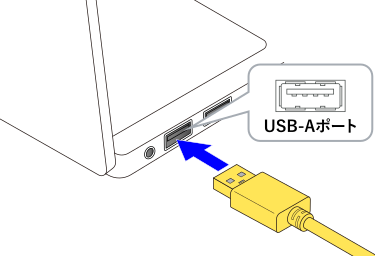
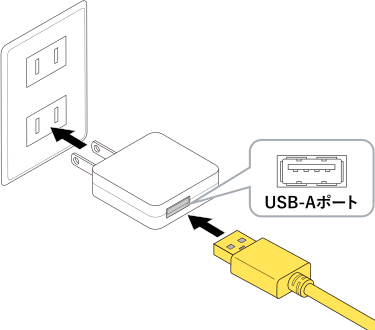
2) USBケーブルのUSB-Aプラグをパソコンまたはお手持ちのUSB充電器のUSB-Aポートに接続します。
パソコンに接続する場合
お手持ちのUSB充電器に接続する場合
3) パソコンの電源が⼊っていない場合は、電源を⼊れます。
充電が開始されると、充電ランプが点灯します。充電が完了すると、消灯します。
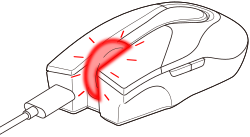
充電が完了するまで、約30分かかります。
所定の充電時間を過ぎても充電ランプが消灯しない場合は、USBケーブルを取り外し、いったん充電を取りやめてください。そのまま充電し続けると液もれ、発熱、破裂、発⽕の原因となります。
2.電源をオンにする
1) 底面の電源スイッチをONの位置にスライドさせます。
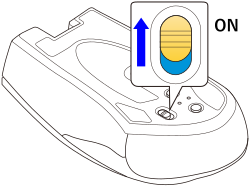
接続先ランプが一定時間点滅します。
※電池残量が少ないときは、充電ランプがすばやい点滅を繰り返します。
はじめて電源を入れたとき
※以下の説明はWindows 11 (25H2) の画面です。対応OSのバージョンや端末の種類によって画面は異なる場合がありますのでご注意ください。
ペアリングモードになり、接続先ランプがすばやく点滅して、このままパソコンとペアリングすることができます。
以下の画面が表示されたときは、「■クイックペアリングでペアリングする場合」の手順3を参照してください。
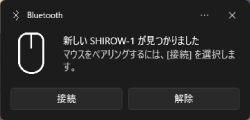
上記の画面が表示されなかった場合は、「■設定画面からペアリングする場合」を参照してください。
マウスの省電⼒モードについて
電池の消耗を抑えるため、電源がオンの状態で操作せずに一定時間経過すると、マウスが自動的に省電力モードに移行します。
マウスを動かすと省電力モードから復帰します。
※省電力モードから復帰後2~3秒間はマウス操作が不安定になる場合があります。
3.パソコンとペアリングする
クイックペアリングでペアリングする場合
本製品はクイックペアリングに対応しています。クイックペアリングに対応したパソコンやBluetoothドングルを使用している場合は、マウスをペアリング状態にすると、パソコンとすばやくペアリングできます。
1) 接続先切り替えボタンで接続先(CH1、CH2、CH3)を選択します。
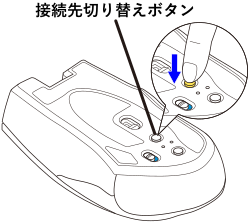
2) 底面の接続先切り替えボタンを3秒押して、放します。
ペアリングモードになり、接続先ランプがすばやく点滅します。
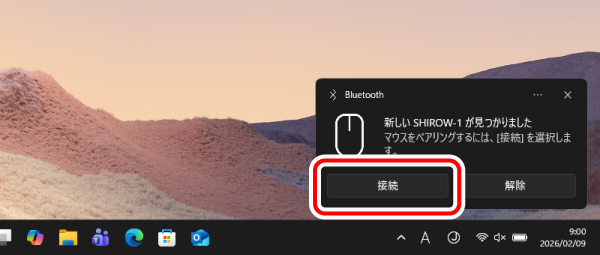
3) 画面右下に次の画面が表示されたら、[接続]をクリックします。
上記の画面が表示されない場合は、クイックペアリングの通知がオンになっているか確認してください。詳しくは「クイックペアリングの通知をオンにする」を参照してください。
4) 「SHIROW-1が接続されました」と表示されたら、ペアリングは完了です。
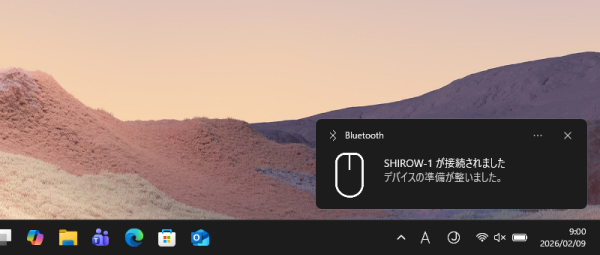
接続先ランプが5秒点灯します。
これでマウスを利⽤できます。
●クイックペアリングの通知をオンにする
マウスをペアリングモードにしても、クイックペアリングができない場合は、以下の手順でクイックペアリングの通知をオンにしてください。
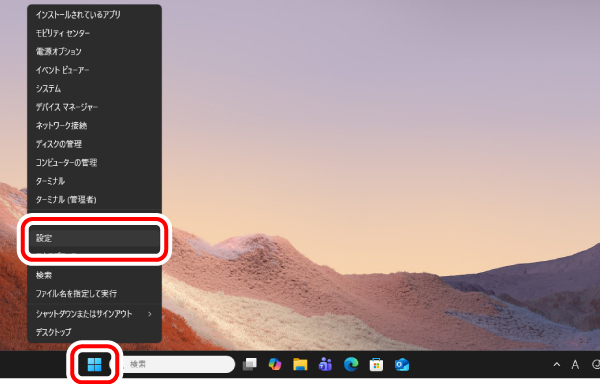
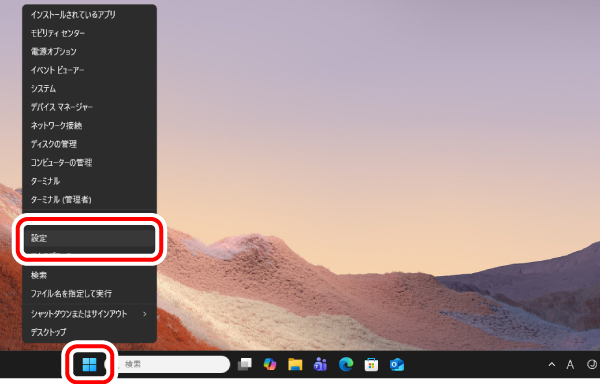
1) 画面下の[スタート]ボタンを右クリックし、[設定]をクリックします。
「設定」画面が表示されます。
2) [Bluetoothとデバイス]をクリックし、[その他のデバイスを表示]をクリックします。
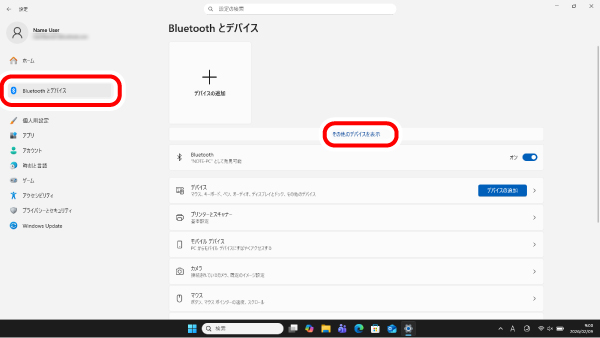
3)[クイックペアリングを使用して接続するための通知を表示する]をクリックし、オンにします。
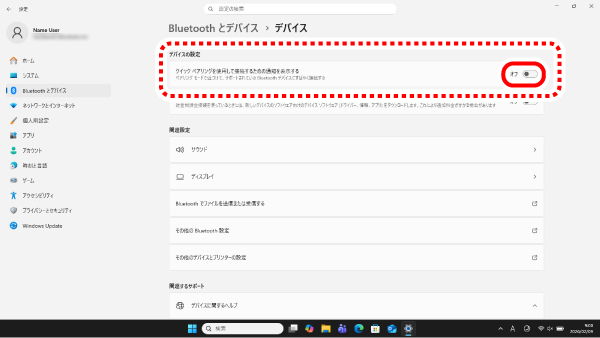
これでクイックペアリングができるようになりました。
「クイックペアリングを使用して接続するための通知を表示する」が表示されない場合は、パソコンまたはBluetoothドングルがクイックペアリングに対応していません。その場合は設定画面からペアリングをしてください。詳しくは「■設定画面からペアリングする場合」を参照してください。
設定画面からペアリングする場合
1) 画面下の[スタート]ボタンを右クリックし、[設定]をクリックします。
「設定」画面が表示されます。
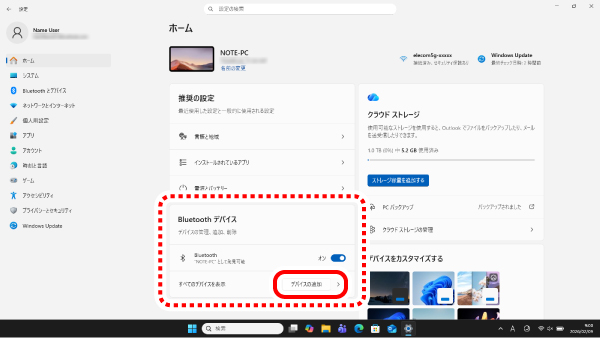
2) 「ホーム」で「Bluetoothデバイス」の[デバイスの追加]をクリックします。
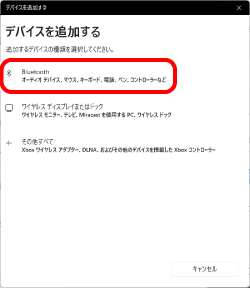
「デバイスを追加する」画⾯が表⽰されます。
「Bluetooth」がオフの場合はオンにします。
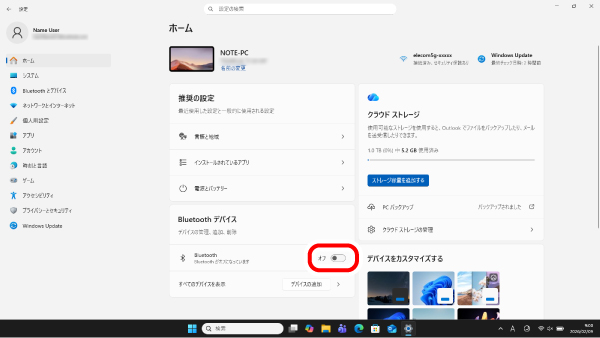
3) [Bluetooth]をクリックします。
4) 接続先切り替えボタンを押して、接続先(CH1、CH2、CH3)を選択します。
5) 接続先切り替えボタンを3秒押して、放します。
ペアリングモードになり、接続先ランプがすばやく点滅します。
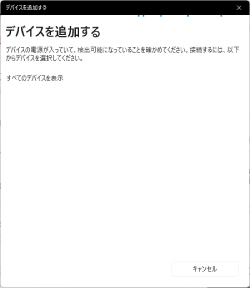
6) [SHIROW-1]をクリックします。
ペアリングを開始します。
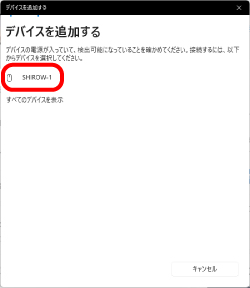
上記の説明は、接続先として「CH1」を選択した場合です。接続先が「CH2」のときは「SHIROW-2」が、接続先が「CH3」のときは「SHIROW-3」がそれぞれ表示されます。
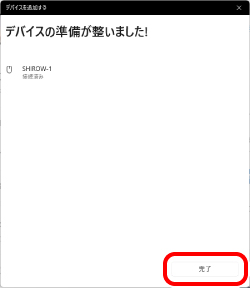
7) 「デバイスの準備が整いました!」に変わったら、[完了]をクリックします。
8)「Bluetoothデバイス」に本製品が追加され、「接続済み」となり、ペアリングは完了です。
接続先ランプが5秒点灯します。
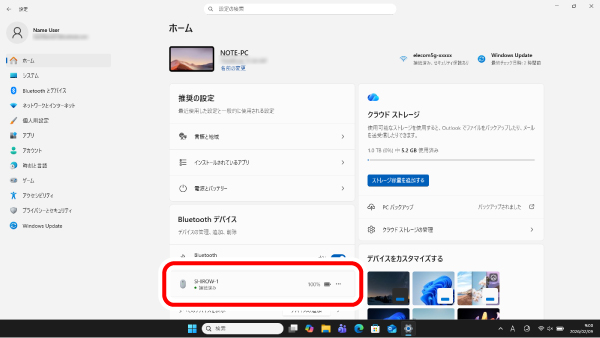
これでマウスを利⽤できます。
当社Webサイトより「エレコム マウスアシスタント6」をダウンロードしてインストールすると、ボタンへの機能割り当て、キーボード入力の割り当て、ジェスチャ機能、プロファイルの切り替えなどが使用できるようになります。「エレコム マウスアシスタント6をインストールする」にお進みください。
マウスポインターの速度を変更する
マウスポインターの移動速度が速すぎるか遅すぎる場合、パソコン側でマウスポインターの移動速度を調整できます。
■Windows11の場合
※以降、Windows 11 Proの画面で説明します。Windows 11 Homeなど他のOS画面とは表示が異なる場合があります。
1) 画⾯下の[スタート]ボタンを右クリックし、[設定]をクリックします。
「設定」画⾯が表⽰されます。
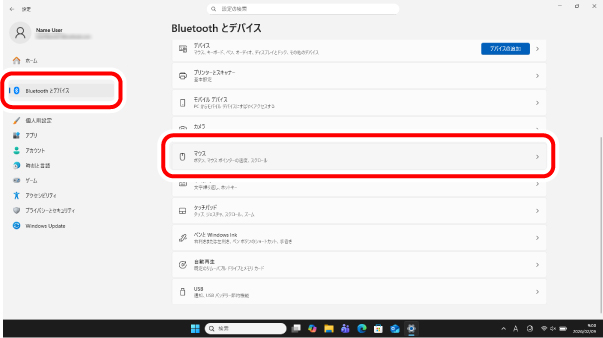
2) [Bluetoothとデバイス]をクリックし、[マウス]をクリックします。
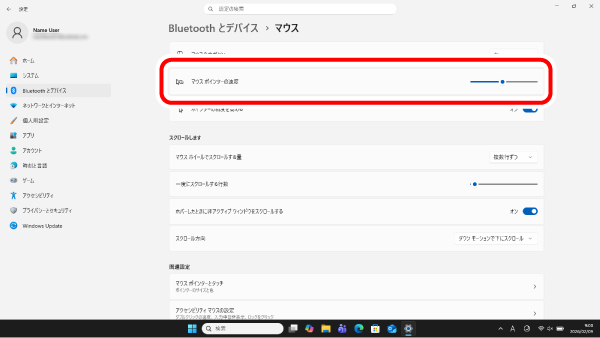
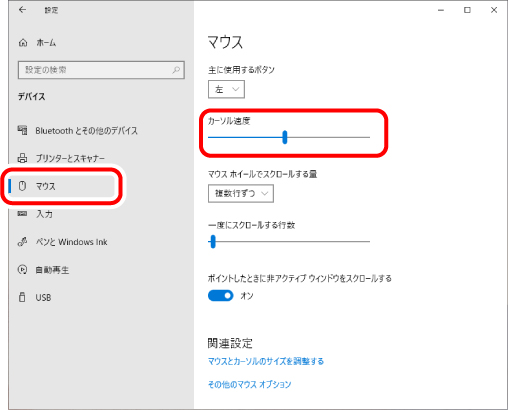
3) 「マウスポインターの速度」のスライドバーでマウスポインターの移動速度を調整します。
■Windows10の場合
1) 「マウス」のプロパティを表⽰します。
スタートメニューから設定アイコンをクリックし、[デバイス]→[マウス]の順にクリックします。
2) 左のメニューから[マウス]をクリックします。
3) 「カーソル速度」のスライドバーでマウスポインターの移動速度を調整します。
ホイール1⽬盛りでのスクロール⾏数を変更する
■Windows11の場合
※以降、Windows 11 Proの画面で説明します。Windows 11 Homeなど他のOS画面とは表示が異なる場合があります。
1) 画⾯下の[スタート]ボタンを右クリックし、[設定]をクリックします。
「設定」画⾯が表⽰されます。
2) [Bluetoothとデバイス]をクリックし、[マウス]をクリックします。
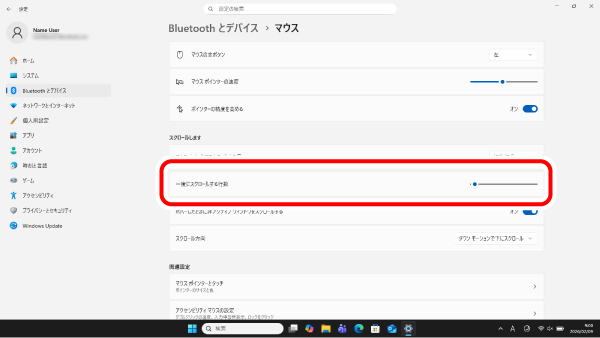
3) 「一度にスクロールする行数」のスライドバーでスクロールする行数を調整します。
■Windows10の場合
1) 「マウス」のプロパティを表⽰します。
スタートメニューから設定アイコンをクリックし、[デバイス]→[マウス]の順にクリックします。
2) 左のメニューから[マウス]をクリックします。
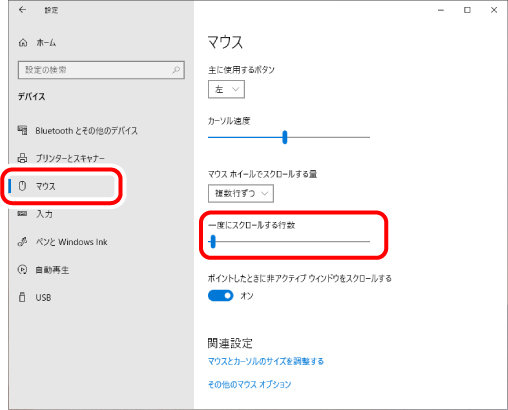
3) 「一度にスクロールする行数」のスライドバーでホイール1目盛りでのスクロールする⾏数を調整します。
スクロールの方向を変える(Windows11のみ)
マウスホイールを回転させたときのスクロール方向を変更します。
※以降、Windows 11 Proの画面で説明します。Windows 11 Homeなど他のOS画面とは表示が異なる場合があります。
1) 画⾯下の[スタート]ボタンを右クリックし、[設定]をクリックします。
「設定」画⾯が表⽰されます。
2) [Bluetoothとデバイス]をクリックし、[マウス]をクリックします。
3) 「スクロール方向」でスクロールする向きをクリックして変更します。
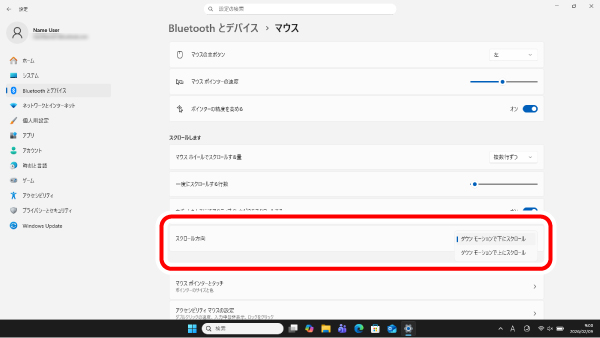
「ダウンモーションで上にスクロール」を選ぶと、ホイールの上下と逆方向にスクロールします。
1.充電する
1) 本製品の充電⽤USB Type-CポートにUSBケーブルのUSB Type-Cプラグを接続します。
2) USBケーブルのUSB-Aプラグをパソコンまたはお手持ちのUSB充電器のUSB-Aポートに接続します。
パソコンに接続する場合
お手持ちのUSB充電器に接続する場合
3) パソコンの電源が⼊っていない場合は、電源を⼊れます。
充電が開始されると、充電ランプが点灯します。充電が完了すると、消灯します。
充電が完了するまで、約30分かかります。
所定の充電時間を過ぎても充電ランプが消灯しない場合は、USBケーブルを取り外し、いったん充電を取りやめてください。そのまま充電し続けると液もれ、発熱、破裂、発⽕の原因となります。
2.電源をオンにする
1) 底面の電源スイッチをONの位置にスライドさせます。
接続先ランプが一定時間点滅します。
※電池残量が少ないときは、充電ランプがすばやい点滅を繰り返します。
はじめて電源を入れたとき
ペアリングモードになり、接続先ランプがすばやく点滅して、このままパソコンとペアリングすることができます。
ペアリングする場合は、「3.パソコンとペアリングする」の手順1を参照してください。
マウスの省電⼒モードについて
電池の消耗を抑えるため、電源がオンの状態で操作せずに一定時間経過すると、マウスが自動的に省電力モードに移行します。
マウスを動かすと省電力モードから復帰します。
※省電力モードから復帰後2~3秒間はマウス操作が不安定になる場合があります。
3.パソコンとペアリングする
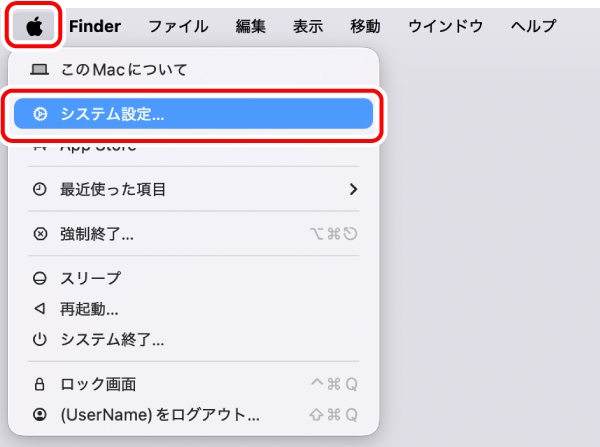
1) Appleメニューから[システム設定 ...」をクリックします。
「システム設定」画面が表⽰されます。
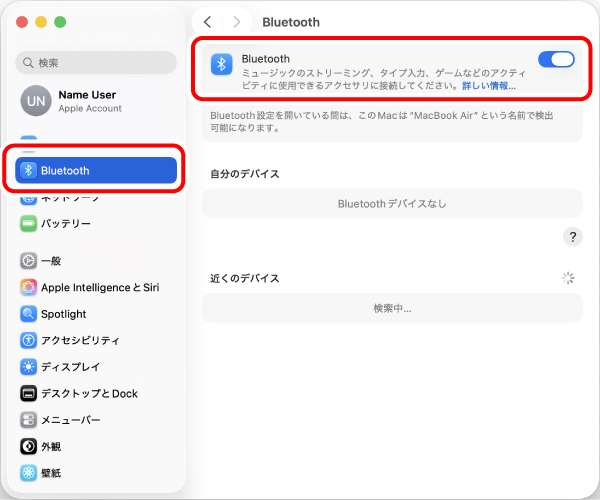
2) [Bluetooth]をクリックして、「Bluetooth」をオンにします。
「Bluetooth」設定画面が表⽰されます。
3) 接続先切り替えボタンを押して、接続先(CH1、CH2、CH3)を選択します。
4) デバイスの検索中に、接続先切り替えボタンを3秒押して、放します。
ペアリングモードになり、接続先ランプがすばやく点滅します。
5) 「近くのデバイス」に「SHIROW-1」が検出されたら [接続]をクリックします。
ペアリングを開始します。
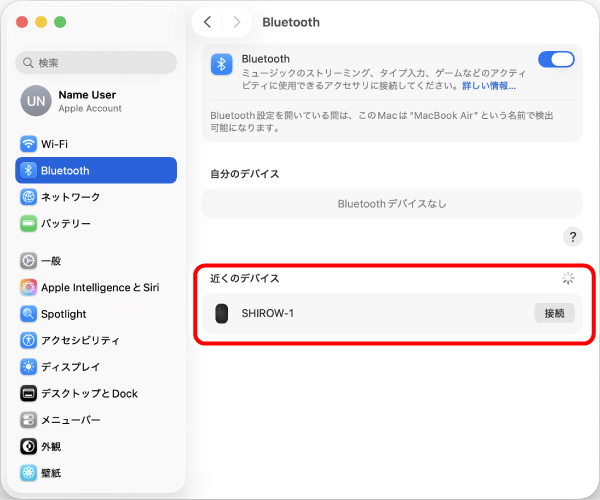
上記の説明は、接続先として「CH1」を選択した場合です。接続先が「CH2」のときは「SHIROW-2」が、接続先が「CH3」のときは「SHIROW-3」がそれぞれ表示されます。
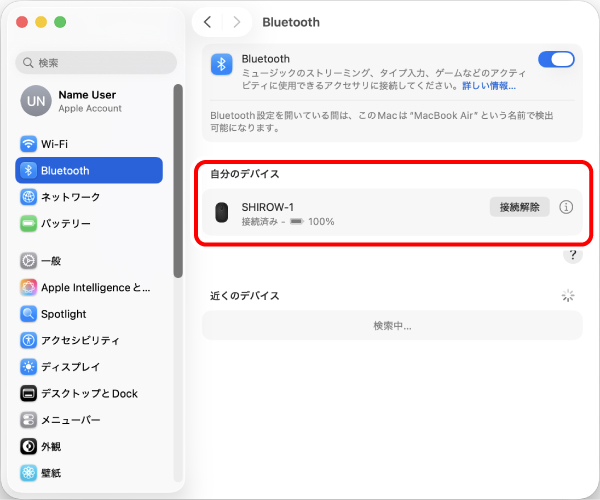
6) 「SHIROW-1」が「接続済み」に変わったら、ペアリングは完了です。
接続先ランプが5秒点灯します。
これでマウスを利⽤できます。
当社Web サイトより「エレコム マウスアシスタント6」をダウンロードしてインストールすると、本製品で機能割り当て機能、プレゼンテーションモードが使用できるようになります。「エレコム マウスアシスタント6をインストールする」にお進みください。
マウスポインターの速度を変更する
マウスポインターの移動速度が速すぎるか遅すぎる場合、パソコン側でマウスポインターの移動速度を調整できます。
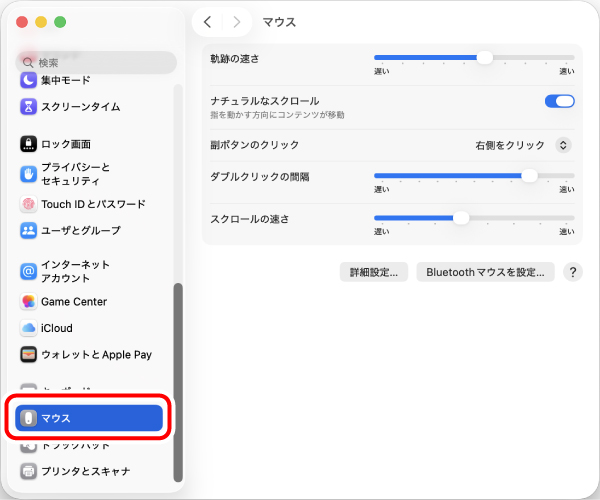
1) 「システム設定」の[マウス」をクリックします。
「マウス」設定画⾯が起動します。
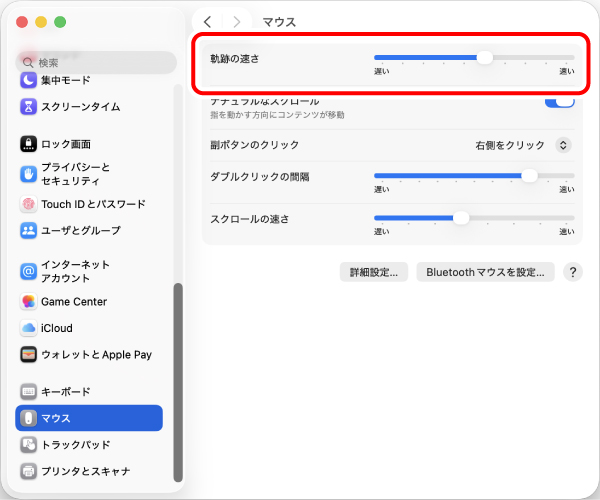
2) 「軌跡の速さ」のスライダーを使ってマウスポインターの速度を調整します。
スクロールの方向を変える
マウスホイールを回転させたときのスクロール方向を変更します。
1) 「システム設定」の[マウス]をクリックします。
「マウス」設定画⾯が起動します。
2) [ナチュラルなスクロール]をクリックし、オンまたはオフにしてスクロール方向を変更します。
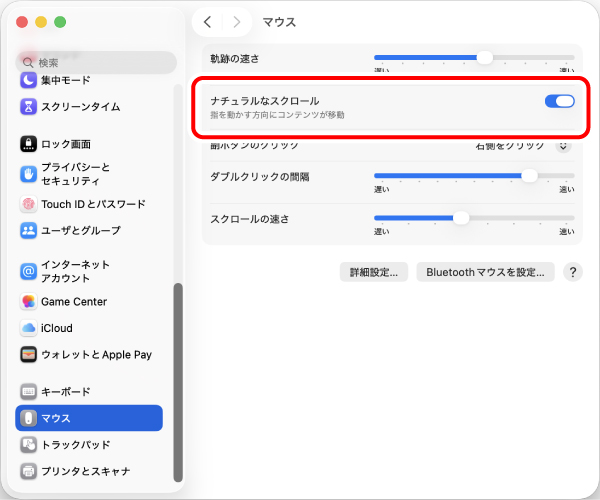
「ナチュラルなスクロール」をオフにすると、ホイールの上下と同じ方向にスクロールします。
1.充電する
1) 本製品の充電⽤USB Type-CポートにUSBケーブルのUSB Type-Cプラグを接続します。
2) USBケーブルのUSB-Aプラグをパソコンまたはお手持ちのUSB充電器のUSB-Aポートに接続します。
パソコンに接続する場合
お手持ちのUSB充電器に接続する場合
3) パソコンの電源が⼊っていない場合は、電源を⼊れます。
充電が開始されると、充電ランプが点灯します。充電が完了すると、消灯します。
充電が完了するまで、約30分かかります。
所定の充電時間を過ぎても充電ランプが消灯しない場合は、USBケーブルを取り外し、いったん充電を取りやめてください。そのまま充電し続けると液もれ、発熱、破裂、発⽕の原因となります。
2.電源をオンにする
1) 底面の電源スイッチをONの位置にスライドさせます。
接続先ランプが一定時間点滅します。
※電池残量が少ないときは、充電ランプがすばやい点滅を繰り返します。
はじめて電源を入れたとき
ペアリングモードになり、接続先ランプがすばやく点滅して、このままパソコンとペアリングすることができます。
ペアリングする場合は、「3.iPad, iPhoneとペアリングする」の手順1を参照してください。
マウスの省電⼒モードについて
電池の消耗を抑えるため、電源がオンの状態で操作せずに一定時間経過すると、マウスが自動的に省電力モードに移行します。
マウスを動かすと省電力モードから復帰します。
※省電力モードから復帰後2~3秒間はマウス操作が不安定になる場合があります。
3.iPad, iPhoneとペアリングする
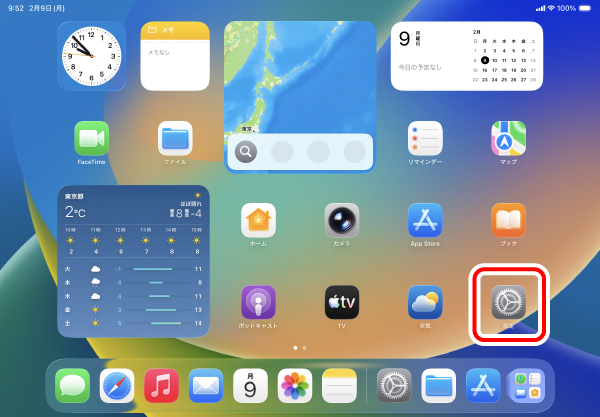
1) ホーム画⾯から[設定]をタップします。
2) [Bluetooth]をタップして、「Bluetooth」をオンにします。
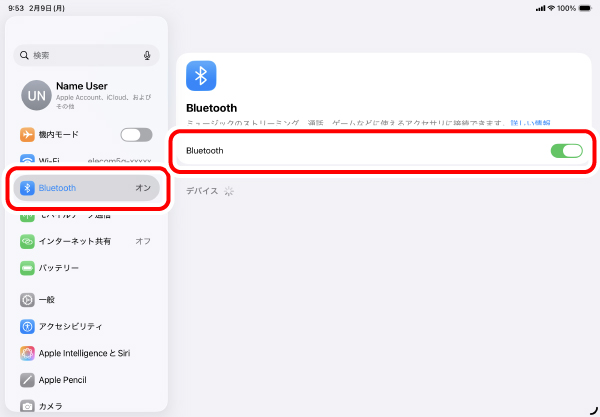
3) 接続先切り替えボタンを押して、接続先(CH1、CH2、CH3)を選択します。
4) デバイスの検索中に、接続先切り替えボタンを3秒押して、放します。
ペアリングモードになり、接続先ランプがすばやく点滅します。
5)「デバイス」に「SHIROW-1」が検出されたらタップします。
ペアリングを開始します。
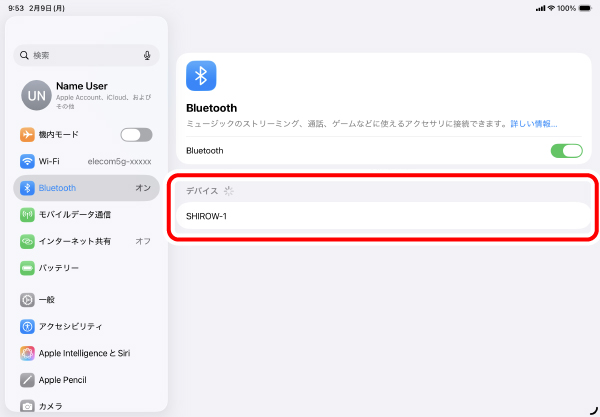
上記の説明は、接続先として「CH1」を選択した場合です。接続先が「CH2」のときは「SHIROW-2」が、接続先が「CH3」のときは「SHIROW-3」がそれぞれ表示されます。
6) 「Bluetoothペアリングの要求」画⾯が表⽰されたら、[ペアリング]をタップします。
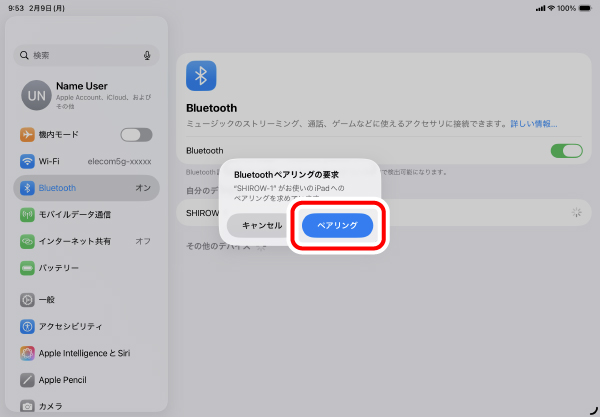
7) 「接続済み」になったら、マウスの接続が完了です。
接続先ランプが5秒点灯します。
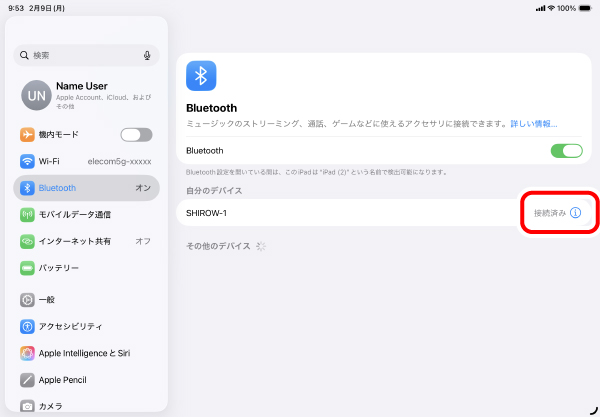
これでマウスを利⽤できます。
ボタンにカスタムアクションを登録する
初期設定では以下の2ボタンとホイールスクロールのみが使用できます。
それ以外のボタンを使⽤する場合は、以下の⼿順でボタンを登録します。
1.AssistiveTouch をオンにする
1) 「設定」の[アクセシビリティ]をタップします。
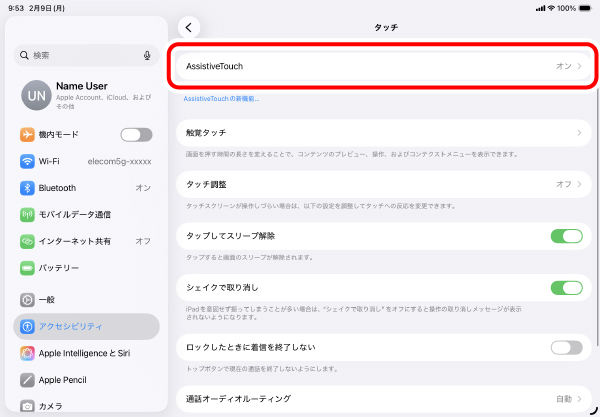
2) [タッチ]をタップします。
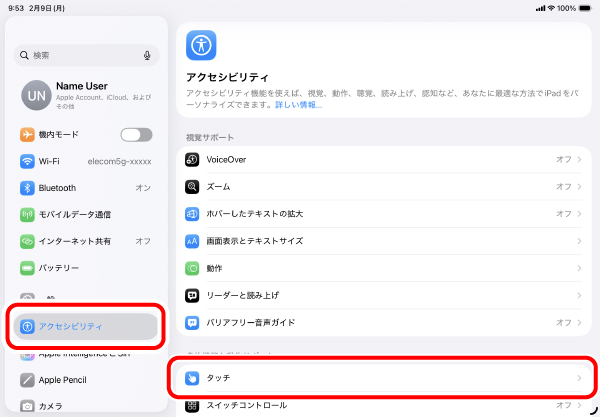
3) [AssistiveTouch]をタップします。
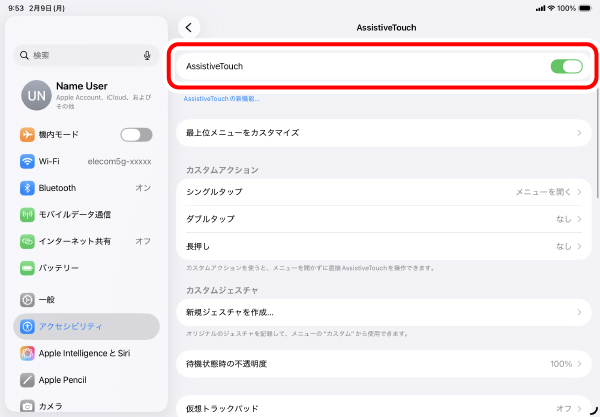
4) [AssistiveTouch]をタップしてオンにします。
2.ボタンにカスタムアクションを設定する
1) 「ポインティングデバイス」の[デバイス]をタップします。
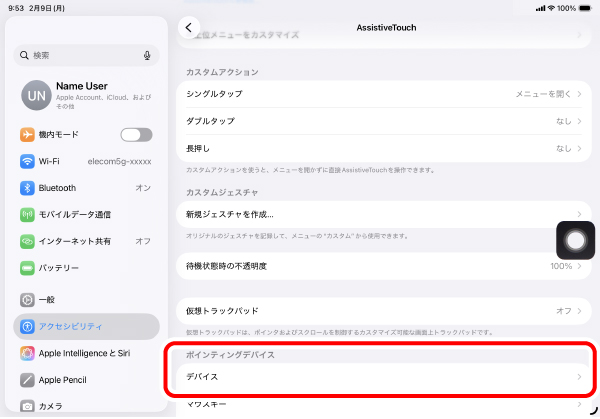
2) [SHIROW-1]をタップします。
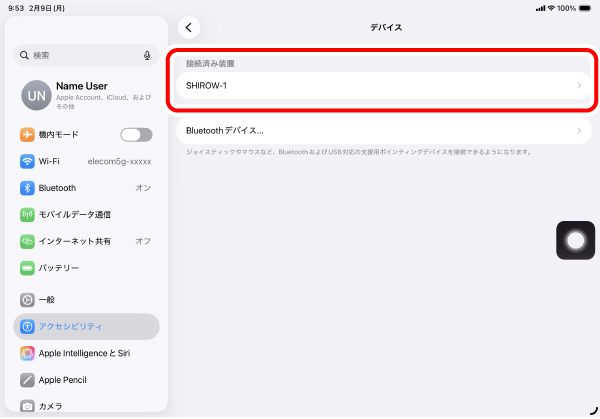
上記の説明は、接続先として「CH1」を選択した場合です。接続先が「CH2」のときは「SHIROW-2」が、接続先が「CH3」のときは「SHIROW-3」がそれぞれ表示されます。
3) [追加のボタンをカスタマイズ...]をタップします。
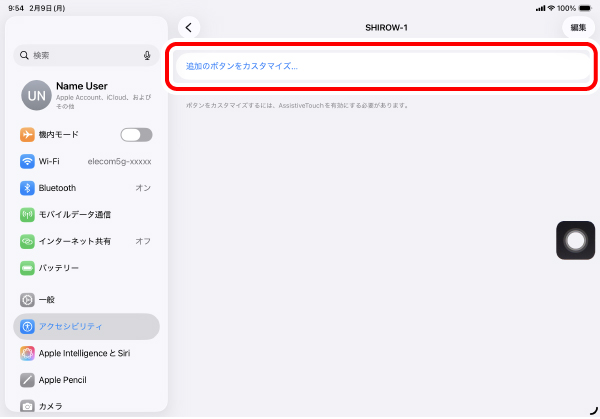
4) 「ボタンをカスタマイズ」の画面が表示されたら、アクションを追加したい本製品のボタンを押します。
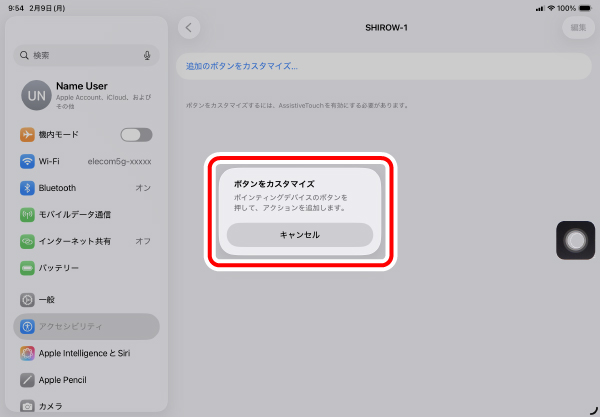
※「ボタン3(ホイール)」に追加する場合
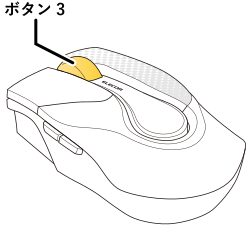
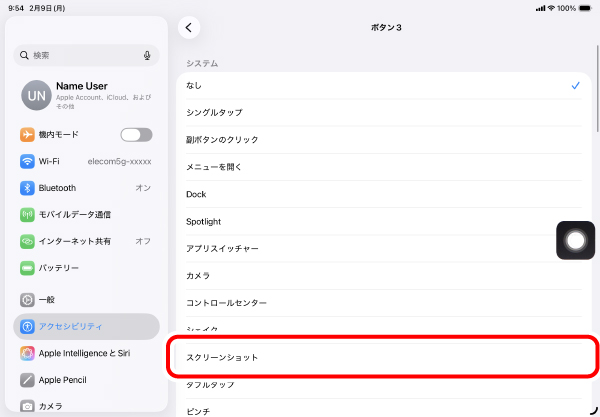
5) 割り当て可能な機能のリストが表⽰されるので、使いたい機能をタップして割り当てます。
※「ボタン3」に「スクリーンショット」を割り当てる場合
6) ボタンの機能の設定が完了しました。続けて他のボタンも追加する場合は、同じ⼿順で設定します。
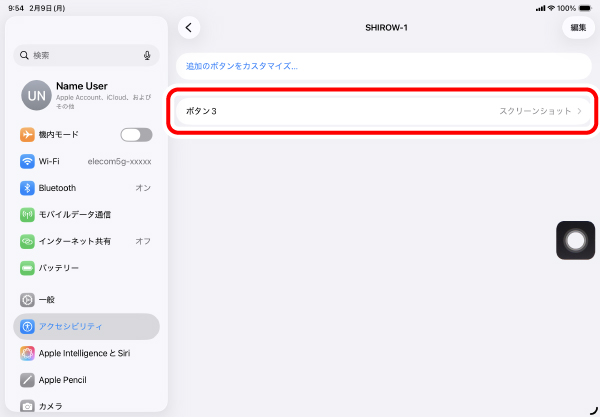
AssistiveTouchがオフのときは、カスタムアクションの機能が無効になり、初期設定の左クリック、右クリック、ホイールスクロールのみが使用できます。
スクロールの方向を変える
マウスホイールを回転させたときのスクロール方向を変更します。
1) ホーム画⾯から「設定」の[一般]をタップします。
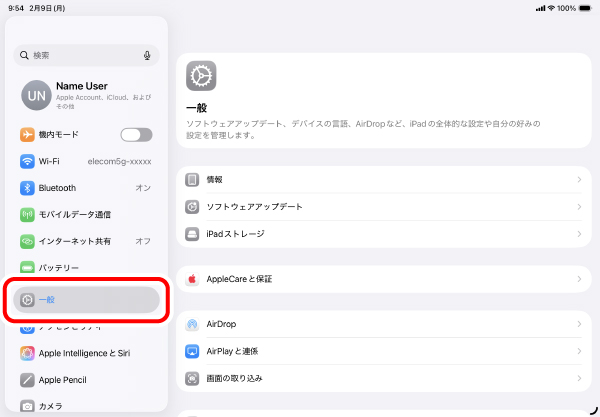
2) [トラックパッドとマウス]をタップします。
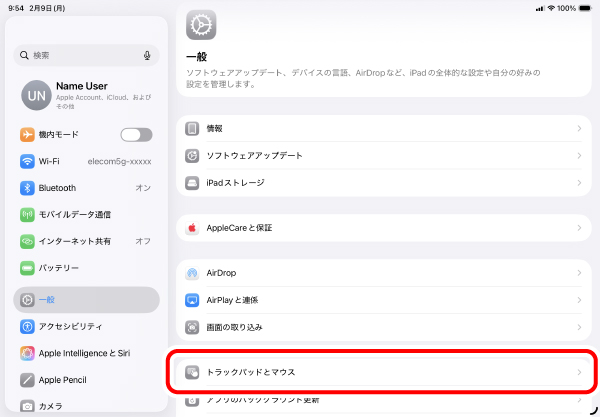
3) [ナチュラルなスクロール]をタップし、オンまたはオフにしてスクロール方向を変更します。
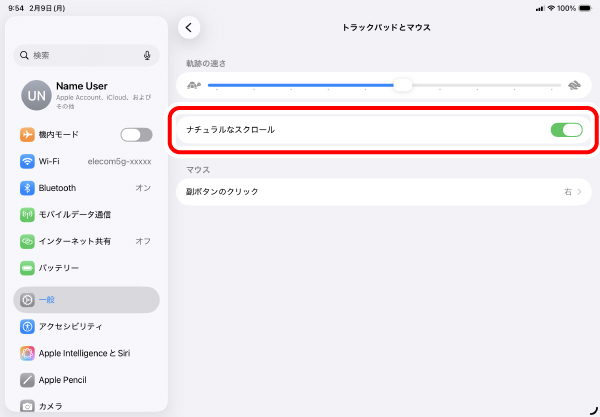
「ナチュラルなスクロール」をオフにすると、ホイールの上下と同じ方向にスクロールします。
1.充電する
1) 本製品の充電⽤USB Type-CポートにUSBケーブルのUSB Type-Cプラグを接続します。
2) USBケーブルのUSB-Aプラグをパソコンまたはお手持ちのUSB充電器のUSB-Aポートに接続します。
パソコンに接続する場合
お手持ちのUSB充電器に接続する場合
3) パソコンの電源が⼊っていない場合は、電源を⼊れます。
充電が開始されると、充電ランプが点灯します。充電が完了すると、消灯します。
充電が完了するまで、約30分かかります。
所定の充電時間を過ぎても充電ランプが消灯しない場合は、USBケーブルを取り外し、いったん充電を取りやめてください。そのまま充電し続けると液もれ、発熱、破裂、発⽕の原因となります。
2.電源をオンにする
1) 底面の電源スイッチをONの位置にスライドさせます。
接続先ランプが一定時間点滅します。
※電池残量が少ないときは、充電ランプがすばやい点滅を繰り返します。
はじめて電源を入れたとき
ペアリングモードになり、接続先ランプがすばやく点滅して、このままパソコンとペアリングすることができます。
ペアリングする場合は、「3.Android端末とペアリングする」の手順1を参照してください。
マウスの省電⼒モードについて
電池の消耗を抑えるため、電源がオンの状態で操作せずに一定時間経過すると、マウスが自動的に省電力モードに移行します。
マウスを動かすと省電力モードから復帰します。
※省電力モードから復帰後2~3秒間はマウス操作が不安定になる場合があります。
3.Android端末とペアリングする
1) ホーム画⾯から[設定]をタップします。
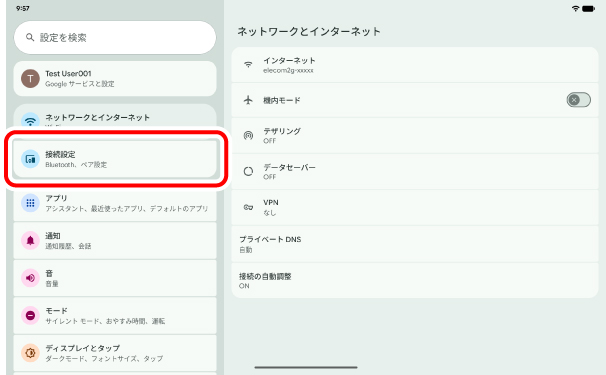
2) [接続設定]をタップします。
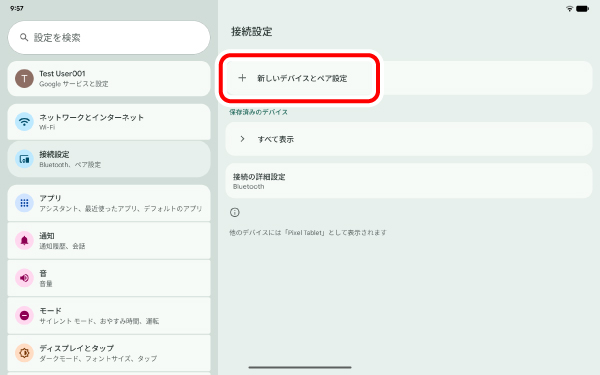
3) [新しいデバイスとペア設定]をタップします。
4) 接続先切り替えボタンを押して、接続先(CH1、CH2、CH3)を選択します。
5) 接続先切り替えボタンを3秒押して、放します。
ペアリングモードになり、接続先ランプが接続先ランプがすばやく点滅します。
6) 「使用可能なデバイス」の[SHIROW-1]をタップします。
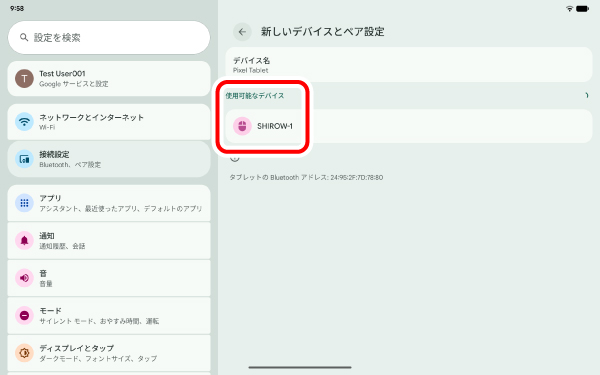
上記の説明は、接続先として「CH1」を選択した場合です。接続先が「CH2」のときは「SHIROW-2」が、接続先が「CH3」のときは「SHIROW-3」がそれぞれ表示されます。
7) [ペア設定する]をタップします。
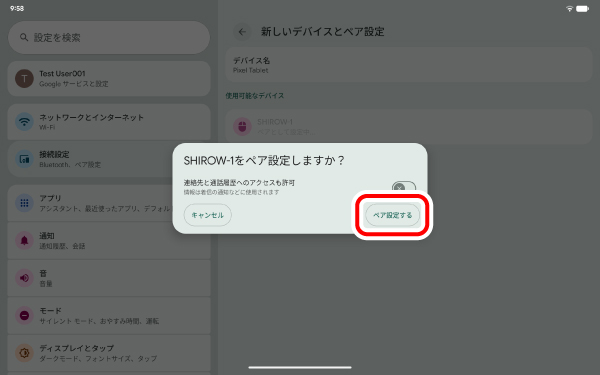
ペアリングを開始します。
8) 「その他のデバイス」に本製品が追加され、ペアリングは完了です。
接続先ランプが5秒点灯します。
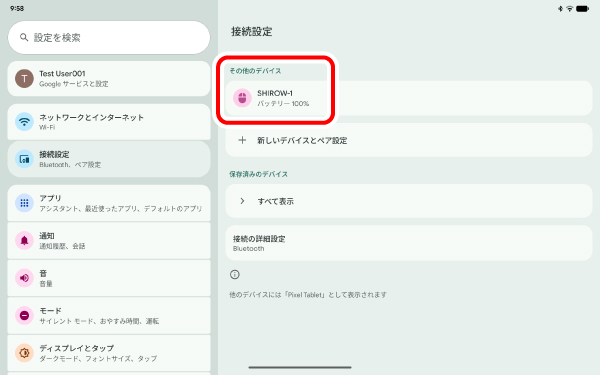
これでマウスを利⽤できます。
1.充電する
1) 本製品の充電⽤USB Type-CポートにUSBケーブルのUSB Type-Cプラグを接続します。
2) USBケーブルのUSB-Aプラグをパソコンまたはお手持ちのUSB充電器のUSB-Aポートに接続します。
パソコンに接続する場合
お手持ちのUSB充電器に接続する場合
3) パソコンの電源が⼊っていない場合は、電源を⼊れます。
充電が開始されると、充電ランプが点灯します。充電が完了すると、消灯します。
充電が完了するまで、約30分かかります。
所定の充電時間を過ぎても充電ランプが消灯しない場合は、USBケーブルを取り外し、いったん充電を取りやめてください。そのまま充電し続けると液もれ、発熱、破裂、発⽕の原因となります。
2.電源をオンにする
1) 底面の電源スイッチをONの位置にスライドさせます。
接続先ランプが一定時間点滅します。
※電池残量が少ないときは、充電ランプがすばやい点滅を繰り返します。
はじめて電源を入れたとき
ペアリングモードになり、接続先ランプがすばやく点滅して、このままパソコンとペアリングすることができます。
ペアリングする場合は、「3.パソコンとペアリングする」の手順1を参照してください。
マウスの省電⼒モードについて
電池の消耗を抑えるため、電源がオンの状態で操作せずに一定時間経過すると、マウスが自動的に省電力モードに移行します。
マウスを動かすと省電力モードから復帰します。
※省電力モードから復帰後2~3秒間はマウス操作が不安定になる場合があります。
3.パソコンとペアリングする
1) 右下のステータストレイをクリックします。
2) クイック設定パネルで [Bluetooth]をクリックします。
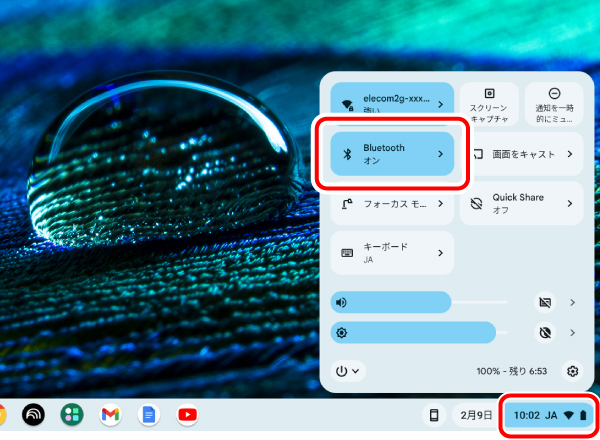
3) 「Bluetooth」で[新しいデバイスとペア設定]をクリックします。
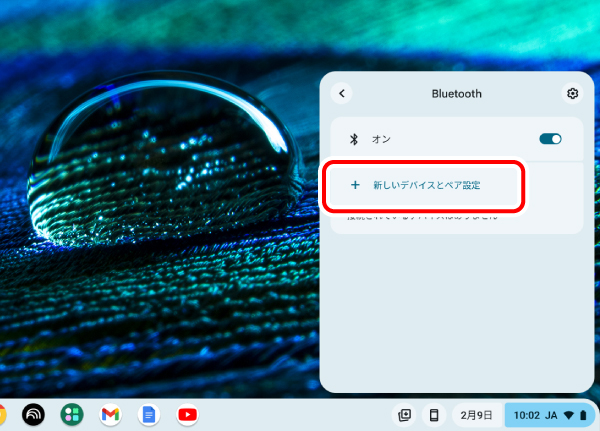
4) 接続先切り替えボタンを押して、接続先(CH1、CH2、CH3)を選択します。
5) デバイスのスキャン中に、接続先切り替えボタンを3秒押して、放します。
ペアリングモードになり、接続先ランプがすばやく点滅します。
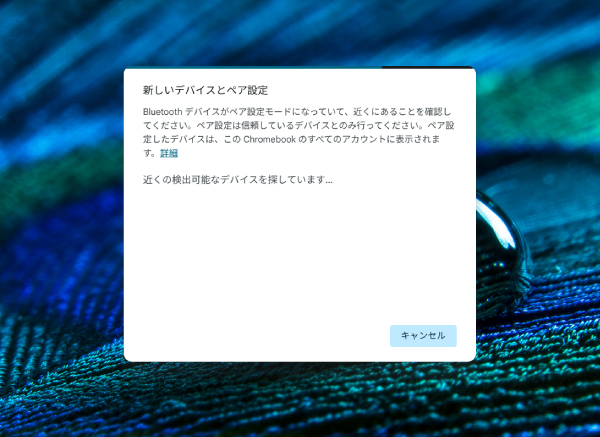
6) [SHIROW-1]をクリックします。
ペアリングを開始します。
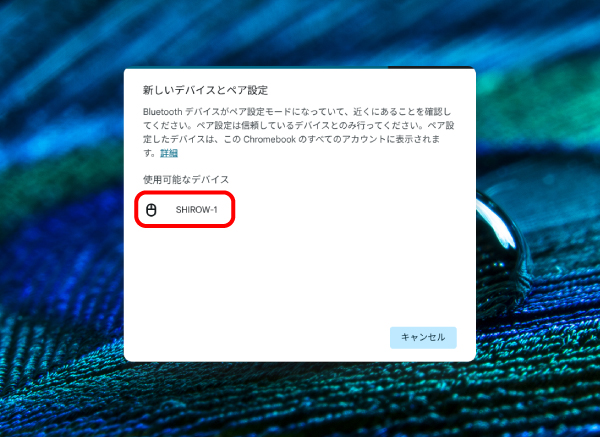
上記の説明は、接続先として「CH1」を選択した場合です。接続先が「CH2」のときは「SHIROW-2」が、接続先が「CH3」のときは「SHIROW-3」がそれぞれ表示されます。
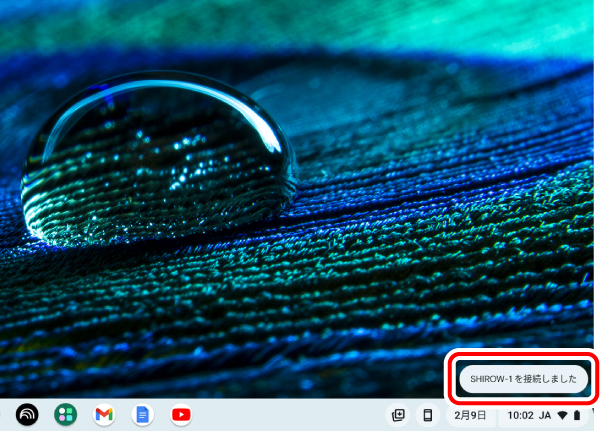
7) 画面右下に「SHIROW-1を接続しました」と表示されます。
接続先ランプが5秒点灯します。
2)と同じ手順で[Bluetooth]をクリックし、「現在接続中のデバイス」に「SHIROW-1」が表示されていればペアリング完了です。
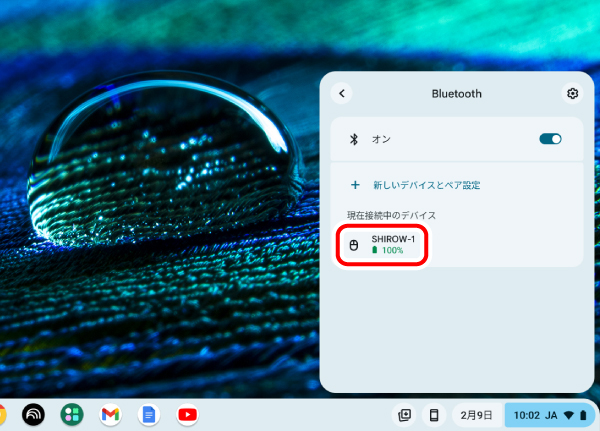
これでマウスを利⽤できます。
マウスポインターの速度を変更する
マウスポインターの移動速度が速すぎるか遅すぎる場合、パソコン側でマウスポインターの移動速度を調整できます。
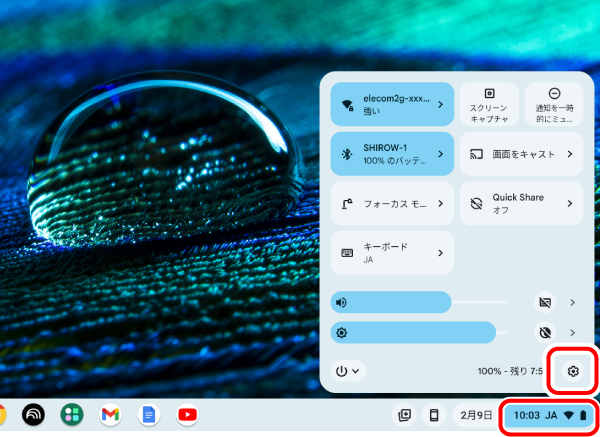
1) 右下のステータストレイをクリックします。
2) クイック設定パネルで 歯車アイコンをクリックします。
設定画⾯が表⽰されます。
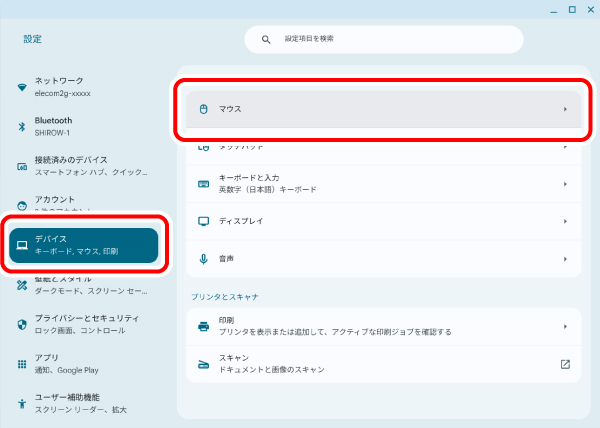
3) 「デバイス」の[マウス]をクリックします。
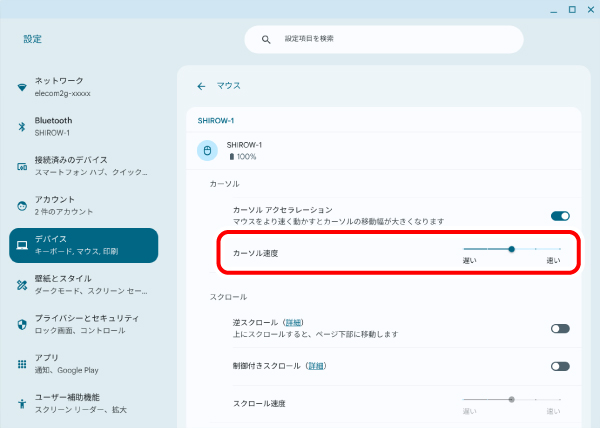
4) 本製品の「カーソル速度」のスライダーを使ってマウスポインターの速度を調整します。
ホイール1⽬盛りでのスクロール⾏数を変更する
1) 右下のステータストレイをクリックします。
2) クイック設定パネルで歯車アイコンをクリックします。
設定画⾯が表⽰されます。
3) 「デバイス」の[マウス]をクリックします。
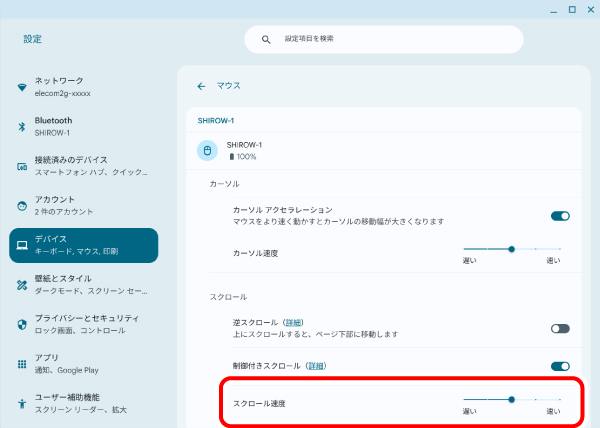
4) 本製品の「制御付きスクロール」が無効の場合、クリックし、有効にします。
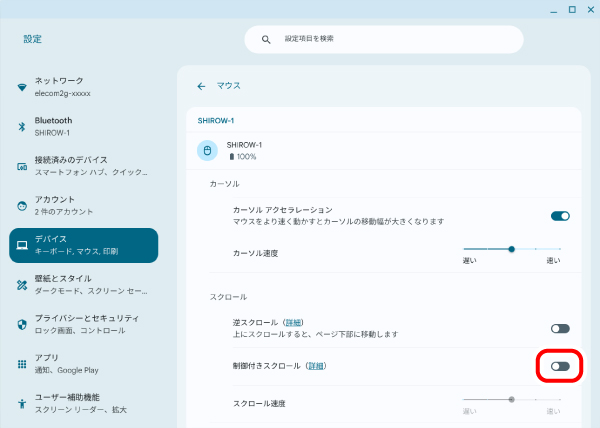
5) 本製品の「スクロール速度」のスライドバーでスクロールする行数を調整します。
スクロールの方向を変える
マウスホイールを回転させたときのスクロール方向を変更します。
1) 右下のステータストレイをクリックします。
2) クイック設定パネルで歯車アイコンをクリックします。
設定画⾯が表⽰されます。
3) [デバイス」の[マウス]をクリックします。
4) 本製品の[逆スクロール]をクリックし、有効または無効にしてスクロール方向を変更します。
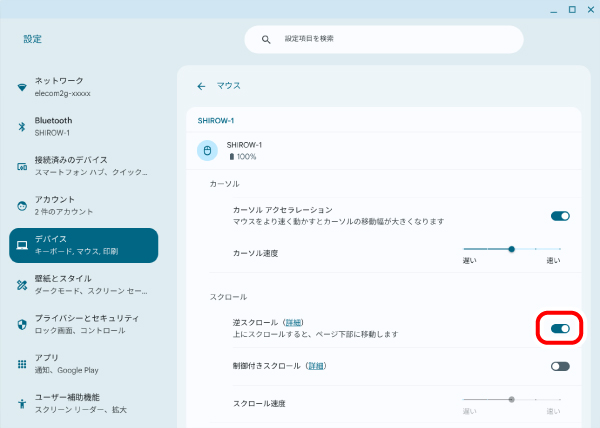
「逆スクロール」をオンにすると、ホイールの上下と逆方向にスクロールします。
マウスが正常に動作しないときはこちらをお試しください。
① マウスの電源スイッチがONの位置になっているか確認してください。
② 充電池が消耗していないか確認してください。
電池の残量が少なくなると動作が不安定になります。「1.充電する(例:WindowsでBluetooth接続の場合)」を参照し、本製品を充電してください。
※マウスを長期間使用しないときは電源を切っておくと、電池を節約できます。
③Bluetoothの接続を確認してください。
④パソコン本体とマウスの使用位置を変更してください。
本製品は2.4GHz帯の電波を使用しています。マウスの電波がパソコンに届く範囲で使用してください。
電波到達距離の目安
非磁性体(木の机など):約 10m
磁性体(鉄の机など):約 3m
※当社環境でのテスト値であり保証値ではありません。使用環境における2.4GHz帯の電波状況によりさらに短くなることがあります。
⑤パソコンを再起動してください。
パソコンの状況によってマウスが不安定になる場合があります。パソコンを一度再起動してください。
⑥パソコンのOSを最新のバージョンに更新してください。
パソコンのOSバージョンが古い場合、マウスが不安定になる場合があります。パソコンのOSを最新に更新してください。
⑦Bluetoothドライバーを更新してください。(Windows®パソコンをお使いの場合)
パソコンのBluetoothドライバーが最新でない場合、マウスが正常に動作しない場合があります。パソコンに搭載されているBluetooth機能の製造元を確認し、ドライバーの更新を行ってください。
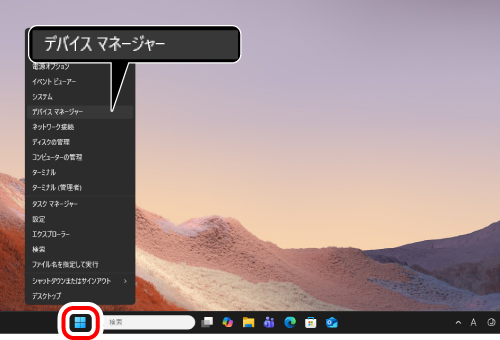
1) [スタート]を右クリックして「デバイスマネージャー」を開きます。
2) [Bluetooth]をクリックします。
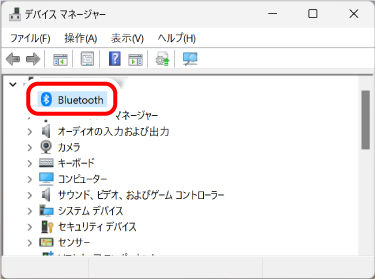
3) パソコンに搭載されているBluetooth機能の製造元を確認します。
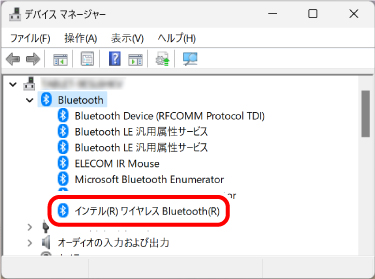
以下はインテル®社製のBluetooth機能が搭載されている場合の手順を説明します。
それ以外の製造元の場合、または製造元が分からない場合は、ご使用のパソコン本体の取扱説明書を確認するか、パソコン本体メーカーにBluetoothドライバーの更新方法をお問い合わせください。
4) お使いのブラウザーの検索機能で「インテル® ドライバー & サポート・アシスタント」を検索して、インテル社のサポートページからインストーラーをダウンロードします。
5) ダウンロードしたインストーラーの指示に従って「インテル® ドライバー & サポート・アシスタント」をインストールします。
6) [スタート]をクリックしてから[その他]をクリックします。
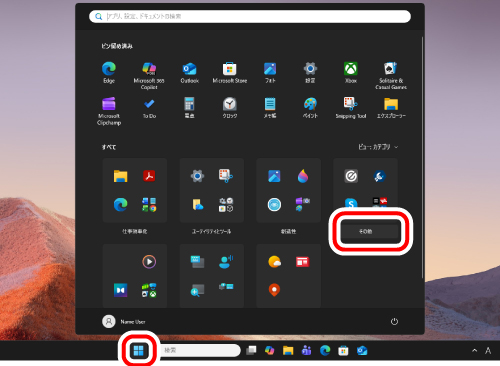
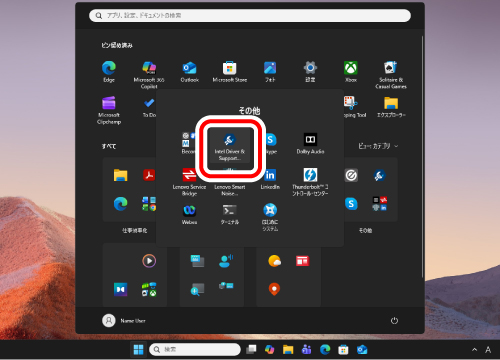
7) 「Intel Driver & Support Assistant」を開きます。
8) ブラウザーでインテル社のサポートページが自動で開き、お使いのパソコンで更新可能なドライバーとソフトウェアの一覧が表示されます。
9) 一覧に「インテル® Wireless Bluetooth®」がある場合はダウンロードします。
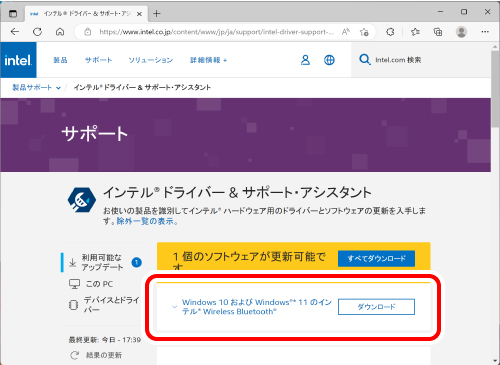
※お使いのパソコン環境やサポートページの更新によって、ブラウザー上の表示が変わる場合があります。
最新の情報は、インテル社にお問い合わせください。
10) ダウンロードしたインストーラーの手順に従ってBluetoothドライバーをインストールします。
これでBluetoothドライバーの更新は完了です。
⑧USB接続のBluetoothレシーバーを使用している場合、Bluetoothレシーバーの接続を変更してください。
パソコンのUSBポートやUSBハブの仕様によっては、マウスと同時に使用している他のUSB3.0デバイスから周辺の2.4GHz帯の電波状況を悪化させるノイズが発生することがあります。
2.4GHz帯の電波状況を悪化させることがあるUSBデバイスの例
この場合、下記の方法で改善する場合があります。
同時に使用している他のUSB3.0デバイスから離れた別のUSBポートにBluetoothレシーバーを接続する。
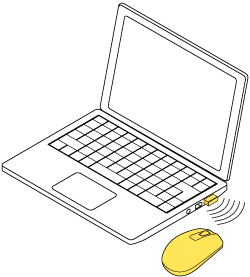
USB2.0のUSBハブ、または延長ケーブルにBluetoothレシーバーを接続する。