
このたびは、本製品をお買い上げいただき誠にありがとうございます。
※このマニュアルでは⼀部の表記を除いて“VM800/VM800L”または“EG02A”を“本製品”と表記しています。
マウス本体
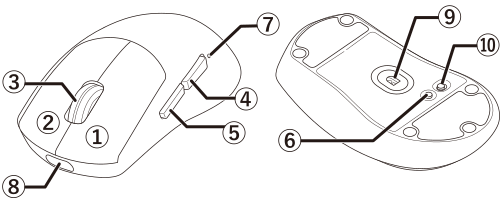
※イラストはVM800を使用しています。
①左ボタン
パソコンの操作の左クリックに使います。
②右ボタン
パソコンの操作の右クリックに使います。
③ホイール
指で前後に回転させたりボタンのように押すことで、パソコンの操作ができます。
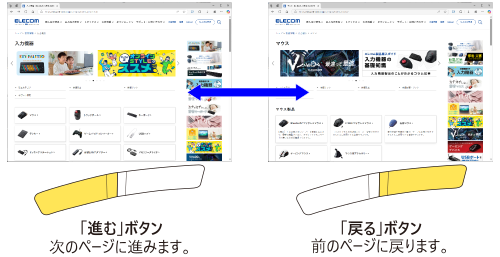
④「戻る」ボタン
Webブラウザで「戻る」の操作ができます。
⑤「進む」ボタン
Webブラウザで「進む」の操作ができます。
⑥DPIステージ切替ボタン
カウント数(ポインターの移動速度)を5段階で切り替えます。
●DPI1:400dpi
●DPI2:800dpi(デフォルト)
●DPI3:1600dpi
●DPI4:2400dpi
●DPI5:3200dpi
各段階のカウント数は変更可能です。変更するには、当社WebサイトからEG Toolを入手してインストールする必要があります。
詳しくは、「ELECOM GAMING Tool(EG Tool)で設定する」-「ゲーミングマウス VM800/VM800Lを設定する」-「DPIステージを設定する」をご覧ください。
①~⑥のすべてのボタンに機能割り当ての設定ができます。機能割り当ての設定は、当社WebサイトからEG Toolを入手してインストールする必要があります。
詳しくは、「ELECOM GAMING Tool(EG Tool)で設定する」-「ゲーミングマウス VM800/VM800Lを設定する」-「ボタンの機能を設定する」をご覧ください。
⑦RGB LED
DPIステージの設定をするには、当社WebサイトからEG Toolを入手してインストールする必要があります。
詳しくは、「ELECOM GAMING Tool(EG Tool)で設定する」-「ゲーミングマウス VM800/VM800Lを設定する」-「DPIステージを設定する」をご覧ください。
⑧USB Type-Cポート
付属のUSB-A - USB Type-Cケーブルを接続します。
⑨光学式センサー
センサーは不可視光線(透明)です。光源を直接見ると目を痛めることがありますので注意してください。
⑩電源スイッチ
無線接続で使用する場合は、マウス本体の電源を入(ON)/切(OFF)します。
8Kレシーバー
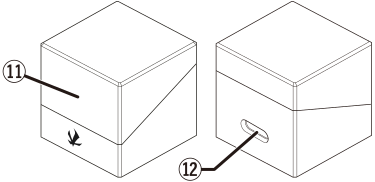
⑪RGB LED
パソコンに接続時にEG Toolのライティングで設定した色、点灯速度、点灯方式で点滅または点灯します。
※詳細は、「ELECOM GAMING Tool(EG Tool)で設定する」-「8Kレシーバー EG02Aを設定する」-「ライティングを設定する」を参照してください。
⑫USB Type-Cポート
付属のUSB-A - USB Type-Cケーブルを接続します。
※イラストはVM800を使用しています。
1.充電する
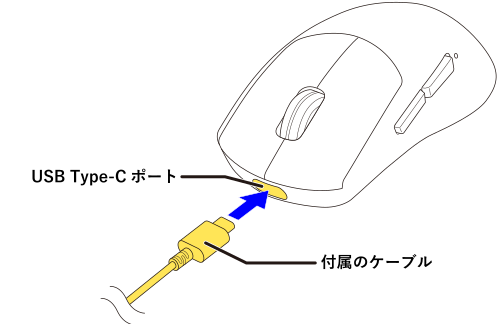
1) マウスのUSB Type-Cポートに、付属のケーブルのUSB Type-Cプラグを接続します。
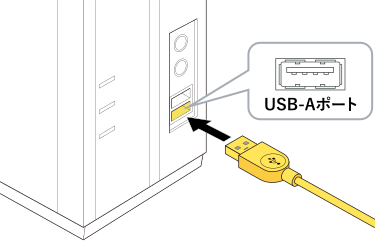
2) 付属のケーブルのUSB-AプラグをパソコンのUSB-Aポートに接続します。
3) パソコンの電源が⼊っていない場合は、電源を⼊れます。
RGB LEDランプが現在設定中のDPIステージに対応した色(デフォルトはDPI2:紫)で点滅し、充電を開始します。充電が完了すると、現在設定中のDPIステージに対応した色(デフォルトはDPI2:紫)の点灯になります。

所定の充電時間を過ぎても RGB LEDランプが現在設定中のDPIステージに対応した色(デフォルトは●DPI2:紫)の点灯にならない場合は、付属のケーブルを取り外し、いったん充電を取りやめてください。液もれ、発熱、破裂、発⽕の原因となります。
2.電源をオンにする
1) マウス底面の電源スイッチをON側にスライドさせます。
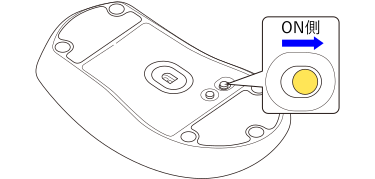
RGB LEDランプが現在設定中のDPIステージに対応した色(デフォルトは●DPI2:紫)で3秒間点灯します。
※充電残量が少なくなると現在設定中のDPIステージに対応した色(デフォルトは●DPI2:紫)ですばやく点滅します。(デフォルトは●DPI2:紫)
マウスの省電⼒モードについて
電池の消耗を抑えるため、電源スイッチがONの状態で操作せずに一定時間経過すると、マウスが自動的に省電力モードに移行します。
マウスを動かすと省電力モードから復帰します。
※省電力モードから復帰後2~3秒間はマウス操作が不安定になる場合があります。
3.パソコンに接続する
1) パソコンを起動します。
パソコンを起動し、操作可能な状態になるまでお待ちください。
2) 8KレシーバーのUSB Type-Cポートに、付属のケーブルのUSB Type-Cプラグを接続します。
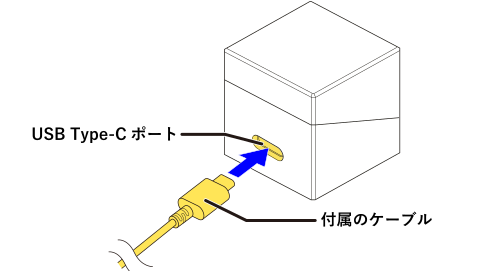
3) 付属のケーブルのUSB-AプラグをパソコンのUSB-Aポートに接続します。
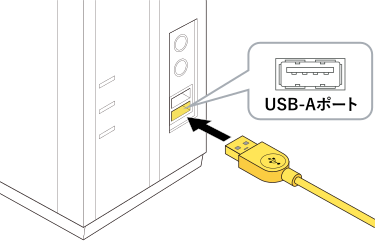
USB-Aポートはどのポートでも使用できます。
4) ドライバーが自動的にインストールされ、8Kレシーバーとマウスが使用できるようになります。
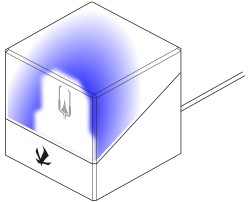
※イラストはVM800を使用しています。
1.パソコンに接続する
1) マウスのUSB Type-Cポートに、付属のケーブルのUSB Type-Cプラグを接続します。
2) パソコンを起動します。
パソコンを起動し、操作可能な状態になるまでお待ちください。
3) 付属のケーブルのUSB-AプラグをパソコンのUSB-Aポートに接続します。
4) ドライバーが自動的にインストールされ、マウスが使用できるようになります。
設定ソフトウェア「EG Tool」をインストールすると、すべてのボタンへの機能割り当て、DPIレベルの設定などが可能になります。「ELECOM GAMING Tool(EG Tool)で設定する」にお進みください。
本製品には、マウス底面に貼り付けるマウスソールが付属しています。
マウスソールの面積を変えることでお好みの滑り心地に調節可能です。
※マウスソールは青色の保護フィルムをはがしてから装着してください。
※イラストはVM800を使用しています。
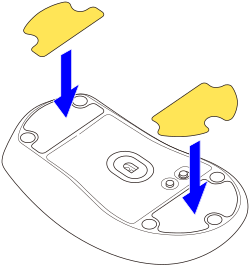
マウスソールの交換用に別売り品もラインナップしています。
製品ページはこちら
当社WebサイトからEG Toolをダウンロードしてインストールすると、すべてのボタンへの機能割り当てや無効、DPIの設定、ポーリングレートの設定、RGB LEDランプの設定ができます。
■EG Toolを入手する
下記の当社のホームページにアクセスし、EG Toolをダウンロードしてください。
>ダウンロードページはこちら
■EG Toolをインストールする
インストールする前に・・・
1) ダウンロードしたEG_Tool_Vxxx.zip(xxxの部分はバージョンによって変わります)をデスクトップなどに解凍します。
※お使いの環境によっては、ダウンロード後「ファイルを開く」をクリックすると、解凍します。
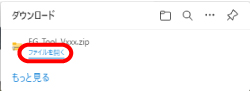
2) 解凍したフォルダ内の「EG_Tool_Vxxx.exe(xxxの部分はバージョンによって変わります)」をダブルクリックします。
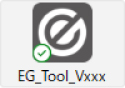
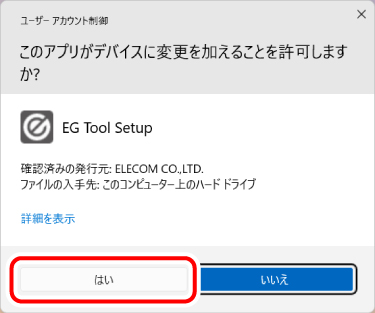
3) インストーラが起動します。
「ユーザーアカウント制御」画⾯が表⽰されたときは、[はい]ボタンをクリックしてください。
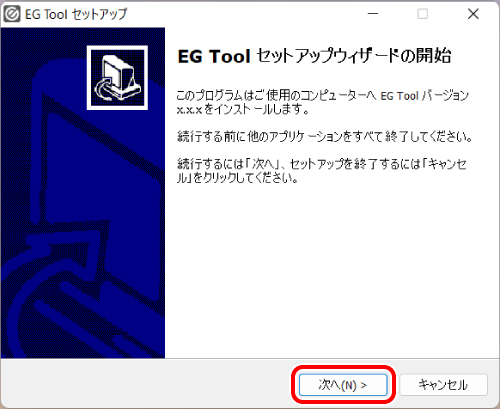
4) [次へ]をクリックします。
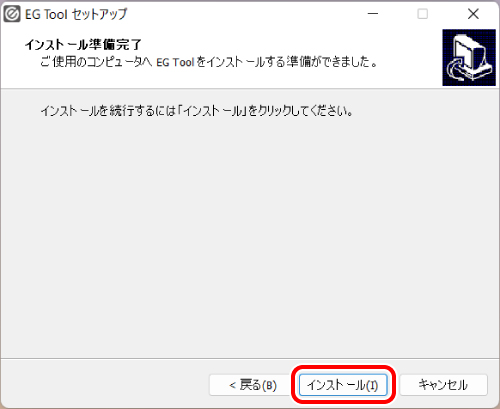
5) [インストール]をクリックします。
6) [完了]をクリックします。
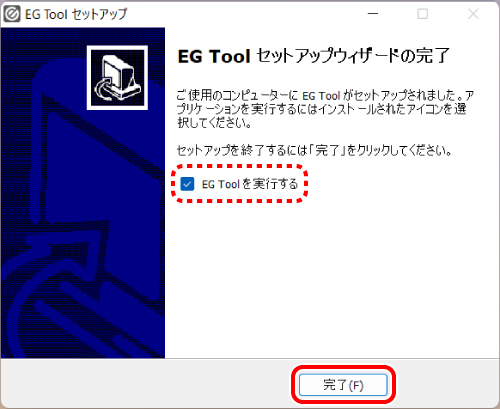
これでEG Toolのインストールは完了です。
※「EG Toolを実行する」にチェックを入れるとEG Toolが起動します。
■EG Toolを起動する
1) デスクトップに作成された「EG Tool」アイコンをダブルクリックします。

2) EG Toolの設定画面が表示されます。
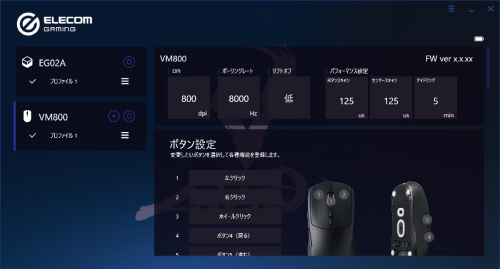
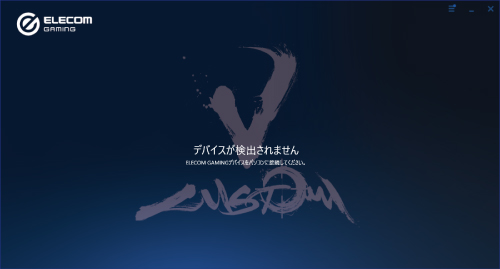
本製品を接続せずにEG Toolを起動すると、「デバイスが検出されません」と表示されます。本製品を接続すると、各種設定画面が表示されます。
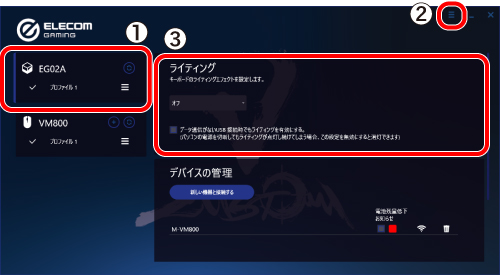
①プロファイル設定部
現在の設定内容をプロファイルとして登録します。複数のプロファイルを切り替えることで、設定をまとめて変更できます。
※詳細は、「プロファイルを設定する」を参照してください。
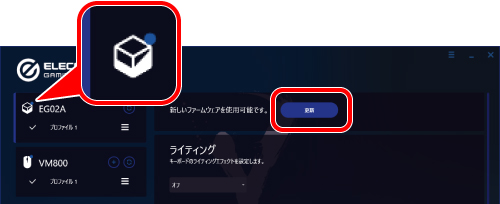
新しいファームウェアがある場合
プロファイル設定部のアイコンに●が表示されている場合や、設定画面の一番上に以下の表示があった場合、本製品にファームウェアの更新があります。「更新」をクリックすると、ファームウェアの更新を実行します。
※詳細は、「ファームウェアを更新する」を参照してください。
②メニューボタン
ボタンをクリックし、「更新情報を確認」を選択すると、EG Toolのバージョン情報を確認します。
EG Toolのバージョンに更新がある場合は右上に「●」が表示されます。その場合、「更新情報を確認」をクリックすると「更新開始」か「このバージョンを無視」するかを選択できます。「更新開始」を選び、「インストール」をクリックするとソフトのインストールが始まります。
※詳細は、「EG Toolをインストールする」を参照してください。
③ライティング設定部
8Kレシーバーのライティング機能をONにしたときの、ライトの色や点灯速度、点灯方式などを設定します。
※詳細は、「ライティングを設定する」を参照してください。
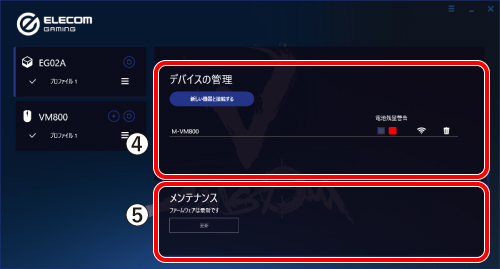
④デバイスの管理部
当社製ゲーミングデバイスを管理、追加、削除します。
※詳細は、「デバイスを管理する」を参照してください。
⑤メンテナンス部
ファームウェアの更新を実行します。
※詳細は、「ファームウェアを更新する」を参照してください。
■ライティングを設定する
RGB LEDライトの色や点灯速度、点灯方式などを設定します。
●ライティングエフェクトを選択する
プルダウンメニューから設定したいライティングエフェクトを選びます。
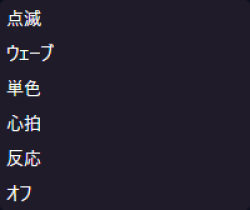
「点滅」
指定した色*またはランダムな色で点滅します。
「ランダム」をクリックし、チェックを入れるとランダムな色で点滅します。
「ウェーブ」
点灯部が波のようにカラフルな色で移動します。
「単色」
指定した色*で点灯します。
「心拍」
指定した色またはランダムな色で鼓動のように点滅します。
「ランダム」をクリックし、チェックを入れるとランダムな色で点滅します。
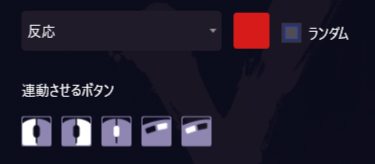
「反応」
マウスのボタンに反応して、指定した色またはランダムな色で点灯します。
「ランダム」をクリックし、チェックを入れるとランダムな色で点灯します。
「連動させるボタン」から任意のボタンを選んでクリックすると、選んだボタンが暗転し、クリックしても点灯しなくなります。
「オフ」
ライトを消灯します。
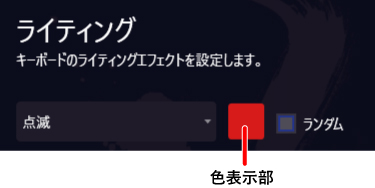
* 色を指定するには
1) 各設定画面の色表示部をクリックします。
2) 設定したい色のボタンをクリックします。
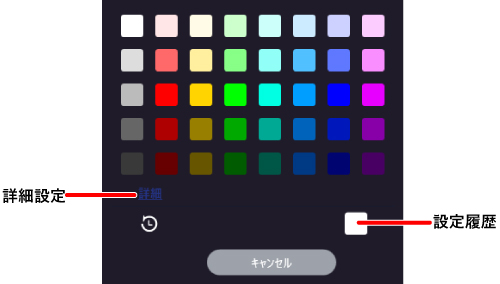
設定履歴には、過去に設定した色が表示されます。
※設定を取り消すには、[キャンセル]をクリックします。
3) 設定画面に設定したい色がないときは、「詳細」をクリックします。
詳細設定画面が表示されます。
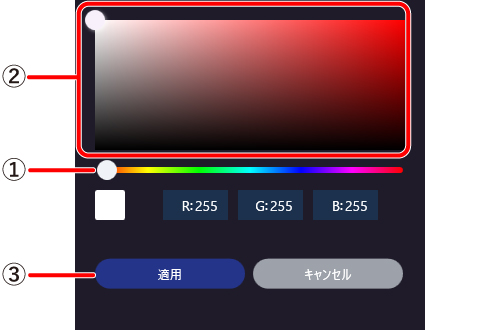
① スライドバーのポインターをドラッグして、色調を選びます。
② 表示エリアで濃度などを確認し、最適な色の位置をクリックします。(クリックは何度でも可能です)
③ [適用]をクリックします。
適用した色が手順1)の色表示部に反映されます。
※設定を取り消すには、[キャンセル]をクリックします。
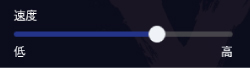
●動作速度を設定する
ライティング設定画面でスライドバーのポインターをドラッグして、設定したライティングエフェクトの動作速度を設定します。
●「データ通信がないUSB接続時でもライティングを有効にする。」チェックボックス
ライティング設定画面でチェックボックスをオンにすると、充電機能のあるUSBポートやUSBハブに接続したときにパソコンをシャットダウンやスリープモードにした場合にライティングを動作させることができます。
接続したパソコンをシャットダウンやスリープ状態にしたときに意図せずライティングが動作してしまう場合はチェックを外してください。

■デバイスを管理する
当社製ゲーミングデバイスを管理、追加、削除します。
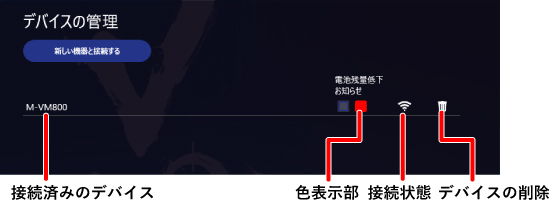
「新しい機器と接続する」
クリックすると8Kレシーバー EG02Aに対応した当社製ゲーミングデバイスをペアリングします。
※詳細は、「●8Kレシーバーとペアリングする」を参照してください。
「新しい機器と接続する」はEG Toolのインストールの時期によっては機能しません。後日、EG Toolのバージョンアップにて利⽤可能になります。詳しくは、下記の当社のEG Toolのダウンロードページにアクセスし、「変更履歴」をご確認ください。
>ダウンロードページはこちら
「接続済みのデバイス」
8Kレシーバーにペアリング済みのゲーミングデバイスを表示します。
「電源残量低下のお知らせ」
チェックボックスをクリックして有効にすると、任意の色でRGB LEDが点滅してお知らせします。ランプの色は色表示部をクリックして変更できます。
※詳細は「色を指定するには」を参照してください。
「接続状態」
8Kレシーバーとゲーミングデバイスとの接続状態を確認できます。
接続状態のアイコンが の場合は、8Kレシーバーとマウスとの接続が切れています。
マウスがスリープモードの場合は、マウスを動かしてスリープモードを解除してください。
それ以外の場合は、「トラブルシューティング」-「正常に動作しない場合」を参照してください。
8Kレシーバーとゲーミングデバイスとの接続状態を確認できます。
「デバイスの削除」
8Kレシーバーとペアリング済みのデバイスの登録を削除します。
アイコンをクリックすると、以下の画面が表示されます。
「削除」をクリックすると、デバイスの登録が削除されます。
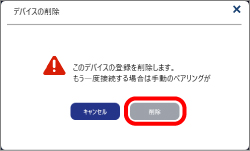
「デバイスの削除」はEG Toolのインストールの時期によっては機能しません。後日、EG Toolのバージョンアップにて利⽤可能になります。詳しくは、下記の当社のEG Toolのダウンロードページにアクセスし、「変更履歴」をご確認ください。
>ダウンロードページはこちら
●8Kレシーバーとペアリングする
8Kレシーバーとマウスが正しくペアリングされていない場合、以下の手順でペアリングをしてください。
ペアリングの機能はEG Toolのインストールの時期によっては機能しません。後日、EG Toolのバージョンアップにて利⽤可能になります。詳しくは、下記の当社のEG Toolのダウンロードページにアクセスし、「変更履歴」をご確認ください。
>ダウンロードページはこちら
8Kレシーバー EG02Aは対応するゲーミングデバイスをペアリングできますが、同じ型番のものを複数ペアリングすることはできません。
1) ペアリングするマウスの電源がオフになっていることを確認します。
電源がオンになっている場合はオフにしてください。
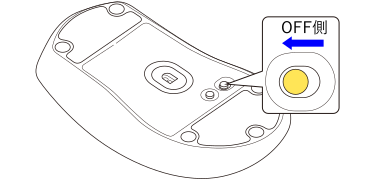
2) 「EG Tool」が起動していない場合は起動します。
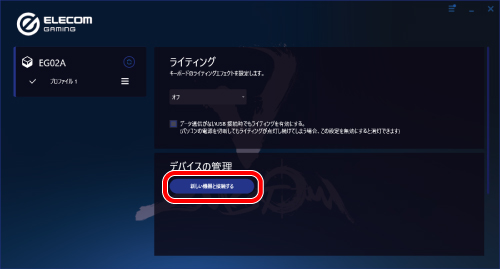
3) 「EG02A」の「プロファイル」をクリックします。
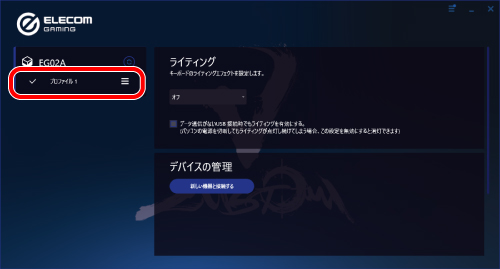
4) 「新しい機器と接続する」クリックします。
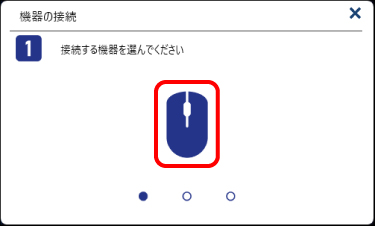
5) 「接続する機器を選んでください」が表示されたら、マウスをクリックします。
8KレシーバーのRGB LEDが青色で点滅します。
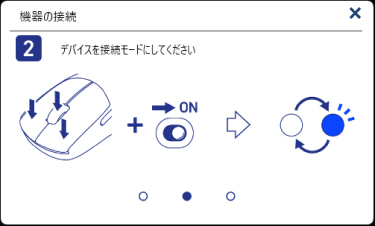
6) 「デバイスを接続モードにしてください」と表示されたら、マウスの左ボタン、右ボタン、ホイールボタンを押しながら、マウス底面の電源スイッチをオンにします。
マウスの通知LEDが青色で点滅します。
7) 「以下のデバイスと接続されました」と表示されたら「完了」をクリックします。
接続するマウスによって、VM800またはVM800Lのアイコンが表示されます。
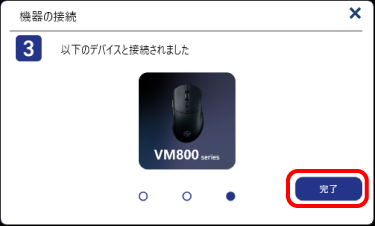
これでマウスを使用できます。
一度ペアリングすると8Kレシーバーにペアリングしたデバイスの情報は、8Kレシーバー本体に記録されます。他のパソコンに8Kレシーバーを接続しても、8Kレシーバー本体のペアリング情報が読み込まれ、再度ペアリングをしなくても引き続きデバイスを使用できます。
■プロファイルを設定する
EG Toolがインストールされていないパソコンに8Kレシーバーやマウスを接続した場合
EG Toolがインストールされていないパソコンに8Kレシーバーを接続すると、8Kレシーバー本体やマウスから以下の設定が読み込まれます。
ペアリングしたデバイスは8Kレシーバーから読み込まれます。他のEG Toolがインストールされていないパソコンに8Kレシーバーを接続しても、マウスを再度ペアリングする必要はありません。
●プロファイル名を変更する
現在表示されているプロファイル名を変更します。
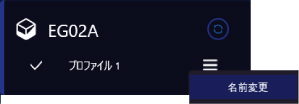
1) 変更したいプロファイル名の をクリックし、「名前変更」を選択します。
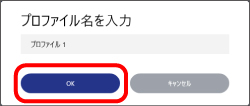
2) プロファイル名を変更し、[OK]をクリックします。
●設定を初期化する
8Kレシーバーを工場出荷時の設定に戻します。プロファイルの設定はすべて消去されます。
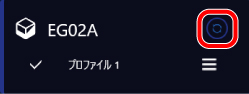
1) プロファイル設定画面の をクリックします。
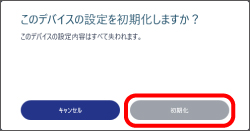
2) 確認画面で[初期化]をクリックします。
■ファームウェアを更新する
8Kレシーバーのファームウェアを最新のバージョンに更新します。
1) 8Kレシーバーをパソコンに接続します。
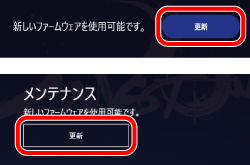
2) 設定画面の一番上に表示されている[更新]または、メンテナンス部の[更新]をクリックします。
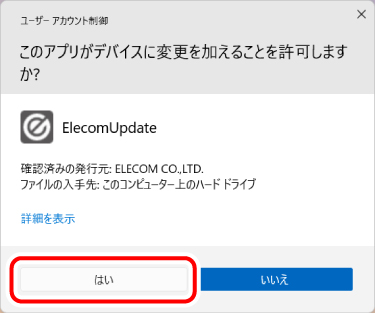
3) 「ユーザーアカウント制御」画⾯が表⽰されたときは、[はい]ボタンをクリックします。
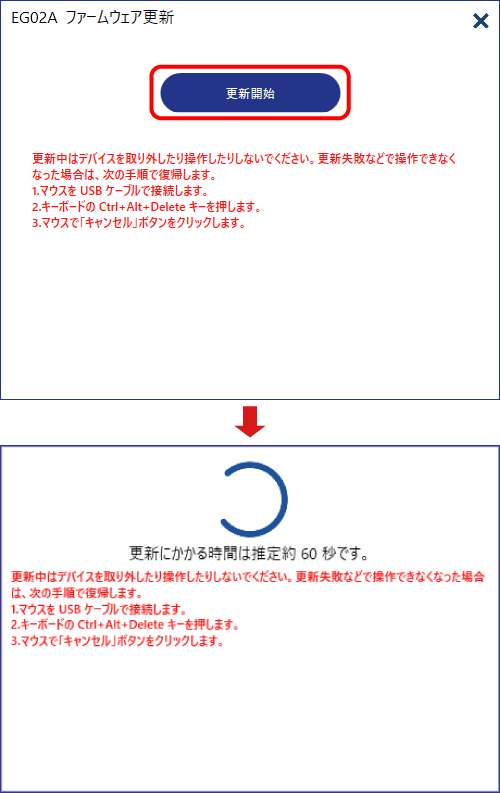
4) 更新画面で[更新開始]をクリックします。
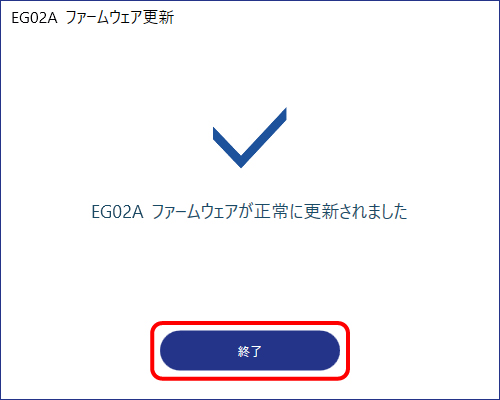
5) 更新完了画面で、[終了]をクリックします。
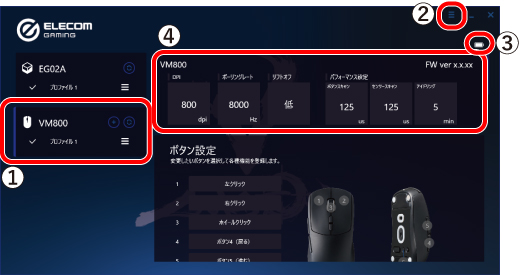
①プロファイル設定部
現在の設定内容をプロファイルとして登録します。複数のプロファイルを切り替えることで、設定をまとめて変更できます。
接続しているマウスによって、機種名のVM800またはVM800Lが表示されます。
※詳細は、「プロファイルを設定する」を参照してください。
新しいファームウェアがある場合
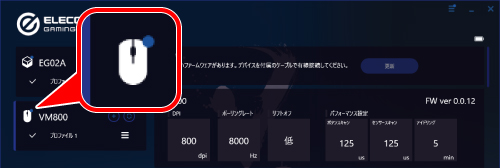
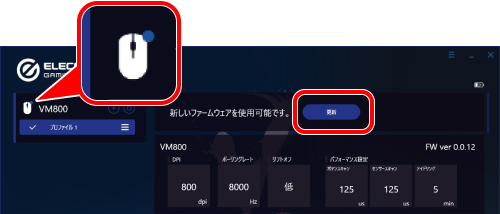
プロファイル設定部のアイコンに●が表示されている場合や、設定画面の一番上に以下の表示があった場合、本製品にファームウェアの更新があります。マウスを付属のケーブルで有線接続し、「更新」をクリックすると、ファームウェアの更新を実行します。
※詳細は、「ファームウェアを更新する」を参照してください。
無線接続の場合
有線接続の場合
②メニューボタン
ボタンをクリックし、「更新情報を確認」を選択すると、EG Toolのバージョン情報を確認します。
EG Toolのバージョンに更新がある場合は右上に「●」が表示されます。その場合、「更新情報を確認」をクリックすると「更新開始」か「このバージョンを無視」するかを選択できます。「更新開始」を選び、「インストール」をクリックするとソフトのインストールが始まります。
※詳細は、「EG Toolをインストールする」を参照してください。
③充電状態表示
マウスの充電状態を表示します。
④パフォーマンス表示
現在のマウスの設定値を表示します。「DPI」「ポーリングレート」「リフトオフ」の各設定値をクリックすると、設定の変更画面に移動できます。
ハイパフォーマンスモードの数値は以下の設定値に連動しています。
「ボタンスキャン」 - ポーリングレート
「センサスキャン」 - ボタンスキャンレート
「アイドリング」 - アイドリング時間
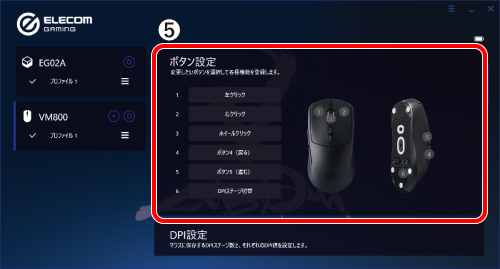
⑤ボタン設定部
ボタンを選択し、機能割り当てや無効などを設定します。
※詳細は、「ボタンの機能を設定する」を参照してください。
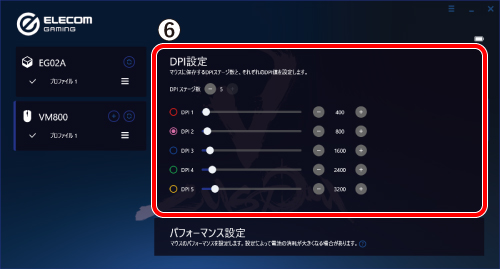
⑥DPIステージ設定部
マウスのDPIを設定します。
※詳細は、「DPIステージを設定する」を参照してください。
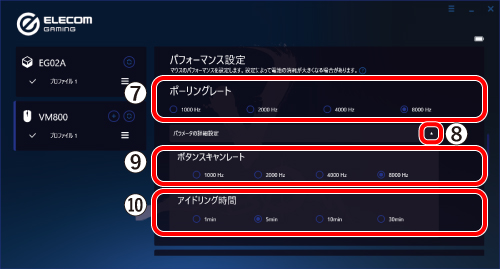
⑦ポーリングレート設定部
マウスのポーリングレートを設定します。
※詳細は、「ポーリングレートを設定する」を参照してください。
⑧パラメーターの詳細設定
▼をクリックすると「ボタンスキャンレート設定部」と「アイドリング時間設定部」を表示します。
⑨ボタンスキャンレート設定部
マウスの左右クリックボタンのスキャンレートを設定します。
※詳細は、「ボタンスキャンレートを設定する」を参照してください。
⑩アイドリング時間設定部
マウスがスリープモードに入るまでの時間を設定します。
※詳細は、「アイドリング時間を設定する」を参照してください。
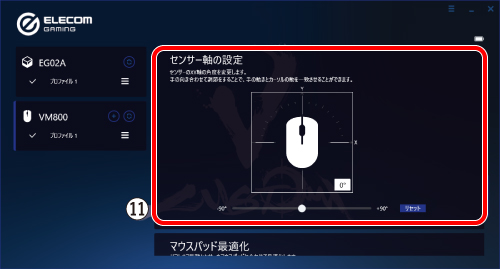
⑪センサー軸の設定部
センサーのXY軸の角度を調整します。
※詳細は、「XY軸を調整する」を参照してください。
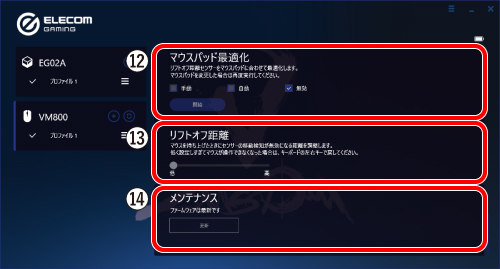
⑫マウスパッド最適化設定部
リフトオフ距離センサーをマウスパッドに合わせて設定します。
※詳細は、「リフトオフ距離をマウスパッドに合わせて最適化する」を参照してください。
⑬リフトオフ距離設定部
マウスを持ち上げたときにセンサーの移動検知が無効になる距離を調整します。
※詳細は、「リフトオフ距離を調整する」を参照してください。
⑭メンテナンス部
ファームウェアの更新を実行します。
※詳細は、「ファームウェアを更新する」を参照してください。
■ボタンの機能を設定する
1~6の各項目ボタンをクリックすると、右側のマウスイラスト上で対応するボタンの番号が点灯し、サブメニューに設定項目が表示されます。(設定項目は各ボタン共通です。)
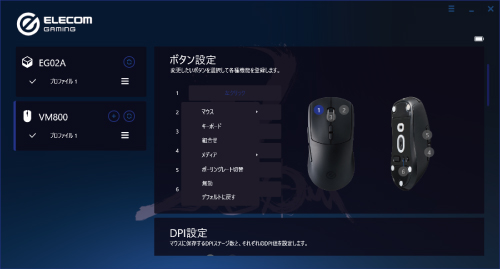
●マウス
選択したボタンに、マウスの操作を設定します。
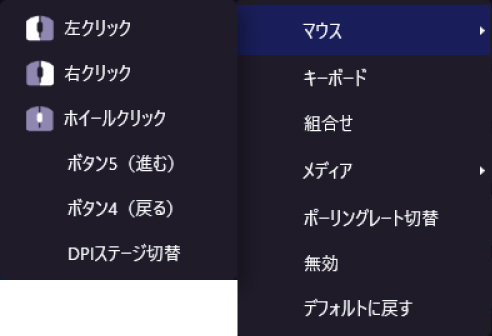
「マウス」を選択し、リスト表示された操作の中から1つを選択します。
「左クリック」
選択したボタンを、左クリックボタンに設定します。
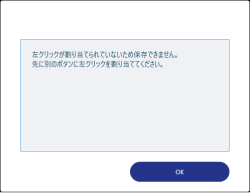
左クリックが割り当てられているボタンは、他のボタンに左クリックが割り当てられていないと変更できません。
変更しようとすると、次の警告メッセージが表示されます。
「右クリック」
選択したボタンを、右クリックボタンに設定します。
「ホイールクリック」
選択したボタンを、ホイールクリックボタンに設定します。
「ボタン4(戻る)」
選択したボタンを、ボタン4(Web ブラウザの「戻る」操作)に設定します。
「ボタン5(進む)」
選択したボタンを、ボタン5(Web ブラウザの「進む」操作)に設定します。
「DPIステージ切替」
選択したボタンを、DPIステージ切替ボタンに設定します。
DPIの設定は5段階に保存できます。
設定した内容は自動的にマウスの本体メモリに保存され、すぐに反映されます。
※詳細は、「DPIステージを設定する」を参照してください。
●キーボード
選択したボタンに、キーボード操作を設定します。
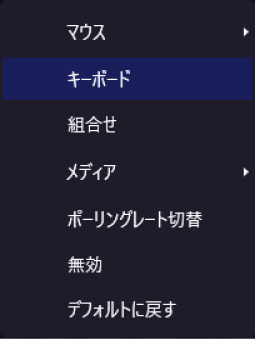
1)「キーボード」を選択します。
キーボード入力画面が表示されます。
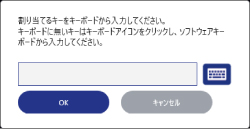
2)割り当てるキーをキーボードで押します。
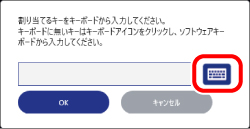
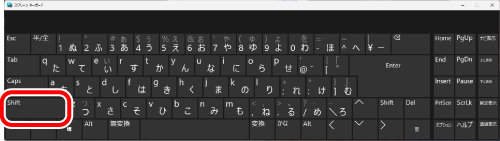
キーボードから入力できない場合は、入力欄の右側にあるソフトウェアキーボードアイコンをクリックします。
Windowsのスクリーンキーボードが表示されたら、入力したいキーをクリックします。
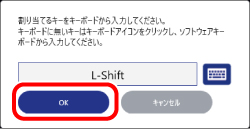
3)[OK]をクリックします。
選択したボタンの設定画面が、設定した機能の表示に切り替わります。
●組合せ
選択したボタンに、キーボードの同時押しのキーアクションを設定します。
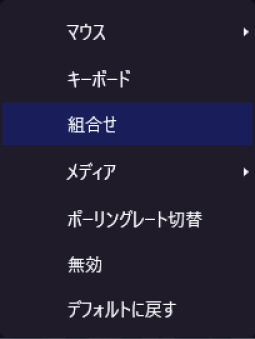
1)「組合せ」を選択します。
キーボード入力画面が表示されます。
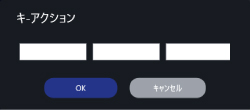
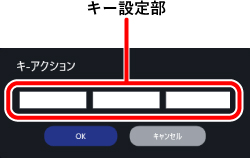
2)キー設定部をクリックし、割り当てたいキーを入力します。
●メディア
選択したボタンに、マルチメディアの操作を設定します。
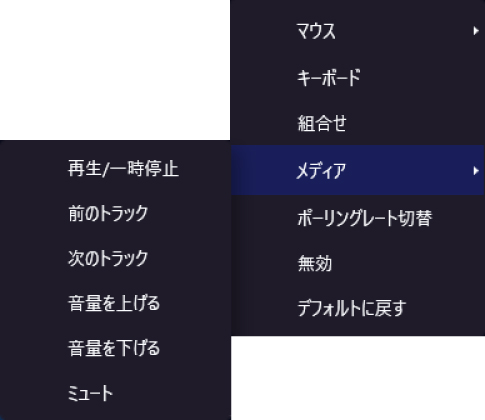
「メディア」を選択し、リスト表示された操作の中から1つを選択します。
「再生/一時停止」
メディアプレイヤーを再生します。再生中に押すと一時停止します。
「前のトラック」
メディアプレイヤーの1つ前のトラック/キャプチャー/ファイルの先頭に戻ります。*
「次のトラック」
メディアプレイヤーの次のトラック/キャプチャー/ファイルの先頭に進みます。*
「音量を上げる」
Windows® の音量設定を上げます。
「音量を下げる」
Windows® の音量設定を下げます。
「ミュート」
システム全体の音声出力を止めます。
もう一度押すと、ミュートを解除します。
*使用するプレイヤーソフトによっては動作しないことがあります。
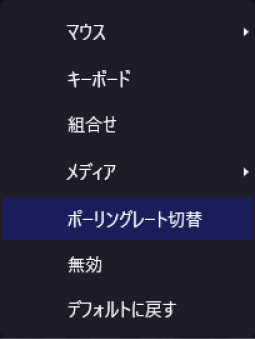
●ポーリングレート切替
選択したボタンに、ポーリングレート切替の操作を設定します。
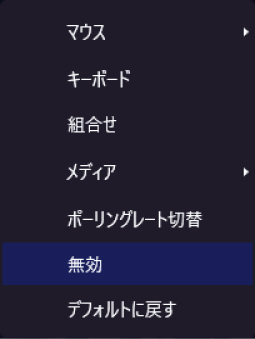
●無効
選択したボタンを無効にします。
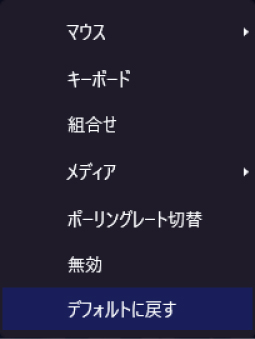
●デフォルトに戻す
選択したボタンを工場出荷時の設定に戻します。
■DPIステージを設定する
DPI(Dot Per Inch)とは、マウスを1インチ動かしたときのカーソルの動きをドット数で示したものです。
DPIの数値が高いほど、マウスの動きに対するポインターの移動範囲や速度が大きくなります。
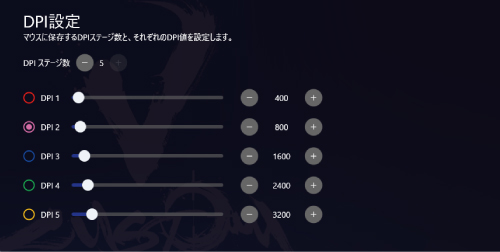
本マウスでは、DPIを最大5つのステージを設定して、切り替えて使用できます。
●DPIステージ数を増減する
「DPIステージ数」の横の をクリックすると、DPIステージ数が増えます。最大5つまでのDPIステージを作成できます。
 をクリックすると、DPIステージ数が減ります。最小は1つです。DPIステージ数を0にすることはできません。
各DPIステージに切り替えると、マウスのRGB LEDが対応した色で3秒間点灯します。
●DPI1:赤
●DPI2:紫
●DPI3:藍
●DPI4:緑
●DPI5:黄
●DPIを設定する
DPIステージ数ごとにDPIを設定できます。各DPIステージの横のをクリックすると、DPI数が100増えます。
スライドバーを使用してDPI値を設定することもできます。をクリックすると、DPI数が100減ります。
DPIは100~30000まで100単位で設定できます。
■マウスのパフォーマンス設定
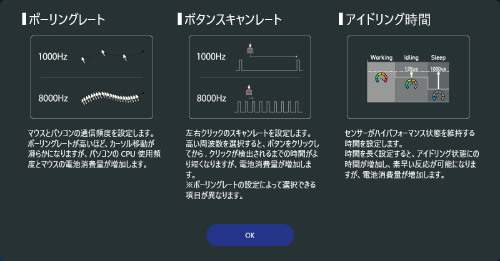
「ポーリングレート」「ボタンスキャンレート」「アイドリング時間」を設定すると、マウスとパソコンの通信速度や左右クリックの検出時間、マウスがスリープモードになるまでの時間などを設定できます。設定値によっては電池の消費量が増加します。
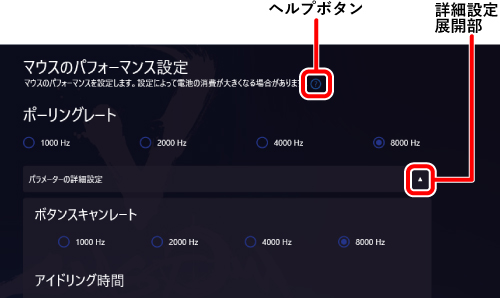
●ヘルプボタン
マウスのパフォーマンス設定に関する説明を表示します。
以下の画面が表示されます。[OK]をクリックして閉じてください。
●パラメーターの詳細設定
「パラメーターの詳細設定」の▼をクリックすると「ボタンスキャンレート」と「アイドリング時間」が表示され、マウスの詳細な設定ができます。
●ポーリングレートを設定する
ポーリングレートとは、マウスの操作をパソコンと通信する頻度を周波数(Hz)で示したものです。
ポーリングレートが高いほど応答速度が速く、カーソル移動が滑らかになりますが、パソコンのCPU使用率とマウスの電池消費量が増加します。
1000 Hz/2000 Hz/4000 Hz/8000 Hz(初期値)

設定値をクリックして、設定します。
●ボタンスキャンレートを設定する
ボタンスキャンレートとは、マウスのクリックを検知する頻度を周波数(Hz)で示したものです。
数値が高いほど左右ボタンのクリックの応答速度が上がり、遅延が少なくなりますが、マウスの電池消耗量が増加します。
1000 Hz/2000 Hz/4000 Hz/8000 Hz(初期値)

設定値をクリックして、設定します。
●アイドリング時間を設定する
マウスのアイドリング時間を設定します。時間を長く設定すると、マウスが無操作時にスリープ状態になるまでの時間を遅らせることができます。
アイドリング時間が長くなると、マウスのセンサーが高いパフォーマンスを維持する時間が増加しますが、マウスの電池消耗量も増加します。
1 min/5 min (初期値)/10 min/30 min

設定値をクリックして、設定します。
「アイドリング時間」が表示されていない場合は、「パラメーターの詳細設定」の▼をクリックして表示してください。
■センサー軸の設定
センサーのXY軸の角度を調整します。画面に表示されているマウスの向きが、実際のマウスの向きと同じになるように調整してください。
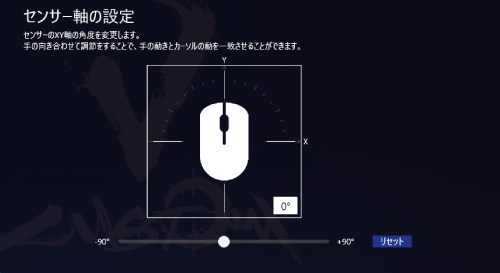
スライドバーのポインターをドラッグして、角度を調整してください。
-90°~ 90°まで1 度刻みで設定することができます。
リセットボタンをクリックすると、初期状態の角度に戻すことができます。
■リフトオフ距離をマウスパッドに合わせて最適化する
リフトオフ距離センサーをマウスパッドに合わせて最適化します。

マウスパッド最適化はデフォルトでは「無効」に設定されています。最適化をするときは「手動」または「自動」をクリックしてチェックボックスをオンにしてください。
●「手動」で最適化する場合
1) 「手動」をクリックし、チェックボックスをオンにします。
2) 最適化したいマウスパッドの上にマウスを置いて、[開始]をクリックします。
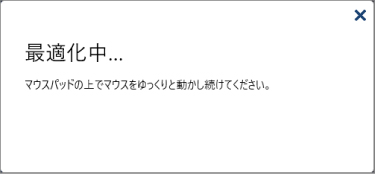
3) 次の画面が表示されたら、マウスをゆっくり動かしてください。
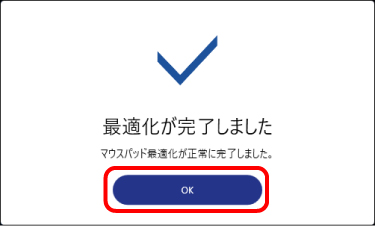
4) 次の画面が表示されたら[OK]をクリックします。
最適化に失敗すると次の画面が表示されます。
リフトオフ距離を高く設定し、[再試行]ボタンを押して最適化を再度実行してください。
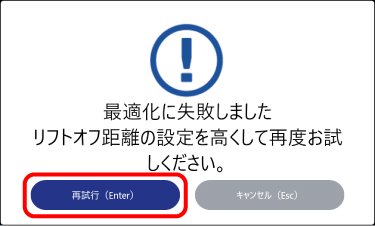
キャンセルを押すと、自動的に無効化され、リフトオフ距離が一番高い設定になります。
●「自動」で最適化する場合
「自動」をクリックし、チェックボックスをオンにします。
「自動」に設定するとマウスパッドを変えても自動で最適化されます。
■リフトオフ距離を設定する
マウスを持ち上げたときにセンサーの移動検知が無効になる距離を調整します。

スライドバーのポインターをドラッグして、高さを調整します。
使用環境によっては、低く設定しすぎるとマウスの操作ができなくなる場合があります。その場合は、キーボードの左右キーを使って調整してください。
■プロファイルを設定する
現在の設定内容をプロファイルとして登録します。複数のプロファイルを切り替えることで、設定をまとめて変更できます。
EG Toolがインストールされていないパソコンに8Kレシーバーやマウスを接続した場合
EG Toolがインストールされていないパソコンに8Kレシーバーを接続すると、8Kレシーバー本体やマウスから以下の設定が読み込まれます。
ペアリングしたデバイスは8Kレシーバーから読み込まれます。他のEG Toolがインストールされていないパソコンに8Kレシーバーを接続しても、マウスを再度ペアリングする必要はありません。
●プロファイルを作成する
現在の設定内容を、名前をつけて保存します。
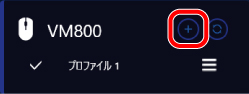
1) プロファイル設定部の をクリックします。
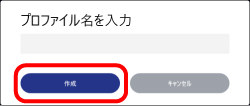
2) プロファイル名を入力し、[作成]をクリックします。
3) 新しく作成したプロファイル名が、プロファイル設定部に表示されます。
●プロファイルを切り替える
プロファイルを切り替えることで、設定をまとめて変更できます。
1) 設定したいプロファイル名をクリックします。
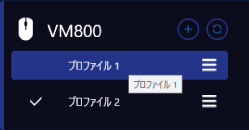
2) 画面左下に「設定を適用しています」と表示されたあと、選択したプロファイルに切り替わります。
●プロファイル名を変更する
現在表示されているプロファイル名を変更します。
1) 変更したいプロファイル名のをクリックし、「名前変更」を選択します。
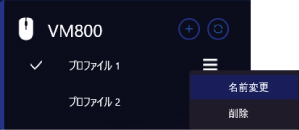
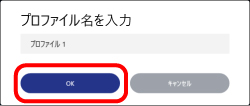
2) プロファイル名を変更し、[OK]をクリックします。
●プロファイルを削除する
削除したいプロファイルを選んで削除します。
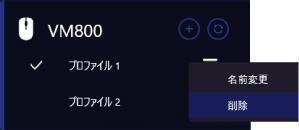
1) 削除したいプロファイル名のをクリックし、「削除」を選択します。
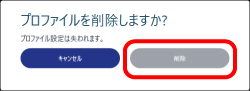
2) 確認画面で[削除]をクリックします。
●設定を初期化する
マウスを工場出荷時の設定に戻します。プロファイルの設定はすべて消去されます。
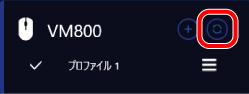
1) プロファイル設定画面のをクリックします。
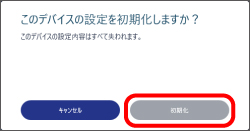
2) 確認画面で[初期化]をクリックします。
■ファームウェアを更新する
マウスのファームウェアを最新のバージョンに更新します。
1) マウスを有線でパソコンに接続します。
2) 設定画面の一番上に表示されている[更新]または、メンテナンス部の[更新]をクリックします。
3) 「ユーザーアカウント制御」画⾯が表⽰されたときは、[はい]ボタンをクリックします。
4) 更新画面で[更新開始]をクリックします。
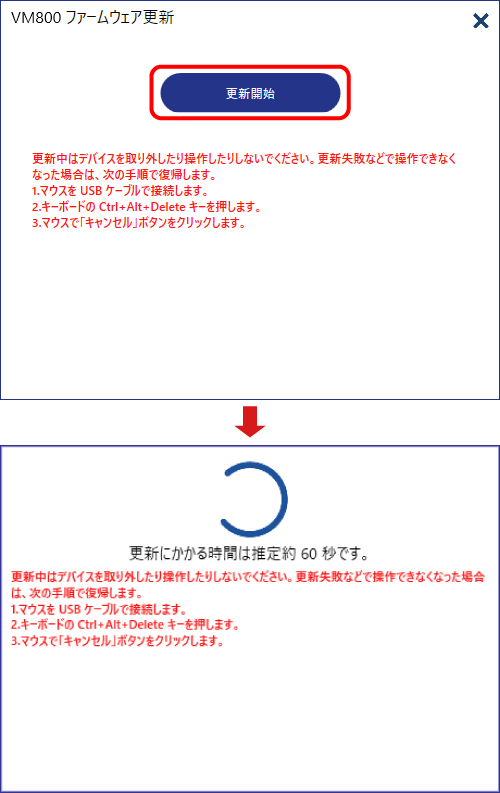
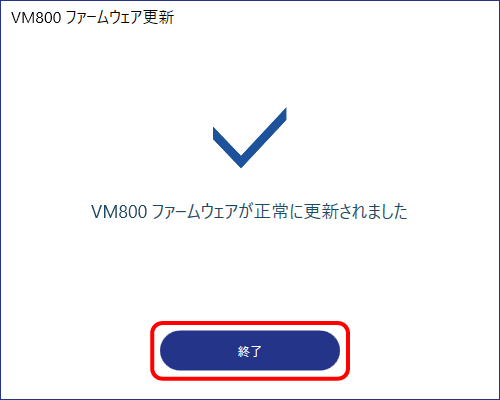
5) 更新完了画面で、[終了]をクリックします。
マウスが正常に動作しないときはこちらをお試しください。
① マウスの電源がONになっているか確認してください。
② 充電池が消耗していないか確認してください。
※マウスを長期間使用しないときは電源を切っておくと、電池を節約できます。
③ パソコン本体とマウスの使用位置を変更してください。
本製品は2.4GHz帯の電波を使用しています。マウスの電波がパソコンに届く範囲で使用してください。
電波到達距離の目安
非磁性体(木の机など):約 10m
磁性体(鉄の机など):約 3m
※当社環境でのテスト値であり保証値ではありません。使用環境における2.4GHz帯の電波状況によりさらに短くなることがあります。
④ パソコンを再起動してください。
⑤ パソコンのOSを最新のバージョンに更新してください。
⑥ 接続機器の省電力設定を確認してください。(Windows®パソコンをお使いの場合)
Windowsではパソコンによっては電力の消費を抑えるため、USB接続する製品の電源が自動で切れるように設定されています。以下の方法で設定を変更できます。
Windows 11の場合
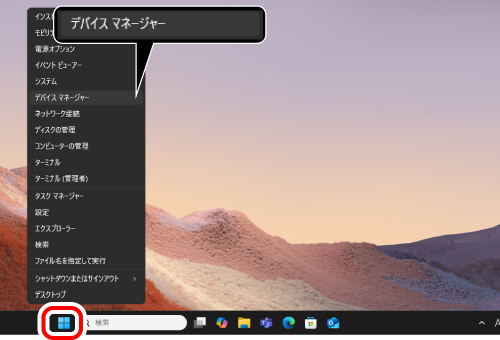
1) 「スタート」を「右クリック」して「デバイスマネージャー」を開きます。
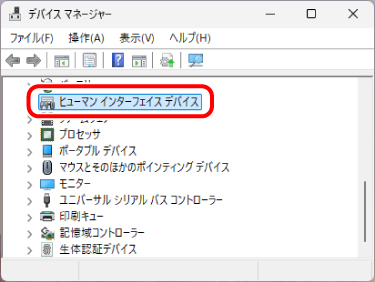
2) 「ヒューマンインターフェイスデバイス」をクリックします。
3) 「USB入力デバイス」をダブルクリックします。
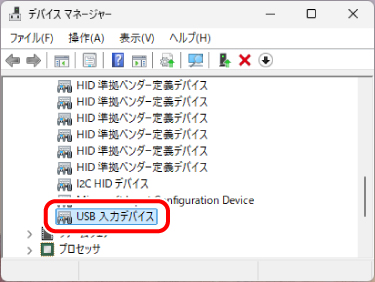
「USB入力デバイス」は複数表示される場合があります。その場合は、すべての「USB入力デバイス」に以降の手順を行ってください。
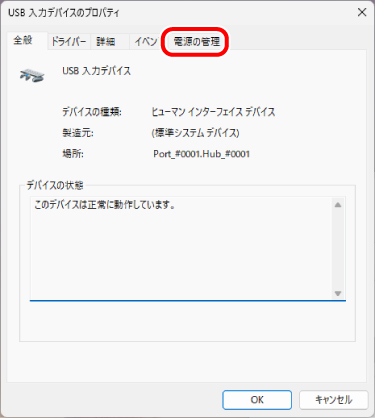
4) 「USB入力デバイスのプロパティ」画面で「電源の管理」タブをクリックします。
5) 「電力の節約のために、コンピューターでこのデバイスの電源をオフにできるようにする」をクリックし、チェックマークを外します。
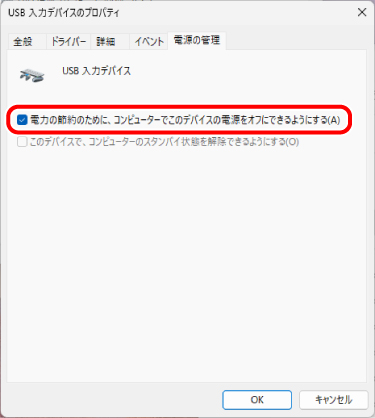
6) 「OK」をクリックして設定を反映させます。
7) 右上の「×」(閉じる)をクリックして、「デバイスマネージャー」を閉じます
Windows 10の場合
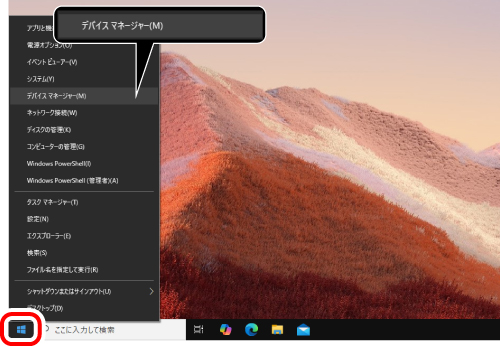
1) 「スタート」を「右クリック」して「デバイスマネージャー」を開きます。
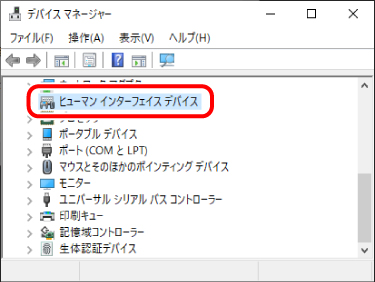
2) 「ヒューマンインターフェイスデバイス」をクリックします。
3) 「USB入力デバイス」をダブルクリックします。
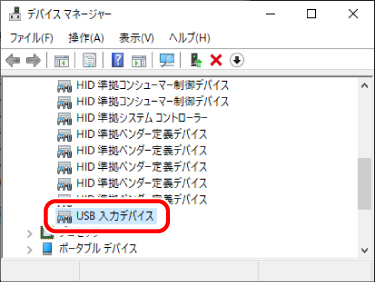
「USB入力デバイス」は複数表示される場合があります。その場合は、すべての「USB入力デバイス」に以降の手順を行ってください。
4) 「USB入力デバイスのプロパティ」画面で「電源の管理」タブをクリックします。
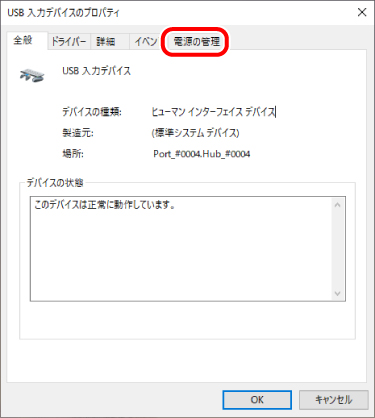
5) 「電力の節約のために、コンピューターでこのデバイスの電源をオフにできるようにする」をクリックし、チェックマークを外します。
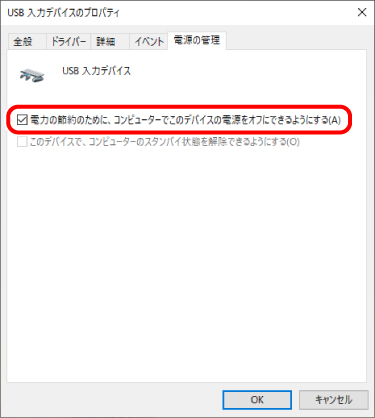
6) 「OK」をクリックして設定を反映させます。
7) 右上の「×」(閉じる)をクリックして、「デバイスマネージャー」を閉じます。