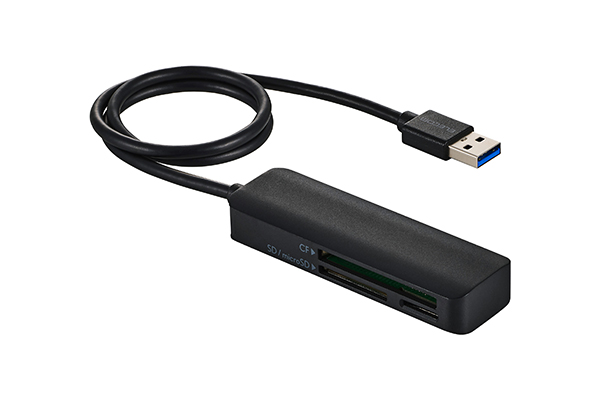
このたびは、本製品をお買い上げいただき誠にありがとうございます。
本製品は、Windows®パソコン/MacのUSB-Aポートに接続して使用するUSB 5Gbps(USB3.2 Gen1)対応メモリーカードリーダーです。
本マニュアルは、本製品の使いかたについて説明しています。ご使用になる前に本マニュアルをよくお読みになり、正しくご使用ください。
※このマニュアルでは⼀部の表記を除いて“MR3-C30BK/MR3-C30EBK”を“本製品”と表記しています。
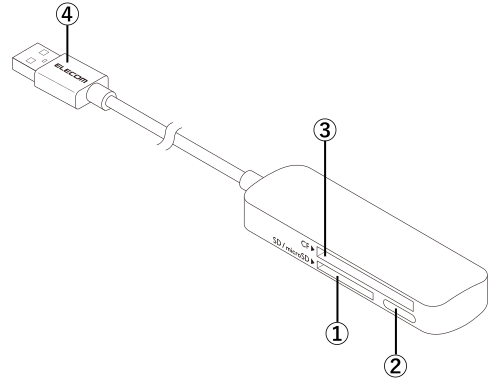
①SDカードスロット
SDメモリーカード、SDHCメモリーカード、SDXCメモリーカードを挿入します。UHS-I対応です。UHS-II/SDExpressの場合は、読み出し・書き込み時のデータ転送速度はUHS-Iでの速度になります。
※②microSDカードスロット、③コンパクトフラッシュカードスロットと同時使用はできません。
②microSDカードスロット
microSDメモリーカード、microSDHCメモリーカード、microSDXCメモリーカードを挿入します。UHS-I対応です。UHS-II/SDExpressの場合は、読み出し・書き込み時のデータ転送速度はUHS-Iでの速度になります。
※①SDカードスロット、③コンパクトフラッシュカードスロットと同時使用はできません。
③コンパクトフラッシュカードスロット
コンパクトフラッシュカードを挿入します。
※①SDカードスロット、②microSDカードスロットと同時使用はできません。
④USB-Aプラグ
パソコン・デバイスのUSB-Aポートに接続します。
※USB 5Gbpsでご使用になるには、お使いのパソコン・デバイスがUSB 5Gbpsに対応している必要があります。
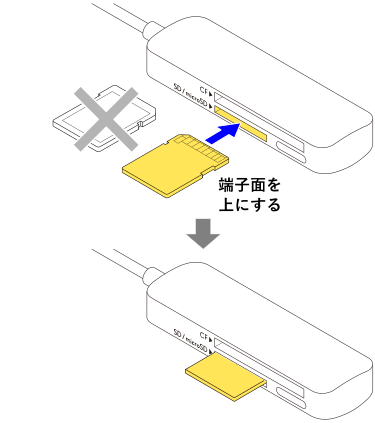
メモリーカードは、対応するメモリーカードスロットに、正しい向きでまっすぐ確実に挿入してください。
対応メディアの最新情報は、当社ホームページをご覧ください。
カードの端子面を逆に挿したり、異なるカードを挿した場合には、端子の破損やデータき損などの原因となります。

(対応メディア)
SDメモリーカード
SDHCメモリーカード
SDXCメモリーカード

(対応メディア)
microSDメモリーカード
microSDHCメモリーカード
microSDXCメモリーカード
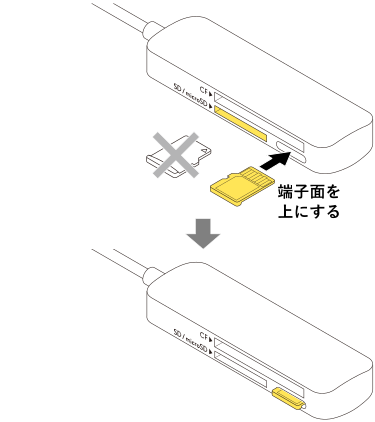
microSDカードを挿入するときは、カチッと音がするまで押し込みます。
microSDカードを取り出すときは、奥に押すと手前に出てきます。

(対応メディア)
コンパクトフラッシュカード
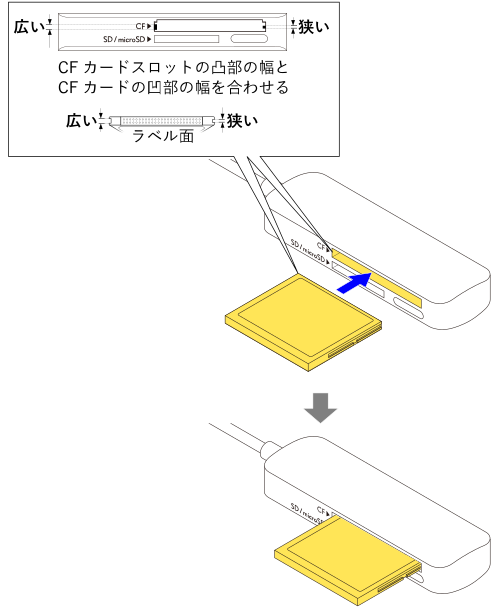
コンパクトフラッシュカードスロットの凸部の幅とコンパクトフラッシュカードの凹部の幅を合わせて、スロットのピンに注意してまっすぐ確実に挿入してください。
間違った方向で無理に挿入すると、ピン折れなどの故障の原因となります。
1.パソコンを起動する
1) パソコンの電源を入れます。
2.メモリーカードを挿入する
1) 本製品のメモリーカードスロットに、メモリーカードを正しい向きでまっすぐ確実に挿入します。
詳細は、「対応メディアとメモリーカードの挿入方法」を参照してください。
SDカードスロットとmicroSDカードスロット、コンパクトフラッシュカードスロットは同時に使用できません。
複数のカードを同時にスロットに挿入しないでください。
3.パソコンに接続する
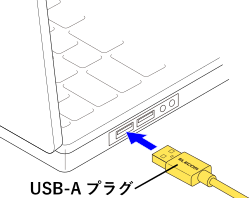
1) 本製品のUSB-AプラグをパソコンのUSB-Aポートに接続します。
2) 挿入したメモリーカードにアクセスします。
ポップアップが表示されたら、クリックします。
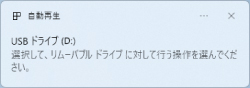
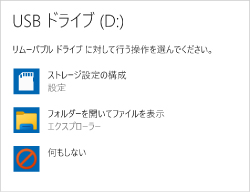
自動再生画面が表示された場合は、メモリーカードに対して行う動作を選択します。
メモリーカードの内容を表示するには、「フォルダーを開いてファイルを表示」を選択してください。
直接デスクトップでUSBドライブまたはリムーバブルディスクが開く場合があります。
4.パソコンから取りはずす
メモリーカードの読み書き中は、メモリーカードを取り出さないでください。
1) 「PC」を開きます。
※「PC」または「コンピューター」画面を開く手順について詳しくは、「Windows 11でUSBドライブにアクセスするには」または「Windows 10でUSBドライブにアクセスするには」を参照してください。
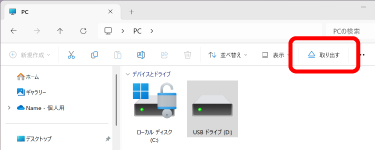
2) メモリーカードが割り当てられたUSBドライブを選択して、エクスプローラーの[取り出す]をクリックします。
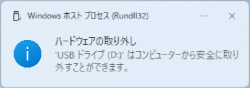
3) 「安全に取り外すことができます。」という内容のメッセージが表示されます。
4) 本製品をパソコンのUSB-Aポートから取りはずします。
メモリーカードの読み書き中は、本製品を取りはずさないでください。
5) メモリーカードをメモリーカードスロットから取り出します。
Windows 11でUSBドライブ(メモリーカード)にアクセスするには
Windows 11でUSBドライブにアクセスするには、次の方法で行います。
1) 次のA)、B)いずれかの方法で、「エクスプローラー」を起動します。
A) タスクバーの (エクスプローラー)アイコンをクリックします。

B) 「スタート」ボタンを右クリックし、「エクスプローラー」をクリックします。
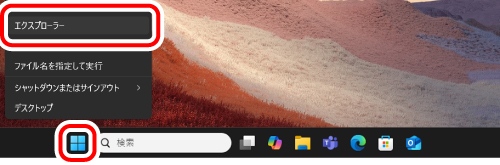
2) 「PC」から本製品のUSBドライブを選択します。
Windows 10でUSBドライブ(メモリーカード)にアクセスするには
Windows 10でUSBドライブにアクセスするには、次の方法で行います。
・タブレットモードの場合
1) 次のA)、B)いずれかの方法で、「エクスプローラー」を起動します。
A) 画面左下の 「エクスプローラー」アイコンをタップします。
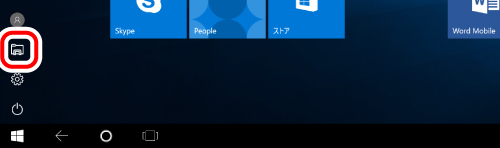
B) 「スタート」ボタンを右クリックし、「エクスプローラー」をクリックします。
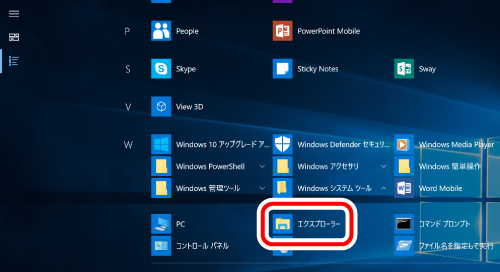
2) 「PC」から本製品のUSBドライブを選択します。
・デスクトップモードの場合
1) 次のA)、B)、C)、D)いずれかの方法で、「エクスプローラー」を起動します。
A) 「スタート」ボタンをクリックし、「エクスプローラー」をクリックします。
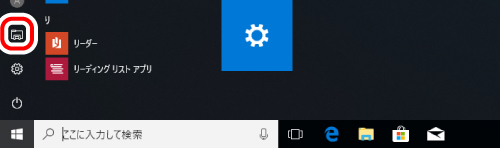
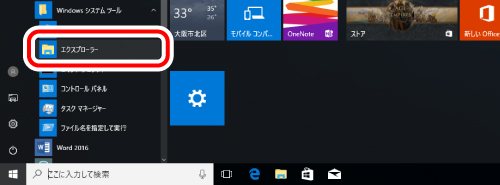
B) 「スタート」ボタンをクリックし、「Windows システムツール」-「エクスプローラー」をクリックします。
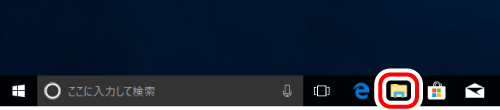
C) タスクトレイの (エクスプローラー)アイコンをクリックします。
D) 「スタート」ボタンを右クリックし、「エクスプローラー」をクリックします。
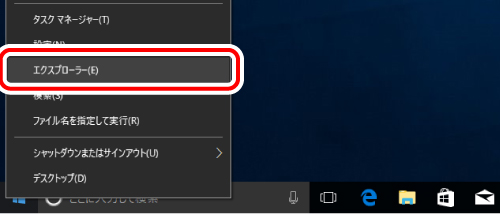
2) 「PC」から本製品のUSBドライブを選択します。
1.Macを起動する
1) Macの電源を入れます。
2.メモリーカードを挿入する
1) 本製品のメモリーカードスロットに、メモリーカードを正しい向きでまっすぐ確実に挿入します。
詳細は、「対応メディアとメモリーカードの挿入方法」を参照してください。
SDカードスロットとmicroSDカードスロット、コンパクトフラッシュカードスロットは同時に使用できません。
複数のカードを同時にスロットに挿入しないでください。
3.Macに接続する
1) 本製品のUSB-AプラグをMacのUSB-Aポートに接続します。
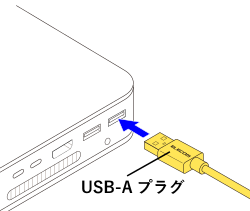
USB-Aポートに直接接続してください。
USBハブや変換アダプターなどに接続した場合の動作は保証対象外です。
2) 「アクセサリの接続を許可しますか?」のメッセージが表示されたら「許可」をクリックします。
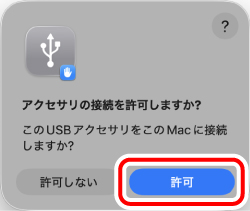
3) Finderを起動します。
4) 「場所」から該当するメディアの「NO NAME」をクリックします。
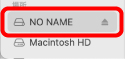
4.Macから取りはずす
メモリーカードの読み書き中は、メモリーカードを取り出さないでください。
1) Finderを起動します。
2) 「場所」から該当するメディアの「NO NAME」の右横の をクリックします。
3) 本製品をMacのUSB-Aポートからから取りはずします。
メモリーカードの読み書き中は、本製品を取りはずさないでください。
4) メモリーカードをメモリーカードスロットから取り出します。


