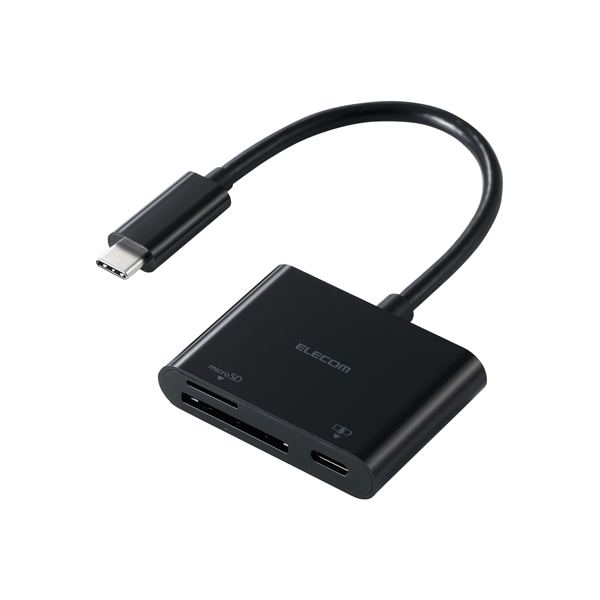
このたびは、本製品をお買い上げいただき誠にありがとうございます。
本製品は、Windows®パソコン/Mac/iPad・iPhone/Android端末のUSB Type-Cポートに接続して使用するUSB 5Gbps(USB3.2 Gen1)対応メモリーカードリーダーです。
また、USB Type-Cコネクターを経由して最大100Wの電力をデバイス/パソコン本体に供給するUSB Power Deliveryに対応しています。
本マニュアルは、本製品の使いかたについて説明しています。ご使用になる前に本マニュアルをよくお読みになり、正しくご使用ください。
※このマニュアルでは⼀部の表記を除いて“MR3C-C20PBK”を“本製品”と表記しています。
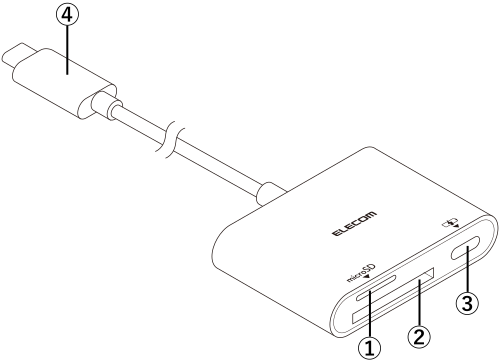
①microSDカードスロット
microSDメモリーカード、microSDHCメモリーカード、microSDXCメモリーカードを挿入します。UHS-I対応です。UHS-II/SDExpressの場合は、読み出し・書き込み時のデータ転送速度はUHS-Iでの速度になります。
※②SDカードスロットと同時に使用できます。
②SDカードスロット
SDメモリーカード、SDHCメモリーカード、SDXCメモリーカードを挿入します。UHS-I対応です。UHS-II/SDExpressの場合は、読み出し・書き込み時のデータ転送速度はUHS-Iでの速度になります。
※①microSDカードスロットと同時に使用できます。
③USB Type-C™ USB Power Deliveryポート【充電専用】
充電専用USB Power Deliveryポートです。
このポートからパソコンに電源を給電、またはパソコン内蔵のバッテリーを充電します。
最大入力:100W / 最大出力:98W
④USB Type-Cプラグ
デバイスのUSB Type-Cポートに接続します。
※USB 5Gbpsでご使用になるには、お使いのパソコン・デバイスがUSB 5Gbpsに対応している必要があります。
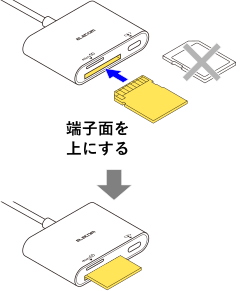
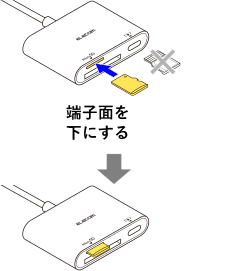
メモリーカードは、対応するメモリーカードスロットに、正しい向きでまっすぐ確実に挿入してください。
対応メディアの最新情報は、当社ホームページをご覧ください。
カードの端子面を逆に挿したり、異なるカードを挿した場合には、端子の破損やデータき損などの原因となります。

(対応メディア)
SDメモリーカード
SDHCメモリーカード
SDXCメモリーカード

(対応メディア)
microSDメモリーカード
microSDHCメモリーカード
microSDXCメモリーカード
1.パソコンを起動する
1) パソコンの電源を入れます。
2.メモリーカードを挿入する
1) 本製品のメモリーカードスロットに、メモリーカードを正しい向きでまっすぐ確実に挿入します。
詳細は、「対応メディアとメモリーカードの挿入方法」を参照してください。
2つのメモリーカードスロットが、同時に使用できます。
3.パソコンに接続する
1) 本製品のUSB Type-CプラグをパソコンのUSB Type-Cポートに接続します。
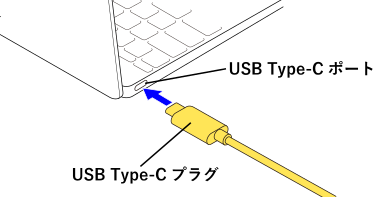
USB Type-Cプラグは、上下の向きを気にせず両面挿せます。
本製品はUSB Type-Cポート搭載機器用の製品です。USB Type-Cポートを搭載していない端末には使用できません。
2) 挿入したメモリーカードにアクセスします。
ポップアップが表示されたら、クリックします。
メモリーカードスロットごとにポップアップが表示されます。
複数のメモリーカードを挿入すると、メモリーカードの数だけポップアップが表示されます。
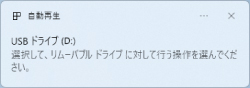
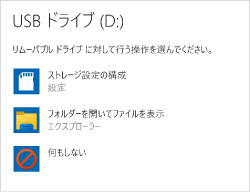
自動再生画面が表示された場合は、メモリーカードに対して行う動作を選択します。
メモリーカードの内容を表示するには、「フォルダーを開いてファイルを表示」を選択してください。
直接デスクトップでUSBドライブまたはリムーバブルディスクが開く場合があります。
4.パソコンから取りはずす
メモリーカードの読み書き中は、メモリーカードを取り出さないでください。
1) 「PC」を開きます。
※「PC」または「コンピューター」画面を開く手順について詳しくは、「Windows 11でUSBドライブにアクセスするには」または「Windows 10でUSBドライブにアクセスするには」を参照してください。
2) メモリーカードが割り当てられたUSBドライブを選択して、エクスプローラーの[取り出す]をクリックします。
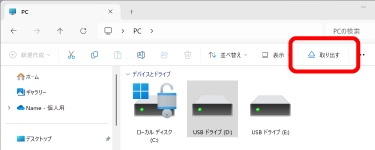
3) 「安全に取り外すことができます。」という内容のメッセージが表示されます。
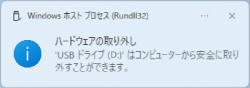
複数のメモリーカードを挿入している場合は、すべてのメモリーカードで同じ操作を繰り返してください。
4) 本製品をパソコンのUSB Type-Cポートから取りはずします。
メモリーカードの読み書き中は、本製品を取りはずさないでください。
5) メモリーカードをメモリーカードスロットから取り出します。
複数のメモリーカードを挿入している場合は、すべてのメモリーカードを取り出してください。
ドライブ名について
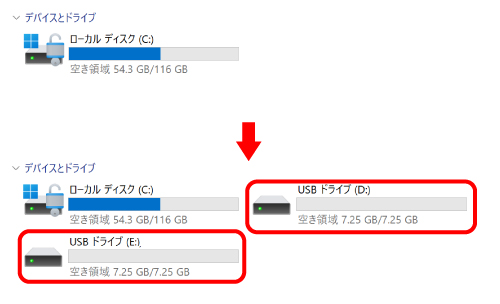
2つのメモリーカードスロットが次の順番でドライブに割り当てられます。(カッコ内は、パソコンの最後のドライブがCの場合の例です。)
2つのメモリーカードスロットが、同時に使用できます。
1番目 |
①microSDカードスロット |
USBドライブ(D:) |
|---|---|---|
2番目 |
②SDカードスロット |
USBドライブ(E:) |
Windows 11でUSBドライブにアクセスするには
Windows 11でUSBドライブにアクセスするには、次の方法で行います。
1) 次のA)、B)いずれかの方法で、「エクスプローラー」を起動します。
A) タスクバーの (エクスプローラー)アイコンをクリックします。

B) 「スタート」ボタンを右クリックし、「エクスプローラー」をクリックします。
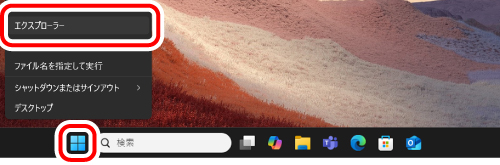
2) 「PC」から本製品のUSBドライブを選択します。
Windows 10でUSBドライブにアクセスするには
Windows 10でUSBドライブにアクセスするには、次の方法で行います。
・タブレットモードの場合
1) 次のA)、B)いずれかの方法で、「エクスプローラー」を起動します。
A) 画面左下の 「エクスプローラー」アイコンをタップします。
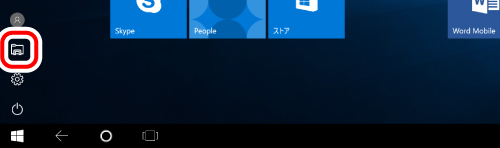
B) 「スタート」ボタンを右クリックし、「エクスプローラー」をクリックします。
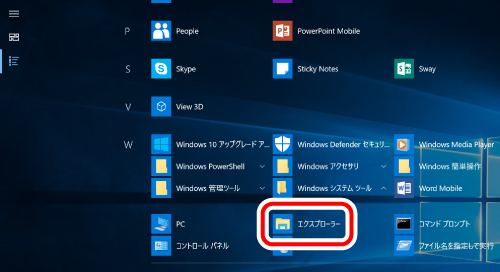
2) 「PC」から本製品のUSBドライブを選択します。
・デスクトップモードの場合
1) 次のA)、B)、C)、D)いずれかの方法で、「エクスプローラー」を起動します。
A) 「スタート」ボタンをクリックし、「エクスプローラー」をクリックします。
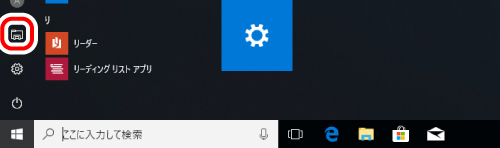
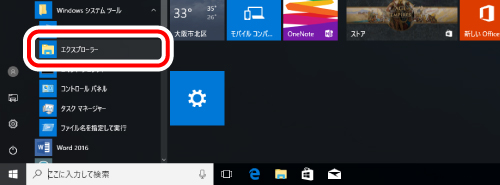
B) 「スタート」ボタンをクリックし、「Windows システムツール」-「エクスプローラー」をクリックします。
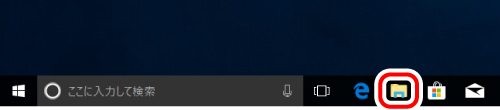
C) タスクトレイの (エクスプローラー)アイコンをクリックします。
D) 「スタート」ボタンを右クリックし、「エクスプローラー」をクリックします。
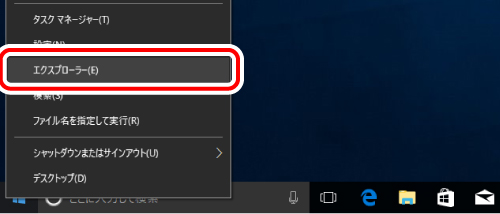
2) 「PC」から本製品のUSBドライブを選択します。
1.Macを起動する
1) Macの電源を入れます。
2.メモリーカードを挿入する
1) 本製品のメモリーカードスロットに、メモリーカードを正しい向きでまっすぐ確実に挿入します。
詳細は、「対応メディアとメモリーカードの挿入方法」を参照してください。
2つのメモリーカードスロットが、同時に使用できます。
3.Macに接続する
1) 本製品のUSB Type-CプラグをMacのUSB Type-Cポートに接続します。
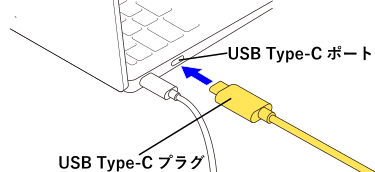
USB Type-Cプラグは、上下の向きを気にせず両面挿せます。
本製品はUSB Type-Cポート搭載機器用の製品です。USB Type-Cポートを搭載していない端末には使用できません。
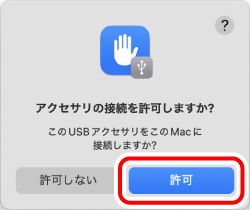
2) 「アクセサリの接続を許可しますか?」のメッセージが表示されたら「許可」をクリックします。
3) Finderを起動します。
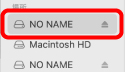
4) 「場所」から該当するメディアの「NO NAME」をクリックします。
2つのメモリーカードスロットが、同時に使用できます。
4.Macから取りはずす
メモリーカードの読み書き中は、メモリーカードを取り出さないでください。
1) Finderを起動します。
2) 「場所」から該当するメディアの「NO NAME」の右横の をクリックします。
複数のメモリーカードを挿入している場合は、すべてのメモリーカードで同じ操作を繰り返してください。
3) 本製品をMacのUSB Type-Cポートからから取りはずします。
メモリーカードの読み書き中は、本製品を取りはずさないでください。
4) メモリーカードをメモリーカードスロットから取り出します。
複数のメモリーカードを挿入している場合は、すべてのメモリーカードを取り出してください。
1.iPad/iPhoneを起動する
1) iPad/iPhoneの電源を入れます。
2.メモリーカードを挿入する
1) 本製品の対応するメモリーカードスロットに、メモリーカードを正しい向きでまっすぐ確実に挿入します。
詳細は、「対応メディアとメモリーカードの挿入方法」を参照してください。
2つのメモリーカードスロットが、同時に使用できます。
3.iPad/iPhoneに接続する
1) 本製品のUSB Type-CプラグをiPad/iPhoneのUSB Type-Cポートに接続します。
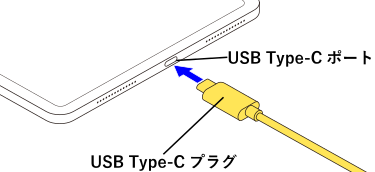
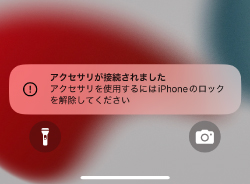
本製品はUSB Type-Cポート搭載機器用の製品です。USB Type-Cポートを搭載していない端末には使用できません。
4.ファイルを読み書きする
iPad/iPhoneに標準でインストールされているファイル管理アプリ「ファイル」から本製品にアクセスします。
読み書きできるファイル形式は、iPadOS/iOSがサポートしているフォーマットに限ります。
1) 「ファイル」をタップします。
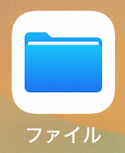
2) iPhoneの場合:「ブラウズ」が開きます。
iPadの場合:画面上部のステータスバーにある 「ファイルメニュー」アイコンをタップします。
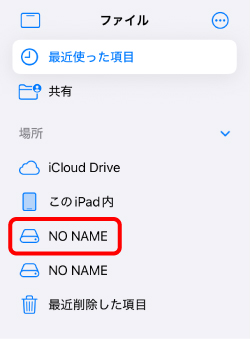
3) メニューから該当するメディアの「NO NAME」をタップします。
5.iPad/iPhoneから取りはずす
メモリーカードの読み書き中は、メモリーカードを取り出さないでください。
1) 本製品をiPad/iPhoneのUSB Type-Cポートから取りはずします。
メモリーカードの読み書き中は、本製品を取りはずさないでください。
2) メモリーカードをメモリーカードスロットから取り出します。
写真や動画を書き出す
iPad/iPhoneに標準でインストールされているファイル管理アプリ「写真」から本製品に挿入されているメモリーカードに写真や動画を書き出します。
1) 「写真」をタップします。
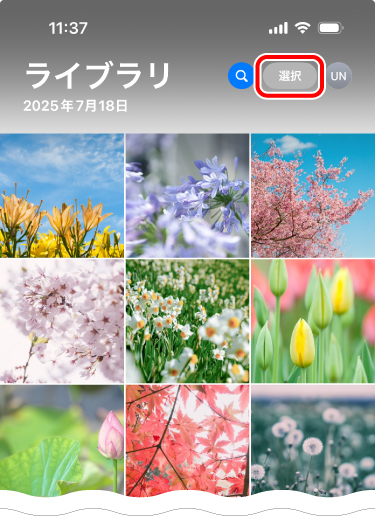
2) 「選択」をタップします。
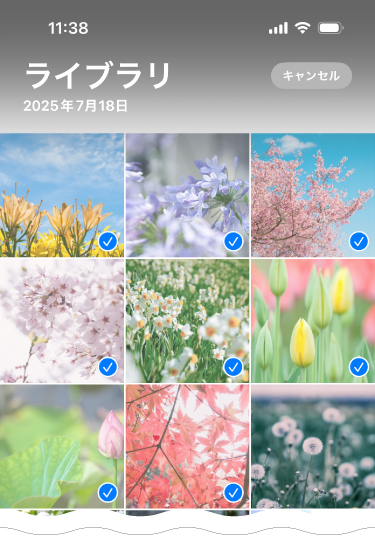
3) SDカードに転送したい写真や動画を選択します。
選択した写真や動画にはチェックマークが付きます。
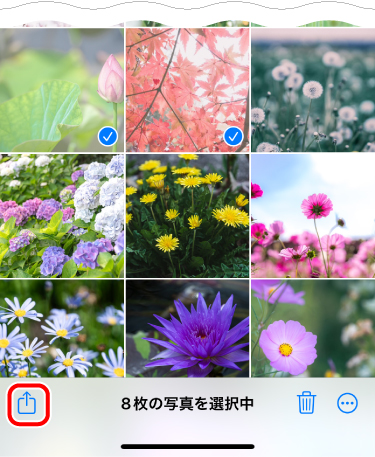
4) 選択し終えたら、 「共有ボタン」をタップします。
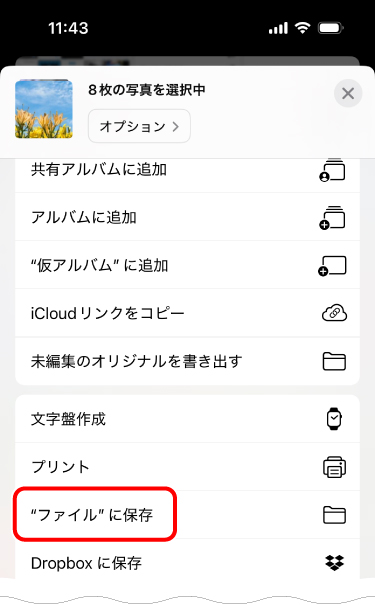
5) 「“ファイル”に保存」をタップします。
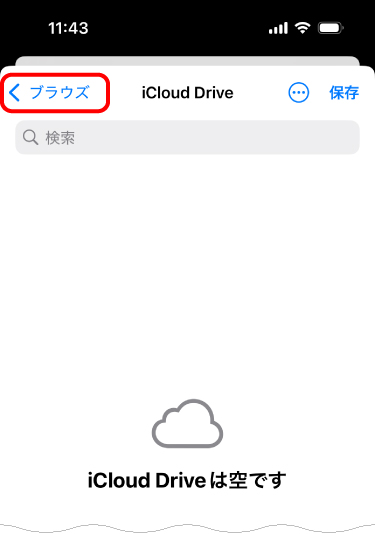
iPhoneの場合:下記の画面が表示された場合、左上の「ブラウズ」をタップします。
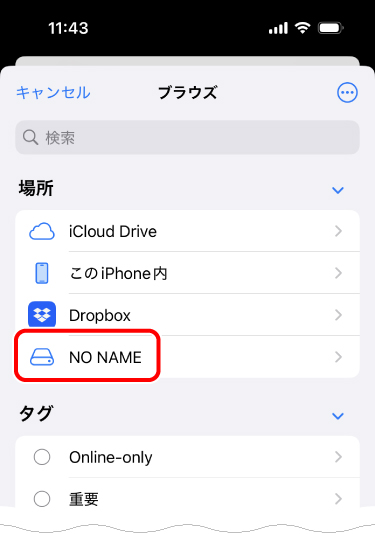
6) メニューから該当するメディアの「NO NAME」をタップします。
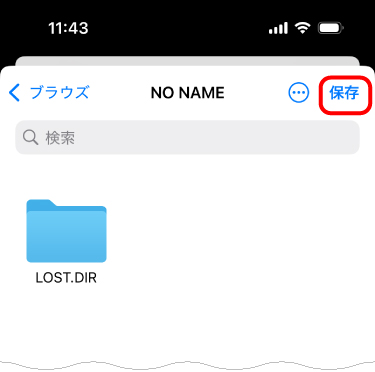
7) 「保存」をタップします。
写真や動画がメモリーカードに保存されます。
写真や動画を読み込む
iPad/iPhoneに標準でインストールされているファイル管理アプリ「写真」を使用して、本製品に挿入されているメモリーカードの写真や動画をiPad/iPhoneに読み込みます。
iPad/iPhoneではDCF規格に沿ったディレクトリ構成、ファイル名でないと、写真や動画を読み込むことはできません。
DCF規格とは
DCF規格とはデジタルカメラ用画像フォーマットで、JEITAで標準化されたカメラファイルシステム規格「Design rule for Camera File system」の略称です。
DCFは、サムネイルなどの画像情報を含んでおり、異なる機種での互換性が保証されているので、異なるメーカーや機種同士でも画像の交換が可能です。
DCF規格について、詳しくは公開されている技術情報や関連文献を参照してください。
1) 「写真」をタップします。
2) 「デバイス」の該当するメディアの「NO NAME」をタップします。
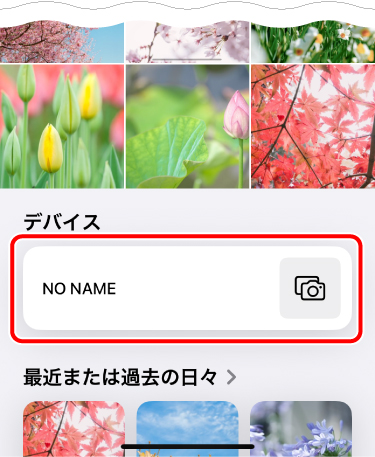
3) 読み込む写真や動画を選びます。
メモリーカード内のすべての写真や動画を読み込む場合:
① 「すべてを読み込む」をタップします。
写真や動画がiPad/iPhoneに保存されます。
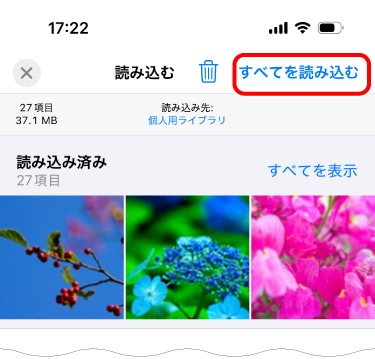
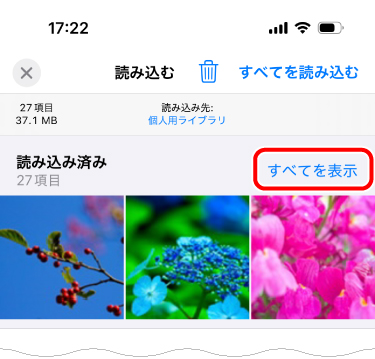
写真や動画を選んで読み込む場合:
① 「すべてを表示」をタップします。
② 読み込みたい写真や動画をタップします。
選択した写真や動画に青いチェックマークが付きます。
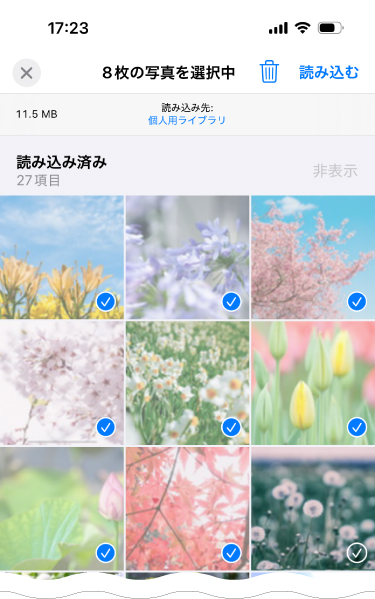
③ 「読み込む」をタップします。
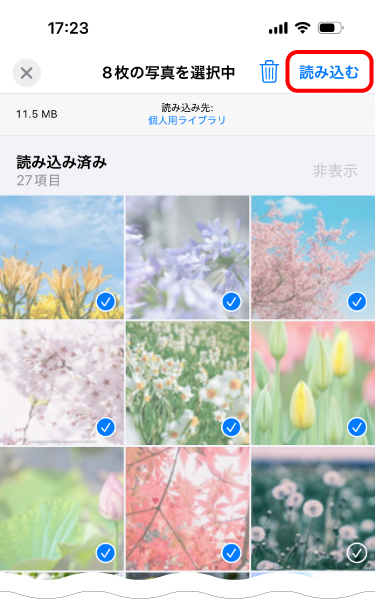
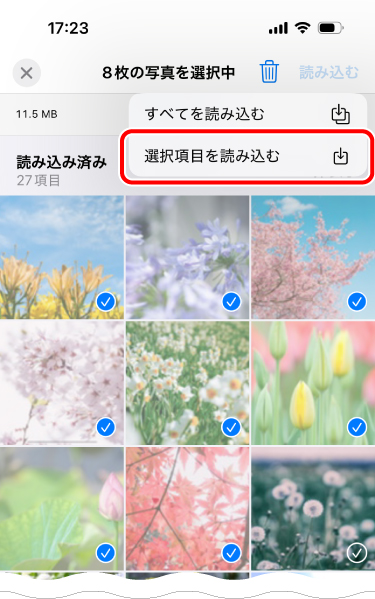
④ 「選択項目を読み込む」をタップします。
写真や動画がiPad/iPhoneに保存されます。
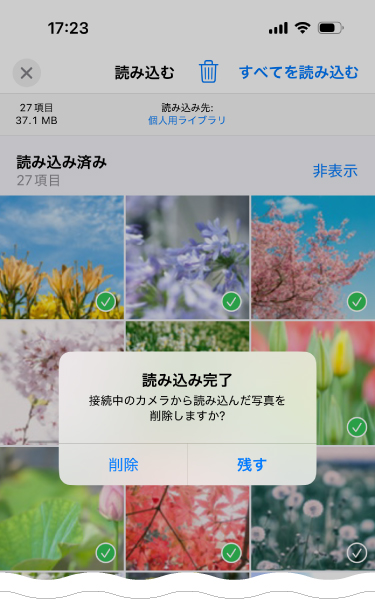
4) 読み込んだ写真や動画をメモリーカードから「削除」または「残す」を選んでタップします。
本製品は、USBホスト機能を持つAndroid端末で使用できます。端末によって動作は異なり、すべてのUSB機器での動作を保証するものではありません。
1.Android端末を起動する
1) Android端末の電源を入れます。
2.メモリーカードを挿入する
1) 本製品の対応するメモリーカードスロットに、メモリーカードを正しい向きでまっすぐ確実に挿入します。
詳細は、「対応メディアとメモリーカードの挿入方法」を参照してください。
2つのメモリーカードスロットが、同時に使用できます。
3.Android端末に接続する
1) 本製品のUSB Type-CプラグをAndroid端末のUSB Type-Cポートに接続します。
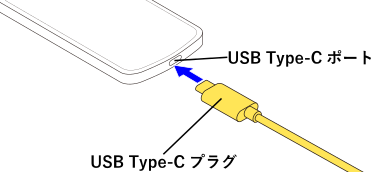
USB Type-Cプラグは、上下の向きを気にせず両面挿せます。
本製品はUSB Type-Cポート搭載機器用の製品です。USB Type-Cポートを搭載していない端末には使用できません。
4.ファイルを読み書きする
Android端末のファイル管理アプリから本製品にアクセスします。
5.Android端末から取りはずす
メモリーカードの読み書き中は、本製品を取りはずさないでください。
下記の手順は一例です。端末により、取りはずしの方法が異なります。詳しくは、各端末の取扱説明書をご確認ください。
1) 画面上部のステータスバーにある 「USBストレージ」アイコンを下にフリックします。
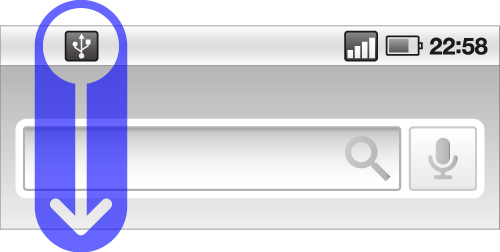
2) 表示された画面から、該当の項目をタップします。
3) 「取り外しが完了しました」という内容のメッセージが表示されたら、本製品をAndroid端末のUSB Type-Cポートから取りはずします。
複数のメモリーカードを挿入している場合は、すべてのメモリーカードで同じ操作を繰り返してください。
4) メモリーカードをメモリーカードスロットから取り出します。
複数のメモリーカードを挿入している場合は、すべてのメモリーカードを取り出してください。
撮影した写真や動画の保存先をメモリーカードに変更する
Androidで撮影した写真や動画の保存先を本製品に挿入したメモリーカードに変更します。
端末により保存先を変更できない場合があります。
下記の手順は一例です。端末により、保存先の変更方法は異なります。詳しくは、各端末の取扱説明書をご確認ください。
1) カメラアプリを開きます。
2) 「設定」をタップします。
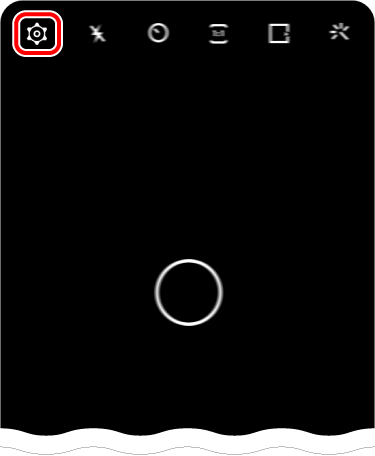
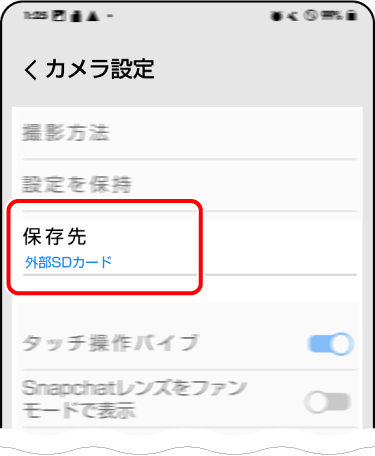
3) 「保存先」をタップします。
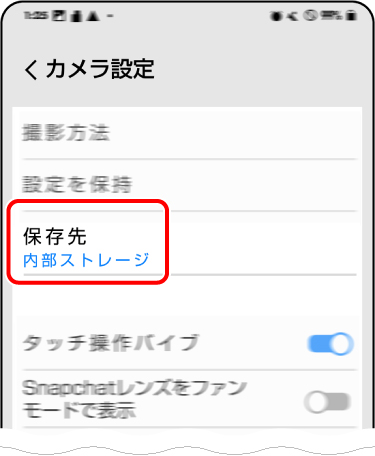
4) 「外部SDカード」をタップします。
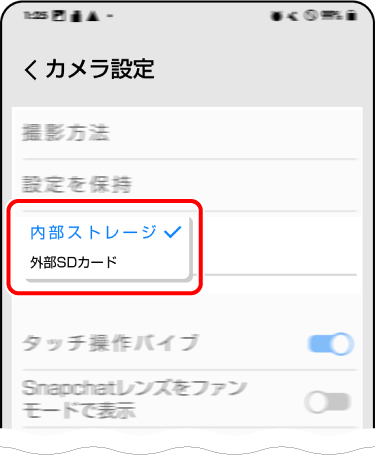
外部SDカードが取り付けられていない場合、「外部SDカード」は表示されません。
保存先の表記が「外部SDカード」になっていれば操作完了です。
外部SDカードを取り付けカメラアプリを開くと、「保存先変更」のポップアップが表示されることがあります。
[変更]をタップすることで保存先が外部SDカードに変更されます。[キャンセル]をタップすると内部ストレージが保存先となります。
本製品のUSB Type-C USB Power Deliveryポート【充電専用】を使用して、パソコンに電源を給電、またはパソコン内蔵のバッテリーを充電できます。
1) 本製品のUSB Type-CプラグをパソコンのUSB Type-C(USB PD対応)ポートに接続します。
自動的に認識されます。
2) 本製品のUSB Type-C USB Power Deliveryポート【充電専用】に、パソコンに付属のAC電源アダプターのUSB Type-Cコネクターを接続します。
パソコンがUSB Power Deliveryに対応の場合のみ使用できます。
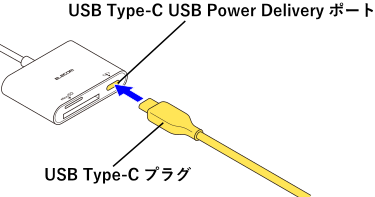
USB Type-Cコネクターは、上下の向きを気にせず両面挿せます。


