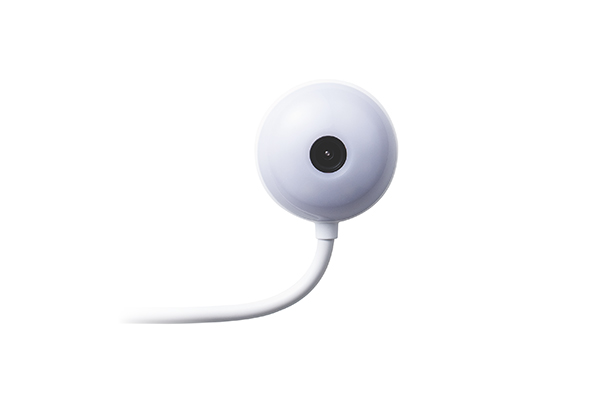

このたびは、本製品をお買い上げいただき誠にありがとうございます。
ご使用前に、本書を必ずお読みください。安全にお取り扱いいただくための注意事項、操作方法を本書に記載しています。
※このマニュアルでは⼀部の表記を除いて“PET-CAM01WH”を“本製品”と表記しています。
本製品を正しく安全に使⽤するための重要な注意事項を説明しています。
けがや故障、⽕災などを防ぐために、ここで説明している注意事項を必ずお読みください。
絵表⽰の意味
警告
この表⽰の注意事項を守らないと、⽕災・感電などによる死亡や⼤けがなど⼈⾝事故の原因になります。
注意
この表⽰の注意事項を守らないと、感電やその他の事故によりけがをしたり、他の機器に損害を与えたりすることがあります。
「してはいけないこと」を⽰します。
「しなければならないこと」を⽰します。
「注意していただきたいこと」を記載しています。
「お願いしたいこと」や「参考にしていただきたいこと」を記載しています。
取扱説明書に記載の用途以外に使用しないでください。
火災、感電、けが、故障の原因になります。
分解や修理、改造をしないでください。
火災、感電、けが、故障の原因になります。
屋外で使用しないでください。
火災、感電、けが、故障の原因になります。
次のような場所で本製品を保管したり使用したりしないでください。
本製品の損傷や故障の原因になります。
水平を保てる安定した場所で使用または保管してください。
けが、故障の原因になります。
乳幼児の手の届く範囲で使用しないでください。
感電、けが、故障の原因になります。
本製品を落としたり、ぶつけたりしないでください。
万が一、本製品が破損した場合は、すぐに使⽤を中⽌し、本製品をコンセントから取り外してください。
そのあとで、お買い上げの販売店またはエレコム製品サポートまでご連絡ください。破損したまま使⽤すると、⽕災や感電の原因になります。発火、発熱、破裂、液漏れの危険があります。
長期間使用しない場合は、USB ACアダプターまたはモバイルバッテリーから本製品を外してください。
故障の原因になります。
USB ACアダプター、microSDカードスロット、USBフレキシブルアーム、コンセントをぬらさないでください。
火災や感電の原因になります。
USB ACアダプターはタコ足配線しないで単独で使用してください。
火災や感電の原因になります。
ぬれた手での本体の使用、USBフレキシブルアームやUSB ACアダプターを抜き挿ししないでください。
火災、感電、やけどなどの原因になります。
日本国外で使用しないでください。
本製品は日本国内専用モデルです。海外での使用時は本製品の故障、けがなどの原因になります。
パソコンに接続して使用しないでください。
火災、感電、けが、故障の原因になります。
USB ACアダプターを使用するときは必ず、交流100Vで使用してください。
故障や火災、発火、感電、やけどなどの原因になります。
USB ACアダプターを使用するときはUSBフレキシブルアームを持たずに、必ず先端のUSB ACアダプターを持ってコンセントに挿し込んでください。
故障や火災、発火、感電、けがなどの原因になります。
USBフレキシブルアームが発熱するような使いかたをしないでください。
USBフレキシブルアームが傷んでいたり、USB端子の挿し込みが緩んでいたりする場合は使用しないでください。
火災、発火、感電、やけどなどの原因になります。
ケージやサークル内に本製品を置かないでください。
本製品が転倒するなどして、故障の原因になります。
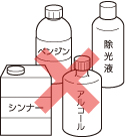
汚れの拭き取りに、ベンジン、シンナー、アルコールなどの有機溶剤、熱湯を使用しないでください。また、本体を水洗いしないでください。
破損、故障の原因になります。水がかかった場合は乾いた布で拭き取り、よく乾かしてください。
※本製品の故障などにより事故や社会的な損害などが生じても、当社ではいかなる責任も負いかねますので、ご了承ください。
Wi-Fi 通信は無線によりデータを送受信するため盗聴や不正なアクセスを受けるおそれがあります。Wi-Fi通信をご使用になるにあたってはその危険性を十分に理解したうえ、データの安全を確保するためセキュリティ設定を行ってください。また、個人データなどの重要な情報はWi-Fi通信を利用しないこともセキュリティ対策として重要な手段です。
H.264ハードウェアエンコーダーの利用条件について
本製品に搭載するH.264ハードウェアエンコーダー機能は、かつてMPEG LA社が管理していた「AVC特許ポートフォリオ利用許諾契約」に基づく一連の特許技術を使用しています。本契約は現在、Via Licensing Alliance社により管理されています。本製品でH.264形式(AVC形式)動画をエンコードすることは、この利用許諾契約により私的利用または非商用利用に限定して許可されています。
本製品からH.264形式でパソコンに取り込んだ動画の有料販売などは許諾の範囲外となり、特許権の侵害にあたることがあります。
H.264とAVC特許ポートフォリオ利用許諾に関する追加情報が必要な場合は、Via Licensing Allianceの公式ウェブサイトをご確認ください。
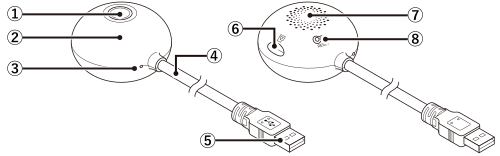
①カメラ
ペットや本体付近の様子を撮影します。
②ライト
mofultアプリで本製品のライトを点灯、消灯します。
③マイク
カメラ撮影時や通話時にペットの鳴き声や本体付近の音声を集音します。
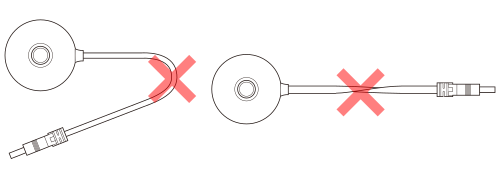
④フレキシブルアーム
カメラの角度を調整するアームです。前後左右に90度まで曲げることができます。
フレキシブルアームは90度以上曲げたり、ひねったりしないでください。破損の原因になります。
⑤USBプラグ
USB ACアダプターまたはモバイルバッテリーに接続して、本製品に電力を供給します。
⑥microSDカードスロット
microSDカードを挿入します。本製品は本体に挿入したmicroSDカードに、撮影した映像を保存できます。
⑦スピーカー
本製品のビープ音や通話時にスマートフォンからの音声が出力されます。
⑧リセットボタン
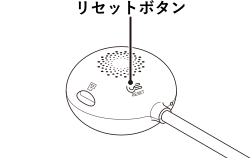
本製品とスマートフォンの連携をリセットするときに使用します。
リセットは本製品を新たに別のスマートフォンと連携する場合や、連携をやり直す場合に行います。
1.microSDカードを挿入する(任意)
本製品はmicroSDカード(別売り)に、2種類の方法で動画を保存できます。
保存できる動画は、設定が有効な間カメラの映像を撮影・保存し続ける「連続録画」と、ペット用カメラが動体や音声を検知したときに約1分間の動画を撮影・保存する「イベント録画」になります。
詳しくは、「mofultアプリで写真または動画を撮影、視聴する」-「■microSDカードに動画を撮影し続ける(連続録画)」または「■microSDカードに動体検知や音声検知で動画を撮影する(イベント録画)」を参照してください。
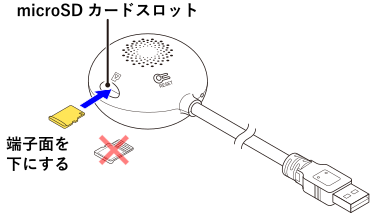
1) microSDカードスロットにメモリーカードを挿入します。
「カチッ」と音がするまでしっかりと確実に押し込みます。メモリーカードは、正しい向きでまっすぐ確実に挿入してください。
取り出す場合は、microSDカードを「カチッ」と音が鳴るまで押し込んでから取り出してください。
2.USB ACアダプターまたはモバイルバッテリーに接続する
1) USBプラグをUSB ACアダプターまたはモバイルバッテリーに接続します。
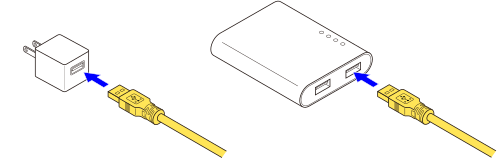
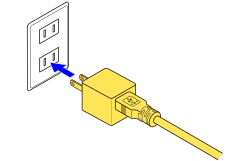
2) コンセントにUSB ACアダプターを挿します。モバイルバッテリーの場合は、モバイルバッテリーの電源を入れます。
本製品に電源が入り、ビープ音が鳴ります。
すでに接続済みの場合は、電源を入れてもビープ音は鳴りません。
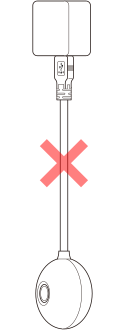
USBプラグの接続部分を下に向けて、本製品をぶら下げるような接続はしないでください。本製品が落下して、破損するおそれがあります。
本製品は当社製スマートフォンアプリ「mofult」とWi-Fi接続で連携することで、本製品の設定を行ったり、ペットの様子をペット用カメラの映像から見ることができます。
当社製スマートフォンアプリの「mofult」をスマートフォンにインストールします。
既にアプリをインストールしている方は「本製品とmofultアプリを連携する」までお進みください。
データ通信サービスを利用してアプリをダウンロードする場合は、別途パケット通信料が必要になる場合があります。
1) 「mofult」のダウンロードページにアクセスします。
次の2つの方法があります。
・QRを撮影してアクセス
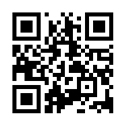
・URLをブラウザに直接入力
対応OS:iOS 13.0以降/Android v6.3.0以降
※最新の対応OS については、ダウンロードサイトよりご確認ください。
2) mofultアプリをダウンロードします。
・iOSの場合
[App Store]のボタンをタップします。
Apple storeのダウンロードページを表示します。
・Android の場合
[Google Play]のボタンをタップします。
Google Playのダウンロードページを表示します。
3) 画面の指示に従って、mofultアプリをインストールします。
mofultアプリを使用するにはアカウントを作成する必要があります。以下の手順でアカウントを作成してください。
既にアカウントを持っている方は「本製品とmofultアプリを連携する」までお進みください。
1) スマートフォン上のアプリ「mofult」をタップします。

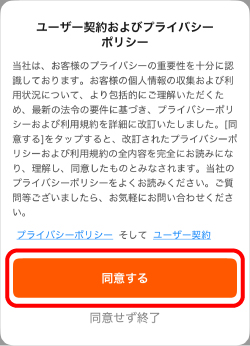
2) 「ユーザー契約およびプライバシーポリシー」が表示されたら「同意する」をタップします。
mofultアプリのログイン画面が表示されます。
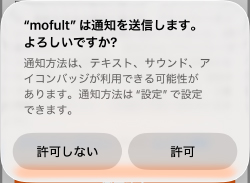
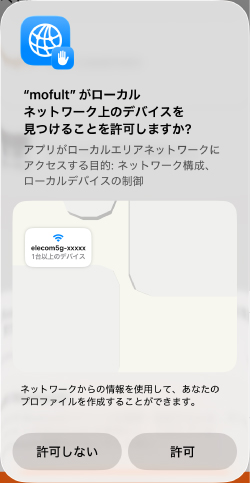
下記の画面が表示された場合は、画面に従って許可してください。
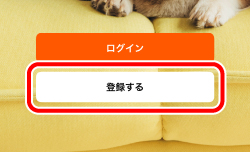
3) 「登録する」をタップします。
メールアドレスの登録画面が表示されます。
4) メールアドレスを入力します。
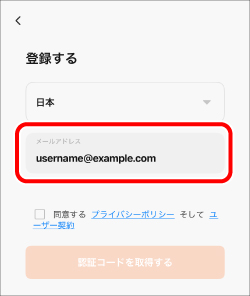
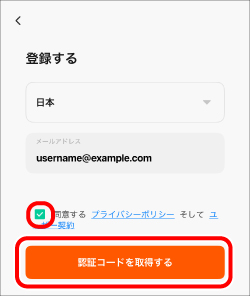
5) 「同意する」をタップしてチェックボックスをオンにし、「認証コードを取得する」をタップします。
入力したメールアドレスに6桁の認証コードが届きます。
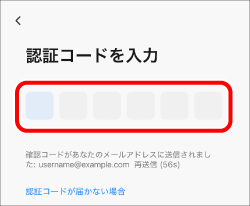
6) メールアドレスに届いた認証コードを入力します。
認証コードの入力画面が表示されます。
認証コードはメールアドレスに届いてから30分以内に入力してください。
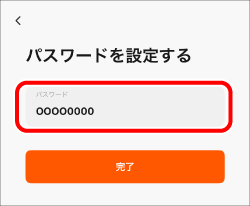
7) パスワードを入力し、「完了」をタップします。
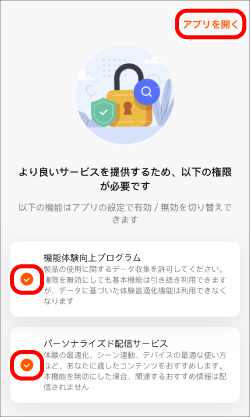
8) 「機能体験向上プログラム」および「パーソナライズド配信サービス」をタップしてチェックを入れるか選択し、「アプリを開く」をタップします。
「機能体験向上プログラム」および「パーソナライズド配信サービス」にチェックを入れなくても本製品の動作に影響はありません。
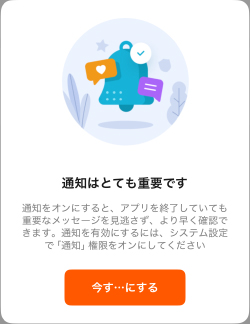
下記のスマートフォンの通知の許可を求める画面が表示された場合は、画面に従って通知を許可してください。
許可を求める画面はOSや機種によって異なります。
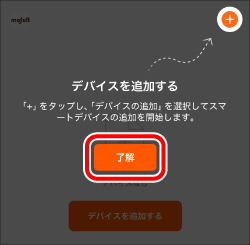
9) 以下の画面が表示されたら内容を確認し、「了解」をタップします。
これでmofultアプリのインストールが完了しました。
mofultアプリと本製品を連携します。連携にはルーターにWi-Fi接続されたスマートフォンが必要です。
1) 本製品がUSB ACアダプターまたはモバイルバッテリーに接続されていることを確認してください。
本製品と連携済みの別のスマートフォンがある場合は、連携をリセットする必要があります。
リセットすると、過去に連携したスマートフォンのmofultアプリ内に保存されたデータは消去されます。
リセットする場合は、背面のリセットボタンをビープ音が鳴るまで長押ししてください。連携がリセットされます。
2) スマートフォンのWi-Fi、位置情報の設定を有効にします。
設定方法についてはお手持ちのスマートフォンの取扱説明書を参照してください。また、Wi-Fiの接続環境ついては「Wi-Fi設定」を参照してください。
3) 「mofultアプリをインストールする」を参考にして、スマートフォンにmofultアプリをインストールします。
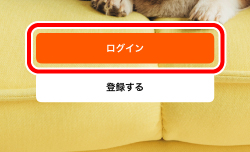
初めてログインするときや、ログアウト後に再びログインするときは、下記のログイン画面が表示されます。
ログイン画面が表示された場合は、「ログイン」をタップします。
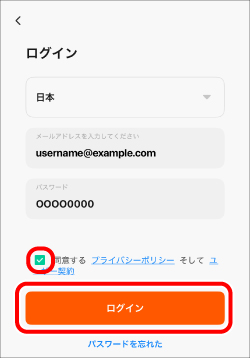
「アカウントを作成する」で設定したメールアドレス、パスワードを入力したあと、「同意する」をタップしてチェックマークをオンにして、「ログイン」をタップしてください。
4) 右上の をタップし、「デバイスを追加する」をタップします。
当社製のペット用カメラや給餌器などのデバイスがmofultアプリと1つも連携されていない場合は、画面中央の「デバイスを追加する」をタップしても次の画面へ進めます。
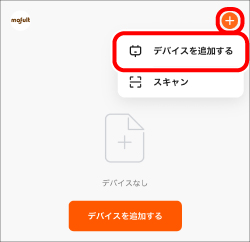
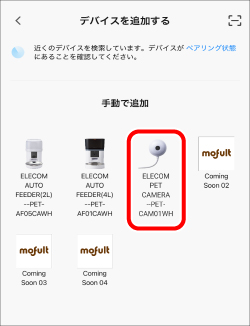
5) 「ELECOM PET CAMERA-PET-CAM01WH」をタップします。
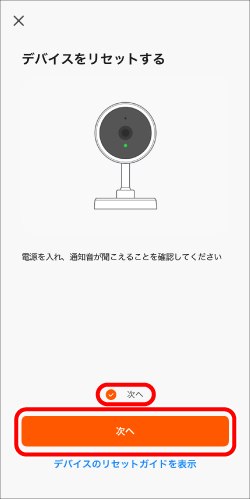
6) 下記画面を確認し、「次へ」をタップして有効にしたあと、「次へ」をタップします。
7) Wi-Fiルーターを選択し、パスワードを入力したあと、「次へ」をタップします。
スマートフォンにQRコードが表示されます。Wi-Fiルーターの選択は「Wi-Fiを選択」をタップし、画面に従って選択してください。選択後に元の画面に戻れない場合は、スマートフォンのホーム画面から再度mofultアプリをタップしてください。
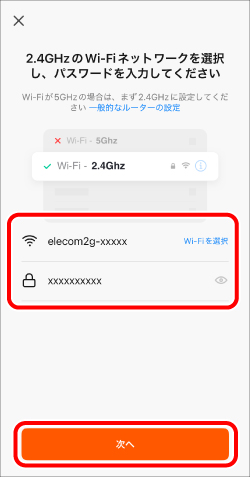
Wi-Fiを選択するときは、必ず2.4GHz 帯のWi-Fi(11b/g/n)かどうかを確認してからご利用ください。
Wi-Fi(11b/g/n)以外は選択しないでください。
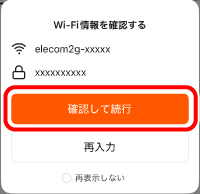
下記の画面が表示された場合、「確認して続行」をタップします。
8) スマートフォンに表示されたQRコードを本製品のレンズに向け、15~20cmの距離を保って離してください。
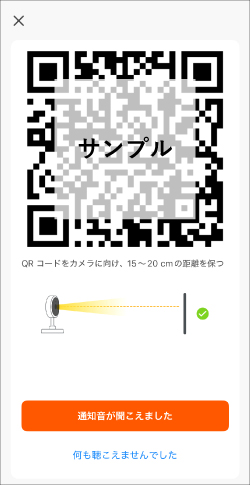
9) 本製品からビープ音が鳴ったら、「通知音が聞こえました」をタップします。
接続が開始されます。
10) しばらくするとビープ音が鳴り、「正常に追加されました」と表示され、連携が完了します。
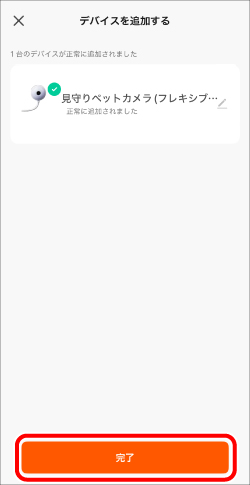
11) 「完了」をタップします。
ライブビュー画面が表示されます。詳しくは「ペット用カメラ画面(ライブビュー画面)」を参照してください。
●Androidの場合のみ
下記画面が表示された場合は、以下の手順で通知テストを完了してください。
1) 「検出」をタップします。
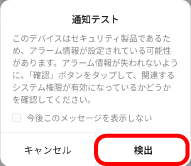
2) 以下の画面が表示されたら、スマートフォンのシステム設定のセルフスタート管理画面で、mofultアプリを有効にします。
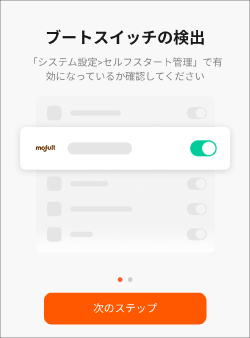
3) mofultアプリの画面に戻り、「次のステップ」をタップします。
4) 以下の画面が表示されたら、スマートフォンのシステム設定のバッテリー使用量を有効にします。
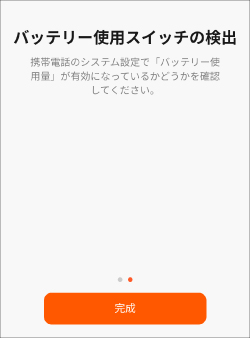
5) mofultアプリに戻り、「完成」をタップします。
これでmofultアプリと本製品が連携されました。
ペット用カメラの現在の映像(ライブビュー)を表示します。
ライブビュー画面を表示する
1) スマートフォンのホーム画面からmofultアプリをタップします。
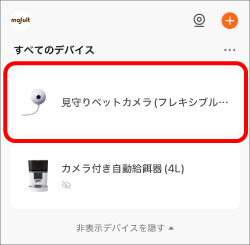
mofultアプリのホーム画面が表示されます。
2) カメラの映像を表示したい機器をタップします。
カメラの画面(ライブビュー画面)が表示されます。
ライブビュー画面
ライブビュー画面にはペット用カメラから現在の映像が映し出されます。また、ペット用カメラの設定、動画や写真の撮影、スマートフォンとペット用カメラで通話できる状態にすることができます。
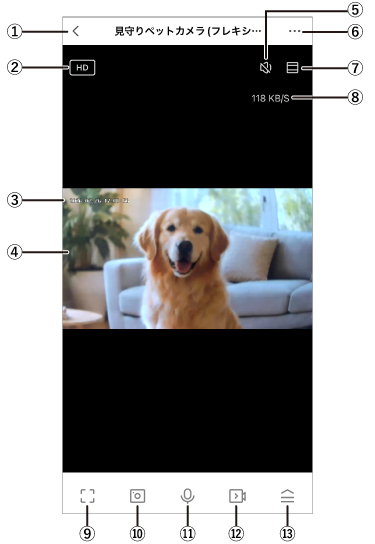
①戻る
前の画面に戻ります。
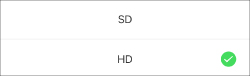
②解像度
ライブビューの解像度を「HD」(高画質)または「SD」(標準画質)に切り替えます。タップして選んでください。
③時刻表示
現在の日時が表示されます。
非表示にしたい場合は、「ペット用カメラの設定を確認する」-「■基本機能の設定」を参照し、「時刻表示」をオフにしてください。
「時刻表示」をオフに設定すると、日時が非表示の状態でスクリーンショットやライブビューが記録されます。
④カメラ映像
現在のカメラ映像が表示されます。
⑤音声オン/オフ
タップするたびに本製品のマイクから集音した音声のオン/オフを切り替えます。音声オフのときに録画されたライブビュー画面の動画は音声がない状態で記録されます。
⑥デバイス設定
ペット用カメラの情報の確認、映像や検知などの各種設定ができます。詳しくは「ペット用カメラの設定を確認する」を参照してください。
⑦カメラのズームイン/ズームアウト
タップするたびにカメラの画面のズームイン/ズームアウトを切り替えます。
⑧データ転送レート
現在の画面表示に使用しているデータ転送レートが表示されます。
⑨フルスクリーン
画面を90度傾けてフルスクリーンにします。
詳しくは「■ライブビュー画面(フルスクリーン)」を参照してください。
⑩スクリーンショットを保存する
ライブビュー画面の写真を撮影します。
詳しくは「mofultアプリで写真または動画を撮影、視聴する」を参照してください。
⑪通話
スマートフォンを通じてデバイスから音声を送話します。
詳しくは「mofultアプリで通話する」を参照してください。
⑫ビデオを保存する
ライブビュー画面を録画します。
詳しくは「mofultアプリで写真または動画を撮影、視聴する」を参照してください。
⑬機能ボタン
ペット用カメラからの通知の確認や、撮影した動画や写真の再生、カメラ設定などを行うことができます。
詳しくは「■ライブビュー画面(機能ボタン)」を参照してください。
ライブビュー画面(フルスクリーン)
「■ライブビュー画面」で「フルスクリーン」をタップすると画面が90度回転し、全画面で表示されます。
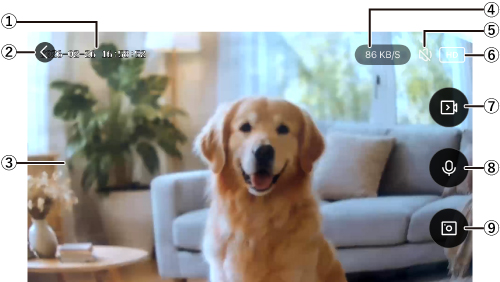
①現在日時
現在の日時が表示されます。
非表示にしたい場合は、「ペット用カメラの設定を確認する」-「■基本機能の設定」を参照し、「時刻表示」をオフにしてください。
時刻表示をオフに設定すると、日時が非表示の状態でスクリーンショットやライブビューが記録されます。
②フルスクリーンを終了する
タップするとフルスクリーンが終了し、通常のライブビュー画面に戻ります。
③カメラ映像
現在のカメラ映像が表示されます。
フルスクリーン時に画面をタップするたびに、現在日時以外のメニューの表示/非表示を切り替えることができます。
メニューの表示中に5秒間何も操作しなかった場合でも、自動的に非表示になります。
④データ転送レート
現在の画面表示に使用しているデータ転送レートが表示されます。
⑤音声オン/オフ
タップするたびに本製品のマイクから集音した音声のオン/オフを切り替えます。音声オフのときに録画されたライブビュー画面の動画は音声がない状態で記録されます。
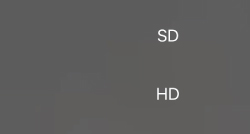
⑥解像度
ライブビューの解像度を「HD」(高画質)または「SD」(標準画質)に切り替えます。タップして選んでください。
⑦ビデオを保存する
ライブビュー画面を録画します。
詳しくは「mofultアプリで写真または動画を撮影、視聴する」を参照してください。
⑧通話
スマートフォンを通じてデバイスから音声を送話します。
詳しくは「mofultアプリで通話する」を参照してください。
⑨スクリーンショットを保存する
ライブビュー画面の写真を撮影します。
詳しくは「mofultアプリで写真または動画を撮影、視聴する」を参照してください。
ライブビュー画面(機能ボタン)
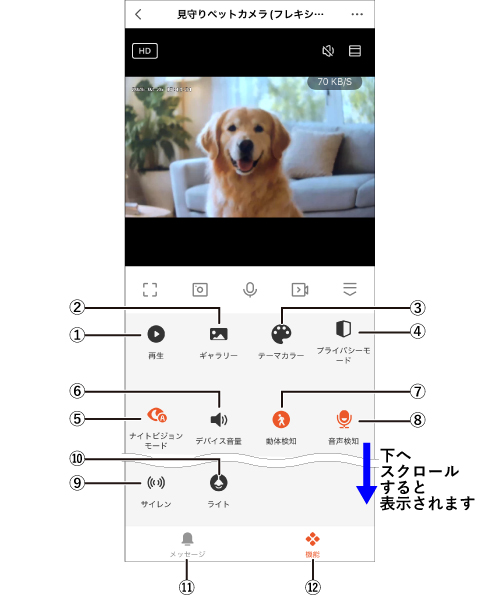
「■ライブビュー画面」で機能ボタンをタップすると、ペット用カメラからのメッセージの確認やカメラの詳細な設定などを行うことができます。
①再生
microSDカードに保存された「連続録画」または「イベント録画」の動画をタイムラインから選んで再生します。
詳しくは、「連続録画やイベント録画の再生、録画設定をする」を参照してください。
②ギャラリー
アルバムが表示されます。
詳しくは「mofultアプリで写真または動画を撮影、視聴する」-「■アルバムや動画、写真を表示する」を参照してください。
③テーマカラー
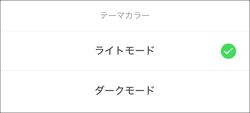
アプリのテーマカラーを変更できます。「ライトモード」または「ダークモード」より選んでタップしてください。
④プライバシーモード
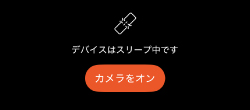
ライブビュー画面の表示や音声を一時的に停止します。プライバシーモード中はカメラ映像の「カメラをオン」をタップすると、表示と音声が復帰します。
プライバシーモード中でも、microSDカードが本製品に挿入されている場合は、「連続録画」や音声検知による「イベント録画」の動画はmicroSDカードに保存されます。
「連続録画」や「イベント録画」については「連続録画やイベント録画の再生、録画設定をする」を参照してください。
⑤ナイトビジョンモード
ナイトビジョンモードの設定を変更します。タップして選択してください。
オートモード:周囲の明るさを検知して、自動で赤外線モード(白黒映像)に切り替えます。
赤外線モード オン:周囲が暗くなると、赤外線モードで動作します。
赤外線モード オフ:周囲の明るさに応じて、カメラの明るさの感度を調整します。
⑥デバイス音量
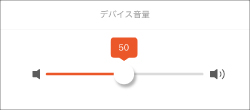
ペット用カメラから発するビープ音や通話時の音量を調整します。スワイプして調整してください。
⑦動体検知
ペット用カメラ前方でペットなどの動体があったときに、検知できるようにします。
タップするとアイコンが橙色になり、動体検知がオンになります。再度タップすると無効になります。
⑧音声検知
ペットの鳴き声などの音声を検知できるようにします。
⑨サイレン
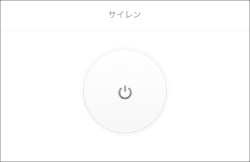
ペット用カメラからサイレンを鳴らすボタンを表示します。ボタンをタップするとサイレンが鳴り続けます。再度タップするとサイレンを停止します。
ペットの緊急事態を周囲に知らせるときなどに使用してください。
⑩ライト
ペット用カメラの照明をオンにします。
照明は手動でオンにするほか、点灯や消灯する時間のスケジュールの設定することができます。詳しくは「ライトを設定する」を参照してください。
⑪メッセージ
動体や音声の検知などペット用カメラからの通知が一覧で表示されます。
詳しくは「メッセージを確認する」を参照してください。
⑫機能
機能ボタン画面を表示します。
ライブビュー画面でスマートフォンとペット用カメラで通話することができます。
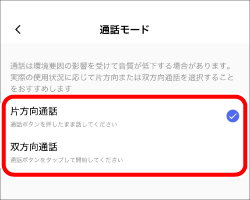
通話方法は、画面を長押ししている間でスマートフォンの音声を送話し、指を離すことでペット用カメラからの音声を受信する「片方向通話」と、一度画面をタップするとそのまま双方向で通話ができる「双方向通話」の2つの方法があります。
1.通話方法を設定する
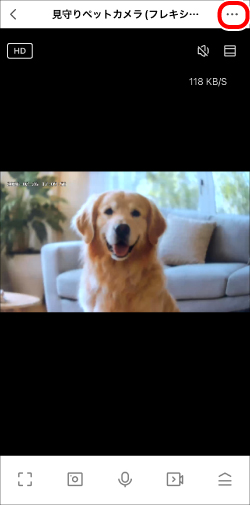
1) ライブビュー画面で (デバイス設定)をタップします。
ペット用カメラの設定画面が表示されます。
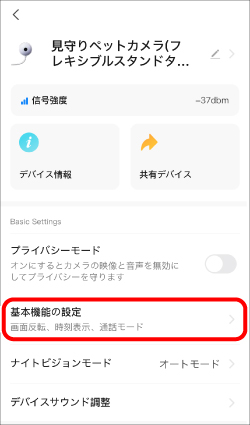
2) 「基本機能の設定」をタップします。
基本機能設定が表示されます。
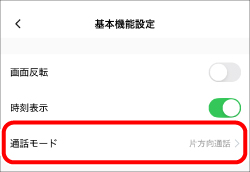
3) 「通話モード」をタップします。
4) 「片方向通話」または「双方向通話」を選んでタップしてください。
2.通話する
片方向通話で通話する場合
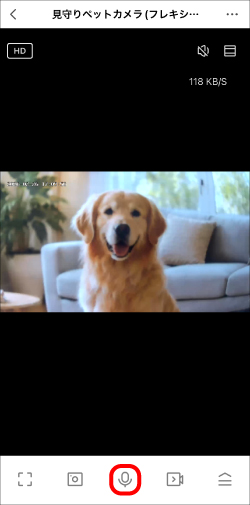
1) ライブビュー画面で (通話)を長押しします。
「1.通話方法を設定する」で「双方向通話」を選んだ場合、(通話)の表示は に切り替わります。
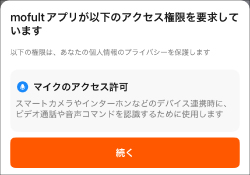
下記のスマートフォンのマイクのアクセス許可を求める画面が表示された場合は、画面に従って許可してください。
許可を求める画面はOSや機種によって異なります。
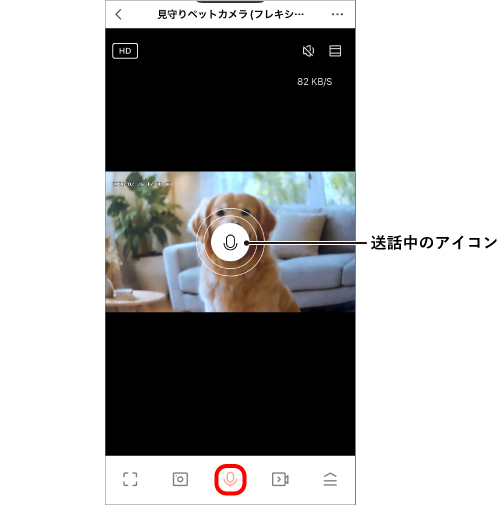
2) 長押しすると(通話)の表示が に切り替わり、画面中央に送話中のアイコンが表示されます。
を長押ししたままスマートフォンで通話してください。
に切り替わり、画面中央に送話中のアイコンが表示されます。
を長押ししたままスマートフォンで通話してください。

3) 長押ししていた指を離すと画面中央のアイコンが非表示になり、ペット用カメラからの音声がスマートフォンで聞こえるようになります。
(通話)を長押ししてください。
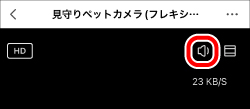
通話を終了してもペット用カメラからの音声はオンのままです。ペット用カメラからの音声を止めたい場合は、音声オン/オフをタップして音声をオフにしてください。
双方向通話で通話する場合
1) ライブビュー画面で(通話)をタップします。
「1.通話方法を設定する」で「片方向通話」を選んだ場合、(通話)の表示はに切り替わります。
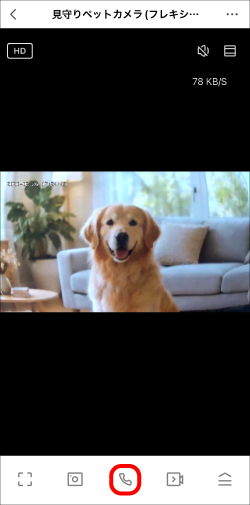
下記のスマートフォンのマイクのアクセス許可を求める画面が表示された場合は、画面に従って許可してください。
許可を求める画面はOSや機種によって異なります。
2) 通話するボタン(通話)の表示が に切り替わります。スマートフォンで通話してください。
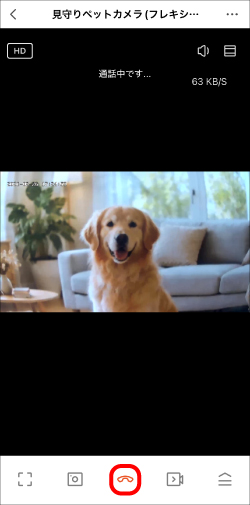

3)をタップして通話を終了します。
通話を終了してもペット用カメラからの音声はオンのままです。ペット用カメラからの音声を止めたい場合は、音声オン/オフをタップして音声をオフにしてください。
本製品ではペット用カメラからの映像を手動または自動で撮影することができます。
写真を手動で撮影する
手動でライブビュー画面の写真を撮影します。撮影した写真はmofultアプリの「ギャラリー」で視聴できます。
1) ライブビュー画面で (スクリーンショットを保存する)をタップします。
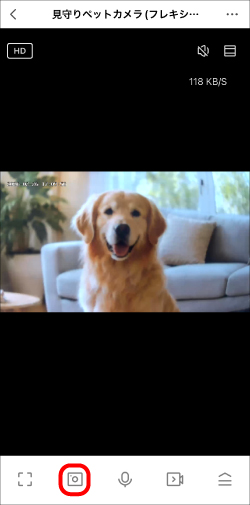
下記画面が表示された場合は、画面に従ってアクセスを許可してください。
許可を求める画面はOSや機種によって異なります。
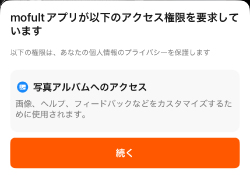
2) 「スクリーンショットがギャラリーに保存されました」と表示され、写真が保存されます。
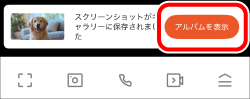
撮影した写真は撮影直後に表示された「アルバムを表示」をタップしてから、表示したい写真をタップするか、 「■アルバムや動画、写真を表示する」を参照して、「ギャラリー」から視聴してください。
動画を手動で撮影する
手動でライブビュー画面の動画を撮影します。撮影した動画はmofultアプリの「ギャラリー」で視聴できます。
1) ライブビュー画面で音声オン/オフを確認します。
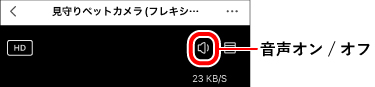
音声がオフの場合、撮影された動画には音声が記録されません。音声を入れて撮影したい場合は、音声オン/オフをタップして (音声オン)に切り替えてください。また、撮影中は音声オン/オフを切り替えることはできません。
2)  (ビデオを保存する)をタップします。
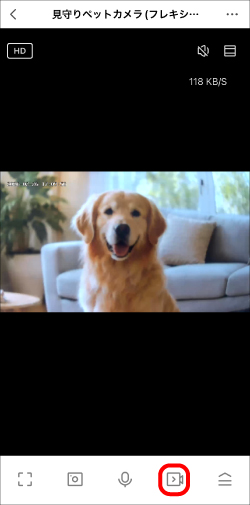
下記画面が表示された場合は、画面に従ってアクセスを許可してください。
許可を求める画面はOSや機種によって異なります。
3) 画面上部に撮影時間が表示され、録画が開始されます。 (停止)をタップすると録画を終了します。
録画中でも(スクリーンショットを保存する)をタップすると、写真を撮影することができます。
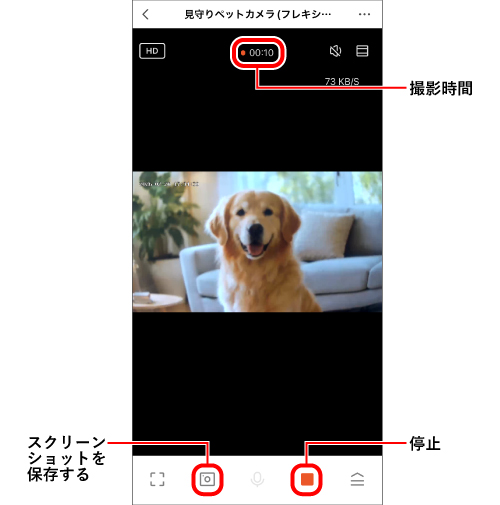
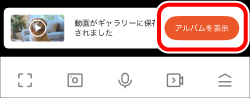
4) 「動画がアルバムに保存されました」と表示され、動画が保存されます。
撮影した動画は撮影直後に表示された「アルバムを表示」をタップしてから、表示したい写真をタップするか、「■アルバムや動画、写真を表示する」を参照して、「アルバム」から視聴してください。
動体検知や音声検知で写真を撮影する
ペット用カメラがペットの動きや鳴き声などの動体や音声を検知して、写真を自動で撮影します。
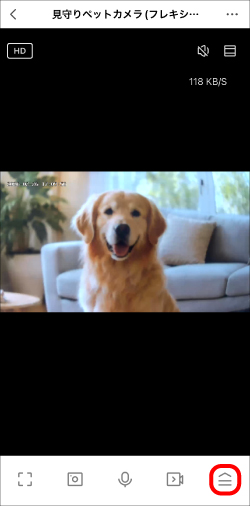
1) ライブビュー画面で (機能ボタン)をタップします。
機能ボタン画面が表示されます。
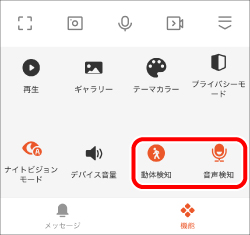
2) 「動体検知」または「音声検知」がオンになっていることを確認します。
「動体検知」または「音声検知」のアイコンが橙色の場合はオン、灰色の場合はオフになっています。
タップして検知したい機能のオン、オフを切り替えてください。
動体検知や音声検知は感度や検知範囲の変更、人の検知設定などを行うことができます。詳しくは「ペット用カメラの設定を確認する」-「■動体検知や音声検知を設定する」を参照してください。
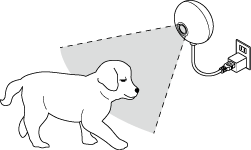
3) ペット用カメラがペットの動きや鳴き声などの動体や音声を検知すると、ペット用カメラにメッセージとして記録され、写真が撮影されます。
プッシュ通知がオンに設定されている場合は「動きを検知しました」などの通知が表示されます。
動体検知で撮影された写真はmofultアプリの「メッセージ」でのみ視聴できます。
詳しくは「メッセージを確認する」を参照してください。
「音声検知」または「動体検知」がオンの状態で、夜間や消灯中の部屋などの暗い環境にペット用カメラを設置していて、かつナイトビジョンモードがオートモードの場合、動体や音声を検知すると、ライトが1分間点灯します。
microSDカードに動画を撮影し続ける(連続録画)
「SDカードに録画」がオンの間、ペット用カメラの映像を「連続録画」としてmicroSDカード(別売り)に保存し続けます。詳しくは「連続録画やイベント録画の再生、録画設定をする」を参照してください。
1) ライブビュー画面で(機能ボタン)をタップします。
機能ボタン画面が表示されます。
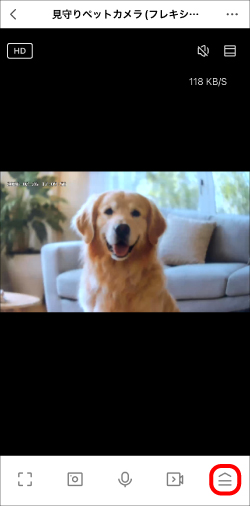
2) 「再生」をタップします。
microSDカードの再生画面が表示されます。
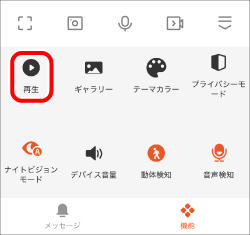
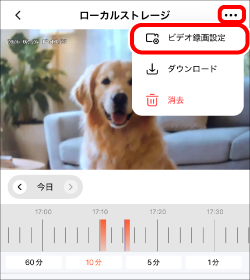
3) をタップし、「ビデオ録画設定」をタップします。
microSDカードの録画設定画面が表示されます。
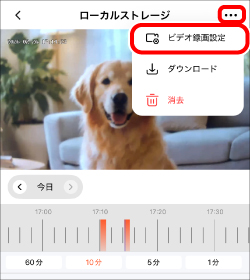
4) 「SDカードに録画」がオンになっていることを確認します。
オフの場合はタップしてオンにしてください。
「SDカードに録画」がオフの場合は、microSDカードに動画が保存されません。
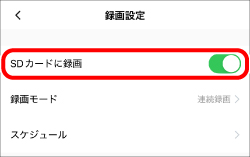
5) 「録画モード」をタップします。
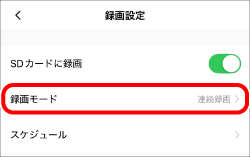
6) 「連続録画」がオンになっていることを確認します。
「連続録画」にチェックマークがない場合は「連続録画」をタップして、オンにしてください。
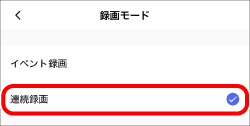
「連続録画」で撮影された動画はmofultアプリの「再生」でのみ視聴できます。 詳しくは「連続録画やイベント録画の再生、録画設定をする」を参照してください。
「連続録画」は「SDカードに録画」がオンの間、microSDカードに撮影した動画を保存し続けます。動画の保存を停止したい場合は手順4)で「SDカードに録画」をオフにしてください。
microSDカードに動体検知や音声検知で動画を撮影する(イベント録画)
ペット用カメラがペットの動きや鳴き声などの動体や音声を検知した場合に、約1分間の動画を自動で撮影し、「イベント録画」としてmicroSDカード(別売り)に保存します。詳しくは「連続録画やイベント録画の再生、録画設定をする」を参照してください。
1) ライブビュー画面で(機能ボタン)をタップします。
機能ボタン画面が表示されます。
2)「動体検知」または「音声検知」がオンになっていることを確認します。
「動体検知」または「音声検知」のアイコンが橙色の場合はオンになっています。
アイコンが灰色になっている場合は、オンにしたいアイコンをタップし、設定をオンにします。
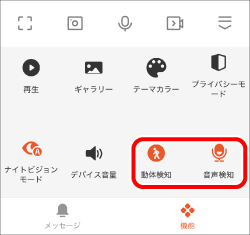
動体検知や音声検知は感度や検知範囲の変更、人の検知設定などを行うことができます。詳しくは「ペット用カメラの設定を確認する」-「■動体検知や音声検知を設定する」を参照してください。
3) 「再生」をタップします。
microSDカードの再生画面が表示されます。
4) をタップし、「ビデオ録画設定」をタップします。
microSDカードの録画設定画面が表示されます。
5) 「SDカードに録画」がオンになっていることを確認します。
オフの場合はタップしてオンにしてください。
「SDカードに録画」がオフの場合は、microSDカードに動画が保存されません。
6) 「録画モード」をタップします。
7) 「イベント録画」をタップします。
「イベント録画」にチェックマークが付き、オンになります。
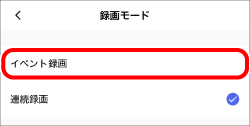
8) ペット用カメラがペットなどの動体や鳴き声などの音声を検知すると、約1分間の動画が撮影されます。
プッシュ通知がオンに設定されている場合は「動きを検知しました」などの通知が表示されます。
動体検知や音声検知で撮影された動画はmofultアプリの「再生」でのみ視聴できます。 詳しくは「連続録画やイベント録画の再生、録画設定をする」を参照してください。
「音声検知」または「動体検知」がオンの状態で、夜間や消灯中の部屋などの暗い環境にペット用カメラを設置していて、かつナイトビジョンモードがオートモードの場合、動体や音声を検知すると、ライトが1分間点灯します。
アルバムや動画、写真を表示する
1) ライブビュー画面で(機能ボタン)をタップします。
機能ボタン画面が表示されます。
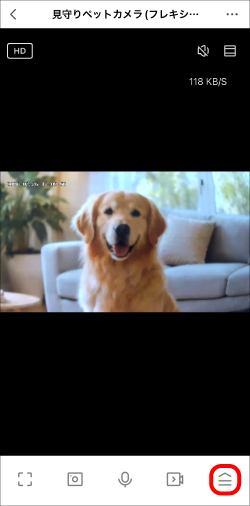
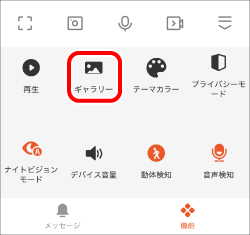
2) 「ギャラリー」をタップします。
動画、写真のアルバムが表示されます。
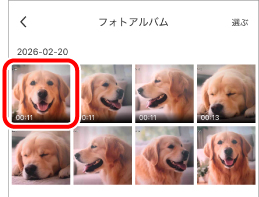
3) 表示したい動画または写真をタップします。
動画または写真が表示されます。動画や写真の表示画面の操作方法については「■動画または写真の表示画面」を参照してください。
動画または写真の表示画面
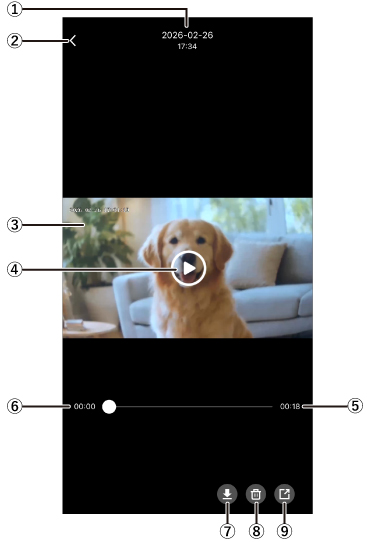
①撮影日時
撮影された日時を表示します。
②戻る
前の画面に戻ります。
③動画/写真の画面
選択した動画/写真が表示されます。
④再生/一時停止(動画のみ)
タップするたびに動画の再生/一時停止を切り替えます。
⑤録画時間(動画のみ)
動画の録画時間を表示します。
⑥動画再生時間(動画のみ)
現在の動画の再生時間を表示します。
⑦ダウンロード
タップすると動画や写真をスマートフォンにダウンロードし、以下のアプリで表示できるようにします。
Androidの場合:「Files」アプリの「画像」で表示できます。
iPhoneの場合:「写真」アプリで表示できます。
⑧削除
表示している動画や写真を削除します。まとめて削除するには「動画または写真を削除する」を参照してください。
⑨共有
動画や写真をスマートフォンにダウンロードしたり、アプリやSNSにアップロードすることができます。
それぞれのアプリの指示に従って操作してください。
動画または写真を削除する
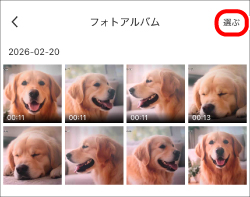
1) アルバムの画面で、「選ぶ」をタップします。
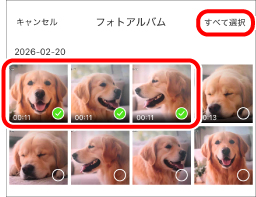
2) 削除したい動画や写真を個別にタップするか、画面右上の「すべて選択」をタップします。
選択した動画や写真にはチェックマークが付きます。
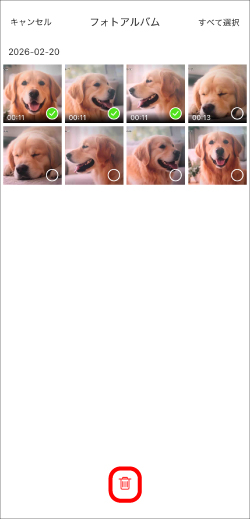
3) をタップします。
確認のメッセージが表示されます。
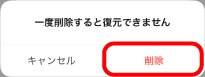
4) 「削除」をタップします。
microSDカードに保存された「連続録画」または「イベント録画」の再生や、録画の設定をします。
設定が有効な間撮影し続ける「連続録画」と、動体検知や音声検知が通知されたときに撮影する「イベント録画」の2種類の動画を切り替えてmicroSDカードに保存することができます。
microSDカードに保存された動画はタイムライン画面で管理され、再生したい日時をシームレスに選択して再生することができます。
連続録画やイベント録画の動画を表示する
microSDカード内の動画の管理画面(タイムライン画面)を表示します。
1) ライブビュー画面で(機能ボタン)をタップします。
機能ボタン画面が表示されます。
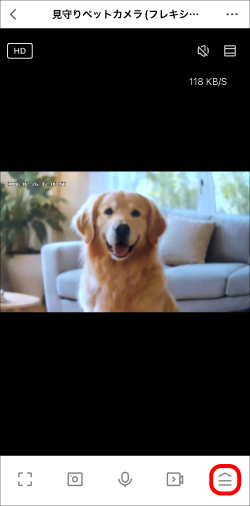
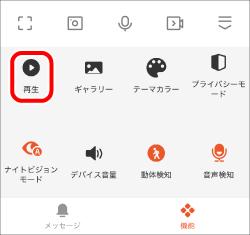
2) 「再生」をタップします。
microSDカードの再生画面が表示されます。
タイムライン画面
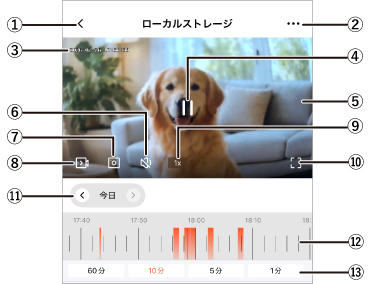
①戻る
前の画面に戻ります。
②microSDカード設定
microSDカードに保存する動画の設定、動画の消去、動画のダウンロードなどができます。詳しくは「■連続録画やイベント録画を設定する 」を参照してください。
③撮影日時
撮影された日時を表示します。
④再生/一時停止
タップするたびに動画の再生/一時停止を切り替えます。
⑤動画の画面
選択した動画が表示されます。
⑥音声オン/オフ
タップするたびに動画の音声のオン/オフを切り替えます。ライブビュー画面で音声をオフにしていても、microSDカードには音声が保存されます。 音声オフのときに「⑧動画をキャプチャーする」で録画された動画は、音声がない状態で記録されます。
⑦スクリーンショットを保存する
再生中の動画の写真を撮影します。撮影された写真は「ギャラリー」で視聴できます。
詳しくは「mofultアプリで写真または動画を撮影、視聴する」-「■アルバムや動画、写真を表示する」を参照してください。
⑧動画をキャプチャーする
タップすると再生中の動画の録画を開始します。再度、タップすると録画を停止します。
録画された動画は「ギャラリー」で視聴できます。
詳しくは「mofultアプリで写真または動画を撮影、視聴する」-「■アルバムや動画、写真を表示する」を参照してください。
⑨再生速度
動画の再生速度を変更します。
再生速度は「0.5x」「1x」「2x」の中からタップして選択できます。
⑩フルスクリーン
画面を90度傾けてフルスクリーンにします。
詳しくは「■タイムライン画面(フルスクリーン)」を参照してください。
⑪日付
 (戻る)、
(戻る)、 (進む)をタップして表示するタイムラインの日付を変更します。
「今日」または表示中の日付をタップするとカレンダー表示から月日を選ぶこともできます。 画面に従って、表示したい日付を選択してください。
⑫タイムライン
動画の保存状況をタイムラインで表示しています。赤い部分は動画が保存されている範囲を示しています。
左右にスワイプして、再生したい時間帯の動画を選びます。
⑬表示範囲
タイムラインの表示する時刻の範囲を変更します。タップして変更してください。
タイムライン画面(フルスクリーン)
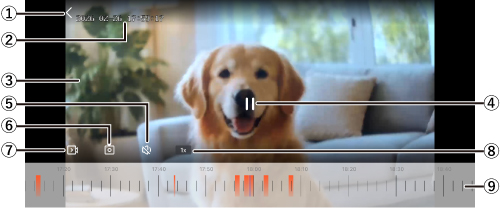
①戻る
前の画面に戻ります。
②撮影日時
撮影された日時を表示します。
③動画の画面
選択した動画が表示されます。
④再生/一時停止
タップするたびに動画の再生/一時停止を切り替えます。
⑤音声オン/オフ
タップするたびに動画の音声のオン/オフを切り替えます。ライブビュー画面で音声をオフにしていても、microSDカードには音声が保存されます。音声オフのときに「⑦動画をキャプチャーする」で録画された動画は、音声がない状態で記録されます。
⑥スクリーンショットを保存する
再生中の動画の写真を撮影します。撮影された写真は「ギャラリー」で視聴できます。
詳しくは「mofultアプリで写真または動画を撮影、視聴する」-「■アルバムや動画、写真を表示する」を参照してください。
⑦動画をキャプチャーする
タップすると再生中の動画の録画を開始します。再度、タップすると録画を停止します。
録画された動画は「ギャラリー」で視聴できます。
詳しくは「mofultアプリで写真または動画を撮影、視聴する」-「■アルバムや動画、写真を表示する」を参照してください。
⑧再生速度
動画の再生速度を変更します。
再生速度は「0.5x」「1x」「2x」の中からタップして選択できます。
⑨タイムライン
動画の保存状況をタイムラインで表示しています。赤い部分は動画が保存されている範囲を示しています。
左右にスワイプして、再生したい時間帯の動画を選びます。
連続録画やイベント録画を設定する
microSDカードに保存する動画の種類を設定します。
1)タイムライン画面でをタップし、「ビデオ録画設定」をタップします。
microSDカードの録画設定画面が表示されます。
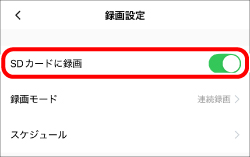
2)「SDカードに録画」がオンになっていることを確認します。
オフの場合はタップしてオンにしてください。
「SDカードに録画」がオフの場合は、microSDカードに動画が保存されません。
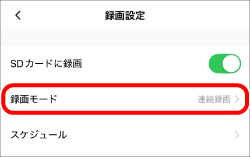
3)「録画モード」をタップします。
4)保存したい録画モードを選んで、タップします。
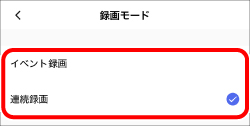
イベント録画
ペット用カメラがペットの動きなどの動体検知をしたり、ペットの鳴き声などの音声検知をしたりした場合に、「イベント録画」としてカメラからの映像を約1分間撮影し、microSDカードに動画を保存します。
連続録画
microSDカードに撮影した動画を保存し続けます。
「イベント録画」または「連続録画」は、撮影する時間帯のスケジュールを設定することができます。
詳しくは「■連続録画やイベント録画のスケジュールを設定する」を参照してください。
連続録画やイベント録画のスケジュールを設定する
「SDカードに録画」をオンまたはオフにする時間のスケジュールを設定します。
「SDカードに録画」のスケジュールを設定することで、microSDカードに保存される「イベント録画」や「連続ビデオ」の撮影時間を設定することができます。
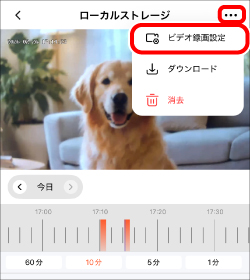
1)タイムラインビューでをタップし、「ビデオ録画設定」をタップします。
microSDカードの録画設定画面が表示されます。
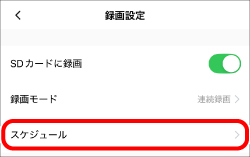
2)「スケジュール」をタップします。
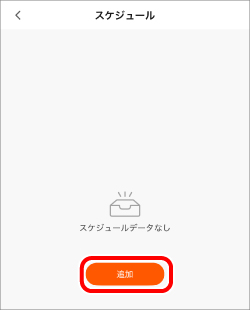
3)「追加」をタップします。
スケジュール画面が表示されます。
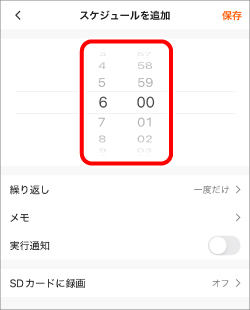
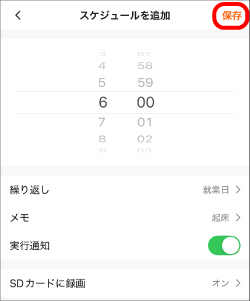
4)時刻を上下にスワイプし、スケジュールを実行する時刻を設定します。
5)「繰り返し」をタップします。
曜日の選択画面が表示されます。
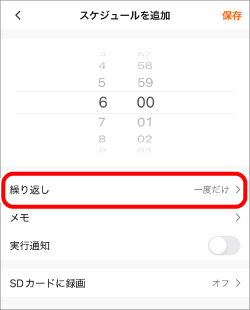
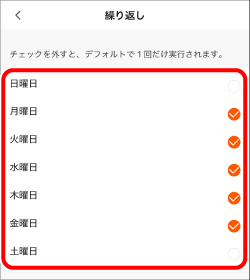
6)スケジュールを実行する曜日をタップして有効、無効を設定します。
曜日をタップするたびに有効、無効が切り替わります。チェックマークがついた曜日にスケジュールが実行されます。
どの曜日にもチェックをしなかった場合は、繰り返しを行わず、1回だけ実行されます。
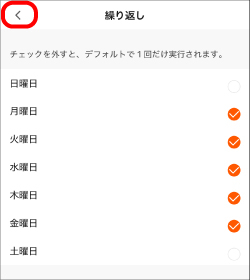
7)曜日の設定が終わったら<(戻る)をタップします。
8)必要に応じて「メモ」、「実行通知」、「SDカードに録画」を設定します。
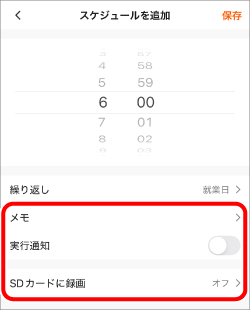
メモ
実行するスケジュールについてのメモを追記できます。追記する場合は、タップして画面に従って入力してください。
実行通知
オンにすると、スケジュール実行時にスマートフォンにプッシュ通知されます。タップしてオン、オフを設定してください。
SDカードに録画
設定した時刻に「SDカードに録画」をオンまたはオフにするかを選択します。タップして画面に従って選択してください。
9)設定を終えたら「保存」をタップします。
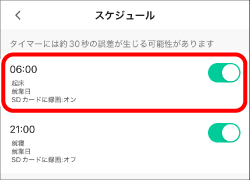
10)スケジュール一覧に設定した時刻、メモ、繰り返しの曜日、実行内容が表示されます。
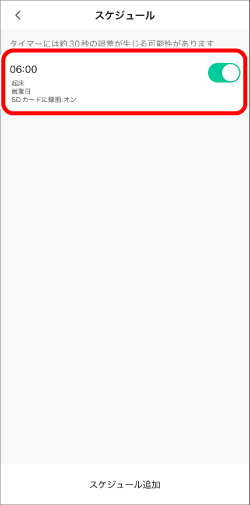
これでスケジュールが設定されました。
オン、オフを繰り返す場合は「スケジュール追加」をタップし、上記の手順を繰り返してください。
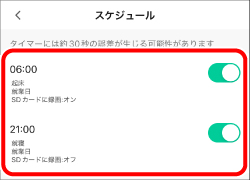
平日の朝に「SDカードに録画」をオン、晩にオフする場合は、以下のように設定してください。
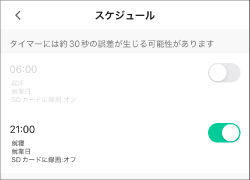
スケジュールを無効にする
スケジュール一覧の画面で、無効にしたいスケジュールをタップします。
スケジュールが無効になります。タップするたびに有効、無効が切り替わります。
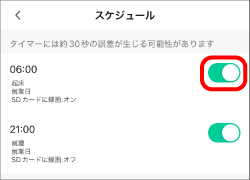
無効にしたスケジュールは、設定した時間になっても機能しません。
スケジュールを変更する
スケジュールを削除する
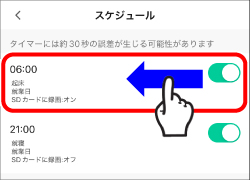
●iPhoneの場合
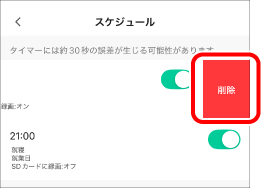
1)スケジュール一覧の画面で、削除したいスケジュールを左にスワイプします。
「削除」が表示されます。
2)「削除」をタップします。
スケジュールが削除されます。
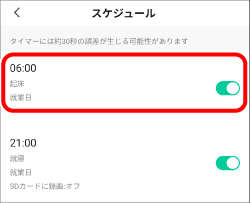
●Andoroidの場合
1)スケジュール一覧の画面で、削除したいスケジュールを長押しします。
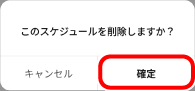
スケジュール削除の確認画面が表示されます。
2)「確定」をタップします。
スケジュールが削除されます。
連続録画やイベント録画をダウンロードする
microSDカード内の「連続録画」や「イベント録画」の指定した範囲をスマートフォンにダウンロードします。
一度にダウンロードできる動画の範囲は最大 10分間です。ダウンロードした動画は、ライブビューの「ギャラリー」で再生できます。
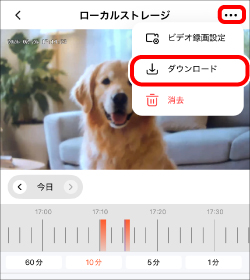
1)をタップし、「ダウンロード」をタップします。
ダウンロードの確認画面が表示されます。
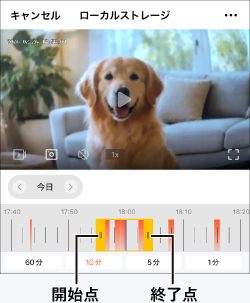
2)「開始点」と「終了点」をスワイプし、動画をダウンロードする範囲を決めます。
設定できる範囲は最大 10分間です。
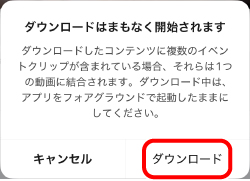
3)「ダウンロード」をタップします。
ダウンロードの確認画面が表示されます。
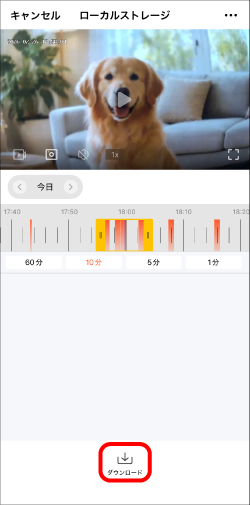
4)「ダウンロード」をタップします。
動画のダウンロードを開始します。
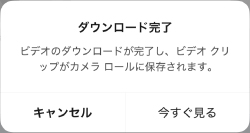
5)ダウンロードが終了すると、以下の画面が表示されます。
「キャンセル」または「今すぐ見る」をタップして、ダウンロードを終了します。
連続録画やイベント録画を削除する
選択した日付の動画をすべて削除します。
タイムラインビューで選択した日付の1日分の動画がすべて削除されます。任意の時間帯の動画のみを削除することはできません。
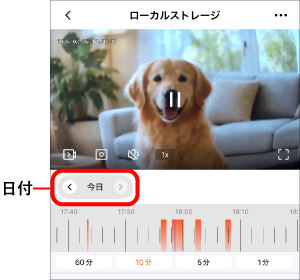
1)タイムラインビューで「日付」の(戻る)、(進む)をタップして、動画を消去したい日付を選びます。
「今日」または表示中の日付をタップすると、カレンダー表示から月日を選ぶこともできます。
画面に従って、表示したい日付を選択してください。
2)をタップし、「消去」をタップします。
削除の確認画面が表示されます。
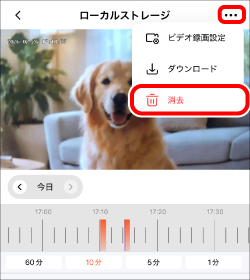
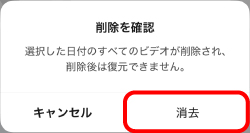
3)「消去」をタップします。
選択した日付の動画がすべて消去されます。
ペット用カメラのライトを点灯、または消灯します。
ライトスケジュールの設定することができます。
ライトを手動でオンにする
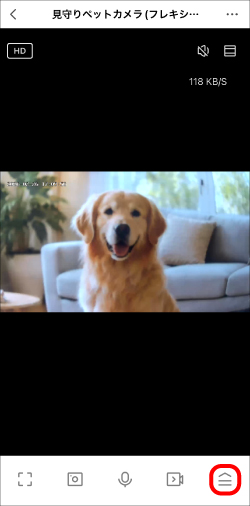
1)ライブビュー画面で(機能ボタン)をタップします。
機能ボタン画面が表示されます。
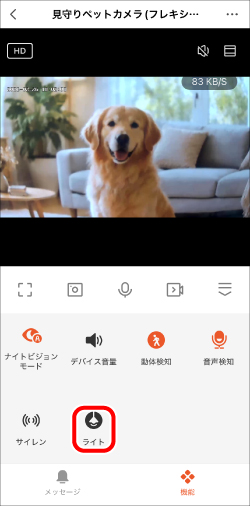
2)「ライト」をタップします。
照明コントロールが表示されます。
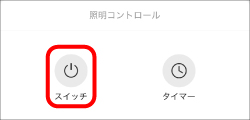
3)「スイッチ」をタップします。
「スイッチ」のアイコンが緑色になり、ペット用カメラのライトが点灯します。
再度「スイッチ」をタップすると、「スイッチ」のアイコンが灰色になり、ライトは消灯します。
ライトの点灯、消灯スケジュールを設定する
ライトを点灯、消灯するスケジュールを設定します。
1)ライブビュー画面で(機能ボタン)をタップします。
機能ボタン画面が表示されます。
2)「ライト」をタップします。
照明コントロールが表示されます。
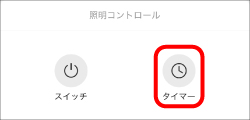
3)「タイマー」をタップします。
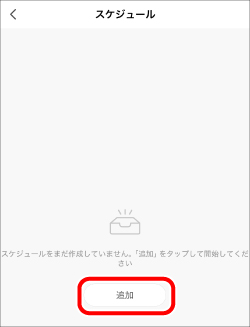
4)「追加」をタップします。
スケジュールの追加画面が表示されます。
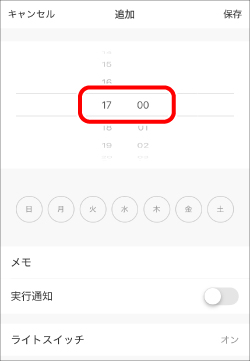
5)時刻を上下にスワイプし、スケジュールを実行する時刻を設定します。
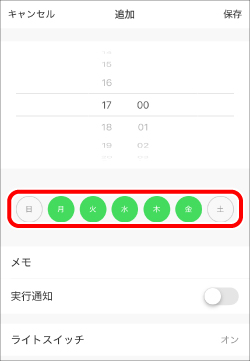
6)スケジュールを実行する曜日をタップして有効、無効を設定します。
曜日をタップするたびに有効、無効が切り替わります。緑色で表示された曜日は、スケジュールが実行されます。
7)必要に応じて「メモ」、「実行通知」、「ライトスイッチ」を設定します。
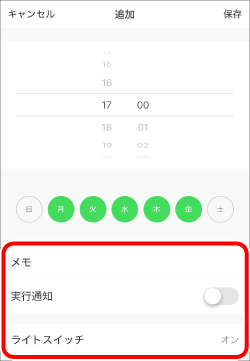
メモ
実行するスケジュールについてのメモを追記できます。追記する場合は、タップして画面に従って入力してください。
実行通知
オンにすると、スケジュール実行時にスマートフォンにプッシュ通知されます。タップしてオン、オフを設定してください。
ライトスイッチ
設定した時刻にライトをオンまたはオフにするかを選択します。タップして画面に従って選択してください。
8)「保存」をタップします。
スケジュールが保存されます。
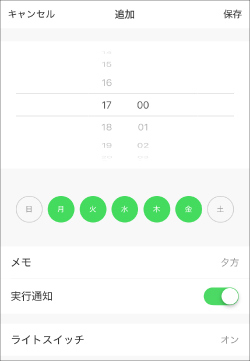
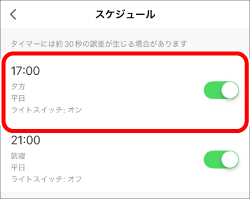
9)スケジュール一覧に設定した時刻、メモ、繰り返しの曜日、実行内容が表示されます。
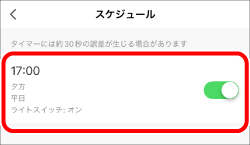
これでスケジュールが設定されました。
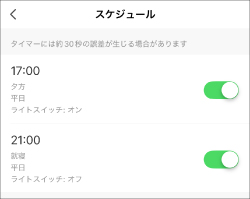
オン、オフを繰り返す場合は「追加」をタップし、上記の手順を繰り返してください。
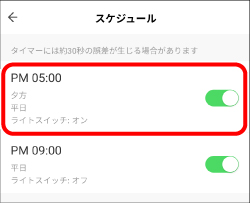
平日の夕方に照明を点灯、晩に消灯する場合は、以下のように設定してください。
スケジュールを無効にする
スケジュール一覧の画面で、無効にしたいスケジュールをタップします。
スケジュールが無効になります。タップするたびに有効、無効が切り替わります。
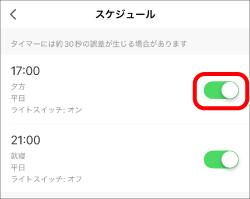
無効にしたスケジュールは、設定した時間になっても機能しません。
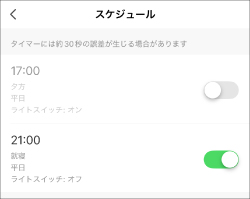
スケジュールを変更する
スケジュールを削除する
●iPhoneの場合
1)スケジュール一覧の画面で、削除したいスケジュールを左にスワイプします。
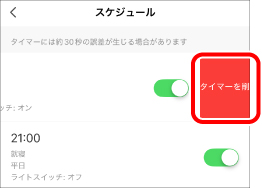
「タイマー削除」が表示されます。
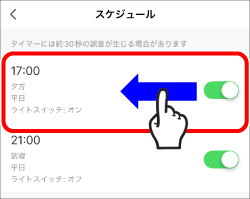
2)「タイマー削除」をタップします。
スケジュールが削除されます。
●Andoroidの場合
1)スケジュール一覧の画面で、削除したいスケジュールを長押しします。
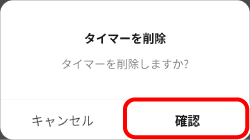
スケジュール削除の確認画面が表示されます。
2)「確認」をタップします。
スケジュールが削除されます。
カメラの前でペットなどの動体やペットの鳴き声などの音声を検知したときにメッセージとして通知します。
メッセージ画面を表示する
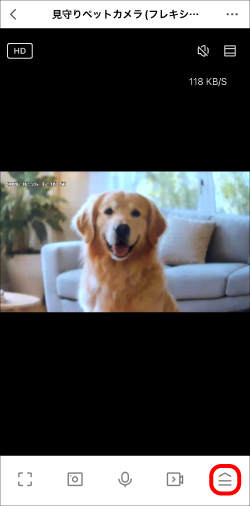
1) ライブビュー画面で(機能ボタン)をタップします。
機能ボタン画面が表示されます。
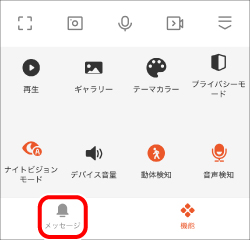
2) 「メッセージ」をタップします。
ペット用カメラからのメッセージが表示されます。
3) 最近のメッセージを上下にスワイプして内容を確認します。
メッセージに「音声を検知しました」、「動きを検知しました」、「人を検知しました」などが表示されていた場合、検知時のスクリーンショットが表示されます。
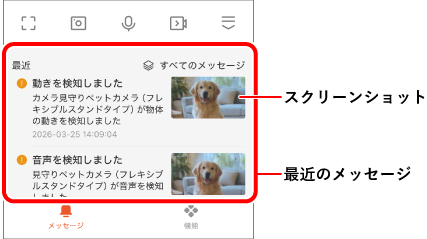
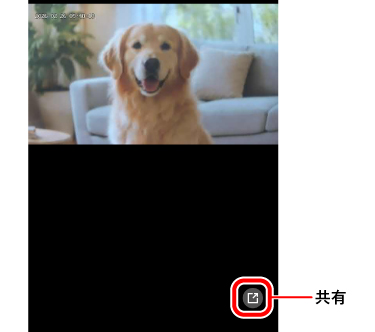
検知時のスクリーンショットはタップすると拡大表示されます。拡大表示した写真は、通常のスクリーンショットと同様にピンチイン、ピンチアウト、ダブルタップによるズームイン/ズームアウトの操作ができます。また、検知時のスクリーンショットはmofultアプリの「ギャラリー」には保存されません。保存したい場合は、タップして拡大表示したあと「共有」をタップしてスマートフォンにダウンロードしてください。
詳しくは「mofultアプリで写真または動画を撮影、視聴する」-「■動画または写真の表示画面」を参照してください。
4) さらに過去のものや詳細にメッセージを確認する場合は、「すべてのメッセージ」をタップします。
詳しくは「■すべてのメッセージ画面」を参照してください。
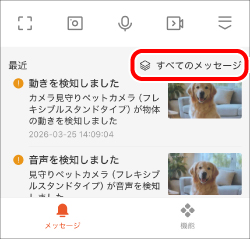
すべてのメッセージ画面
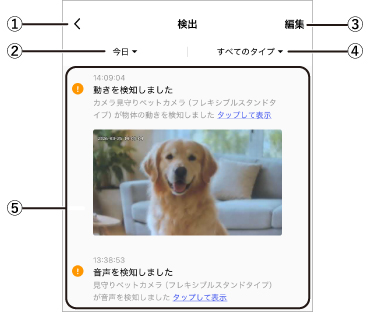
①戻る
前の画面に戻ります。
②メッセージの日付
現在表示中のメッセージの日付です。
タップすると、表示する日付を変更できます。
詳しくは「■表示するメッセージの日付を変更する」を参照してください。
③編集
現在表示中のメッセージを削除できます。
詳しくは「■メッセージを削除する」を参照してください。
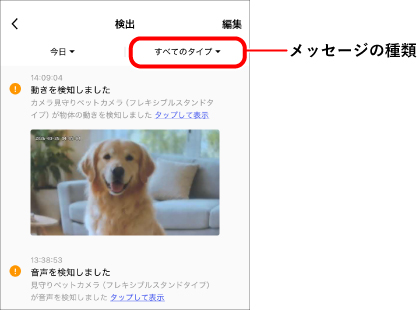
④メッセージの種類
現在表示中のメッセージの種類です。
タップすると表示するメッセージの種類を指定することができます。
詳しくは「■検知の種類別にメッセージを表示する」を参照してください。
⑤メッセージ
②メッセージの日付と④メッセージの種類で指定した検知時のスクリーンショットとメッセージが表示 されます。
検知時のスクリーンショットはタップすると、通常のスクリーンショットと同様に表示や操作ができます。また、検知時のスクリーンショットはmofultアプリの「ギャラリー」には保存されません。
保存したい場合は、タップして拡大表示したあと「共有」をタップしてスマートフォンにダウンロードしてください。
詳しくは「mofultアプリで写真または動画を撮影、視聴する」-「■動画または写真の表示画面」を参照してください。
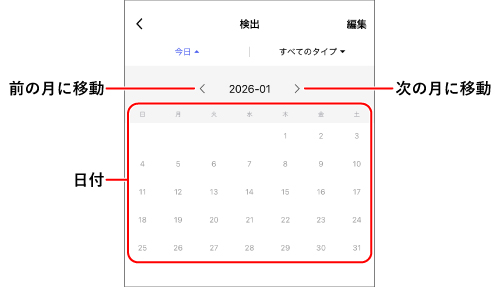
表示するメッセージの日付を変更する
1) すべてのメッセージ画面で「メッセージの日付」をタップします。
カレンダーが表示されます。
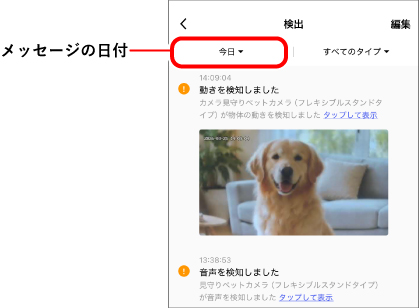
2)  (戻る)、
(戻る)、 (進む)をタップして月を変更し、表示したい日付をタップします。
タップした日付のメッセージのみ表示されます。
検知の種類別にメッセージを表示する
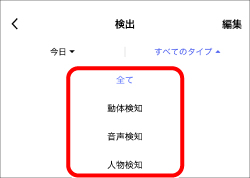
1) すべてのメッセージ画面で「メッセージの種類」をタップします。
メッセージの種類が表示されます。
2) 表示したい検知の種類をタップします。
タップした検知の種類のメッセージのみ表示されます。
メッセージを削除する
1) すべてのメッセージ画面で「編集」をタップします。
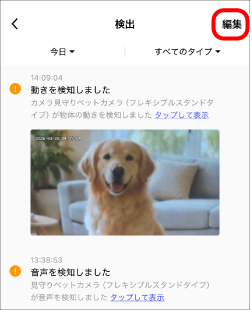
2) 削除したいメッセージを個別にタップするか、画面右上の「すべて選択」をタップします。
選択したメッセージにはチェックマークが付きます。
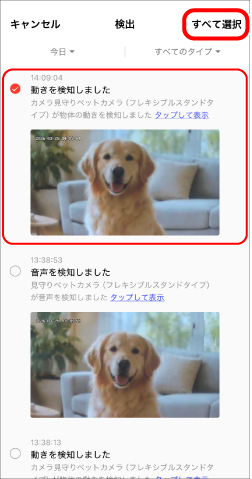
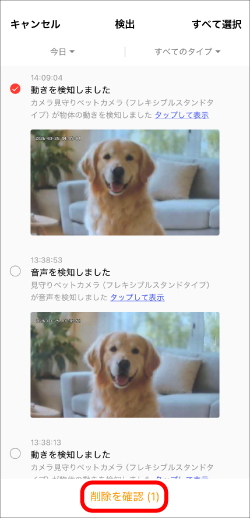
3) 「削除を確認」または「削除」をタップします。
選択したメッセージが削除されます。
デバイス設定画面では、ペット用カメラの情報の確認、映像や検知などの各種設定ができます。
デバイス設定画面を表示する
1) ライブビュー画面で(デバイス設定)をタップします。
ペット用カメラの画面が表示されます。
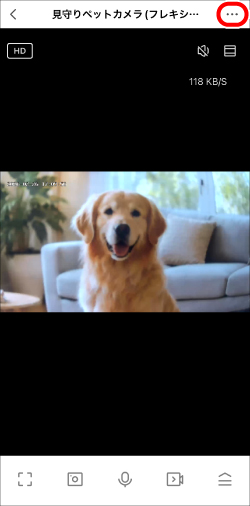
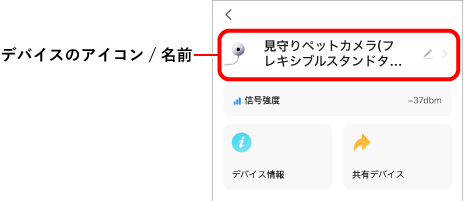
デバイス設定画面
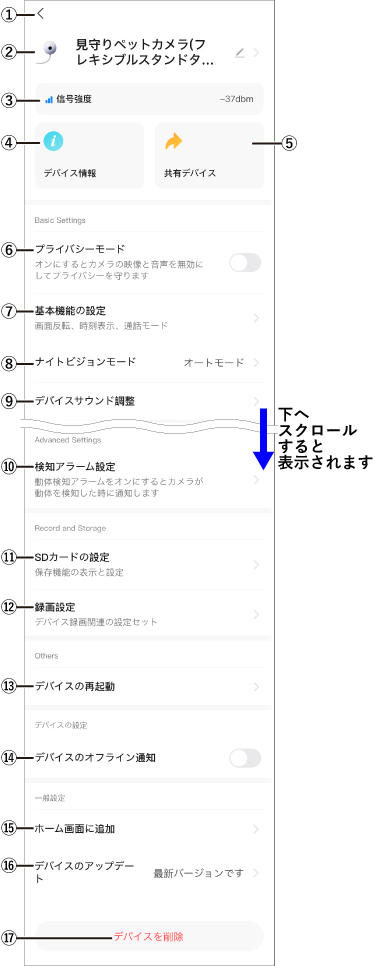
①戻る
前の画面に戻ります。
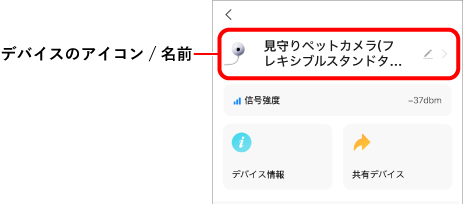
②デバイスのアイコン/名前
使用中のペット用カメラのアイコンと名前です。
mofultアプリのホーム画面で表示するアイコンの変更や、名前の変更ができます。
詳しくは「■ペット用カメラのアイコンや名前を変更する」を参照してください。
③信号強度
ペット用カメラが受信している信号の強さを示します。
④デバイス情報
ペット用カメラのID、IPアドレス、タイムゾーン、信号強度を確認できます。
詳しくは「■デバイス情報を確認する」を参照してください。
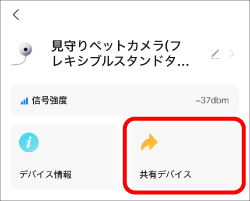
⑤共有デバイス
他のユーザーとペット用カメラを共同で管理するための招待メッセージを送信します。詳しくは「デバイスを共有する」を参照してください。
⑥プライバシーモード
タップして有効にすると、ライブビュー画面の表示や音声を一時的に停止します。
プライバシーモードの有効/無効はライブビュー画面でも設定できます。
詳しくは「ペット用カメラのカメラ画面(ライブビュー画面)」-「■ライブビュー画面(機能ボタン)」を参照してください。
⑦基本機能の設定
画面反転、カメラ映像の時刻表示、通話モードを変更できます。
詳しくは「■基本機能の設定」を参照してください。
⑧ナイトビジョンモード
ライブビュー画面のナイトビジョンモードの設定を変更します。タップして選択してください。
オートモード:周囲の明るさを検知して、自動で赤外線モード(白黒映像)に切り換えます。
赤外線モード オン:周囲が暗くなると、赤外線モードで動作します。
赤外線モード オフ:周囲の明るさに応じて、カメラの明るさの感度を調整します。
ナイトビジョンの設定はライブビュー画面でも設定できます。
詳しくは「ペット用カメラのカメラ画面(ライブビュー画面)」-「■ライブビュー画面(機能ボタン)」を参照してください。
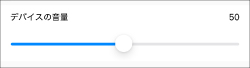
⑨デバイスサウンド調整
ペット用カメラから発するビープ音や通話時の音量を調整します。スワイプして調整してください。
⑩検知アラーム設定
ペット用カメラの動体検知の感度や、動体検知を有効にする時間帯のスケジュールを設定します。
詳しくは「■動体検知や音声検知の設定する」を参照してください。
⑪SDカードの設定
本製品に挿入しているmicroSDカードの総容量や残容量などの確認や、フォーマットをします。 詳しくは「■microSDカードの確認やフォーマットをする」を参照してください。
⑫録画設定
本製品に挿入しているmicroSDカードの録画やスケジュールの設定を行います。詳しくは「ご使用方法」-「mofultアプリでペット用カメラを操作する」-「連続録画やイベント録画の再生、録画設定をする」の 「■連続録画やイベント録画を設定する」または「■連続録画やイベント録画のスケジュールを設定する」を参照してください。
⑬デバイスの再起動
ペット用カメラを再起動します。画面に従って再起動してください。
⑭デバイスのオフライン通知
有効にするとペット用カメラが30 分以上オフラインになった場合にメッセージが通知されます。有効にする場合はタップして有効にし、表示されたメッセージを確認して「了解」をタップしてください。
⑮ホーム画面に追加
スマートフォンのホーム画面に、ペット用カメラのライブビュー画面を表示するショートカットを追加します。画面に従って作成してください。
⑯デバイスのアップデート
ペット用カメラのファームウェアのバージョンの確認やアップデート、自動アップデートの有効/無効の切り替えをします。
⑰デバイスを削除
ペット用カメラとmofultアプリの連携を解除したり、ペット用カメラを工場出荷状態に初期化します。
詳しくは「■ペット用カメラをアプリから削除または初期化する」を参照してください。
ペット用カメラのアイコンや名前を変更する
アプリ上で表示するときのペット用カメラのアイコンを変更します。アイコンはスマートフォンのカメラで直接撮影した写真に変更する方法と、スマートフォン内の写真に変更する方法の2つがあります。
スマートフォンのカメラで撮影する場合
1) デバイス設定画面で「デバイスのアイコン/名前」をタップします。
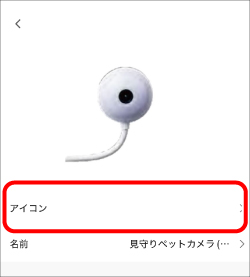
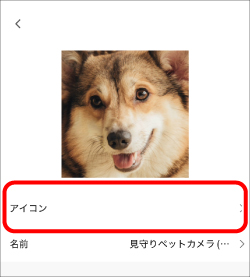
2) 「アイコン」をタップします。
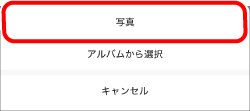
3) 「写真」をタップします。
カメラが起動します。画面に従って設定してください。
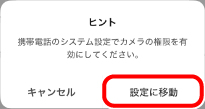
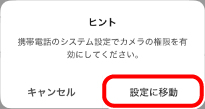
下記のカメラの権限の有効を求める画面が表示された場合は、画面に従って有効にしてください。
スマートフォン内の写真から選ぶ場合
1) デバイス設定画面で「デバイスのアイコン/名前」をタップします。
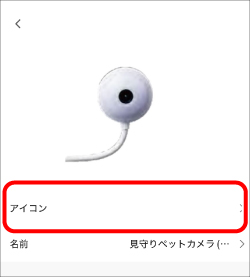
2) 「アイコン」をタップします。
3) 「アルバムから選択」または「モバイルフォトアルバムから選択」をタップします。
スマートフォン内の写真一覧が表示されます。画面に従って設定してください。
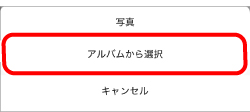
下記の写真の権限の有効を求める画面が表示された場合は、画面に従って有効にしてください。
アイコンを元に戻す場合
1) デバイス設定画面で「デバイスのアイコン/名前」をタップします。
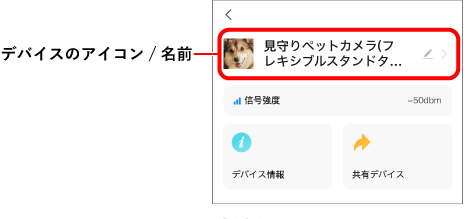
2) 「アイコン」をタップします。
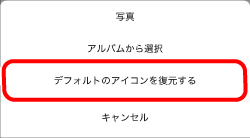
3) 「デフォルトのアイコンを復元する」をタップします。
初期設定のアイコンに戻ります。
アイコンの名前を変更する
アプリ上で表示するときのペット用カメラの名前を変更します。
1) デバイス設定画面で「デバイスのアイコン/名前」をタップします。
2) 「名前」をタップします。
名前の入力画面が表示されます。
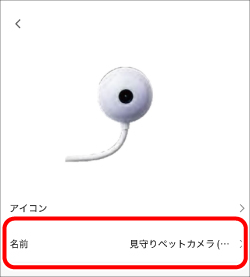
3) 名前を入力し、「確認する」または「保存」をタップします。
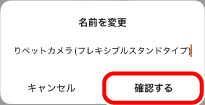
ペット用カメラの名前が変更されます。
デバイス情報を確認する
1) デバイス設定画面で「デバイス情報」をタップします。
ペット用カメラの情報が表示されます。
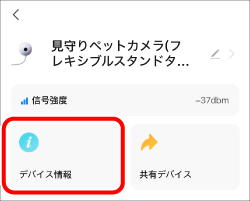
2) 設定したい機能を選んでタップします。
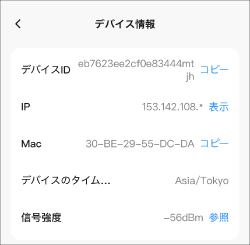
デバイスID
ペット用カメラのデバイスIDです。「コピー」をタップするとデバイスIDをクリップボードにコピーします。
IP
ペット用カメラの接続しているネットワーク機器のIPアドレスが表示されます。「表示」をタップするとIPアドレスをクリップボードにコピーする画面が表示されます。画面に従ってコピーしてください。
IPアドレスは個人を特定できる情報の一部が明らかになる可能性があります。安全に保管してください。
Mac
ペット用カメラのMACアドレスです。「コピー」をタップするとMACアドレスをクリップボードにコピーします。
デバイスのタイムゾーン
ペット用カメラの時計機能で参照しているタイムゾーンを表示します。
信号強度
ペット用カメラの信号強度が表示されます。「参照」をタップすると信号強度の参照情報が表示されます。
基本機能の設定
1) デバイス設定画面で「基本機能の設定」をタップします。
基本機能設定画面が表示されます。
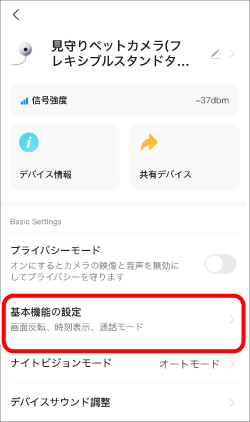
2) 設定したい機能を選んでタップします。
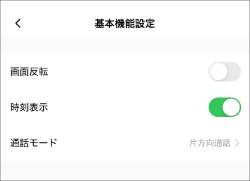
画面反転
オンにすると、カメラからの映像を180度回転して表示します。ペット用カメラの設置状態に合わせて設定してください。
時刻表示
ライブビュー画面の時刻表示のオン/オフを設定します。オフに設定した場合、ライブビュー画面の時刻表示が非表示になります。
時刻表示がオフに設定されると、日時が非表示の状態でスクリーンショットやライブビューが記録されます。
通話モード
ライブビュー画面の「通話」機能で使用する通話モードを設定します。
詳しくは「mofultアプリで通話する」を参照してください。
動体検知や音声検知を設定する
ペット用カメラの検知機能の有効/無効の切り替えや、画面上の検知する範囲や感度調整、人検出やスケジュールなどを設定します。
1) デバイス設定画面で「検知アラーム設定」をタップします。
検知アラーム設定画面が表示されます。
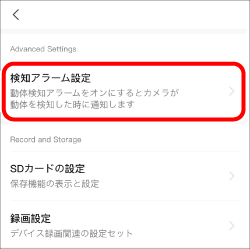
2) 設定したい機能を選んでタップします。
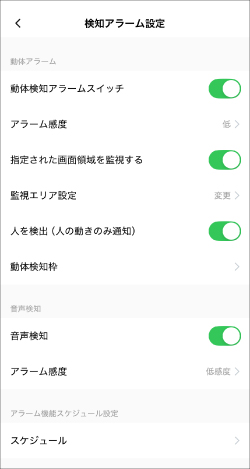
動体検知アラームスイッチ
ペット用カメラのカメラの動体検知の有効/無効を切り替えます。タップして設定してください。
アラーム感度(動体アラーム)
動体検知機能の感度を調整します。「動体検知アラームスイッチ」がオンのときのみ設定できます。
低、中、高から選んで設定してください。
指定された画面領域を監視する
オンにするとカメラの画面上で動体検知が機能する範囲を調整することができます。「動体検知アラームスイッチ」がオンのときのみ設定できます。
ペット用カメラと連携後に初めてオンにすると、下記の画面が表示され、動体検知が機能する範囲を設定できます。画面内の赤枠の外側をドラッグして範囲を設定し、「保存」をタップしてください。
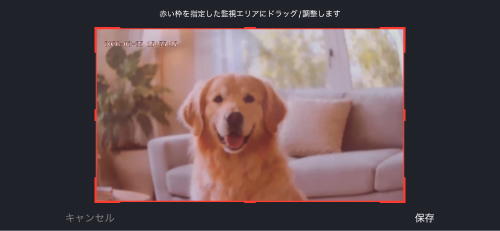
監視エリア設定
上記の「指定された画面領域を監視する」で設定した動体検知が機能する範囲を変更します。
人を検出(人の動きのみ通知)
オンにすると人型の動体のみを検知するようになります。「動体検知アラームスイッチ」がオンのときのみ設定できます。
「人を検出(人の動きのみ通知)」をオンにしている間は、ペットなどの人型以外の動体は検知しなくなります。
動体検知枠
ライブビュー画面で動体を四角の枠で強調表示します。
「人を検出(人の動きのみ通知)」がオンの場合は赤色の枠で強調表示し、オフの場合は白色の枠で強調表示します。動体検知枠をオンにしたときに表示される「枠線を表示」は現在ご使用いただけません。
音声検知
ペット用カメラの音検知のオン/オフを切り替えます。タップして設定してください。
アラーム感度(音声検知)
音声検知の感度を変更します。「音声検知」がオンのときのみ設定できます。
低、高から選んで設定してください。
スケジュール
動体検知や音声検知を有効にする時間を設定します。
以下の手順で設定してください。
①「スケジュール」をタップします。
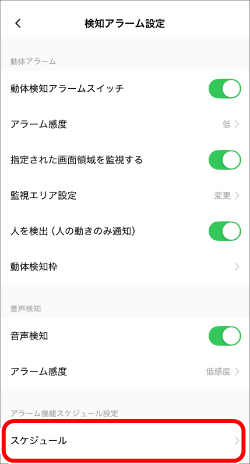
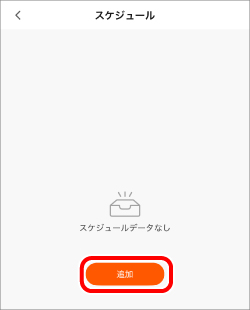
②「追加」をタップします。
スケジュール画面が表示されます。
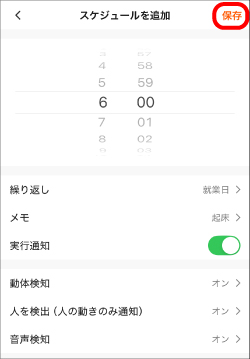
③ 時刻を上下にスワイプし、スケジュールを実行する時刻を設定します。
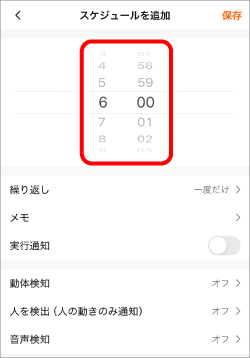
「人を検出(人の動きのみ通知)」を設定する場合は、「■動体検知や音声検知を設定する」の手順2で、「動体検知アラームスイッチ」をオンにしてください。
オフの場合、上記の画面で「人を検出(人の動きのみ通知)」が表示されません。
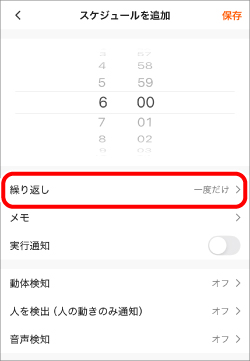
④「繰り返し」をタップします。
曜日の選択画面が表示されます。
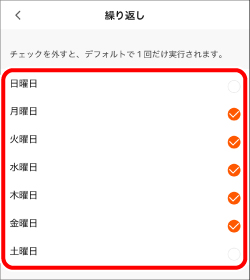
⑤スケジュールを実行する曜日をタップして有効、無効を設定します。
曜日をタップするたびに有効、無効が切り替わります。チェックマークがついた曜日にスケジュールが実行されます。
どの曜日にもチェックをしなかった場合は、繰り返しを行わず、1回だけ実行されます。
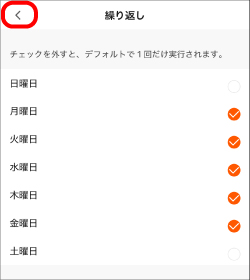
⑥曜日の設定が終わったら<(戻る)をタップします。
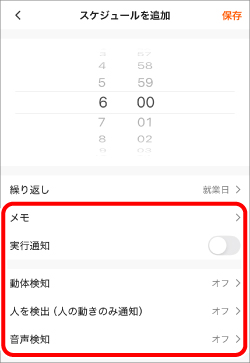
⑦必要に応じて「メモ」、「実行通知」、「動体検知」、「人を検出(人の動きのみ通知)」「音声検知」を設定します。
メモ
実行するスケジュールについてのメモを記入できます。記入する場合は、タップして画面に従って入力してください。
実行通知
オンにすると、スケジュール実行時にスマートフォンにプッシュ通知されます。タップしてオン、オフを設定してください。
動体通知
設定した時刻に動体検知をオンまたはオフにするかを選択します。タップして画面に従って選択してください。
人を検出(人の動きのみ通知)
設定した時刻に動体検知の人検出をオンまたはオフにするかを選択します。タップして画面に従って選択してください。
「人を検出(人の動きのみ通知)」をオンにするスケジュールを設定するときは、「動体検知」もオンになるようにスケジュールを設定してください。
「人を検出(人の動きのみ通知)」をオンにするスケジュールを設定したときに、設定時刻に「動体検知」がオフだった場合は、スケジュールは実行されません。
音声検知
設定した時刻に音声をオンまたはオフにするかを選択します。タップして画面に従って選択してください。
⑧設定を終えたら「保存」をタップします。
⑨スケジュール一覧に設定した時刻、メモ、繰り返しの曜日、実行内容が表示されます。
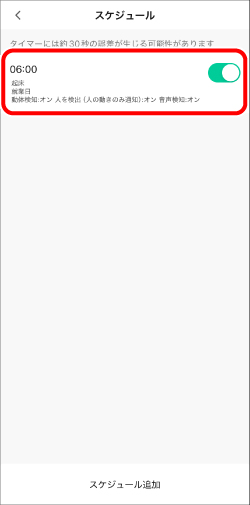
これでスケジュールが設定されました。
オン、オフを繰り返す場合は「スケジュール追加」をタップし、上記の手順を繰り返してください。
スケジュールの無効、変更、削除については「連続録画やイベント録画の再生、録画設定をする」の「■スケジュールを無効にする」、 「■スケジュールを変更する」、「■スケジュールを削除する」を参照してください。
microSDカードの確認やフォーマットをする
1) デバイス設定画面で「SDカードの設定」をタップします。
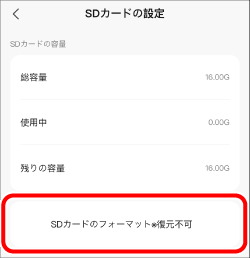
本製品に挿入されているmicroSDカードの総容量、使用中の容量、残りの容量が表示されます。
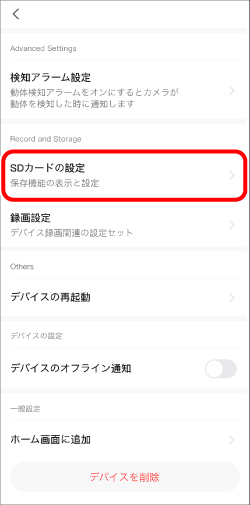
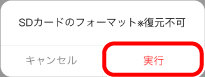
2) microSDカードをフォーマットするには「SDカードのフォーマット※復元不可」をタップします。
フォーマットの確認画面が表示されます。
3) 「実行」をタップします。
フォーマットが開始されます。
ペット用カメラをアプリから削除または初期化する
ペット用カメラとmofultアプリの連携の解除や、ペット用カメラの初期化を行います。
連携が解除されるとスマートフォンアプリでのペット用カメラの操作のほか、動体検知や音声検知などの自動化機能などのすべての機能が使用できなくなります。
また、アルバムに保存されている動画や写真、メッセージなども削除されます。初期化するときはご注意ください。
1) デバイス設定画面で「デバイスを削除」をタップします。
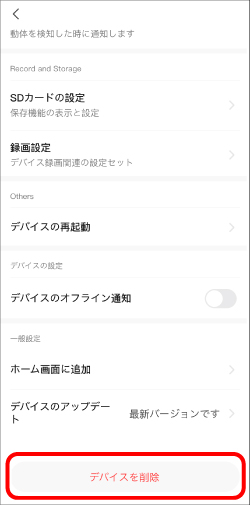
2) 設定したい機能を選んでタップします。
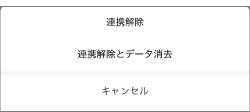
連携解除
mofultアプリとペット用カメラの連携を解除します。「連携解除」をタップしたあと画面のメッセージを確認し、「確定」をタップしてください。
連携解除とデータ消去
mofultアプリとペット用カメラの連携を解除し、関連データを削除します。
「連携解除とデータ消去」をタップしたあと画面のメッセージを確認し、「確定」をタップしてください。
他のユーザーへリンク情報を送ることでペット用カメラを共有することができます。ここでは共有リンクを送る側を親機、共有リンクを受け取る側を子機として説明しています。子機は親機と比べて使用できる機能に制限があります。 子機でできることについては「■子機のライブビュー画面」「■子機のデバイス設定画面」「■子機側で共有を管理する」を参照してください。
共有リンクを送信する
他のユーザーにデバイスを共有するためのリンクを送信します。
1) ライブビュー画面で(デバイス設定)をタップします。
ペット用カメラの設定画面が表示されます。
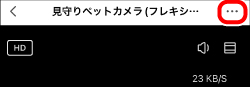
2) デバイス設定画面で[共有デバイス]をタップします。
3) 「共有デバイス」からリンクを送信する方法を選んでタップします。
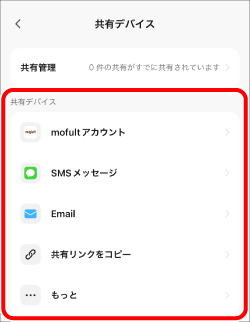
mofultアカウント
すでにmofultアカウントを持っている人とデバイスを共有します。以下の操作でリンクを送信します。
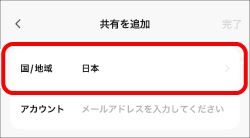
①[国/地域]をタップします。
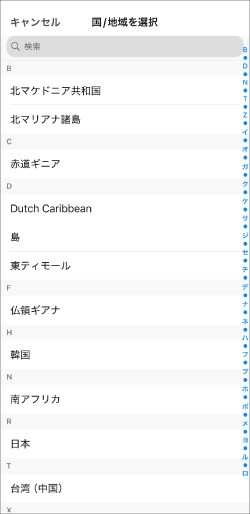
国/地域の一覧が表示されます。
②一覧から招待するアカウントの国または地域をタップします。
③[アカウント]をタップします。
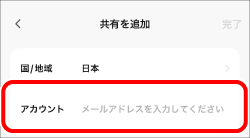
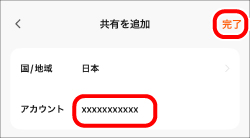
④共有するアカウントのメールドレスを入力し、「完了」をタップします。
画面に「共有に成功しました」と表示されます。
⑤リンクを送られた側のアカウントのデバイス(子機)でmofultアプリを立ち上げます。
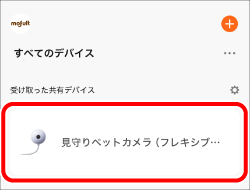
⑥ホーム画面に「受け取った共有デバイス」の項目が作成され、本製品が表示されます。
本製品をタップすると、子機としてペット用カメラのライブビュー画面を視聴することができます。
詳しくは「■子機のライブビュー画面」を参照してください。
SMSメッセージ
SMSメッセージで共有するためのリンクを送信します。
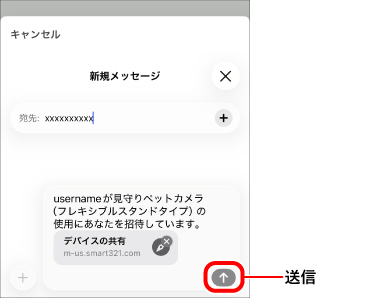
①[宛先]をタップして、電話番号を入力します。
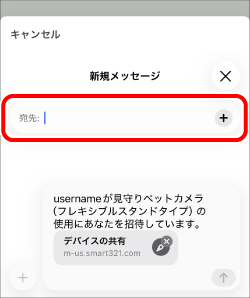
②[送信]をタップします。
共有するユーザーにメッセージが送信されます。
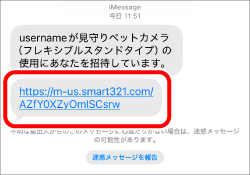
③メッセージを受信したユーザーの方でSMSメッセージを開き、デバイスの共有リンクをタップします。
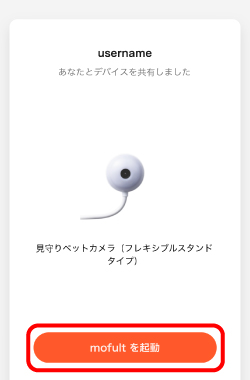
④[mofultを起動]をタップします。
mofultアプリが立ち上がります。リンクを受け取った側(子機)のユーザーのmofultアカウントとパスワードを入力してください。
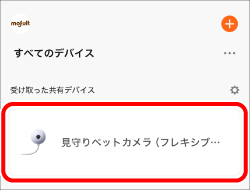
⑤ホーム画面に「受け取った共有デバイス」の項目が作成され、本製品が表示されます。
本製品をタップすると、子機としてペット用カメラのライブビュー画面を視聴することができます。
詳しくは「■子機のライブビュー画面」を参照してください。
メールで共有するためのリンクを送信します。
使用する端末によっては「Email」は表示されません。
その場合は、[もっと]をタップし、メールを送信可能なサービスを利用してください。
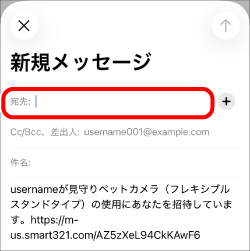
①[宛先]をタップして、メールアドレスを入力します。
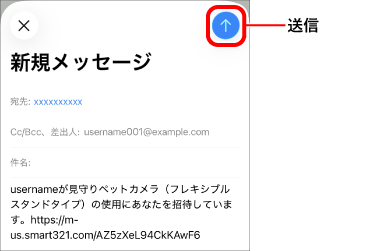
②[送信]ボタンをタップします。
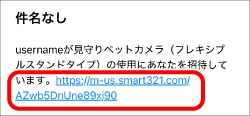
③メッセージを受信したユーザーの方でメールを開き、リンクをタップします。
④[mofultを起動]をタップします。
mofultアプリが立ち上がります。リンクを受け取った側(子機)のユーザーのmofultアカウントとパスワードを入力してください。
⑤ホーム画面に「受け取った共有デバイス」の項目が作成され、本製品が表示されます。
本製品をタップすると、子機としてペット用カメラのライブビュー画面を視聴することができます。
詳しくは「■子機のライブビュー画面」を参照してください。
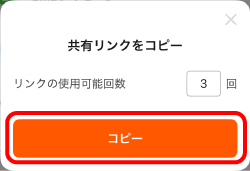
共有リンクをコピー
クリップボードにアプリを共有するためのリンクをコピーします。
①「リンクの使用可能回数」をタップし、回数を設定します。
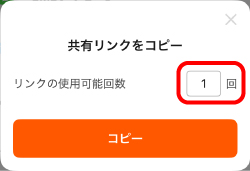
リンクの使用可能回数は、リンクをタップして本製品を共有できる回数になります。
例えば、「3」に設定し、3人のユーザーにリンクを送信した場合は、それぞれ1回ずつリンクをタップしてデバイスを共有できます。
②「リンクをコピー」をタップします。
クリップボードにリンクがコピーされます。コピーされたリンクを共有したいユーザーに送信してください。
③リンクを受け取った側のユーザーの方で共有リンクにアクセスします。
④[mofultを起動]をタップします。
mofultアプリが立ち上がります。リンクを受け取った側(子機)のユーザーのmofultアカウントとパスワードを入力してください。
もっと(他の方法でリンクを送信する)
[もっと]をタップすると、その他のアプリで共有するためのリンクを送信することができます。それぞれのアプリの画面に従って操作してください。
子機のライブビュー画面
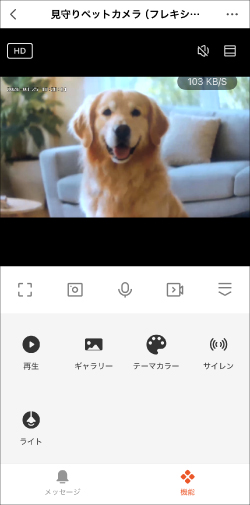
子機では、親機と同じライブビュー画面を視聴できます。
ライブビュー画面の操作方法については「ペット用カメラ画面(ライブビュー画面)」を参照してください。
子機では以下の制限があります。
子機のデバイス設定画面
子機のライブビュー画面で(デバイス設定)をタップすると、デバイス設定画面が表示されます。
子機のデバイス設定画面は、親機と比べて設定できる項目が制限されています。
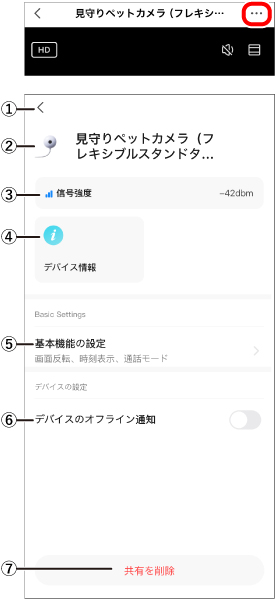
①戻る
前の画面に戻ります。
②デバイスのアイコン/名前
使用中のペット用カメラのアイコンと名前です。
子機ではアイコンや名前の設定はできません。
③信号強度
ペット用カメラが受信している信号の強さを示します。
④デバイス情報
ペット用カメラのID、IPアドレス、タイムゾーン、信号強度を確認できます。
詳しくは「■デバイス情報を確認する」を参照してください。
⑤基本機能の設定
通話モードを変更できます。
子機では画面反転や時刻表示の設定はできません。
詳しくは「■基本機能の設定」を参照してください。
⑥デバイスのオフライン通知
有効にするとペット用カメラが30 分以上オフラインになった場合にメッセージが通知されます。有効にする場合はタップして有効にし、表示されたメッセージを確認して「了解」をタップしてください。
⑦共有を削除
親機との共有状態を削除します。
「確認する」をタップして、共有を削除してください。
親機側で共有を管理する
親機側で共有したアカウントの管理画面を表示します。親機側の管理画面では共有の有効期間の設定、共有の解除ができます。
1) デバイス設定画面で「共有デバイス」をタップします。
2) 「共有管理」をタップします。
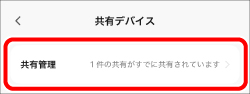
3) 管理画面を表示するアカウントをタップします。
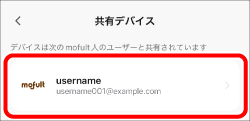
上記の画面では共有するアカウントを削除することができます。
削除したい場合は、アカウント名を左にスワイプし、表示された「削除」をタップしてください。
4) 設定したい項目を選んでタップします。

プロフィール画像
デバイスを共有しているmofultアカウントのプロフィール画像です。
名前
デバイスを共有しているmofultアカウントのニックネームです。
有効期間
共有を有効にする期間を設定します。タップして「指定期間のみ有効」を選択し、画面に従って共有が切れる日時を設定してください。
共有解除
デバイスの共有を解除します。タップして「確定」を選択してください。
子機側で共有を管理する
子機側で共有したアカウントの管理画面を表示します。子機側の管理画面では共有の削除、メモの追加ができます。
1) 子機側のホーム画面 をタップします。
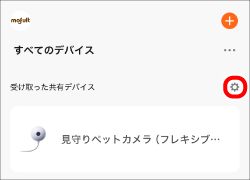
2) 管理画面を表示するアカウントをタップします。
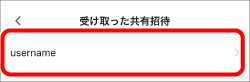
上記の画面では共有するアカウントを削除することができます。
削除したい場合は、アカウント名を左にスワイプし、表示された「削除」をタップしてください。
3) 設定したい項目を選んでタップします。
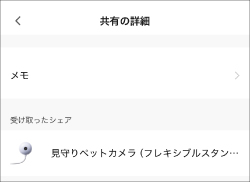
メモ
アカウントについてのメモを記入できます。記入する場合は、タップして画面に従って入力してください。
受け取ったシェア
共有しているデバイスのアイコンと名前が表示されます。
デバイスの名前はスワイプまたは長押しすると、デバイスの共有を解除できます。
mofultアプリのホーム画面ではmofultアプリに連携させたペット用カメラや給餌器などの当社製製品の確認やカメラ映像をまとめて確認、視聴することができます。
mofultアプリのホーム画面を表示する
スマートフォンのホーム画面からmofultアプリをタップします。
mofultアプリのホーム画面が表示されます。
mofultアプリのホーム画面
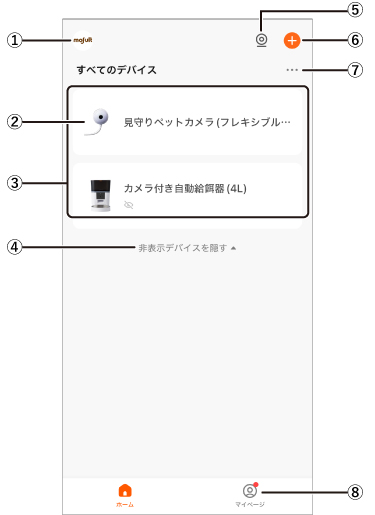
①個人情報
タップするとアプリの個人情報画面に移動します。
詳しくは「mofultアプリの設定画面」-「■個人情報画面」を参照してください。
②デバイスのアイコンと名前
タップするとデバイスのライブビュー画面が表示されます。
詳しくは「mofultアプリでペット用カメラを操作する」-「ペット用カメラ画面(ライブビュー画面)」を参照してください。
③デバイスリスト
mofultアプリと連携しているデバイスが表示されます。
④非表示のデバイスを表示/非表示デバイスを隠す
タップするたびにデバイス管理画面で非表示に設定したデバイスの表示/非表示を切り替えます。
詳しくは「■デバイス管理画面」を参照してください。
⑤すべてのカメラ
mofultアプリと連携しているすべてのデバイスのカメラを視聴します。複数のデバイスのカメラを分割表示します。
詳しくは「複数のカメラの映像を表示する」-「■すべてのカメラ画面」を参照してください。
「すべてのカメラ」は見守りペットカメラや給餌器など、mofultアプリ対応の当社製機器を複数登録している場合のみ表示されます。
⑥デバイス追加
mofultアプリに連携するデバイスを追加します。
デバイスの追加については、「mofultアプリでペット用カメラを操作する」-「本製品とmofultアプリを連携する」を参照してください。
⑦グリッド表示/リスト表示、デバイス管理
デバイスの表示方法を変更や、デバイスの管理画面の表示を行います。
⑧マイページ
個人情報、メッセージセンターなどにアクセスできます。未読のメッセージがある場合は●が表示されます。
詳しくは「マイページで複数のデバイスの通知を表示、管理する」-「■マイページの画面」を参照してください。
デバイス管理画面
デバイス管理画面ではデバイスの表示順変更、デバイスの非表示/表示の切り替え、デバイスの削除を行います。
「先頭へ移動」「デバイスの非表示/表示」の設定を反映させる場合は、画面右上の「完了」をタップしてください。「キャンセル」をタップすると変更を反映せずにmofultアプリのホーム画面に移動します。
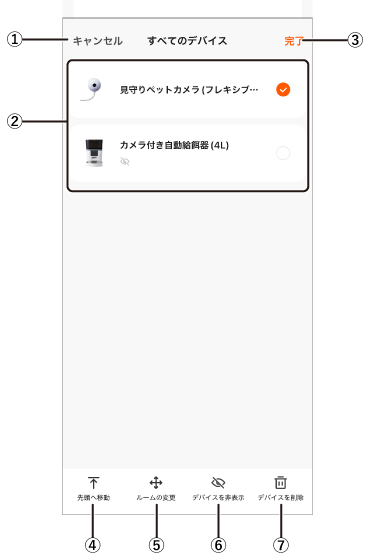
①キャンセル
デバイス管理画面での変更を反映せずに、mofultアプリのホーム画面に戻ります。
②すべてのデバイス
mofultアプリと連携しているデバイスが表示されます。デバイスをタップするとチェックマークが付き、選択中になります。
③完了
デバイス管理画面の変更を反映して、ホーム画面に戻ります。
④先頭へ移動
選択中のデバイスを先頭に移動します。デバイス管理画面で移動させたあとは「③完了」をタップして設定を確定してください。
⑤ルームの変更
本製品ではご使用いただけません。
⑥デバイスを非表示/表示
タップするたびに選択中のデバイスの非表示/表示を切り替えます。
非表示に設定されたデバイスは、ホーム画面で非表示になります。
マイページ画面で設定したあとは「③完了」をタップして設定を確定してください。
⑦デバイスを削除
選択中のデバイスの連携を解除します。
「確認する」または「確定」をタップして解除してください。
すべてのカメラ画面
mofultアプリに連携したすべてのデバイスのカメラをまとめて表示します。
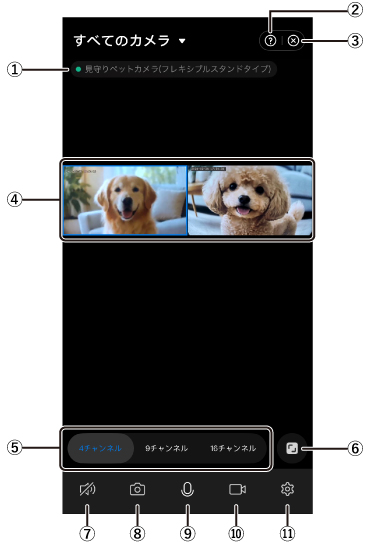
①選択中のデバイス名
ライブビューで選択中のデバイスの名前が表示されます。
デバイス名の変更については「mofultアプリでペット用カメラを操作する」-「ペット用カメラの設定を確認する」-「■ペット用カメラのアイコンや名前を変更する」を参照してください。
②ヘルプ
ヘルプは現在ご使用いただけません。
エレコム製品サポートまでご連絡ください。
③終了
すべてのカメラ画面を終了してmofultアプリのホーム画面に戻ります。
④ライブビュー
mofultアプリに連携している複数のデバイスのカメラ映像が分割表示されます。
⑤分割数
1画面に表示するライブビューの数を変更します。タップして変更してください。
⑥フルスクリーン
画面を90度傾けてフルスクリーン表示にします。
詳しくは「■すべてのカメラ画面のフルスクリーン表示」を参照してください。
⑦音声オン/オフ
タップするたびに本製品のマイクから集音した音声のオン/オフを切り替えます。音声オフのときに録画されたライブビュー画面の動画は音声がない状態で記録されます。
⑧スクリーンショットを保存する
タップすると「④ライブビュー」で選択中のカメラの写真を撮影し、アルバムに保存します。
アルバムについては「mofultアプリでペット用カメラを操作する」-「mofultアプリで写真または動画を撮影、視聴する」-「■アルバムや動画、写真を表示する」を参照してください。
⑨通話
スマートフォンを通じて「④ライブビュー」で選択中のカメラに音声を送話します。詳しくは「mofultアプリでペット用カメラを操作する」-「mofultアプリで通話する」を参照してください。
すべてのカメラ画面では「片方向通話」のみ可能です。
⑩ビデオを保存する
ライブビュー画面を録画します。
詳しくは「mofultアプリでペット用カメラを操作する」-「mofultアプリで写真または動画を撮影、視聴する」を参照してください。
⑪設定
すべてのカメラ画面を表示したときに、プライバシーモード中(スリープ中)のカメラの起動の有効・無効を設定できます。タップして画面に従って設定してください。
すべてのカメラ画面のフルスクリーン表示
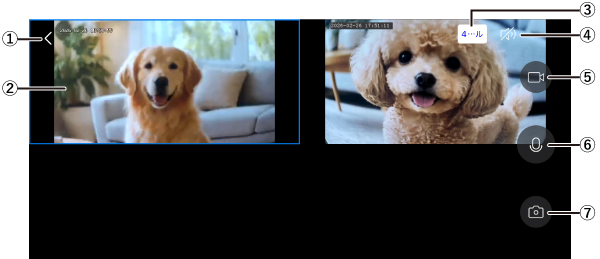
①フルスクリーンを終了する
タップするとフルスクリーンを終了します。
②ライブビュー
mofultアプリに連携しているカメラの映像が分割表示されます。
③分割数
1画面に表示するライブビューの数を変更します。タップして変更してください。
④音声オン/オフ
タップするたびに本製品のマイクからデバイスから集音した音声のオン/オフを切り替えます。音声オフのときに録画されたライブビュー画面の動画は音声がない状態で記録されます。
⑤ビデオを保存する
ライブビュー画面を録画します。
詳しくは「mofultアプリでペット用カメラを操作する」-「mofultアプリで写真または動画を撮影、視聴する」を参照してください。
⑥通話
スマートフォンを通じて「②ライブビュー」で選択中のカメラに音声を送話します。
詳しくは「mofultアプリでペット用カメラを操作する」-「mofultアプリで通話する」を参照してください。
すべてのカメラ画面では「片方向通話」のみ可能です。
⑦スクリーンショットを保存する
ライブビュー画面の写真を撮影します。
詳しくは「mofultアプリでペット用カメラを操作する」-「mofultアプリで写真または動画を撮影、視聴する」を参照してください。
マイページではmofultアプリに連携しているデバイスすべてのメッセージや通知を確認することができます。
マイページの画面
マイページではアプリに登録している個人情報や、複数のデバイスの通知、アプリの設定を確認できます。
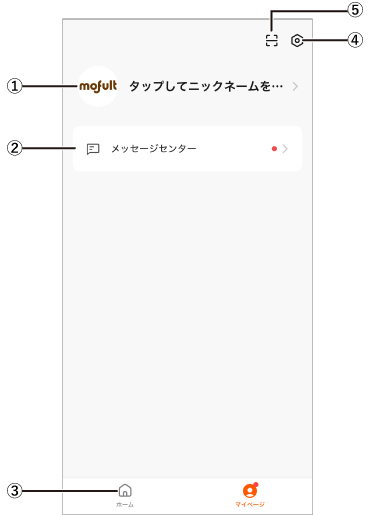
①個人情報
タップするとアプリの個人情報画面に移動します。
詳しくは「mofultアプリの設定画面」-「■個人情報画面」を参照してください。
②メッセージセンター
mofultアプリに連携しているすべてのデバイスのアラート、新しいデバイスの連携や削除、ログイン通知が表示されます。
未読のメッセージがある場合は●が表示されます。
詳しくは「■メッセージセンター画面」を参照してください。
③ホーム
mofultアプリのホーム画面を表示します。
④設定
アプリの設定画面が表示されます。
詳しくは「mofultアプリの設定画面」を参照してください。
⑤QRコードスキャン
本製品では使用しません。
メッセージセンター画面
メッセージセンター画面ではアプリに連携したすべてのデバイスのメッセージや通知をまとめて確認することができます。
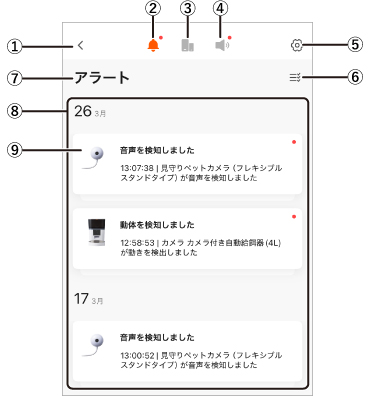
未読のメッセージがある箇所は●が表示されます。タップして一度でも表示されたメッセージは既読扱いとなり、●が消えます。
①戻る
前の画面に戻ります。
②アラート
タップすると、メッセージ一覧にデバイスからの餌不足や動体検知などのメッセージを表示します。
③デバイス
タップすると、メッセージ一覧に過去にアプリと連携を解除したデバイスが表示されます。
④通知
タップすると、メッセージ一覧にアプリにログインしたスマートフォンの機種が表示されます。
⑤プッシュ通知設定
デバイスからのメッセージの通知のオン/オフを切り替えたり、通知が来る時間帯を設定します。
詳しくは「スマートフォンへのプッシュ通知設定を変更する」を参照してください。
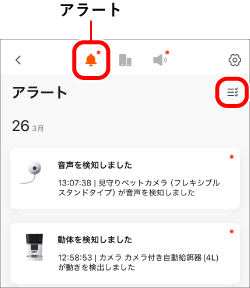
⑥削除または既読にする
メッセージを選んで既読または削除します。
⑦表示中のメッセージ
表示中のメッセージの種類です。上記で選んだ②アラート、③デバイス、④通知のいずれかが表示されます。
⑧メッセージ一覧
メッセージまたは通知が日付やデバイスごとに表示されます。
⑨メッセージ
メッセージの内容とデバイスのアイコンです。
「②アラート」を選択している場合、機種ごとにその日の最新メッセージのみが表示されます。最新メッセージ以外を見たい場合は、メッセージをタップしてください。
詳しくは「■メッセージを詳細に確認する」を参照してください。
メッセージを詳細に確認する
メッセージセンター画面をアラート(デバイスからのメッセージ)表示にしている場合、メッセージを詳細に表示することができます。
1) メッセージセンター画面で詳細に表示したい日付とデバイスを選びタップします。
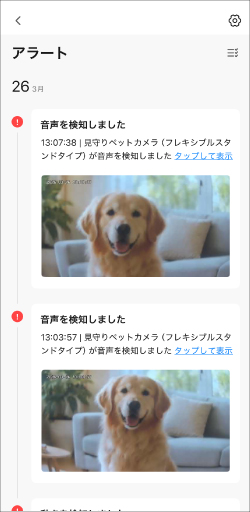
メッセージが詳細に表示されます。
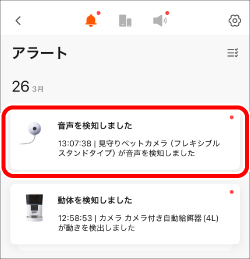
2) メッセージを確認します。
「タップして表示」または写真をタップします。
メッセージを削除する
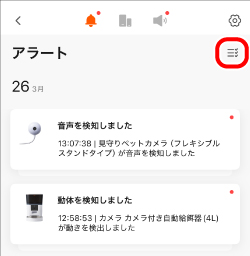
1) メッセージセンター画面で削除したいメッセージを表示し、 (削除または既読にする)をタップします。
2) 「すべて選択」または個別にタップし、削除するメッセージを選びます。
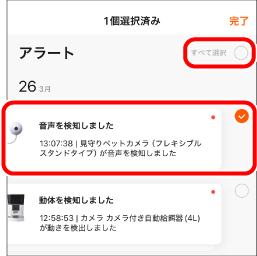
メッセージセンター画面をアラート表示にしているときに日付とデバイスごとに選択している場合は、その日1日分のデバイスのメッセージがまとめて削除されます。
個別に削除したい場合は「■メッセージを詳細に確認する」で個別にメッセージを表示してから、削除したいメッセージを選択してください。
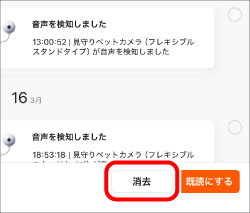
3) 「消去」をタップします。
メッセージセンター画面をアラート表示にしているときに日付とデバイスごとに選択している場合は、その日1日分のデバイスのメッセージがまとめて削除されます。
個別に削除したい場合は「■メッセージを詳細に確認する」で個別にメッセージを表示してから、削除したいメッセージを選択してください。
メッセージを既読にする
メッセージセンター画面をアラート表示にしているときにメッセージを日付ごと、またはすべてまとめて既読にします。
1) メッセージセンター画面でアラートをタップし、(削除または既読にする)をタップします。
2) 「すべて既読にする」または個別にタップし、既読にするメッセージを選びます。
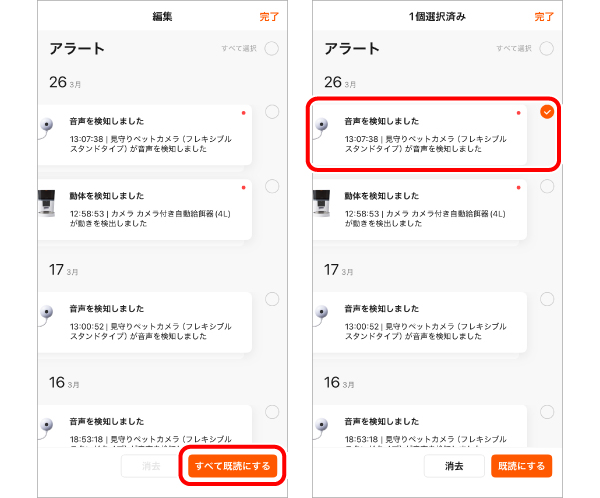
3) 手順2)で個別にタップした場合、「既読にする」をタップします。
未読のメッセージを示す●が消えます。
デバイスからスマートフォンへのプッシュ通知のオン/オフの切り替えや、プッシュ通知を行う時間帯を設定します。
プッシュ通知とはアプリからのお知らせをスマートフォンのロック画面や画面上部などに自動で表示する機能です。
プッシュ通知を無効に設定しても、餌不足や動体検知、連携解除やログインなどの通知は送信されます。
1) メッセージセンター画面で、 (プッシュ通知設定)をタップします。
プッシュ通知設定画面が表示されます。
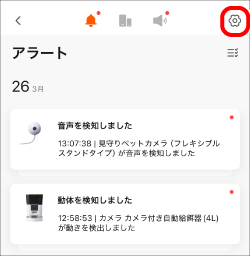
2) 設定したい項目を選び、タップします。
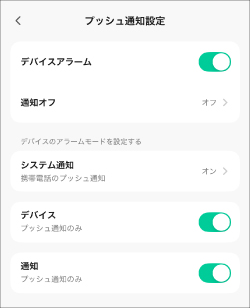
デバイスアラーム
デバイスのアラート(餌不足や動体検知など)のプッシュ通知のオン/オフを設定します。タップして設定してください。
通知オフ
デバイスのアラートをオフにする時間を設定します。
詳しくは「■プッシュ通知の無効時間を設定する」を参照してください。
システム通知
デバイスのアラート(餌不足や動体検知など)のプッシュ通知が連続して行われないように設定します。設定すると一度プッシュ通知が行われると、しばらくプッシュ通知が行われなくなります。
詳しくは「■プッシュ通知が行われる間隔を設定する」を参照してください。
デバイス
ログイン中のアカウントで、mofultアプリと連携を解除したデバイスがあったときの、プッシュ通知の有効/無効を設定します。タップして設定してください。
通知
現在ログイン中のアカウントと同じアカウントで他のスマートフォンにログインがあった場合、プッシュ通知の有効/無効を設定します。無効に設定していても、メッセージ一覧にログインの通知は行われます。
プッシュ通知の無効時間を設定する
プッシュ通知をオフにする時間を設定します。一時的に通知をオフにしたり、オフにする時間帯を決めることができます。
一時的にプッシュ通知を無効にする場合
1) プッシュ通知設定画面で「通知オフ」をタップします。
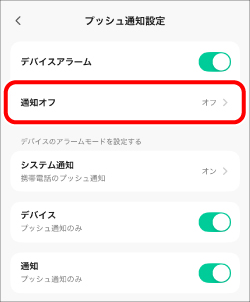
2) 一時的にプッシュ通知をオフにしたい時間帯を選び、タップします。
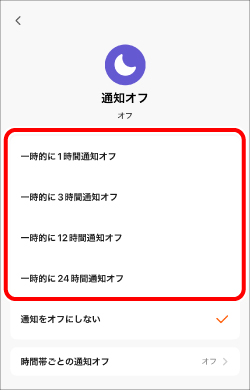
一時的なプッシュ通知をしない場合は、「通知をオフにしない」をタップしてください。
プッシュ通知をオフにする時間帯を設定する場合
1) プッシュ通知設定画面で「通知オフ」をタップします。
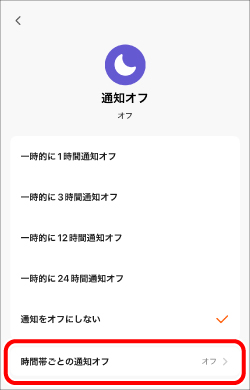
2) 「時間帯ごとの通知オフ」タップします。
3) 「おやすみモード対象デバイス」をタップします。
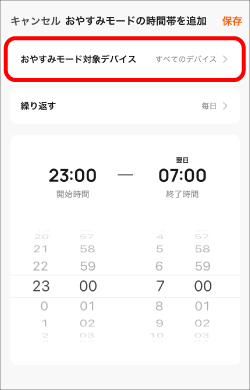
4) プッシュ通知をオフにするデバイスをタップします。
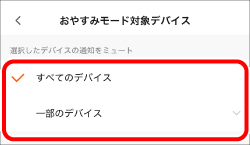
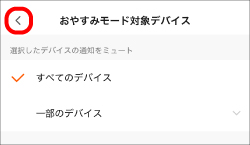
5) <(戻る)をタップします。
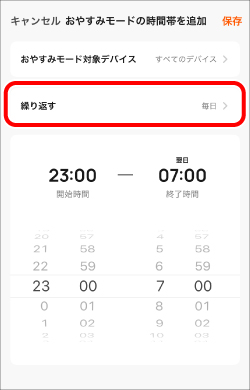
6) 「繰り返す」をタップします。
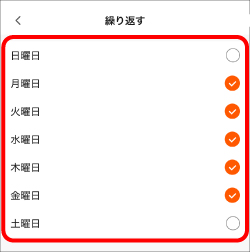
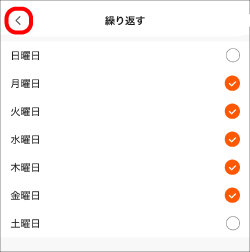
7) 曜日をタップして、時間帯によるプッシュ通知をオフにする曜日を設定します。
プッシュ通知をオフにする曜日にはチェックマークが付きます。
8) <(戻る)をタップします。
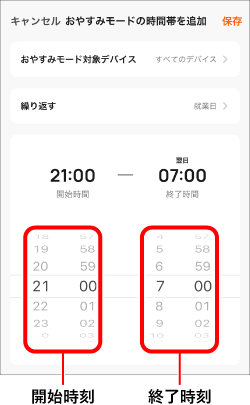
9) プッシュ通知をオフにする開始時刻、終了時刻を上下にスワイプして設定します。
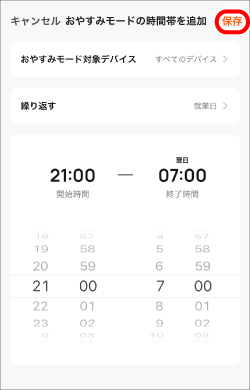
10) 「保存」をタップします。
時間帯別おやすみモード画面に移動し、プッシュ通知をオフにする時間帯が表示されます。
11) 「時間帯ごとの通知オフ」をタップし、有効にします。
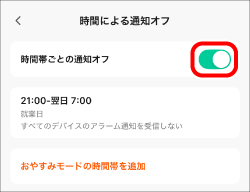
これでアラートのプッシュ通知をオフにする時間帯を設定できました。
時間帯別おやすみモード画面に移動し、プッシュ通知をオフにする時間帯が表示されます。
設定したプッシュ通知の無効時間を削除する
●iPhoneの場合
1) 時間による通知オフ画面で設定した時間を左にスワイプします。
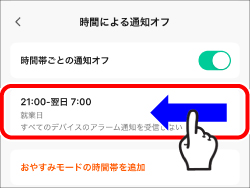
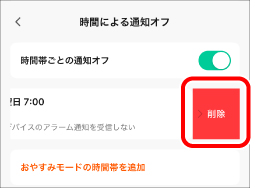
2) 「削除」をタップします。
●Androidの場合
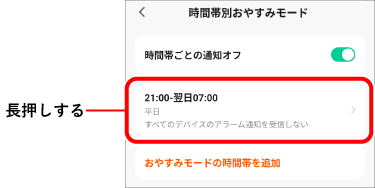
1) 時間による通知オフ画面で設定した時間を長押しします。
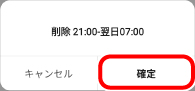
2) 「確定」をタップします。
プッシュ通知が行われる間隔を設定する
デバイスのアラート(音声検知や動体検知など)のプッシュ通知が連続して行われないように設定します。
設定したあとにプッシュ通知が行われると、指定した時間の間はプッシュ通知が行われなくなります。
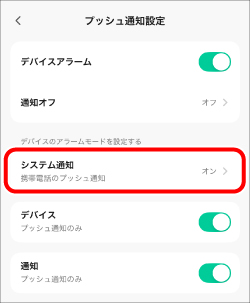
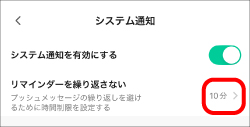
1) プッシュ通知設定画面で「システム通知」をタップします。
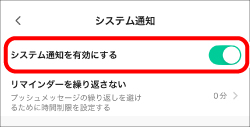
2) 「システム通知を有効にする」が有効になっていることを確認します。
無効になっている場合はタップして有効にしてください。無効の場合はプッシュ通知が行われません。
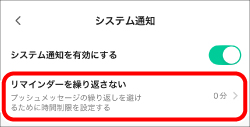
3) 「リマインダーを繰り返さない」をタップします。
通知間隔を設定する画面が表示されます。
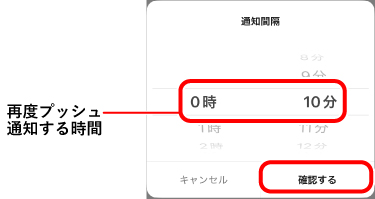
4) 再度プッシュ通知する時間を上下にスクロールして設定し、「確認する」または「保存」をタップします。
システム通知画面に戻ります。
設定した時間が表示されます。これでアラートのプッシュ通知が連続で行われなくなりました。
mofultアプリの設定画面では、デバイス情報の確認、映像や検知などの各種設定ができます。
アプリの設定画面
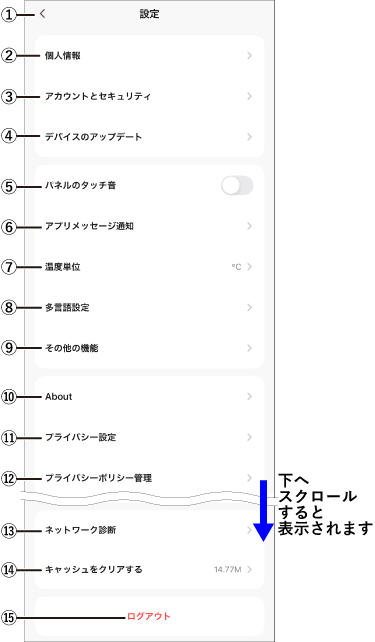
①戻る
前の画面に戻ります。
②個人情報
タップするとアプリの個人情報画面に移動します。
詳しくは「■個人情報画面」を参照してください。
③アカウントとセキュリティ
mofultアプリにログインしているユーザーの情報の確認やセキュリティ関係の変更を行います
詳しくは「■アカウントとセキュリティ画面」を参照してください。
④デバイスのアップデート
mofultアプリと連携しているデバイスのファームウェアのアップデートを確認します。
⑤パネルのタッチ音
アプリで機能ボタンをタップしたときに出る音のオン/オフを切り替えます。
⑥アプリのメッセージ通知
アプリへの通知やアラートの設定をします。
詳しくは「■プッシュ通知の無効時間を設定する」-「■プッシュ通知をオフにする時間帯を設定する場合」を参照してください。
⑦温度単位
アプリ上で表示する温度の単位を変更します。タップして℃(摂氏)または℉(華氏)より選んでください。
⑧多言語設定
アプリで表示する言語を設定します。画面に従って変更してください。
⑨その他の機能
近くにあるデバイスを自動で検知する機能の有効/無効を設定します。詳しくは「■その他の機能画面」を参照してください。
⑩About/このアプリについて
アプリの評価やオープンソースコンポーネントライセンスの確認、アプリが不具合を起こしたときのログのアップロードや、アプリのバージョンを確認します。
詳しくは「■このアプリについて画面」を参照してください。
⑪プライバシー設定
アプリに対して、スマートフォン側で許可した権限の確認、設定をします。設定を変更する場合は、タップして有効、無効を切り替えるか、画面の指示に従って設定してください。
⑫プライバシーポリシー管理
プライバシーポリシーや許諾文を表示します。
「個人情報のエクスポート」は日本では非対応です。
日本国内でご使用の場合は、メールの送信はしないでください。
⑬ネットワーク診断
ネットワークの状態を診断します。
詳しくは「■ネットワーク診断をする」を参照してください。
⑭キャッシュをクリアする
mofultアプリのキャッシュをクリアにします。
⑮ログアウトする
mofultにログインしているアカウントをログアウトします。
個人情報画面
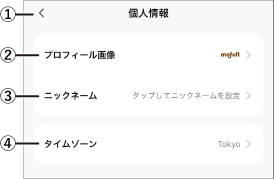
①戻る
前の画面に戻ります。
②プロフィール画像
mofutoのアカウントで使用するプロフィール画像をスマートフォン内の写真から選んで変更します。
画像の変更方法は、「mofultアプリでペット用カメラを操作する」-「ペット用カメラの設定を確認する」-「■ペット用カメラのアイコンや名前を変更する」-「■スマートフォン内の写真から選ぶ場合」の手順3を参照してください。
③ニックネーム
mofutoのアカウントで使用する表示名を変更します。タップして名前を入力してください。
④タイムゾーン
mofutoのアカウントのタイムゾーンを変更します。設定は不要です。
アカウントとセキュリティ画面
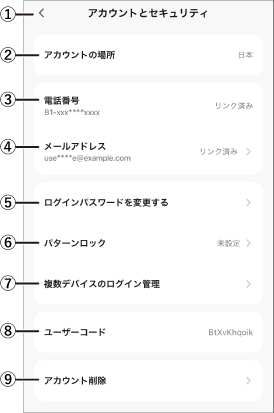
①戻る
前の画面に戻ります。
②アカウントの場所
アカウントの国名が表示されます。
③電話番号
現在のアカウントで一番最初にmofultアプリと連携したスマートフォンの電話番号が表示されます。電話番号は変更できません。
④メールアドレス
アカウントとして使用するメールアドレスを変更します。
詳しくは「■メールアドレスを変更する」を参照してください。
⑤ログインパスワードを変更する
アカウントのパスワードを変更します。
詳しくは「■パスワードを変更する」を参照してください。
⑥パターンロック
mofultアプリ起動時にパターンロックを設定できます。
詳しくは「■パターンロックを設定する」を参照してください。
⑦複数デバイスのログイン管理
タップすると今までログインしたデバイスの履歴が表示されます。
⑧ユーザーコード
現在ログインしているアカウントのユーザーコードが表示されます。
⑨アカウント削除
アカウントを削除します。
詳しくは「■アカウントを削除する」を参照してください。
その他の機能画面
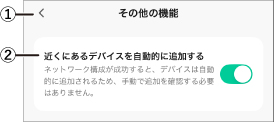
①戻る
前の画面に戻ります。
②近くにあるデバイスを自動的に追加する
オフに設定すると、mofultアプリがデイバスと連携するときに利用する、スマートフォンのBluetoothやWi-Fi、位置情報などの権限を無効にします。
このアプリについて画面
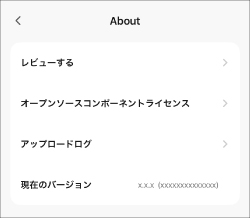
レビューする
アプリストアの評価画面が表示されます。画面に従って評価してください。
オープンソースコンポーネントライセンス
オープンソースコンポーネントのライセンスやソフトウェアバージョンを確認できます。
アップロードログ
異常や強制終了が発生した場合にログデータをアップロードします。アップロードする場合は「ログアップロード」または「アップロードログ」をタップしください。
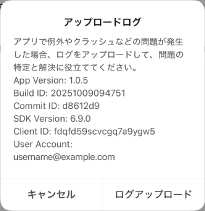
現在のバージョン
mofultアプリのソフトウェアバージョンが表示されます。
プライバシー権限設定画面
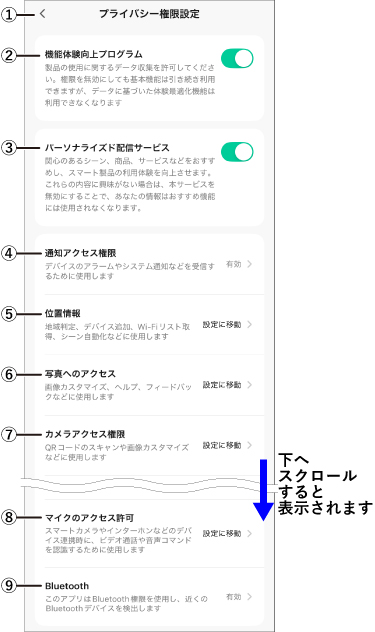
●Androidのみの機能

表示内容は機種やOSによって異なる場合があります。
①戻る
前の画面に戻ります。
②機能体験向上プログラム
本製品の使用状況に関するデータの収集の許可を設定します。
③パーソナライズド配信サービス
関心のあるシーン、商品、サービスなどのおすすめの送信をするまたはしないを設定します。
④通知アクセス権限
スマートフォンの通知に関するアクセス権限を設定します。
⑤位置情報
スマートフォンの位置情報のアクセス権限を設定します。
⑥写真へのアクセス/ストレージのアクセス権限
スマートフォンのアルバムやストレージへのアクセス権限を設定します。
⑦カメラアクセス権限
スマートフォンのカメラへのアクセス権限を設定します。
⑧マイクのアクセス許可
スマートフォンのマイクへのアクセス権限の設定をします。
⑨Bluetooth/近くのデバイスにアクセスする
スマートフォンでの付近のデバイスに関する権限を設定します。
⑩全画面通知の権限にアクセスする(Androidのみ)
スマートフォンがロックされているときに通知を全画面ですることを許可します。この設定を有効にすると、通知を目立たせることができます。
ネットワーク診断をする
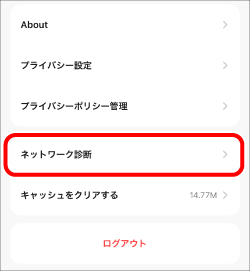
1) アプリの設定画面で「ネットワーク診断」をタップします。
2) 「診断を開始する」をタップします。
診断が開始されます。診断が終了するまで待ちます。
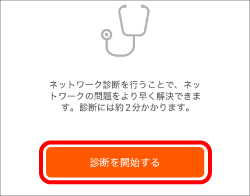
診断には約2分かかります。診断中は他の操作を行わないでください。
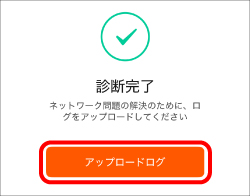
3) 「診断完了」が表示されたら「アップロードログ」をタップします。
ログデータがクリップボードにコピーされます。
メールアドレスを変更する
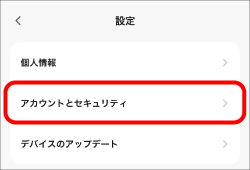
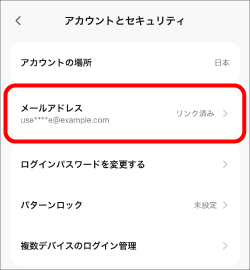
1) アプリの設定画面で「アカウントとセキュリティ」をタップします。
2) 「メールアドレス」をタップします。
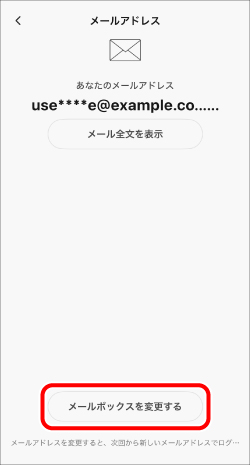
3) 「メールボックスを変更する」をタップします。
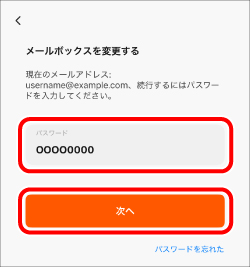
4) 現在のアカウントのパスワードを入力し、「次へ」をタップします。
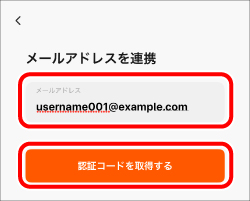
5) 変更先のメールアドレスを入力し、「認証コードを取得する」をタップします。
変更先のメールアドレスに認証コードが届きます。
メールが届かない場合は以下を確認してください。
6) 変更先のメールアドレスに届いた認証コードを入力します。
メールアドレスが変更されます。
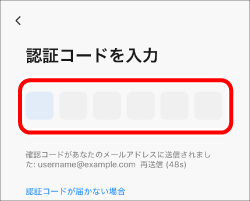
認証コードはメールアドレスに届いてから30分以内に入力してください。
パスワードを変更する
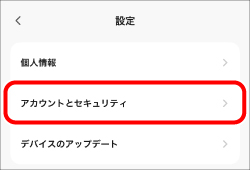
1) アプリの設定画面で「アカウントとセキュリティ」をタップします。
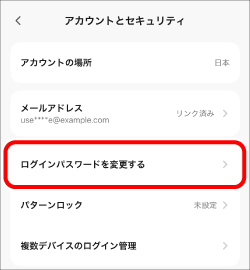
2) 「ログインパスワード変更する」をタップします。
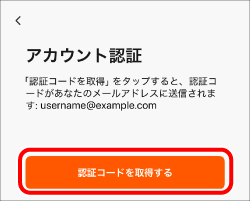
3) 「認証コードを取得する」をタップします。
変更先のメールアドレスに認証コードが届きます。
メールが届かない場合は以下を確認してください。
4) メールアドレスに届いた認証コードを入力します。
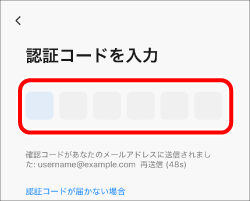
認証コードはメールアドレスに届いてから30分以内に入力してください。
5) パスワードを入力し、「完了」をタップします。
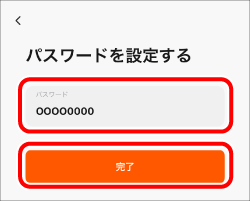
パスワードは、文字と数字を含む6~20桁の半角英数字にしてください。
設定したパスワードは、忘れないように記録しておいてください。
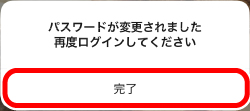
6) 「完了」をタップします。
ログイン画面に移動します。変更したパスワードで再度ログインしてください。
アカウントを削除する
1) アプリの設定画面で「アカウントとセキュリティ」をタップします。
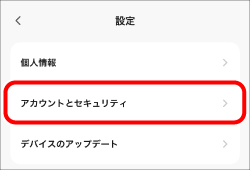
2) 「アカウント削除」をタップします。
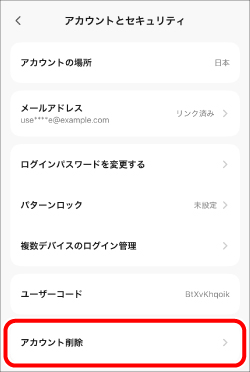
3) 「次へ」をタップします。
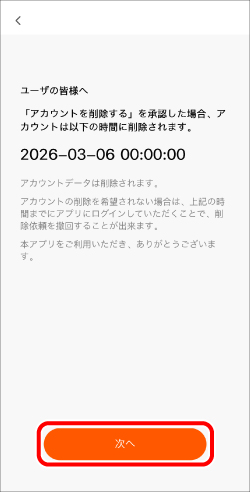
アカウントは削除後でも、画面に表示された時間内にログインすればアカウントの削除を撤回することができます。
4) 「認証コードを取得する」をタップします。
mofultアカウントに登録しているメールアドレスに認証コードが届きます。
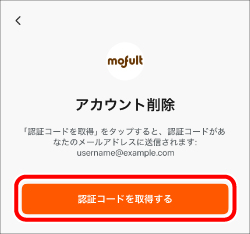
メールが届かない場合は以下を確認してください。
5) メールアドレスに届いた認証コードを入力します。
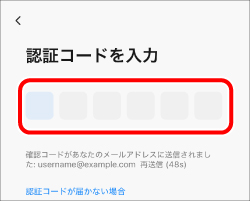
認証コードはメールアドレスに届いてから30分以内に入力してください。
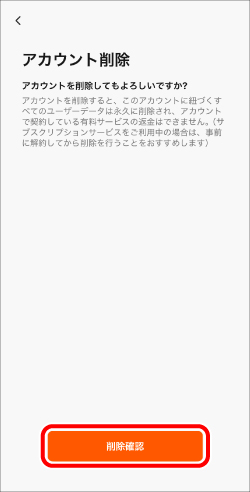
6) 「削除確認」をタップします。
アカウントが削除されます。
アカウントの削除をやめる場合は、画面左上の<(戻る)をタップし続けて、元の画面に戻ってください。
パターンロックを設定する
パターンロックを新しく設定する
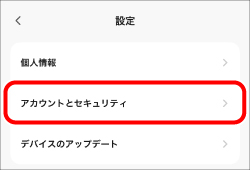
1) アプリの設定画面で「アカウントとセキュリティ」をタップします。
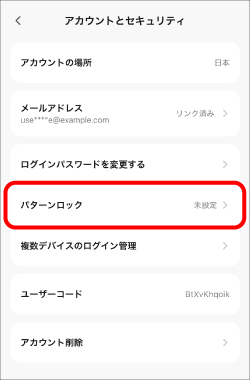
2) 「パターンロック」をタップします。
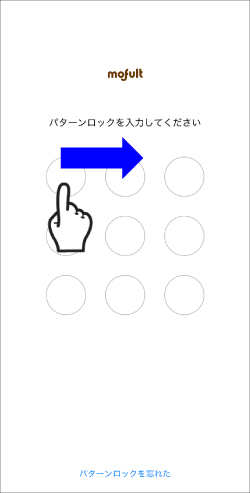
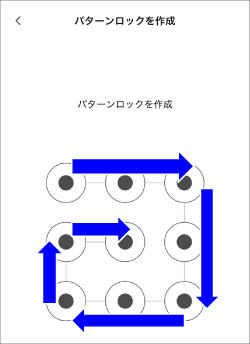
3) 9個の○を一筆書きでなぞるように、画面上で指を動かして、パターンを入力します。
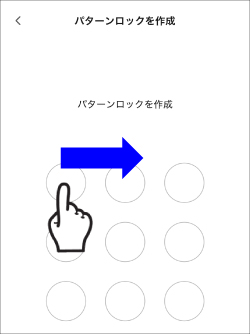
正しく入力すると、軌跡で表示されます。
4) 再度同じパターンを入力します。
アカウントとセキュリティ画面に戻ります。
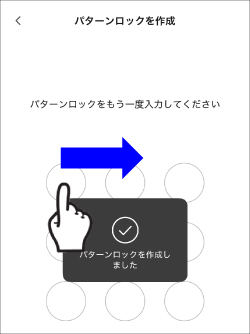
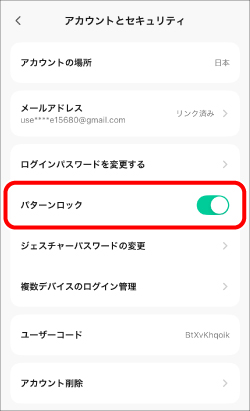
これでパターンロックがONになります。
パターンロックをOFFにしたい場合は、「パターンロック」をタップし、設定したパターンを入力するとパターンロックをOFFにできます。
パターンロックを再設定する
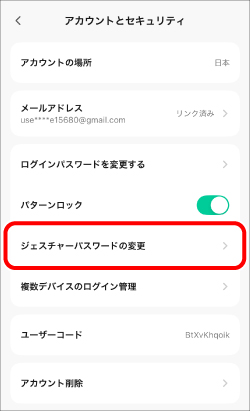
パターンロックを設定すると、「ジェスチャーパスワードの変更」が追加されます。設定済みのパターンを変更できます。
1) 「ジェスチャーパスワードの変更」をタップします。
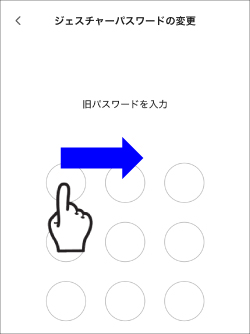
2) 現在設定しているパターンを入力します。
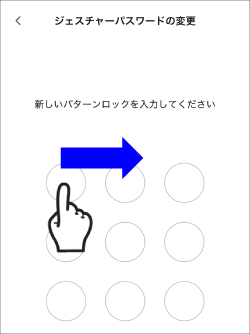
3) 新しいパターンを入力します。
4) 再度同じパターンを入力します。
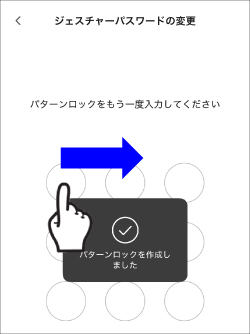
これでパターンロックが変更されました。