
はじめてのキーボード KEY PALETTO Type-C
TK-KP20UMCIBK
ユーザーズマニュアル

このたびは、本製品をお買い上げいただきまことにありがとうございます。

※このマニュアルでは⼀部の表記をのぞいて“TK-KP20UMCIBK”を“本製品”と表記しています。

使ってみましょう

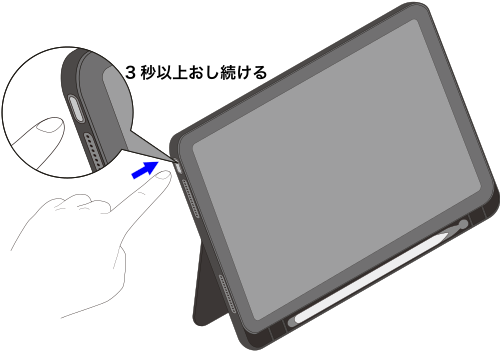
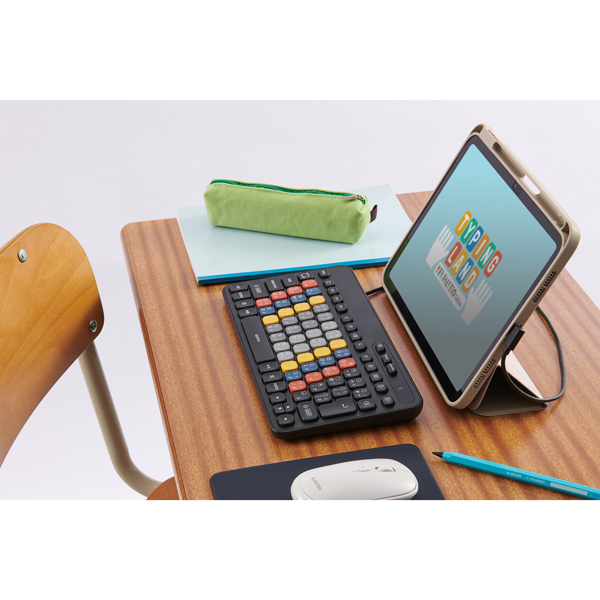
iPadの電ボタンを3秒以上おし続けます。

iPadの電がオンになります。

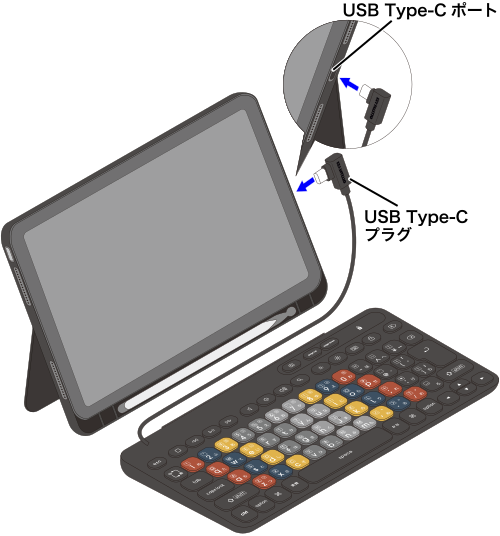
USBコネクターのUSB Type-C™プラグをiPadのUSB Type-Cポートにさしこみます。
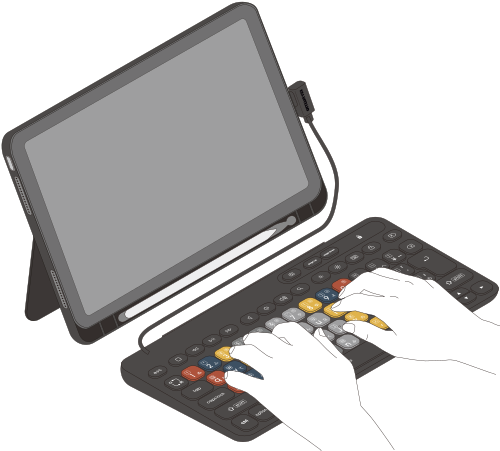
キーボードを使いましょう。
ご使用方法

内よう品

本製品のパッケージには次のものが⼊っています。作業を始める前に、すべてがそろっているかをたしかめてください。なお、梱包には万全を期しておりますが、万が一、不⾜品、破損品などがありましたら、すぐにお買い上げの販売店またはエレコム製品サポートまでご連絡ください。
  • キーボード本体 1台

各部の名まえとはたらき

上面

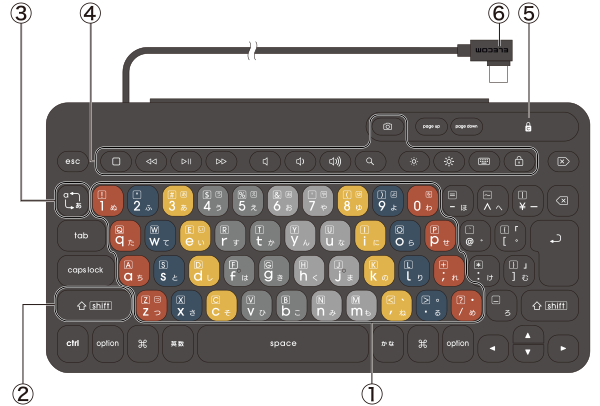
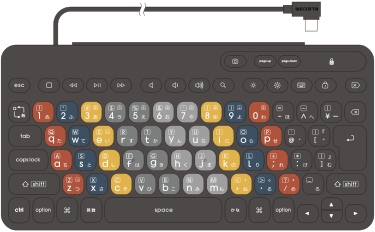
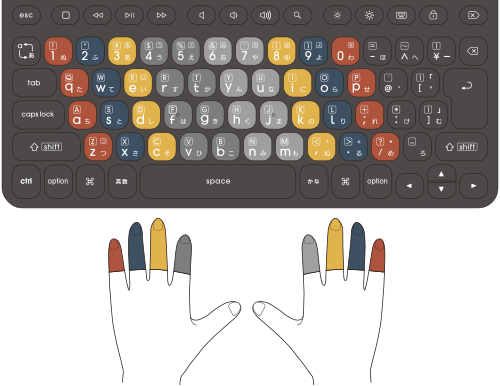
①文字キー

文字や記号を入力します。キーは色分けされていて、正しい指の位置を覚えやすくなっています。
(シフト)キー

このキーをおしながら、文字キーをおしてで囲まれた左上の文字や記号を入力します。

(文字入力モード切りえ)キー

このキーをおすごとに、文字入力モードを切りえます。にすると、日本語を入力できます。

④ホットキー

キーをおすことで、iPadのボリュームを調節したり、メディアプレーヤーなどの再生や一時停止などができます。

※お使いのiPadによってう動作になることがあります。

ホーム

ホーム画面にもどります。

前のトラックへ

音楽などのメディアを再生中、前のトラックへ移動します。

※ミュージックアプリなどのメディアプレーヤーなどがアクティブなとき

再生/一時停止

音楽などのメディアを再生します。再生中におすと一時停止します。

※ミュージックアプリなどのメディアプレーヤーなどがアクティブなとき

次のトラックへ

音楽などのメディアを再生中、次のトラックへ移動します。

※ミュージックアプリなどのメディアプレーヤーなどがアクティブなとき

ミュート

iPadの音声出力を止めます。もう一度おすと、音声出力を再開します。

音量を下げる

iPadの音量を下げます。

音量を上げる

iPadの音量を上げます。

検索

検索」画面を表示し、画像やファイルを検索します。

画面を暗くする

画面の表示を暗くします。

画面を明るくする

画面の表示を明るくします。

ソフトウェアキーボード

ソフトウェアキーボードの表示/非表示を切りえます。

画面ロック

画面ロックします。ロック中に何かキーをおすと、画面ロックを取りやめます。

スクリーンショット

iPadのスクリーンショットをとります。

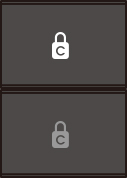
caps lockランプ(白色)

caps lock」をオンにするとゆっくりと点めつします。

⑥USB Type-C™プラグ

iPadのUSB Type-Cポートに接続します。

背面

⑦3.5mmステレオミニジャック

ヘッドホンの3.5mmステレオミニプラグをさしこみます。
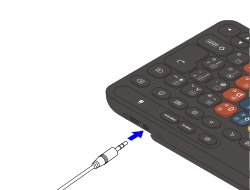
⑧USB Type-Cポート

キーボードを使用しながらiPadを電するときに、ここに電用のケーブルをさして電アダプターに接続します。

底面

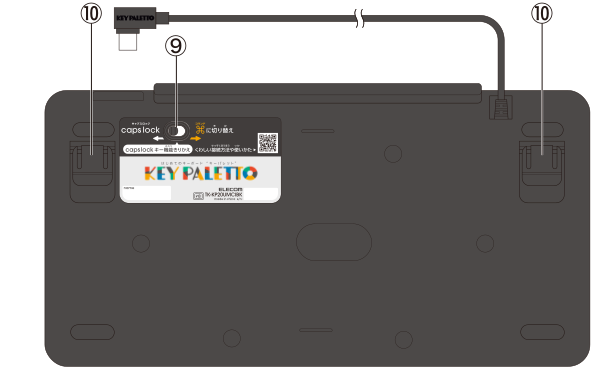
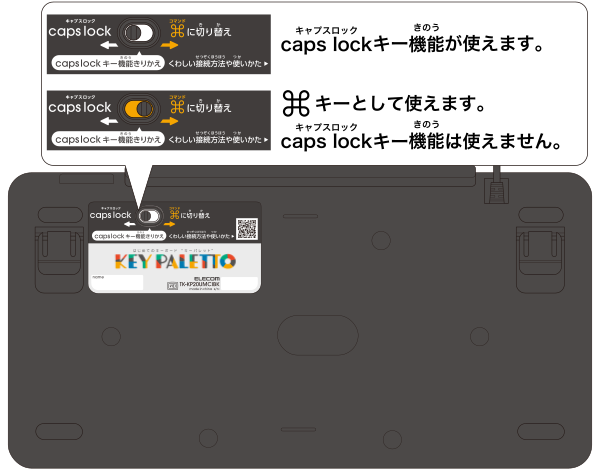
caps lockキー機能無効化スイッチ

キーの機能を切りえます。

左側:caps lockキー機能が使用できます。
右側:caps lockキー機能は使用できません。キーと同じになります。まちがってcaps lockキー機能が動作することがありません。
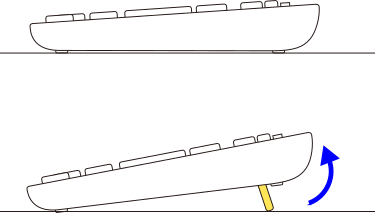
⑩スタンド

キーボードを約10度かたむけて使用するときに立てて使います。
KEY PALETTOの使いかた

iPadに接続する

1) iPadを起動します。

iPadを起動し、画面が動かせるようになるまでお待ちください。

2) キーボードのUSB Type-CプラグをiPadのUSB Type-Cポートにさしこみます。

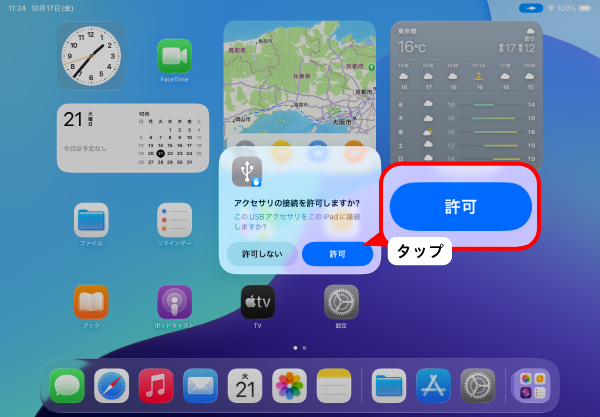
「アクセサリの接続を許可しますか?」のメッセージが表示されたら「許可」をタップします。
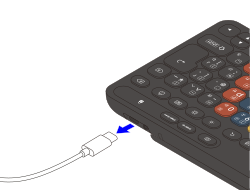
USB Type-Cプラグを取りはずす場合

iPadが起動した状態でもUSB Type-Cプラグを取りはずすことができます。

3) キーボードが使用できるようになります。

iPadを電する

iPadを電しながら、キーボードを使います。

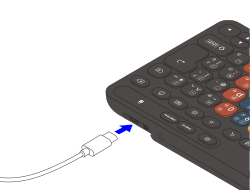
1) キーボードのUSB Type-Cポートに電ケーブルのUSB Type-Cプラグをさしこみます。

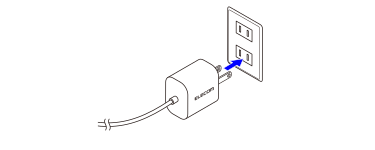
2) 電ケーブルのACプラグをACコンセントにさしこみます。

iPadの電が始まります。
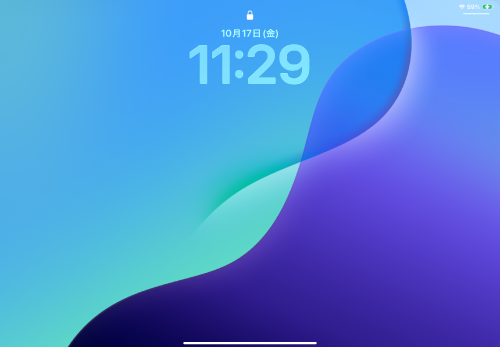
iPadの電中は、妻のマーク)が画面右上のステータスバーのバッテリーアイコンに表示されます。

3) 電が終わったら電ケーブルをぬきます。

文字の一部が正しく入力されないときは

iPadのキーボードの設定が日本語以外になっている場合があります。

『@』や『」』が入力できない、マルチファンクションキーが正しく動作しないなどのときは、以下の手順でiPadの設定を変してください。

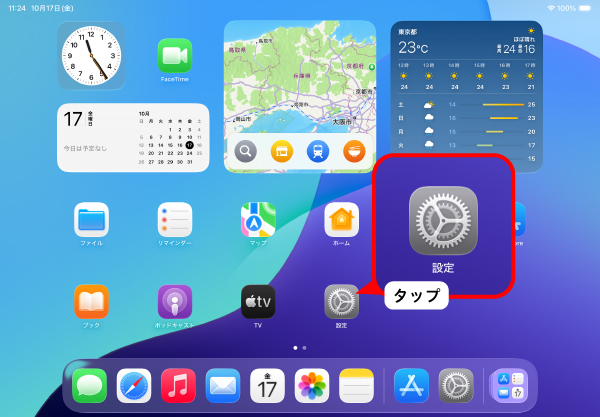
1) ホーム画⾯から「設定」をタップします。

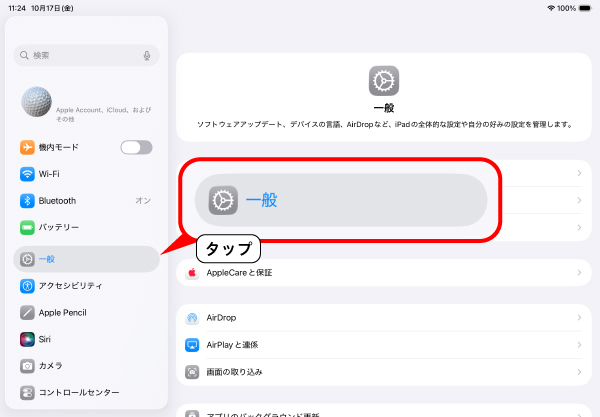
2) 「設定」の[一]をタップします。

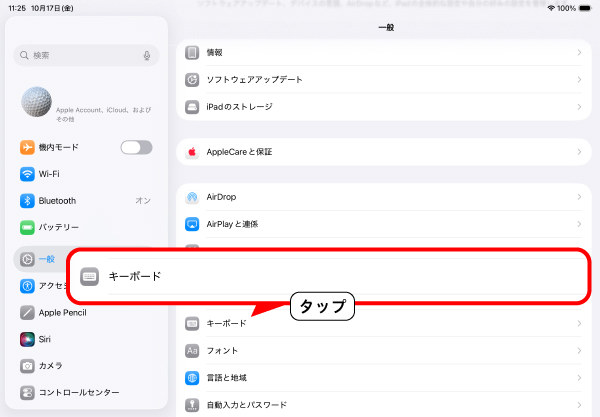
3) [キーボード]をタップします。

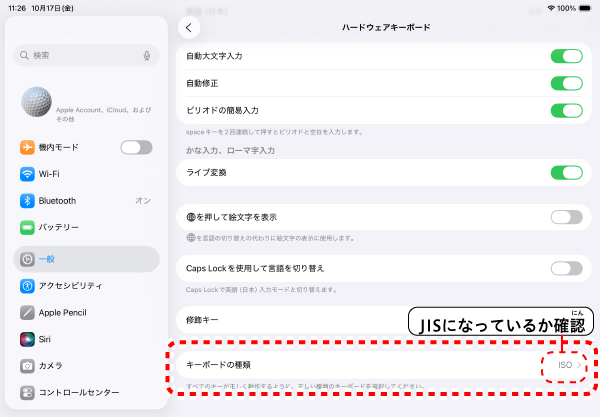
4) [ハードウェアキーボード]をタップします。
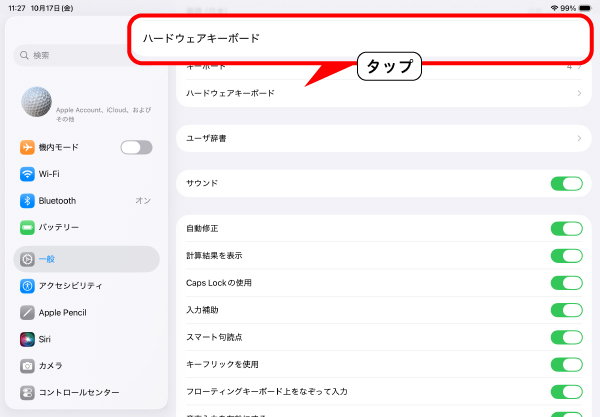
「ハードウェアキーボード」が表示されない場合は、キーボードのUSB Type-CプラグがiPadのUSB Type-Cポートに確実にさしこまれているかを確してください。

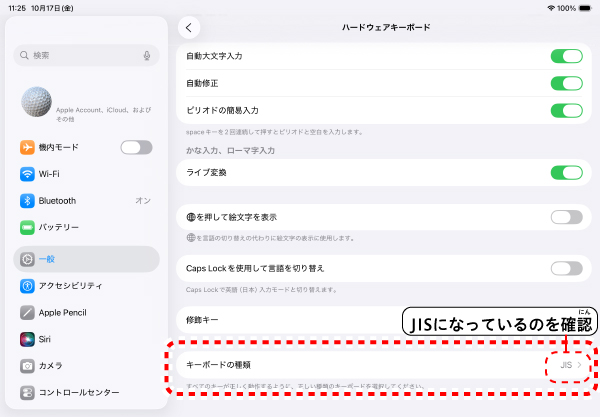
5) [キーボードの種類]が[JIS]になっているか確します。

6) [キーボードの種類]が[ANSI]や[ISO]になっているときは、[キーボードの種類]をタップします。
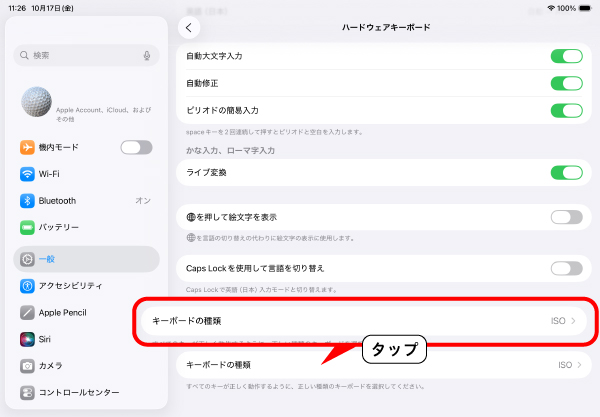
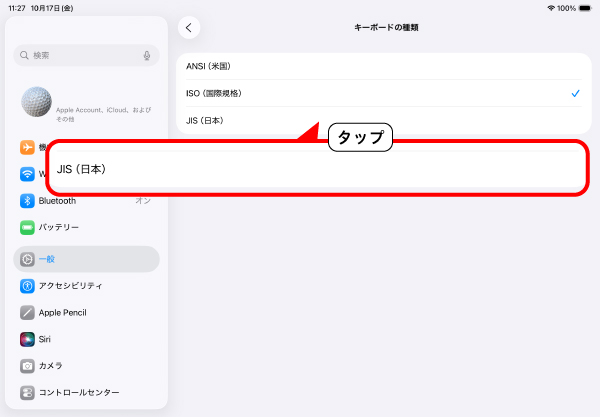
7) [JIS(日本)]をタップして、選します。

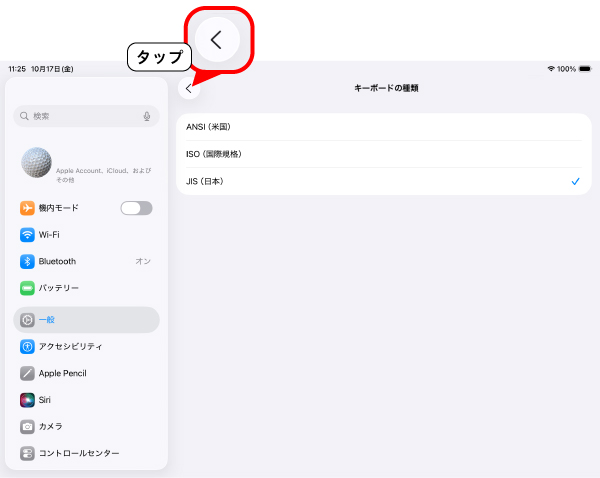
8) をタップします。

9) [キーボードの種類]が[JIS(日本)]になっていることを確します。

これで設定が終わりました。

故障かな?と思ったら

ステップ1

次の手順をお試しください。

iPadを再起動してください。

iPadの状態によって本製品が不安定になる場合があります。iPadを一度再起動してください。

iPadのOSを最新のバージョンにしてください。

iPadのOSのバージョンが古い場合、キーボードが不安定になる場合があります。iPadのOSを最新のバージョンにしてください。

iPadのUSB Type-CポートからキーボードのUSB Type-Cプラグをいったん抜いてから、再度取り付けてください。

iPadのOSのバージョンが古い場合、キーボードが不安定になる場合があります。iPadのOSを最新のバージョンにしてください。

  • 改善した場合 一時的な不具合です。引き続きご利用ください。
  • 改善しない場合 ステップ2

ステップ2

正常動作するKEY PALETTOのキーボードに取り替えて使用できるか確認してください。

  • 改善した場合 KEY PALETTOキーボードに問題があるようです。KEY PALETTOキーボードを交換してください。保証期間外の場合は新しいKEY PALETTOキーボードをご購入ください。
  • 改善しない場合 ステップ3

ステップ3

正常動作するiPadに取り替えて使用できるか確認してください。

  • 改善した場合 iPadに問題があるようです。問題のiPadにもう一度ステップ1を行うか、初めての場合はiPadが対象モデルどうかを確認してください。
  • 改善しない場合 KEY PALETTOキーボードを交換します。保証期間外の場合はKEY PALETTOキーボードを改めてご購入ください。

安全にお使いいただくために

本製品を正しく安全に使⽤するための重要な注意事項を説明しています。
けがや故障、⽕災などを防ぐために、ここで説明している注意事項を必ずお読みください。

絵表⽰の意味

警告

この表⽰の注意事項を守らないと、⽕災・感電などによる死亡や⼤けがなど⼈⾝事故の原因になります。

注意

この表⽰の注意事項を守らないと、感電やその他の事故によりけがをしたり、他の機器に損害を与えたりすることがあります。

「してはいけないこと」を⽰します。

「しなければならないこと」を⽰します。

「注意していただきたいこと」を記載しています。

「お願いしたいこと」や「参考にしていただきたいこと」を記載しています。

警告

本製品に金属片などの異物が入ったときは、すぐに使用を中止してください。
そのまま使用すると、火災や感電の原因になります。

本製品が発熱している、煙が出ている、異臭がしているなどの異常があるときは、すぐに使用を中止し、やけどに注意した上で、発熱がおさまっていることを十分確認したあとで、本製品を接続機器から取り外してください。
そのあとで、お買い上げの販売店またはエレコム製品サポートまでご連絡ください。
そのまま使用すると、火災や感電の原因になります。

本製品を落としたり、ぶつけたりしないでください。
万が一、本製品が破損した場合は、すぐに使用を中止しください。そのあとで、お買い上げの販売店またはエレコム製品サポートまでご連絡ください。
破損したまま使用すると、火災や感電の原因になります。

本製品の分解や改造、修理などをご自分でしないでください。
火災や感電、故障の原因になります。
また、故障時の保証の対象外となります。

本製品を火中に投入しないでください。
破裂により火災やけがの原因になります。

USBコネクターはぬれた手で抜き差ししないでください。また、加工したり、無理に曲げたりしないでください。
火災や感電の原因になります。

注意

本製品を次のようなところには置かないでください。

  • ⽇のあたる⾃動⾞内、直射⽇光のあたるところ
  • 暖房器具の周辺など⾼温になるところ
  • 多湿なところ、結露をおこすところ
  • 平坦でないところ、振動が発⽣するところ
  • マグネットの近くなどの磁場が発⽣するところ
  • ホコリの多いところ
  • iPad用のキーボード以外の⽤途には使⽤しないでください。
  • 本製品の誤動作によって、重大な影響を及ぼすおそれのある機器では使用しないでください。
  • 本製品を廃棄するときは、お住まいの地域の条例および法令に従って処分してください。

お⼿⼊れのしかた

本製品が汚れたときは、乾いたやわらかい布で拭いてください。

シンナー、ベンジン、アルコールなど揮発性の液体を使用すると、変質や変色を起こすおそれがあります。

消毒については、次の点にご注意ください。

マイクロファイバーなどのクリーニングクロスに消毒液を水滴が出ない程度しみこませ、軽く拭いてください。
拭き取り後は十分乾燥させ、残留液がある場合は拭き取ってください。

※製品本体にスプレーなどで直接液体を吹きかけないでください。故障の原因となります。

  • 当社製クリーナー製品はこちらよりご確認いただけます。

重要

製品本体にスプレーなどで直接液体を吹きかけないでください。
故障の原因となります。

有機溶剤の使用や紫外線を照射しないでください。
筐体部材や塗装の変質など、外装を痛める故障の原因となります。

使い捨て手袋の使用を推奨いたします。

パソコンからUSBコネクターを抜いてください。

アルコールなど薬剤を使用する場合は、当該薬剤の使用用途・注意事項をご確認の上、ご使用ください。

万が一、消毒などの原因により製品に損傷や異常動作が発生した場合、修理にかかる費用についてはお客様のご負担となりますのでご注意ください。

複数の方がご利用になるパソコンや周辺機器は、機器を介した感染拡大を防止するためにご利用前後にご利用者の手の消毒をおすすめします。

必ずiPadの電源を切ってください。

※スリープ状態や休止状態のときも、iPadの電源を切ってください。

※ACアダプターや電源ケーブルをコンセントから抜いてください。

サポート情報

本製品は⽇本国内仕様です。国外での使⽤に関しては当社ではいかなる責任も負いかねます。また、お問い合わせには⽇本語によるサポートに限定させていただきます。
A customer who purchases outside Japan should contact the local retailer in the country of purchase for enquiries. In “ELECOM CO., LTD. (Japan)”, no customer support is available for enquiries about purchases or usage in/from any countries other than Japan. Also, no foreign language other than Japanese is available. Replacements will be made under stipulation of the Elecom warranty, but are not available from outside of Japan.

製品仕様

次の製品ページをご覧ください。

TK-KP20UMCIBK

保証規定

その他

関連製品