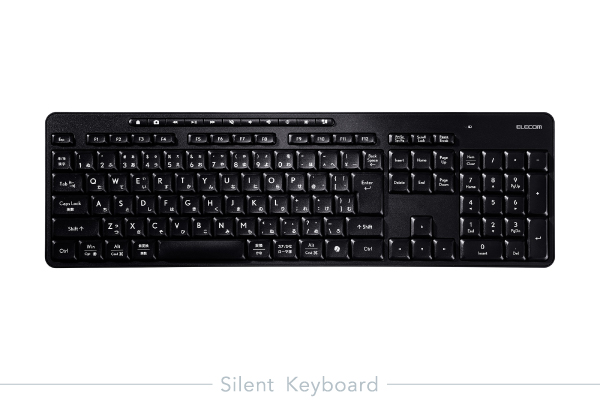
このたびは、本製品をお買い上げいただき誠にありがとうございます。
※このマニュアルでは⼀部の表記を除いて“TK-QT11FDM”シリーズを“本製品”と表記しています。
本製品のパッケージには次のものが⼊っています。作業を始める前に、すべてが揃っているかを確認してください。なお、梱包には万全を期しておりますが、万が一不⾜品、破損品などがありましたら、すぐにお買い上げの販売店またはエレコム製品サポートまでご連絡ください。
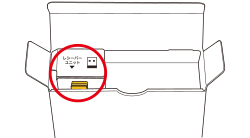 レシーバーは、個装箱のフラップ部に収納されています。レシーバーを取り外して、ご使用ください。
また、レシーバーはキーボードに収納することができます。
レシーバーは、個装箱のフラップ部に収納されています。レシーバーを取り外して、ご使用ください
また、レシーバーはキーボードに収納することができます。
動作確認用単4形アルカリ乾電池は、あらかじめキーボード本体にセットされています。ご使用の前に絶縁シートを取り除いてください。
※「キーボードの接続と設定」 → (各OSごと) → 「1.絶縁シートを取り除く」を参照ください。
キーボード本体
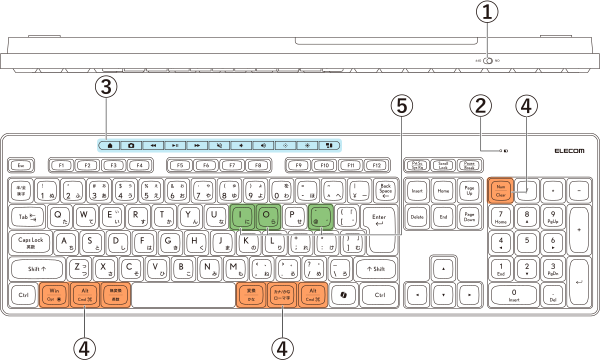
①電源スイッチ
キーボードの電源を入(ON)/切(OFF)します。
②LEDランプ(白色)
③マルチファンクションキー
キーを押すことで、システム全体のボリュームを調節したり、メディアプレーヤーなどの操作ができます。
※ご使用の環境により動作しない場合や異なる動作をする場合があります。
 ホーム
ホーム
Webブラウザのホーム画面を表示します。
 範囲指定スクリーンショット
範囲を指定してスクリーンショットを取得します。
 前のトラックへ
音楽などを再生中、前の曲へ移動します。 ※メディアプレーヤーがアクティブ時
 再生/一時停止
音楽などのメディアを再生します。再生中に押すと一時停止します。 ※メディアプレーヤーがアクティブ時
 次のトラックへ
音楽などを再生中、次の曲へ移動します。 ※メディアプレーヤーがアクティブ時
 ミュート
ミュート
システム全体の音声出力を止めます。
もう一度押すと、ミュートを解除します。
 ボリューム -
システム全体のボリュームを下げます。
 ボリューム +
システム全体のボリュームを上げます。
 画面を暗くする
画面の表示を暗くします。
 画面を明るくする
画面の表示を明るくします。
 アプリ一覧表示
複数のアプリを開いているときに、アプリを一覧表示に切り替えます。
④OS専用の機能キー
各OSで動作する機能については、下表を参照ください。
| Windows | macOS | ChromeOS | |
|---|---|---|---|
 |
 |
 |
 |
 |
 |
 |
|
 |
 |
 |
|
 |
 |
 |
|
 |
 |
 |
- |
| Windows | macOS | ChromeOS | |
|---|---|---|---|
|
|
|
|
|
|
|
|
|
|
|
|
|
|
|
|
|
|
|
- |
⑤動作モード手動切替キー
手動で動作モードを切り替えるときに使用します。
手動で動作モードを切り替えると、LEDランプが2回点滅します。
※出荷時は、「自動OS識別」モードにセットされています。
 +[I]キー :「Windows/Chrome OS」モード
+[O]キー :「macOS」モード
+[@]キー :「自動OS識別」モード
※「自動OS識別」モードにセットすると、接続機器のOSに合わせて自動で動作モードが切り替わります。
OSによってキーボード配列が異なるため、接続した機器のOSと動作モードが異なる場合、キーボードの印字どおりにキー入力ができない場合があります。
キーボード裏面
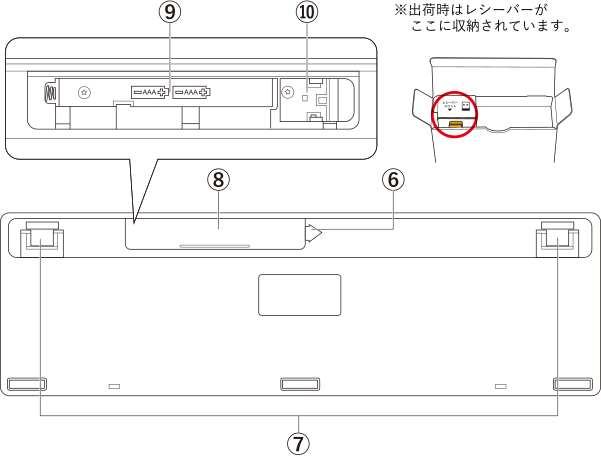
⑥絶縁シート
使用する前にこのシートを取り除きます。
⑦角度調整スタンド
操作時に角度をつけたい場合に起こします。
⑧電池カバー
このカバーを取り外して、電池を入れます。
⑨電池収納部
ここに電池をセットします。
⑩レシーバー収納部
キーボードを使用しないときなどは、レシーバーを収納できます。
※出荷時はパッケージのフラップ部に収納されています。
レシーバー
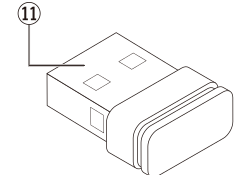
⑪USB-Aプラグ
パソコンのUSB-Aポートに接続します。
1.絶縁シートを取り除く
1) 裏面の電池カバーを取り外します。
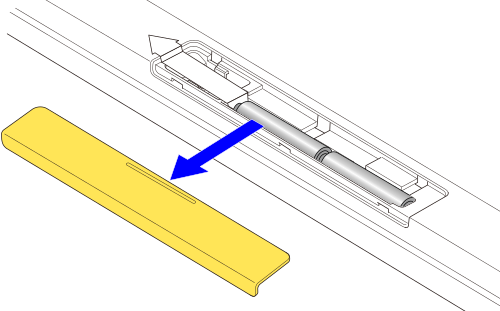
2) 絶縁シートを引き抜きます。
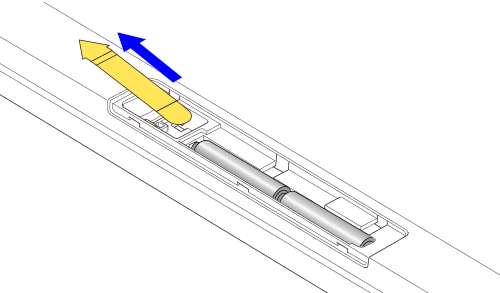
3) 電池カバーを取り付けます。
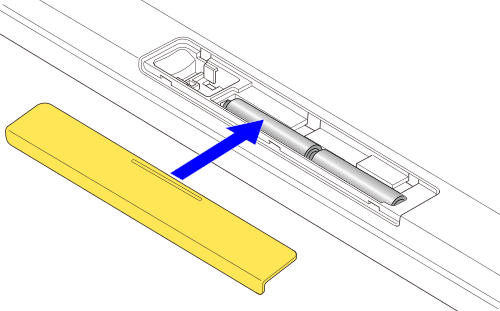
電池を交換するときは..
電池残量が少なくなると、何かキーを押したときに、すばやく2回点滅を10回繰り返します。
その場合は以下の手順で新しい電池と交換してください。
1) 裏面の電池カバーを取り外します。
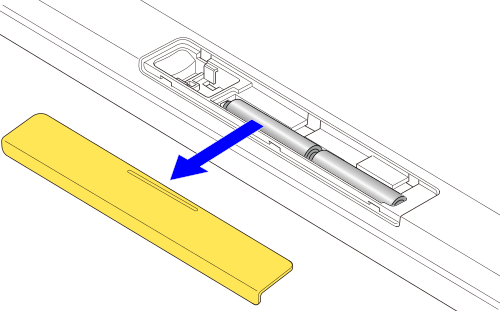
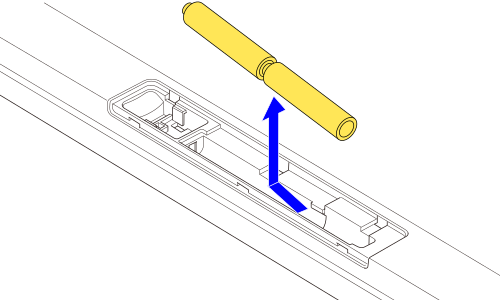
2) 電池を取り出します。
3) 新しい電池を入れます。
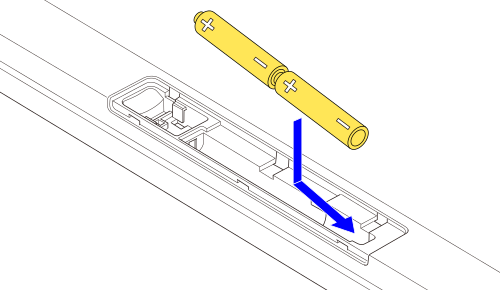
電池のプラスとマイナスの向きを正しく入れてください。
4) 電池カバーを取り付けます。
2.電源をオンにする
省電力モードについて
電池の消耗を抑えるため、電源スイッチが ONの状態で操作せずに一定時間経過すると、自動的に省電力モードに移行します。 操作すると省電力モードから復帰します。
※省電力モードから復帰後2~3秒間はキーボード操作が不安定になる場合があります。
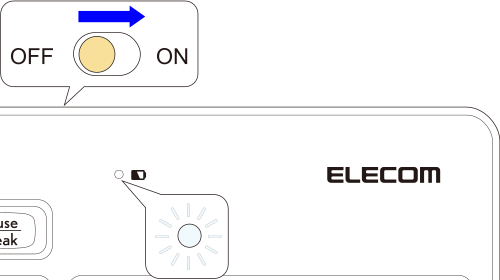
1) 電源スイッチをONの位置にスライドさせます。
LEDランプが約10秒間点灯します。
3.パソコンに接続する
1) パソコンを起動します。
パソコンを起動し、操作可能な状態になるまでお待ちください。
2) レシーバーをパソコンのUSB-Aポートに挿入します。
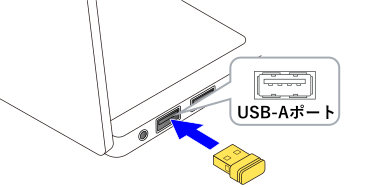
USB-Aポートはどのポートでも使用できます。
レシーバーを取り外す場合
本製品はホットプラグに対応しています。パソコンが起動している状態でもレシーバーを取り外すことができます。
3) ドライバーが自動的にインストールされ、キーボードが使用できるようになります。
これで本製品を利⽤できます。
キーの印字どおりに文字入力ができない場合は…
印字どおりに入力できない場合は、手動での動作モード切替をお試しください。
※「ご使用方法」 → 「各部の名称とはたらき」 → 「⑤動作モード手動切替キー」を参照ください。
「Windows/Chrome OS」モードに手動切替:+[I]キー(LEDランプが2回点滅します。)
「Windows/Chrome OS」モードに手動切替しても改善しない場合は、対策ユーティリティをお試しください。
※「トラブルシューティング」 → 「キーの一部が正しく入力されない場合」 → 「Windows : 対策ユーティリティをお試しください。」を参照ください。
1.絶縁シートを取り除く
1) 裏面の電池カバーを取り外します。
2) 絶縁シートを引き抜きます。
3) 電池カバーを取り付けます。
電池を交換するときは..
電池残量が少なくなると、何かキーを押したときに、すばやく2回点滅を10回繰り返します。
その場合は以下の手順で新しい電池と交換してください。
1) 裏面の電池カバーを取り外します。
2) 電池を取り出します。
3) 新しい電池を入れます。
電池のプラスとマイナスの向きを正しく入れてください。
4) 電池カバーを取り付けます。
2.電源をオンにする
省電力モードについて
電池の消耗を抑えるため、電源スイッチが ONの状態で操作せずに一定時間経過すると、自動的に省電力モードに移行します。 操作すると省電力モードから復帰します。
※省電力モードから復帰後2~3秒間はキーボード操作が不安定になる場合があります。
1) 電源スイッチをONの位置にスライドさせます。
LEDランプが約10秒間点灯します。
3.パソコンに接続する
1) パソコンを起動します。
パソコンを起動し、操作可能な状態になるまでお待ちください。
2) レシーバーをパソコンのUSB-Aポートに挿入します。
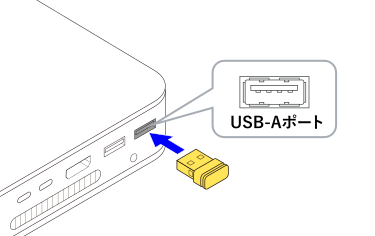
USB-Aポートはどのポートでも使用できます。
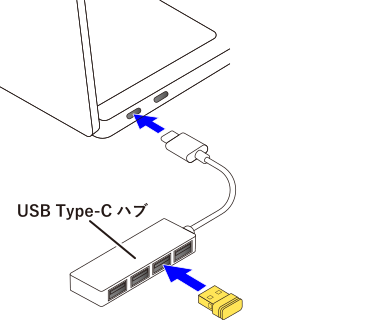
レシーバーを取り外す場合
本製品はホットプラグに対応しています。パソコンが起動している状態でもレシーバーを取り外すことができます。
3) ドライバーが自動的にインストールされ、キーボードが使用できるようになります。
キーボード設定アシスタントが表示された場合
4) キーボード設定アシスタントが起動したら、[続ける]をクリックします。
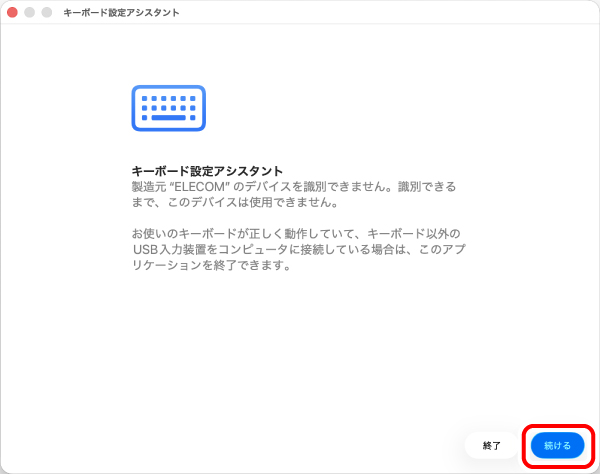
5) 左Shiftキーの右隣のキー( )を押します。
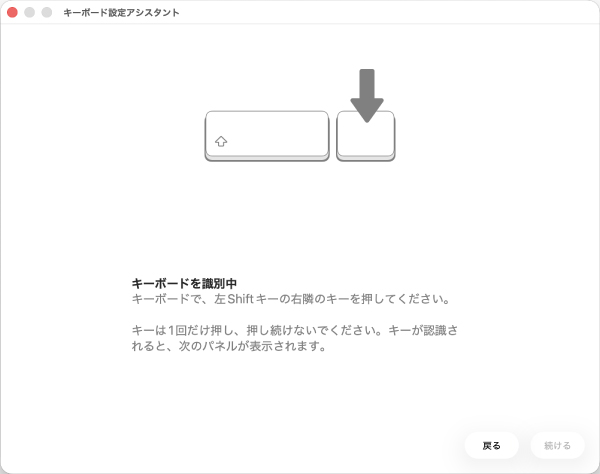
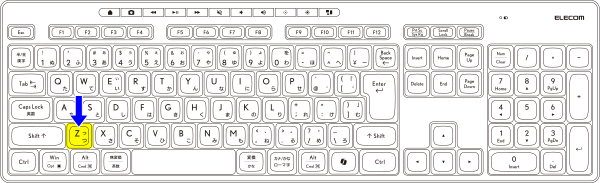
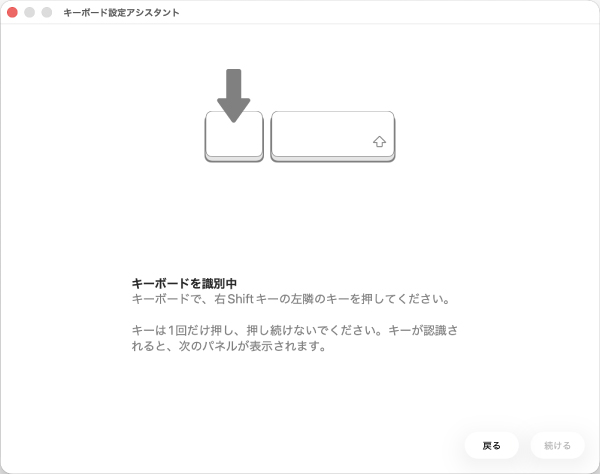
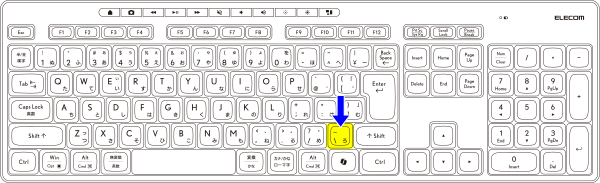
6) 右Shiftキーの左隣のキー( )を押します。
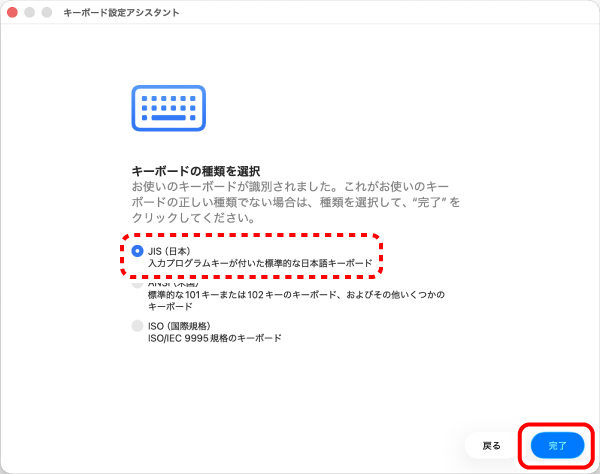
7) 「JIS(日本語)」を選択して[完了]をクリックします。
キーボードは正しく日本語キーボードとして認識されました。
これで本製品を利⽤できます。
再設定する場合は…
キーボードアシスタントで再設定する場合は、「トラブルシューティング」 → 「キーの一部が正しく入力されない場合」 → 「macOS : 『キーボード設定アシスタント』で再設定してお試しください。」を参照ください。
キーの印字どおりに文字入力ができない場合は…
印字どおりに入力できない場合は、動作モードを確認してください。
※「ご使用方法」 → 「各部の名称とはたらき」 → 「⑤動作モード手動切替キー」を参照ください。
「macOS」モードに手動切替:+[O]キー(LEDランプが2回点滅します。)
1.絶縁シートを取り除く
1) 裏面の電池カバーを取り外します。
2) 絶縁シートを引き抜きます。
3) 電池カバーを取り付けます。
電池を交換するときは..
電池残量が少なくなると、何かキーを押したときに、すばやく2回点滅を10回繰り返します。
その場合は以下の手順で新しい電池と交換してください。
1) 裏面の電池カバーを取り外します。
2) 電池を取り出します。
3) 新しい電池を入れます。
電池のプラスとマイナスの向きを正しく入れてください。
4) 電池カバーを取り付けます。
2.電源をオンにする
省電力モードについて
電池の消耗を抑えるため、電源スイッチが ONの状態で操作せずに一定時間経過すると、自動的に省電力モードに移行します。 操作すると省電力モードから復帰します。
※省電力モードから復帰後2~3秒間はキーボード操作が不安定になる場合があります。
1) 電源スイッチをONの位置にスライドさせます。
LEDランプが約10秒間点灯します。
3.パソコンに接続する
1) パソコンを起動します。
パソコンを起動し、操作可能な状態になるまでお待ちください。
2) レシーバーをパソコンのUSB-Aポートに挿入します。
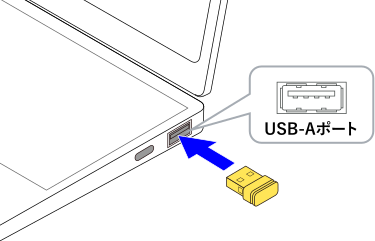
USB-Aポートはどのポートでも使用できます。
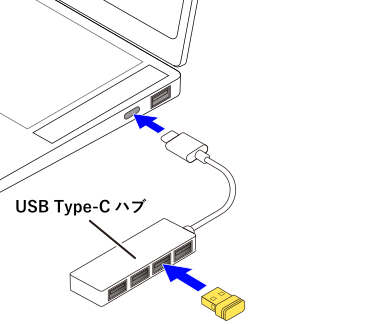
レシーバーを取り外す場合
本製品はホットプラグに対応しています。パソコンが起動している状態でもレシーバーを取り外すことができます。
3) ドライバーが自動的にインストールされ、キーボードが使用できるようになります。
これで本製品を利⽤できます。
キーの印字どおりに文字入力ができない場合は…
印字どおりに入力できない場合は、手動での動作モード切替をお試しください。
※「ご使用方法」 → 「各部の名称とはたらき」 → 「⑤動作モード手動切替キー」を参照ください。
「Windows/Chrome OS」モードに手動切替:+[I]キー(LEDランプが2回点滅します。)
次の手順で、対応してください。
1) 本製品の電源をオフにしてください。
2) キーボードを裏返しにして、中に入った液体を排出してください。
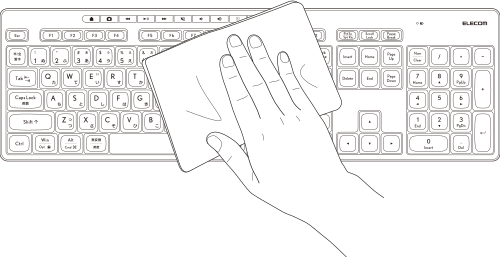
3) 乾いた布などで、表面の水滴を拭い取ってください。
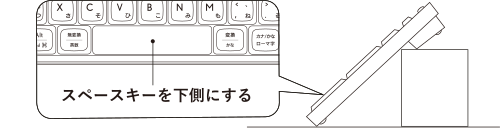
4) スペースキーを下側にして、キーボードを斜め(30~45度)にして、24時間以上放置して、乾燥させてください
キーボードが正常に動作しないときはこちらをお試しください。
① キーボードの電源がONになっているか確認してください。
② 電池が正しくセットされているか、電池が消耗していないか確認してください。
電池の残量が少なくなると動作が不安定になります。「電池を交換するときは..(例:Windowsの場合)」を参照し、早めに新しい電池に交換してください。
本製品に付属のアルカリ乾電池は動作確認用です。製品の流通過程で乾電池が自然放電し消耗していることがあります。
※キーボードを長期間使用しないときは電源を切っておくと、電池を節約できます。
③ パソコン本体とキーボードの使用位置を変更してください。
本製品は2.4GHz帯の電波を使用しています。キーボードの電波がパソコンに届く範囲で使用してください。
電波到達距離の目安
非磁性体(木の机など):約 10m
磁性体(鉄の机など):約 3m
※当社環境でのテスト値であり保証値ではありません。使用環境における2.4GHz帯の電波状況によりさらに短くなることがあります。
④ パソコンを再起動してください。
パソコンの状況によってキーボードが不安定になる場合があります。パソコンを一度再起動してください。
⑤ パソコンのOSを最新のバージョンに更新してください。
パソコンのOSバージョンが古い場合、キーボードが不安定になる場合があります。パソコンのOSを最新に更新してください。
⑥ 複数のワイヤレス機器を同時に使用していないか確認してください。
本製品を複数で使用したり、他のワイヤレス機器と同時に使用すると、電波が干渉する可能性があります。他のワイヤレス機器のチャンネルを変更してください。
⑦ 接続機器から本製品以外のキーボードドライバー、設定ユーティリティをアンインストールしてください。
本製品の前にお使いになっていたキーボードのメーカーオリジナルドライバーや設定ユーティリティなどを利用していた場合は、あらかじめアンインストールしておいてください。
他社製ドライバーなどがインストールされていると本製品が正常に動作しないことがあります。
アンインストール方法については、今までお使いのキーボードの説明書をお読みください。
⑧ レシーバーの接続を変更してください。
パソコンのUSBポートやUSBハブの仕様によっては、キーボードと同時に使用している他のUSB3.0デバイスから周辺の2.4GHz帯の電波状況を悪化させるノイズが発生することがあります。
2.4GHz帯の電波状況を悪化させることがあるUSBデバイスの例
この場合、下記の方法で改善する場合があります。
同時に使用している他のUSB3.0デバイスから離れた別のUSBポートにキーボードのレシーバーを接続する。
USB2.0のUSBハブ、または延長ケーブルにキーボードのレシーバーを接続する。
⑨ 接続機器の省電力設定を確認してください。(Windows®パソコンをお使いの場合)
Windowsではパソコンによっては電力の消費を抑えるため、USB接続する製品の電源が自動で切れるように設定されています。以下の方法で設定を変更できます。
Windows 11の場合
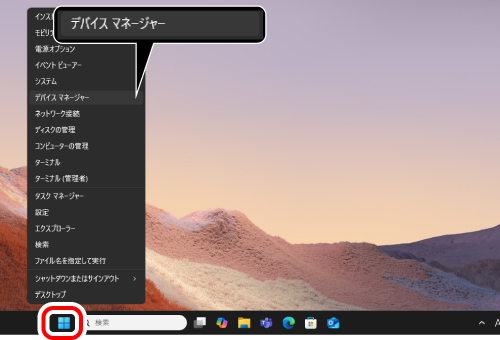
1) [スタート]を右クリックして「デバイスマネージャー」を開きます。
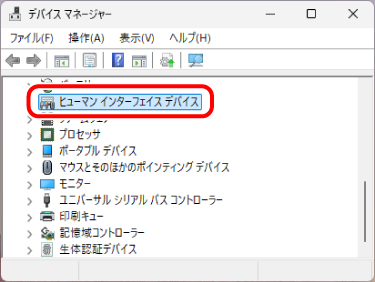
2) [ヒューマンインターフェイスデバイス]をクリックします。
3) [USB入力デバイス]をダブルクリックします。
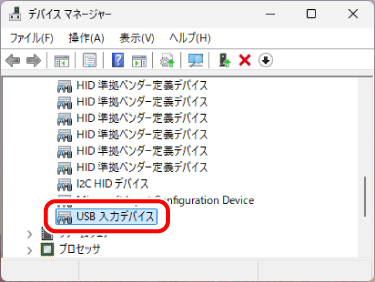
「USB入力デバイス」は複数表示される場合があります。その場合は、すべての「USB入力デバイス」に以降の手順を行ってください。
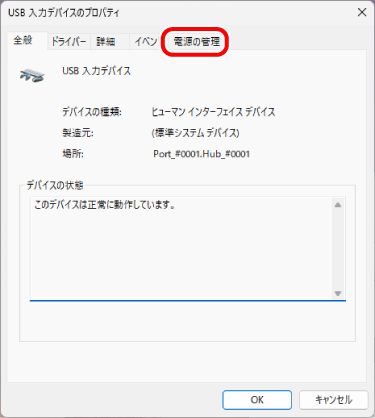
4) 「USB入力デバイスのプロパティ」画面で「電源の管理」タブをクリックします。
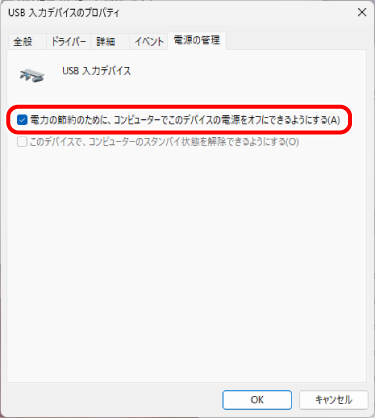
5) [電力の節約のために、コンピューターでこのデバイスの電源をオフにできるようにする]をクリックし、チェックマークを外します。
6) [OK]をクリックして設定を反映させます。
7) 右上の[×](閉じる)をクリックして、「デバイスマネージャー」を閉じます。
Windows 10の場合
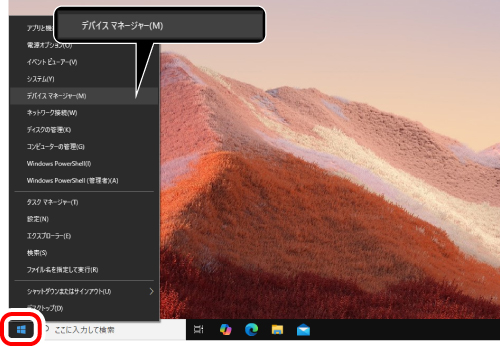
1) [スタート]を右クリックして「デバイスマネージャー」を開きます。
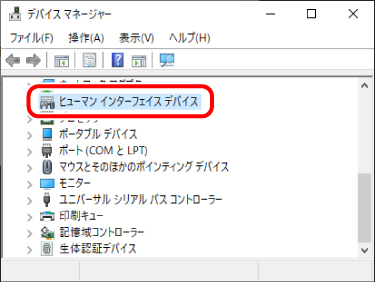
2) [ヒューマンインターフェイスデバイス]をクリックします。
3) [USB入力デバイス]をダブルクリックします。
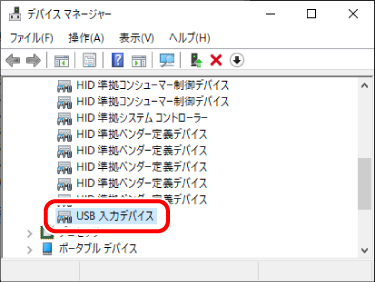
「USB入力デバイス」は複数表示される場合があります。その場合は、すべての「USB入力デバイス」に以降の手順を行ってください。
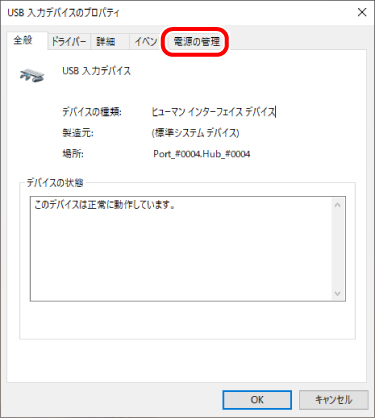
4) 「USB入力デバイスのプロパティ」画面で「電源の管理」タブをクリックします。
5) [電力の節約のために、コンピューターでこのデバイスの電源をオフにできるようにする]をクリックし、チェックマークを外します。
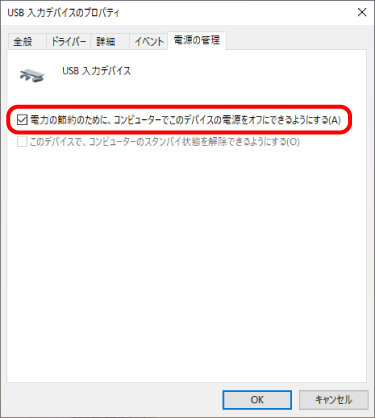
6) [OK]をクリックして設定を反映させます。
7) 右上の[×](閉じる)をクリックして、「デバイスマネージャー」を閉じます。
『@』や『」』が入力できない、マルチファンクションキーが正しく動作しないなどの現象が発生したときは以下の項目をご確認ください。
接続した機器のOSとキーボード本体の動作モードが異なっている場合があります。
手動での動作モード切替をお試しください。
※「ご使用方法」 → 「各部の名称とはたらき」 → 「⑤動作モード手動切替キー」を参照ください。
動作モードを切り替えるとLEDランプが2回点滅します。
+[I]キー :「Windows/ChromeOS」モード
+[O]キー :「macOS」モード
接続された本体機器で、キーボードが英語キーボードとして誤認識されている場合があります。
101英語キーボードへの誤認識の問題を解決する方法として、対策ユーティリティである「USBキーボード 101->106変更ユーティリティ」をホームページに用意しています。次の手順でご利用ください。
1) ホームページよりユーティリティをダウンロードします。
ダウンロード先
https://www.elecom.co.jp/support/download/peripheral/fullkey/106-2/index.html
2) ダウンロードしたファイルをダブルクリックして任意の場所に解凍します。
3) インストール・使用方法については、ユーティリティに添付されている「readme.txt」の内容をご覧ください。
「Windows/ChromeOS」モードに切り替えてお試しください。
※「ご使用方法」 → 「各部の名称とはたらき」 → 「⑤動作モード手動切替キー」を参照ください。
動作モードを切り替えるとLEDランプが2回点滅します。
「Windows/ChromeOS」モードに切替:+[I]キー
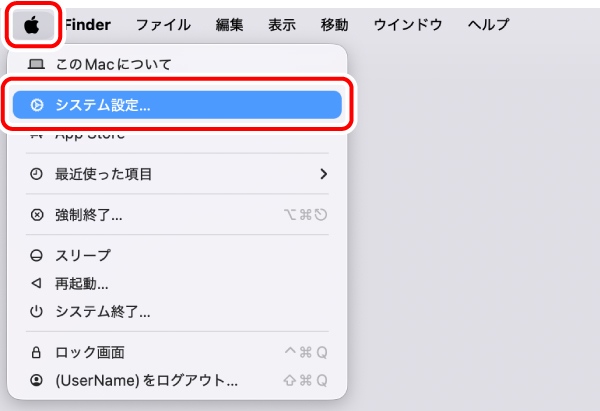
以下の説明はmacOS Tahoe 26の場合です。
1) 画面左上の[Appleメニュー] 」をクリックし、[システム設定…]をクリックします。
システム設定画⾯が表⽰されます。
2) [キーボード]をクリックします。
キーボード設定画⾯が表⽰されます。
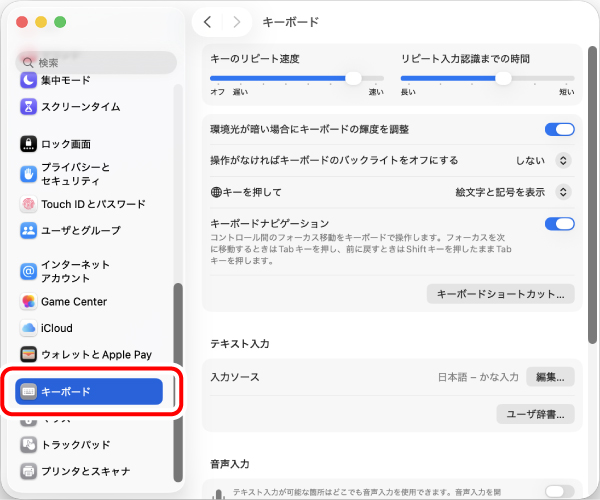
3) [キーボードの種類を変更...]をクリックします。
『キーボード設定アシスタント』が起動します。
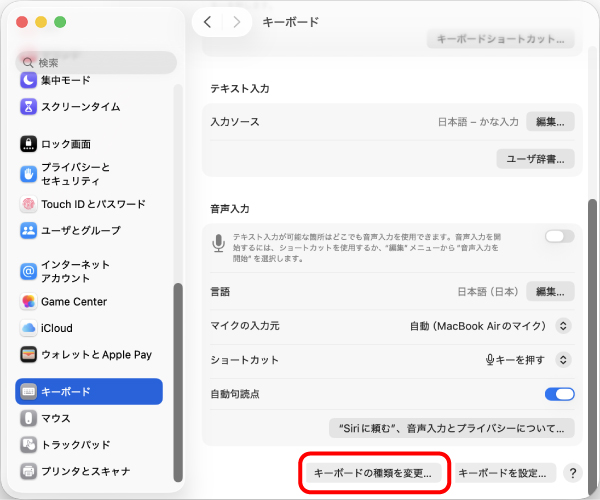
4) [続ける]をクリックします。
5) 左Shiftキーの右隣のキー()を押します。
6) 右Shiftキーの左隣のキー()を押します。
7) 「JIS(日本語)」を選択して[完了]をクリックします。
キーボードは正しく日本語キーボードとして認識されました。
これで再設定完了です。
「macOS」モードに切り替えてお試しください。
※「ご使用方法」 → 「各部の名称とはたらき」 → 「⑤動作モード手動切替キー」を参照ください。
動作モードを切り替えるとLEDランプが2回点滅します。
「macOS」モードに切替:+[O]キー


