Wi-Fiに繋ぎたいのにパスワードがわからない、急な来客にWi-Fiを使わせてあげたいけれど、どこにパスワードが書いてあるのか思い出せない。
普段意識せずに使っているWi-Fiのパスワードは、いざ必要になったときに見つけ出すのが一苦労です。
このコラムでは、そんな Wi-Fiパスワードが見つからずお困りの初心者の方に向けて、今すぐ試せる5つの簡単な確認方法 をご紹介します。
さらに、今後パスワードで困らないための管理方法や、来客にスマートにWi-Fiを共有するヒントまで、役立つ情報が満載です。
この記事を読めば、もうWi-Fiパスワード探しに悩むことはありません。
ぜひ、ご自身の状況に合わせて試してみてくださいね。
【今すぐできる!】 Wi-Fiパスワードを確認する5つの方法

新しいスマホをWi-Fiに繋ぎたいのにパスワードが思い出せなかったり、急な来客に「Wi-Fiを使わせてほしい」と頼まれて焦ったりすることはよくありますよね。
そんな状況をすぐに解決するため、 「今すぐできる」5つのWi-Fiパスワード確認方法 をご紹介します。
ご自身の状況に合わせて、ルーター本体を見る方法、接続済みのスマホやパソコンから確認する方法、そして手軽なQRコードを活用する方法など、さまざまな選択肢があります。
どの方法も初心者の方でも簡単に試せるように、ステップバイステップで詳しく解説しています。
もしルーターの設置場所が分からなくても、スマホやパソコンが手元にあればすぐにパスワードを見つけられるかもしれません。
ぜひ、このリストの中からご自身の状況に合った方法を見つけて、Wi-Fiのパスワードに関するお悩みを解決してください。
方法1:Wi-Fiルーター本体や付属品で確認する
Wi-Fiのパスワードがわからなくなってしまったときに、最初に試していただきたいのが、 Wi-Fiルーター本体やその付属品を確認する方法 です。
特に、ルーターの設定を一度も変更していない場合は、この方法が最も確実で手軽にパスワードを見つけられます。多くのルーターは、 初期設定のパスワードを本体のシールや同梱のカードに記載 しています。
もしお手元にルーター本体があれば、ぜひこれからご紹介する2つの場所をチェックしてみてください。
Wi-Fiルーター本体に貼られているシール(ラベル)からパスワードを確認する方法と、ルーターを購入した際に付属しているセットアップカードから確認する方法について、詳しく解説していきます。
Wi-Fiルーター本体のシール(ラベル)を見る
Wi-Fiルーターのパスワードを探す上で、 最も一般的な場所の一つがルーター本体に貼られているシール(ラベル) です。 たいていの場合、ルーターの底面や背面、側面などに、小さな長方形のシールが貼られています。 このシールには、そのルーター固有の重要な情報がまとめて記載されています。
シールを探す際には、「SSID」や「暗号化キー(Key)」といった項目に注目してください。 「SSID」はWi-Fiネットワークの名前、「暗号化キー」がパスワードを指します。 メーカーによっては「パスワード」「KEY」「パスフレーズ」などの表記の場合もあります。数字とアルファベットが混じった文字列が記載されていることが多いです。
また、ルーターによっては、2.4GHz帯用の「G-xxxx」と5GHz帯用の「A-xxxx」 のように、複数のSSIDが記載されている場合がありますが、接続したいSSIDに応じて、対応する暗号化キー(パスワード)を確認してください。
複数のSSIDが記載されている場合がありますが、これは周波数帯の違いによるもので、一般的に 5GHz帯は高速通信が可能ですが、壁などの障害物に弱い 特徴があります。
一方、 2.4GHz帯は障害物に強く、より遠くまで電波が届きやすい 特徴があります。
利用する場所に応じて使い分けるとよいでしょう。
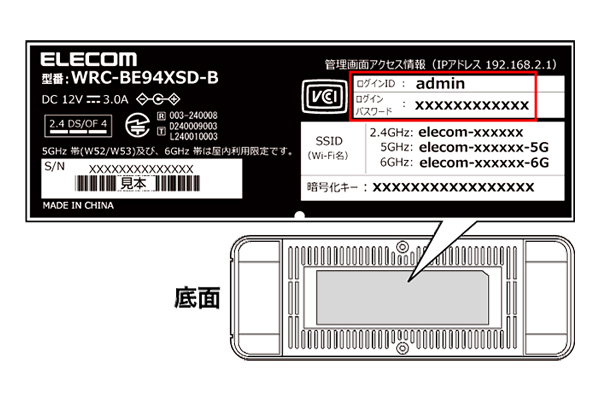
参考:WRC-BE94XSD-Bの場合 - 製品底面に添付の初期設定情報
付属のセットアップシートを見る
Wi-Fiルーターの購入時に、本体と一緒に小さなカードや紙のシートが同梱されていたのを覚えているでしょうか。
これが「セットアップカード」や「設定情報シート」などと呼ばれるもので、多くの場合、Wi-FiのSSIDとパスワードが記載されています。
名刺サイズや手のひらサイズのプラスチック製、または厚紙製のカードであることが多く、分かりやすい場所に保管されている方もいるかもしれません。
もし、ルーター本体のシールが擦れて読みにくかったり、剥がれてしまっていたりする場合には、このセットアップカードが非常に役立ちます。
財布の中や書類ケース、ルーターを購入した時の箱などに保管している可能性もありますので、一度探してみてください。
本体シールと同様に、「SSID」と「暗号化キー(Key/PASS)」がセットで記載されていますので、そちらを確認すればパスワードがわかります。
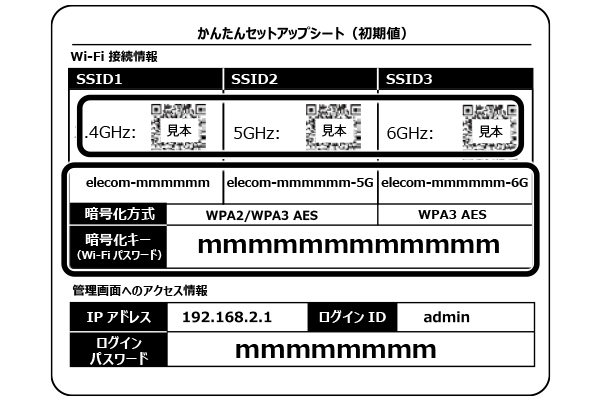
参考:WRC-BE94XSD-Bの場合 - 製品に付属の「かんたんセットアップシート(初期値)」
方法2:接続済みのスマホから確認する
ご自宅のWi-Fiにすでに接続されているスマートフォンがあれば、実はパスワードを簡単に確認できる場合があります。
この方法は、例えば来客にWi-Fiを使わせてあげたいけれど、ルーター本体がどこにあるか分からなかったり、口頭でパスワードを教えるのが面倒だと感じる時に大変便利です。
特にQRコードを使ってサッと共有できる機能は、まさに「あったらいいな」を叶えてくれます。
このセクションでは、今お使いのスマートフォンからWi-Fiパスワードを確認する方法を詳しくご紹介します。
次の項目では、多くのユーザーが利用しているiPhoneとAndroid、それぞれのOSに合わせた具体的な手順を解説していきますので、ぜひご自身のスマホで試してみてください。
ルーター本体を探し回る手間が省け、スマートにパスワードを共有できるようになります。
iPhoneでWi-Fiパスワードを確認する方法 (iOS 16以降)
iOS 16以降のiPhoneをお使いであれば、接続中のWi-Fiパスワードを確認するのはとても簡単です。
まるで画面を見ながら操作するかのようにもう一つのデバイスのパスワードを確認したり、来客にQRコードを読み取ってもらうだけで接続してもらうことが可能です。
具体的な手順は以下の通りです。
「パスワード」アプリからWi-Fiのパスワードを確認する手順
- まず「パスワード」アプリを開きます。
- メニューの中から「Wi‑Fi」をタップしてください。
- 表示される一覧の中から確認したいネットワークをタップすると接続情報が表示されます。
- 伏せ字になっているパスワード部分をタップするとパスワードが表示されます。
他のユーザーとパスワードを含むWi-Fi接続情報を共有したい場合は、「ネットワークのQRコードを表示」をタップし、共有用のQRコードを表示し、読み取ってもらうことで接続情報を共有することができます。
AndroidでWi-Fiパスワードを確認する方法
AndroidスマートフォンでWi-Fiパスワードを確認したり共有したりする方法も、iPhoneと同様に手軽に行えます。
ただし、Androidは機種やバージョン、メーカーによって操作画面が若干異なる場合がありますので、ご自身のデバイスに置き換えて操作してください。
一般的な手順は以下の通りです。
- まずスマートフォンの「設定」アプリを開きます。
- 「設定」メニューの中から「ネットワークとインターネット」、または「Wi-Fi」といった項目を探してタップします。
- 現在接続しているWi-Fiネットワークの名前をタップしてください。
- ネットワークの詳細画面で、「共有」ボタンを探してタップします。この操作を行うと、セキュリティ確認のため、画面ロックの解除(指紋認証やPINコードなど)が求められる場合があります。
- 認証が完了すると、Wi-Fi接続用のQRコードが画面に表示されます。多くの場合、このQRコードの下に、SSIDとWi-Fiパスワードが記載されています。
このQRコードは、来客がご自身のスマートフォンで読み取るだけで、パスワードを入力する手間なくWi-Fiに接続できるため、非常に便利です。
特にパスワードが複雑な場合や、素早く接続したい場合に活用できるでしょう。
方法3:接続済みのパソコン(PC)から確認する
在宅勤務や日常的に使用しているパソコンがWi-Fiに接続されている場合、そのパソコンからパスワードを確認できることがあります。
スマートフォンが手元にない時や、パソコンの大きな画面でじっくりと確認したい時に非常に便利な方法です。
この方法を使えば、わざわざルーター本体を探したり、小さな文字と格闘したりする手間を省けます。
次のセクションでは、WindowsパソコンとMac、それぞれのOSでWi-Fiパスワードを確認する具体的な手順を詳しく解説していきます。
Windows 11/10でWi-Fiパスワードを確認する方法
Windows 11またはWindows 10で、現在接続しているWi-Fiネットワークのパスワードを確認する手順をご説明します。
まずは「設定」アプリを開き、「ネットワークとインターネット」に進みます。次に左側のメニューから「Wi-Fi」をクリックしてください。
表示された画面で「既知のネットワークの管理」という項目をクリックすると、これまで接続したことのあるWi-Fiネットワークの一覧が表示されます。
この中からパスワードを確認したいネットワークの名前を見つけてクリックし、さらに表示される「プロパティ」を選択します。
Wi-Fiのプロパティ画面の中に「Wi-Fiセキュリティキー」という項目がありますので、その横にある「表示」のチェックボックスをオンにすると、パスワードが表示されます。
この方法は、 現在接続中のネットワークだけでなく、過去に接続したネットワークのパスワードも確認できる ため、いざという時に役立ちます。
MacでWi-Fiパスワードを認する方法
Macで過去に接続したWi-Fiのパスワードを確認する方法は、macOSのバージョンによって少し異なりますが、ここでは一般的な2つの方法をご紹介します。
一つ目は、macOS Ventura(macOS 13)以降のバージョンでお使いいただける、比較的簡単な方法です。
「システム設定」を開き、左側のサイドバーから「Wi-Fi」を選択します。接続済みのネットワーク名の横に表示されている「…」(オプション)アイコンをクリックし、「パスワードをコピー」を選んでください。これでパスワードがクリップボードにコピーされ、必要な場所にペーストすることができます。
二つ目は、すべてのmacOSバージョンで利用できる「キーチェーンアクセス」を使う方法です。
Spotlight検索(Command + Space)で「キーチェーンアクセス」と入力してアプリを起動してください。
キーチェーンアクセスが起動したら、検索窓に確認したいWi-FiのSSIDを入力します。
該当する項目をダブルクリックし、表示されるウィンドウの中にある「パスワードを表示」のチェックボックスをオンにすると、Macの管理者パスワード入力後にWi-Fiのパスワードが表示されます。
この方法は、非常に安全にパスワードを管理・確認できるためおすすめです。
方法4:QRコードを使ってパスワードを共有・確認する
来客時にWi-Fiのパスワードを口頭で伝えたり、手入力してもらうのは意外と手間がかかり、入力ミスで接続できないといった気まずい状況になることもあります。
そんな時に役立つのが、 QRコードを使ったパスワードの共有 です。
この方法は、パスワードを教える手間を省き、セキュリティ面でも安心感を高めることができます。
AndroidスマートフォンやiPhone(一部アプリを利用した場合)では、現在接続しているWi-FiのパスワードをQRコードとして表示する機能があります。 来客の方には、そのQRコードをスマートフォンのカメラで読み取ってもらうだけで、パスワードを入力することなく簡単にWi-Fiに接続してもらうことができます。 これにより、お互いの手間を省き、スムーズにインターネットを利用してもらうことが可能になります。
また、一部のWi-Fiルーターには、本体に最初からSSIDとパスワードが記載されたQRコードが印刷されているモデルもあります。
もしお使いのルーターにそのようなQRコードがあれば、ルーターの設置場所を伝えるだけで、来客者は自分でQRコードを読み取って接続できるため、非常に便利です。
このような方法を活用することで、ご家庭でのWi-Fi共有がより快適でスマートになります。
方法5:Wi-Fiルーターの設定画面で確認する
これまでに紹介した方法でパスワードが見つからなかったり、あるいはパスワードそのものを変更したい場合には、Wi-Fiルーターの設定画面にアクセスする方法があります。
この方法は少し専門的で高度に感じるかもしれませんが、パスワードの確認だけでなく、自由に設定を変更できる強力な手段となります。
ルーターの設定画面にアクセスするには、まずブラウザ(Google ChromeやSafariなど)のアドレスバーにルーターのIPアドレスを入力します。
多くのルーターでは「192.168.1.1」や「192.168.0.1」などが初期設定されていますが、正確なIPアドレスはルーター本体のシールや取扱説明書に記載されています。
IPアドレスを入力してアクセスすると、ログイン画面が表示されますので、そこで管理者用のIDとパスワードを入力します。
この管理者用のIDとパスワードも、多くの場合ルーター本体のシールに記載されているか、初期設定のパスワードが「admin」「password」などのシンプルなものになっていることがあります。
ログインに成功したら、設定画面内の「無線LAN設定」「Wi-Fi設定」「セキュリティ設定」といった項目を探してください。
これらの項目の中に、現在設定されているWi-FiのSSIDとパスワード(暗号化キー)が表示されているはずです。
もしパスワードを変更したい場合は、この画面から新しいパスワードを設定することも可能です。
この操作はネットワーク全体のセキュリティに関わる重要な設定ですので、慎重に進めるようにしてください。
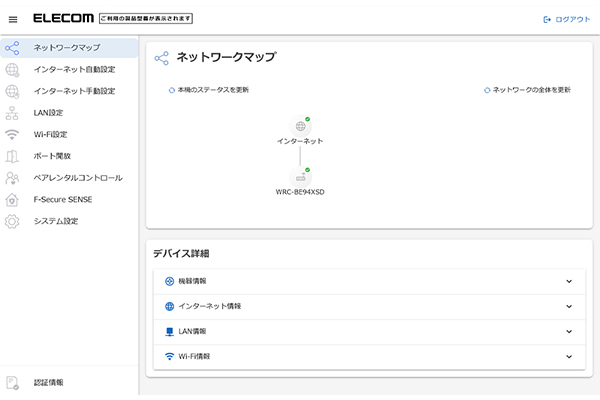
設定画面のHOME画面イメージ (パソコンの場合)
基本を知る!Wi-Fiのパスワード(暗号化キー)とは?

あらためてWi-Fiパスワードについて、確認していきましょう。
Wi-Fiのパスワードとは、ご自宅のインターネット回線という「プライベートな空間」に入るための「合鍵」のようなものです。
このパスワードがあるおかげで、許可されていない人が勝手にあなたのWi-Fiネットワークに接続することを防いでいます。
もしパスワードがなければ、第三者があなたのインターネット回線を無断で使ってしまう「ただ乗り」や、さらに深刻な場合には、ネットワーク内にあるパソコンやスマートフォンなどの個人情報が盗み見られてしまうリスク も考えられます。
このように、Wi-Fiパスワードは、あなたのインターネット利用の安全を守る上で非常に重要な役割を果たしています。
自宅のWi-Fiは、家族みんなが使うインターネットの玄関口。その玄関をしっかりと施錠しているのが、パスワードの役割と考えてください。
「 暗号化キー 」という言葉を耳にすることがあるかもしれませんが、これはWi-Fiパスワードと同じ意味で使われる専門用語です。
データを暗号化して安全に通信するための鍵、という意味合いで使われます。
この記事では「 パスワード 」という言葉を中心に説明しますが、「暗号化キー」と記載されている場合も、同じものだと理解してお読みいただければと思います。
SSIDとパスワードはセットで確認しよう
Wi-Fiに接続する際には、「SSID」と「パスワード」の二つの情報が必ず必要 になります。
SSIDは、例えるなら「マンション名や部屋番号」のようなものです。
たくさんのWi-Fi電波が飛び交う中で、あなたが接続したい特定のネットワーク(あなたの家やオフィスのWi-Fiなど)を識別するための名前がSSIDです。
そして、パスワードは、その「部屋の鍵」に当たります。
正しいマンション名(SSID)を見つけても、鍵(パスワード)がなければ中に入ることができません。
つまり、数あるWi-Fi電波の中から目的のSSIDを選び、そのWi-Fiに接続するための合言葉としてパスワードが必要になるわけです。
ですから、Wi-Fiのパスワードを探す際には、必ずSSIDもセットで確認する習慣をつけるようにしましょう。
どちらか片方だけではWi-Fiに接続できませんので、両方の情報を手元に用意しておくことが大切です。
パスワードには様々な呼び方がある
Wi-Fiパスワードと一口に言っても、実は様々な呼び方があるため、初めての方には少し混乱しやすいかもしれません。 Wi-Fiルーターのメーカーや機種、お使いのデバイスのOSによって、表示される名称が異なることがあるからです。
一般的に使われる「パスワード」の他に、よく見かける名称としては「 暗号化キー 」「 ネットワークキー 」「 KEY 」「 パスフレーズ 」「 セキュリティキー 」などがあります。 例えば、ルーターの本体シールや設定画面では「暗号化キー」と記載されていることが多いですし、スマートフォンの設定画面では「ネットワークセキュリティキー」と表示されることもあります。
もし、手元の機器や説明書に「パスワード」という直接的な記載が見当たらなくても、これらのいずれかの単語を探してみてください。 きっとあなたが探しているWi-Fi接続のための重要な情報が見つかるはずです。
Wi-Fiのパスワードが間違っているとどうなる?
Wi-Fiのパスワードを間違って入力してしまうと、デバイスはインターネットに接続できません。
多くの場合、画面には「パスワードが違います」「認証に問題」「接続できませんでした」といったエラーメッセージが表示されます。
このメッセージが出たら、入力したパスワードが間違っている可能性が高いと考えられます。
パスワードを入力する際に特に注意していただきたいのは、 大文字と小文字の区別 です。
例えば、「Password」と「password」は全く別のものとして認識されます。また、全角文字と半角文字の違いや、数字の「0(ゼロ)」とアルファベットの「O(オー)」、数字の「1(イチ)」とアルファベットの「l(エル)」や「I(アイ)」など、見た目が似ていて見間違いやすい文字にも注意が必要です。
入力する際は、一文字ずつ慎重に確認しながら、正確に入力することを心がけましょう。
パスワード入力不要!WPS機能を使って簡単に接続する方法

Wi-Fiのパスワードを調べるのが面倒だったり、どうしても見つからない場合でも、簡単にWi-Fiに接続できる便利な機能として「 WPS(Wi-Fi Protected Setup) 」があります。
これは、パスワードを手動で入力することなく、ボタン一つでWi-Fi接続を確立できる仕組みです。主にプリンターやゲーム機、一部の家電製品など、キーボード入力が難しいデバイスで重宝されます。
WPSを利用するには、まずWi-Fiルーター本体にWPSボタンがあるか確認します。
多くの場合、「WPS」と書かれたボタンや、上下に波線が描かれたマークのボタンが該当します。
次に、接続したいデバイスにもWPSボタンがあるか、または設定画面からWPS接続を開始するオプションがあるかを確認します。両方のデバイスでWPS機能を起動させると、お互いが数分間だけ通信を試み、自動的に安全なWi-Fi接続が確立されます。
この機能は非常に手軽で便利なのですが、セキュリティ上の観点から、WPSは一時的な利用に留めることをおすすめします。
WPSは手軽さを追求するため、一部のセキュリティリスクが指摘されているためです。
例えば、来客に一時的にプリンターを使ってもらいたい時や、ゲーム機など特定のデバイスを素早く接続したい場合に活用すると良いでしょう。
普段使いのスマートフォンやパソコンは、セキュリティのためにもパスワードを使った接続を基本とすることをおすすめします。
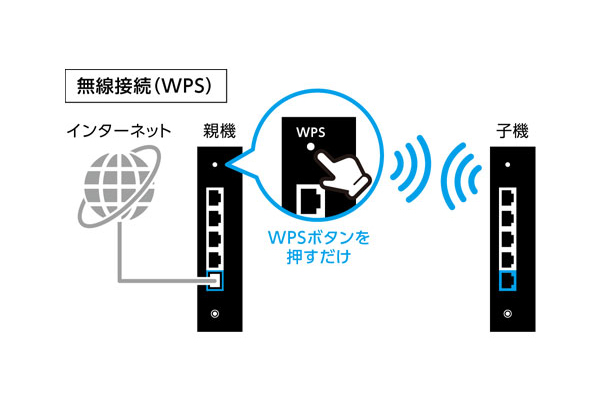
WPS機能 接続イメージ
どうしてもWi-Fiパスワードがわからない時の最終手段

これまで様々な方法を試していただいたにもかかわらず、まだWi-Fiパスワードが見つからない、または確認できないという状況かもしれません。
ご安心ください、まだ打つ手はあります。
このセクションでは、最終手段とも言える方法をご紹介します。
ただし、この方法はメリットとデメリットがはっきりしているため、実行する前には必ず注意点をよく読んで、ご自身の状況に合っているかをご判断ください。
次の項目では、Wi-Fiルーターの初期化という方法について詳しく解説していきます。
Wi-Fiルーターを初期化(リセット)する
Wi-Fiパスワードがどうしても見つからない場合の最終手段として、 Wi-Fiルーターを「初期化(リセット)」する方法 があります。
これは、ルーターの設定を工場出荷時の状態に戻すことを意味します。
初期化することで、ルーター本体に記載されている初期パスワードに戻るため、確実にパスワードがわかる状態になります。
具体的な手順としては、ほとんどのWi-Fiルーターの背面や底面に設けられている、小さな「RESET」と書かれたボタンを探してください。
このボタンは誤って押してしまわないように、つまようじやボールペンの先など、細いものでしか押せないようになっていることが多いです。
このボタンを数秒間(ルーターによって異なりますが、一般的には5秒から10秒程度)長押しすると、ルーターのランプが点滅するなどして初期化が開始されます。
初期化が完了すると、ルーターは購入時の状態に戻り、本体シールに記載された初期のSSIDとパスワードでWi-Fiに接続できるようになります。
初期化する際の注意点
Wi-Fiルーターの初期化は、パスワードを確認する確実な方法ではありますが、いくつか重要な注意点があります。
最大の注意点は、 初期化によってWi-Fiのパスワードだけでなく、インターネットに接続するために必要なプロバイダ情報(PPPoE設定など)もすべて消えてしまう という点です。
これは、ルーターがインターネット回線に接続するための「接続ID」や「接続パスワード」といった情報に当たります。
もしこれらの情報が手元にない場合や、ご自身で再設定する自信がない場合は、初期化は安易に実行しないことを強くお勧めします。
初期化してしまうと、再設定が完了するまでご自宅のすべてのデバイスがインターネットに繋がらなくなり、復旧に手間がかかる可能性があります。
初期化する前には、必ずプロバイダから送付された「開通案内」などの書類を用意し、インターネット接続に必要な情報が記載されているかを確認してください。
ご自身での再設定が難しい場合は、プロバイダやルーターメーカーのサポートセンターに相談することも検討しましょう。
Wi-Fiパスワードを忘れない!安全な管理と共有のポイント

これまでWi-Fiのパスワードを確認する方法について、さまざまな角度からご紹介してきました。
これでパスワードの確認はばっちりですね。しかし、毎回パスワードを探すのは手間ですし、できれば二度と「パスワードがわからない!」と焦る状況には陥りたくないものです。
このセクションでは、問題が解決した今だからこそ実践してほしい、 今後のパスワード管理をより安全に、そして便利にするための予防策 をお伝えします。 パスワードをただ覚えておくのではなく、日々の生活をより快適にするための具体的なヒントと実践的なアドバイスを提供することで、ご家庭でのIT管理に自信を持てるようになりますよ。
家族みんなが安心してインターネットを使えるように、セキュリティ意識を高めながらも、使いやすさを追求したパスワード管理のコツを一緒に見ていきましょう。 来客時にスムーズにWi-Fiを提供する方法や、パスワードを安全に保管する方法を知ることで、パスワードに関するストレスから解放され、より快適なインターネットライフを送ることができます。
パスワードは初期設定から変更するのがおすすめ
Wi-Fiルーターの初期パスワードをそのまま使い続けているご家庭は少なくありません。
しかし、 セキュリティの観点から見ると、初期設定のパスワードは決して安全とは言えないことが多い です。
メーカーや機種によっては、初期パスワードに特定の法則性がある場合があり、悪意のある第三者によって推測されてしまうリスクがあるからです。
例えば、「admin」や「password」といった安易なものや、ルーターの製造番号の一部が使われているケースなども見られます。
ご自身で考えたオリジナルのパスワードに変更することは、不正アクセスを防ぐための最初の、そして最も重要な一歩になります。
自分だけが知っている安全なパスワードを設定することで、安心してインターネットを利用できるようになりますし、ご家庭のプライベートなネットワークをしっかりと守ることができます。
安全なパスワードの作り方
安全なパスワードというと、複雑で覚えにくいものを想像しがちですが、いくつかのコツを掴めば、複雑さと覚えやすさを両立できます。
一般的に推奨されているのは、「8文字以上で、大文字、小文字、数字、記号(!@#$%など)を組み合わせる」というルールです。
しかし、ただランダムに並べるだけでは覚えにくいですよね。
そこでおすすめなのが 「パスフレーズ」という考え方 です。
例えば、「好きな歌の歌詞」や「座右の銘」などをローマ字にして、さらに数字や記号を適度に加える方法です。
歌詞の任意の位置に、誕生日の一部や好きな記号などを組み合わせると、安全性が高まります。
このように、自分にとって意味のあるフレーズを基にすることで、覚えやすく、かつ推測されにくい強力なパスワードを作ることができます。
パスワード管理アプリやブラウザの機能も活用しよう
せっかく強力なパスワードを設定しても、忘れてしまっては意味がありません。
パスワードを紙に書いて保管する方法もありますが、紛失や盗み見のリスクがあり、あまりおすすめできません。
そこで活用したいのが、より安全で便利なパスワード管理ツールです。
パスワード管理アプリは、複数のパスワードを一元的に、しかも暗号化して安全に保管してくれます。
これらのアプリを使えば、必要なときにパスワードをすぐに呼び出せるだけでなく、複雑なパスワードを自動生成してくれる機能もあります。
また、Google ChromeやSafariといった多くのブラウザにも、パスワードを安全に保存し、自動入力してくれる機能が搭載されています。
これらの機能を上手に活用することで、パスワードを忘れる心配なく、安心してインターネットを利用できるようになります。
来客には「ゲストネットワーク」機能が便利で安全
「来客時にWi-Fiのパスワードを教えるのが面倒」「自宅のネットワークに安易に接続させるのはセキュリティ的に不安」と感じる方もいらっしゃるかもしれません。
そうしたお悩みには、多くのWi-Fiルーターに搭載されている 「ゲストネットワーク」(またはゲストポート)機能 が大変便利です。
ゲストネットワークとは、ご自宅のメインのWi-Fiネットワークとは完全に分離された、来客専用のWi-Fi接続を提供できる機能 です。
この機能を使えば、次のようなメリットがあります。
来客には一時的な、簡単なパスワードを教えるだけで済みます。
メインのパスワードを教える必要がありません。
ゲストネットワークからは、ご自宅のPCやNAS(ネットワークHDD)などのメインネットワーク内の機器にはアクセスできません。
これにより、個人情報やプライベートなファイルが外部から見られる心配がなく、セキュリティが大幅に向上します。
ルーターの機種によっては、ゲストネットワークの利用時間を制限したり、インターネットへのアクセスのみを許可したりすることも可能です。
QRコードでの共有と組み合わせれば、来客者はQRコードを読み取るだけで簡単にWi-Fiに接続でき、パスワードの入力ミスによる手間もなくなります。
ゲストネットワークを上手に活用することで、セキュリティを保ちつつ、来客にも気持ちよくインターネットを使ってもらえるようになりますよ。
まとめ
今回は、Wi-Fiパスワードがわからなくなったときに、今すぐ試せる5つの確認方法をご紹介しました。
ルーター本体のシールやセットアップカード、すでに接続済みのスマートフォンやパソコンから確認する方法、そしてQRコードを活用した共有方法まで、ご自身の状況に合わせて試せる選択肢が複数あったかと思います。
これらの確認方法を実践すれば、一時的にWi-Fiパスワードの不明という問題は解決するでしょう。
しかし、本当に大切なのは、今回のような事態を二度と起こさないための「賢い管理」です。パスワードを初期設定のままにせず、安全性の高いものに変更すること。
さらに、ゲストネットワーク機能を活用して来客時も安心してWi-Fiを共有することなどが、快適で安全なインターネット環境を維持するための鍵となります。
この記事を通じて、Wi-Fiパスワードの管理に関するストレスから解放され、より安心してインターネットライフを楽しんでいただけると嬉しいです。
安全なインターネット環境は、ご家族みんなの安心にもつながります。ぜひ、今回の情報を活用して、ご自宅のWi-Fi環境を見直してみてください。