
セキュリティWi-Fi の設定
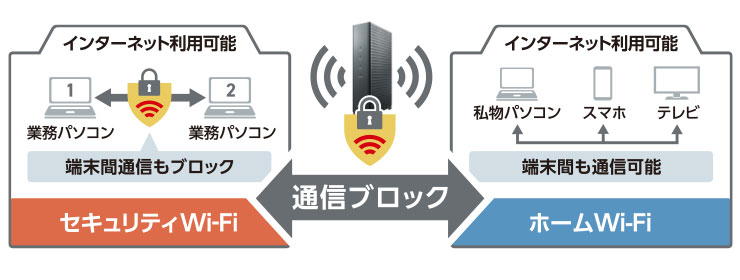
リモートワーク時などの業務パソコンなどを単体でつなぐ、より安全性の高いWi-Fiの設定画面です。端末同士の通信を制限できます。
1[セキュリティWi-Fi]画面を開く
- 設定画面にログインします
- メニューから [Wi-Fi] → [セキュリティWi-Fi] を選択します
2画面の項目
ホームネットワークから分離されたセキュリティ Wi-Fi を設定します。端末間の通信制御や、特定端末へのホームネットワーク接続許可も設定できます。
| 項目 | 内容 |
|---|---|
| バンドステアリング | 有効 / 無効 |
| 2.4 GHz 有効/無効 | バンド単位のオン/オフ |
| 5 GHz 有効/無効 | バンド単位のオン/オフ |
| SSID | ネットワーク名(タブ:2.4 GHz / 5 GHz) |
| 認証方式 | WPA Personal / 認証なし |
| 暗号化キー | Wi-Fi につなぐときに入力する文字列 パスフレーズ(8〜63文字)または16進数(64桁) |
| QR コード | 接続用 QR コード |
| SSID ステルス | 有効にすると SSID を非表示にする |
| 同一Wi-Fi内の端末間通信を許可 | 接続端末同士の通信を許可 / 拒否 |
| ホームWi-Fi、または、LANポートに接続された特定端末との通信を許可する | スイッチをオンにすると、許可する端末を選ぶ一覧が表示されます(最大 64 件) |

3各項目の詳しい説明
バンドステアリング
2.4GHz と 5GHz のうち混んでいないほうを本製品が自動で選んでつなぐ機能です。
| 有効 | 2.4GHz と 5GHz が1つのタブにまとまり、SSID(Wi-Fi名)と暗号化キーは両方の帯域で共通になります |
|---|---|
| 無効 | 帯域ごとにタブが分かれ、2.4GHz と 5GHz に別々のSSID・暗号化キーを設定できます |
認証方式・暗号化・暗号化キー
| 項目 | 選べる値と意味 |
|---|---|
| 認証方式 | WPA Personal(通常はこちら)/認証なし 「認証なし」は暗号化キーなしで誰でもつなげる状態です。適用時に確認画面が表示されます |
| 暗号化 | WPA2 AES/WPA2/WPA3 AES/WPA3 AES つなぐ機器が新旧混ざっているなら「WPA2/WPA3 AES」が無難です |
| 暗号化キー | 暗号化が WPA2 AES のとき:パスフレーズ(8〜63文字)または16進数(64桁) WPA3 を含むとき:パスフレーズ(8〜63文字)のみ |
「認証なし」は選ばないでください
暗号化キーなしで誰でも接続できてしまい、通信を盗み見られたり、機器に不正アクセスされるおそれがあります。
SSIDステルス
有効にすると、スマホやパソコンのWi-Fi一覧にこのSSIDが表示されなくなります。 接続するときは、機器側でSSIDを手入力する必要があります → Wi-Fi名を一覧に表示しない(ステルス機能)
端末どうしの通信を制限する2つのスイッチ
この2つがセキュリティWi-Fi の中心となる設定です(冒頭の図を参照)。
| 同一Wi-Fi内の 端末間通信を許可 |
オフにすると、同じセキュリティWi-Fiにつないだ端末どうしも通信できなくなります。 リモートワーク時などの業務パソコンなどを1台ずつ独立させたい場合はオフのまま使います |
|---|---|
| ホームWi-Fi、または、 LANポートに接続された 特定端末との通信を許可する |
セキュリティWi-Fi は本来ホームWi-Fi側と通信できませんが、
例外として通信を許可する端末を登録できます(最大64件)。 例:リモートワーク時などの業務パソコンから、ホームWi-Fi側にある共有プリンターだけは使いたい場合 |
工場出荷時の設定
| 項目 | 出荷時設定 |
|---|---|
| バンドステアリング | 有効 |
| 2.4GHz / 5GHz | どちらも有効 |
| SSID・暗号化キー | 本体ごとの固定値(「かんたんセットアップシート(初期値)」に記載) |
| 認証方式 | WPA Personal |
| 暗号化 | WPA3 AES(ホームWi-Fi の WPA2/WPA3 AES より強い設定です) |
| SSIDステルス | 無効 |
| 同一Wi-Fi内の端末間通信を許可 | 無効(=つないだ機器同士は通信できません) |
| ホームWi-Fi・LANポートの特定端末との通信を許可 | 無効 |
→ 全機能の初期値は 設定初期値 をご覧ください。
4特定の端末とだけ通信できるようにする
共有プリンターなど、ホームWi-Fi側やLANポートにつないだ機器の一部だけ使いたいときに登録します。
- [ホームWi-Fi、または、LANポートに接続された特定端末との通信を許可する] のスイッチをオンにします
※ オンにすると、下に端末の一覧が表示されます - 通信を許可する端末のチェックボックスを選択します(最大64件)
※ 端末機器名は、わかりやすい名前に変更できます - [適用] を選択します
登録したい機器は、先につないでおいてください
一覧に表示されるのはいま本製品につながっている機器です。
電源が入っていない機器は表示されないため、登録できません。

設定を変えたら「適用」を選択します
設定内容によっては本製品が再起動し、Wi-Fiが一時的に切れます。しばらく待つと復帰します。
関連
うまくいかないとき
解決しないときは