
再起動する・初期化する
再起動は設定を残したまま電源を入れ直す操作、初期化は設定をすべて消して工場出荷時に戻す操作です。 まずは再起動をお試しください。
再起動する(設定は残ります)
動作の調子がおかしいときは、まず再起動をお試しください。設定は消えません。
| かんたんな方法 | ACアダプターのプラグをコンセントから抜き、10秒ほど待って挿し直す |
|---|---|
| 設定画面から | 設定画面で [システム] → [初期化と再起動] → [本製品を再起動] を選択 |
再起動するとログは消えます
再起動すると、それまでのシステム履歴(ログ)は消えます。
残しておきたいログは、再起動の前に保存してください。
初期化する(設定はすべて消えます)
初期化するとお客様の設定はすべて消えます
Wi-Fi名・暗号化キー、ログイン情報などすべてが工場出荷時に戻ります。初期化後はセットアップのやり直しが必要です。
必要な設定は先に保存してください → 設定の保存・復元
ファームウェアのバージョンは元に戻りません
初期化で工場出荷時に戻るのはお客様の設定です。更新済みのファームウェアはそのまま維持されるため、
初期化のあとに改めて更新する必要はありません → ファームウェアを最新にする
F-Secure SENSE のペアリングは解除されます
初期化すると、アプリとのペアリング状態も消去されます。初期化後にもう一度お使いになるには、
アプリからペアリングをやり直してください → F-Secure SENSE を使う
※ WRC-BE64QSD のみ該当します(WRC-BE64QS は F-Secure SENSE 非搭載です)。
※ WRC-BE64QSD のみ該当します(WRC-BE64QS は F-Secure SENSE 非搭載です)。
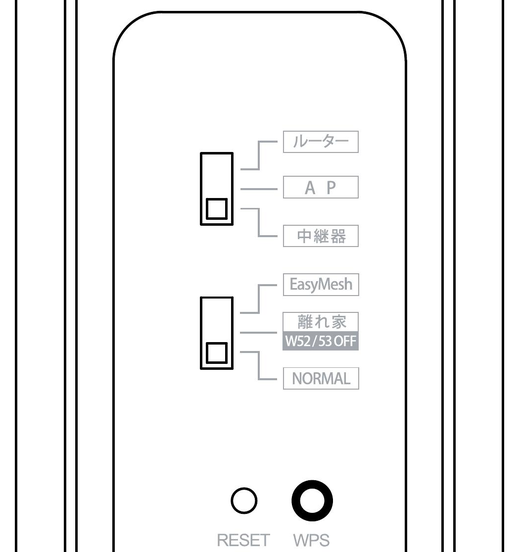
方法A本体のリセットボタンから
- 本製品の電源が入った状態で、背面の RESETボタンを、クリップの先などで 5秒間押します
- POWERランプが赤く点滅したら指を離します。初期化が始まります
赤点滅の間は絶対に電源を切らないでください → ランプの見かた - 再び POWERランプが緑色に点灯したら初期化完了です
方法B設定画面から
- 設定画面にログインします
- メニューから [システム] → [初期化と再起動] を選択します
- [設定を初期化] を選択し、確認画面で [OK] を選択します
- 「設定の反映」画面が表示されるので、しばらく待ちます

初期化の実行中は電源を切らないでください
初期化が終わると、ログイン画面が表示されます。それまでお待ちください。