
ルーターとしてつなぐ
— インターネットの入口にする
この記事は本製品をルーター(インターネットの入口)にする、基本の手順です。別の使い方は → アクセスポイント / 中継器 / EasyMeshで家中カバー
この手順でできること
回線につないで自宅のWi-Fiをつくります。ご家庭の機器はすべて本製品経由でインターネットへ。
はじめる前に確認
- プロバイダーとの契約が済んでいて、回線が開通している
- 回線の機器(ONU・モデムなど)が設置されている
※ 壁のLANコンセントに直接つなぐ形の回線もあります - 同梱のLANケーブルが手元にある(本製品と回線の機器をつなぎます)
- 同梱の「かんたんセットアップシート(初期値)」が手元にある(Wi-Fi名と暗号化キーが書かれた紙)
- PPPoE接続の回線の場合:プロバイダーのユーザー名とパスワードの書類(手順6で使うことがあります)
1本体背面のスイッチを合わせる
本製品の背面にあるスライドスイッチを、動作モード切替スイッチ(上部)=「ルーター」、Wi-Fiモード切替スイッチ(下部)=「EasyMesh」に合わせます (図の位置。どちらもいちばん上)。
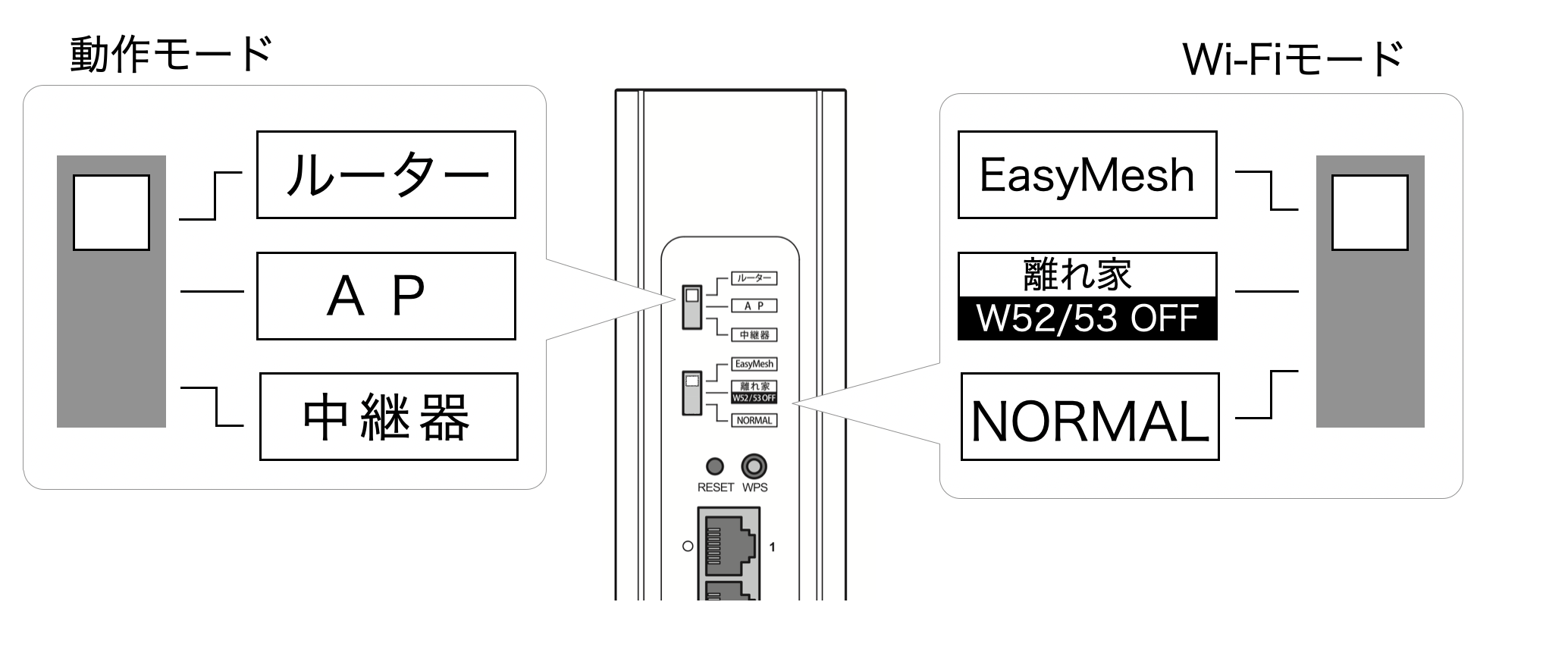
※ 工場出荷時はこの位置になっています。
2回線の機器とつなぐ
回線の機器(ONU・モデムなど)がある場合
- 回線の機器にパソコンや今までのルーターをつないでいる場合は、そのLANケーブルを外します
※ 今までルーターを使っていた場合は、回線の機器と今までのルーターをつないでいたLANケーブルを外します
※ 今までのWi-Fi名を引き継ぐ場合(手順4)は、外したルーターを片付けずに手元に残しておいてください - 回線の機器の電源を切り、5分待ってから、もう一度電源を入れます
※ 回線の機器は、直前までつながっていた機器を覚えていることがあります。この5分がないと、本製品に替えてもインターネットにつながらないことがあります
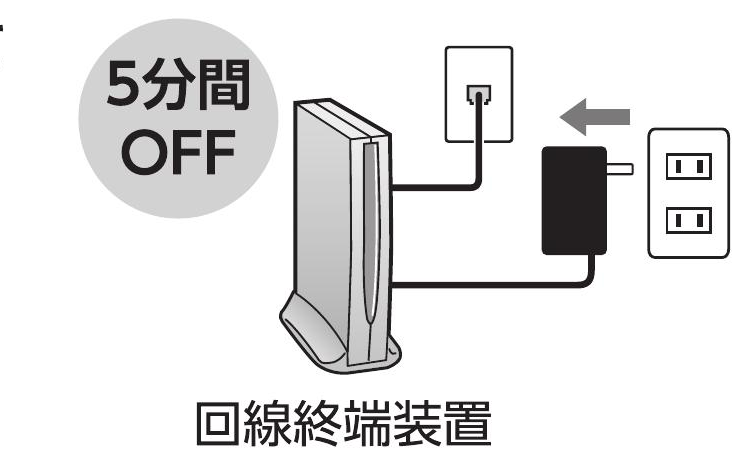
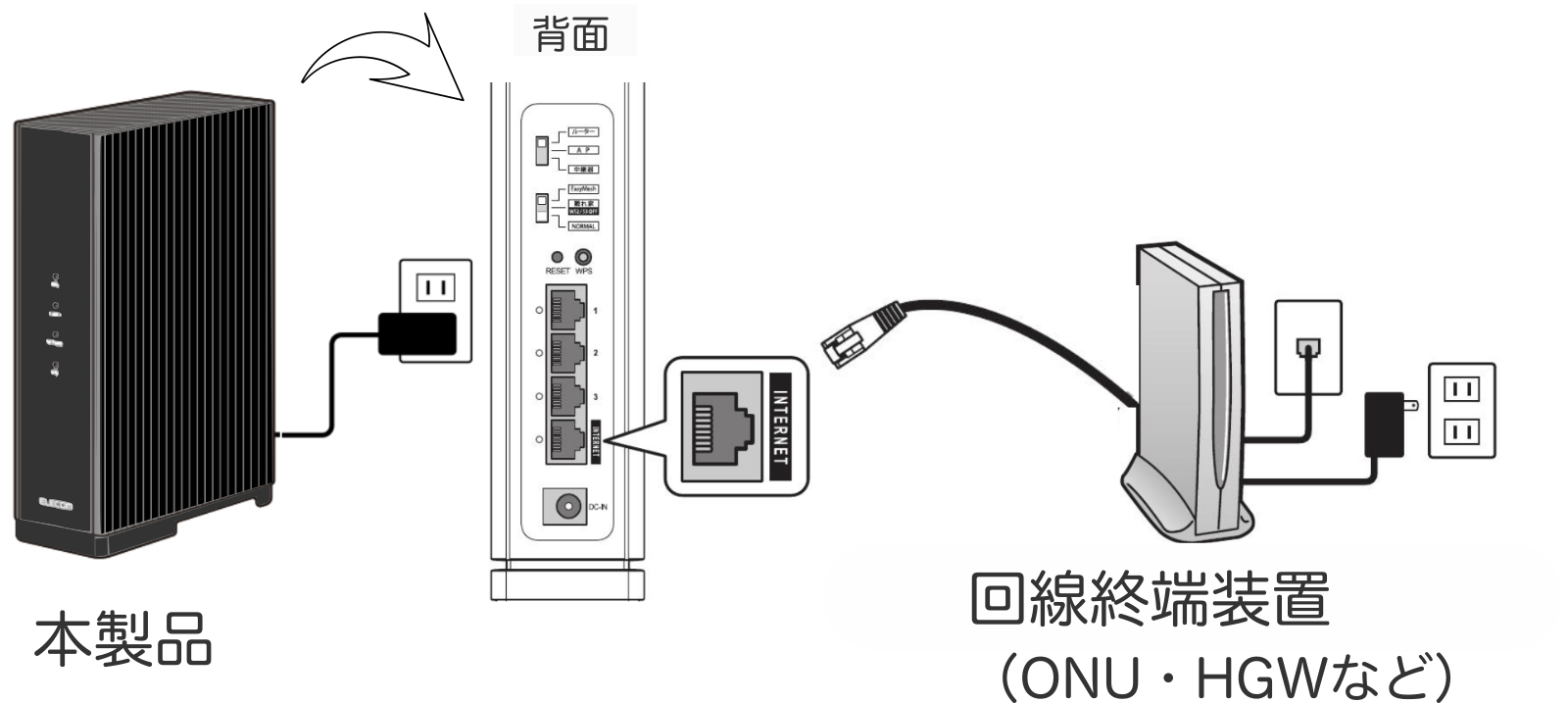
- 回線の機器のランプの点滅が落ち着いたら、回線の機器と、本製品の INTERNETポート(背面・青色印字)を LANケーブルでつなぎます
※ 隣の LAN1〜3 ポートではありません。「INTERNET」と書かれた青いポートです
回線の機器がなく、壁のLANコンセントにつなぐ場合
壁のLANコンセントから出ているLANケーブルを、本製品の INTERNETポート(背面・青色印字)につないでください。
3電源を入れる
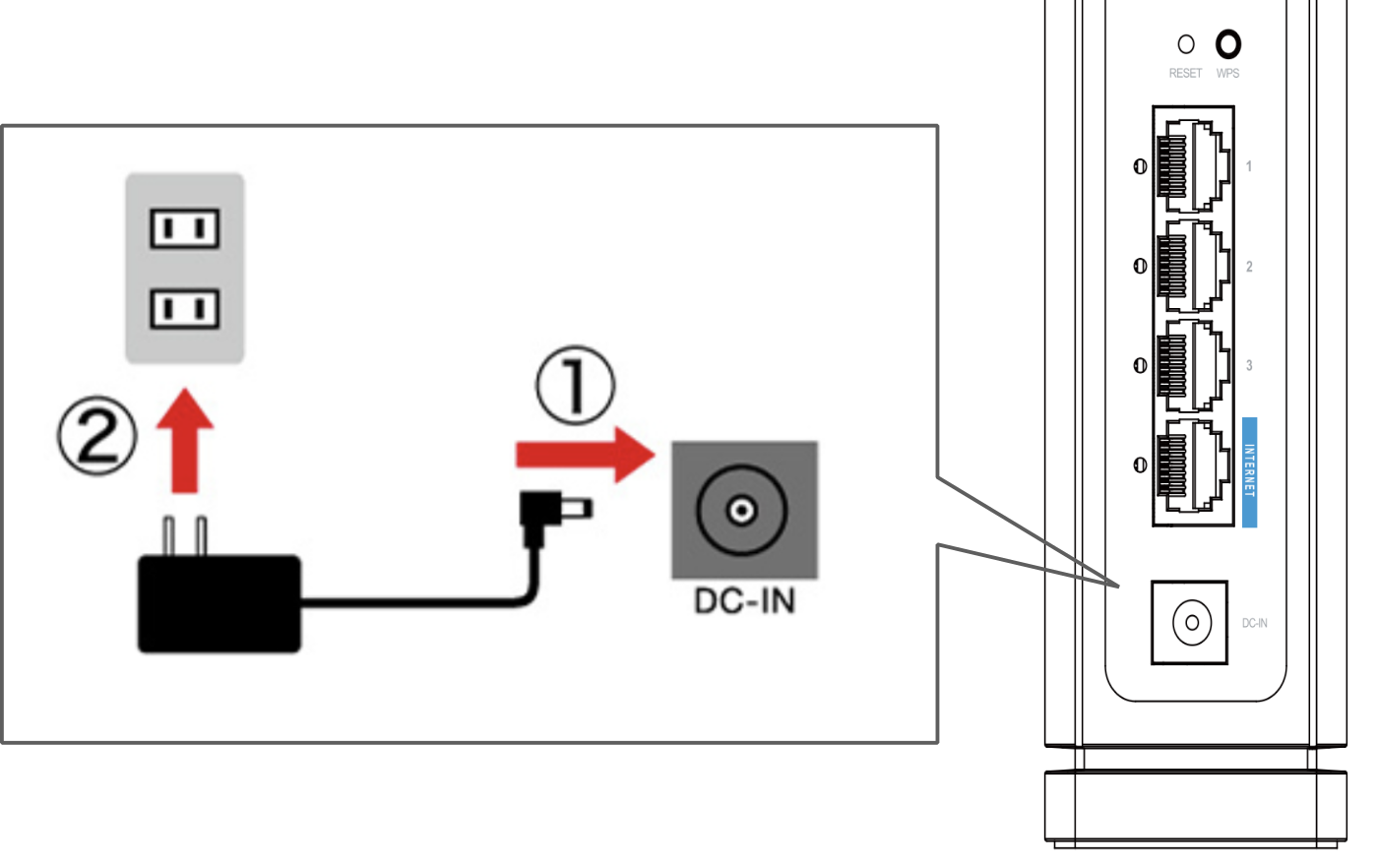
- 回線の機器のランプの点滅が落ち着いてから、本製品にACアダプターをつなぎ、コンセントに接続します(この動作で電源が入ります)
- ランプが次の状態になるまで待ちます(約1分)
| POWERランプ | 緑色に点灯していれば正常です(赤点灯 → 緑点滅 → 緑点灯と変わります) |
|---|---|
| 2.4GHz / 5GHzランプ | 橙色に点灯=Wi-Fiが有効/緑色に点灯=Wi-Fiで通信中。どちらでも正常です |

4買い替えの方:今までのWi-Fiを引き継ぐ(らくらく引っ越し)
今までお使いのルーターから、Wi-Fi名(SSID)と暗号化キーをコピーできます。 スマホ・パソコン・ゲーム機・テレビなどを1台ずつつなぎ直す手間がなくなります。
※ らくらく引っ越しを使う場合は、今までお使いのルーターを手元に用意し、電源を入れられる状態にしておいてください。
※ 引き継ぎが完了したら、今までお使いのルーターの電源は切ってください。
5スマホ・パソコンを本製品のWi-Fiにつなぐ
「かんたんセットアップシート(初期値)」に記載の Wi-Fi名(SSID)と暗号化キーで接続します。 ※ 手順4で引き継いだ方は、いままでと同じWi-Fi名・暗号化キーでつながります。
接続方法の詳細 → iPhone/iPad / Android / Windows / macOS
シートが見当たらない場合 → Wi-Fiの暗号化キーを確認する
※ つないだ直後に 「インターネット接続の設定」の画面が表示されることがあります。 PPPoE回線の場合に本製品が自動で表示するものです → 「インターネット接続の設定」画面が表示されたら
6インターネットにつながったか確認する
スマホやパソコンのブラウザで、いつものWebページを開いてみてください。
| いつものページが表示された | 設定完了です(多くの回線は自動で接続されます)。下の ✓ 完了 へ |
|---|---|
| 「インターネット接続の設定」の画面が表示された | PPPoE回線です。Wi-Fiにつなぐと本製品が自動でこの画面を表示します。 プロバイダーの書類にあるユーザー名とパスワードの入力が必要です → 下のリンクへ |
| つながらない | 下の うまくいかないとき へ |
この製品をもう1台つなげたい(電波を広げる)
次にやること(任意)
うまくいかないとき
解決しないときは