
Wi-Fiの暗号化キーを確認する
確認する方法は3通りあります。いずれか1つで確認できます。
方法Aかんたんセットアップシートを見る
本製品に同梱されている「かんたんセットアップシート(初期値)」に、Wi-Fi名(SSID)と暗号化キー(パスワード)が記載されています。
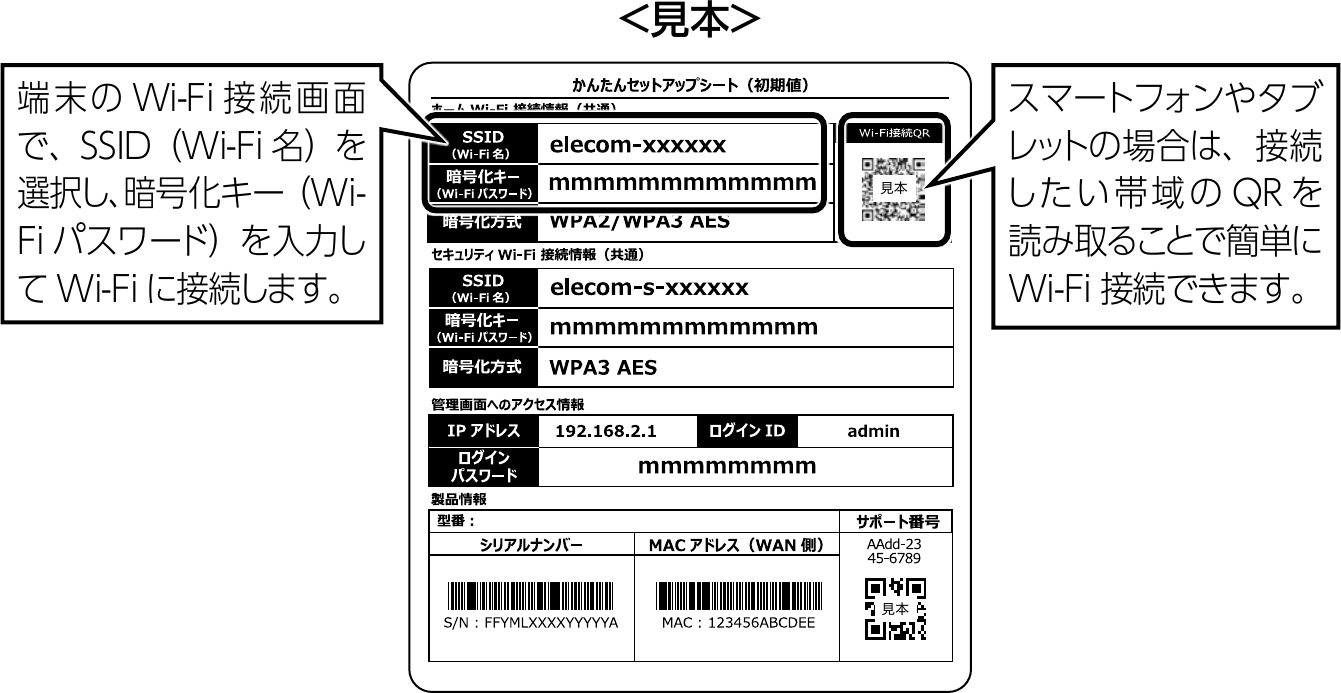
※ この図は同梱の紙のかんたんセットアップガイドに載っている見本です。 実際のシートには、お使いの本製品ごとの値が印刷されています。
シートが見つからないとき
下の方法B(本体のラベル)または方法C(設定画面)で確認してください。確認できたら、シートの代わりになるメモを作って保管することをおすすめします。
方法B本体側面のラベルを見る
本体の側面(正面から見て左側面の下部)に貼られているラベルにも、 Wi-Fi名(SSID)と暗号化キーが記載されています。
※ ラベルに記載されているのは工場出荷時の値です。Wi-Fi名や暗号化キーを変更した場合は、方法Cで確認してください。
方法C設定画面で確認する
すでに本製品に接続できている端末(スマホ・パソコン)が1台でもあれば、設定画面で確認・変更ができます。
- 接続済みの端末で設定画面を開き、ログインします
- 「Wi-Fi」→「ホームWi-Fi」画面を開きます
- Wi-Fi名(SSID)と暗号化キーが表示されます

中継器としてお使いの場合
親機との接続が完了すると、本製品のWi-Fi名・暗号化キーはお使いの親機(ルーター)と同じになります。
親機のセットアップシートや取扱説明書をご確認ください。
→ 中継器としてつなぐ
うまくいかないとき
解決しないときは