
iPhone/iPadを接続する
ほかの機器をつなぐ場合は → iPhone/iPad / Android / Windows / macOS / ゲーム機
※ OSのバージョンによって、画面や項目名が異なる場合があります。
用意するもの
- 同梱の 「かんたんセットアップシート(初期値)」
Wi-Fi接続用のQRコードと、Wi-Fi名(SSID)・暗号化キーが印刷された紙です(本体側面のラベルにも同じ記載があります)。 見当たらない場合 → 暗号化キーを確認する
中継器・EasyMeshとしてお使いの場合は、親機(ルーター)と同じWi-Fi名・暗号化キーでつなぎます - 本製品の電源が入っていて、POWERランプが緑色に点灯していること → ランプの見かた
つなぎ方は2通りあります。どちらか一方を行ってください。
方法AQRコードを読み取る
「かんたんセットアップシート(初期値)」に印刷された Wi-Fi接続QRコードを、標準のカメラアプリで読み取ります。
- カメラアプリを起動し、QRコードにかざします
- 画面に表示された案内から [接続] を2回タップします
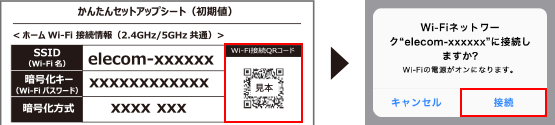
QRコードで設定できるのは「ホームWi-Fi」だけ
セキュリティWi-Fiにつなぐ場合は、下の方法Bをお使いください。
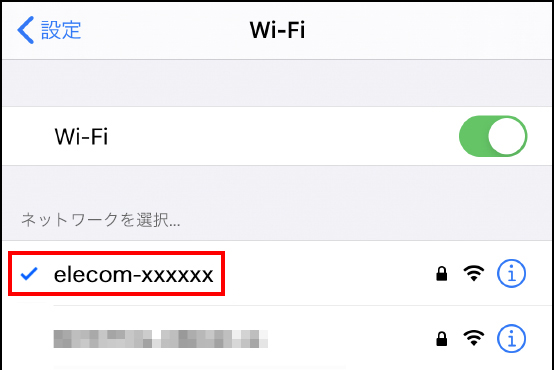
※ iOSのバージョンによってはエラーメッセージが表示されることがありますが、[設定]→[Wi-Fi]でチェックマークが付いていれば接続できています。
方法B一覧から選んで接続する(QRコードが使えないとき)
- ホーム画面の [設定] → [Wi-Fi] をタップします
- 表示された一覧から、本製品の Wi-Fi名(SSID)をタップします
- 暗号化キー(パスワード)を入力し、[接続]をタップします
- Wi-Fi名の前にチェックマークが付けば接続完了です
✓インターネットにつながったか確認する
接続できたら、ブラウザでいつものWebページを開いてみてください。表示されればセットアップ完了です。
うまくいかないとき
解決しないときは