
Windowsを接続する
ほかの機器をつなぐ場合は → iPhone/iPad / Android / Windows / macOS / ゲーム機
※ この記事は Windows 11 の手順です(Windows 10 は手順2の中で案内しています)。OSのバージョンによって、画面や項目名が異なる場合があります。
用意するもの
- 本製品の Wi-Fi名(SSID)と暗号化キー
同梱の「かんたんセットアップシート(初期値)」または本体側面のラベルに記載。 見当たらない場合 → 暗号化キーを確認する
中継器・EasyMeshとしてお使いの場合は、親機(ルーター)と同じWi-Fi名・暗号化キーでつなぎます - 本製品の電源が入っていて、POWERランプが点灯していること
1画面右下のネットワークアイコンをクリック
- デスクトップ画面右下のネットワーク(電波)アイコンをクリックします
- Wi-Fiアイコンの右にある 矢印マークをクリックして、接続先の一覧を開きます
※ Wi-Fiがオフの場合は、Wi-Fiアイコンをクリックしてオンにしてください(「使用可能」と表示されます)。
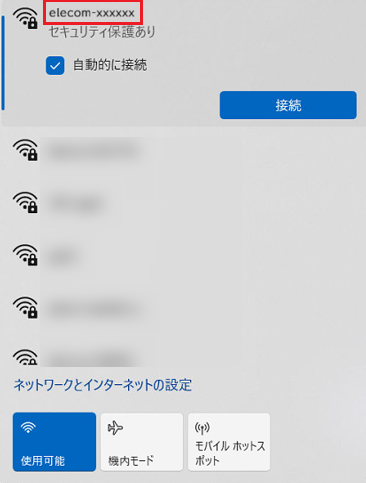
2Wi-Fi名を選んで暗号化キーを入力
- 一覧から本製品の Wi-Fi名(SSID)を選び、[接続]をクリックします
- 暗号化キー(パスワード)を入力し、[次へ] または [OK] をクリックします
- 「接続済み」と表示されれば完了です
Windows 10 の場合
- パソコンのワイヤレス機能を有効にします
- タスクトレイの ネットワークアイコンをクリックします
- 一覧から本製品の Wi-Fi名(SSID)をクリックし、[接続]をクリックします
- 「ネットワーク セキュリティ キーの入力」に暗号化キー(パスワード)を入力し、[次へ]をクリックします
- タスクトレイに Wi-Fiアンテナアイコンが表示されたら完了です
✓インターネットにつながったか確認する
接続できたら、ブラウザでいつものWebページを開いてみてください。表示されればセットアップ完了です。
うまくいかないとき
解決しないときは