
中継器としてつなぐ
— 今のWi-Fiを遠くまで届ける
この記事は本製品を中継器(子機側)にする手順です。別の使い方は → ルーター / アクセスポイント / EasyMeshで家中カバー(同じ建物内で、親機がEasyMesh対応ならこちらが便利)
※ 離れ家モードでは EasyMesh は使えません。離れ・ガレージなど別の建物へ届ける場合は、この記事の「離れ家」タブをご覧ください。
この記事の言葉: 親機=いまインターネットにつながっているWi-Fiルーター(本製品の接続先)/ 本製品(中継器)=親機の電波を受けて、届きにくい部屋へ広げる機器離れ側に置いて別の建物へ届ける機器/ 離れ家親機(母屋側)=母屋に置く親機(設定が必要です。後述)
この手順でできること
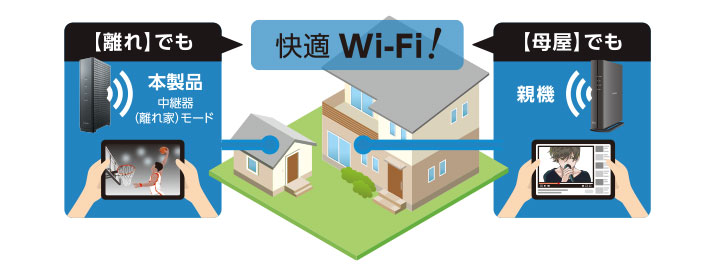
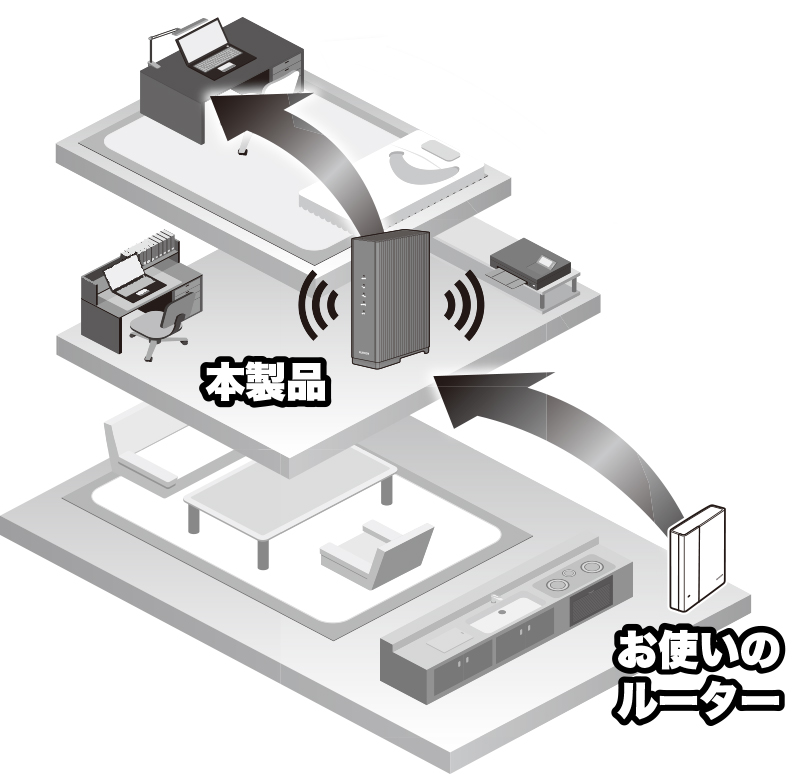
親機の電波を本製品が中継して、同じ建物内の離れた部屋まで届けます。
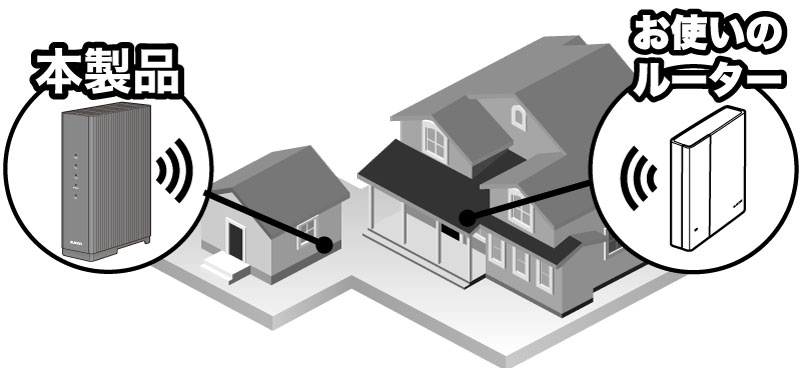
屋外を挟んだ別の建物へWi-Fiを届けます。親機とは 5GHz(W56) と 2.4GHz のどちらか一方でつながります。
はじめる前に確認
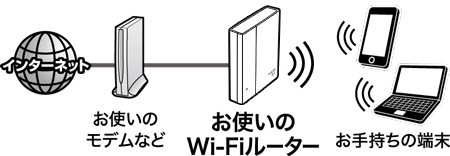
- お使いのルーター(親機)の近くでスマホなどをWi-Fi接続し、インターネットが使えている
- 中継するWi-Fi(親機)に、セパレート機能やMACアドレスフィルタリングなどの接続制限がかかっていない
- 親機に WPSボタンがある(ない場合は、手順3で親機とつなぐときに「方法B:Wi-Fi名を選んでつなぐ」をご覧ください)
- 親機のWi-Fi名と暗号化キーが分かる(方法Bで入力します)
- 離れ家モードのみ:親機が 5GHz W56帯と2.4GHz の両方を使える設定になっている
親機の設定画面で、5GHzのチャンネルを W56(100〜144ch) に設定できるかご確認ください(「自動」でW56を含む場合も使えます)。 分からないときは親機の取扱説明書か、メーカーの窓口へご相談ください。親機は離れ家に対応していなくても使えます - 本製品の電源はまだ入れないでください
1本体背面のスイッチを2つ合わせる
本製品の背面にあるスライドスイッチを、 動作モード切替スイッチ(上部)=「中継器」、Wi-Fiモード切替スイッチ(下部)=「NORMAL」(通常)動作モード切替スイッチ(上部)=「中継器」、Wi-Fiモード切替スイッチ(下部)=「離れ家」 に合わせます(図の位置)。
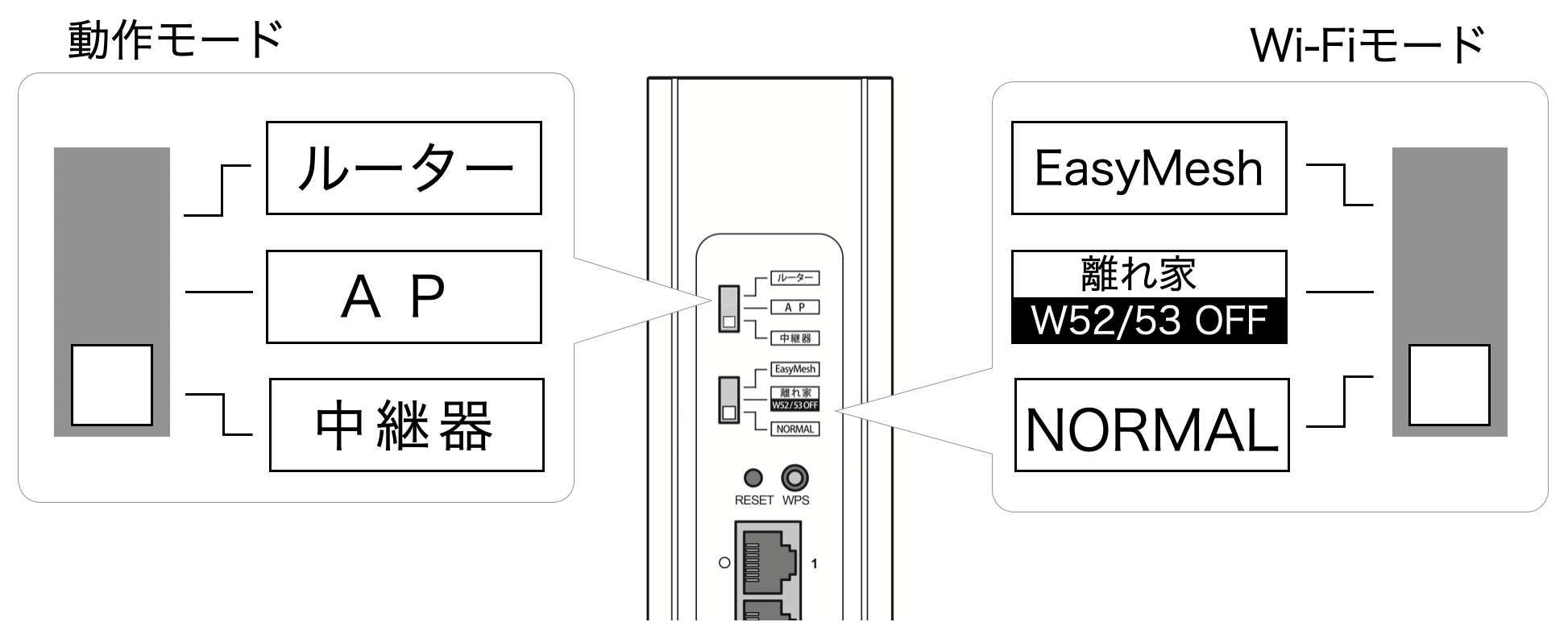
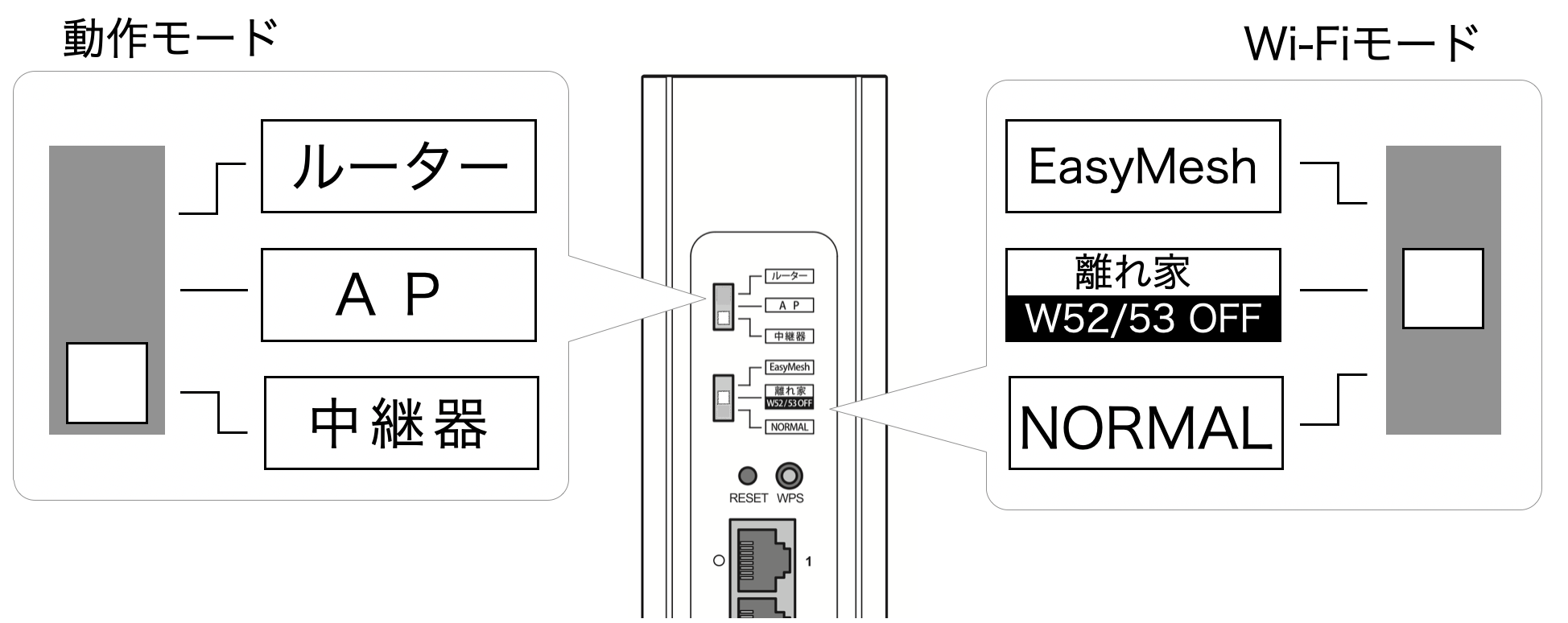
※ 工場出荷時は「ルーター × EasyMesh」の位置です。その場合は2つとも動かします。
2電源を入れる
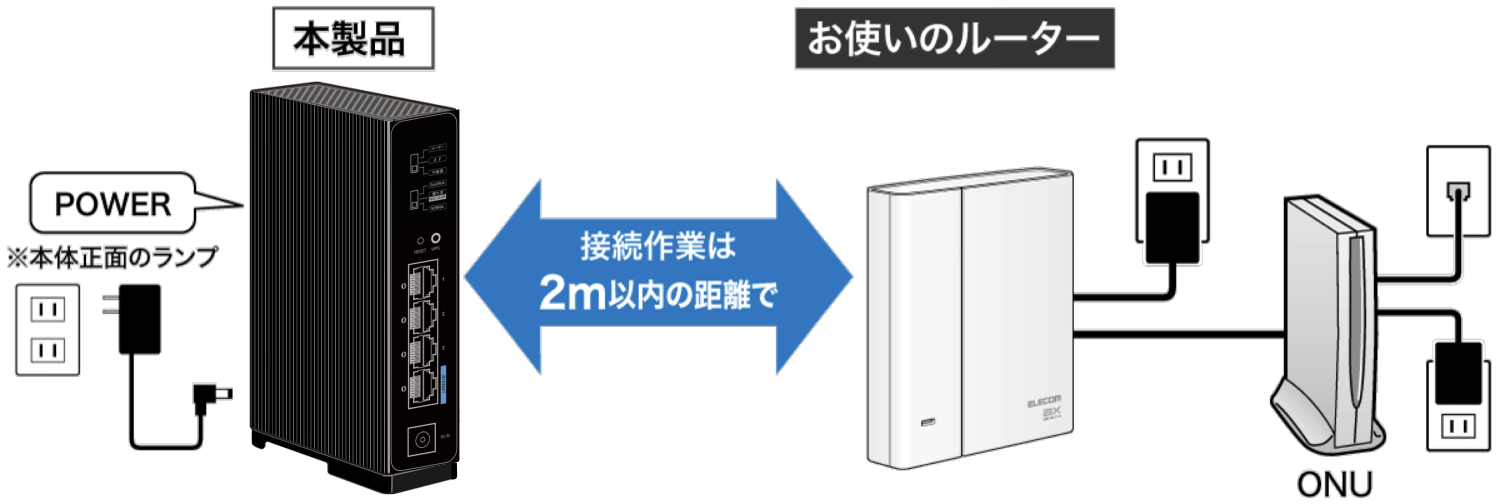
- 本製品にACアダプターをつなぎ、コンセントに接続します
- 正面の POWERランプが緑色に点灯するまで待ちます(約1分)。電源を入れると赤点灯 → 緑点滅 → 緑点灯と変わります
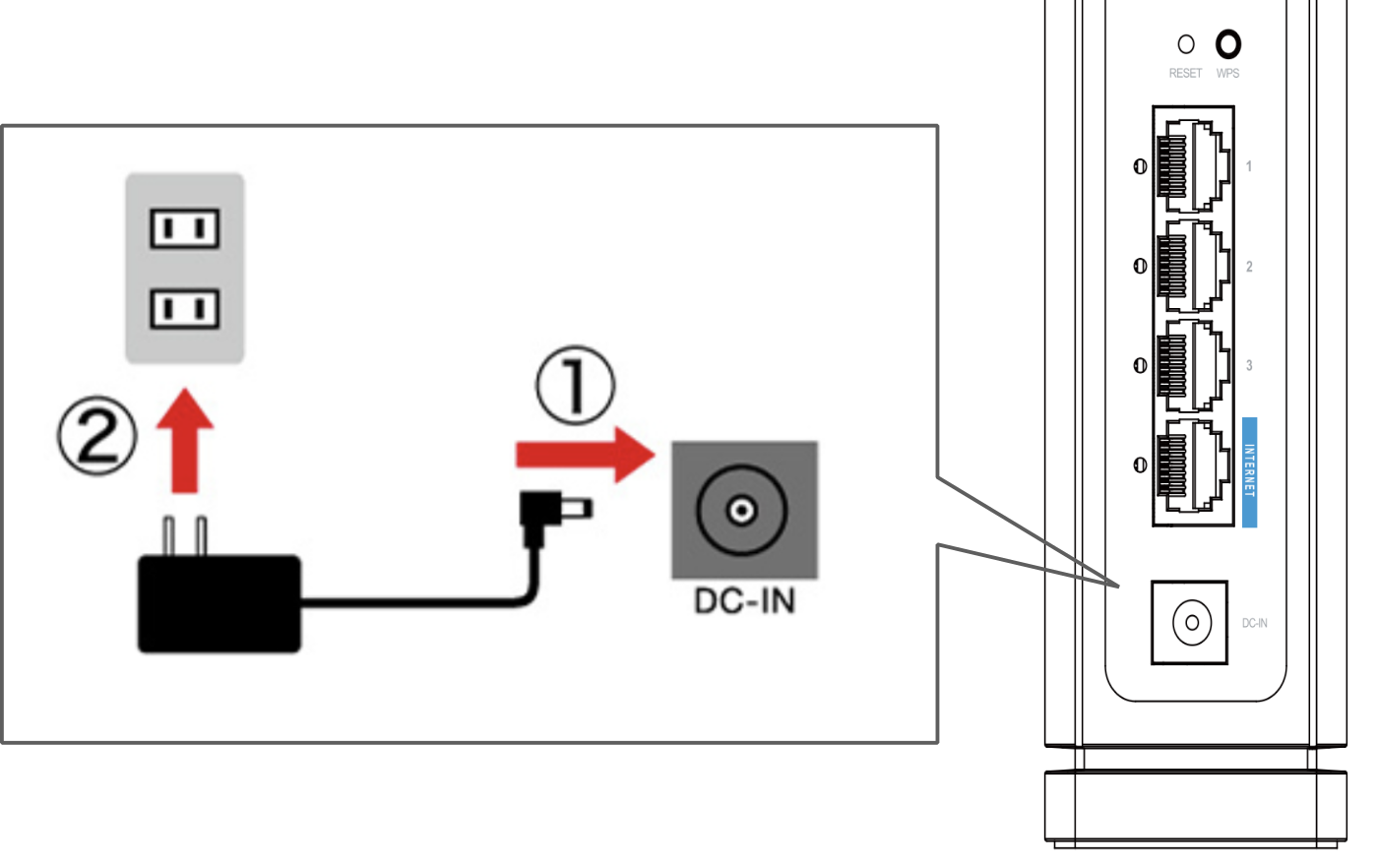
※ この時点では 2.4GHz / 5GHzランプは消灯しています。

3親機とつなぐ — 2つの方法があります
どちらか一方を行ってください(両方行う必要はありません)。
親機に「WPS」と書かれたボタンがありますか?
ある 方法A:WPSボタンでつなぐ親機と本製品のWPSボタンを順番に押して接続します。Wi-Fi名やWi-Fiパスワード(暗号化キー)を入力する必要はありません ない・分からない 方法B:Wi-Fi名を選んでつなぐ設定画面で親機のWi-Fi名を選び、親機のWi-Fiパスワード(暗号化キー)を入力します※ どちらを選ぶか迷った場合は、方法Bをお使いください。
※ 方法Aで接続できない場合は、方法Bで接続してください。
方法AWPSボタンでつなぐ
- 親機の WPSボタンを押して、WPS機能を起動します
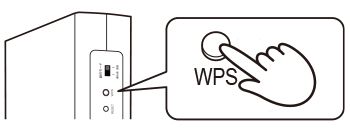
ボタンの場所・押し方は親機の取扱説明書をご覧ください - 2分以内に、本製品の WPSボタンを3秒間押して指を離します。2.4GHz / 5GHzランプが橙色に点滅(1秒点灯・1秒消灯)しはじめれば接続処理中です(約2分間)
- ランプを確認します(約1〜2分かかります):
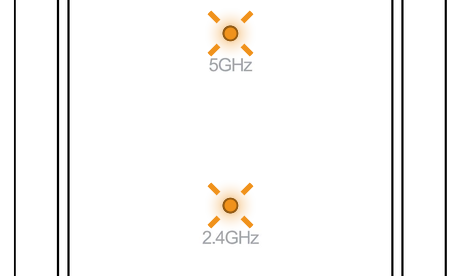
| 成功 | 橙色の点滅が終わり、2.4GHz または 5GHz ランプのどちらかが点灯に変わる → 手順4(設置)へ |
|---|---|
| 失敗 | ランプが点灯しない → もう一度お試しになるか、方法B(Wi-Fi名を選んでつなぐ)へ |
※ 2.4GHz と 5GHz のうち、そのときに最適な周波数へ自動的に接続されます。どちらが点灯するかは環境によって変わります。
離れ家モードの場合は、親機側が 5GHz W56帯+2.4GHz を使える設定になっているかもあわせてご確認ください。
方法BWi-Fi名を選んでつなぐ
親機に WPSボタンがない場合や、WPSで接続できなかった場合は、本製品の設定画面で親機のWi-Fi名を選び、親機のWi-Fiパスワード(暗号化キー)を入力して接続します。 2.4GHz / 5GHz のどちらの帯域でつなぐか指定したい場合も、この方法を使います。
1. 本製品の設定画面を開く
- スマホやパソコンを、本製品のWi-Fiにつなぎます
Wi-Fi名(SSID)と暗号化キーは、同梱の「かんたんセットアップシート(初期値)」に記載されています
※ パソコンなら、本製品のLANポートとパソコンをLANケーブルで直接つないでもかまいません。 設定画面は http://192.168.2.1/ で開きます - 設定画面にログインします
- メニューから [Wi-Fi] を選択します
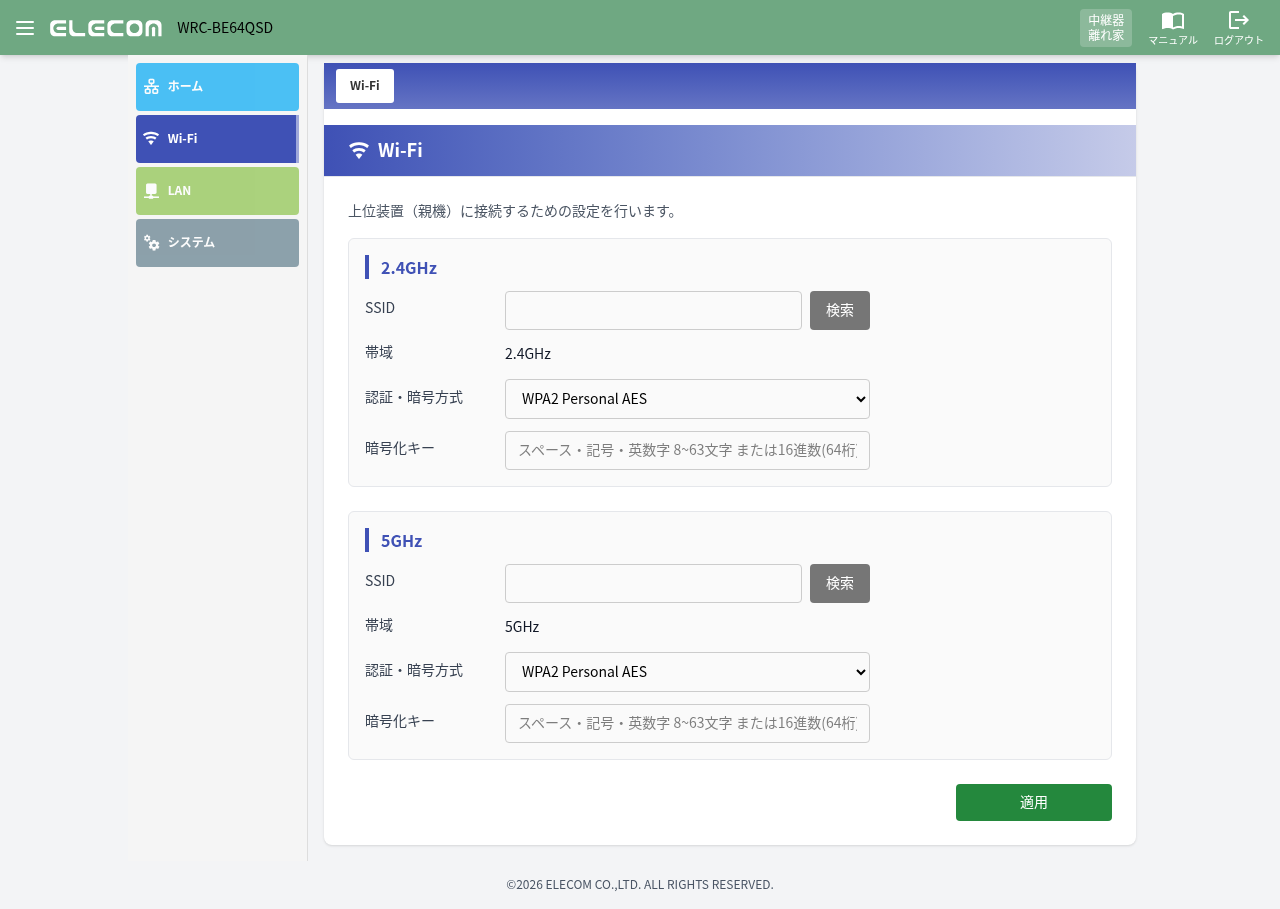
中継器モードの「Wi-Fi」画面は、つなぎ先(親機)を設定する画面になっています。

2. 「検索」で親機を選ぶ
- SSID入力欄の右にある [検索] を選択します
- 近くのWi-Fiを探して一覧が表示されます(電波の強い順に並びます)
- お使いの親機のSSIDを選び、[適用] を選択して元の画面に戻ります
| SSID | 親機のWi-Fi名。セットアップシートや親機本体のラベルで確認できます |
|---|---|
| バンド | 2.4GHz か 5GHz か(離れ家では5GHzはW56のチャンネルを選びます) |
| 信号 | 電波の強さ(%)。数字が大きいものを選びます |
| 認証・暗号方式 | 親機の設定。選ぶと自動で入力されます |

一覧に親機が表示されないときは、本製品を親機に近づけてから [更新] で再検索してください。
3. 親機のWi-Fiパスワード(暗号化キー)を入力する
4. 2.4GHz と 5GHz の両方を設定する
両方の設定が必須で、片方だけでは適用できません。
45. 「適用」して接続する
- [適用] を選択すると、親機への接続を開始します(ボタンが「接続中...」に変わります)
- 接続が終わるまで、そのまましばらく待ちます
- 「Wi-Fi親機への接続が成功しました」と表示されれば成功です

- 通常は、これでブラウザーを閉じてかまいません
- 親機とは違うWi-Fi名(SSID)で中継したい、中継に使っていないほうの帯域も設定したい、など 本製品のWi-Fi設定を続けるなら「こちら」から設定画面が開きます (アドレスは親機から配られたものに変わっています) → 中継器のWi-Fi設定
- 「中継器の新しいアドレスを確認しています」と表示されているあいだは、 数分かかることがあります。そのままお待ちください
- 「こちら」が押せないとき(「中継器の新しいアドレスを特定できませんでした」と表示)は、 親機の「DHCPクライアント一覧」で本製品のアドレスを調べて開き直してください。 スマートフォン・タブレットなら、本製品のWi-Fiにつないで 「らくらくコントロール」アプリを使うと、 アドレスが分からなくても設定画面を開けます → らくらくコントロールをダウンロード
別の親機につなぎたいときは 初期化して手順1からやり直してください → 初期化して最初からやり直す

| 表示されたメッセージ | 直すところ |
|---|---|
| Wi-Fi親機への認証に失敗しました。… | 親機の暗号化キーを確認してください。大文字・小文字も区別されます |
| 指定したSSIDへ接続できませんでした。… | SSIDが違うか、親機が見つかりません。[検索] で選び直してください |
| Wi-Fi親機の認証方式または暗号化方式が一致しません。… | 親機が WPA3のみになっていないか確認してください(WPA2/WPA3の併用に変えると接続できることがあります) |
| Wi-Fi親機への接続に失敗しました。しばらく待って… | 本製品を親機に近づけてからやり直してください |
※ 失敗すると暗号化キー欄は「********」の表示に変わります。 暗号化キーは覚えられているので、他の項目だけ直して [適用] を押せば、前回の暗号化キーがそのまま使われます。 暗号化キー自体を変えるときは入力し直してください。
4使う場所に設置する
いったんコンセントから抜き、親機と「届きにくい部屋」の中間あたりのコンセントに挿し直します。POWERランプ点灯後、電波の受信状態をランプで確認します。
いったんコンセントから抜き、離れ側の、母屋の親機に近い窓際などのコンセントに挿し直します。POWERランプ点灯後、電波の受信状態をランプで確認します。
ランプの色で設置場所を確かめる
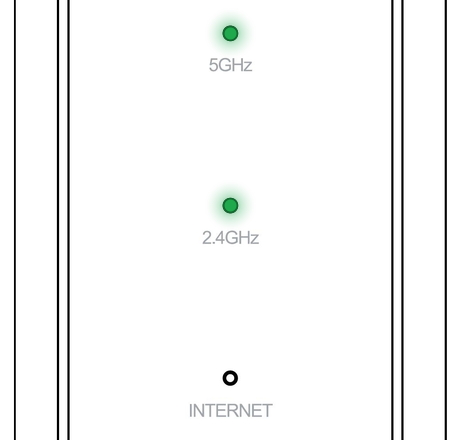
POWERランプが緑点灯したあと、2.4GHz / 5GHzランプの色で親機との距離が適切かどうかがわかります。
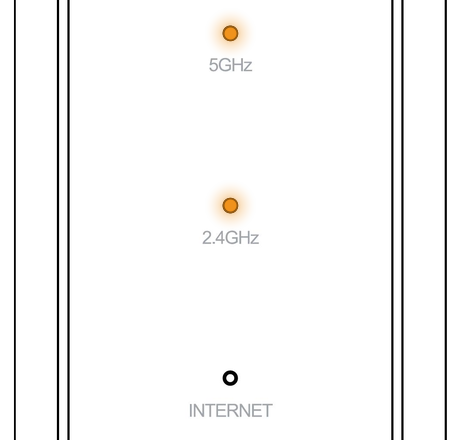
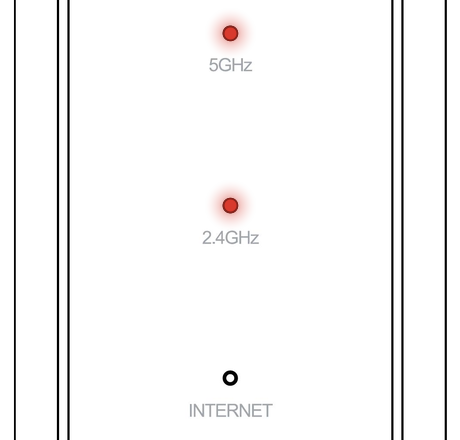
| ランプ | 判定 | 意味・対処 |
|---|---|---|
| 緑点灯 | ◎ | 最も効果的な場所です。このまま使えます |
| 橙点灯 | △ | 親機との距離が近すぎます。緑点灯になる場所まで離してください |
| 赤点灯 | × | 親機との距離が離れすぎです。緑点灯になる場所まで近づけてください |
| 消灯(圏外) | × | 親機とつながっていません。もっと親機に近い場所へ移動してください |
5スマホ・パソコンをつなぐ
新しくつなぐ端末も、本製品に貼られているシールのSSIDではなく、親機と同じWi-Fi名を選んで接続してください。
新しく端末をつなぐ場合 → iPhone/iPad / Android / Windows / macOS / ゲーム機
親機側 母屋側(親機)の設定はこちら 親機が本製品シリーズの場合 — ルーター/APモードで、Wi-Fiモード切替スイッチ(下部)を「離れ家」に合わせます他社製・離れ家非対応の親機でも、本製品が単独で判断して切り替えるので使えます。
※ 親機が他社製・既設のルーターの場合は、上のリンクは不要です。 親機側で 5GHz W56帯+2.4GHz が使えるよう設定してください(設定方法は親機の取扱説明書をご確認ください)。
次にやること(任意)
うまくいかないとき
解決しないときは