
EasyMeshで家中をカバーする
本製品を2台以上使って、家全体を1つのWi-Fiでカバーする使い方です。別の使い方は → ルーター / アクセスポイント / 中継器(1台で電波を広げる)
この手順でできること
Wi-Fi名(SSID)は家中で1つ。移動しても切り替え操作なしで、電波の良い機器へ自動でつながります。
親機(1台目)に必要なこと
親機にする本製品の背面スイッチを、動作モード切替スイッチ(上部)=「ルーター」、Wi-Fiモード切替スイッチ(下部)=「EasyMesh」に合わせます(図の位置。どちらもいちばん上)。
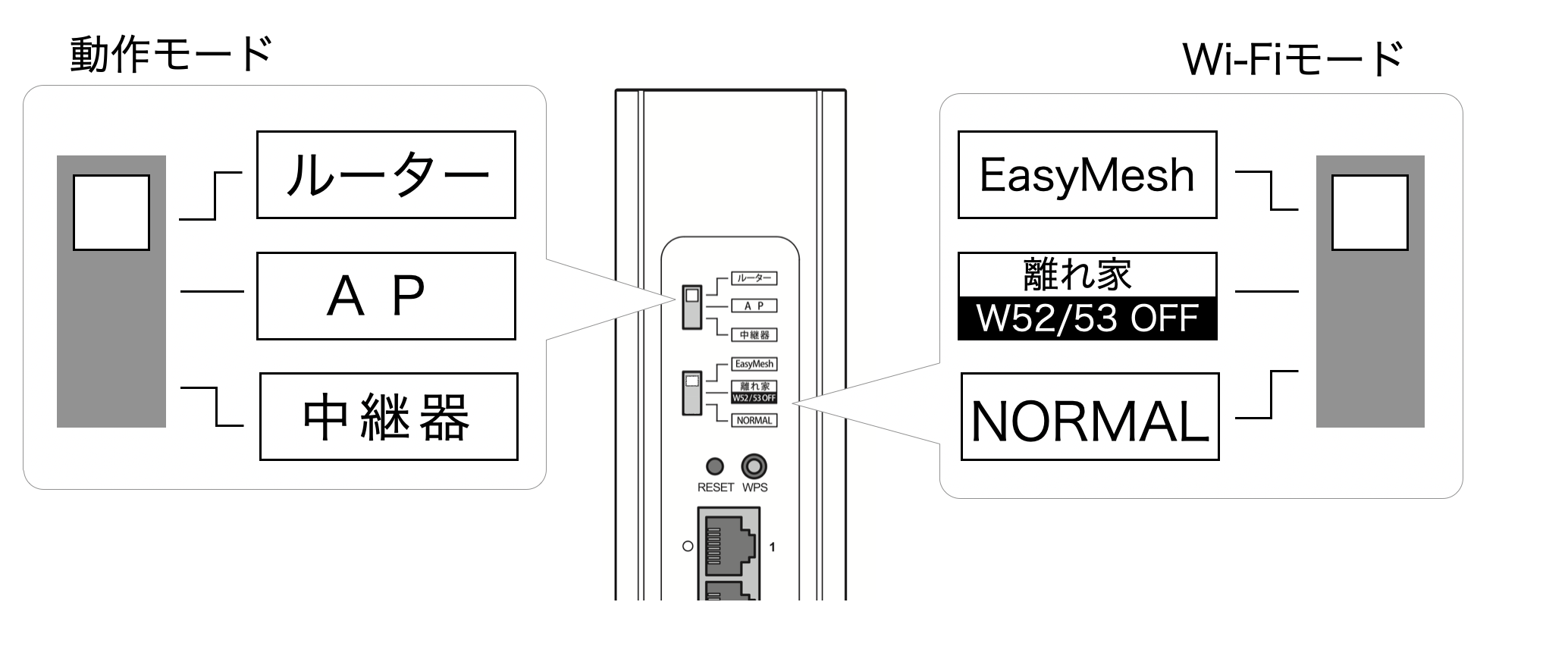
※ 工場出荷時はこの位置になっています。
※ 上流に別のルーターがあってすでにAPで運用している場合は、動作モード切替スイッチ(上部)は「AP」のままで親機になれます(→ アクセスポイントとしてつなぐ)。いずれの場合もWi-Fiモード切替スイッチ(下部)は「EasyMesh」にします。
- 親機の初期設定を済ませ、インターネットにつながることを確認しておく
→ ルーターとしてつなぐ / アクセスポイントとしてつなぐ - 接続予定の子機との組み合わせが動作確認済みである
→ Wi-Fi EasyMesh™ 親機 / 子機 動作確認済み製品 - 子機の追加作業中は、親機の電源を切らない
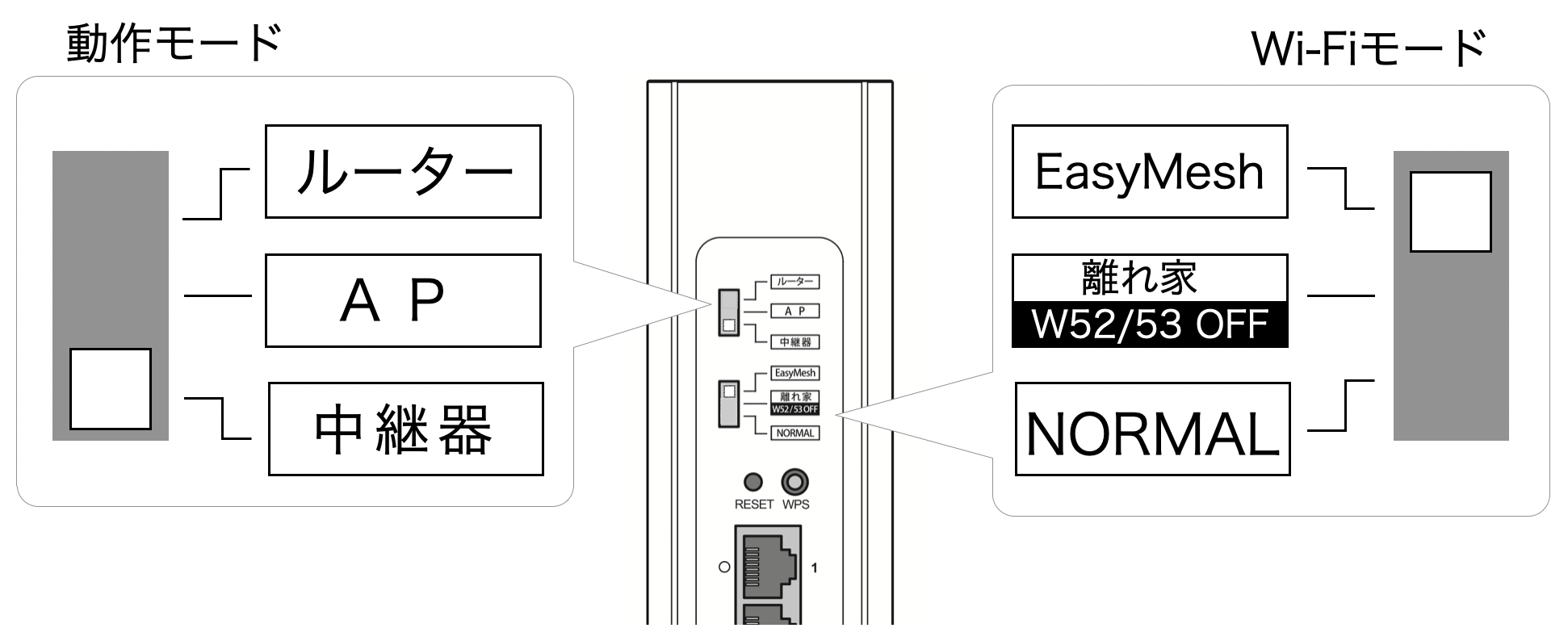
1子機のスイッチを「中継器」に合わせる
追加する本製品(子機)の背面スイッチを、次の位置に合わせます。電源を入れる前に行ってください。
2親機の近くで子機の電源を入れる
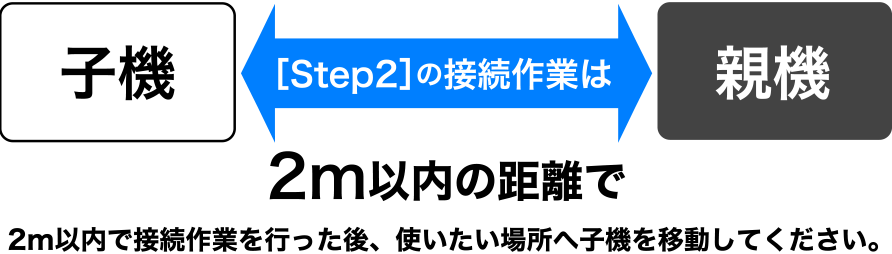
- 子機を親機から2m以内の場所に置きます
- ACアダプターをつなぎ、コンセントに接続します
- 正面の POWERランプが緑色に点灯するまで待ちます(約1分)。赤点灯 → 緑点滅 → 緑点灯と変わります
3親機とつなぐ(2つの方法)
子機を親機に接続します。方法は2つあり、LANケーブルを使う方法(方法A)のほうが確実です。 電波の状態に左右されず、ボタンを押すタイミングも問われません。
| 方法 | 向いている場合 |
|---|---|
| A. LANケーブルでつなぐ おすすめ |
親機のそばまでLANケーブルを持ってこられる場合。確実で、やり直しがききます。 つないだままにすれば有線バックホールにもなります |
| B. WPSボタンでつなぐ | LANケーブルが用意できない場合。子機を親機から2m以内に置いて操作します |
方法ALANケーブルでつなぐ(おすすめ)
LANケーブルでつなぐと、子機は自動で親機に接続されます。ボタン操作はありません。
- 親機のLANポートと子機のINTERNETポートをLANケーブルでつなぎます
※ 子機側は必ず INTERNETポート(青色印字)です。LAN1〜3ポートではありません
※ すでに設定した子機の先に、さらに子機を足す場合も同じです。 設定済みの子機のLANポートと追加する子機のINTERNETポートをつなぎます - 子機のランプが次のように変わるのを待ちます
- しばらくすると POWERランプが赤く点滅します(親機を見つけて接続している合図です)
- POWERランプが緑の点灯に戻れば、接続できています(つないでから15秒ほど)
※ かかる時間は構成によって変わります。子機の先にさらに子機をつなぐ場合は長めです。 点滅が終わるまでお待ちください。
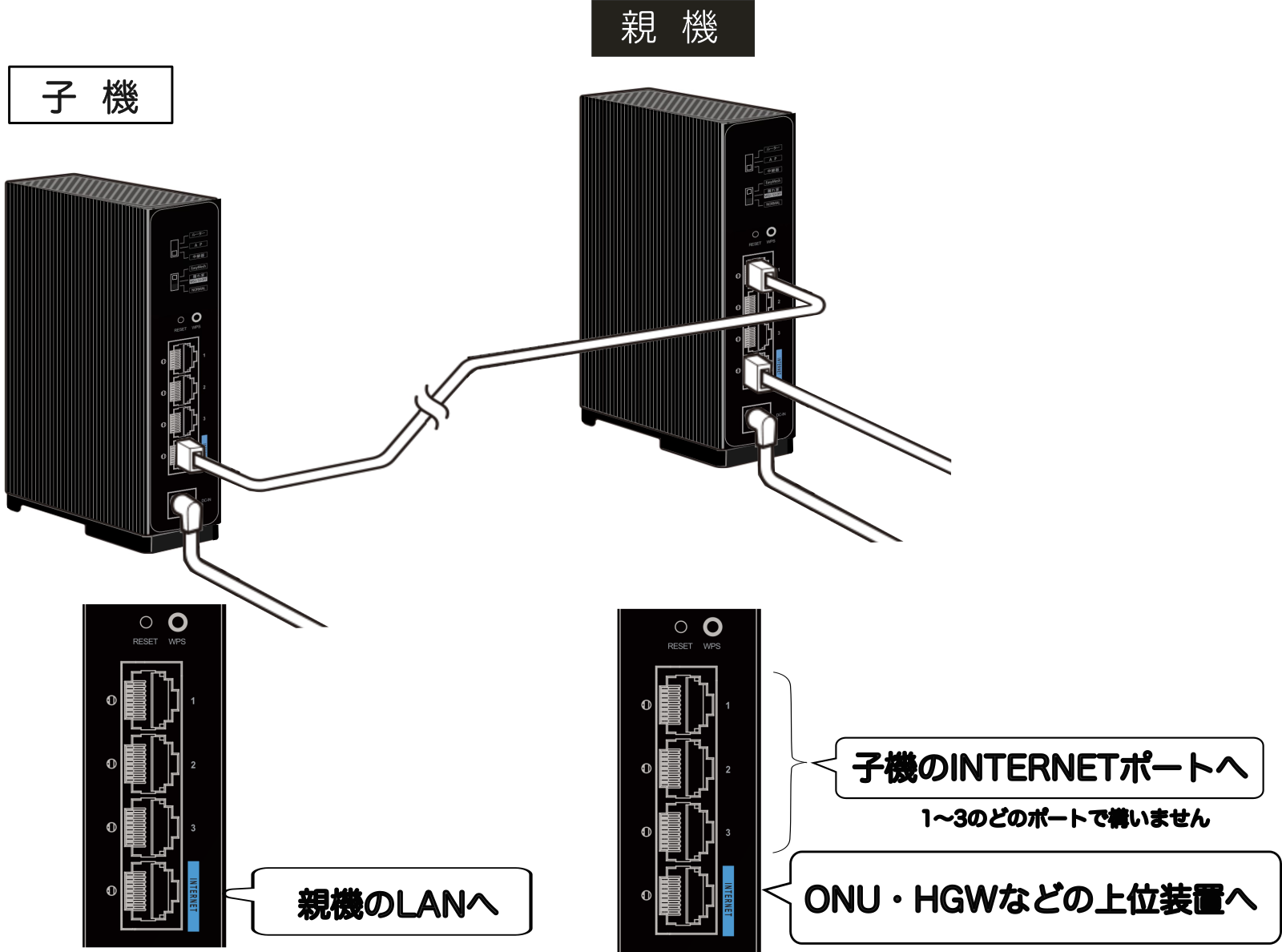
この配線のまま使いたい(= 有線バックホール)なら、LANケーブルを抜かず、 手順6「インターネットにつながったか確認する」へ進みます。 安定性はこちらが上なので、配線できる場所ならおすすめです(→ 親機と子機のつなぎ方は3通りあります)
ケーブルを抜いて、Wi-Fiでつなぐ場合
- POWERランプが緑の点灯に戻ったら、子機の INTERNETポートからLANケーブルを抜いても構いません(電源は入れたままにします)
- 子機のランプが次のように変わるのを待ちます
- 抜いてから十数秒で INTERNETランプが点灯すれば、Wi-Fiで親機とつながり、インターネットも使える状態です
- 続いて 2.4GHz または 5GHzランプが点灯します
- その前後で POWERランプが赤く点滅することがあります(Wi-Fi接続に切り替えている合図です)
- 2.4GHz または 5GHzランプの点灯を確認したら、子機のACアダプターをコンセントから抜き、次の「4 子機を使いたい場所に設置する」へ進みます
方法BWPSボタンでつなぐ
- 親機のWPSボタンを3秒間押します
- 2分以内に、子機のWPSボタンを3秒間押して指を離します。2.4GHz / 5GHzランプが橙色に点滅(1秒点灯・1秒消灯)しはじめれば接続処理中です(約2分間)
- 子機のランプを確認します(約2分かかります)
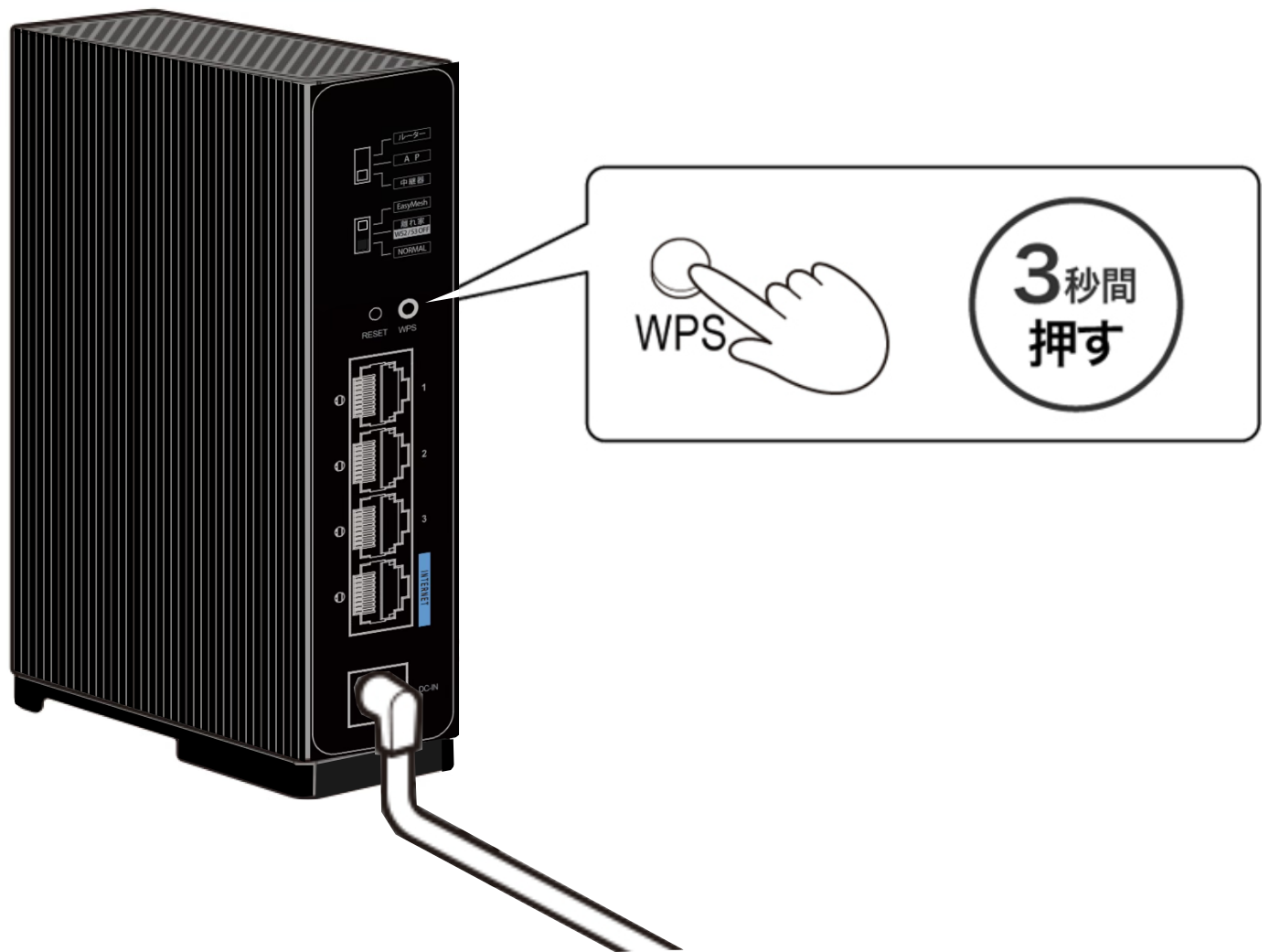
| 成功 | 橙色の点滅が終わり、2.4GHz または 5GHz ランプが点灯に変わる |
|---|---|
| 2分待っても点灯しない | 子機を親機にさらに近づけて、手順2からやり直してください。 うまくいかないときは方法A(LANケーブル)をお試しください |
接続できたら、子機だけ電源を切ります(ACアダプターをコンセントから抜く)。
4子機を使いたい場所に設置する
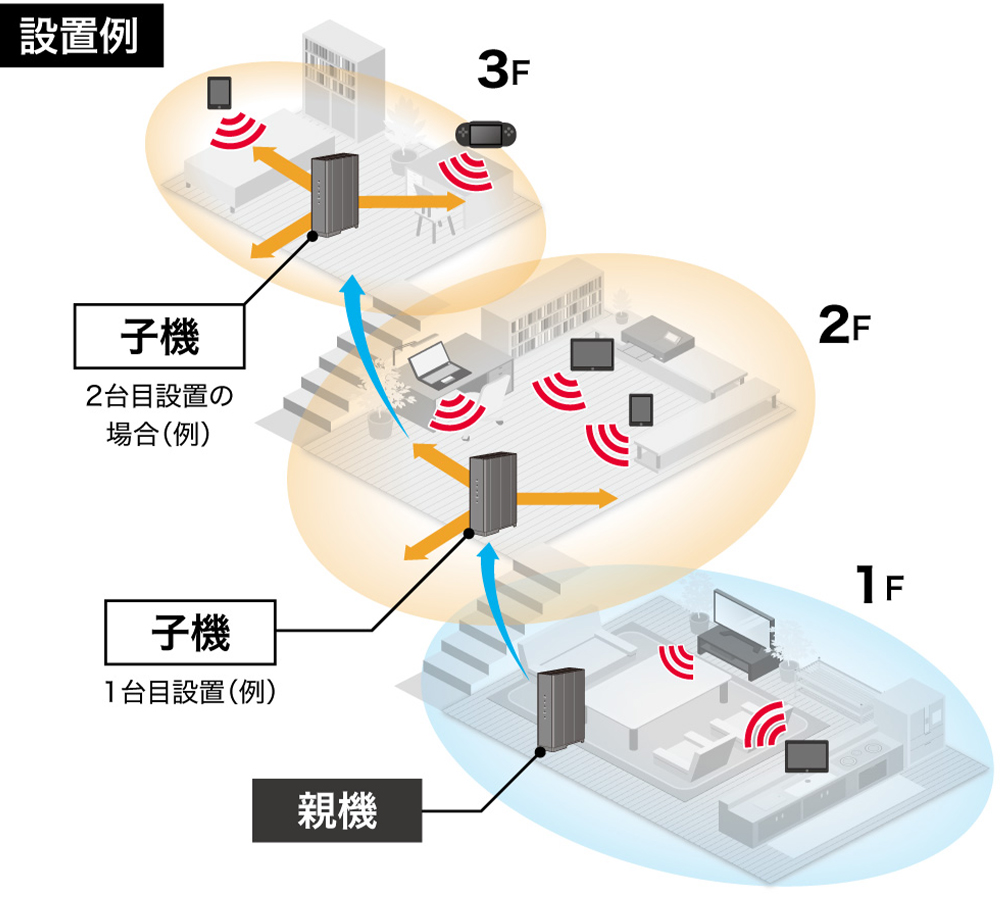
電波を届けたい場所と親機の中間あたりのコンセントに挿します。
5ランプの色で設置場所を確かめる
電源を入れて POWERランプが緑点灯してから約1分後、2.4GHz / 5GHzランプの色で設置場所の良し悪しがわかります。
| ランプ | 判定 | 意味・対処 |
|---|---|---|
| 緑点灯 | ◎ | 最適な場所です。このまま使えます |
| 橙点灯 | △ | 親機に近すぎます。緑になるまで親機から離してください |
| 赤点灯 | × | 親機から離れすぎです。緑になるまで親機に近づけてください |
| 消灯(圏外) | × | 親機とつながっていません。もっと親機に近い場所へ移動してください |
1分経っても 2.4GHz / 5GHzランプが点灯しない場合は、まず子機を親機に近い場所へ移動してください。それでも点灯しない場合は、テレビなどノイズを出す機器から離して設置してください。
6インターネットにつながったか確認する
子機の近くでスマホなどをWi-Fiに接続し、ブラウザでWebページを開いてみてください。Wi-Fi名(SSID)とWi-Fiパスワード(暗号化キー)は、親機と同じです。
ページが表示されない場合は、親機自体がインターネットにつながっているか確認してください → インターネットにつながらない
親機と子機のつなぎ方は3通りあります
子機を追加したあと、親機と子機がどうつながっているかには次の3通りがあります。下の図は親機1台+子機2台(3台構成)の例です。ふつうはすべてWi-Fi(①)で問題ありません。
※ 3通りのどれになるかは、手順3のあとでLANケーブルを挿したままにするか、抜いてWi-Fiでつなぐかで決まります。あとから変えることもできます。
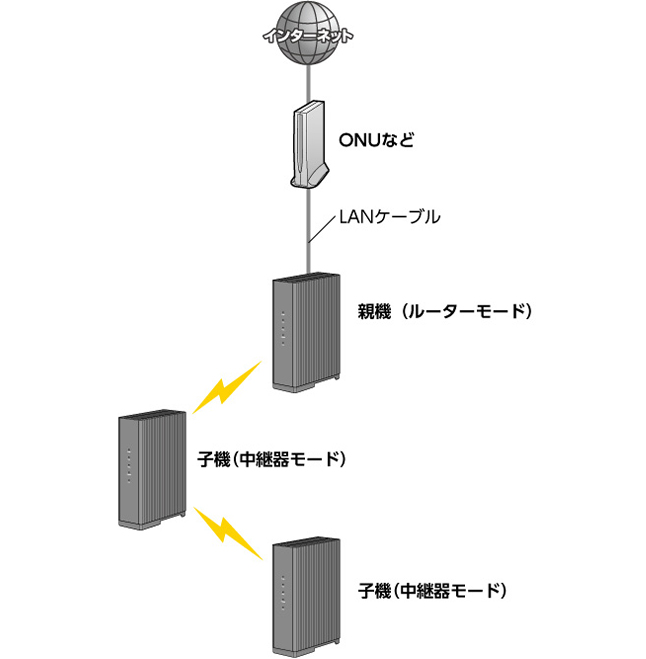
いちばん手軽な方法です
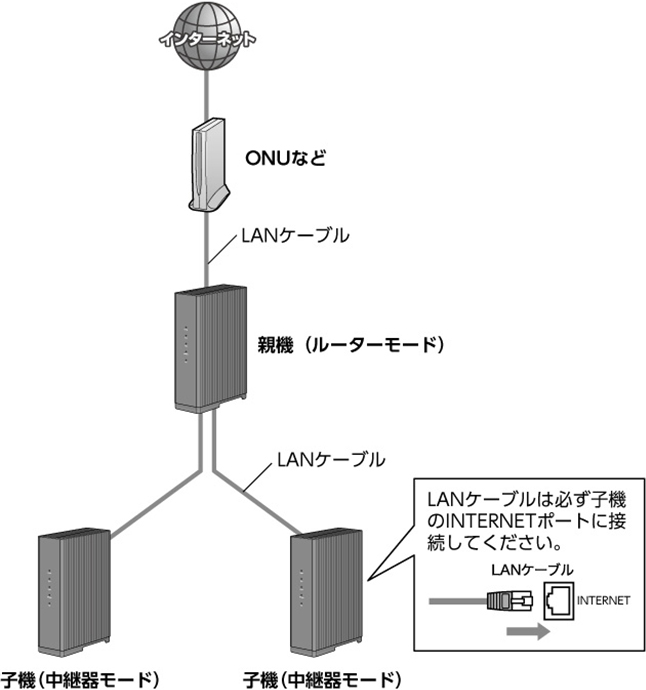
安定した通信を優先したい場合に
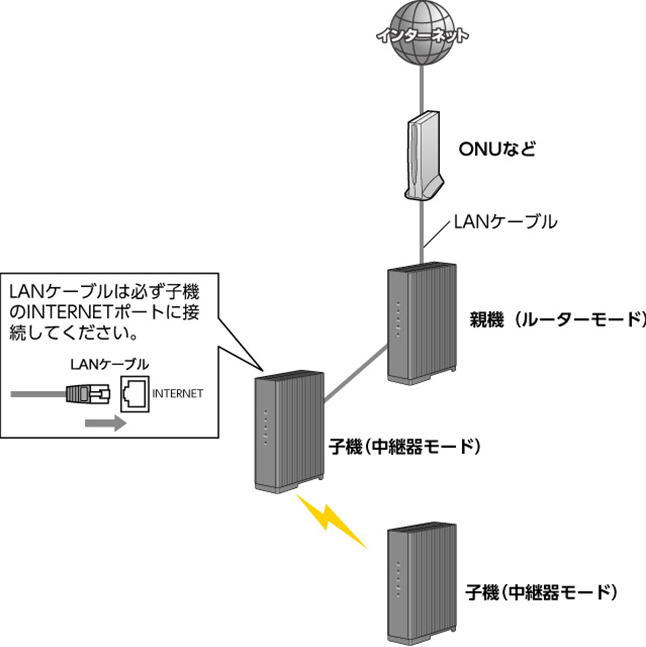
配線できる場所とできない場所がある場合に
※ 有線接続の場合、LANケーブルは必ず子機のINTERNETポートにつないでください(LAN1〜3ポートではありません)。
次にやること(任意)
うまくいかないとき
解決しないときは