
アクセスポイントとしてつなぐ
— Wi-Fiだけ追加する
この記事は本製品をアクセスポイント(AP)にする手順です。別の使い方は → ルーター / 中継器 / EasyMeshで家中カバー
こんな方におすすめ
すでにルーター機能のある機器(回線業者から借りているホームゲートウェイ、有線ルーターなど)をお使いで、
そこにWi-Fi機能だけを足したい場合の使い方です。プロバイダーからAPモードでの利用を指定されている場合もこちらです。
この手順でできること
お使いのルーターホームゲートウェイ等
─ 有線 ─
本製品アクセスポイント
ご自宅の機器スマホ・PC・TV
インターネットへの接続は今のルーターが担当し、本製品はWi-Fiの電波を出す役割に専念します。
はじめる前に確認
- お使いのルーター(ホームゲートウェイなど)ですでにインターネットが使えている
- 同梱のLANケーブルが手元にある(本製品とお使いのルーターをつなぎます)
- 同梱の「かんたんセットアップシート(初期値)」が手元にある
- 本製品の電源はまだ入れないでください
1本体背面のスイッチを合わせる
本製品の背面にあるスライドスイッチを、動作モード切替スイッチ(上部)=「AP」、Wi-Fiモード切替スイッチ(下部)=「EasyMesh」に合わせます(図の位置)。
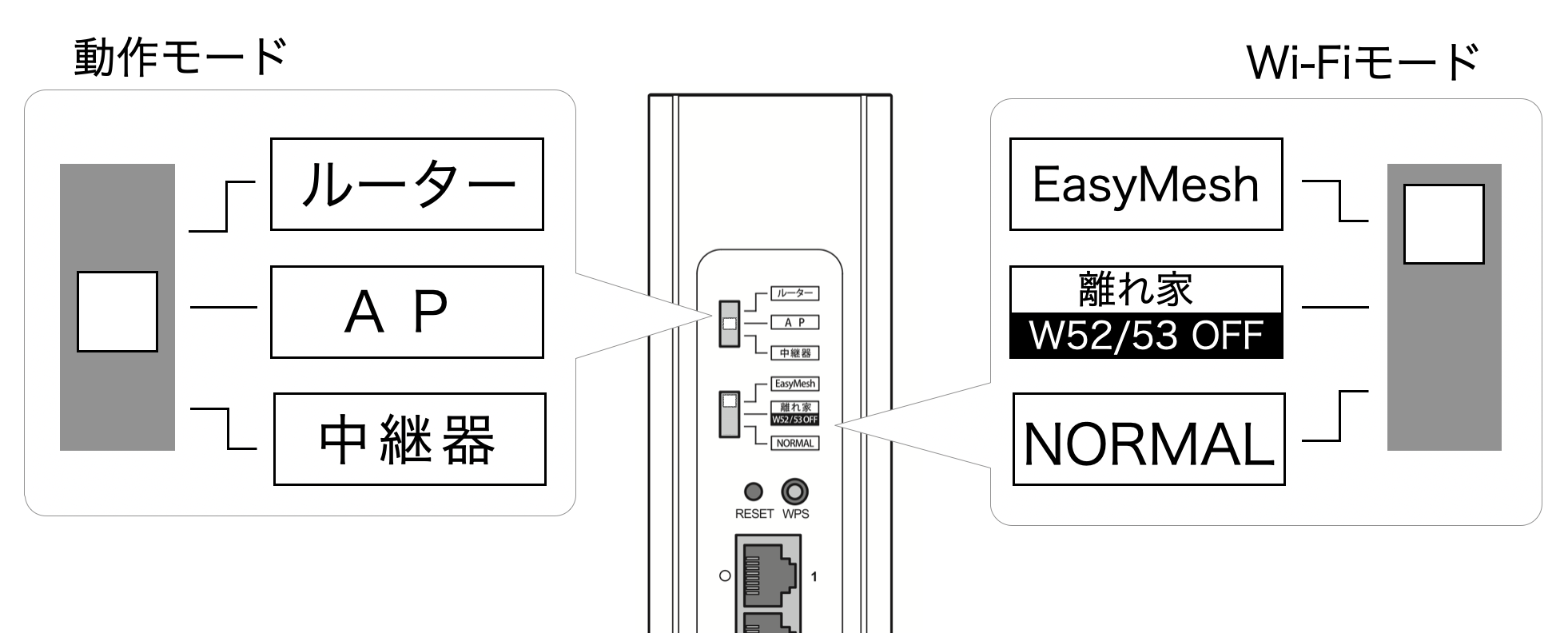
※ 工場出荷時は「ルーター × EasyMesh」になっています。動作モード切替スイッチ(上部)を動かしてください。
離れ家の親機(母屋側)にする場合
離れ・別棟へWi-Fiを届ける構成の母屋側の親機にする場合は、Wi-Fiモード切替スイッチ(下部)を「離れ家」に合わせてください。
合わせないと、電波法違反となる場合があります(5GHz帯の屋外利用制限)
→ 離れ・別棟へ届ける(離れ家)
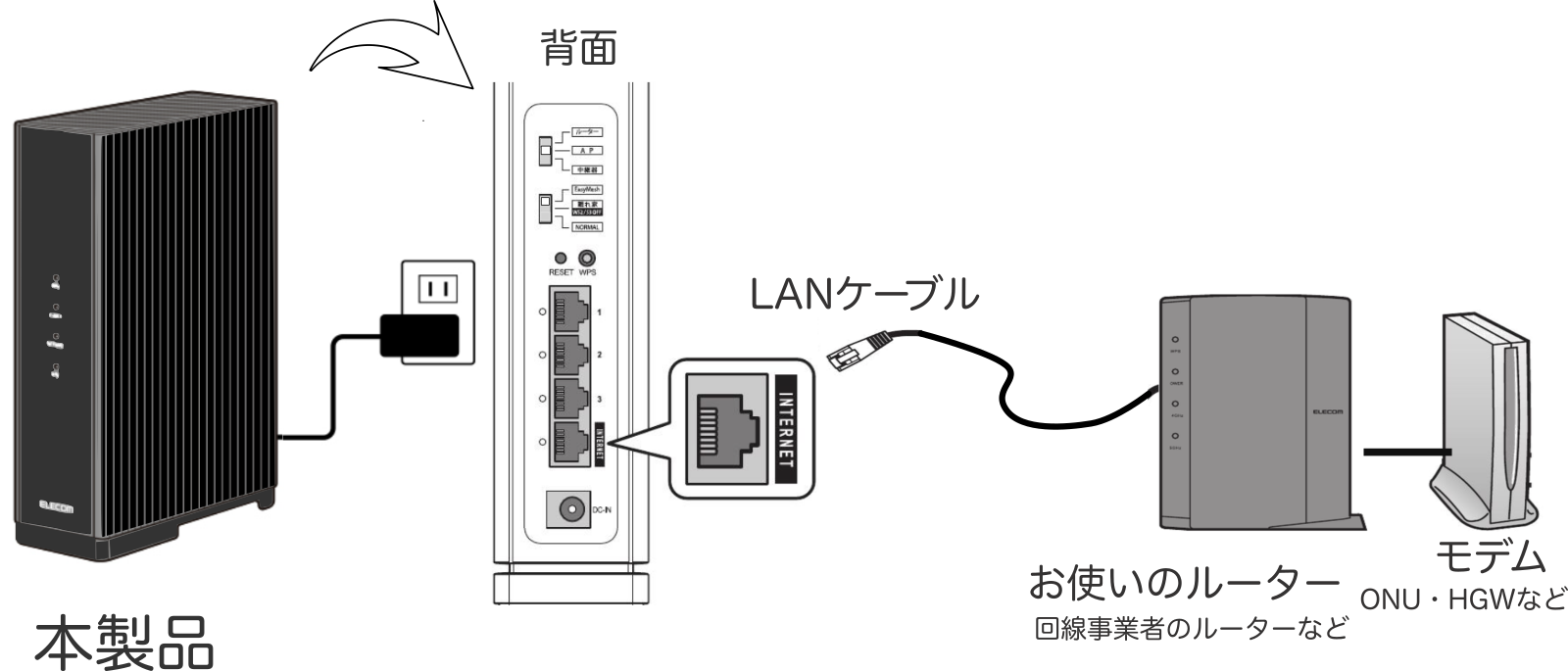
2お使いのルーターとLANケーブルでつなぐ
- お使いのルーターの LANポートにLANケーブルをつなぎます
- もう片方を、本製品背面の 「INTERNET」と表示された挿し込み口につなぎます
つなぐ先を間違えないように
本製品側は INTERNETポートです(LANポートではありません)。APモードでもこのポートを使います。
3電源を入れる
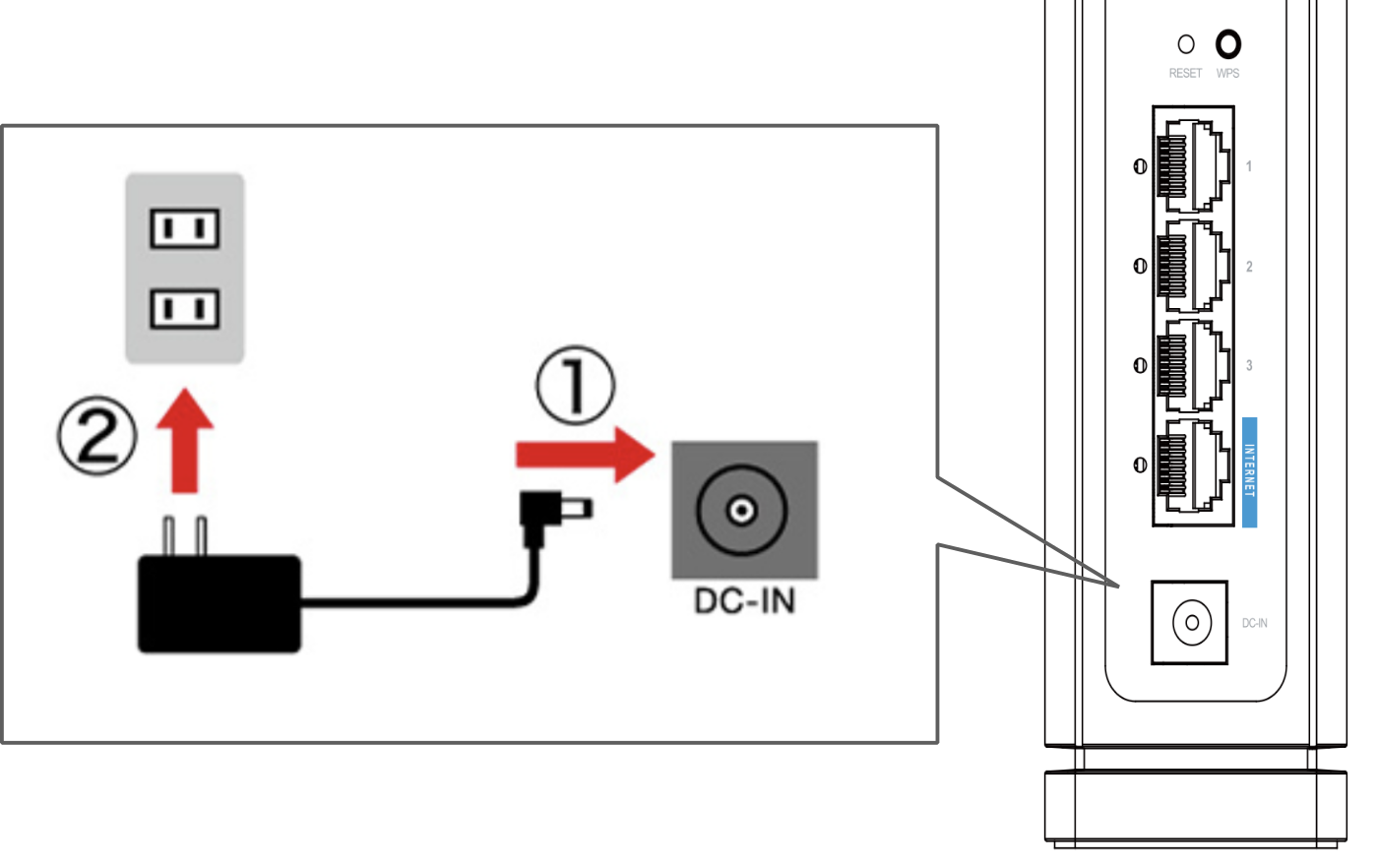
- 本製品にACアダプターをつなぎ、コンセントに接続します(この動作で電源が入ります)
- ランプが次の状態になるまで待ちます(約1分)
| POWERランプ | 緑色に点灯していれば正常です(赤点灯 → 緑点滅 → 緑点灯と変わります) |
|---|---|
| 2.4GHz / 5GHzランプ | 橙色に点灯=Wi-Fiが有効/緑色に点灯=Wi-Fiで通信中。どちらでも正常です |

※ POWERランプが赤色のままのときは、まだ起動中か、初期化・ファームウェア更新中です。 赤点滅している間は絶対に電源を切らないでください。
4今までのWi-Fiを引き継ぐ(らくらく引っ越し)
この手順は任意です
本製品に新しいWi-Fi名を使う方は、この手順を飛ばして手順5へお進みください。
今までお使いのルーター(ホームゲートウェイなど)から、 Wi-Fi名(SSID)と暗号化キーをコピーできます。 スマホ・パソコン・ゲーム機・テレビなどを1台ずつつなぎ直す手間がなくなります。
引き継ぎが終わっても、お使いのルーターの電源は切らないでください
アクセスポイントとして使う場合、コピー元のルーターはそのままインターネットの入口として使い続けます。
電源を切ったり取り外したりすると、インターネットにつながらなくなります。
共通
らくらく引っ越しの手順はこちら
ルーター・AP共通の機能です。WPSボタンを10秒以上押して、いままでのルーターのWi-Fi名・暗号化キーをコピーします
5スマホ・パソコンを本製品のWi-Fiにつなぐ
「かんたんセットアップシート(初期値)」または本体側面のラベルに記載の Wi-Fi名(SSID)と暗号化キーで接続します。 ※ 手順4で引き継いだ方は、いままでと同じWi-Fi名・暗号化キーでつながります。
スマートフォン・タブレットは、シートのQRコードが簡単です
「かんたんセットアップシート(初期値)」には Wi-Fi接続用のQRコードが印刷されています。
読み取るだけで接続できるので、暗号化キーを手入力する必要がありません
(→ iPhone/iPad/Android)。
接続方法の詳細 → iPhone/iPad / Android / Windows / macOS / ゲーム機
シート・ラベルが見当たらない場合 → Wi-Fiの暗号化キーを確認する
6インターネットにつながったか確認する
接続した端末のブラウザで、いつものWebページを開いてみてください。表示されれば設定完了です。
この製品をもう1台つなげたい(電波を広げる)
次にやること(任意)
うまくいかないとき
- 本製品のWi-Fiにつながらない
- Wi-Fiにはつながるがインターネットが見られない
- 設定画面にログインできない
- 本製品のIPアドレスが分からない・確認したい(LAN設定)
- 最初からやり直したい(初期化)
解決しないときは