
今までのWi-Fiを引き継ぐ
(らくらく引っ越し)
買い替えで本製品に交換するとき、 今までお使いのルーターからWi-Fi名(SSID)と暗号化キーをそのままコピーできます。 スマホ・パソコン・ゲーム機・テレビなどを1台ずつつなぎ直す手間がなくなります。
この手順は任意です
はじめてWi-Fiルーターを使う方、Wi-Fi名を新しくしたい方には不要な手順です。
→ ルーターとしてつなぐ/アクセスポイントとしてつなぐの手順どおりお進みください。
いままでのルーターを譲渡・売却する予定の方も、引き継がずに本製品のWi-Fi名で新しくつなぐほうが安全です(→ いままでのルーターを手放すときは)。
いままでのルーターを譲渡・売却する予定の方も、引き継がずに本製品のWi-Fi名で新しくつなぐほうが安全です(→ いままでのルーターを手放すときは)。
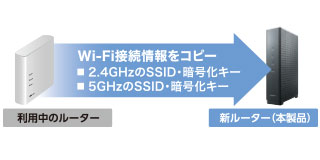
1準備をする
- いままでのルーター(またはホームゲートウェイ)の電源を入れたままにしておきます(まだ取り外さないでください)
いままでのルーターが他社製でも引き継げます(WPSに対応した製品であれば) - 本製品の設置・配線・電源投入まで済ませておきます
→ ルーターとしてつなぐ/アクセスポイントとしてつなぐ
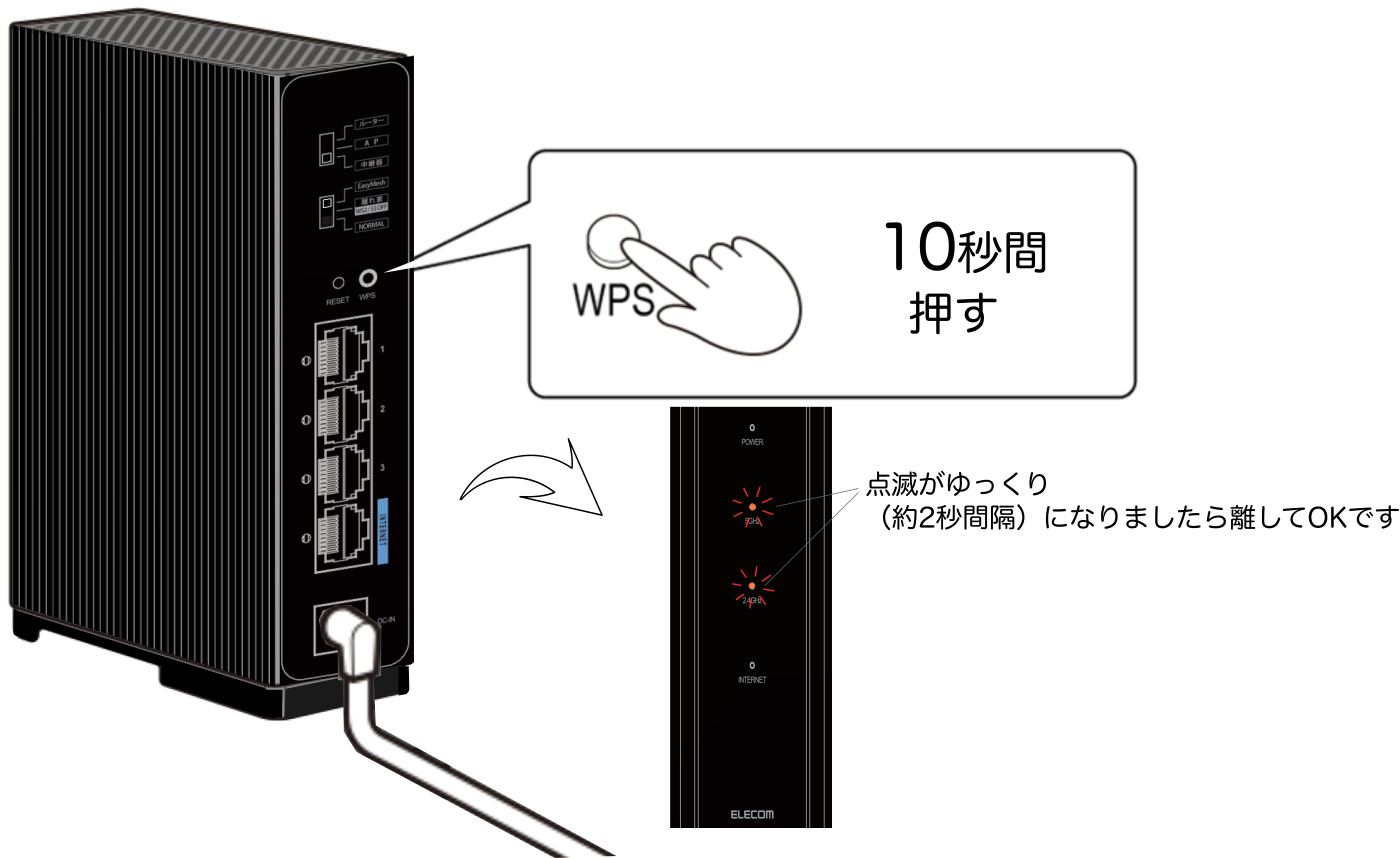
2本製品のWPSボタンを10秒以上押す
- 本製品背面の WPSボタンを押し続けます
3〜5秒で 5GHz / 2.4GHzランプが橙色に点滅しはじめますが、ここではまだ指を離さないでください - そのまま 10秒以上押し続けて、点滅がゆっくりに変わったら指を離します
このゆっくりした点滅(2秒点灯・1秒消灯)が「らくらく引っ越し機能」の待ち受け状態です
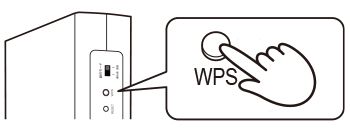
3いままでのルーターのWPSボタンを押す
- いままでのルーターの WPSボタンを押して、WPS機能を起動します
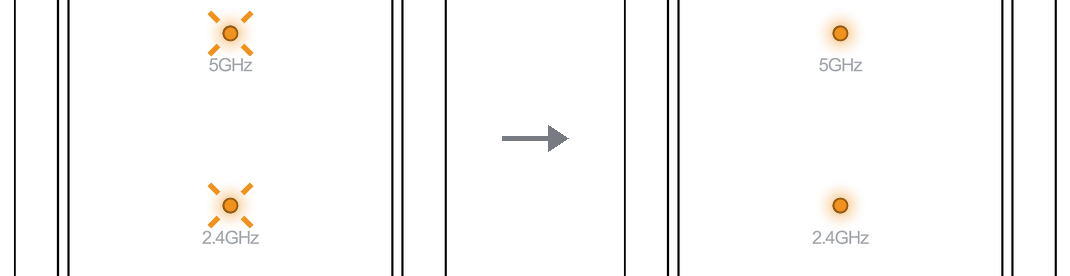
ボタンの場所・押し方は、いままでのルーターの取扱説明書をご覧ください - 5GHz / 2.4GHzランプが橙色の点灯に変わればコピー完了です。 以降、本製品はいままでと同じWi-Fi名で電波を出します
| 引き継がれるもの | ホームWi-Fi の Wi-Fi名(SSID)と暗号化キー。2.4GHzと5GHzの両方がコピーされます |
|---|---|
| 引き継がれないもの | セキュリティWi-Fi・友だちWi-Fi の設定、インターネット接続の設定、ログインID/パスワードなど。Wi-Fi名と暗号化キー以外は引き継がれません |
| うまくいったか確認 | ルーターとして使う場合:いままでのルーターの電源を切ってから、スマホのWi-Fi一覧にいままでと同じWi-Fi名が表示されていれば成功です。 ※ いままでのルーターが動いたままだと、そちらの電波を見ているのか本製品の電波を見ているのか区別がつきません アクセスポイントとして使う場合:コピー元のルーターは電源を切らずに、下の「ランプで結果がわかります」で確認してください。 システム履歴(ログ)にも「らくらく引っ越し」の成否が記録されます |
APモードでお使いの場合、上流のホームゲートウェイと同じWi-Fi名にしておくと、端末が近いほうへ自然に切り替わります。
いままでのルーターを手放すときは
- 譲渡・売却・廃棄の前に、必ずいままでのルーターを初期化してください(方法はそのルーターの取扱説明書をご覧ください)
- いままでのルーターに貼られたラベル(または付属の紙)のWi-Fi名・暗号化キーのまま使っていた場合は、
初期化しても、ラベルの値で本製品につながってしまいます。手放す場合は、本製品の暗号化キーを変更してください
→ 暗号化キーを変える
※ 変更後は、スマホ・パソコンなどをつなぎ直す必要があります
ランプで結果がわかります
コピーの結果は、5GHz / 2.4GHzランプの光りかたで見分けられます。 片方だけ失敗した場合は、失敗した側のランプだけが速く点滅します。
| ランプ | 意味 |
|---|---|
| 橙 点滅 2秒点灯・1秒消灯 |
コピーの待ち受け中です(手順2でこの状態になります) |
| 橙 点灯 | 2.4GHz・5GHz の両方が成功しました |
| 片方だけ橙の速い点滅 0.25秒ごと・5秒間 |
点滅した側の帯域がコピーできませんでした(もう一方は成功)。 5秒後、そのランプはコピー前の状態に戻ります → 片方の帯域しかコピーされないことがあります |
| 両方が橙の速い点滅 0.25秒ごと・30秒間 |
両方とも失敗しました。30秒後に橙点灯へ戻ります。下の表をご覧ください |
コピーに失敗したとき
| 症状 | 対処 |
|---|---|
| 2分以上たっても ランプが点灯に変わらない |
コピーに失敗しています。手順2からやり直してください。 いままでのルーター側のWPSがきちんと起動していたか、2台が離れすぎていないかをご確認ください |
| やり直しても 引き継げない |
引き継ぎができなくても、本製品はそのままお使いいただけます。 同梱の「かんたんセットアップシート(初期値)」に記載のWi-Fi名と暗号化キーで、機器を1台ずつつなぎ直してください |
片方の帯域しかコピーされないことがあります
2.4GHzと5GHzのWi-Fi名が1つずつコピーされますが、
お使いのルーターのWPSの仕様によっては、どちらか一方しかコピーできない場合があります。
コピーされなかった側は、本製品のWi-Fi名で接続してください →
Wi-Fiの暗号化キーを確認する