
パソコンのIPアドレスを確認する
設定画面が開けないときなどに、パソコンに正しくIPアドレスが割り当てられているかを確認する方法です。
1正常な場合の値を知っておく
本製品からIPアドレスが正しく割り当てられている場合、パソコンの設定は次のようになります。
| IPv4アドレス | 192.168.2.xxx(xxxは任意の数字。初期値では100〜200のいずれか) |
|---|---|
| サブネットマスク | 255.255.255.0 |
| デフォルトゲートウェイ | 192.168.2.1 |
※ LAN設定でIPアドレスを変更している場合は、その値に読み替えてください。
2お使いのパソコンで確認する
- [スタート] を右クリックして [ターミナル] を選択し、「Windows PowerShell」を起動します
※ OSのバージョンによって、[ターミナル] は [Windowsターミナル] や [Windows PowerShell] と表示される場合があります - 「>」のあとに ipconfig と半角で入力し、[Enter]キーを押します
- 表示されたネットワーク接続情報から、IPv4アドレス・サブネットマスク・デフォルトゲートウェイを確認します
「"xxx"は、内部コマンド…」と表示された場合は入力間違いです。もう一度入力してください。
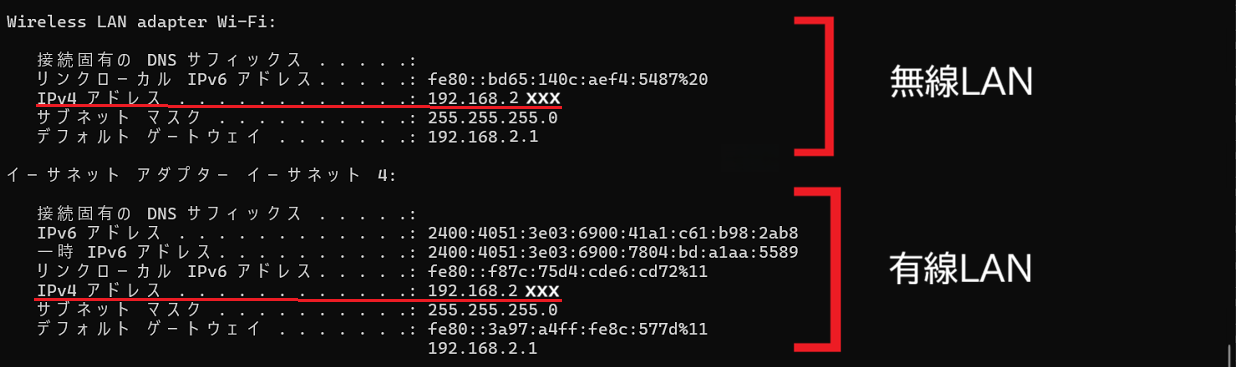
- アップルメニュー → [システム設定] → [ネットワーク] を開きます
- 接続中の Wi-Fi を選び、[詳細] → [TCP/IP] を開きます
- IPアドレス・サブネットマスク・ルーター(デフォルトゲートウェイ)を確認します
ターミナルでも確認できます
- [Finder] → [アプリケーション] → [ユーティリティ] から 「ターミナル」を起動します
- networksetup -getinfo Wi-Fi と半角で入力し、[return]キーを押します
有線LANでつないでいる場合は、末尾のWi-FiをEthernetに変えてください - 表示された IP address(IPv4アドレス)・Subnet mask(サブネットマスク)・ Router(デフォルトゲートウェイ)を確認します
169.254.x.x と表示される場合
本製品からIPアドレスを取得できていません。Wi-Fi接続を確認し、本製品を
再起動してからもう一度お試しください。
うまくいかないとき
解決しないときは