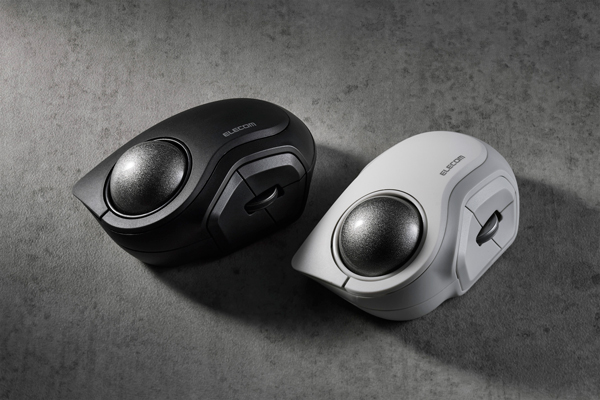

合規型號:MMT2MRS, E02C
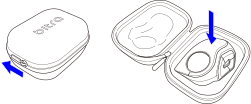
本套裝中包括以下物品。在使用本產品之前,請核實包裝,以確保所有項目均已清點完畢。雖然我們已盡一切努力確保包裝妥當,若您仍發現任何缺損,請與銷售此產品給您的零售商聯絡。
電池和接收器單元已安裝於軌跡球本體。使用前,請將電池的絕緣拉片取下。此外,根據需要取出接收裝置。
軌跡球
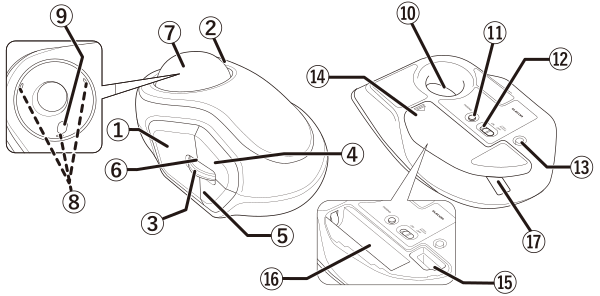
① 左鍵
在您的電腦上點擊左鍵。
② 右鍵
在您的電腦上點擊右鍵。
③ 滾輪
向前和向後旋轉或像按鈕一樣點擊來操作您的電腦。
④ 「上一頁」按鈕
操作網頁瀏覽器上的 [上一頁] 按鈕。
⑤ 「下一頁」按鈕
操作網頁瀏覽器上的 [下一頁] 按鈕。
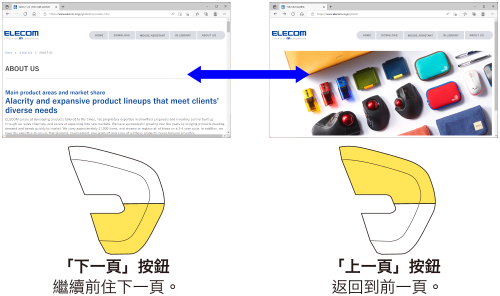
您必須從我方的網站上下載及安裝「ELECOM Mouse Assistant 6」,才能使用 Mac 上的「上一頁」和「下一頁」按鈕。請參閱「安裝 ELECOM Mouse Assistant 6」。
⑥ LED 燈
⑦ 軌跡球(直徑:34 mm)
用指尖旋轉,可移動游標。
⑧ 軌跡球插座
用於支撐軌跡球。
⑨ 光學感應器(位於球下)
當您移動軌跡球時,此感應器將偵測到軌跡球的移動。
⑩ 軌跡球移除孔
要清潔內部軌跡球插座和光學感應器,請從此移除軌跡球。
*詳細資訊請參閱「如何清潔軌跡球」。
⑪ 配對按鈕
將本產品與您電腦的藍牙模組、藍牙傳輸器或接收器配對。
⑫ 電源開關
開啟 (ON) 和關閉 (OFF) 軌跡球電源。
⑬ 連線選擇按鈕
按下此按鈕會在藍牙和 2.4 GHz 無線連線之間切換。
*在出廠時已設定為藍牙連線。
⑭ 電池蓋
取下電池蓋板,然後放入電池。
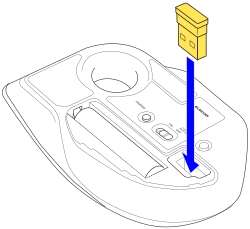
⑮ 接收器收納部位
當軌跡球滑鼠以有線方式連接時,可將接收器存放於此。
⑯ 電池存放槽
存放電池。
⑰ 電池絕緣片
使用前,請將電池絕緣片取下。
接收器
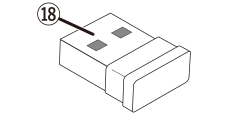
⑱ USB-A 插頭
連接到電腦的 USB-A 埠口。
1.拆下電池絕緣片
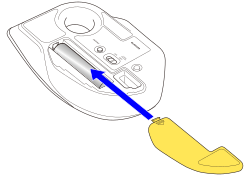
1) 拆下電池蓋。
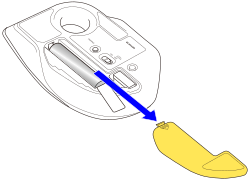
2) 拆下電池絕緣片。
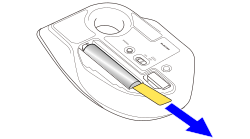
3) 重新蓋上電池蓋。
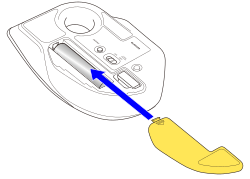
更換電池...
1) 拆下電池蓋。
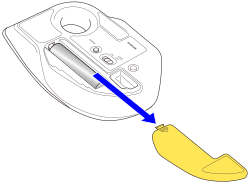
2) 取出舊電池。
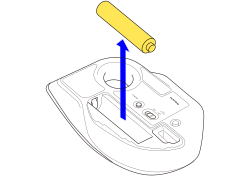
3) 按照電池盒上的說明插入新電池。
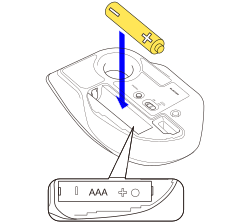
確保電池朝正確的方向插入正極 (+) 和負極 (-)。
4) 重新蓋上電池蓋。
2.開啟電源
1) 將產品底部的電源開關滑動到 ON 位置。
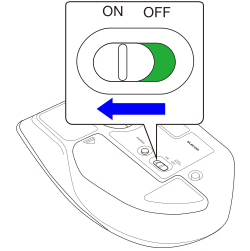
滾輪周圍區域亮藍燈 5 秒。
*當電池電量不足時,LED 會閃爍白燈十次每秒。
・首次開啟電源時
本裝置進入配對模式,且滾輪周圍區域快速閃爍藍燈。您現在可將其與您的電腦配對。
如出現以下螢幕,請參閱「使用快速配對時」第 3 步。
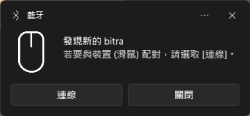
如未出現以上螢幕,請參閱「從設定螢幕配對時」第 3 步。
軌跡球省電模式
軌跡球在電源開啟後若閒置不用一段時間,便會自動切換至省電模式。
移動軌跡球便會退出省電模式。
*在退出省電模式後的兩三秒內,軌跡球滑鼠的操作可能會不穩定。
3.和電腦配對
使用快速配對時
本產品支援快速配對。如果您使用支援快速配對的電腦或藍牙接收器,只要將軌跡球切換至配對模式,就能迅速與電腦完成藍牙配對。
1) 按下連線選擇按鈕,直到滾輪周圍的指示燈變為藍色,以選擇藍牙連線。
滾輪周圍區域亮藍燈 5 秒。
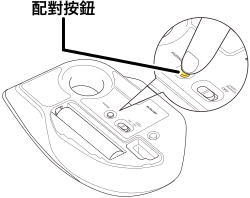
2) 按住產品底部的配對按鈕約 3 秒,然後釋放。
本裝置進入配對模式,且滾輪周圍區域快速閃爍藍燈。
3) 當右下角顯示以下螢幕時,點擊「連線」。
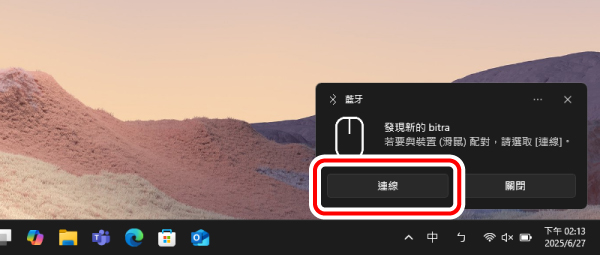
如未顯示以上螢幕,請檢查是否啟用快速配對通知。如需詳細資訊,請參閱「開啟快速配對通知」。
4) 當顯示「bitra 已連線」時,配對即告完成。
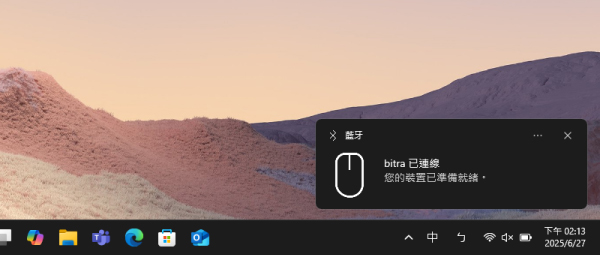
在滾輪周圍區域亮藍燈 3 秒後,其將關閉。
您現在便可使用軌跡球。
● 開啟快速配對通知
若在進入配對模式後快速配對仍無法運作,請依下列步驟啟用快速配對通知。
1) 右鍵點擊螢幕底端的「開始」,然後選取「設定」。
顯示「設定」頁面。
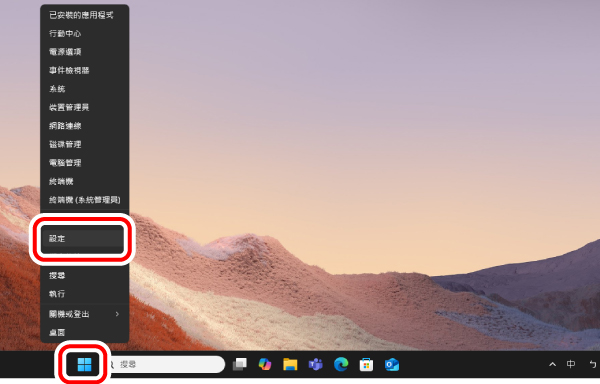
2) 點擊「藍牙與裝置」,然後點擊「檢視更多裝置」。
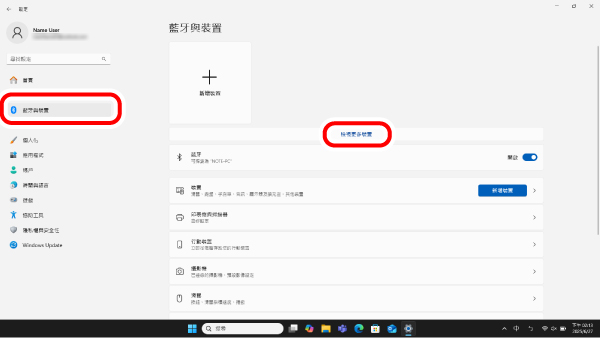
3) 點擊「顯示通知以使用迅速配對連線」,並將其開啟。
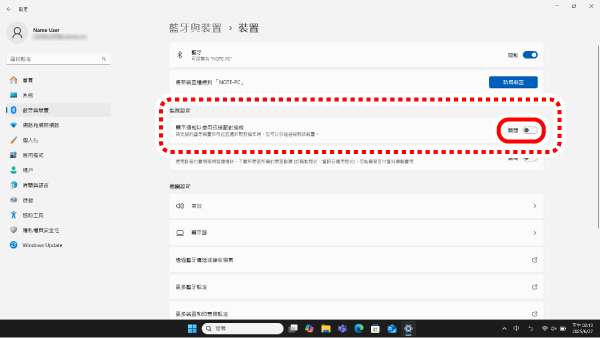
您現在已可以使用快速配對。
如「使用快速配對時顯示連線通知」未顯示,即表示您的電腦或藍牙接收器不支援快速配對。在本案例中,請從設定螢幕配對本裝置。如需詳細資訊,請參閱「從設定螢幕配對時」。
從設定螢幕配對時
1) 按下連線選擇按鈕,直到滾輪周圍的指示燈變為藍色,以選擇藍牙連線。
滾輪周圍區域亮藍燈 5 秒。
2) 按住產品底部的配對按鈕約 3 秒,然後釋放。
本裝置進入配對模式,且滾輪周圍區域快速閃爍藍燈。
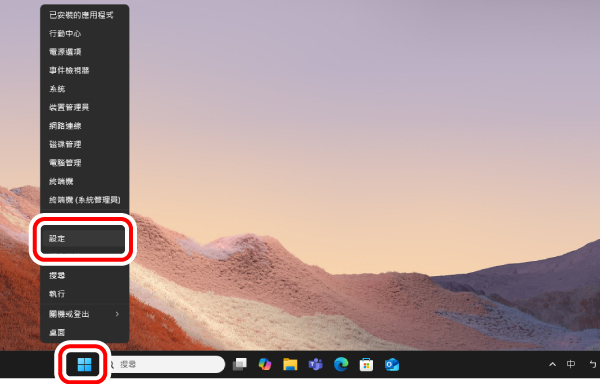
3) 右鍵點擊螢幕底端的「開始」,然後選取「設定」。
顯示「設定」頁面。
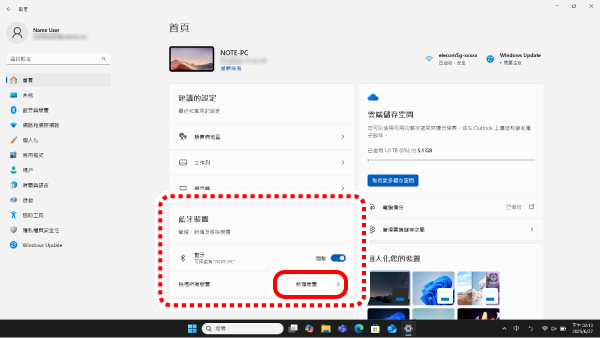
4) 在「首頁」,選取「新增裝置」下的「藍牙裝置」。
系統將隨即顯示「新增裝置」頁面。
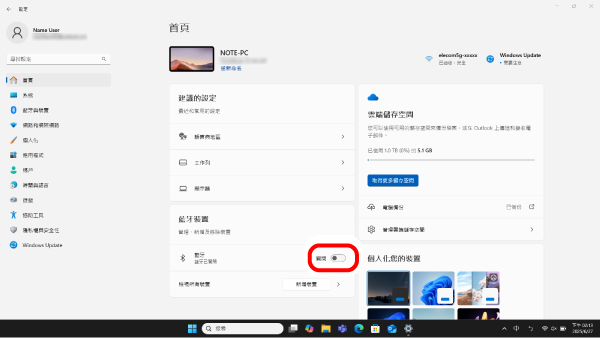
若「藍牙」已關閉,請將其開啟。
5) 點擊「藍牙」。
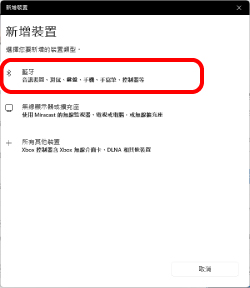
6) 系統將隨即顯示「新增裝置」頁面。
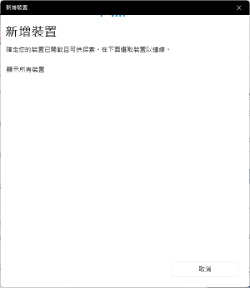
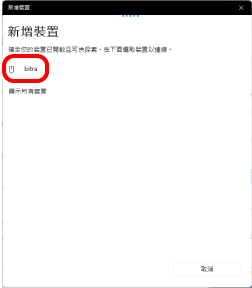
7) 點擊「bitra」。
配對開始。
8) 當訊息轉變為「您的裝置已就緒!」,點擊「完成」。
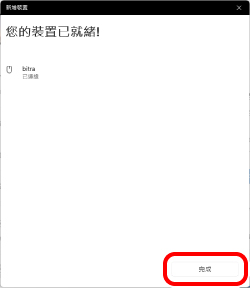
9) 當本產品新增至「藍牙裝置」且狀態為「已連線」時,即表示配對完成。
在滾輪周圍區域亮藍燈 3 秒後,其將關閉。
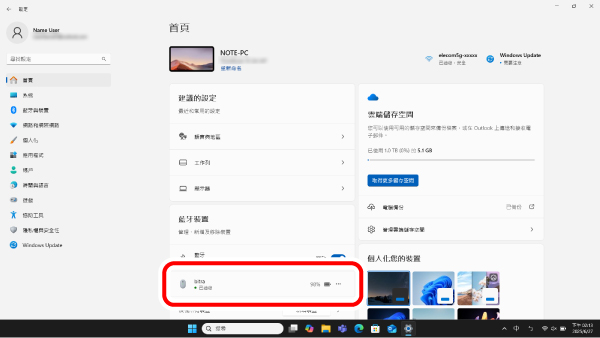
您現在便可使用軌跡球。
1.拆下電池絕緣片
1) 拆下電池蓋。
2) 拆下電池絕緣片。
3) 拆除接收裝置。
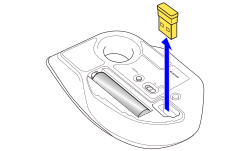
4) 重新蓋上電池蓋。
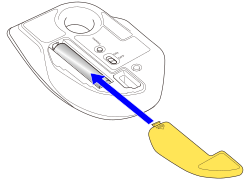
更換電池...
1) 拆下電池蓋。
2) 取出舊電池。
3) 按照電池盒上的說明插入新電池。
確保電池朝正確的方向插入正極 (+) 和負極 (-)。
4) 重新蓋上電池蓋。
2.開啟電源
1) 將產品底部的電源開關滑動到 ON 位置。
滾輪周圍區域亮白燈 5 秒。
*當電池電量不足時,LED 會閃爍白燈十次每秒。
軌跡球省電模式
軌跡球在電源開啟後若閒置不用一段時間,便會自動切換至省電模式。
移動軌跡球便會退出省電模式。
*在退出省電模式後的兩三秒內,軌跡球滑鼠的操作可能會不穩定。
3.連接到個人電腦
1) 啟動電腦。
請等到個人電腦啟動並可操作為止。
2) 將接收器插入電腦的 USB-A 埠口。
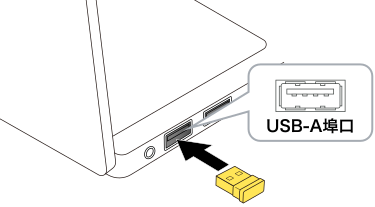
您可以使用任何 USB-A 埠口。
移除接收裝置時
本產品支援熱插拔。可在電腦運轉時,直接取出接收裝置。
3) 按下連線選擇按鈕,直到滾輪周圍的指示燈變為白色,以選擇 2.4 GHz 無線連線。
滾輪周圍區域亮白燈 5 秒。
4) 系統會自行安裝驅動程式;您即可使用軌跡球滑鼠。
您現在便可使用軌跡球。
透過從本公司網站下載並安裝「ELECOM Mouse Assistant 6」,可進行功能指派、鍵盤快捷鍵、手勢功能及設定檔變更等相關設定。請參閱「安裝 ELECOM Mouse Assistant 6」。
變更滑鼠指標速度
如果滑鼠移動過快或過慢,請調整滑鼠移動速度。
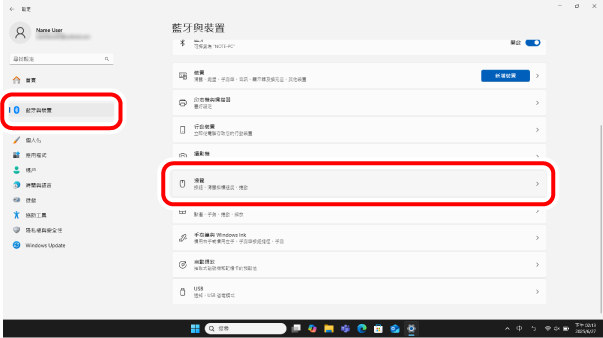
■ Windows 11
1) 在螢幕底部的「開始」上點擊右鍵,然後選取「設定」。
顯示「設定」頁面。
2) 選取「藍牙與裝置」,然後點擊「滑鼠」。
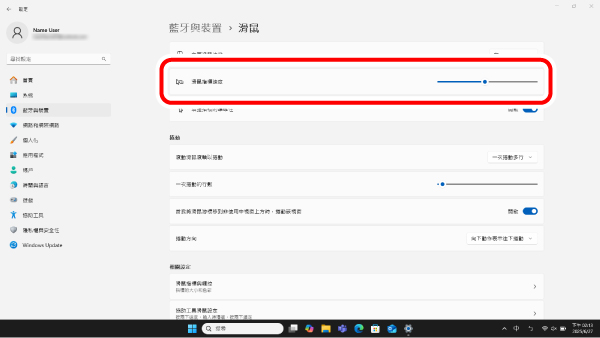
3) 調整「滑鼠指標速度」滑塊,調整滑鼠移動速度。
■ Windows 10
1) 開啟「滑鼠」屬性。
在開始選單中,選取設定圖示,選取「裝置」→「滑鼠」,然後選取「相關設定」下的「其他滑鼠選項」。
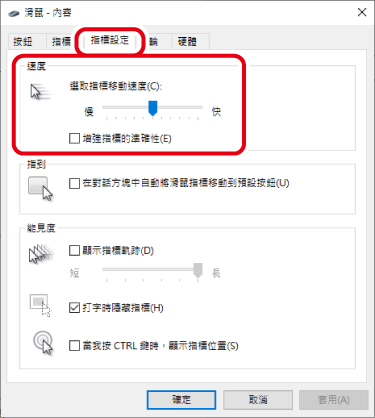
2) 選擇「指標設定」標籤頁。
3) 調整「選取指標移動速度」滑塊條,以調整滑鼠游標的移動速度。
變更一次滾輪所能滾動的行數。
■ Windows 11
1) 在螢幕底部的「開始」上點擊右鍵,然後選取「設定」。
顯示「設定」頁面。
2) 選取「藍牙與裝置」,然後點擊「滑鼠」。
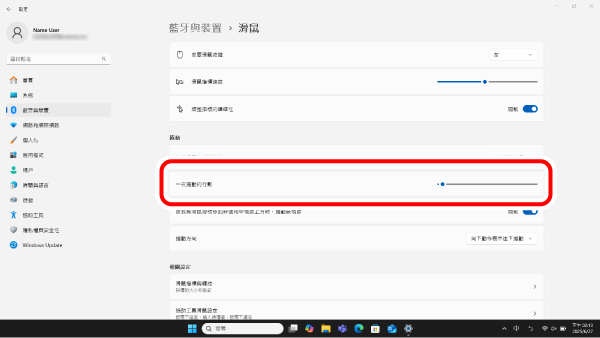
3) 調整「一次捲動的行數」滑塊,調整每次滾動的行數。
■ Windows 10
1) 開啟「滑鼠」屬性。
在開始選單中,選取設定圖示,選取「裝置」→「滑鼠」,然後選取「相關設定」下的「其他滑鼠選項」。
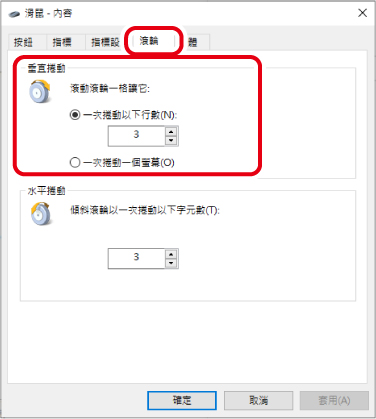
2) 選擇「滾輪」標籤頁。
3) 變更「滾動滾輪一格讓它」下的「一次捲動以下行數(N)」的值。
變更捲動方向
在移動滑鼠上的滾輪時,變更捲動方向。
■ Windows 11
1) 在螢幕底部的「開始」上點擊右鍵,然後選取「設定」。
顯示「設定」頁面。
2) 選取「藍牙與裝置」,然後點擊「滑鼠」。
3) 點擊「捲動方向」以變更捲動方向。
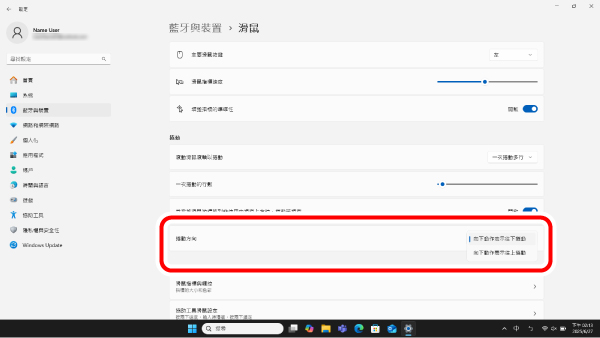
在移動滾輪時,選擇「向下動作實現向上捲動」以反轉捲動方向。
1.拆下電池絕緣片
1) 拆下電池蓋。
2) 拆下電池絕緣片。
3) 重新蓋上電池蓋。
更換電池...
1) 拆下電池蓋。
2) 取出舊電池。
3) 按照電池盒上的說明插入新電池。
確保電池朝正確的方向插入正極 (+) 和負極 (-)。
4) 重新蓋上電池蓋。
2.開啟電源
1) 將產品底部的電源開關滑動到 ON 位置。
滾輪周圍區域亮藍燈 5 秒。
*當電池電量不足時,LED 會閃爍白燈十次每秒。
軌跡球省電模式
軌跡球在電源開啟後若閒置不用一段時間,便會自動切換至省電模式。
移動軌跡球便會退出省電模式。
*在退出省電模式後的兩三秒內,軌跡球滑鼠的操作可能會不穩定。
3.和電腦配對
1) 按下連線選擇按鈕,直到滾輪周圍的指示燈變為藍色,以選擇藍牙連線。
滾輪周圍區域亮藍燈 5 秒。
2) 按住產品底部的配對按鈕約 3 秒,然後釋放。
本裝置進入配對模式,且滾輪周圍區域快速閃爍藍燈。
3) 在 Apple 選單中,點擊「系統設定…」。
將出現「系統設定」頁面。
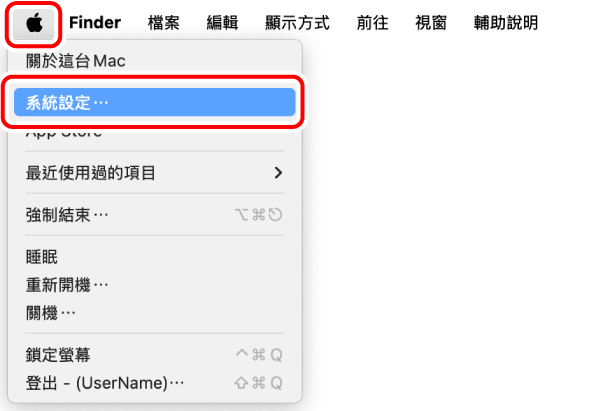
4) 選取「藍牙」,開啟「藍牙」。
將出現「藍牙」系統設定頁面。
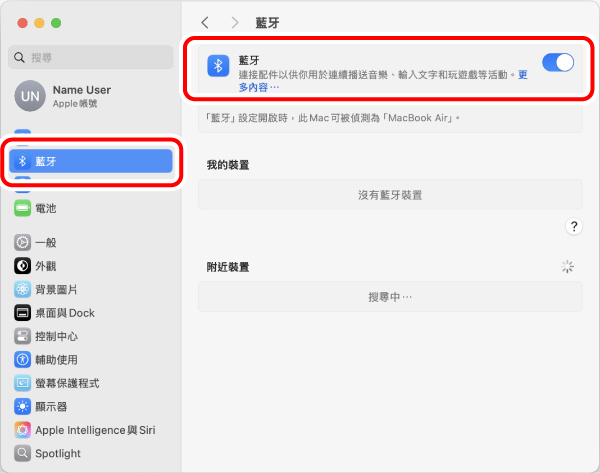
5) 當在「附近裝置」下偵測到「bitra」時,請點擊「連線」。
配對開始。
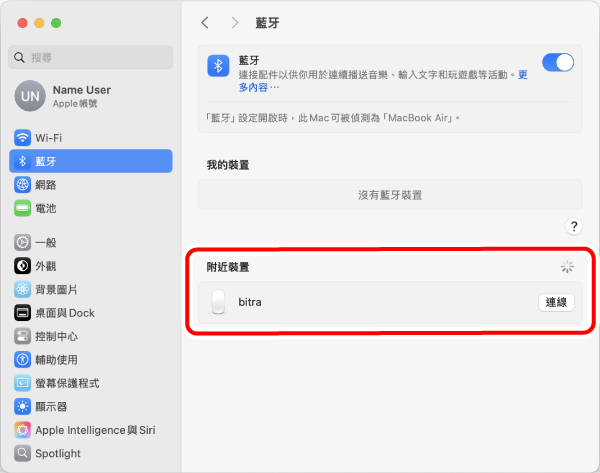
6) 「bitra」變更為「已連線」時,即代表配對已完成。
在滾輪周圍區域亮藍燈 3 秒後,其將關閉。
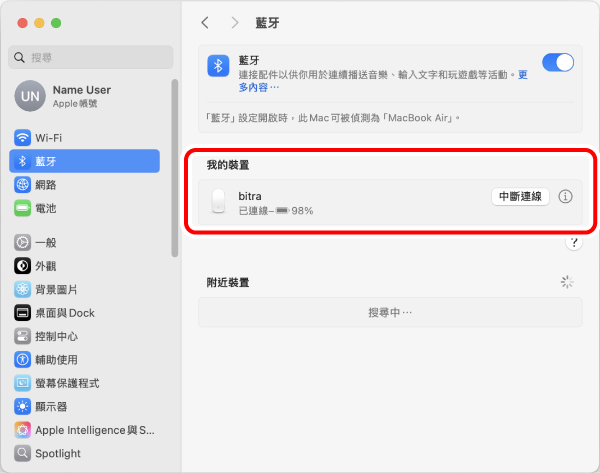
您現在便可使用軌跡球。
1.拆下電池絕緣片
1) 拆下電池蓋。
2) 拆下電池絕緣片。
3) 拆除接收裝置。
4) 重新蓋上電池蓋。
更換電池...
1) 拆下電池蓋。
2) 取出舊電池。
3) 按照電池盒上的說明插入新電池。
確保電池朝正確的方向插入正極 (+) 和負極 (-)。
4) 重新蓋上電池蓋。
2.開啟電源
1) 將產品底部的電源開關滑動到 ON 位置。
滾輪周圍區域亮白燈 5 秒。
*當電池電量不足時,LED 會閃爍白燈十次每秒。
軌跡球省電模式
軌跡球在電源開啟後若閒置不用一段時間,便會自動切換至省電模式。
移動軌跡球便會退出省電模式。
*在退出省電模式後的兩三秒內,軌跡球滑鼠的操作可能會不穩定。
3.連接到個人電腦
1) 啟動電腦。
請等到個人電腦啟動並可操作為止。
2) 將接收器插入電腦的 USB-A 埠口。
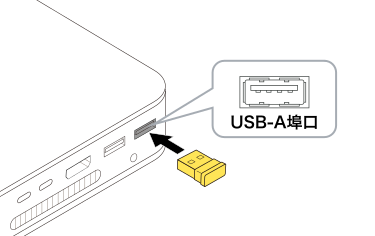
您可以使用任何 USB-A 埠口。
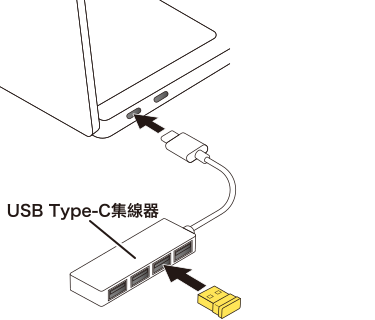
移除接收裝置時
本產品支援熱插拔。可在電腦運轉時,直接取出接收裝置。
3) 按下連線選擇按鈕,直到滾輪周圍的指示燈變為白色,以選擇 2.4 GHz 無線連線。
滾輪周圍區域亮白燈 5 秒。
4) 系統會自行安裝驅動程式;您即可使用軌跡球滑鼠。
您現在便可使用軌跡球。
透過從本公司網站下載並安裝「ELECOM Mouse Assistant 6」,可進行功能指派、鍵盤快捷鍵、手勢功能及設定檔變更等相關設定。請參閱「安裝 ELECOM Mouse Assistant 6」。
變更滑鼠指標速度
如果滑鼠移動過快或過慢,請調整滑鼠移動速度。
1) 選取「系統設定」下的「滑鼠」。
將加載「滑鼠」設定頁面。
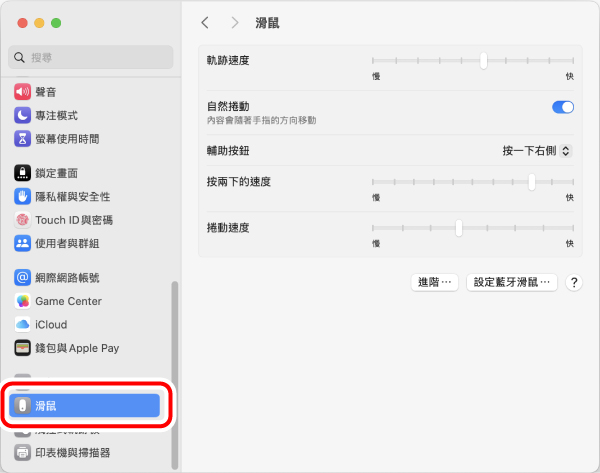
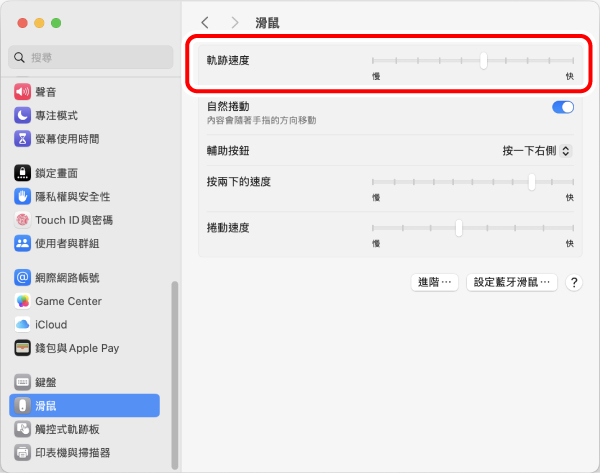
2) 調整「軌跡速度」滑塊,以調整滑鼠遊標的速度。
變更捲動方向
在移動滑鼠上的滾輪時,變更捲動方向。
1) 選取「系統設定」下的「滑鼠」。
將加載「滑鼠」設定頁面。
2) 點擊「自然捲動」以開啟或關閉,將變更捲動方向。
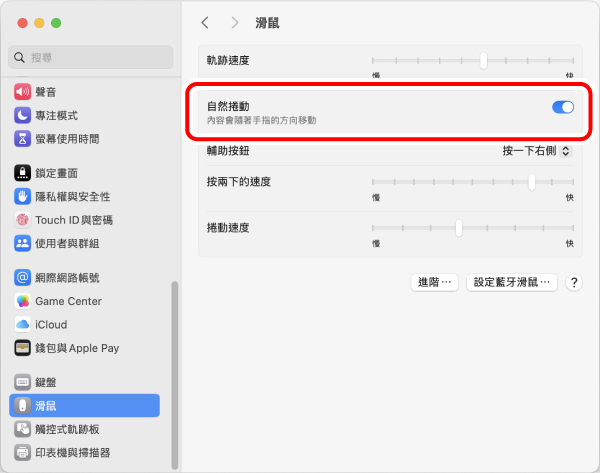
當「自然捲動」關閉時,捲動方向將與滾輪移動方向一致。
1.拆下電池絕緣片
1) 拆下電池蓋。
2) 拆下電池絕緣片。
3) 重新蓋上電池蓋。
更換電池...
1) 拆下電池蓋。
2) 取出舊電池。
3) 按照電池盒上的說明插入新電池。
確保電池朝正確的方向插入正極 (+) 和負極 (-)。
4) 重新蓋上電池蓋。
2.開啟電源
1) 將產品底部的電源開關滑動到 ON 位置。
滾輪周圍區域亮藍燈 5 秒。
*當電池電量不足時,LED 會閃爍白燈十次每秒。
軌跡球省電模式
軌跡球在電源開啟後若閒置不用一段時間,便會自動切換至省電模式。
移動軌跡球便會退出省電模式。
*在退出省電模式後的兩三秒內,軌跡球滑鼠的操作可能會不穩定。
3.與 iPad 或 iPhone 配對
1) 按下連線選擇按鈕,直到滾輪周圍的指示燈變為藍色,以選擇藍牙連線。
滾輪周圍區域亮藍燈 5 秒。
2) 按住產品底部的配對按鈕約 3 秒,然後釋放。
本裝置進入配對模式,且滾輪周圍區域快速閃爍藍燈。
3) 選取首頁的「設定」。
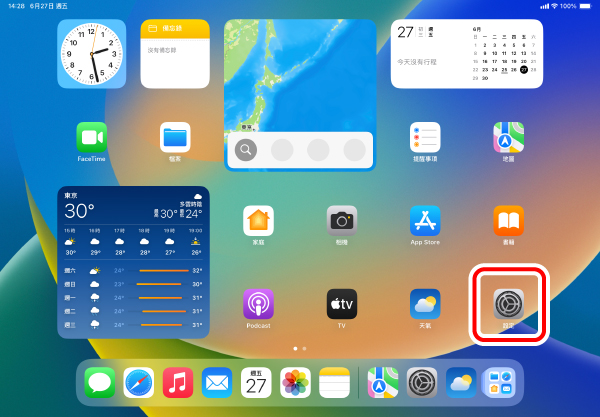
4) 選取「藍牙」,開啟「藍牙」。
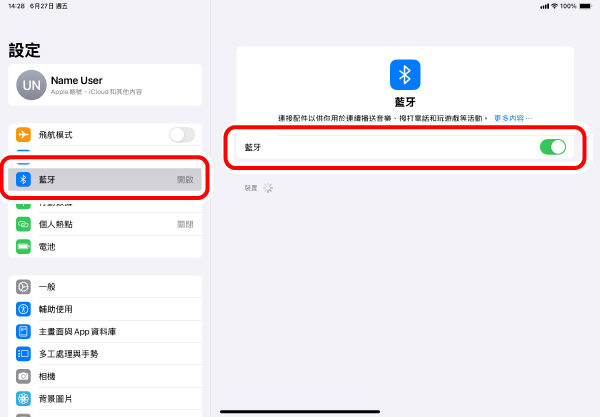
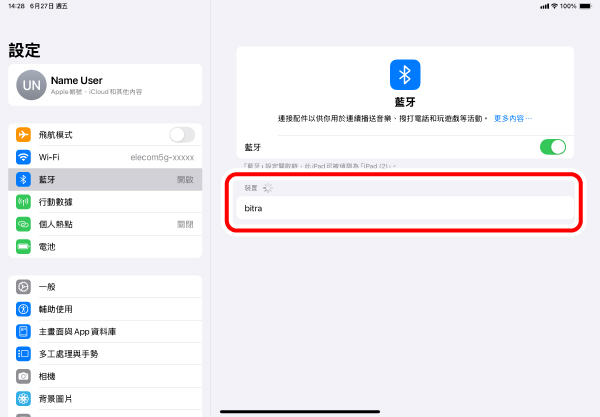
5) 當「裝置」下檢測到「bitra」時,點擊「bitra」。
配對開始。
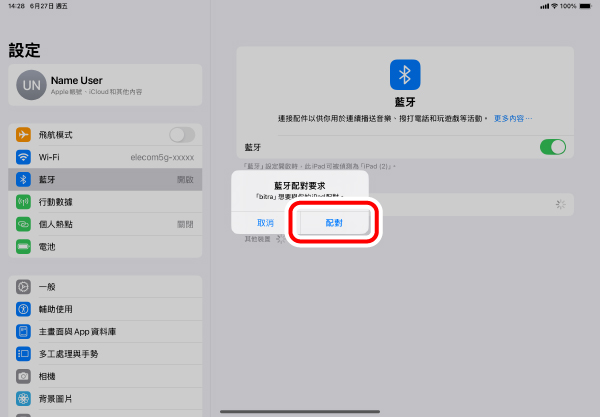
6) 當「藍牙配對要求」頁面加載後,選取「配對」。
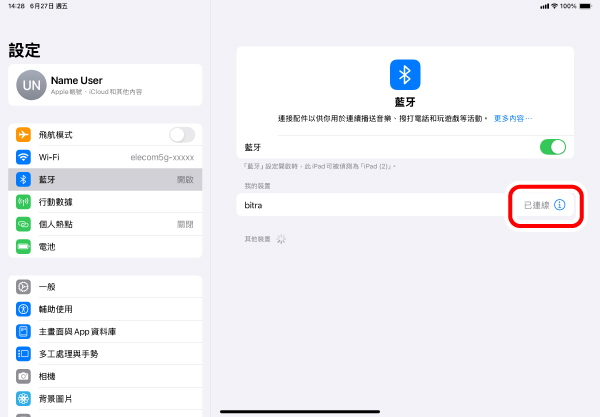
7) 當狀態顯示「已連線」時,即可使用軌跡球
在滾輪周圍區域亮藍燈 3 秒後,其將關閉。
您現在便可使用軌跡球。
為按鈕註冊自訂操作。
在初始設定下,只能使用 2 個按鈕和滾輪。
按以下步驟分配其他按鈕功能。
1.開啟「輔助觸控」
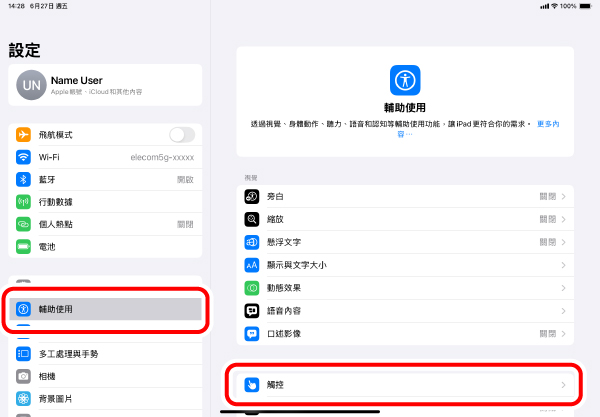
1) 選取「設定」下的「輔助使用」。
2) 選取「觸控」。
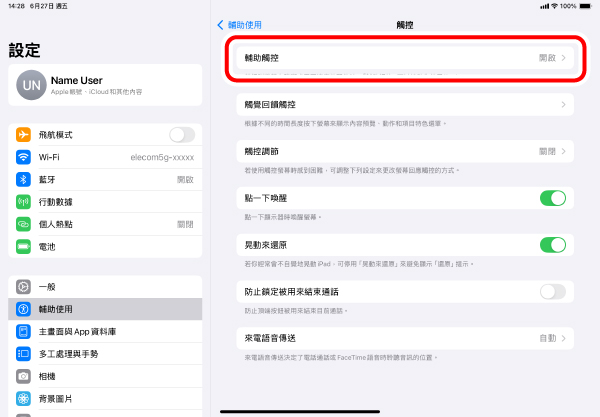
3) 選取「輔助觸控」。
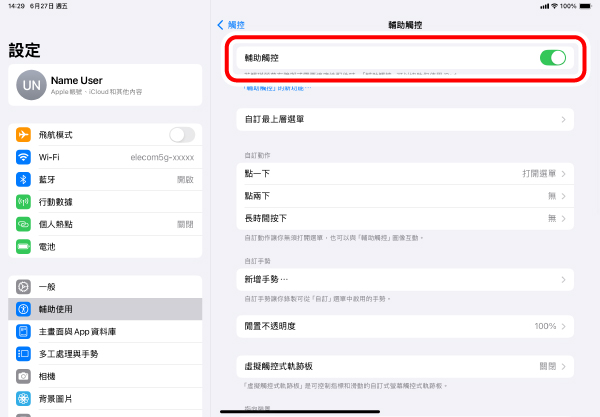
4) 選取並開啟「輔助觸控」。
2.為按鈕分配自訂操作
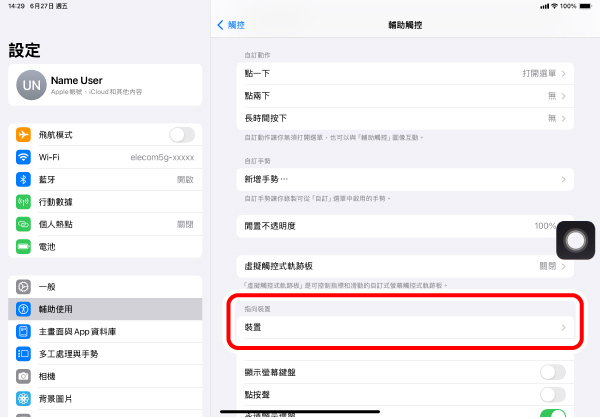
1) 選取「指向裝置」下的「裝置」。
2) 點擊「bitra」。
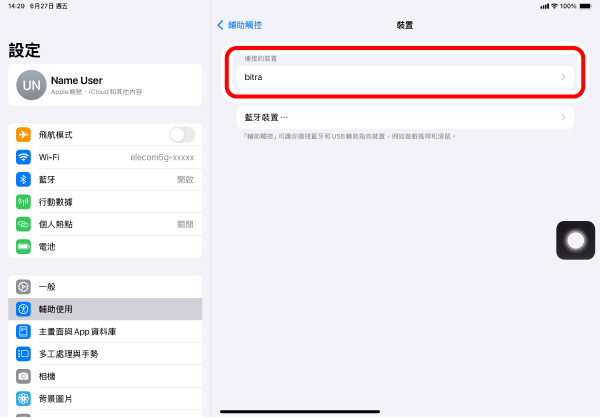
3) 選取「自訂其他按鈕…」。
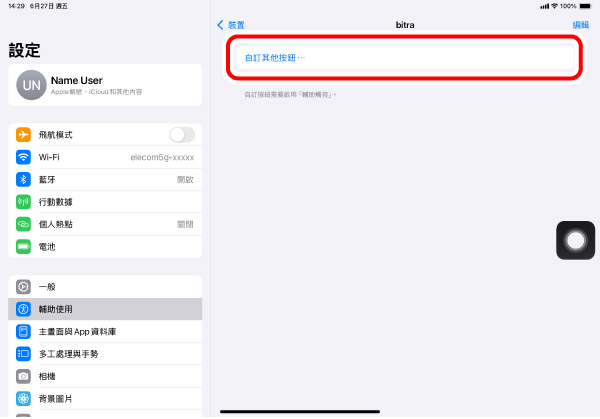
4) 當「自訂按鈕」頁面加載時,點擊要新增到軌跡球上面的按鈕。
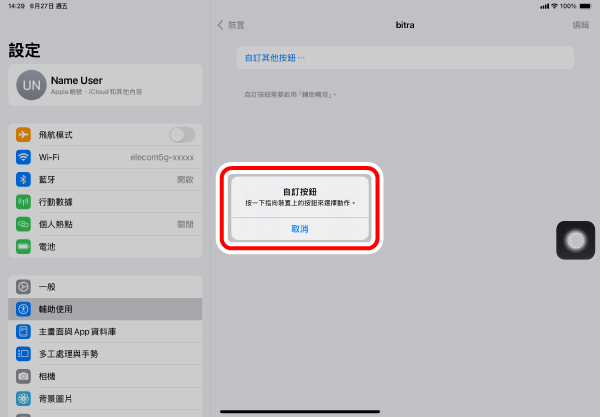
*當新增「按鈕 3」時。
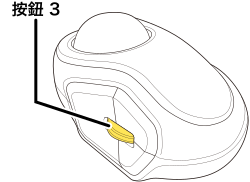
5) 所有可分配功能的列表將被加載。選取想要分配的功能。
*將「截圖」分配給「按鈕 3」時。
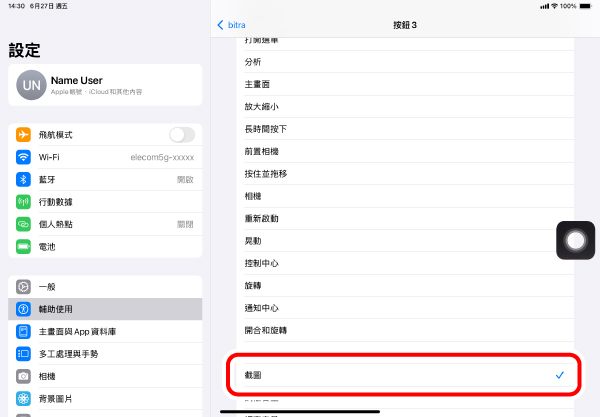
6) 功能已分配至按鈕。要向另一個按鈕分配功能,重複以上步驟。
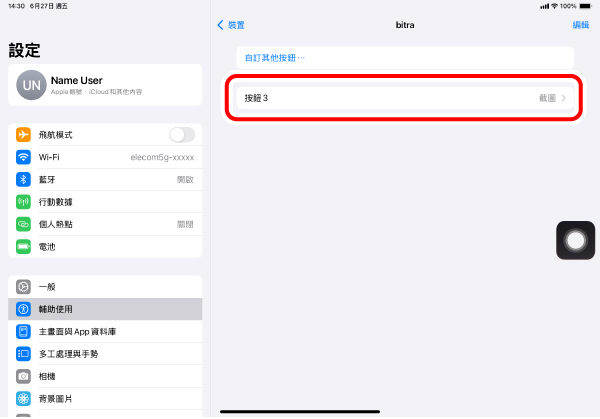
當「輔助觸控」為「OFF」時,自訂動作功能將被停用,只能使用初始的右鍵點擊、左鍵點擊和滾輪滾動功能。
變更捲動方向
在移動滑鼠上的滾輪時,變更捲動方向。
1) 選取首頁「設定」下的「一般」。
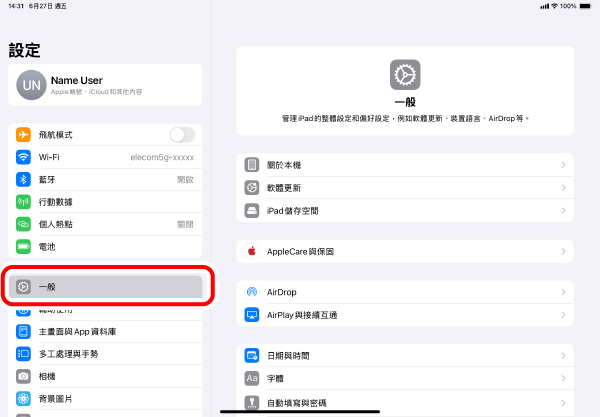
2) 點擊「觸控式軌跡板與滑鼠」。
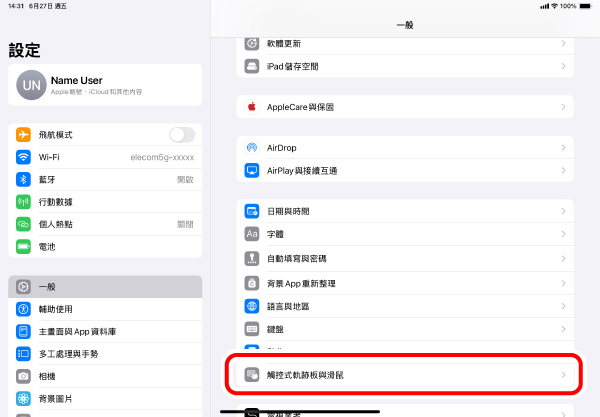
3) 點擊「自然捲動」以開啟或關閉,將變更捲動方向。
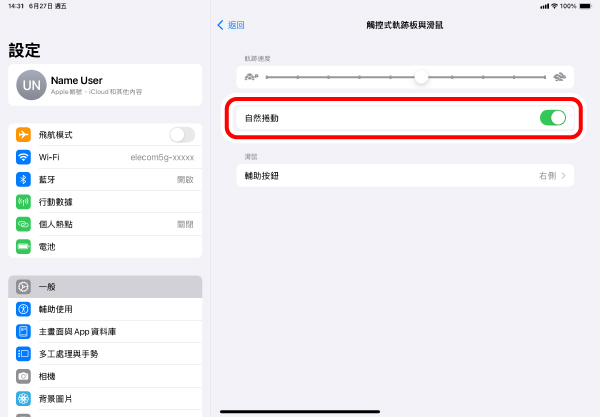
當「自然捲動」關閉時,捲動方向將與滾輪移動方向一致。
1.拆下電池絕緣片
1) 拆下電池蓋。
2) 拆下電池絕緣片。
3) 重新蓋上電池蓋。
更換電池...
1) 拆下電池蓋。
2) 取出舊電池。
3) 按照電池盒上的說明插入新電池。
確保電池朝正確的方向插入正極 (+) 和負極 (-)。
4) 重新蓋上電池蓋。
2.開啟電源
1) 將產品底部的電源開關滑動到 ON 位置。
滾輪周圍區域亮藍燈 5 秒。
*當電池電量不足時,LED 會閃爍白燈十次每秒。
軌跡球省電模式
軌跡球在電源開啟後若閒置不用一段時間,便會自動切換至省電模式。
移動軌跡球便會退出省電模式。
*在退出省電模式後的兩三秒內,軌跡球滑鼠的操作可能會不穩定。
3.與 Android 裝置配對
1) 按下連線選擇按鈕,直到滾輪周圍的指示燈變為藍色,以選擇藍牙連線。
滾輪周圍區域亮藍燈 5 秒。
2) 按住產品底部的配對按鈕約 3 秒,然後釋放。
本裝置進入配對模式,且滾輪周圍區域快速閃爍藍燈。
3) 選取首頁的「設定」。
4) 選取「已連結的裝置」。
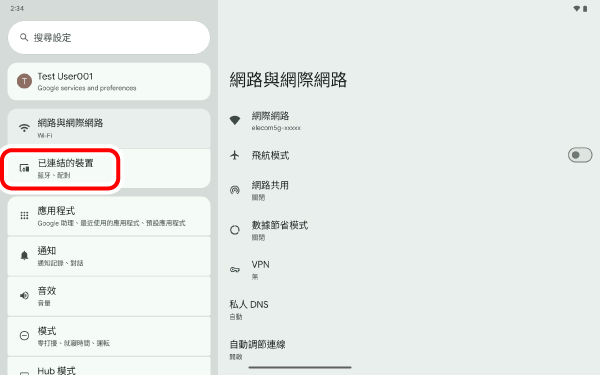
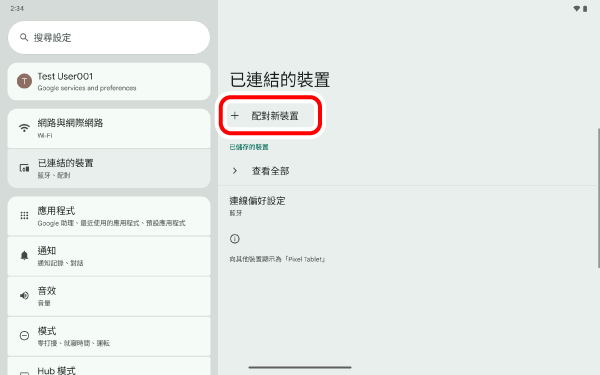
5) 選取「配對新裝置」。
6) 點擊「可用的裝置」下的「bitra」。
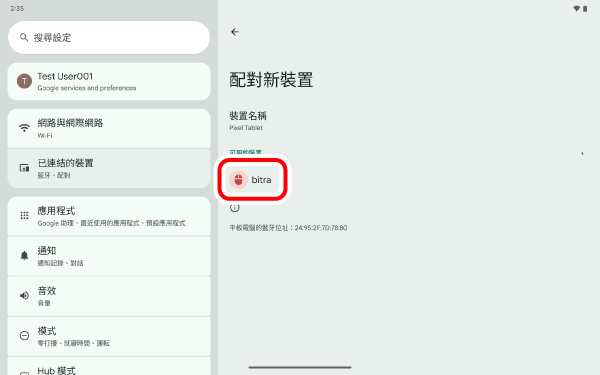
7) 選取「配對」。
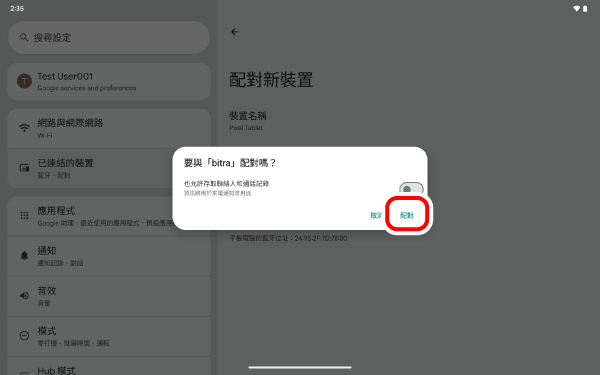
配對開始。
8) 將本產品新增至「其他裝置」時,配對即完成。
在滾輪周圍區域亮藍燈 3 秒後,其將關閉。
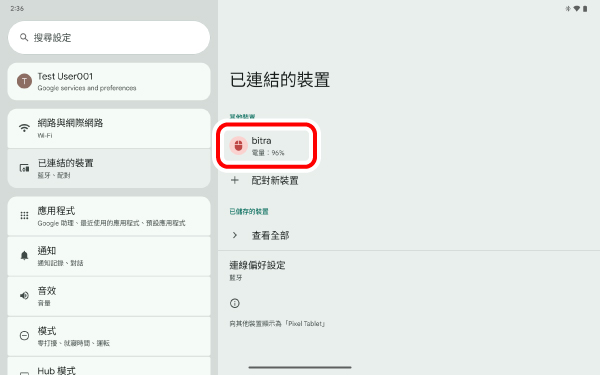
您現在便可使用軌跡球。
1.拆下電池絕緣片
1) 拆下電池蓋。
2) 拆下電池絕緣片。
3) 重新蓋上電池蓋。
更換電池...
1) 拆下電池蓋。
2) 取出舊電池。
3) 按照電池盒上的說明插入新電池。
確保電池朝正確的方向插入正極 (+) 和負極 (-)。
4) 重新蓋上電池蓋。
2.開啟電源
1) 將產品底部的電源開關滑動到 ON 位置。
滾輪周圍區域亮藍燈 5 秒。
*當電池電量不足時,LED 會閃爍白燈十次每秒。
軌跡球省電模式
軌跡球在電源開啟後若閒置不用一段時間,便會自動切換至省電模式。
移動軌跡球便會退出省電模式。
*在退出省電模式後的兩三秒內,軌跡球滑鼠的操作可能會不穩定。
3.和電腦配對
1) 按下連線選擇按鈕,直到滾輪周圍的指示燈變為藍色,以選擇藍牙連線。
滾輪周圍區域亮藍燈 5 秒。
2) 按住產品底部的配對按鈕約 3 秒,然後釋放。
本裝置進入配對模式,且滾輪周圍區域快速閃爍藍燈。
3) 選取右下角的電池圖示。
4) 在快速設定面板上按一下  藍牙。
藍牙。
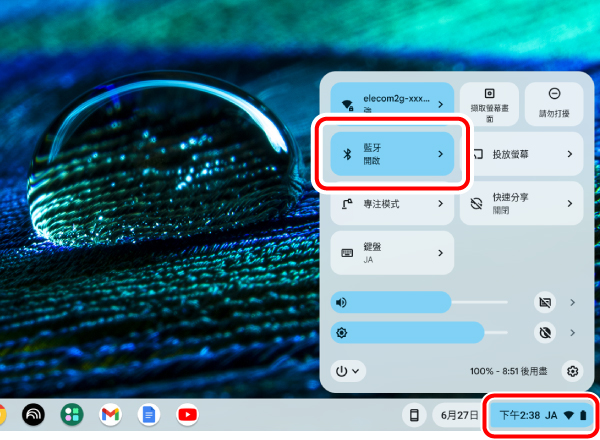
5) 在「藍牙」下,選取「配對新裝置」。
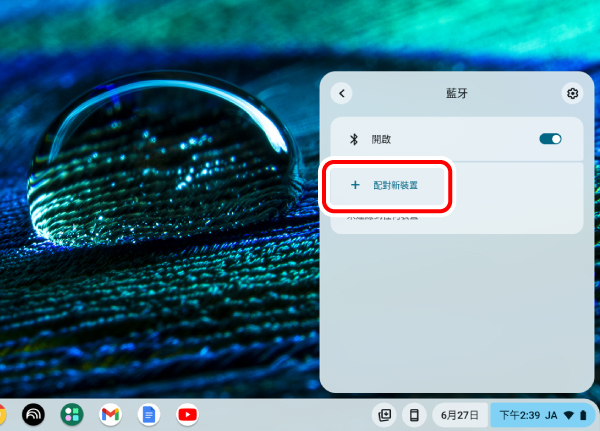
6) 開始搜尋裝置。
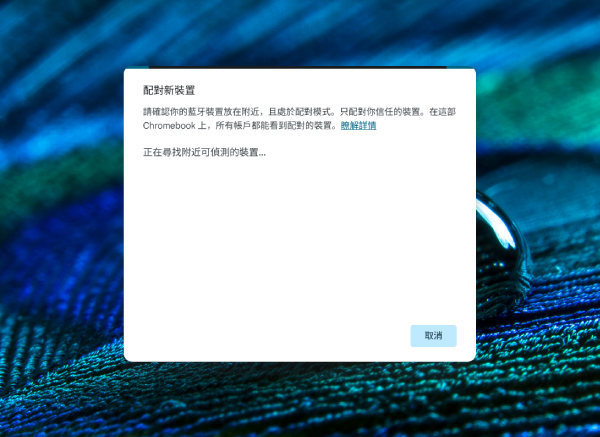
7) 點擊「bitra」。
配對開始。
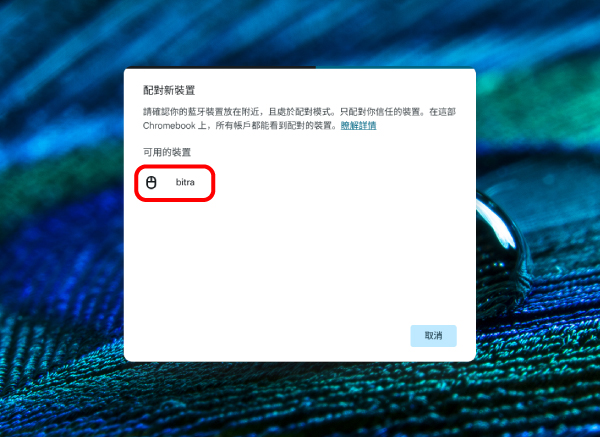
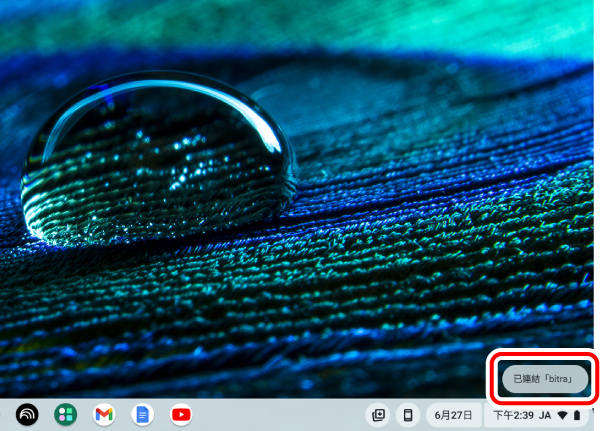
8) 螢幕右下方顯示「已連結「bitra」」。
在滾輪周圍區域亮藍燈 3 秒後,其將關閉。
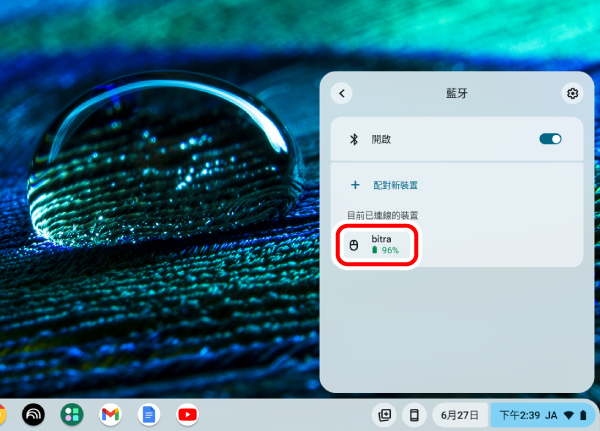
像第 4 步一樣,點擊「藍牙」。當「bitra」出現在「目前已連線的裝置」下方時,配對即告完成。
您現在便可使用軌跡球。
1.拆下電池絕緣片
1) 拆下電池蓋。
2) 拆下電池絕緣片。
3) 拆除接收裝置。
4) 重新蓋上電池蓋。
更換電池...
1) 拆下電池蓋。
2) 取出舊電池。
3) 按照電池盒上的說明插入新電池。
確保電池朝正確的方向插入正極 (+) 和負極 (-)。
4) 重新蓋上電池蓋。
2.開啟電源
1) 將產品底部的電源開關滑動到 ON 位置。
滾輪周圍區域亮白燈 5 秒。
*當電池電量不足時,LED 會閃爍白燈十次每秒。
軌跡球省電模式
軌跡球在電源開啟後若閒置不用一段時間,便會自動切換至省電模式。
移動軌跡球便會退出省電模式。
*在退出省電模式後的兩三秒內,軌跡球滑鼠的操作可能會不穩定。
3.連接到個人電腦
1) 啟動電腦。
請等到個人電腦啟動並可操作為止。
2) 將接收器插入電腦的 USB-A 埠口。
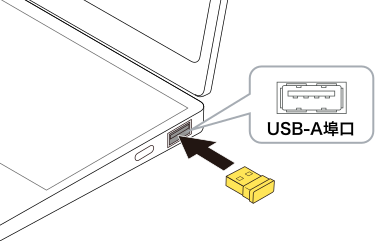
您可以使用任何 USB-A 埠口。
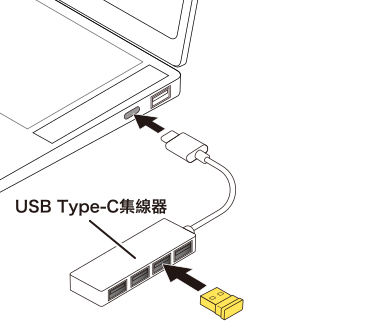
移除接收裝置時
本產品支援熱插拔。可在電腦運轉時,直接取出接收裝置。
3) 按下連線選擇按鈕,直到滾輪周圍的指示燈變為白色,以選擇 2.4 GHz 無線連線。
滾輪周圍區域亮白燈 5 秒。
4) 系統會自行安裝驅動程式;您即可使用軌跡球滑鼠。
您現在便可使用軌跡球。
變更滑鼠指標速度
如果滑鼠移動過快或過慢,請調整滑鼠移動速度。
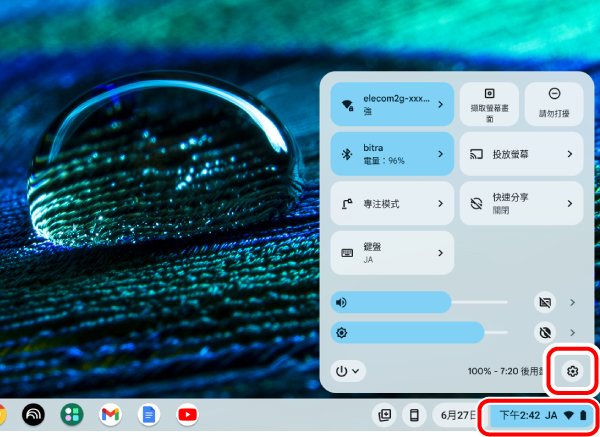
1) 選取右下角的電池圖示。
2) 在快速設定面板上選取 (設定)。
(設定)。
顯示設定頁面。
3) 選取「裝置」下的「滑鼠」。
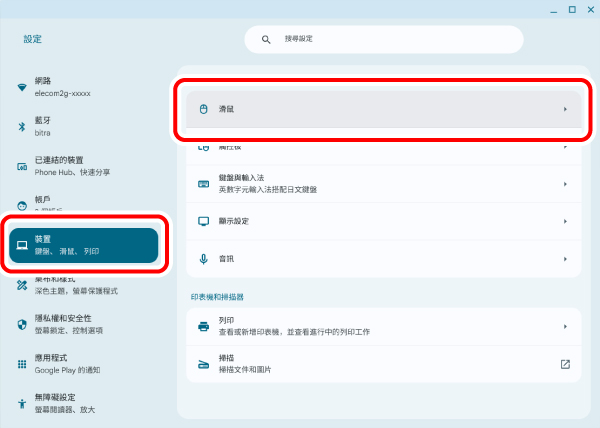
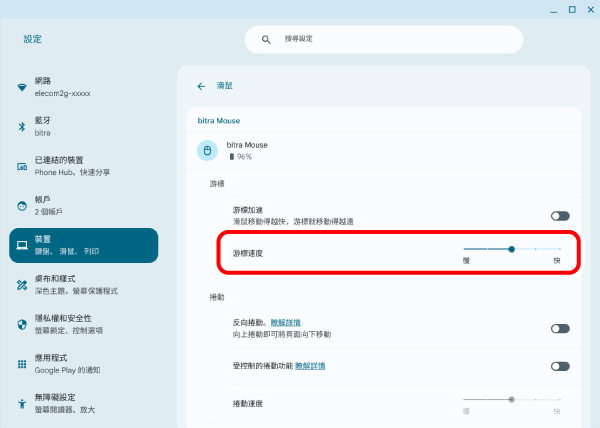
4) 使用本產品的「游標速度」滑塊調整滑鼠指標的速度。
本產品的顯示名稱會根據與其連接的裝置而變化。
變更一次滾輪所能滾動的行數。
1) 選取右下角的電池圖示。
2) 在快速設定面板上選取(設定)。
顯示設定頁面。
3) 選取「裝置」下的「滑鼠」。
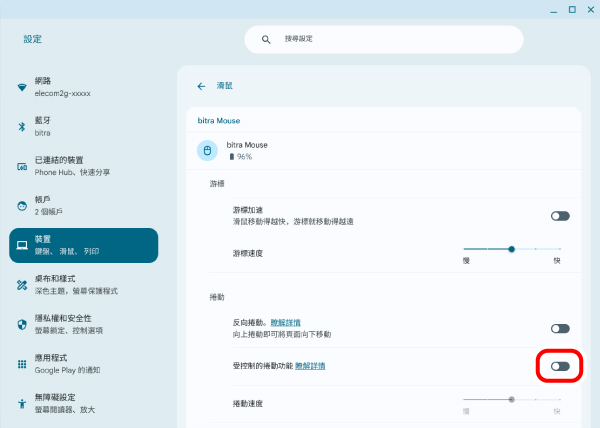
4) 如果本產品的「受控制的捲動功能」已停用,請按一下以進行啟用。
本產品的顯示名稱會根據與其連接的裝置而變化。
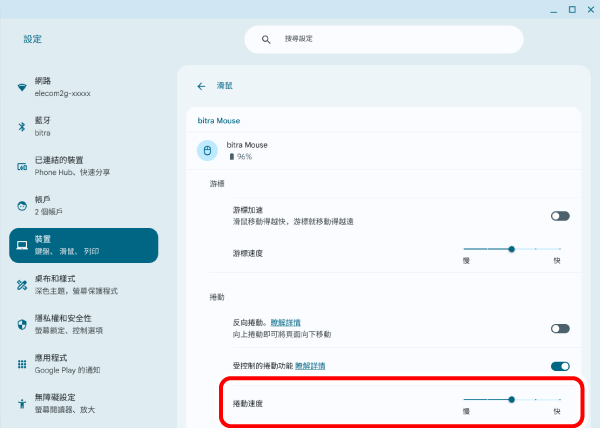
5) 調整本產品的「捲動速度」滑塊條以調整每次捲動的行數。
變更捲動方向
在移動滑鼠上的滾輪時,變更捲動方向。
1) 選取右下角的電池圖示。
2) 在快速設定面板上選取(設定)。
顯示設定頁面。
3) 選取「裝置」下的「滑鼠」。
4) 點擊此產品的「反向捲動」以啟用或禁用反方向捲動。
本產品的顯示名稱會根據與其連接的裝置而變化。
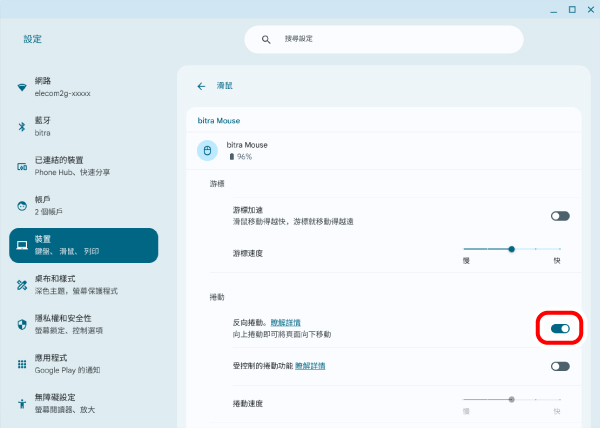
當「反向捲動」開啟時,捲動方向將與滾輪移動方向相反。
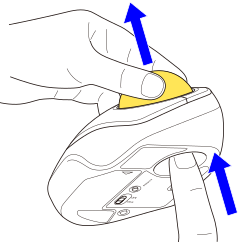
1) 用手指(或筆)將球從背面推出。
2) 使用棉花棒或類似方法清除軌跡球插座內三個支撐零件上積聚的灰塵。
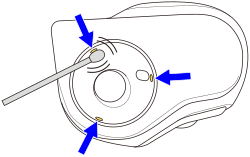
光學感應器是一個精密元件。請不要使感應器受到衝擊或損壞。
3) 用紙巾輕輕擦去球上的污垢。
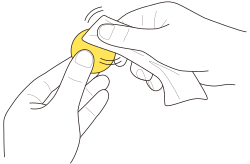
請勿使用酒精、清潔布等清潔工具清潔球。
若去除球表面上的油,球的效能可能會欠佳。
4) 將球插入軌跡球外殼。
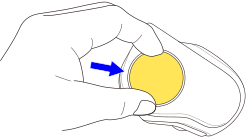
若球表面的油不足,則球的效能可能會欠佳。
若球的效能欠佳,請將球握在手中揉搓約 30 秒。
手上的油應該可以改善其效能。
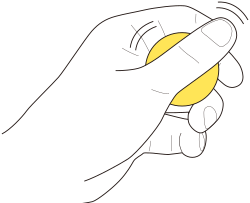
若軌跡球操作異常,請嘗試以下操作。
① 檢查軌跡球是否開啟。
② 檢查電池是否正確插入,並確保電能未被耗盡。
*長時間不使用軌跡球時,請關閉電源,以延長電池使用壽命。
③ 檢查藍牙連線。
④ 變更電腦和軌跡球之間的位置。
該無線裝置使用 2.4 GHz 頻段。請在電腦的無線電波範圍內使用軌跡球。
無線電波平均範圍
非磁性材質 (如木質書桌):約 10 m
磁性表面 (如鋼材書桌):約 3 m
*這是在 ELECOM 測試環境下取得的測試值,並非保證能夠再次重現的數值。2.4 GHz 頻帶訊號可能較短,具體取決於您所使用的環境。
⑤ 重啟電腦。
⑥ 請將您電腦的作業系統更新到最新版本。
⑦ 更新藍牙驅動程式。(假使使用的是 Windows® 電腦)
1) 右鍵點擊「開始」,開啟「裝置管理員」。
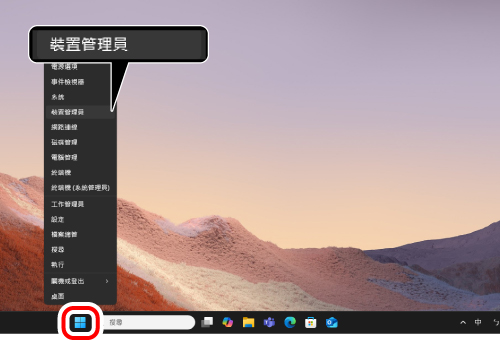
2) 點擊 [藍牙]。
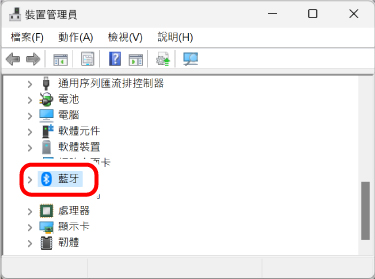
3) 查看在您電腦上安裝藍牙功能的廠商。
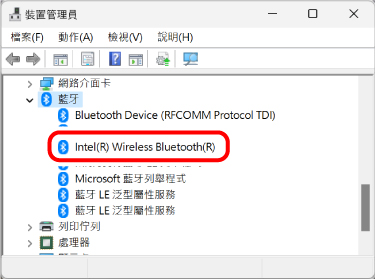
以下步驟以 Intel® 公司生產藍牙功能為例進行說明。
針對其他製造商,或您不認識的製造商,請查看與您電腦相關的使用者手冊,或聯絡您的電腦製造商,以瞭解更新藍牙驅動程式的相關說明。
4) 在瀏覽器中搜尋「Intel® Driver & Support Assistant」,並從 Intel 網站下載安裝程式。
5) 按照您所下載的安裝程式說明來安裝「Intel® Driver & Support Assistant」。
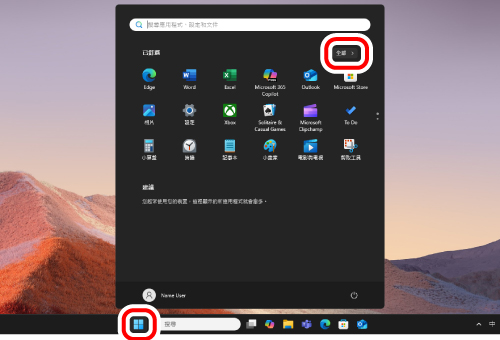
6) 點擊「開始」,然後點擊「全部」。
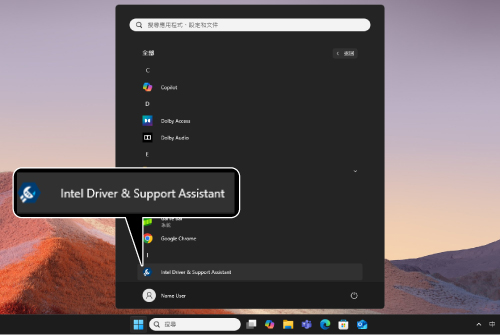
7) 點擊「Intel Driver & Support Assistant」。
8) Intel 支援頁面將自動在您的瀏覽器上開啟,一張有關驅動程式和軟體更新的清單將顯示在您的電腦上。
9) 從清單中下載「Intel® Wireless Bluetooth」(如有)。
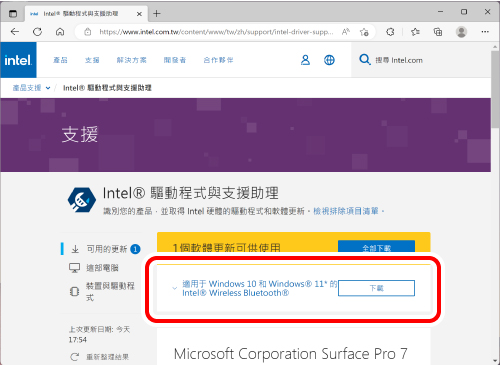
*您在瀏覽器上顯示的清單可能會因為您的電腦環境和支援頁面更新而產生變動。
10) 按照您所下載的「安裝程式說明」來安裝藍牙驅動程式。
藉此,藍牙驅動程式就完成更新。
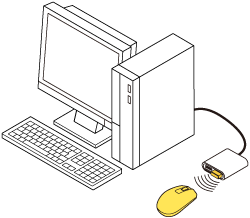
⑧ 使用接收器或 USB 連線藍牙接收器時,請變更接收器的連線狀態。
根據電腦 USB 埠口或 USB 集線器的規格,與軌跡球併用的其他 USB 3.0 裝置可能會產生噪音,使附近的 2.4 GHz 訊號更加糟糕。
可能降低 2.4 GHz 頻段訊號的 USB 裝置範例
您可用以下方法來改善此種情況。
將軌跡球接收器或藍牙接收器連線到另一個 USB 埠口,遠離同時使用的其他 USB 3.0 裝置。
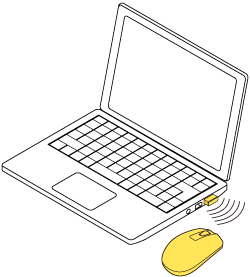
將軌跡球接收器或藍牙接收器連線到 USB2.0 集線器或延長線。
⑨ 請檢查連結裝置的省電設定。(假使使用的是 Windows® 電腦)
在 Windows 中,為了減少電腦的耗電量,可將連接到 USB 的產品電源設定為「自動關閉」。您可透過以下方式變更相關設定:
針對 Windows 11 電腦
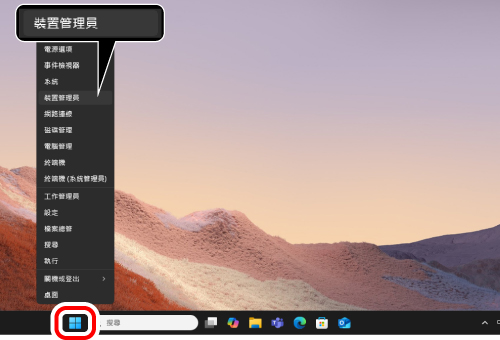
1) 右鍵點擊「開始」,開啟「裝置管理員」。
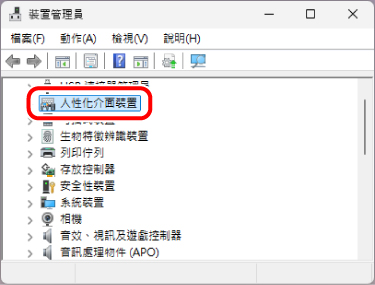
2) 點擊「人性化介面裝置」。
3) 在「USB 輸入裝置」上按兩下。
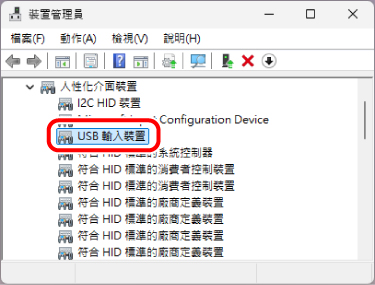
可能會列出數個「USB 輸入裝置」。在此情況下,請對所有列出的「USB 輸入裝置」執行下列操作。
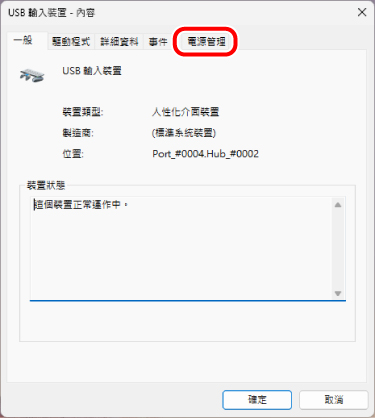
4) 在「USB 輸入裝置 - 內容」頁面,點擊「電源管理」索引標籤。
5) 點擊「允許電腦關閉這個裝置以節省電源(A)」,以取消勾選。
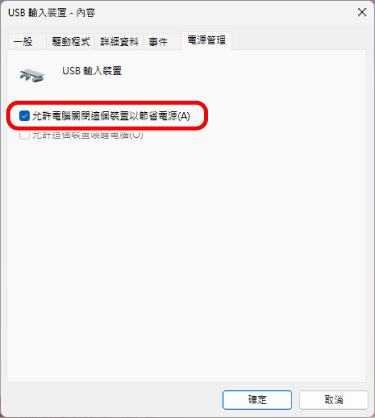
6) 按一下「確定」以確認相關設定。
7) 按一下右上角的「×」(關閉)以關閉「裝置管理員」。
針對 Windows 10 電腦
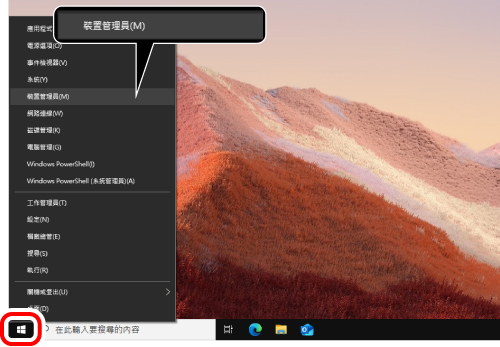
1) 右鍵點擊「開始」,開啟「裝置管理員」。
2) 點擊「人性化介面裝置」。
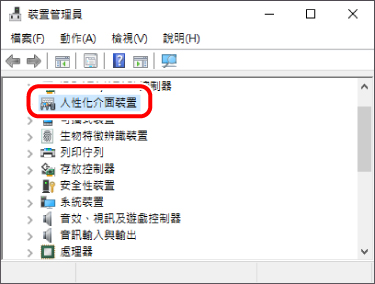
3) 在「USB 輸入裝置」上按兩下。
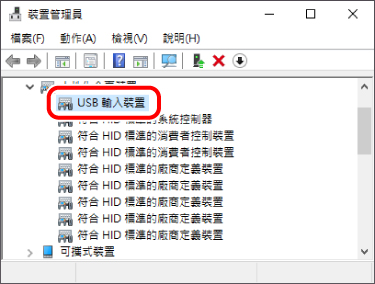
可能會列出數個「USB 輸入裝置」。在此情況下,請對所有列出的「USB 輸入裝置」執行下列操作。
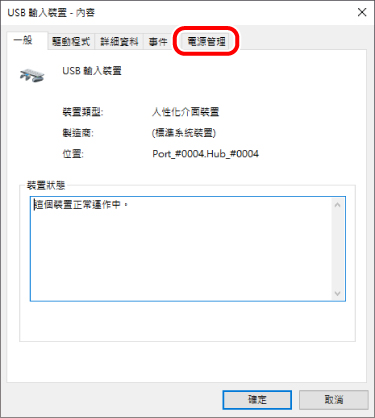
4) 在「USB 輸入裝置 - 内容」頁面,點擊「電源管理」索引標籤。
5) 點擊「允許電腦關閉這個裝置以節省電源(A)」,以取消勾選。
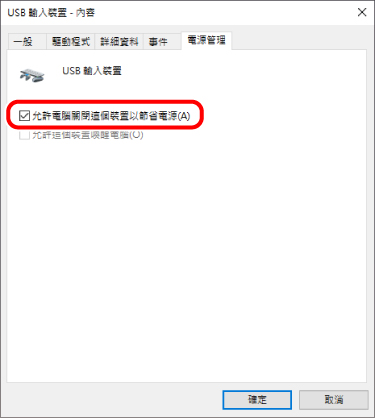
6) 按一下「確定」以確認相關設定。
7) 按一下右上角的「×」(關閉)以關閉「裝置管理員」。


