「会議室に入ると、なぜか急につながりにくくなる」「午後になると動画会議が止まる」。
オフィスの無線LANをめぐる不満は、たいてい機器の故障ではありません。設計・設置・運用のどこかに、かみ合わせのズレがあります。
無線LANは「ルーターを置けば電波が飛ぶ」という単純なものに見えて、実は人数・間取り・使うアプリによって正解が変わります。
家庭用の機器をそのままオフィスに持ち込んで「つながらない」と悩むケースは、メーカーの問い合わせ窓口でも繰り返し見かけます。
このガイドでは、これからオフィスの無線LANを構築・刷新する情報システム担当者や総務の方に向けて、判断の順序をわかりやすく整理します。
- 自社のオフィスに必要な無線LANの「規模感」をどう見積もるか
- アクセスポイントの選定で、カタログのどの数字を見ればいいか
- 設置後に「つながらない」を起こさない運用の勘どころ
30秒でわかる:オフィス無線LAN構築の全体像
オフィスの無線LAN構築は「規模の見積もり → 機器の選定 → 設置設計 → 運用」の4ステップで進めるのが基本です。順番を飛ばすと、後戻りのコストが大きくなります。
家庭との最大の違いは「同時につなぐ端末の数」です。30人のオフィスなら、PC・スマートフォン・タブレット・来客端末を含め、ピーク時に60〜90台が同時接続されることもあります。この「同時接続の壁」を越えられるかどうかが、オフィス無線LANの成否を分けます。
| ステップ | やること | つまずきやすい点 |
|---|---|---|
| (1)規模の見積もり | 人数・端末数・使うアプリを洗い出す | 来客・将来の増員を入れ忘れる |
| (2)機器の選定 | アクセスポイントの規格・性能を選ぶ | 「最大速度」だけ見て同時接続数を見落とす |
| (3)設置設計 | 何台を・どこに置くか決める | 1台で広げようとして電波が届かない |
| (4)運用 | 監視・更新・トラブル対応の体制を決める | 「置いたら終わり」で放置する |
現場で多い「つながらない」相談
法人窓口・販売現場に寄せられる相談で最も多いのは、家庭用ルーター1台で執務フロア全体をカバーしようとしているケースです。「奥の席だけ切れる」「会議室に入ると落ちる」といった場所にひもづくものに加えて、「週明けの朝や午後の特定の時間帯だけ急に遅くなる」という相談も多く寄せられます。
次に多いのが「速度が出ない」という相談ですが、掘り下げると回線速度ではなく同時接続数の上限に達しているケースが大半です。増員やレイアウト変更後に「前は問題なかったのに」と再燃するパターンも、当初の設計に将来分の余裕がなかったことが原因になっています。
ステップ(1) 規模を見積もる:人数より「同時接続数」で考える
最初にやるべきは、フロアの面積を測ることではありません。同時に何台の端末がつながるかを数えることです。
ここを外すと、どれだけ高性能な機器を買っても足りなくなります。
想定同時接続数の考え方
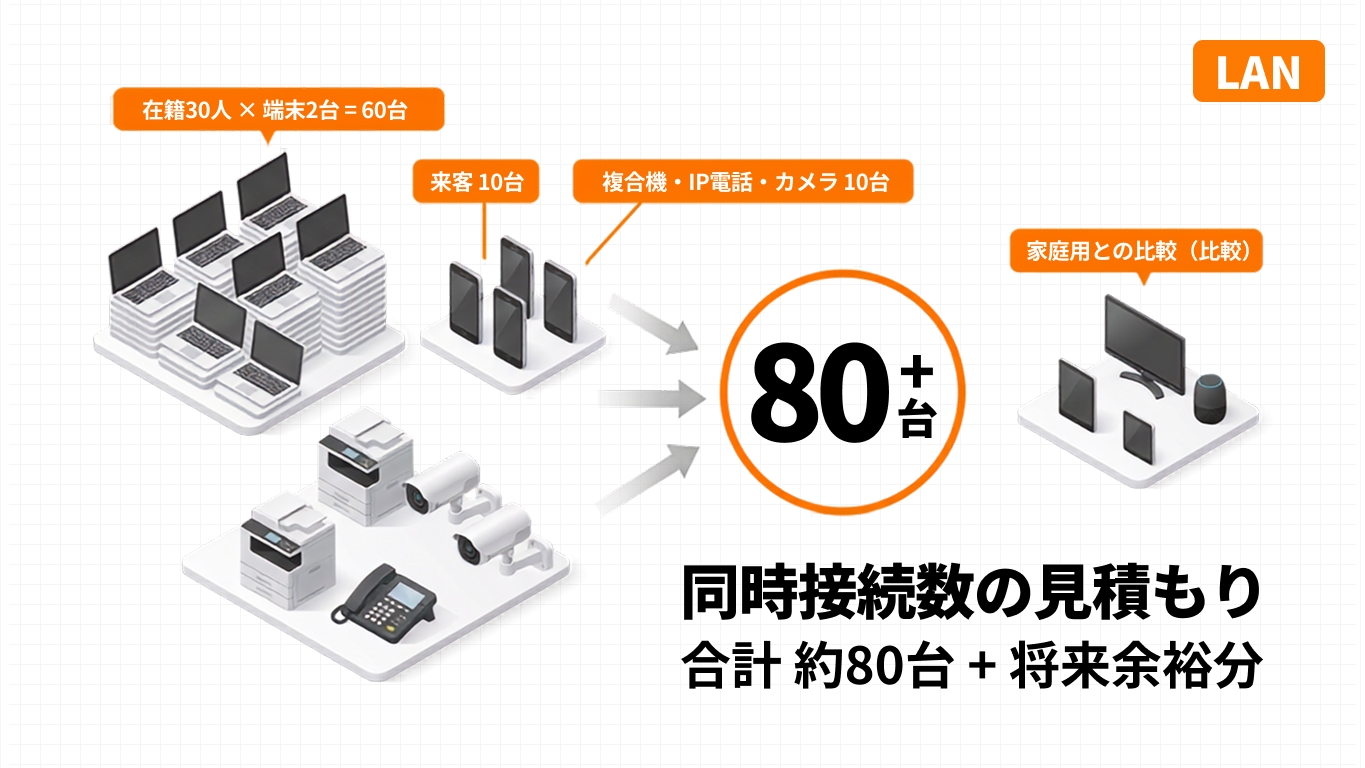
想定同時接続数 = 在席人数 × 1人あたりの端末数 + 来客・共用端末
たとえば在席30人のオフィスで、1人がPCとスマートフォンの2台を使い、来客用に10台分を見込むなら、30×2+10で70台。ここに複合機・IP電話・プリンター・防犯カメラといった「人ではない端末」が加わります。
使うアプリで必要な「太さ」が変わる
同じ70台でも、何に使うかで必要な通信量はまるで違います。メールとチャットが中心なら細い水道で足りますが、全員がWeb会議で映像を流すなら太い水道が必要です。
| 主な用途 | 1台あたりの通信量の目安 | 設計上の注意 |
|---|---|---|
| メール・チャット・文書作業 | 小 | 端末数を優先して設計 |
| クラウド業務システム・ファイル共有 | 中 | 安定性を重視 |
| Web会議(映像あり) | 大 | 会議室の同時接続に余裕を持たせる |
| 動画配信・大容量ファイル転送 | 特大 | 有線併用も検討 |
ここで見落としがちなのが将来の増員です。目安として、現在の想定接続数に2〜3割の余裕を上乗せしておくと、増員時の再設計を減らせます。
端末数は「人数分」では読めない
実務上のポイントは、「1席=1台」で見積もれなくなっていることです。1人がPCとスマートフォンを常時つなぎ、そこにタブレットやワイヤレスイヤホンなどが加わるため、在席人数の2〜3倍の端末が同時につながることも珍しくありません。
さらに複合機・IP電話・ネットワークカメラ・入退室機器・各種IoTセンサーといった「人ではない端末」が年々積み上がります。人数分で設計すると足りなくなる前提で、余裕を持って見積もることが重要です。
ステップ(2) アクセスポイントを選ぶ:カタログのどこを見るか
機器選定で最初に押さえるのは、「最大速度」より「同時接続数」と「対応規格」です。カタログの一番大きな数字は理論値で、実際の使用環境ではそのまま出ないケースがほとんどです。業務用では、たくさんの端末を同時にさばける能力が重要になります。
- 推奨同時接続数
そのAP1台が「快適に」さばける台数です。設計に使うのは最大接続数ではなく、推奨接続数です。
- 対応する無線規格
現在の主流はWi-Fi 5(11ac)とWi-Fi 6(11ax)です。多人数が同時につながるオフィスでは、同時接続のさばきに強いWi-Fi 6が有利です。
- 給電方式(PoE対応か)
天井や壁の高い位置にAPを置く場合、LANケーブル1本で電源も供給できるPoE対応だと設置の自由度が高まります。
- 管理機能
複数のAPを置く規模では、全APをまとめて設定・監視できる集中管理に対応した製品を選ぶと、運用負荷を下げられます。
| 確認項目 | 見るべき理由 | 家庭用との差が出る点 |
|---|---|---|
| 推奨同時接続数 | 全員が快適につながる上限 | 業務用は数十〜百台超に対応 |
| 対応無線規格 | 同時接続のさばきと速度 | 多人数ならWi-Fi 6が有利 |
| PoE対応 | 設置場所の自由度 | 天井設置の現実性が変わる |
| 管理機能 | 複数台の一括管理 | 集中管理で運用負荷を下げる |
エレコム製アクセスポイントの選定ポイント
エレコムは法人向け無線アクセスポイントを、小規模オフィスから多台数収容・集中管理まで展開しています。多人数環境で選ばれているWi-Fi 6モデルは同時接続最大256台(推奨128台)、PoE受電・パススルー対応で天井・壁面設置を前提にした設計です。
現行の主軸であるWi-Fi 7の「WAB-BE」シリーズでは、WAB-BE72-Mが同時512台(推奨256台)・10Gbps対応、標準的なWAB-BE36-Mが同時256台(推奨128台)と、規模に応じて選べます。複数台導入時は、クラウドから遠隔で一元管理できる無料サービス「アドミリンク」や集中管理ソフト「WAB-MAT」により、全国拠点のAPを1画面で監視・設定・ファームウェア更新できます。
ステップ(3) 設置を設計する:「1台で広げる」が失敗のもと
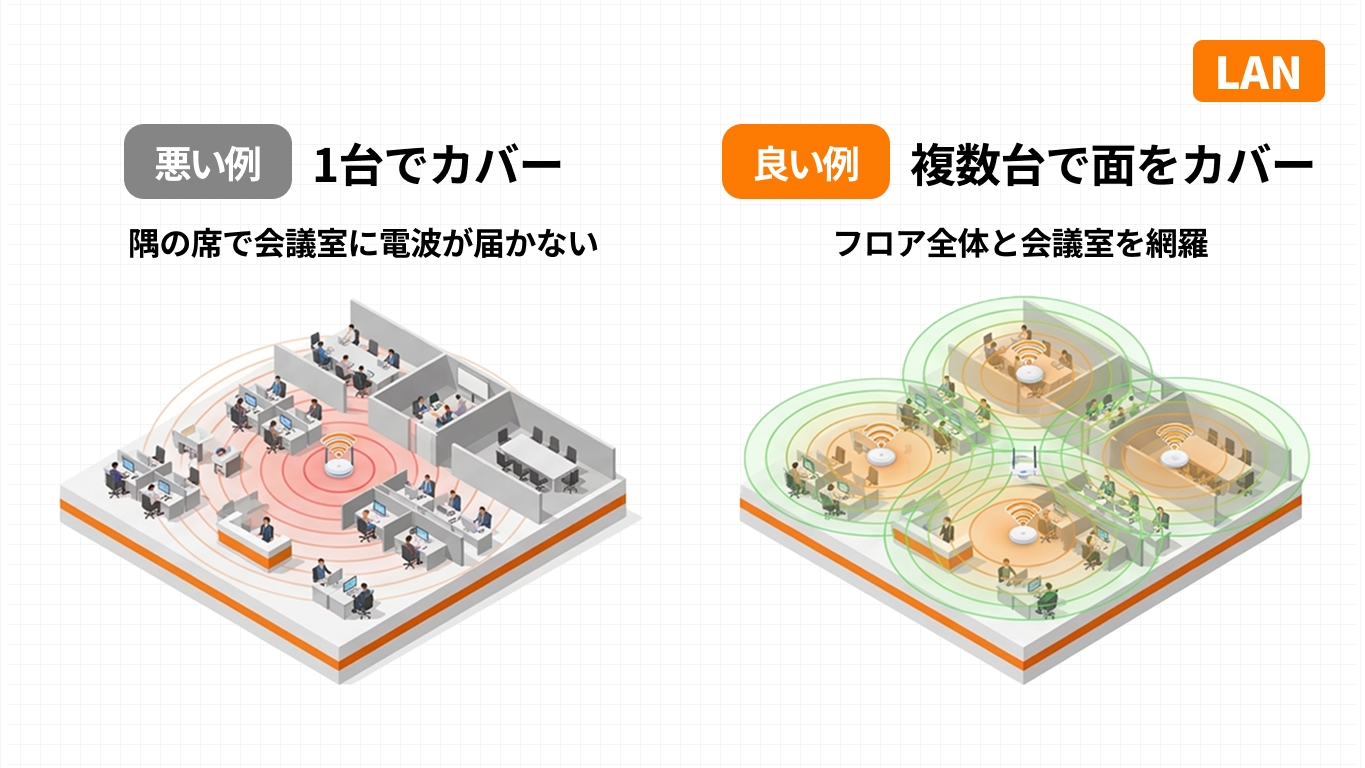
機器が決まったら、次は配置です。ここで最も多い失敗が、高性能な1台で広いフロアを全部カバーしようとすることです。電波は壁や什器で減衰し、APから遠いほど弱くなります。
正しい考え方は、適切な出力のAPを適度な間隔で複数置くことです。1台あたりのカバー範囲をやや狭めに設計し、エリアを重ね合わせて面で覆うことで、どの席でも一定の電波強度を保ちやすくなります。
置き場所の3原則
- 高い位置に置く
電波は上から下に降り注ぐほうが、デスクの什器に邪魔されにくくなります。天井や壁の高所が基本です。
- 障害物を避ける
鉄製の棚、コンクリート壁、金属什器は電波を遮ります。会議室やサーバー室のような囲われた空間は、専用APの設置も検討します。
- 重ねすぎない・空けすぎない
APを近づけすぎると干渉し、離しすぎるとつながらないエリアができます。適度な重なりが理想です。
会議室は特に注意が必要です。ドアを閉めると電波が遮られ、人が集まって端末が増えるため、広い会議室や壁の厚い部屋には専用APを1台割り当てるのが堅実です。
設置設計・サイトサーベイの実例
実際の改善では、「1台では奥まで届かず複数台に分けた」「扉を閉める会議室に専用APを足した」というパターンが大半です。ハイブリッド会議が当たり前になった現在、会議室は電波遮蔽・端末集中・映像通信の重さが重なりやすい場所です。
図面上は問題なくても、金属什器・耐火壁・書庫が想定以上に電波を吸うことがあります。エレコムでは実機を試せる検証機貸出サービスや、自社検証環境での事前確認により、導入前のミスマッチを減らせます。
ステップ(4) 運用する:「置いたら終わり」にしない
無線LANは設置して終わりではありません。むしろ稼働してからの期間のほうが長く、運用を設計しておかないと、半年後に「なんとなく遅い」という不満が積み上がります。
- 状態を見える化する
どのAPに何台つながっているか、電波の混雑はどうかを把握できれば、混雑しているエリアに早めに手を打てます。
- ファームウェアを更新する
不具合修正やセキュリティ強化のため、更新通知を受け取り、計画的に適用する運用を決めておきます。
- ゲスト用と業務用を分ける
来客にWi-Fiを提供する場合は、社内ネットワークとは分離します。来客端末を社内ネットワークに直接つながせると、侵入リスクが生まれます。
| 運用項目 | 放置するとどうなるか | 打ち手 |
|---|---|---|
| 接続状況の監視 | 混雑に気づけず「遅い」が常態化 | 集中管理で見える化 |
| ファームウェア更新 | 脆弱性が残り攻撃対象に | 計画的に適用 |
| ゲスト分離 | 来客端末経由の侵入リスク | 業務用と別ネットワーク化 |
ここまでの4ステップを踏めば、「つながらない」トラブルの多くは事前に防げます。逆に、どれか1つを飛ばすと、その部分が弱点になって表面化しやすくなります。
エレコムの法人向け無線LAN製品・サポート
エレコムは、ネットワーク機器メーカーとして、オフィスの無線LAN構築に必要なアクセスポイントから周辺機器、設置に関する相談までを提供しています。「自社の規模にどの機器が合うか分からない」「設置設計を相談したい」という段階からの問い合わせにも対応します。
| 製品カテゴリ | 法人向け無線アクセスポイント/PoE対応スイッチ/LAN周辺機器 |
|---|---|
| 想定規模 | 小規模オフィスから複数フロア・複数拠点まで |
| 支援範囲 | 機器選定の相談・構成提案・導入前の検証相談 |
導入支援の一例
導入実績は、オフィス移転にあわせたフロア刷新から、工場・倉庫、病院、ホテル・旅館、学校まで幅広くあります。ある製造業のお客様では、約700坪の工場内で場所によって電波が届かない問題が繰り返し発生していました。エレコムが実機を持ち込んで通信速度を測りながら最適な機種・台数・設置場所を決め、取付工事まで対応したところ、切れる不満はほぼ解消しました。
「自社の規模にどの機器が合うか分からない」「設置設計から相談したい」という段階からお問い合わせいただけます。
よくある質問
Q1. 家庭用のWi-Fiルーターをオフィスで使ってはいけませんか。
使えないわけではありませんが、人数が増えると無理が出ます。家庭用は同時接続数や連続稼働を前提にした設計ではないため、十数台を超えるあたりから不安定になりやすくなります。増員の予定があるなら、最初から業務用を選ぶほうが結果的に安く済むことがあります。
Q2. アクセスポイントは何台必要ですか。
フロアの面積・間取り・人数・什器の配置で変わるため、「何平方メートルに1台」と一律には言えません。ただし「広いフロアを1台で」はほぼ失敗します。間取り図をもとに、会議室など電波が遮られる空間を数えて見積もるのが現実的です。
Q3. 今あるWi-Fi 5の機器から、すぐWi-Fi 6に替えるべきですか。
「すぐ全部」である必要はありません。今の機器で同時接続の不満が出ていないなら、更新時期に合わせて切り替えれば十分です。一方、人が増えて会議が重い・つながりにくいといった症状が出ているなら、Wi-Fi 6への更新が効く可能性があります。
問い合わせ窓口で実際に多い相談
相談のきっかけとして多いのは、「最近Wi-Fiが遅い・よく切れると社員から不満が出ている」「動画会議やファイルの送受信が重い」といった症状ベースの内容です。原因が同時接続なのか電波なのか回線なのかを切り分けるところから始まるケースも多くあります。
具体的な要望としては、「社員が増えたら遅くなった」「来客用Wi-Fiを社内ネットワークと分けたい」「自社の規模だと何台をどこに置けばいいか設計してほしい」「拠点や店舗をまとめて管理したい」といった相談が繰り返し寄せられます。
まとめ:構築は「数えること」から始まる
オフィスの無線LANは、機器の性能勝負ではありません。自社の使い方を正しく数え、それに合わせて選び、置き、運用する。この順序を守れるかどうかで決まります。
- 最初に数えるのは面積ではなく同時接続数。来客と将来の増員まで含める
- 選定はカタログの最大速度より推奨同時接続数・対応規格・PoE対応を見る
- 設置は1台で広げず、複数台で面を覆う。会議室は専用APを検討する
- 運用は見える化・更新・ゲスト分離の3点を最初に決めておく
まずは自社の同時接続数をざっと数えるところから始めてください。その数字が出れば、必要な機器の規模を判断しやすくなります。具体的な機器選定や設置設計で迷ったときは、メーカーの相談窓口を活用するのも有効です。