「見積もりを取り直したら、去年より数十万円高くなっていた」----社内サーバの更新を検討して、そう驚いた情報システム担当の方は少なくないはずです。メモリの価格上昇、円安、半導体やAI向けの需要増。理由はいくつも重なっていて、ひとまず収まる気配が読みにくい。
ここで立ち止まって考えたいのは、「その更新、本当に"サーバ"でなければいけないのか」という一点です。
社内で「サーバ」と呼ばれている箱の中身を分解すると、その多くはファイル共有・部門ごとの保存・バックアップ・簡単なアプリの置き場だったりします。基幹システムを動かす本格的なサーバが必要な場面はもちろんある。けれど、上に挙げた用途なら、物理サーバより安価なQNAP(キューナップ)のNASで十分まかなえることが多いのです。
実際、販売・ご相談の現場でも、「ファイルサーバのリプレースでWindowsサーバの見積もりを取ったが予算に合わず、NASで検討したい」「サーバ価格の高騰を受けて、Windows Serverベースのファイルサーバ更改をやめ、NAS製品で検討することになった」といった声が増えています。
この記事では、サーバの価格高騰に直面した中小企業に向けて、次の順で整理します。
- なぜいまサーバが高騰しているのか(わかる範囲の事実だけ)
- 「サーバの仕事」のうち、どこまでをNASに移せて、どこからは移せないのか
- 物理サーバとQNAP NAS、コスト構造はどう違うのか
- 自社に合うQNAP NASの選び方と、移行の進め方
まず正直に ― NASは「万能のサーバ代替」ではない
結論から言います。QNAP NASは、すべての物理サーバの代わりにはなりません。 ここを最初にはっきりさせておかないと、導入後に「思っていたのと違う」となります。コストを抑えたい気持ちが先に立つと、ここを飛ばしがちです。
NASが現実的にまかなえる用途と、専用サーバが必要な用途を、先に並べておきます。
| QNAP NASで現実的にまかなえる | 専用サーバ・別の仕組みが必要 |
|---|---|
| ファイルサーバ(全社・部門の共有フォルダ) | 基幹業務の専用アプリ(販売管理・会計の本体など) |
| 部門・人ごとのアクセス権管理 | 重い仮想化基盤(多数のVMを本格運用する) |
| バックアップの保存先(3-2-1構成の中核) | 特定OS必須・高負荷なデータベースサーバ |
| 簡易なアプリ・一部の仮想化(Virtualization Station 等) | ベンダー指定のサーバ要件があるシステム |
| 監視カメラの録画(Surveillance Station) | 大規模・高トランザクションのWeb/業務システム |
QNAPのNASは、Linuxベースの「QTS」というOSで動き、アプリを追加してファイルサーバ以外の役割も持たせられるのが特徴です。仮想マシンを少数動かす(Virtualization Station)、防犯カメラの録画機にする(Surveillance Station)、といった使い方ができる。とはいえ、それは「軽い仮想化」「数台のカメラ」までの話で、本格的な仮想化基盤や基幹システムの土台を置く用途には向きません。
「サーバでやっていたことのうち、共有・保存・バックアップ・軽いアプリはNASへ。専用アプリや重い処理は引き続きサーバへ」----この切り分けが、コストを下げつつ失敗しないための出発点です。NASそのものの基本や選び方は、別記事「NAS導入で実現する社内データ共有」でも詳しく扱っています。
現場でも、ファイルサーバ要件でNASを提案したものの、ADサーバ機能が必要だったためにWindowsベースへ切り替わったケースや、指定のアンチウイルスアプリ導入が要件に含まれていたためにWindowsベースとなったケースがあります。なお、QNAP指定のアンチウイルス(McAfee)であれば、NAS上への導入は可能です。要件の中身を先に確認することが、置き換え可否の見極めにつながります。
なぜいま「サーバが高騰」しているのか ― わかっている範囲の事実
サーバの本体価格が上がっている背景には、いくつかの要因が重なっています。確定的な数字を断言するより、何が起きているかを正直に押さえる方が役に立ちます。
- メモリ(DRAM)価格の上昇:サーバには大量のメモリを積む。そのDRAMの市況が上昇すると、本体価格を直接押し上げます。
- 円安の影響:サーバやその部品の多くは輸入。為替が円安に振れると、同じ製品でも調達コストが上がります。
- 半導体・AI需要による調達のひっ迫:AI向けの需要が世界的に伸び、サーバ向け部品の取り合いが起きている。供給が需要に追いつかず、価格と納期の両方に影響します。
具体的に「何%上がった」「いくら高くなった」は、構成や時期、メーカーによって大きく変わります。本記事では確定数値を断定しません。 自社の更新でいくら変わったかは、実際の見積もりで確認するのが確実です。メーカーとして公表できる確定数値はありませんが、メモリやSSDの価格上昇と長納期化は依然として続いている状況です。
ここで強調したいのは、価格が読みにくい今だからこそ、「全部をサーバで揃える」前提を一度疑う価値があるということです。共有・保存・バックアップのように、サーバの中で比較的軽い役割を担っていた部分を、より安価なNASに移せれば、サーバ本体の構成を小さく・安くできる余地が生まれます。
物理サーバとQNAP NAS、コスト構造はどう違うのか
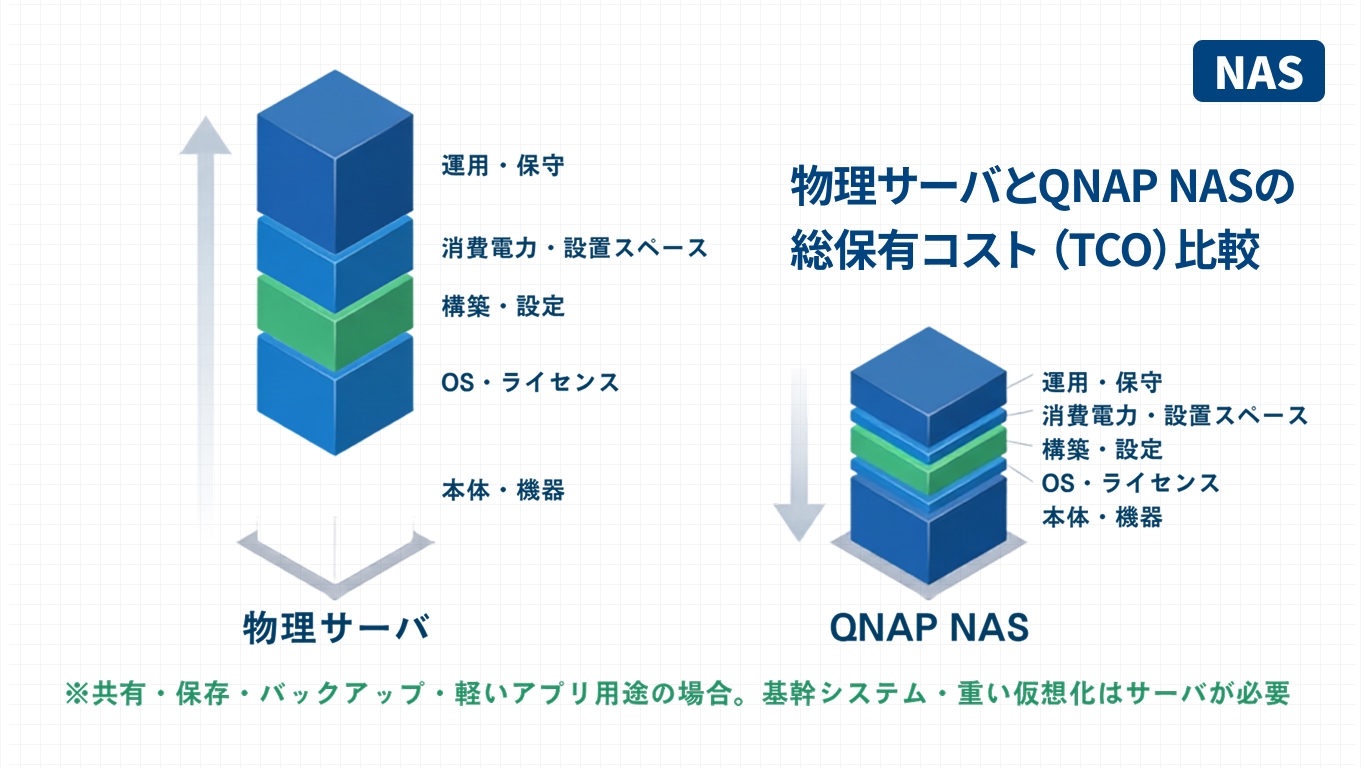
コストは本体価格だけで決まりません。導入から数年使い切るまでの総額(TCO)で比べると、差はさらに広がります。代表的な費目を並べてみます。
| 費目 | 物理サーバ | QNAP NAS |
|---|---|---|
| 本体・機器 | 高い(メモリ・冗長電源など構成が重い) | 抑えやすい(用途を共有・保存に絞れる) |
| OS・ライセンス | サーバOS・CAL等が別途必要なことが多い | OS(QTS)は本体に同梱、追加アプリは無償が多い |
| 構築・設定 | 専門知識が要り、外注すると費用が乗る | 設定が比較的シンプルで内製しやすい |
| 消費電力・設置スペース | 大きく、電気代もかさみやすい | 小型・省電力で、棚一段に収まることも |
| 運用・保守 | 専任に近い管理が要る場面がある | 共有・保存用途なら管理負荷が軽い |
もちろん、サーバが担う処理そのものが重い場合は、この比較表は当てはまりません。 基幹システムや重い仮想化は、NASに移すとかえって遅くなったり動かなかったりします。あくまで「共有・保存・バックアップ・軽いアプリ」という前提での比較です。
「いま」だけでなく「数年」で見ると差が出る
サーバは数年ごとに更新が来ます。更新のたびに高騰した市況の影響を受け、構築費もまた発生する。一方、共有・保存をNASに切り出しておけば、その部分はより安価なディスク交換・容量増設で延命できることが多い。「高い箱を丸ごと買い替える」サイクルから、「必要な部分だけ足していく」運用に変えられる----これがコスト面の大きな違いです。
実際の相談でも、WindowsサーバからNASへ振り替えた結果、本体だけでなくサーバOS+CALが不要になり、トータルでコストダウンと評価いただいた例があります。ファイル共有用途のアプライアンスであるQNAP NASは、本体とディスク以外の費用がかかりにくい点も、コスト構造の差につながります。
それでも残る「サーバの仕事」の見極め方
NASに移す前に、自社のサーバが実際に何をしているかを棚卸しするのが先決です。ここを飛ばして「全部NASに」と進めると、肝心の業務アプリが動かず慌てることになります。
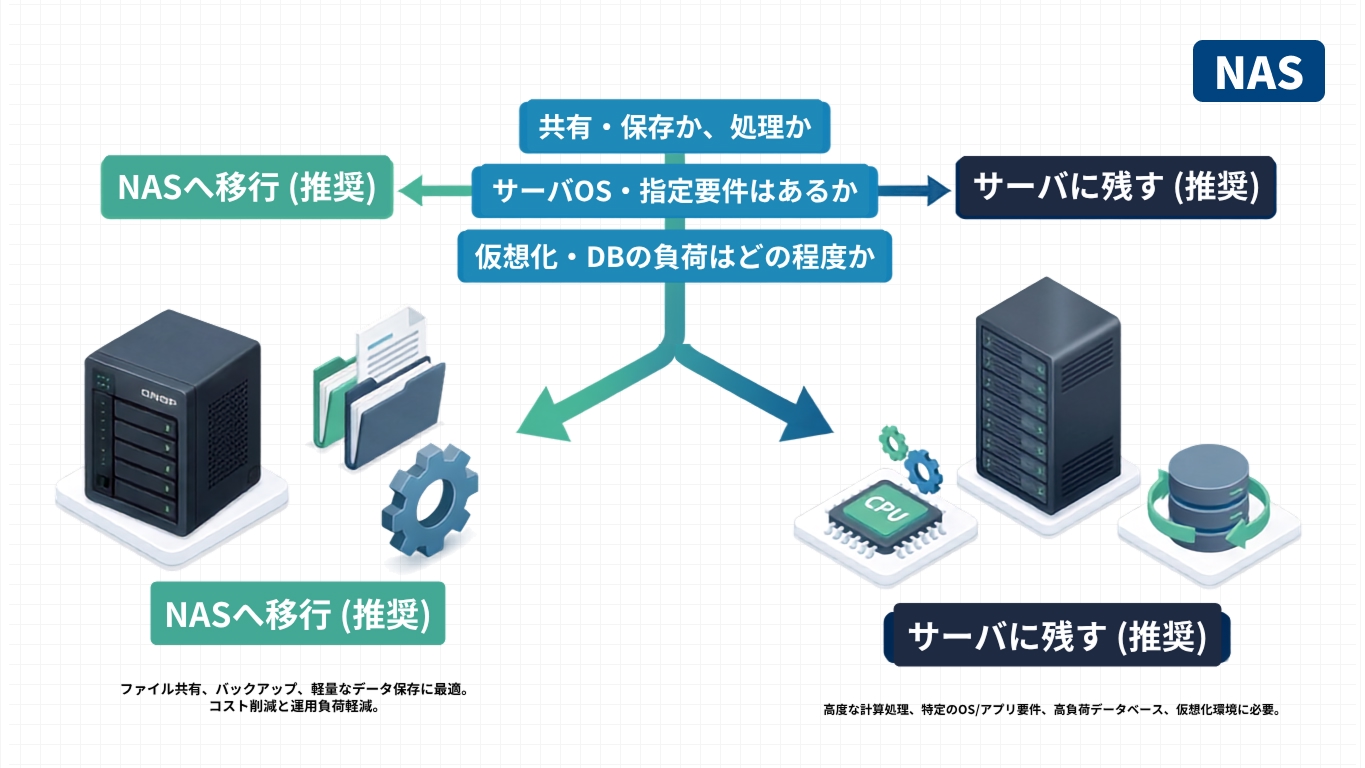
判断の目安を、3つの問いで示します。
1つめ。そのデータは「置いて共有する」だけか、「処理する」のか。 共有・保存が中心なら、NASの得意分野です。複雑な計算やトランザクションを走らせるなら、サーバの領域が残ります。
2つめ。その上で動くアプリに、サーバOSやベンダー指定の要件はあるか。 「Windows Serverが必須」「指定のサーバ構成でないとサポート対象外」といった条件があれば、そのアプリはサーバに残します。NASに無理に載せると、サポートを受けられなくなる恐れがあります。
3つめ。仮想化やデータベースの負荷はどの程度か。 数台の軽い仮想マシンや小規模なデータベースならQNAPでも動かせますが、多数のVMや高負荷のDBは専用サーバの仕事です。「動く」と「実用的な速さで動く」は別だと考えてください。
この3つを通すと、「NASに移して安くできる部分」と「サーバに残すべき部分」がきれいに分かれます。全部を一度に置き換える必要はありません。まず共有とバックアップから移し、サーバの構成を軽くするだけでも、更新コストは下げられます。
自社に合うQNAP NASの選び方 ― コストを抑える要点
コストを抑える鍵は、「用途に対して過不足のない構成を選ぶ」ことです。安さだけを見て容量や性能が足りないと、結局すぐ買い増しになり、かえって高くつきます。逆に、共有が中心なのに高性能モデルを選ぶのも無駄になります。
選定で見るべき軸を、コストの観点から絞ります。
| 軸 | コストを抑える考え方 |
|---|---|
| 容量 | 「いま」ではなく「3年後」の実データ量で。目安は現状の2〜3倍。後から増設できるモデルだと買い替えを先送りできる |
| ベイ数 | 小規模なら2ベイ、全社共有や仮想化も視野なら4ベイ以上。ベイに余りがあると増設が安く済む |
| RAID | RAID1やRAID5で「ディスク1台壊れても止まらない」を確保。※RAIDはバックアップの代わりにはならない |
| 性能(CPU・メモリ) | 共有中心なら標準モデルで十分。仮想化やカメラ録画も担うなら、その分の性能を見込む |
| ネットワーク | 重いファイルを大人数で扱うなら2.5GbE対応。事務用途中心なら標準でも体感差は小さい |
ここで一つ注意があります。「即納」「在庫あり」は構成によって変わります。 高性能モデルやディスク込みの構成は、タイミングによっては取り寄せになることもある。納期を急ぐ場合の現実的な進め方は、別記事「サーバ即納」のテーマで扱っています。
参考までに、ファイル共有・バックアップ用途で選ばれることの多い構成の目安を挙げます。
- 部門用のファイル共有:2ベイ(RAID1)・実効1TB〜8TB程度のデスクトップモデル(例:TS-264)
- 中小企業向けのファイル共有:4ベイ(RAID5)・実効4TB〜20TB程度のタワー型モデル(例:TS-473A)
- 全社利用(おおむね1,000人規模):12ベイ(RAID50またはRAID6)・実効12TB〜100TB程度のラックマウント・電源冗長モデル(例:TS-H1887XU-RP)
- サーバのバックアップ用途:4ベイから12ベイまで、容量は4TBから240TBまでと幅広いラインナップがあります
あくまで目安です。人数・データ量・同時アクセス・バックアップ要件によって最適構成は変わるため、最終的には自社の要件に合わせて選定してください。
移行の進め方 ― 一気にやらず、軽いところから
サーバからNASへの移行は、全部を一度に切り替えないのが安全です。順番を決めて、影響の小さいところから動かします。
STEP1:棚卸し
いまのサーバが担う役割(共有フォルダ・バックアップ・業務アプリ・仮想化など)を一覧にし、「NASに移せる/残す」を仕分けます。
STEP2:共有とバックアップから移す
いちばん移しやすく、効果も見えやすいのがこの2つ。NASに共有フォルダを作り、フォルダ構成とアクセス権を設計してデータを移します。バックアップは、NASを中核に外付けHDDとクラウドへ逃がす3-2-1構成にすると安心です(詳しくは別記事「3-2-1ルールの実践」)。
STEP3:軽いアプリ・仮想化を検討
共有が安定したら、軽い仮想マシンやカメラ録画など、NASで担える役割を順次移していきます。
STEP4:サーバ構成を見直す
NASに役割を逃がせた分、次のサーバ更新では構成を小さく・安くできます。ここで初めて、高騰した市況の影響を最小化できます。
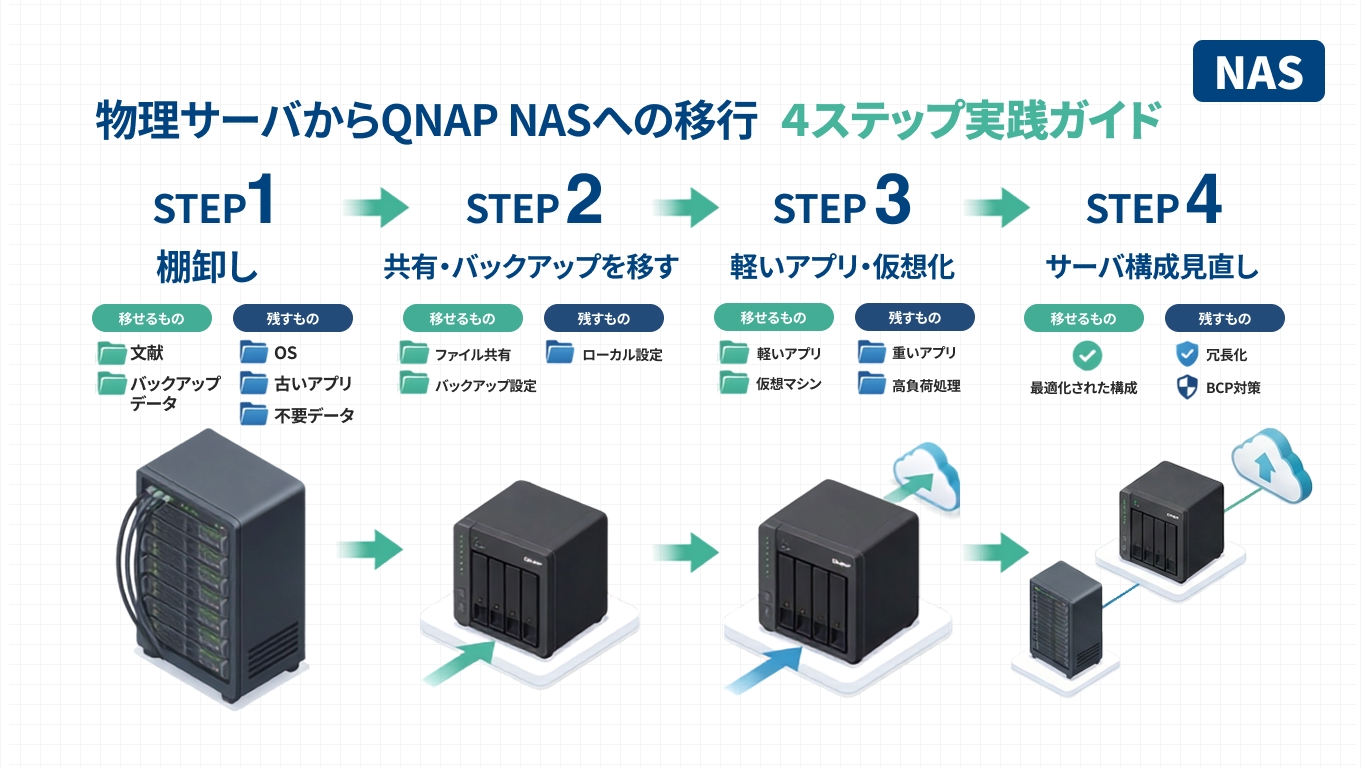
この進め方なら、業務を止めずに、少しずつコストを下げていけます。 いきなり大きな投資判断を迫られることもありません。
よくある質問
-
Q1. サーバをやめて全部NASにすれば、いちばん安くなりますか。
用途によります。共有・保存・バックアップ・軽いアプリが中心なら、NASへの集約で大きくコストを下げられます。ただし基幹業務の専用アプリや重い仮想化はNASに向きません。これらを無理に移すと動かない・遅い・サポート外になる恐れがあります。「移せる部分だけ移す」のが、結果的にいちばん安全で安く済みます。
-
Q2. NASは物理サーバよりどれくらい安いですか。
構成と用途によって大きく変わるため、一律の数字は出せません。本体価格に加え、OSライセンス・構築費・電気代・保守まで含めた数年単位の総額で見ると、共有・保存用途では差が出やすい傾向です。正確な比較は、自社の要件で両方の見積もりを取って判断するのが確実です。
-
Q3. いま使っているサーバが古いのですが、急がず様子を見た方がいいですか。
サポート切れやセキュリティ更新が止まったサーバを使い続けるのは、コスト以前にリスクです。とはいえ高騰局面で慌てて高い構成を買う必要もありません。まず共有・バックアップをNASに移して延命しつつ、サーバ更新は構成を見直してから----という順番が現実的です。
-
Q4. Active Directory(AD)連携はできますか。
可能です。QNAP NASはAD/LDAPとの連携に対応しており、既存のドメインユーザー・グループを用いたアクセス権管理ができます。ただし「ADサーバそのもの」としてドメインコントローラを担わせる用途は向きません。ADサーバ機能まで必要なら、Windowsベースの構成を残す判断になります。
-
Q5. Robocopyでデータ移行はできますか。
可能です。Windowsサーバ上の共有フォルダからNASへ、Robocopyを使って段階的にコピーする移行はよく行われます。権限や属性の扱い、差分コピーのタイミングを設計したうえで進めると、業務を止めにくく移行できます。
-
Q6. クラウドへバックアップできますか。
可能です。QNAPのバックアップ機能を使えば、NAS上のデータをクラウドストレージへ退避する構成を組めます。社内のNASを中核に、外付けHDDとクラウドを組み合わせた3-2-1構成にもつなげやすいです。
-
Q7. イミュータブル(改ざん防止)でデータを保護できますか。
モデルやOS(QTS/QuTS hero)によって手段は異なりますが、スナップショットやWORM(書き込み後変更不可)などの機能を用いて、ランサムウェア対策を含む改ざん・削除耐性を高められます。要件がある場合は、対応モデルと設定方針をあわせてご相談ください。
まとめ ― 「全部サーバ」をやめれば、高騰の影響は小さくできる
- サーバ高騰の背景はメモリ価格上昇・円安・半導体/AI需要などが重なったもの。具体の数値は見積もりで確認するのが確実
- 社内サーバの仕事のうち、共有・保存・バックアップ・軽いアプリ・カメラ録画はQNAP NASでまかなえる。一方、基幹アプリ・重い仮想化・OS指定システムはサーバに残す
- 本体価格だけでなく、OSライセンス・構築費・電気代・保守まで含めた数年の総額で見ると、共有・保存用途ではNASにコスト優位が出やすい
- 一気に置き換えず、共有とバックアップから移してサーバ構成を軽くする----これが高騰の影響を最小化する現実的な道筋
サーバの見積もりに驚いたら、まず「この箱は本当に全部サーバでなければいけないのか」を分解してみてください。共有とバックアップをQNAP NASに移すだけでも、次の更新は軽くなります。自社の用途に合う構成のご相談から、お気軽にどうぞ。


お問い合わせ
※法人様向け「導入ご相談 / 製品・サービスの販売」以外の
お問い合わせは、回答致しかねますのでご了承ください。
新着記事
-
 セキュリティUSBメモリの選び方|暗号化・管理機能の比較
「セキュリティUSBメモリを導入しよう」と決めたところで、製品ページを開いた瞬間に手が止まる担当者は多いです。ハードウェア暗号化、AES256、パスワード認証、リモートロック??並んだ用語の意味が分からないまま比較表とにらめっこすることにな
-
 USBメモリの情報漏洩を防ぐ|持ち出しルールと機器側の対策
「持ち帰り残業用に、資料をUSBメモリにコピーしてから帰る」??この習慣が社内に残っている会社は、まだ少なくありません。データを使う社員に悪意はなく、むしろ真面目に仕事を片づけようとした結果であることがほとんどです。ところが、その1本のUS
-
 セキュリティアセスメントとは|自社の現在地を把握する7つの領域
取引先から届いたセキュリティチェックシートに、答えに詰まる項目がありました。ISMS認証を検討し始めたものの、自社が今どのレベルにあるのか誰も即答できません。SCS評価制度の★を自己宣言しようにも、何を根拠に★の数字を決めればいいのかがわか
-
 取引先からセキュリティチェックシートが届いたら|回答の進め方
ある日突然、取引先から「セキュリティに関するご確認のお願い」というタイトルのメールが届きます。開いてみると、エクセルシートに50問、100問という設問がずらりと並んでいます。回答期限は2週間後。担当者が一人で抱え込み、他業務そっちのけで埋め
-
 SCS評価制度とは|サプライチェーン強化に向けた5段階評価の基礎
「SCS評価制度」という名前を初めて聞いた、あるいは取引先の資料でちらっと見かけただけ、という方は少なくないはずです。正式名称は「サプライチェーン強化に向けたセキュリティ対策評価制度」。経済産業省が主管し、IPA(情報処理推進機構)が運用を
-
 NASのリプレース手順|データを止めずに移行する進め方
「新しいNASは届いたが、いつ、どうやって切り替えればいいのか分からず、結局机の上に置いたままになっている」??NASのリプレースでは、機器の購入よりもこの「移行作業」でつまずく企業が多くあります。業務中にファイルサーバーが数時間止まれば、
-
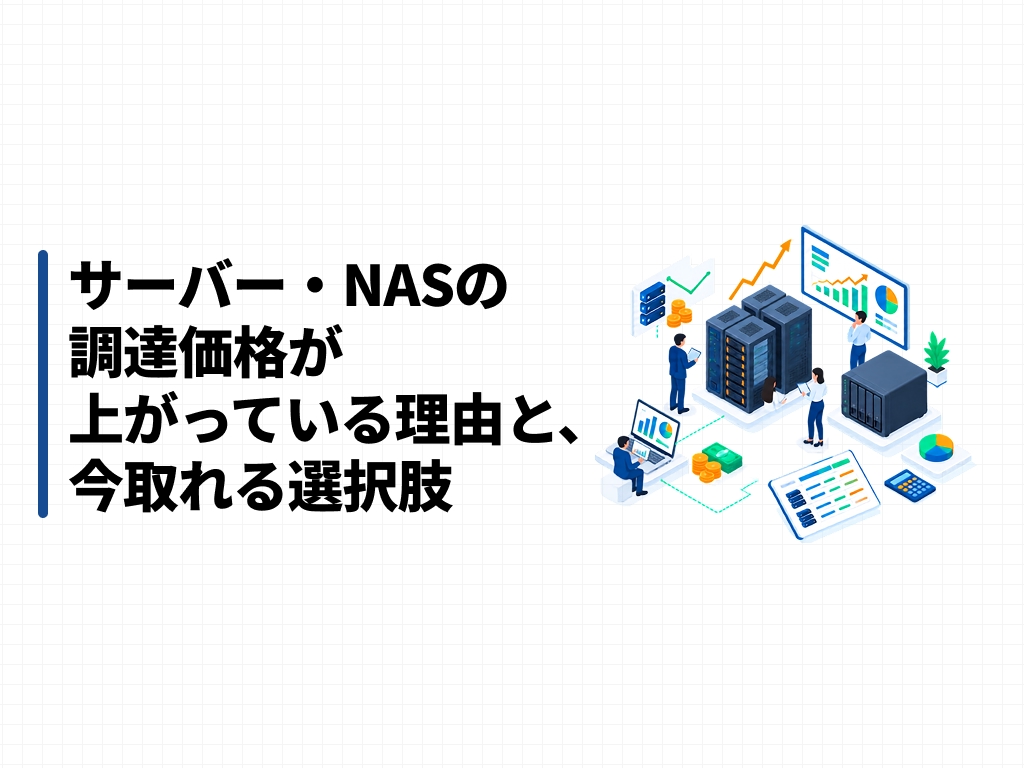 サーバー・NASの調達価格が上がっている理由と、今取れる選択肢
「去年の見積もりと同じ構成を頼んだのに、金額が上がっている」??サーバーやNASの更新時期を迎えた企業から、こうした声が上がることが増えています。担当者の交渉力の問題ではありません。部材の調達コストそのものが上がっており、同じ性能・同じ台数
-
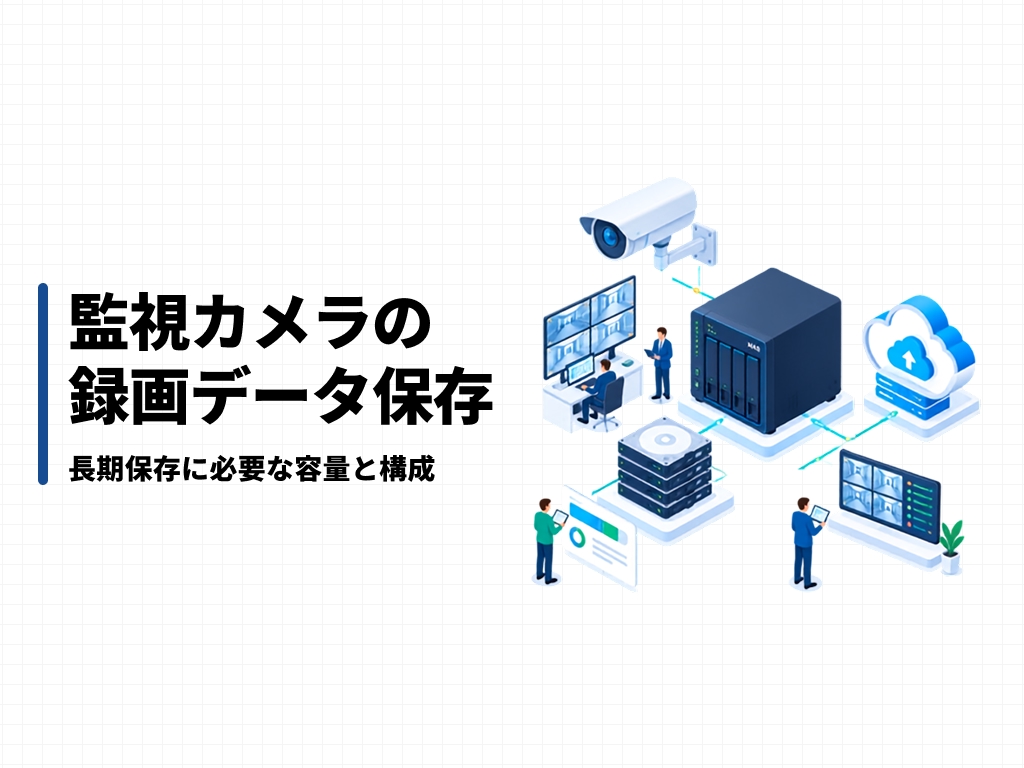 監視カメラの録画データ保存|長期保存に必要な容量と構成
「録画は残っているはずだったのに、事故から2週間後に確認しようとしたら上書きされて消えていた」??監視カメラを導入している企業から、こうした相談が入ることがあります。原因の多くは、カメラの性能ではなくストレージの容量設計にあります。何日分の