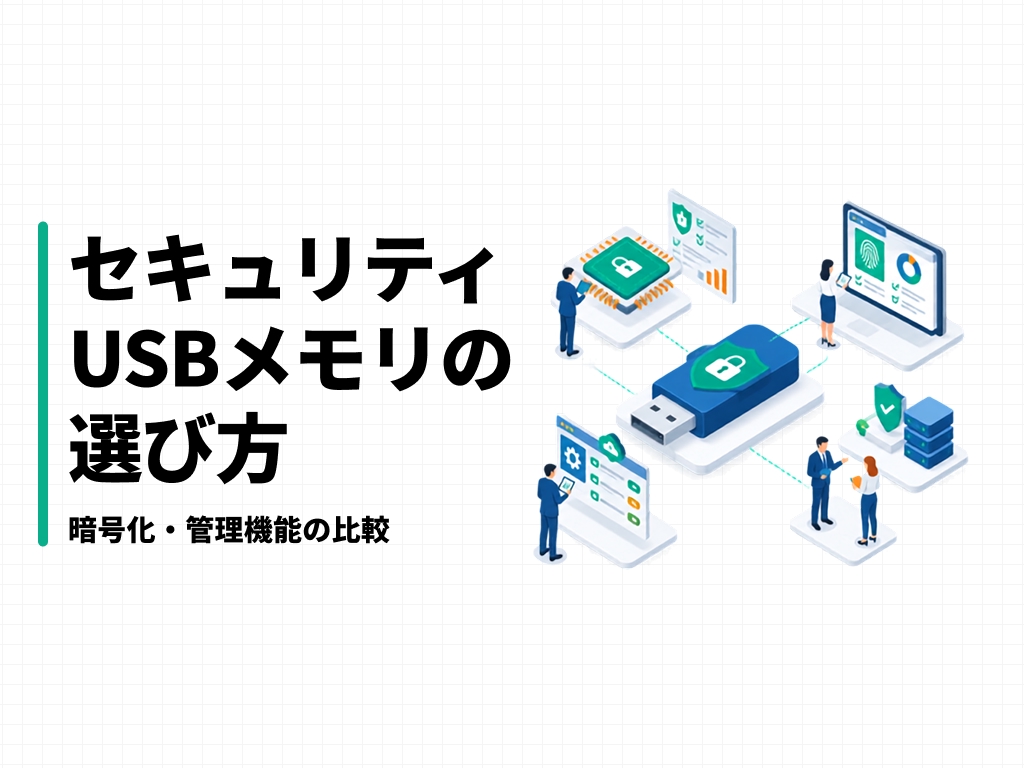
「セキュリティUSBメモリを導入しよう」と決めたところで、製品ページを開いた瞬間に手が止まる担当者は多いです。ハードウェア暗号化、AES256、パスワード認証、リモートロック----並んだ用語の意味が分からないまま比較表とにらめっこすることになるからです。
必要な機能は、会社の規模と運用体制で決まります。数人で使うなら認証方式だけ確認すれば十分な場合もあるし、数百台を管理するなら管理機能の有無が選定の分かれ目になります。スペック表の上から順に見ていく前に、自社がどちらのタイプに当てはまるかを決めておいたほうが、比較作業そのものが早く終わります。
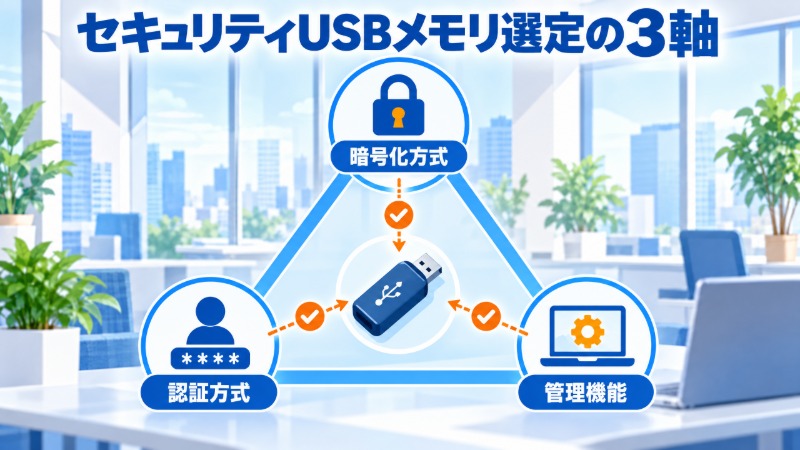
この記事では、セキュリティUSBメモリを選ぶときに確認すべき項目を、(1)暗号化方式、(2)認証方式、(3)管理機能、の3つの軸に分けて整理します。
- 一般的なUSBメモリとセキュリティUSBメモリの構造的な違い
- ハードウェア暗号化とソフトウェア暗号化、どちらを選ぶべきか
- 台数が増えたときに効いてくる管理機能の見極め方
セキュリティUSBメモリとは何か ― 一般的なUSBメモリとの決定的な違い
一般的なUSBメモリは、抜き取って別のパソコンに挿すだけで中身がそのまま読めます。セキュリティUSBメモリとの違いは、この「誰でも読める」状態を防ぐ仕組みを内蔵しているかどうかにあります。
具体的には、パスワードを入力しないとドライブとして認識されない、内部のデータが暗号化された状態で保存される、といった機能を持ちます。紛失や盗難が起きても、正しい認証を通過しない限り第三者はデータにアクセスできません。持ち出しルールをどれだけ厳格にしても、人的ミスはゼロにできません。機器側の仕組みが効くのはそこです。USBメモリの運用ルールそのものについては、別記事「USBメモリの情報漏洩を防ぐ|持ち出しルールと機器側の対策」で扱っているので、ルール整備とあわせて検討してください。
比較の起点として、確認すべき3つの軸を先に示しておきます。
| 軸 | 確認すること |
|---|---|
| 暗号化方式 | 暗号化をどこで行うか(ハードウェア/ソフトウェア) |
| 認証方式 | パスワードだけか、管理者による強制設定ができるか |
| 管理機能 | 利用ログ、リモートロック、書き込み制限の有無 |
暗号化方式を確認する ― ハードウェア暗号化とソフトウェア暗号化
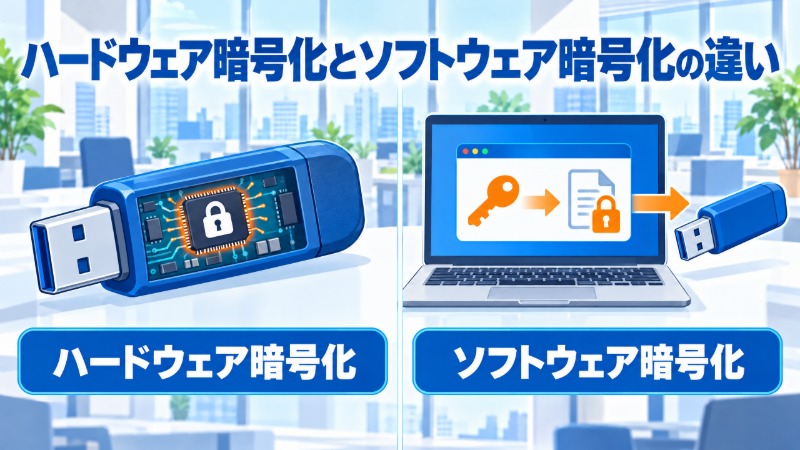
暗号化には大きく2つの方式があります。差が出るのは、運用のしやすさです。
ハードウェア暗号化は、USBメモリ本体に搭載された専用チップが暗号化・復号の処理を行う方式です。OSやドライバに依存しないため、パソコンの種類やアップデート状況に左右されにくいのが利点です。米国国立標準技術研究所(NIST)が定めるFIPS140の認証を取得した製品や、その国際規格であるISO/IEC 19790に準拠した製品は、このハードウェア暗号化を採用しているケースが多いです。認証の有無は仕様欄に明記されています。監査対応が必要な業種では確認しておきましょう。
ソフトウェア暗号化は、専用アプリケーションやドライバを介して暗号化を行う方式です。導入コストを抑えやすい一方、動作環境(OSのバージョンや権限設定)に影響を受けやすく、管理者権限がない端末では正しく機能しない場合もあります。台数が少なく、利用者のITリテラシーにばらつきがない環境では選択肢に入りますが、全社展開を前提とするなら、動作要件を事前に確認しておく必要があります。
認証方式で選ぶ ― パスワードと、管理者による強制設定
認証方式は、利用者が個別に設定するタイプと、管理者が組織のルールとして強制できるタイプに分かれます。
利用者任せの設定では、簡単なパスワードにされてしまう、あるいはパスワードを設定しないまま使われる、という事態が起こり得ます。従業員数が一定を超える企業では、管理者側でパスワードの複雑性や文字数の下限を強制できる機能があるかどうかが、実質的な安全性を左右します。
生体認証(指紋など)に対応した製品も存在しますが、パスワード方式に比べて価格帯が上がる傾向があります。必要なセキュリティレベルは、扱うデータの重要度次第です。個人情報や取引先の機密情報を日常的に扱う部署と、社内資料の一時保管にしか使わない部署とでは、求める認証強度が異なって当然です。自社の情報資産をどの程度の重要度で分類すべきかは、別記事「セキュリティアセスメントとは|自社の現在地を把握する7つの領域」で整理している考え方が参考になります。
管理機能で選ぶ ― 台数が増えたときに効いてくる項目
数本の運用であれば、暗号化と認証方式だけ確認すれば十分な場合が多いです。ただし、部署を横断して数十本、数百本を配布するとなると話は変わります。管理機能の有無が、運用が回るかどうかを決めます。
確認したい管理機能は次のとおりです。
| 機能 | できること |
|---|---|
| 利用ログの記録 | いつ・どのパソコンで使われたかを追跡できる |
| リモートロック・データ消去 | 紛失時に遠隔でアクセスを無効化できる |
| 書き込み制限 | 特定のパソコン以外では書き込みできないようにする |
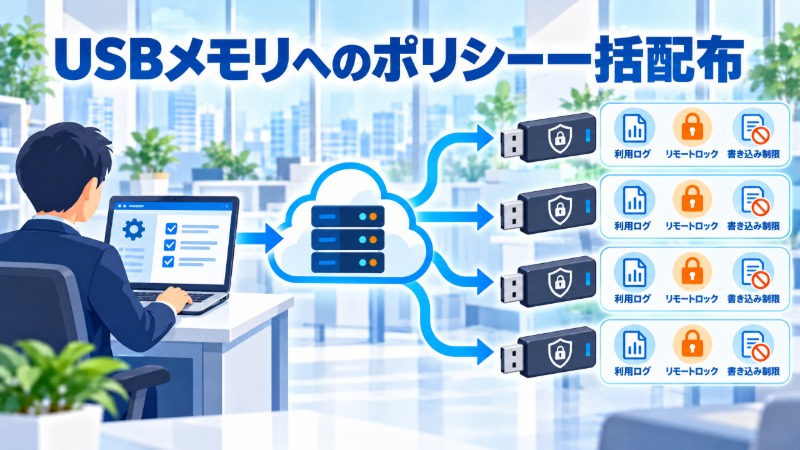
| 一括ポリシー配布 | 管理者が全台に同じ設定を一括適用できる |
これらの機能を使うには、USBメモリ単体ではなく管理用ソフトウェアとの組み合わせが前提になる製品が多いです。本体価格だけでなく、管理ソフトのライセンス費用が別途発生するかどうかも、比較段階で確認しておくべき項目です。税別・税込の表記は製品ごとに異なるため、見積もり時には税別価格で統一して比較すると良いでしょう。
台数が多い組織では、USBメモリ以外の機器も含めた資産管理の仕組みが前提になります。何をどこまで台帳に記載すべきかは、別記事「資産管理台帳の作り方|何を管理すればセキュリティ監査に耐えるか」で扱っています。
エレコムのセキュリティ関連製品・サービス
エレコムは、USBメモリをはじめとする記録メディアの専業メーカーとして、パスワード認証やウイルスチェック機能を備えたセキュリティUSBメモリを取り扱っています。暗号化方式や管理機能は製品ラインナップによって異なるため、導入検討時は製品ページで最新の仕様を確認してください。
| 項目 | 内容 |
|---|---|
| 製品カテゴリ | 暗号化・パスワード認証対応のセキュリティUSBメモリ |
| 対応範囲 | 個人利用から法人での複数台導入まで(詳細は要問い合わせ) |
| 関連サービス | 自社のセキュリティ状況を確認できるセキュリティアセスメントサービス |
よくある質問
Q1. ハードウェア暗号化とソフトウェア暗号化、中小企業ならどちらを選ぶべきですか。
台数が少なく、利用するパソコンの環境が統一されているならソフトウェア暗号化でも運用できます。ただし、部署ごとにOSやパソコンの世代が異なる、あるいは監査対応でFIPS140などの認証取得が求められる場合は、動作環境に依存しないハードウェア暗号化を選んだほうが、後々のトラブルが起きにくくなります。
Q2. 管理機能は最初から必要ですか、後から追加できますか。
製品によって異なります。管理ソフトウェアが後付けできないタイプもあるため、将来的に台数が増える見込みがあるなら、最初から管理機能付きの製品ラインを選んでおいたほうが、買い替えの手間を避けられます。
まとめ ― スペック表より先に「誰が何本使うか」を決める
セキュリティUSBメモリの選定で迷ったら、スペック表の細部より先に、自社の利用規模と扱うデータの重要度を確かめてください。そのうえで見る判断軸は次のとおりです。
- 暗号化はハードウェアかソフトウェアか、動作環境への依存度を確認します
- 認証方式は、管理者側で強制設定できるかどうかを見ます
- 台数が増える見込みがあるなら、管理機能の有無を最初から確認しておきます
比較を始める前に、まず自社で何本のUSBメモリがどの部署で使われているかを洗い出すところから始めると、必要な機能が自然と絞り込めます。