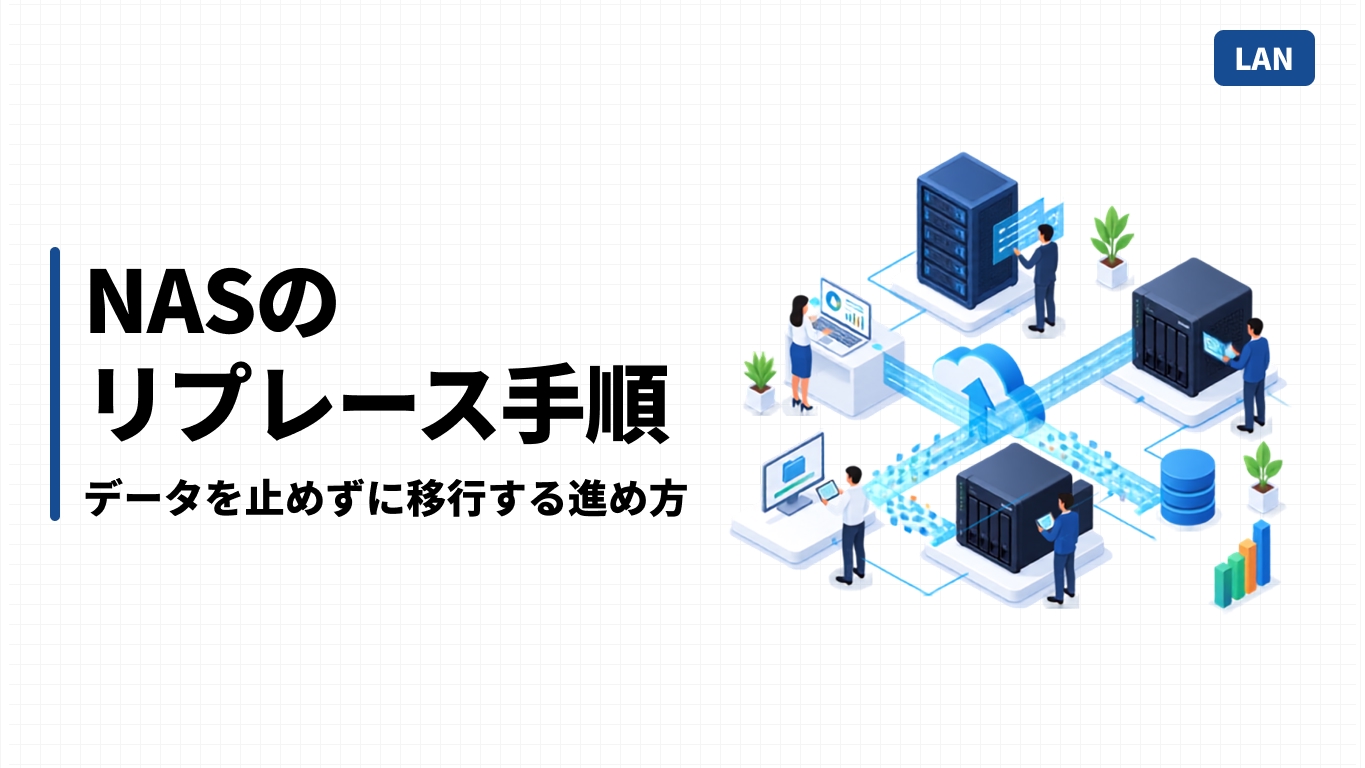
NASのリプレースでは、機器の購入よりも移行作業でつまずく企業が多くあります。「新しいNASは届いたが、いつ、どうやって切り替えればいいのか分からず、結局机の上に置いたままになっている」という話も珍しくありません。業務中にファイルサーバーが数時間止まれば、その間の業務は事実上停止します。だからこそ、作業より先に移行手順を設計します。
NASのリプレースは、単純に新しい箱にデータをコピーするだけの作業ではありません。共有フォルダの権限設定、バックアップジョブの再設定、クライアント側の接続設定まで、旧環境で組み上げてきた構成をそっくり再現する作業です。ここを手順化せずに進めると、切り替え当日に「あるフォルダだけ権限が引き継がれていない」「一部の部署だけ接続できない」といった問題が表面化します。
この記事では、NASのリプレースを控えている情報システム担当者・総務担当者に向けて、次の3点を手順に沿って整理します。
- リプレースを検討すべきタイミングの見極め方
- データを止めずに移行するための3つの方式と、それぞれの向き不向き
- 移行を無停止で進めるための具体的なステップと、失敗しやすいポイント
リプレースを検討すべきタイミング
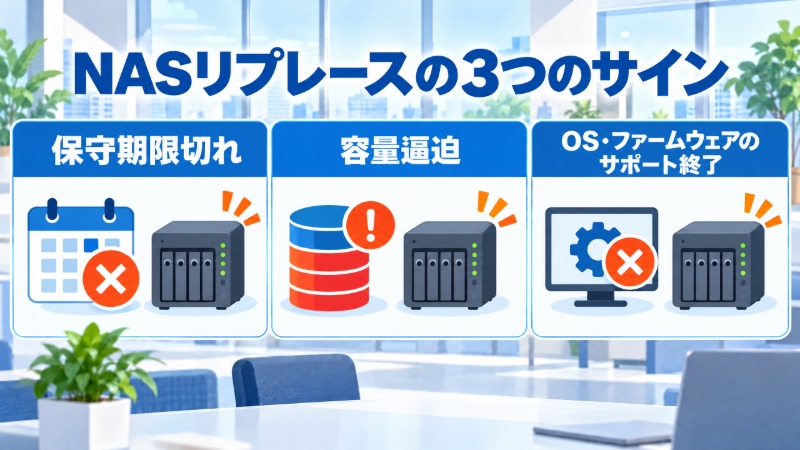
リプレースの判断は「壊れてから」ではなく「壊れる前」に行うべきです。判断材料になるサインは主に3つあります。
(1)保守期限が近づいている、またはすでに切れている。部品供給が終了した機種は、故障時に代替部品が手に入らず復旧までの時間が読めなくなります。(2)容量の逼迫が続いている。空き容量が慢性的に少なく増設でも追いつかない場合は、世代交代の時期です。拡張で済ませるかリプレースにするかの判断基準は、別記事「NASの容量が足りなくなったら|拡張・移行・世代交代の判断」で扱っています。(3)OSやファームウェアのサポートが終了している。セキュリティアップデートが提供されなくなった機器を使い続けることは、脆弱性を放置することと同じ意味を持ちます。
このいずれかに該当していれば、次の更新予算のタイミングを待たずに、計画的にリプレースの検討を始めたほうがよいでしょう。突発的な故障に見舞われてからの緊急対応は、移行手順を練る時間が取れず、結果的に業務停止時間が長引きます。
データを止めずに移行する3つの方式
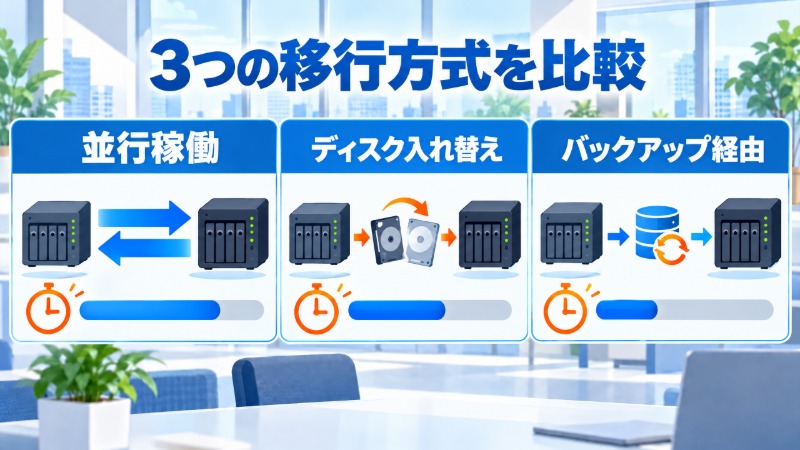
移行方式は、機器の対応状況と業務の許容停止時間によって選びます。主な選択肢は次の3つです。
(1)新旧NASを並行稼働させてデータをコピーする方式
旧NASを稼働させたまま新NASをネットワークに接続し、データをコピーしたうえで、最終的な差分のみを切り替え直前に同期する方法です。停止時間を最小限に抑えられる代わりに、一時的にネットワーク上に2台のNASが同時に存在するため、IPアドレスの重複やアクセス権限の管理を丁寧に行う必要があります。
(2)RAIDディスクを入れ替えて同一筐体で世代交代する方式
対応機種であれば、既存のディスクを新しい筐体にそのまま移設し、RAID構成を引き継いだうえで容量やCPU性能だけを刷新できる場合があります。設定の再現作業が少なく済むのが利点です。ただし、対応可否は機種の世代やRAID方式に依存するため、事前にメーカーの対応表で確認する必要があります。
(3)バックアップ経由でリストアする方式
旧NASのデータを一度バックアップ先(別のNASやクラウド、外付けストレージなど)に退避し、新NASにリストアする方法です。並行稼働の手間はありませんが、切り替えのタイミングでまとまった停止時間が発生しやすくなります。
| 方式 | 停止時間 | 向いている状況 |
|---|---|---|
| 並行稼働+差分同期 | 短い(数十分〜数時間) | 業務時間中の停止が許されない場合 |
| ディスク入れ替え(同一筐体) | 中程度 | 対応機種で、RAID構成をそのまま引き継ぎたい場合 |
| バックアップ経由リストア | 長め(半日〜1日) | 休日や夜間にまとまった停止時間を確保できる場合 |
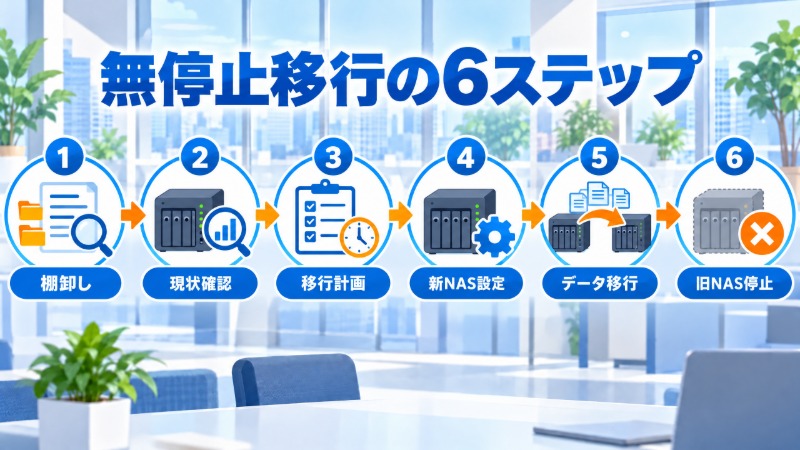
無停止移行の具体的な手順
並行稼働方式を例に、実際の作業手順を時系列で整理します。
ステップ1:現状の棚卸し
共有フォルダの構成、部門・役職ごとのアクセス権限、バックアップジョブの設定、クライアント側の接続先を一覧化します。ここを飛ばすと、後の工程で「何を再現すればいいか」が分からなくなります。フォルダ権限の設計思想は、別記事「NASのアクセス権設計|部門・役職別のフォルダ権限の決め方」が参考になります。
ステップ2:新NASのセットアップと設定の再現
新NASにOS・ファームウェアを最新化し、棚卸しした共有フォルダとアクセス権限を再現します。本番データはまだ入れません。設定だけを先に組み上げておきます。
ステップ3:データ移行(初回コピー)
旧NASから新NASへ、まとまったデータ量を業務時間外に転送します。データ量が数TBを超える場合、ネットワーク経由の転送だけで丸一日以上かかることもあり、USB接続などの直接転送手段も選択肢に入ります。
ステップ4:差分同期と検証
初回コピー後、旧NASで発生した差分データを再同期します。あわせて、権限設定が意図通り反映されているか、代表的なフォルダでテストアクセスを行います。
ステップ5:切り替えとクライアント側の再設定
最終同期を終えたら、クライアント側の接続先を新NASに切り替えます。IPアドレスを引き継ぐ設定にしておけば、クライアント側の変更を最小限に抑えられます。
ステップ6:旧NASの停止とデータ消去
新環境での稼働を一定期間確認したうえで、旧NASを停止し、内部データを消去してから廃棄・返却します。
移行後にスナップショットの世代管理をどう引き継ぐかで悩む担当者も多くいます。両者の役割の違いは、別記事「スナップショットとバックアップの違い|誤削除と障害への使い分け」で整理しています。
移行で起こりやすい失敗
移行作業のつまずき方には、ある程度パターンがあります。事前に知っておけば、当日のトラブルの多くは避けられます。
権限設定の再現漏れ。フォルダ単位・グループ単位の権限は数が多く、手作業では漏れが出やすくなります。棚卸しの一覧と実際の設定を突き合わせるチェック工程を設けておくと安心です。
IPアドレス変更に伴う接続設定の漏れ。新しいIPアドレスを割り当てる場合、クライアントPCやバックアップソフト、他システムとの連携設定を個別に洗い出して変更する必要があります。IPアドレスを引き継げる構成なら、この手間自体をなくせます。
移行中の容量不足。並行稼働中は旧新両方のデータを一時的に保持するため、想定以上のディスク容量が必要になることがあります。移行前に空き容量を見積もっておきましょう。
移行後の動作確認不足。切り替え直後に全部門で一斉に使い始めるのは避けましょう。一部の部署から段階的に確認すれば、問題発生時の影響範囲を限定できます。

エレコムのNAS・ストレージ関連製品・サービス
エレコムは、法人向けにQNAP社製NASを取り扱っています。リプレースにあたっては、旧機種からのデータ移行や設定の引き継ぎについて、保守サービスの一環で相談できる体制があります。
| 項目 | 内容 |
|---|---|
| 製品カテゴリ | QNAP法人向けNAS |
| 対応範囲 | 新規導入・リプレース時の構成相談、移行に関する相談 |
| 関連サービス | 法人向けQNAP保守サービス |
詳細な移行手順や対応可否は機種構成によって変わるため、実際の移行計画は製品ページや相談窓口でご確認ください。
よくある質問
Q1. 移行作業は自社で行うべきですか、業者に依頼すべきですか。
データ量や構成の複雑さによります。共有フォルダが数個程度で権限構成もシンプルであれば、手順を踏めば自社対応も可能です。部門数が多く権限階層が複雑な場合や、業務時間中の停止が一切許されない場合は、移行作業に慣れた業者への依頼を検討したほうがトラブルを減らせます。
Q2. 移行前のデータはいつまで残しておくべきですか。
新環境で一定期間(最低でも1〜2週間程度)問題なく稼働することを確認してから消去するのが安全です。切り替え直後に見つからない不具合がしばらく経って表面化することもあるため、すぐには消去せず、猶予期間を設けてください。
まとめ ― 手順を先に決めてから移行作業に入る
NASのリプレースは、機器を入れ替えることそのものより、業務を止めずに設定とデータを引き継ぐ手順の設計が成否を分けます。計画の段階で決めておくべきことは、次の3つです。
- 保守期限・容量逼迫・サポート終了のいずれかが見えた時点で、計画的にリプレースを検討します
- 並行稼働・ディスク入れ替え・バックアップ経由の3方式から、業務の許容停止時間に合わせて選びます
- 権限設定の再現漏れ、IPアドレス変更の設定漏れ、容量不足という典型的な失敗をあらかじめ潰しておきます
移行手順を事前に文書化しておけば、当日の作業はチェックリストをなぞるだけで済みます。具体的な移行方式や構成で迷う場合は、早めに相談しておくと計画が立てやすくなります。