
動作モードについて
(使い方の選び方)
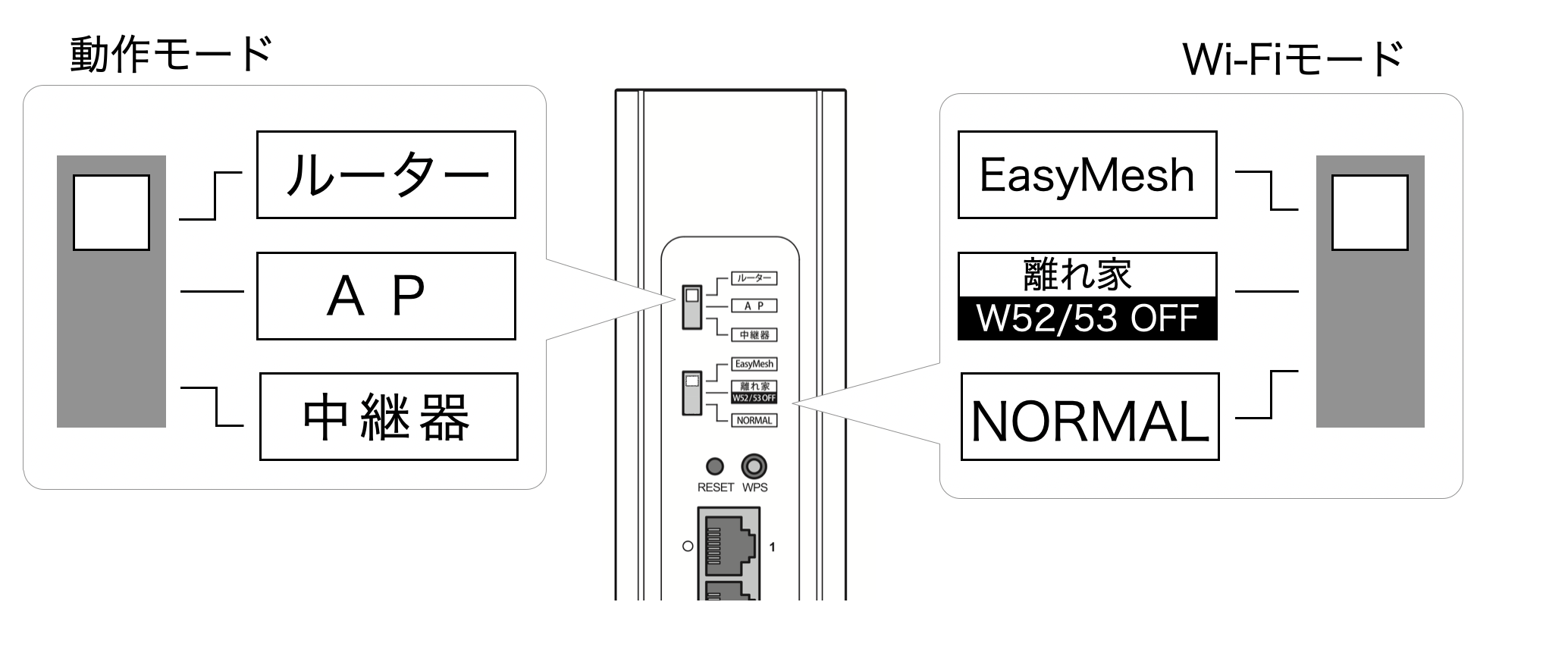
本製品は背面のスライドスイッチ2つで使い方(動作モード)を切り替えます。 迷ったら、トップページのかんたん診断をお試しください。
1使いかたから、スイッチの位置を選ぶ
使い方はスイッチ2つの組み合わせで決まります。下から、いちばん近いものをお選びください。
この1台でWi-Fiをつくる(親機として使う)
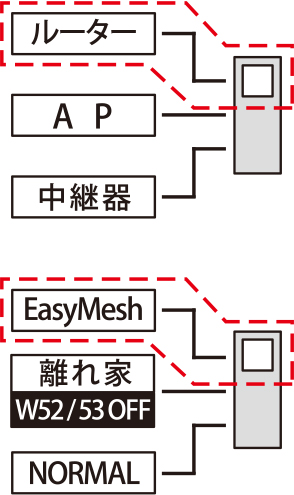
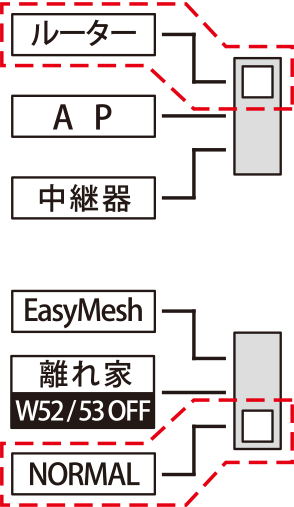
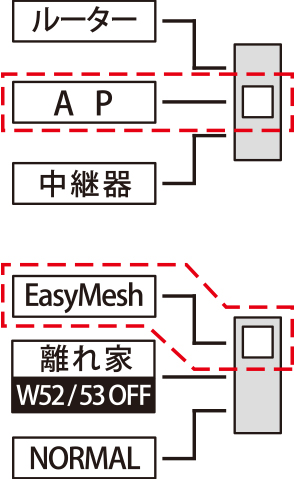
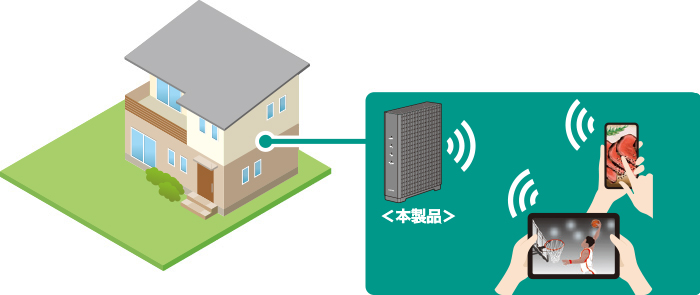
AP + EasyMesh
すでにルーターやホームゲートウェイがある(光回線の機器にWi-Fi機能が付いている場合など)
EasyMeshを使わないときは、Wi-Fiモードを NORMAL にします
アクセスポイントとして設定する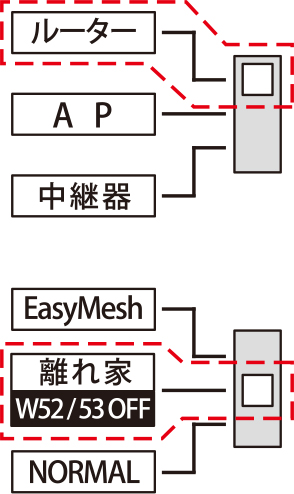
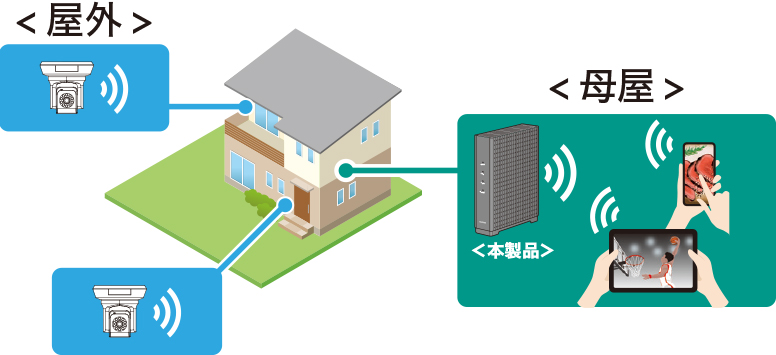
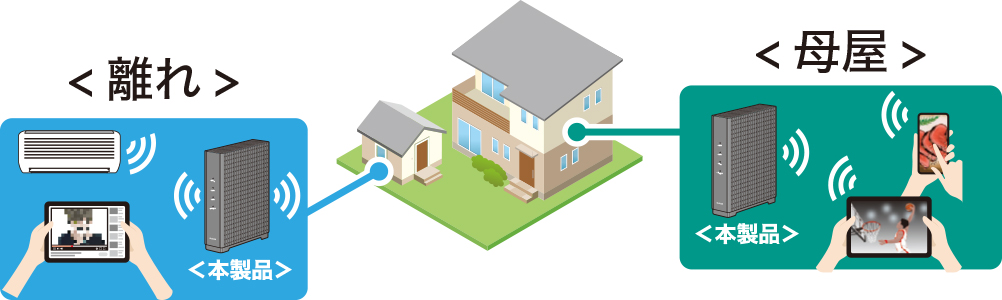
ルーター + 離れ家
玄関・ベランダ・庭など、屋外に置いた機器にもつなぐ(屋外カメラ、車庫や物置の機器など)
上位にルーターがある場合は、動作モードを AP にします。手順はルーター・APと同じで、Wi-Fiモードだけ「離れ家」にします。EasyMeshとは同時に使えません
ルーターとして設定するいまのWi-Fiを広げる(中継器として使う)
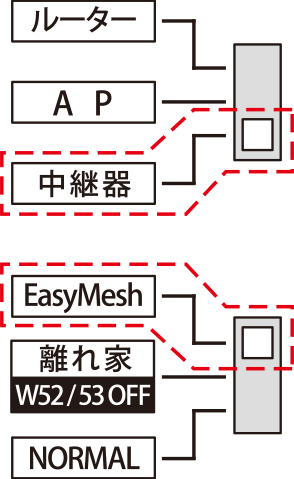
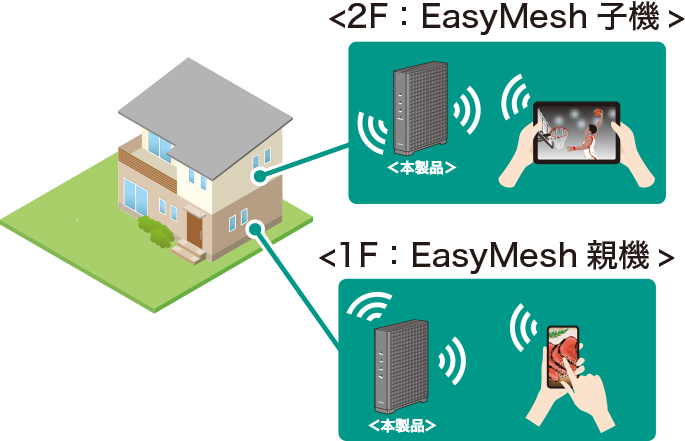
中継器 + EasyMesh
同じ建物の中で電波を広げる(2階・離れた部屋など)。親機も本製品などEasyMesh対応機
親機と同じWi-Fi名のまま、移動しても切り替わります
EasyMeshで家中をカバーする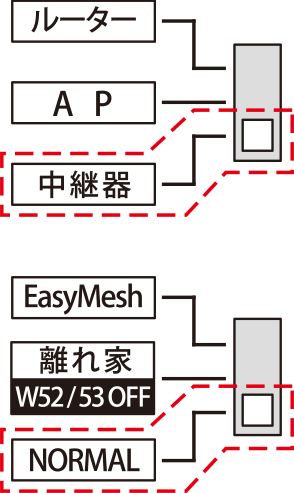
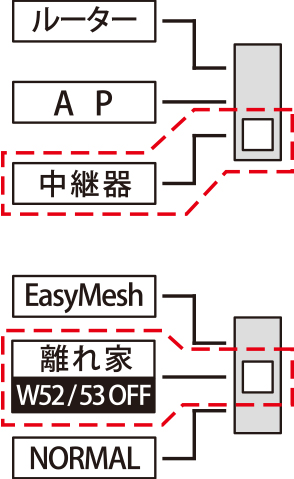
※ スイッチの位置と名前は、次の「動作モード切替スイッチ(上部)」「Wi-Fiモード切替スイッチ(下部)」でも確認できます。
2動作モード切替スイッチ(上部)
背面の上側のスイッチです。上から ルーター / AP / 中継器 の3段。
| ルーター | 初期値です(通常はこちら)。回線につないで自宅のWi-Fiをつくります → 設定手順 |
|---|---|
| AP アクセスポイント | 上流に別のルーターやホームゲートウェイがある場合 → 設定手順 ※ メーカーや回線事業者によっては「ブリッジ」「ブリッジモード」と呼びます。同じ使い方です |
| 中継器 | 親機が設置済みで、電波を広げたい場合 → 設定手順 |
お客様が契約している「インターネットプロバイダー」から指定がある場合は、その指示に従ってください
レンタルのホームゲートウェイにルーター機能が含まれる場合など、
「ルーター」と「AP」のどちらで使うかを指定されることがあります。
指定があるときはその案内を優先してください。迷うときはプロバイダーへお問い合わせください。
3Wi-Fiモード切替スイッチ(下部)
背面の下側のスイッチです。上から EasyMesh / 離れ家(W52/53 OFF) / NORMAL の3段。
下の表も本体の並びと同じ順に並べています。
| EasyMesh | 初期値です。対応機を2台以上つないで家中をカバーします → 設定手順 |
|---|---|
| 離れ家 | 屋外に置いた機器や、屋外を挟んだ別の建物へWi-Fiを届けるときの設定です(屋外で使えない電波を使わなくなります)。 ルーター・AP・中継器のどのモードでも使えます → 設定手順(離れ・別棟) |
| NORMAL | 同じ建物の中で使う設定です。 EasyMesh機能はオフになります(本製品1台だけで使う場合や、EasyMeshを使わずに中継する場合) |
屋外へ5GHzの電波を飛ばすときは、必ず「離れ家」に
5GHzの電波には、電波法により屋外では使えないものがあります。
次の場合は、「NORMAL(通常)」のままだと法令違反となることがあります。
- 同じ敷地内でも、屋外に置いた機器(屋外カメラ、車庫や物置の機器など)と5GHzでつなぐ場合
- 屋外を挟んだ別の建物(離れ・別棟)へ、5GHzで電波を届ける場合
離れ家モードと EasyMesh 機能は同時に使えません。Wi-Fiモード切替スイッチ(下部)でどちらか一方を選びます。
+工場出荷時の設定
| 出荷時 | ルーター × EasyMesh(= EasyMeshコントローラーとして動作) |
|---|
ルーターとして使う場合は、スイッチを動かす必要はありません。
スイッチを動かしたら、電源を入れ直してください
電源が入ったままスイッチを動かしても、切り替わりません。
電源を入れる前に合わせるか、動かしたあとにACアダプターをいったん抜いて挿し直してください。
離れ家モードは2.4GHzを「切り替え先」として使います
5GHzが使えなくなったとき、自動で2.4GHzに切り替えます。
そのため2.4GHzと5GHzの両方を登録しておく必要があります。使うのは一度にどちらか一方です。
→ 設定手順は 中継器としてつなぐ(離れ家)
→ 設定手順は 中継器としてつなぐ(離れ家)
親機も当社の離れ家対応機なら、2台が連携して動作します
親機と中継器の両方を「離れ家」に合わせると、2台がチャンネルの情報をやりとりし、
切り替えを協調して行います。親機のチャンネルが変わっても中継器がすぐ追従します。
他社製・離れ家非対応の親機でも、中継器が単独で判断して切り替えるのでお使いいただけます。
他社製・離れ家非対応の親機でも、中継器が単独で判断して切り替えるのでお使いいただけます。
うまくいかないとき
解決しないときは