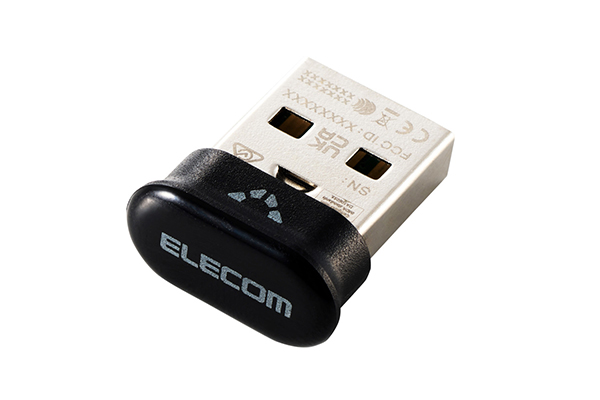
接收器
M-GR10系列
用户手册

兼容型号:MGR10

注意事项

本手册描述了安全使用本产品时应采取的重要注意事项。
请严格遵守这些注意事项,以避免人身伤害、损坏、火灾或其他问题。

符号所代表的意义

警告

如果不遵守这些注意事项,可能会导致火灾、触电或其他原因造成严重的人身伤害或死亡。

注意事项

如果不遵守这些注意事项,可能会导致触电或其他原因造成的人身伤害,也可能损坏其他设备。

禁止事项

强制事项

需注意事项

备注及参考信息

警告

如果有异物(水、金属片)进入本产品,请立即停止使用。
在此情况下,继续使用本产品可能会引起火灾或触电。

如果本产品出现发热、冒烟、异味等异常现象,应立即停止使用并关闭连接设备。确认本产品不会产生能导致灼伤的热量后,将本产品从连接的设备上取下。然后,请联系您的经销商。
在此情况下,继续使用本产品可能会引起火灾或触电。

请勿跌落或撞击本产品。
如果本产品损坏,请立即停止使用并联系经销商。

本产品受损后如果继续使用可能会导致火灾或触电。

请勿尝试拆卸、修改或维修本产品。
这些操作可能会导致火灾、触电或产品损坏。
此类故障不在保修范围内。

请勿将本产品放入火中。
产品破损可能会导致火灾或受伤。

请勿用湿手拔插本产品。此外,不要修改或强制弯曲本产品。
这可能会引起火灾或触电。

存在儿童误食本产品的危险,因此,请存放于儿童无法触及的地方。

注意事项

请勿将本产品放在以下环境:

  • 暴露在阳光下的车内或暴露在直射阳光下的地方。
  • 会变热的地方,例如热源周围。
  • 潮湿的地方,或可能发生冷凝的地方。
  • 不平坦或发生振动之处。
  • 产生磁场的地方,例如磁铁附近。
  • 灰尘多的地方。

本产品没有防水结构。本产品的使用或储存不可暴露在水等液体之下。
任何液体,如雨水、水雾、果汁、咖啡、蒸汽和汗水,都会导致本产品无法正常使用。

  • 请勿将本产品与任何在本产品发生故障时可能受到严重影响的设备一起使用。
  • 废弃本产品和电池时,请根据当地的法律法规进行废物处理。

有关无线设备的注意事项

本产品是使用整个2.4 GHz频段的无线设备,能够避开移动实体识别设备的频段范围。本产品采用高斯频法作为无线电波法, 干扰距离为10 m。这个2.4 GHz频段还在医疗设备、蓝牙以及IEEE 802.11b/11g/11n标准的无线局域网设备中使用。

  • 使用本产品前,请确认附近有无“其他无线电台”*在运行。
  • 万一本产品与“其他无线电台”*之间发生电波干扰,请更改使用地点,或者停止本产品的使用。

*“其他无线电台”除了指与本产品一样使用2.4 GHz频段的工业、科学、医疗设备外,还指在其他同类无线电台、工厂的生产线等上使用的、需要执照的移动体识别用内部无线电台、不需要执照的特定小功率无线电台、业余无线电台。

警告

  • 请勿与任何在本产品发生故障时可能受到严重影响的设备一起使用。本产品偶尔会受来自外部的同频率无线电波、手机无线电波的影响而发生误动作、动作减慢或不动作的情况。
  • 不要在禁止使用无线电波的地方使用本产品,例如医院。本产品的无线电波可能会影响电子设备和医疗设备(例如起搏器)。
  • 由于可能妨碍飞机的安全导航,根据《民用航空法》,禁止在飞机上使用输入设备。在登机前请关闭输入设备的电源,在登机后也请勿使用。

*请注意,即使因本产品的故障等而发生事故、社会性损害等,本公司也概不负责。

如何使用

包装内的物品

包装内含有以下物品。在使用本产品之前,请检查包装以确保内含所有物品。虽然我们已尽一切努力确保正确的包装,但如果发现缺少任何物品或有物品损坏,请联系您购买产品的零售商或ELECOM产品售后。

  • ELECOM Bridge G1000 USB接收器 x1

各部件的名称和功能

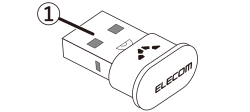
USB-A插头

连接至电脑的USB-A端口。

安装ELECOM Mouse Assistant V6

必须安装ELECOM Mouse Assistant V6才能在支持的设备上使用本产品。

■ 获取ELECOM Mouse Assistant V6

请访问下方的官网,以下载最新版的应用程序。

ELECOM Bridge G1000 USB接收器设置

  • 使用ELECOM Mouse Assistant V6对ELECOM Bridge G1000 USB接收器进行设置。请从本公司网站下载并安装“ELECOM Mouse Assistant V6”。请参考“安装ELECOM Mouse Assistant V6”。
  • 要设置鼠标连接,请参阅鼠标用户手册。

以下说明适用IST PRO。

1.将IST PRO的连接设置为无线连接()。

1)使用随附的USB连接线连接电脑和IST PRO。

  • 可使用任一方式()连接IST PRO。
  • 操作模式可以是Mouse Assistant模式或者硬件模式。

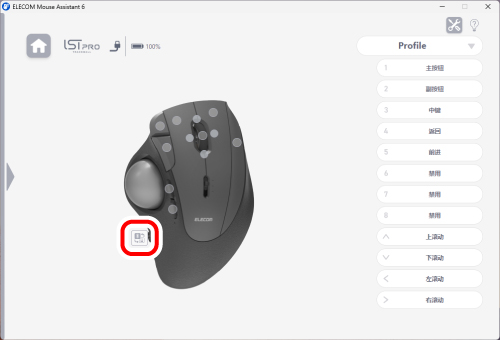
2)启动ELECOM Mouse Assistant V6

3)在主页上选择已连接的IST PRO。
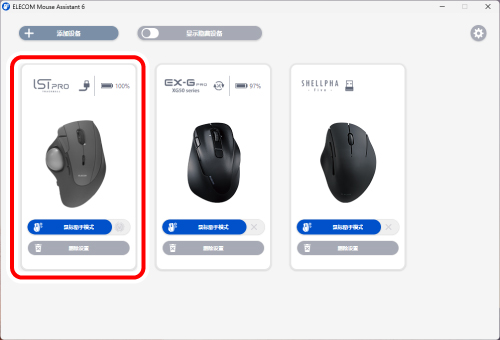
将显示IST PRO的“设置”页面。

4) 在主页上选择“连接设置 ”。

将显示IST PRO的“连接设置”页面。

5)在“连接设置 ”页面,选择自定义连接()下的无线连接(),即可切换至无线连接。

IST PRO 的连接 1、连接 2、连接 3 和连接 4 的连接设置无法更改。
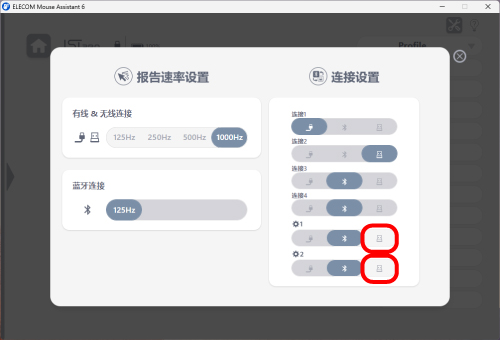
2.以无线的方式将本产品与IST PRO配对。

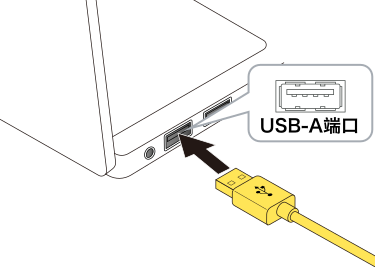
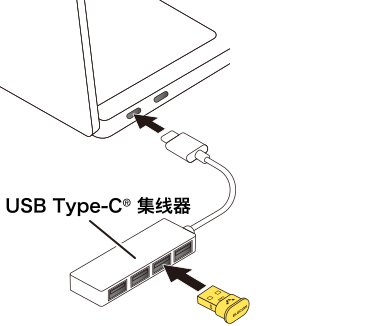
1)将本产品插入电脑上的USB-A端口。
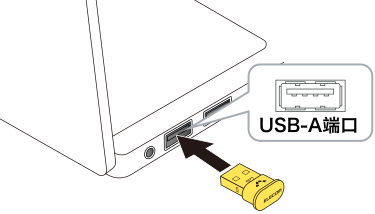
  • 对于没有USB-A端口的设备,请使用USB Type-C®集线器。

  • 确保连接器与端口的方向一致。
  • 如果在插入时感觉到较大阻力,检查连接器的形状和方向。强行插入连接器可能会损坏连接器,并且存在受伤的风险。
  • 请不要触摸USB连接器的端子部。

2)启动ELECOM Mouse Assistant V6。

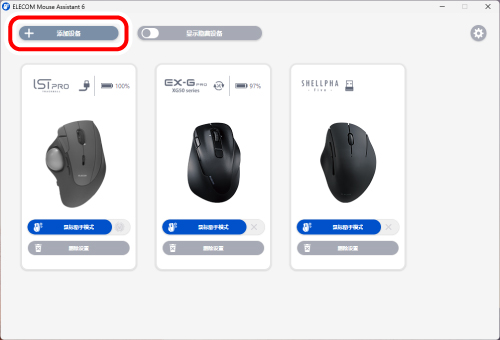
3) 在主页上选择“添加设备”。
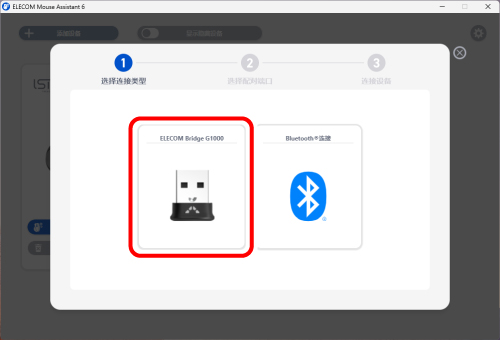
4) 在“选择连接类型”下选择“ELECOM Bridge G1000”。
5) 在“选择配对端口”下选择要连接的端口。
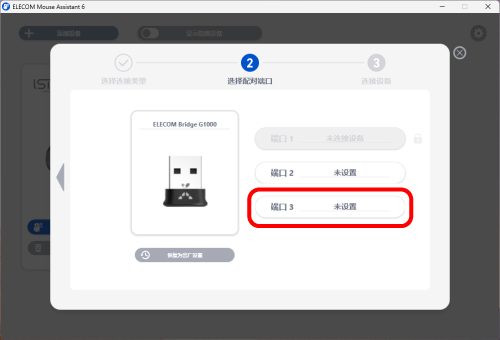
本产品将进入配对模式。

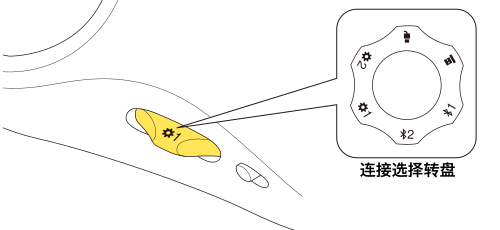
6)开启IST PRO电源然后将连接选择转盘转动至

必须在ELECOM Mouse Assistant V6上将“连接设置()”下的设置成无线()。

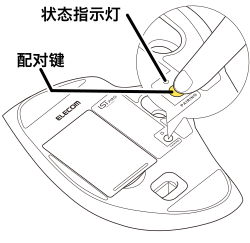
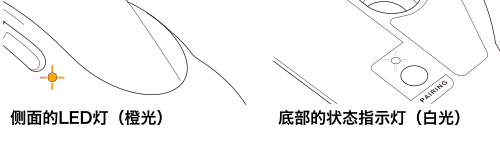
7)按住IST PRO底部的配对键3-4秒。

IST PRO进入配对模式,侧面的LED灯(橙光)和底部的状态指示灯(白光)会缓慢闪烁。
6) 当出现“已连接”时,配对完成。
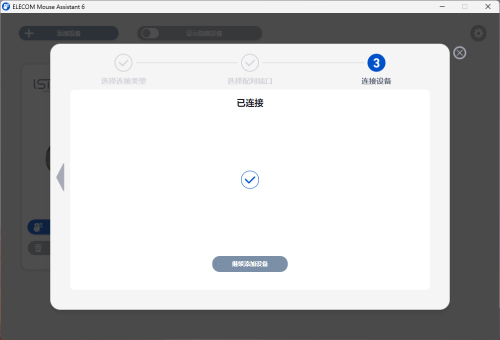
配对完成后,底部的状态指示灯(白光)会熄灭。侧边的LED灯也会亮起橙光两次。

本产品与IST PRO的配对已完成。

规格

连接器类型

USB Type-A连接器

连接方法

USB 2.4 GHz 无线

兼容型号

配备USB端口的Windows操作系统、macOS和 Chrome操作系统设备

支持的操作系统

Windows 11/10、macOS Sonoma 14、ChromeOS
*将本产品与支持的设备配对需要使用ELECOM Mouse Assistant V6软件,但该软件不适用于ChromeOS。需要在Windows电脑和Mac电脑上分别配对。

电源

USB总线供电

尺寸

约为宽16 x 长19 x 高9 mm

重量

约2 g

工作环境条件

温度:5 ℃至40 ℃;湿度:90 % 相对湿度(无结露)

存储环境条件

温度:-10 ℃至60 ℃;湿度:90 % 相对湿度(无结露)

内含物品

ELECOM Bridge G1000 USB接收器 x1

支持设备(Elecom产品)

支持ELECOM Bridge G1000 USB接收器的设备

合规状态

知识产权

  • 本说明书版权归ELECOM株式会社所有。
  • 本产品和包装上所列的所有产品和公司名称均为各自公司的商标或注册商标。
  • 严禁复制或转移本文件的部分或全部内容。
  • 如果您对本手册有任何疑虑或疑问,请联系购买本产品的零售商。
  • 若出于产品改进目的对产品的规格和外观进行更改,恕不另行通知。
  • 对于因使用本产品而导致的任何设备故障或其他设备故障,我们概不负责。
  • 出口本产品时,应查看原产国的出口规定。
  • USB Type-C® and USB-C® are registered trademarks of USB Implementers Forum.

支持信息