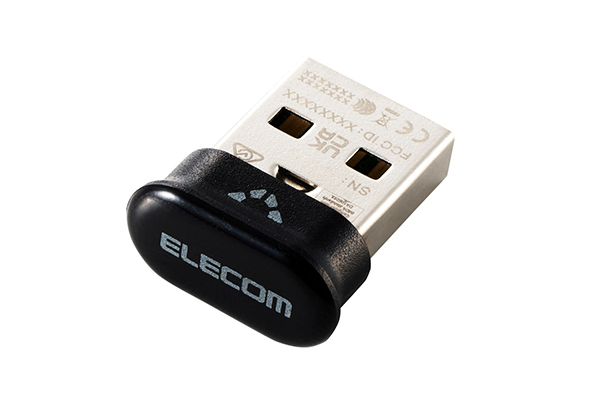
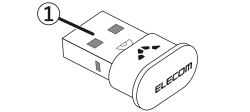
接收器
M-GR10 系列
使用者手冊

相容型號:MGR10

注意事項

本用户手冊介紹了使用本產品時應該注意的事項。
請仔細遵守該使用注意事項,以避免人身傷害、損壞、火災和其他問題。

符號的含義

警告

如不遵守使用注意事項,可能因火災、觸電或其他原因而造成嚴重的人身傷害或死亡。

注意

如不遵守使用注意事項,可能發生觸電或其他原因造成人身傷害,並有可能損壞其他裝置。

禁止行為

強制要求

需要注意的狀況

備註和參考資料

警告

如果有異物(水、金屬碎片)進入本產品,請立即停止使用。
繼續使用本產品可能引發火災或觸電。

若本產品表現異常,如發熱、冒煙或散發異味,請立即停止使用並關閉已連接的裝置。在確認本產品未產生可能導致燙傷的熱量後,請將本產品從已連接的裝置中移除。在此之後,請聯絡您的經銷商。
繼續使用本產品可能引發火災或觸電。

請勿掉落或撞擊本產品。
若產品發生損壞,請立即停止使用並聯絡您的經銷商。

如果您在本產品損壞的情況下繼續使用本產品,可能會引發火災或觸電。

請勿試圖拆卸、改裝或修理本產品。
這樣做可能導致火災、觸電或產品損壞。
此類故障不在保固範圍之內。

請勿將本產品放入火中。
破損可能導致火災或受傷。

當手部潮濕時,請勿插入或取出本產品。此外,請勿修改或強行彎曲本產品。
此舉可能引發火災或觸電。

本產品可能會造成兒童誤食的風險,請務必存放在兒童無法觸及的地方。

注意

請勿將本產品放在以下任何環境中。

  • 暴露在陽光下的汽車中或暴露在陽光直射的處所。
  • 過熱之處,如電暖器附近。
  • 潮濕之處或可能發生冷凝之處。
  • 表面不平之處、產生震動的地方。
  • 產生磁場之處,如磁鐵附近。
  • 揚塵之處。

本產品不具備防水結構。請勿在有液體之處,如清水浸漬之處,使用或儲存本產品。
任何液體,如雨水、水霧、果汁、咖啡、蒸汽和汗水,都可能導致本產品故障。

  • 請勿將本產品與任何可能在本產品發生故障時受到重大衝擊的裝置一併使用。
  • 丟棄本產品及電池時,請遵守您所在地區地區的法規及法令來棄置。

無線裝置的使用注意事項

本產品可使用整個 2.4 GHz 頻寬的無線裝置,能避免行動實體識別裝置的範圍。本產品採用 GFSK 方法作為無線電波方法,干擾距離為 10 m。2.4 GHz 頻寬也用於醫療裝置、藍牙和採用 IEEE 802.11b/11g/11n 標準的無線 LAN 裝置。

  • 在您使用本產品之前,請先檢查附近是否有其他「無線電臺」*在運作。
  • 若本產品和「其他無線電裝置」*之間發生電波干擾,請變更使用場所,或停止使用本產品。

*「其他無線電裝置」是指和本產品同樣使用 2.4 GHz 頻寬的產業 / 科學 / 醫療機器、其他同類無線電裝置、獲得許可證的無線電台場地(用於工廠生產線上的移動物體識別系統)、不需許可證的特定小型電力無線裝置、業餘無線電裝置。

警告

  • 請勿與任何可能在本產品發生故障時受到重大衝擊的設備一併使用。雖然極為罕見,但外部同頻率的無線電波或手機發出的無線電波也可能導致本產品出現故障、速度變慢或故障。
  • 請勿在禁止使用無線電波的場所使用本產品,如醫院。本產品的無線電波可能會影響電子裝置和醫療裝置(如心律調整器)。
  • 由於可能影響飛航安全,根據民用航空法禁止在飛機上使用輸入裝置。登機前,請關閉輸入裝置的電源,並切勿在登機後使用

*如因本產品故障等導致意外或社會損失等,本公司將不負任何責任,敬請諒解。

使用方法

本套裝中包含的品項

本套裝中包括以下物品。在使用本產品之前,請核實包裝,以確保所有項目均已清點完畢。雖然我們已盡力確保包裝妥善,但如果仍發現任何短缺或損壞,請聯絡您購買此產品的零售商或 ELECOM 產品支援部門。

  • ELECOM Bridge G1000 USB 接收器 x 1

各部分的名稱及功能

USB-A 插頭

連接到電腦的 USB-A 埠口。

安裝 ELECOM Mouse Assistant V6

使用本產品時,必須安裝 ELECOM Mouse Assistant V6 以支援相容裝置。

■ 取得 ELECOM Mouse Assistant V6

請瀏覽我方網頁,下載最新版本的應用程式。

ELECOM Bridge G1000 USB 接收器的設定

  • ELECOM Bridge G1000 USB 接收器的設定需透過 ELECOM Mouse Assistant V6 進行。您可從本公司網站下載並安裝「ELECOM Mouse Assistant V6」。請參閱「安裝 ELECOM Mouse Assistant V6」。
  • 若要使用滑鼠進行連接設定,請參閱該滑鼠的使用手冊。

以下說明僅適用於 IST PRO。

1.將 IST PRO 的連接設定為無線連接()。

1) 使用隨附的 USB 電纜將您的 PC 與 IST PRO 連接。

  • 無論使用何種方式(),皆可連接 IST PRO。
  • 操作模式可為 Mouse Assistant 模式或硬體模式。

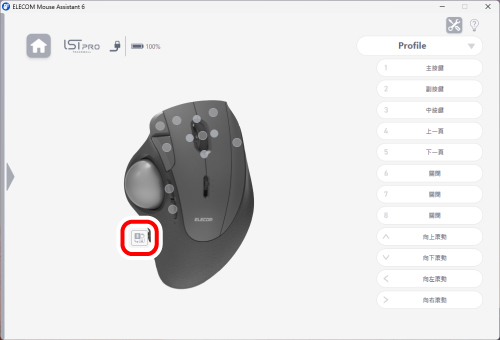
2) 啟動 ELECOM Mouse Assistant V6

3) 在首頁選擇已連接的 IST PRO。
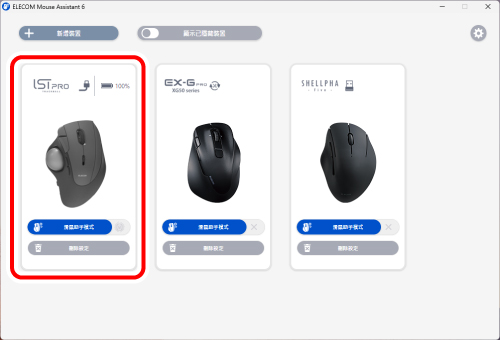
IST PRO 的「設定」頁面將顯示。

4) 在主頁上選擇「連接設定 」。

IST PRO 的「連接設定」頁面將顯示。

5) 在「連接設定 」中,選擇無線連接(、),於自訂連接中()切換至無線連接。

IST PRO 的連接 1、連接 2、連接 3 和連接 4 的連接設定無法更改。
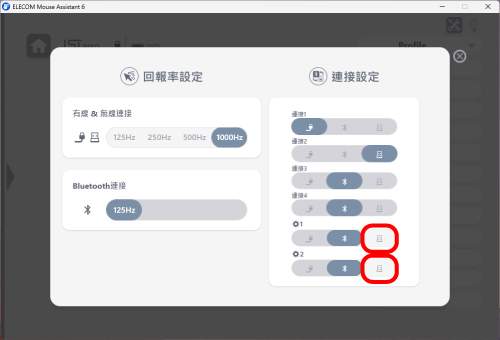
2.將本產品與 IST PRO 進行無線配對。

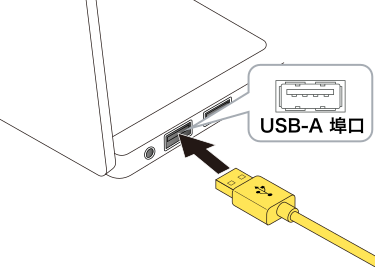
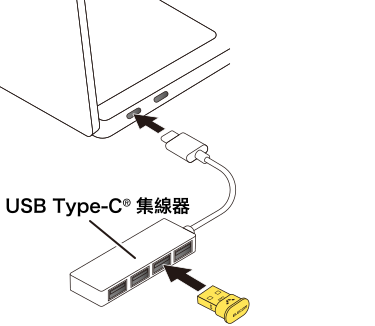
1) 將本產品插入 PC 上的 USB-A 連接埠口。
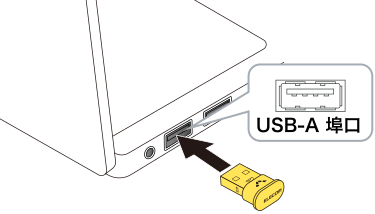
  • 針對沒有 USB-A 埠的裝置,請使用 USB Type-C® 集線器。

  • 請確保连接器正確插入到埠口。
  • 若在插入時感到巨大阻力,請檢查連接器的形狀和方向是否吻合。強行插入連接器可能會損壞連接器,並有受傷的危險。
  • 請勿觸摸 USB 連接器的終端部位。

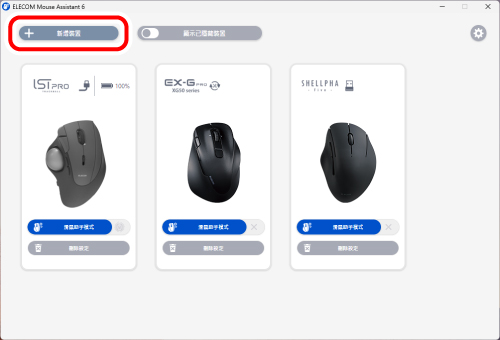
2) 啟動 ELECOM Mouse Assistant V6。

3) 在主頁上選擇「新增裝置」。
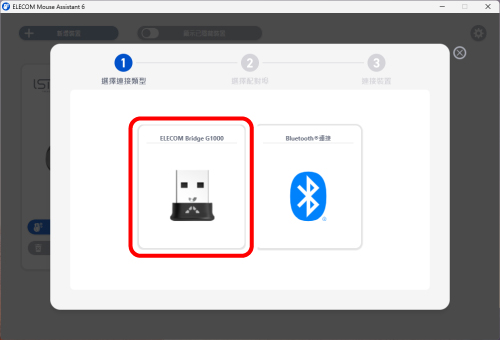
4) 在「選擇連接類型」下選擇「ELECOM Bridge G1000」。
5) 在「選擇配對埠」下選擇要連接的連接埠。
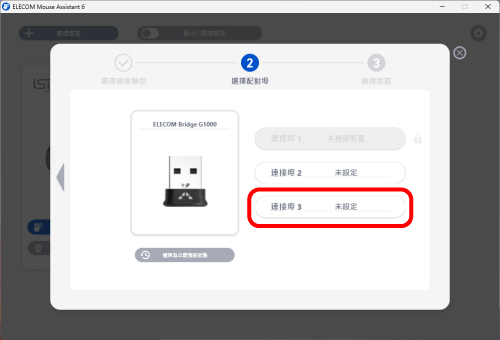
本產品將進入配對模式。

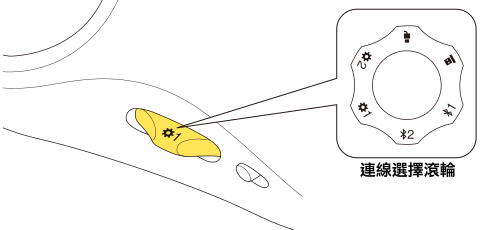
6) 開啟 IST PRO,並將連接選擇旋鈕轉至

必須設為無線模式(),並於 ELECOM Mouse Assistant V6 的「連接設定()」中進行設置。

7) 按住 IST PRO 底部的配對按鈕約 3-4 秒。
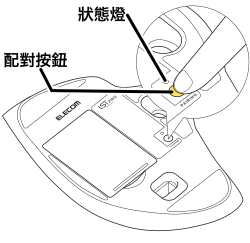
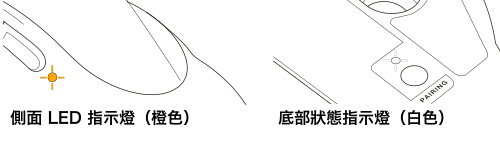
進入配對模式後,側面的 LED 燈(橙色)與底部的狀態燈(白色)將緩慢閃爍。
8) 當「連接完畢」出現時,配對完成。
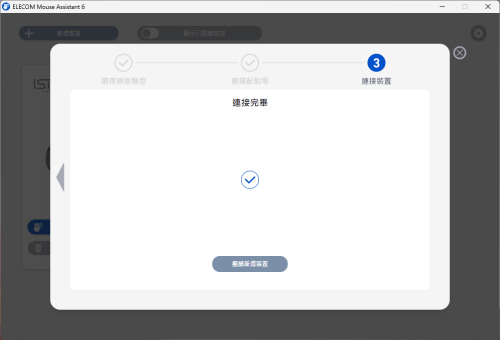
配對完成後,底部的狀態燈(白色)會快速閃爍後停止。側面的 LED 燈(橙色)也會閃爍兩次。

本產品與 IST PRO 之間的配對已完成。

規格

接頭類型

USB A 型插頭

連接方式

USB 2.4 GHz 無線

相容型號

配備 USB 埠口的 Windows 作業系統、macOS 和 Chrome 作業系統裝置

支援的作業系統

Windows 11/10、macOS Sonoma 14、ChromeOS
*ELECOM Mouse Assistant V6 是配對本產品與支援裝置所需的軟體,但不適用於 ChromeOS。需要在 Windows PC 和 Mac 上分別進行配對。

電源

USB 匯流排電源

尺寸

寬長高約為 16 × 19 × 9 mm

重量

約 2 g

操作環境條件

溫度:5 °C 至 40 °C, 濕度:90%(無凝結)

儲存環境條件

溫度:-10 °C 至 60 °C, 濕度:90%(無凝結)

包裝內容

ELECOM Bridge G1000 USB 接收器 x 1

受支援的裝置(Elecom 產品)

支援 ELECOM Bridge G1000 USB 接收器的裝置

法遵狀態

智慧財產權

  • ELECOM CO., LTD. 擁有本手冊的版權。
  • 本產品和包裝上的所有產品和公司名稱屬於其各自所有者的商標或註冊商標。
  • 禁止複製和轉讓本文件的部分或全部內容。
  • 如果對於本手冊有任何疑慮或疑問,請聯繫您購買本產品的零售商。
  • 為了改進產品,本產品的規格和外觀可能會發生變化,恕不事先通知。
  • 對於因使用本產品導致的任何裝置故障或其他裝置故障,我們不承擔任何責任。
  • 出口本產品時,請檢查原產國的出口規定。
  • USB Type-C® and USB-C® are registered trademarks of USB Implementers Forum.

支援資訊