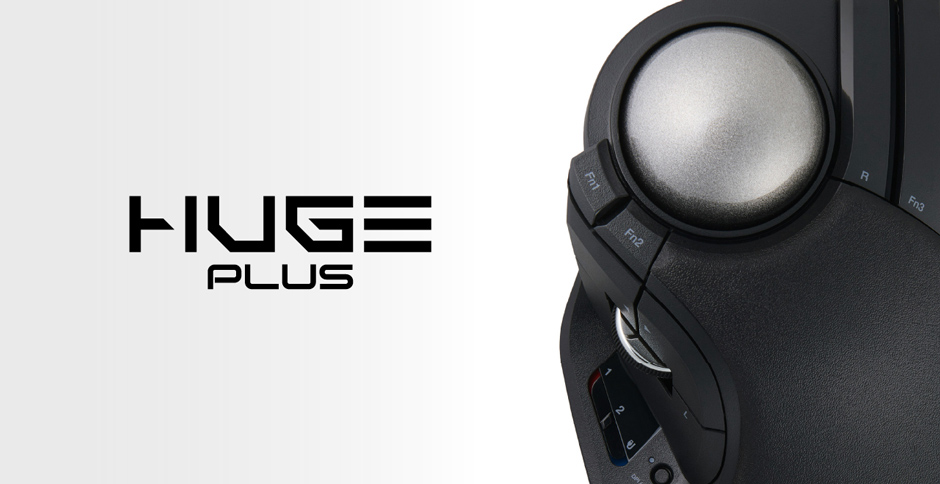
Konformes Modell: MHT1MR, E01G
Trackball
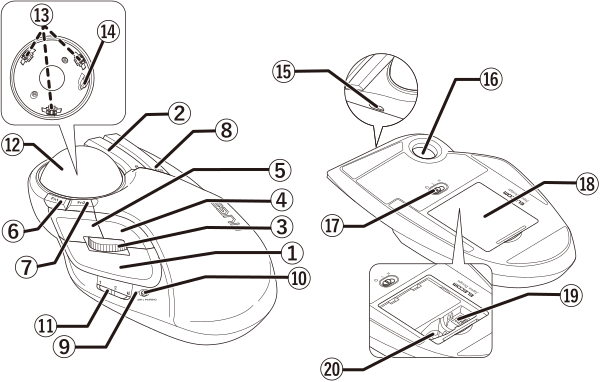
① Linke Taste
Um auf Ihrem PC links zu klicken.
② Rechte Taste
Um auf Ihrem PC rechts zu klicken.
③ Tilt-Wheel
Durch Drehen vorwärts und rückwärts oder durch Klicken wie eine Taste bedienen Sie Ihren PC.
Sie können horizontal scrollen, indem Sie das Rad nach links oder rechts neigen.
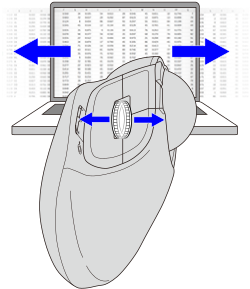
Um die linke und rechte Scroll-Funktion bei Windows nutzen zu können, müssen Sie den „ELECOM Mouse Assistant 6“ von unserer Website installieren. Siehe „ELECOM Mouse Assistant 6 installieren“.
④ „Zurück“-Schalter
Nutzen Sie die „Zurück“-Funktion im Webbrowser.
⑤ „Vorwärts“-Schalter
Nutzen Sie die „Vorwärts“-Funktion im Webbrowser.
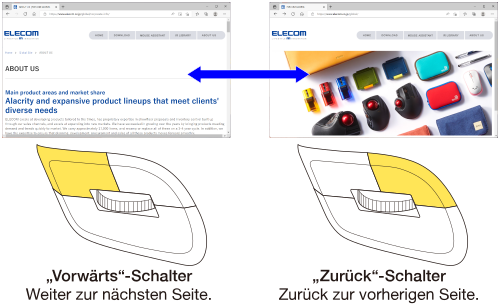
Um die „Zurück“- und „Vorwärts“-Schalter bei Mac nutzen zu können, müssen Sie den „ELECOM Mouse Assistant 6“ von unserer Website installieren. Siehe „ELECOM Mouse Assistant 6 installieren“.
⑥ Multifunktionstaste 1
⑦ Multifunktionstaste 2
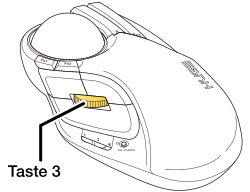
⑧ Multifunktionstaste 3
Den Funktionstasten 1 bis 3 können Funktionen zugewiesen werden. Zum Zeitpunkt des Kaufs sind noch keine Funktionen zugewiesen.
Um den Funktionstasten Funktionen zuzuweisen, laden Sie „ELECOM Mouse Assistant 6“ von unserer Firmenwebsite herunter und installieren Sie ihn. Siehe „ELECOM Mouse Assistant 6 installieren“.
⑨ LED-Licht
⑩ DPI-/Kopplungstaste
Die DPI-Zahl (Zeigerbewegungsgeschwindigkeit) kann durch Drücken dieser Taste zwischen 3 Stufen umgeschaltet werden: Niedrig/Mittel/Hoch.
Die DPI-Zahl ist wie folgt.
Niedrig: 500 DPI
Mittel: 1000 DPI
Hoch: 1500 DPI
Während des Bluetooth-Kopplungsvorgangs 3 Sekunden lang gedrückt halten, um in den Kopplungsmodus zu gelangen.
⑪ Verbindungswahlschalter
Schieben Sie diesen Schalter, um zwischen den mit diesem Produkt verbundenen Geräten zu wechseln.
Siehe den Abschnitt „Verbundenes Gerät wechseln“.
⑫ Ball (Durchmesser: 52 mm)
Bewegen Sie den Cursor durch Drehen mit den Fingerspitzen.
⑬ Trägerteile (Lager)
Stützt den Ball.
Die Trägerteile sind Verbrauchsmaterialien. Kompatible Trägerteile können separat erworben werden, um vorhandene Trägerteile zu ersetzen.
Optionale Teile
⑭ Optischer Sensor (unter dem Ball)
Dieser Sensor erkennt die Bewegungen des Trackballs, wenn Sie den Trackball bewegen.
⑮ USB-Typ-C-Anschluss
⑯ Ballentnahmeöffnung
Drücken Sie den Ball von hier aus heraus, um die Trägerteile im Gehäuse zu reinigen.
*Weitere Informationen finden Sie unter „Reinigen des Trackballs“.
⑰ Leistungsmodus-Wahlschalter
Schalten Sie den Trackball ein oder aus und wählen Sie den Energiemodus (Energiesparmodus oder Hochgeschwindigkeitsmodus).
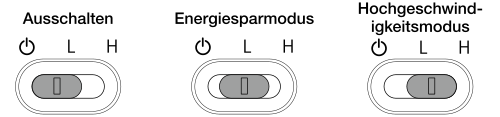
Der Energiesparmodus reduziert den Energieverbrauch.
Im Hochgeschwindigkeitsmodus ist die Tracking-Genauigkeit bei schnellen Ballbewegungen besser, allerdings wird mehr Energie verbraucht.
Der Hochgeschwindigkeitsmodus ist bei Verbindung über ein USB-Kabel permanent aktiviert.
⑱ Abdeckung des Zubehör-Staufachs
Entfernen Sie diese Abdeckung, um die Empfängereinheit oder das Entnahmewerkzeug zu verstauen.
⑲ Staufach der Empfängereinheit
Die Empfängereinheit kann hier verstaut werden, wenn der Trackball über ein Kabel angeschlossen ist.
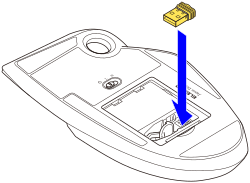
⑳ Staufach des Entnahmewerkzeugs
Das Entnahmewerkzeug kann hier verstaut werden.
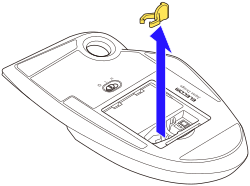
Empfängereinheit
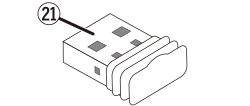
㉑ USB-A-Stecker
Wird an den USB-A-Anschluss des PCs angeschlossen.
Verbundenes Gerät wechseln
Sie können zwischen den folgenden Verbindungszielen mit Hilfe des Verbindungswahlschalters wechseln.
 )
) )
) )
)1) Wechseln Sie mit dem Verbindungswahlschalter zwischen den Verbindungen.
Beim Wechsel zu einem anderen Verbindungsziel blinkt die LED 5 Sekunden lang in der Farbe, die der ausgewählten DPI-Zahl entspricht. (Die Standardfarbe ist ● Blau.)

1. Laden des Akkus
1) Stecken Sie den USB-Typ-C-Stecker des mitgelieferten Kabels in den USB-Typ-C-Anschluss dieses Produkts.
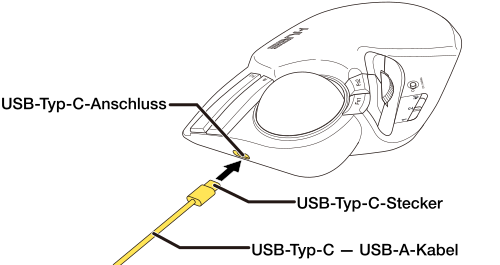
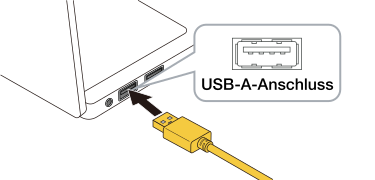
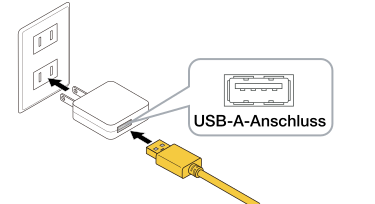
2) Stecken Sie den USB-A-Stecker des mitgelieferten Ladekabels in den USB-A-Anschluss Ihres PCs oder in ein USB-Ladegerät.
Mit einem PC verbinden
Mit einem USB-Ladeadapter verbinden
3) Schalten Sie den PC ein, falls er noch nicht eingeschaltet ist.
Beim Ladevorgang blinkt die LED langsam in der Farbe, die der gewählten DPI-Zahl entspricht. Wenn der Ladevorgang abgeschlossen ist, erlischt die LED.
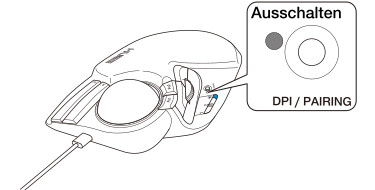
Es dauert ungefähr 6,5 Stunden, um dieses Produkt vollständig aufzuladen.
Sollte das LED-Licht auch nach Ablauf der vorgeschriebenen Ladezeit nicht erlöschen, entfernen Sie das USB-Kabel und unterbrechen Sie den Ladevorgang vorerst. Andernfalls kann dies zu Überhitzung, Bersten oder Brand führen.
2. Einschalten des Stroms
1) Schieben Sie den Leistungsmodus-Wahlschalter entweder in die Position H (Hochgeschwindigkeitsmodus) oder L (Energiesparmodus).
Das Licht blinkt 5 Sekunden lang in der Farbe, die der ausgewählten DPI-Zahl entspricht.
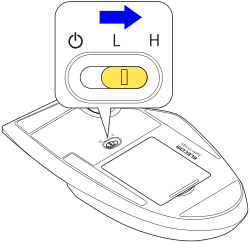
Im Hochgeschwindigkeitsmodus ist die Tracking-Genauigkeit bei schnellen Ballbewegungen besser, die Akkulaufzeit verkürzt sich jedoch.
Trackball-Energiesparmodus
Wenn der Trackball bei eingeschaltetem Gerät für eine bestimmte Zeit nicht berührt wird, schaltet er automatisch in den Energiesparmodus.
Durch Bewegen des Trackballs wird der Energiesparmodus beendet.
*Für zwei bis drei Sekunden nach der Aktivierung aus dem Energiesparmodus kann die Funktion des Trackballs instabil sein.
3. Kopplung mit einem PC
Bei Verwendung von Swift Pair
Dieses Produkt unterstützt Swift Pair. Wenn Sie einen PC oder Bluetooth-Dongle verwenden, der Swift Pair unterstützt, ermöglicht das Einstellen dieses Produkts in den Kopplungsmodus eine schnelle Kopplung mit dem PC.
1) Wechseln Sie zur Bluetooth-Verbindung () mithilfe des Verbindungswahlschalters.
Siehe zum Umschalten zwischen verbundenen Geräten „Verbundenes Gerät wechseln“.
2) Halten Sie die DPI-/Kopplungstaste 3-4 Sekunden lang gedrückt.
Es schaltet in den Kopplungsmodus und die LED blinkt langsam in der Farbe, die der ausgewählten DPI-Zahl entspricht. (Die Standardfarbe ist ● Blau.)
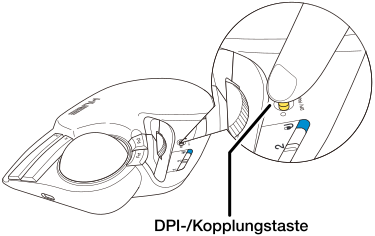
3) Wenn der untenstehende Bildschirm in der unteren rechten Ecke angezeigt wird, klicken Sie auf „Verbinden“.
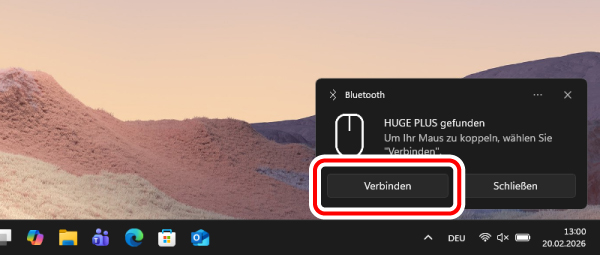
Falls der obige Bildschirm nicht angezeigt wird, überprüfen Sie bitte, ob Swift Pair-Benachrichtigungen aktiviert sind. Für weitere Einzelheiten siehe „Aktivieren von Swift Pair-Benachrichtigungen“.
4) Wenn „HUGE PLUS verbunden“ angezeigt wird, ist die Kopplung abgeschlossen.
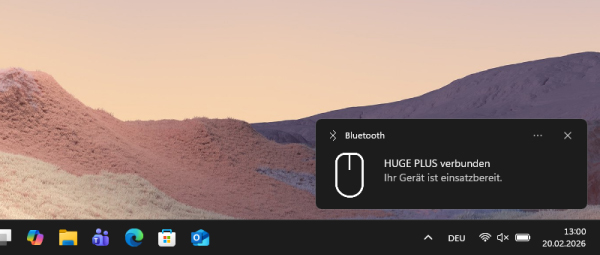
Wenn die Kopplung abgeschlossen ist, blinkt die LED 5 Sekunden lang in der Farbe, die der ausgewählten DPI-Zahl entspricht. (Die Standardfarbe ist ● Blau.)
Sie können jetzt den Trackball verwenden.
● Aktivieren von Swift Pair-Benachrichtigungen
Wenn Swift Pair auch nach dem Aktivieren des Kopplungsmodus nicht funktioniert, aktivieren Sie die Swift Pair-Benachrichtigung, indem Sie die folgenden Schritte befolgen.
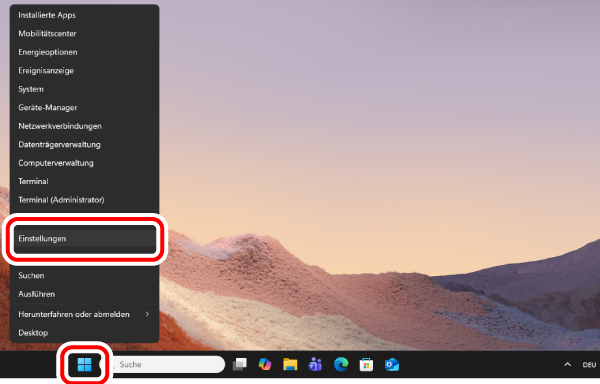
1) Klicken Sie mit der rechten Maustaste auf „Start“ unten auf dem Bildschirm und wählen Sie dann „Einstellungen“.
Die Seite „Einstellungen“ wird angezeigt.
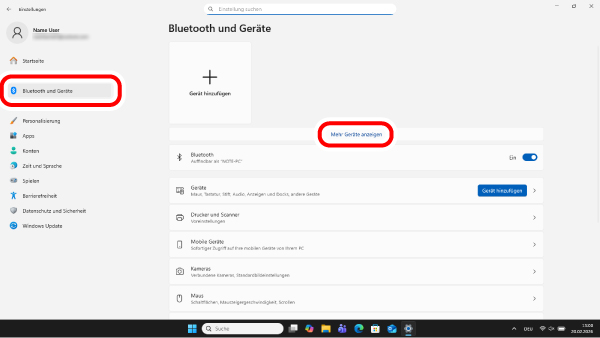
2) Klicken Sie auf „Bluetooth und Geräte“ und dann auf „Mehr Geräte anzeigen“.
3) Klicken Sie auf „Benachrichtigungen anzeigen zum Verbinden mittels Schnelle Koppelung“ und aktivieren Sie die Option.
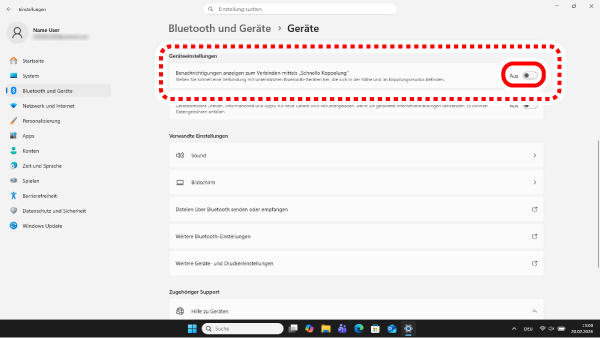
Sie können nun Swift Pair verwenden.
Wenn die Option „Benachrichtigungen zum Verbinden mit Swift Pair anzeigen“ nicht angezeigt wird, unterstützt Ihr PC oder Bluetooth-Dongle Swift Pair nicht. In diesem Fall koppeln Sie bitte das Gerät über den Einstellungsbildschirm. Für Einzelheiten siehe „▪Beim Koppeln über den Einstellungsbildschirm“.
Beim Koppeln über den Einstellungsbildschirm
1) Klicken Sie mit der rechten Maustaste auf „Start“ unten auf dem Bildschirm und wählen Sie dann „Einstellungen“.
Die Seite „Einstellungen“ wird angezeigt.
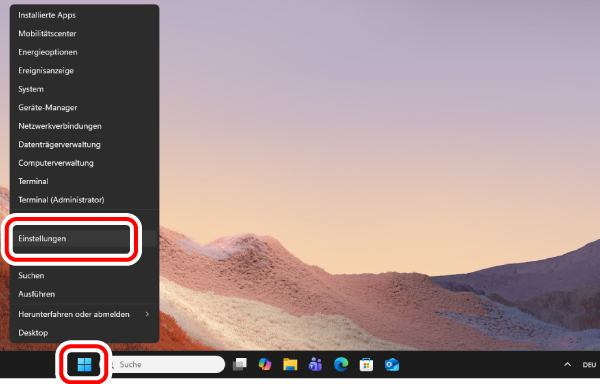
2) Wählen Sie unter „Startseite“ unter „Bluetooth-Geräte“ die Option „Gerät hinzufügen“.
Die Seite „Gerät hinzufügen“ wird angezeigt.
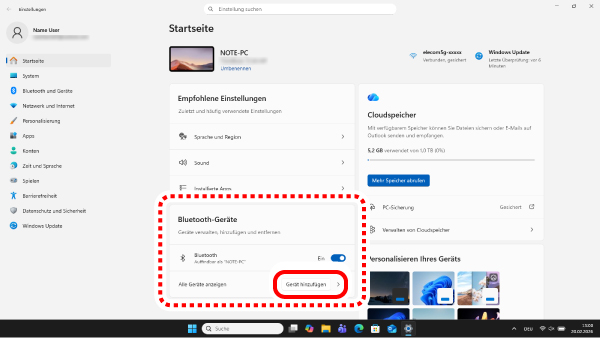
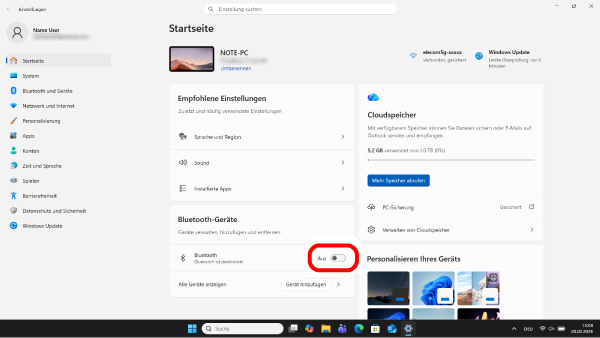
Falls „Bluetooth“ deaktiviert ist, schalten Sie es ein.
3) Wechseln Sie zur Bluetooth-Verbindung () mithilfe des Verbindungswahlschalters.
Siehe zum Umschalten zwischen verbundenen Geräten „Verbundenes Gerät wechseln“.
4) Klicken Sie auf „Bluetooth“.
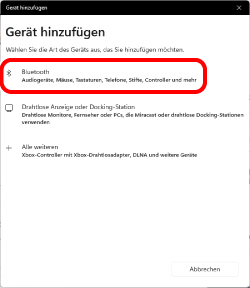
5) Wenn der Bildschirm „Gerät hinzufügen“ angezeigt wird, halten Sie die DPI-/Kopplungstaste 3-4 Sekunden lang gedrückt.
Es schaltet in den Kopplungsmodus und die LED blinkt langsam in der Farbe, die der ausgewählten DPI-Zahl entspricht. (Die Standardfarbe ist ● Blau.)
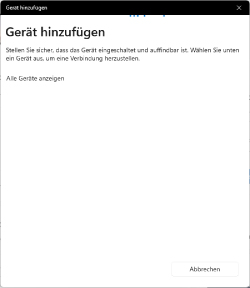
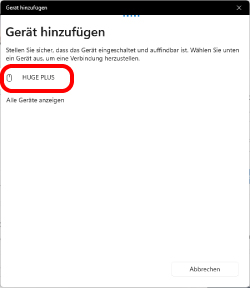
6) Klicken Sie auf „HUGE PLUS“.
Die Kopplung beginnt.
7) Wenn die Meldung „Ihr Gerät ist einsatzbereit“ auftaucht, wählen Sie „Fertig“.
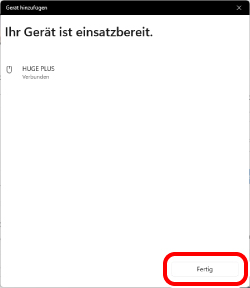
Wenn die Kopplung abgeschlossen ist, blinkt die LED 5 Sekunden lang in der Farbe, die der ausgewählten DPI-Zahl entspricht. (Die Standardfarbe ist ● Blau.)
8) Die Kopplung ist abgeschlossen, wenn dieses Produkt zu „Bluetooth-Geräte“ hinzugefügt wurde und der Status „Verbunden“ lautet.
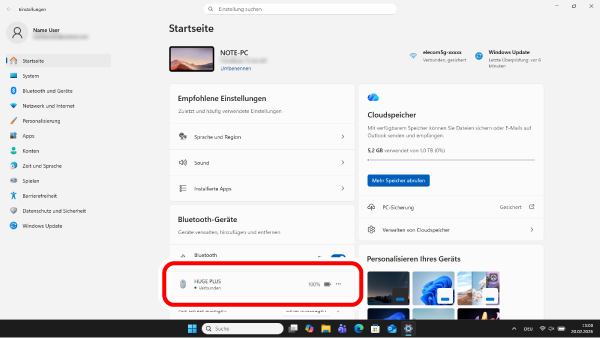
Sie können jetzt den Trackball verwenden.
1. Laden des Akkus
1) Stecken Sie den USB-Typ-C-Stecker des mitgelieferten Kabels in den USB-Typ-C-Anschluss dieses Produkts.
2) Stecken Sie den USB-A-Stecker des mitgelieferten Ladekabels in den USB-A-Anschluss Ihres PCs oder in ein USB-Ladegerät.
Mit einem PC verbinden
Mit einem USB-Ladeadapter verbinden
3) Schalten Sie den PC ein, falls er noch nicht eingeschaltet ist.
Beim Ladevorgang blinkt die LED langsam in der Farbe, die der gewählten DPI-Zahl entspricht. Wenn der Ladevorgang abgeschlossen ist, erlischt die LED.
Es dauert ungefähr 6,5 Stunden, um dieses Produkt vollständig aufzuladen.
Sollte das LED-Licht auch nach Ablauf der vorgeschriebenen Ladezeit nicht erlöschen, entfernen Sie das USB-Kabel und unterbrechen Sie den Ladevorgang vorerst. Andernfalls kann dies zu Überhitzung, Bersten oder Brand führen.
2. Entfernen Sie die Empfängereinheit.
1) Entfernen Sie die Abdeckung des Zubehör-Staufachs.
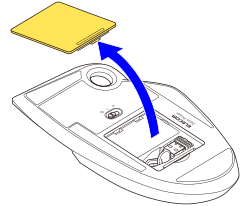
2) Entfernen Sie die Empfängereinheit.
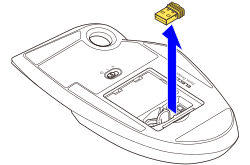
3) Bringen Sie die Abdeckung des Zubehör-Staufachs wieder an.
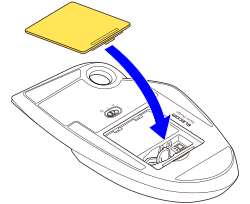
3. Einschalten des Stroms
1) Schieben Sie den Leistungsmodus-Wahlschalter entweder in die Position H (Hochgeschwindigkeitsmodus) oder L (Energiesparmodus).
Das Licht blinkt 5 Sekunden lang in der Farbe, die der ausgewählten DPI-Zahl entspricht.
Im Hochgeschwindigkeitsmodus ist die Tracking-Genauigkeit bei schnellen Ballbewegungen besser, die Akkulaufzeit verkürzt sich jedoch.
Trackball-Energiesparmodus
Wenn der Trackball bei eingeschaltetem Gerät für eine bestimmte Zeit nicht berührt wird, schaltet er automatisch in den Energiesparmodus.
Durch Bewegen des Trackballs wird der Energiesparmodus beendet.
*Für zwei bis drei Sekunden nach der Aktivierung aus dem Energiesparmodus kann die Funktion des Trackballs instabil sein.
4. Mit einem PC verbinden
1) Starten Sie Ihren PC.
Bitte warten Sie, bis der PC gestartet und betriebsbereit ist.
2) Stecken Sie die Empfängereinheit in den USB-A-Anschluss des PCs.
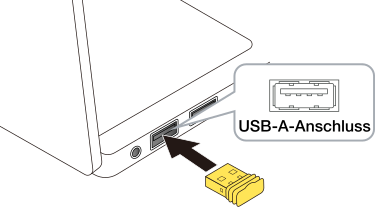
Sie können jeden beliebigen USB-A-Anschluss verwenden.
3) Wechseln Sie zur kabellosen USB-2,4-GHz-Verbindung () mithilfe des Verbindungswahlschalters.
Siehe zum Umschalten zwischen verbundenen Geräten „Verbundenes Gerät wechseln“.
Beim Entfernen des Empfängers
Dieses Produkt unterstützt Hot-Plugging. Sie können den Empfänger auch bei laufendem PC entfernen.
4) Der Treiber wird automatisch installiert und der Trackball kann verwendet werden.
Die LED blinkt 5 Sekunden lang in der Farbe, die der ausgewählten DPI-Zahl entspricht. (Die Standardfarbe ist ● Blau.)
Sie können jetzt den Trackball verwenden.
Mit einem PC verbinden
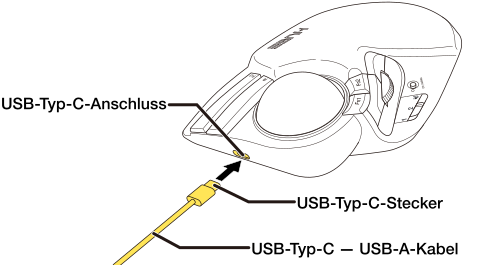
1) Stecken Sie den Typ-C-Stecker des mitgelieferten USB-Typ-C — USB-A-Kabels in den USB-Typ-C-Anschluss dieses Produkts.
2) Starten Sie Ihren PC.
Bitte warten Sie, bis der PC gestartet und betriebsbereit ist.
3) Stecken Sie den USB-A-Stecker des USB-Typ-C — USB-A-Kabels in den USB-A-Anschluss des PCs.
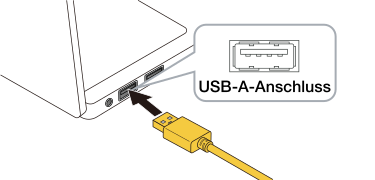
Sie können jeden beliebigen USB-A-Anschluss verwenden.
4) Wechseln Sie zur USB-Kabelverbindung () mithilfe des Verbindungswahlschalters.
Siehe zum Umschalten zwischen verbundenen Geräten „Verbundenes Gerät wechseln“.
Entfernung des Trackballs
Dieses Produkt unterstützt Hot-Plugging. Der Trackball kann entfernt werden, während Ihr PC in Betrieb ist.
5) Der Treiber wird automatisch installiert und der Trackball kann verwendet werden.
Die LED blinkt 5 Sekunden lang in der Farbe, die der ausgewählten DPI-Zahl entspricht. (Die Standardfarbe ist ● Blau.)
Sie können jetzt den Trackball verwenden.
Durch Herunterladen und Installieren des „ELECOM Mouse Assistant 6“ von unserer Firmenwebsite können Einstellungen wie Funktionszuweisungen, Tastenkombinationen, Gestensteuerung und Profiländerungen vorgenommen werden. Bitte fahren Sie mit „ELECOM Mouse Assistant 6 installieren“ fort.
Mauszeigergeschwindigkeit ändern
Passen Sie die Mauszeigergeschwindigkeit an Ihrem PC an, wenn sich der Mauszeiger zu schnell oder zu langsam bewegt.
■ Für Windows 11
1) Klicken Sie unten auf dem Bildschirm auf „Start“ und wählen Sie „Einstellungen“.
Die Seite „Einstellungen“ wird angezeigt.
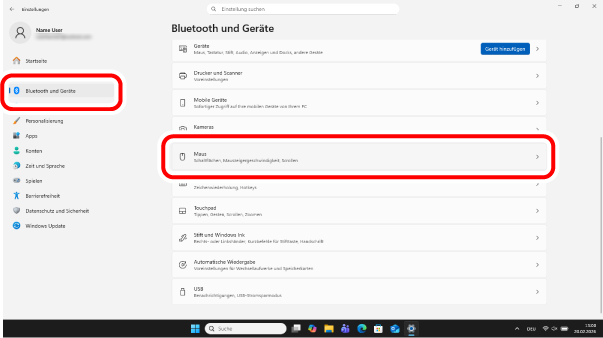
2) Wählen Sie „Bluetooth und Geräte“ und dann „Maus“.
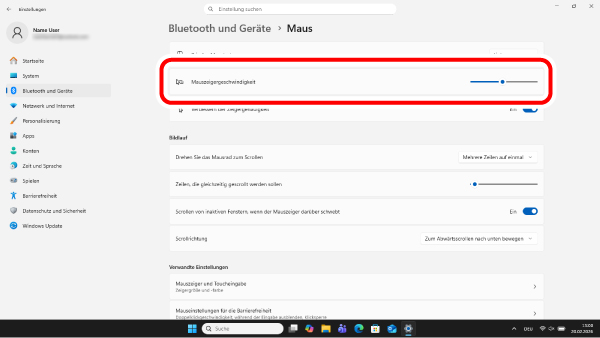
3) Passen Sie die Mauszeigergeschwindigkeit mit dem Schieberegler „Mauszeigergeschwindigkeit“ an.
■ Für Windows 10
1) Öffnen Sie die „Maus“-Eigenschaften.
Wählen Sie im Startmenü das Symbol „Einstellungen“, wählen Sie „Geräte“ → „Maus“ und dann unter „Verwandte Einstellungen“ „Weitere Mausoptionen“.
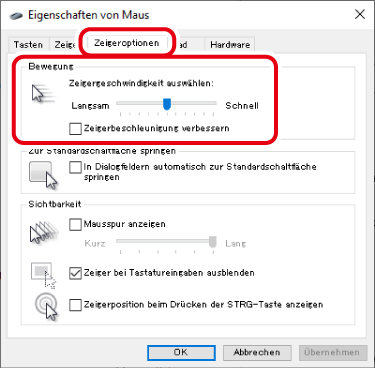
2) Wählen Sie den Tab „Zeigeroptionen“.
3) Passen Sie die Mauszeigergeschwindigkeit mit dem Schieberegler „Zeigergeschwindigkeit auswählen“ an.
Anzahl der gescrollten Zeilen pro Raddrehung ändern
■ Für Windows 11
1) Klicken Sie unten auf dem Bildschirm auf „Start“ und wählen Sie „Einstellungen“.
Die Seite „Einstellungen“ wird angezeigt.
2) Wählen Sie „Bluetooth und Geräte“ und dann „Maus“.
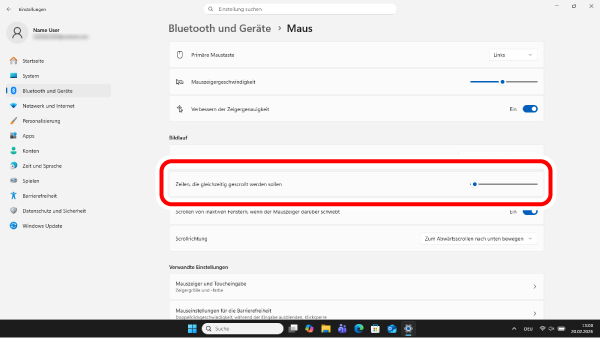
3) Passen Sie den Schieberegler „Zeilen, die gleichzeitig gescrollt werden sollen“ an, um die Anzahl der Zeilen pro Scroll einzustellen.
■ Für Windows 10
1) Öffnen Sie die „Maus“-Eigenschaften.
Wählen Sie im Startmenü das Symbol „Einstellungen“, wählen Sie „Geräte“ → „Maus“ und dann unter „Verwandte Einstellungen“ „Weitere Mausoptionen“.
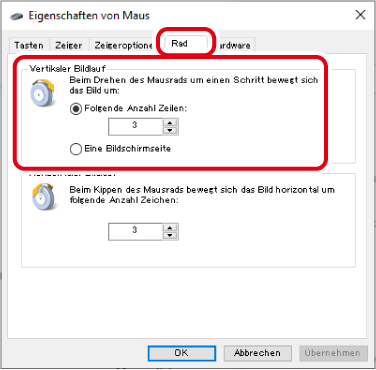
2) Wählen Sie den Tab „Rad“.
3) Ändern Sie unter „Beim Drehen des Mausrads um einen Schritt bewegt sich das Bild um“ den Wert von „Folgende Anzahl Zeilen“.
Scroll-Richtung ändern
Ändern Sie die Scroll-Richtung, die beim Bewegen des Tilt-Wheels der Maus ausgelöst wird.
■ Für Windows 11
1) Klicken Sie unten auf dem Bildschirm auf „Start“ und wählen Sie „Einstellungen“.
Die Seite „Einstellungen“ wird angezeigt.
2) Wählen Sie „Bluetooth und Geräte“ und dann „Maus“.
3) Klicken Sie auf „Scrollrichtung“, um die Scroll-Richtung zu ändern.
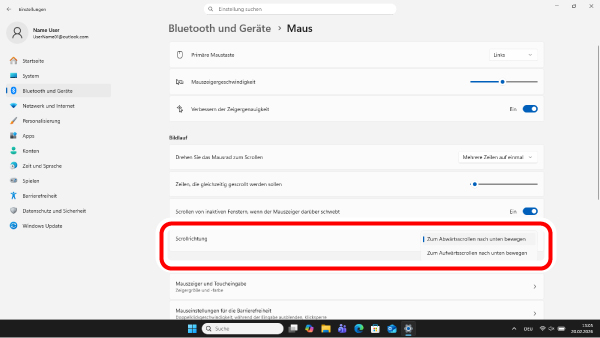
Wählen Sie „Zum Aufwärtsscrollen nach unten bewegen“, um die Scroll-Richtung umzukehren, wenn das Tilt-Wheel bewegt wird.
1. Laden des Akkus
1) Stecken Sie den USB-Typ-C-Stecker des mitgelieferten Kabels in den USB-Typ-C-Anschluss dieses Produkts.
2) Stecken Sie den USB-A-Stecker des mitgelieferten Ladekabels in den USB-A-Anschluss Ihres PCs oder in ein USB-Ladegerät.
Mit einem PC verbinden
Mit einem USB-Ladeadapter verbinden
3) Schalten Sie den PC ein, falls er noch nicht eingeschaltet ist.
Beim Ladevorgang blinkt die LED langsam in der Farbe, die der gewählten DPI-Zahl entspricht. Wenn der Ladevorgang abgeschlossen ist, erlischt die LED.
Es dauert ungefähr 6,5 Stunden, um dieses Produkt vollständig aufzuladen.
Sollte das LED-Licht auch nach Ablauf der vorgeschriebenen Ladezeit nicht erlöschen, entfernen Sie das USB-Kabel und unterbrechen Sie den Ladevorgang vorerst. Andernfalls kann dies zu Überhitzung, Bersten oder Brand führen.
2. Einschalten des Stroms
1) Schieben Sie den Leistungsmodus-Wahlschalter entweder in die Position H (Hochgeschwindigkeitsmodus) oder L (Energiesparmodus).
Das Licht blinkt 5 Sekunden lang in der Farbe, die der ausgewählten DPI-Zahl entspricht.
Im Hochgeschwindigkeitsmodus ist die Tracking-Genauigkeit bei schnellen Ballbewegungen besser, die Akkulaufzeit verkürzt sich jedoch.
Trackball-Energiesparmodus
Wenn der Trackball bei eingeschaltetem Gerät für eine bestimmte Zeit nicht berührt wird, schaltet er automatisch in den Energiesparmodus.
Durch Bewegen des Trackballs wird der Energiesparmodus beendet.
*Für zwei bis drei Sekunden nach der Aktivierung aus dem Energiesparmodus kann die Funktion des Trackballs instabil sein.
3. Kopplung mit einem PC
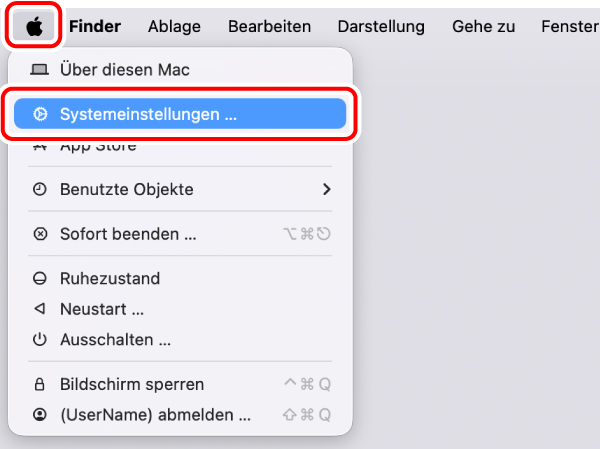
1) Wählen Sie im Apple-Menü „Systemeinstellungen...“.
Das Fenster Systemeinstellungen wird angezeigt.
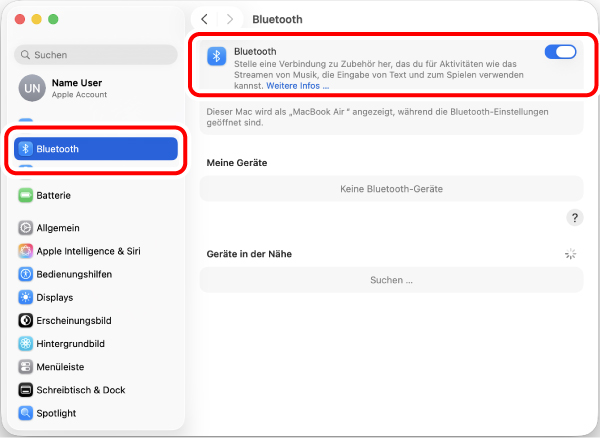
2) Klicken Sie auf „Bluetooth“, um „Bluetooth“ einzuschalten.
Die Seite mit den Systemeinstellungen für „Bluetooth“ wird angezeigt.
3) Wechseln Sie zur Bluetooth-Verbindung () mithilfe des Verbindungswahlschalters.
Siehe zum Umschalten zwischen verbundenen Geräten „Verbundenes Gerät wechseln“.
4) Halten Sie während der Gerätesuche die DPI-/Kopplungstaste 3-4 Sekunden lang gedrückt.
Es schaltet in den Kopplungsmodus und die LED blinkt langsam in der Farbe, die der ausgewählten DPI-Zahl entspricht. (Die Standardfarbe ist ● Blau.)
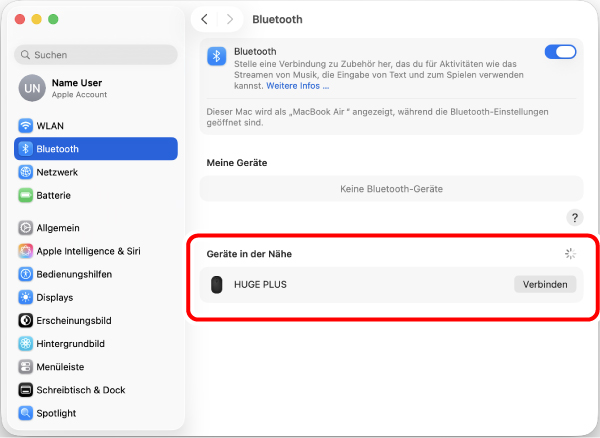
5) Wenn „HUGE PLUS“ unter „Geräte in der Nähe“ erkannt wird, wählen Sie „Verbinden“.
Die Kopplung beginnt.
6) Die Kopplung ist abgeschlossen, wenn sich der Status von „HUGE PLUS“ in „Verbunden“ ändert.
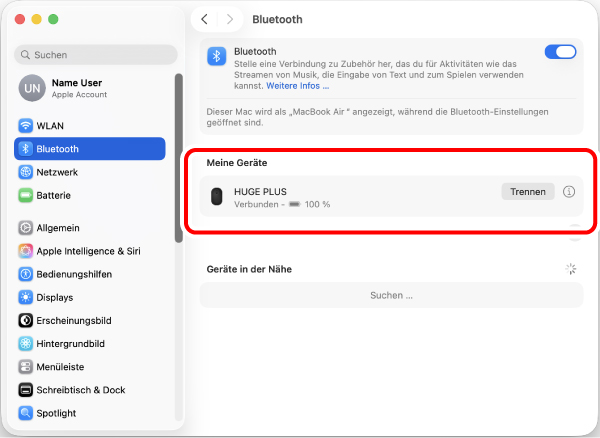
Wenn die Kopplung abgeschlossen ist, blinkt die LED 5 Sekunden lang in der Farbe, die der ausgewählten DPI-Zahl entspricht. (Die Standardfarbe ist ● Blau.)
Sie können jetzt den Trackball verwenden.
1. Laden des Akkus
1) Stecken Sie den USB-Typ-C-Stecker des mitgelieferten Kabels in den USB-Typ-C-Anschluss dieses Produkts.
2) Stecken Sie den USB-A-Stecker des mitgelieferten Ladekabels in den USB-A-Anschluss Ihres PCs oder in ein USB-Ladegerät.
Mit einem PC verbinden
Mit einem USB-Ladeadapter verbinden
3) Schalten Sie den PC ein, falls er noch nicht eingeschaltet ist.
Beim Ladevorgang blinkt die LED langsam in der Farbe, die der gewählten DPI-Zahl entspricht. Wenn der Ladevorgang abgeschlossen ist, erlischt die LED.
Es dauert ungefähr 6,5 Stunden, um dieses Produkt vollständig aufzuladen.
Sollte das LED-Licht auch nach Ablauf der vorgeschriebenen Ladezeit nicht erlöschen, entfernen Sie das USB-Kabel und unterbrechen Sie den Ladevorgang vorerst. Andernfalls kann dies zu Überhitzung, Bersten oder Brand führen.
2. Entfernen Sie die Empfängereinheit.
1) Entfernen Sie die Abdeckung des Zubehör-Staufachs.
2) Entfernen Sie die Empfängereinheit.
3) Bringen Sie die Abdeckung des Zubehör-Staufachs wieder an.
3. Einschalten des Stroms
1) Schieben Sie den Leistungsmodus-Wahlschalter entweder in die Position H (Hochgeschwindigkeitsmodus) oder L (Energiesparmodus).
Das Licht blinkt 5 Sekunden lang in der Farbe, die der ausgewählten DPI-Zahl entspricht.
Im Hochgeschwindigkeitsmodus ist die Tracking-Genauigkeit bei schnellen Ballbewegungen besser, die Akkulaufzeit verkürzt sich jedoch.
Trackball-Energiesparmodus
Wenn der Trackball bei eingeschaltetem Gerät für eine bestimmte Zeit nicht berührt wird, schaltet er automatisch in den Energiesparmodus.
Durch Bewegen des Trackballs wird der Energiesparmodus beendet.
*Für zwei bis drei Sekunden nach der Aktivierung aus dem Energiesparmodus kann die Funktion des Trackballs instabil sein.
4. Mit einem PC verbinden
1) Starten Sie Ihren PC.
Bitte warten Sie, bis der PC gestartet und betriebsbereit ist.
2) Stecken Sie den Empfänger in den USB-A-Anschluss des PCs.
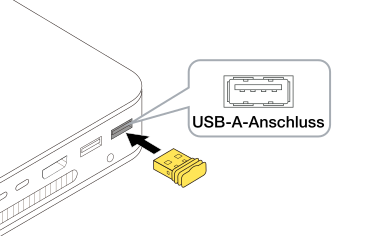
Sie können jeden beliebigen USB-A-Anschluss verwenden.
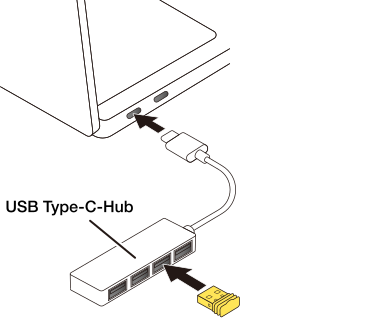
3) Wechseln Sie zur kabellosen USB-2,4-GHz-Verbindung () mithilfe des Verbindungswahlschalters.
Siehe zum Umschalten zwischen verbundenen Geräten „Verbundenes Gerät wechseln“.
Beim Entfernen des Empfängers
Dieses Produkt unterstützt Hot-Plugging. Sie können den Empfänger auch bei laufendem PC entfernen.
4) Der Treiber wird automatisch installiert und der Trackball kann verwendet werden.
Die LED blinkt 5 Sekunden lang in der Farbe, die der ausgewählten DPI-Zahl entspricht. (Die Standardfarbe ist ● Blau.)
Sie können jetzt den Trackball verwenden.
Mit einem PC verbinden
1) Stecken Sie den Typ-C-Stecker des mitgelieferten USB-Typ-C — USB-A-Kabels in den USB-Typ-C-Anschluss dieses Produkts.
2) Starten Sie Ihren PC.
Bitte warten Sie, bis der PC gestartet und betriebsbereit ist.
3) Stecken Sie den USB-A-Stecker des USB-Typ-C — USB-A-Kabels in den USB-A-Anschluss des PCs.
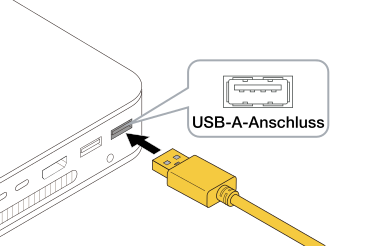
Sie können jeden beliebigen USB-A-Anschluss verwenden.
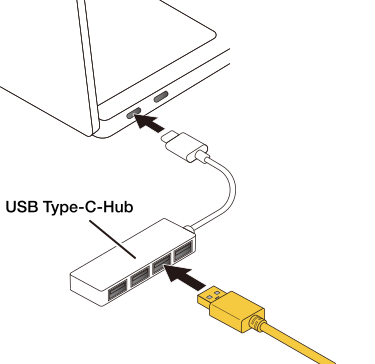
4) Wechseln Sie zur USB-Kabelverbindung () mithilfe des Verbindungswahlschalters.
Siehe zum Umschalten zwischen verbundenen Geräten „Verbundenes Gerät wechseln“.
Entfernung des Trackballs
Dieses Produkt unterstützt Hot-Plugging. Der Trackball kann entfernt werden, während Ihr PC in Betrieb ist.
5) Der Treiber wird automatisch installiert und der Trackball kann verwendet werden.
Die LED blinkt 5 Sekunden lang in der Farbe, die der ausgewählten DPI-Zahl entspricht. (Die Standardfarbe ist ● Blau.)
Sie können jetzt den Trackball verwenden.
Durch Herunterladen und Installieren des „ELECOM Mouse Assistant 6“ von unserer Firmenwebsite können Einstellungen wie Funktionszuweisungen, Tastenkombinationen, Gestensteuerung und Profiländerungen vorgenommen werden. Bitte fahren Sie mit „ELECOM Mouse Assistant 6 installieren“ fort.
Mauszeigergeschwindigkeit ändern
Passen Sie die Mauszeigergeschwindigkeit an Ihrem PC an, wenn sich der Mauszeiger zu schnell oder zu langsam bewegt.
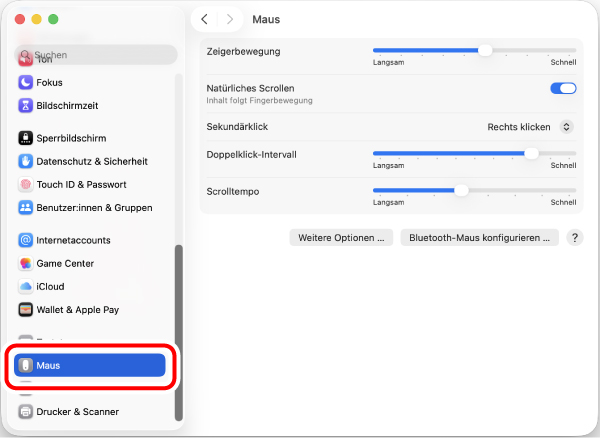
1) Wählen Sie unter „Systemeinstellungen“ die Option „Maus“.
Die Seite mit den „Maus“-Einstellungen wird geladen.
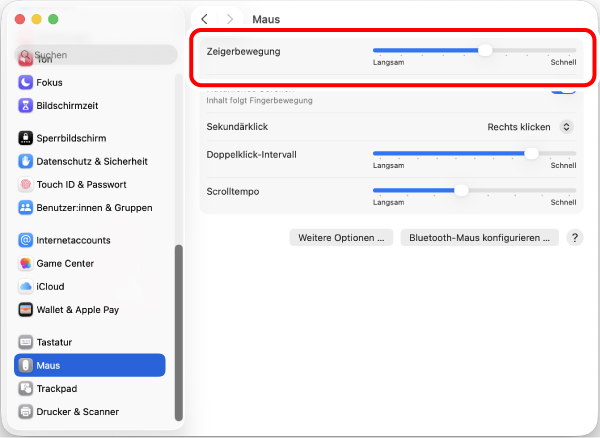
2) Passen Sie die Mauszeigergeschwindigkeit mit dem Schieberegler „Zeigerbewegung“ an.
Scroll-Richtung ändern
Ändern Sie die Scroll-Richtung, die beim Bewegen des Tilt-Wheels der Maus ausgelöst wird.
1) Wählen Sie unter „Systemeinstellungen“ die Option „Maus“.
Die Seite mit den „Maus“-Einstellungen wird geladen.
2) Durch Klicken auf „Natürliches Scrollen“ kann die Scroll-Richtung geändert werden.
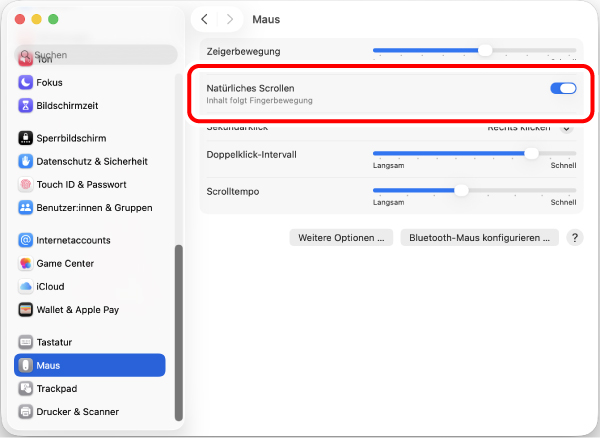
Wenn „Natürliches Scrollen“ deaktiviert ist, entspricht die Scroll-Richtung der Richtung der Tilt-Wheel-Bewegung.
1. Laden des Akkus
1) Stecken Sie den USB-Typ-C-Stecker des mitgelieferten Kabels in den USB-Typ-C-Anschluss dieses Produkts.
2) Stecken Sie den USB-A-Stecker des mitgelieferten Ladekabels in den USB-A-Anschluss Ihres PCs oder in ein USB-Ladegerät.
Mit einem PC verbinden
Mit einem USB-Ladeadapter verbinden
3) Schalten Sie den PC ein, falls er noch nicht eingeschaltet ist.
Beim Ladevorgang blinkt die LED langsam in der Farbe, die der gewählten DPI-Zahl entspricht. Wenn der Ladevorgang abgeschlossen ist, erlischt die LED.
Es dauert ungefähr 6,5 Stunden, um dieses Produkt vollständig aufzuladen.
Sollte das LED-Licht auch nach Ablauf der vorgeschriebenen Ladezeit nicht erlöschen, entfernen Sie das USB-Kabel und unterbrechen Sie den Ladevorgang vorerst. Andernfalls kann dies zu Überhitzung, Bersten oder Brand führen.
2. Einschalten des Stroms
1) Schieben Sie den Leistungsmodus-Wahlschalter entweder in die Position H (Hochgeschwindigkeitsmodus) oder L (Energiesparmodus).
Das Licht blinkt 5 Sekunden lang in der Farbe, die der ausgewählten DPI-Zahl entspricht.
Im Hochgeschwindigkeitsmodus ist die Tracking-Genauigkeit bei schnellen Ballbewegungen besser, die Akkulaufzeit verkürzt sich jedoch.
Trackball-Energiesparmodus
Wenn der Trackball bei eingeschaltetem Gerät für eine bestimmte Zeit nicht berührt wird, schaltet er automatisch in den Energiesparmodus.
Durch Bewegen des Trackballs wird der Energiesparmodus beendet.
*Für zwei bis drei Sekunden nach der Aktivierung aus dem Energiesparmodus kann die Funktion des Trackballs instabil sein.
3. Kopplung mit einem iPad oder iPhone
1) Wählen Sie auf der Startseite „Einstellungen“.
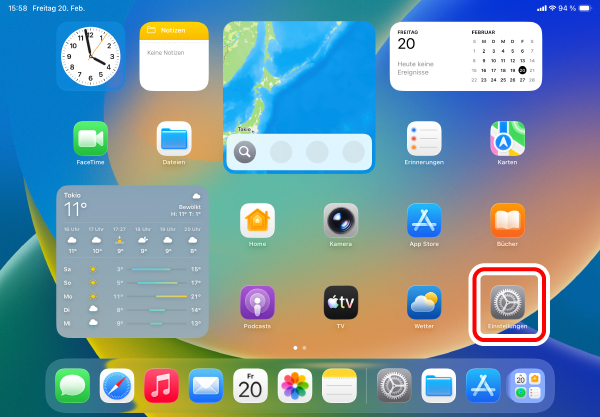
2) Wählen Sie „Bluetooth“, um „Bluetooth“ zu aktivieren.
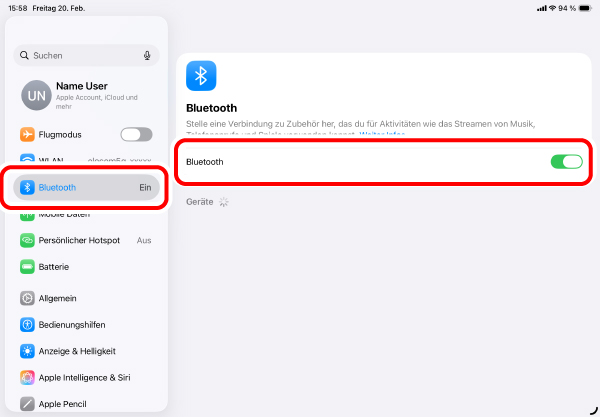
3) Wechseln Sie zur Bluetooth-Verbindung () mithilfe des Verbindungswahlschalters.
Siehe zum Umschalten zwischen verbundenen Geräten „Verbundenes Gerät wechseln“.
4) Halten Sie während der Gerätesuche die Kopplungstaste unten 3-4 Sekunden lang gedrückt.
Es schaltet in den Kopplungsmodus und die LED blinkt langsam in der Farbe, die der ausgewählten DPI-Zahl entspricht. (Die Standardfarbe ist ● Blau.)
5) Tippen Sie auf „HUGE PLUS“, sobald es unter „Geräte“ erkannt wird.
Die Kopplung beginnt.
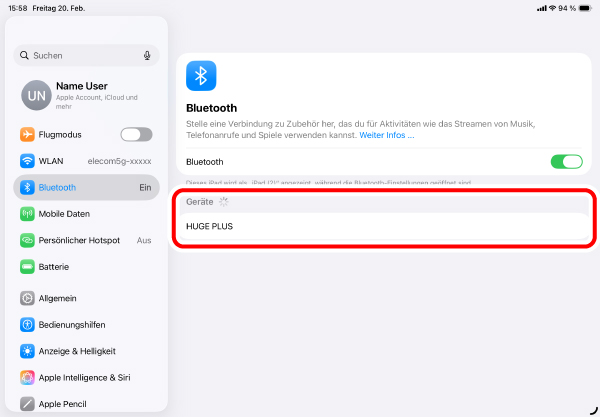
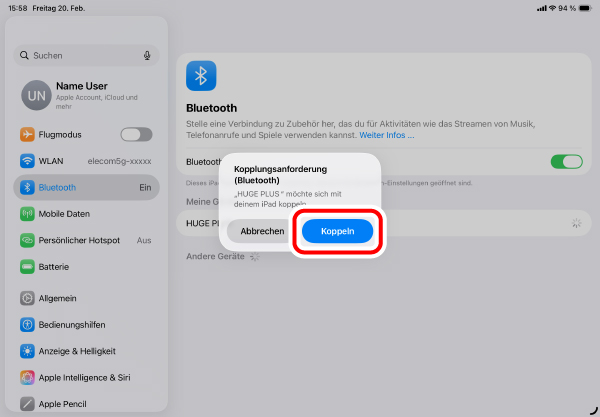
6) Wenn die Seite „Kopplungsanforderung (Bluetooth)“ geladen wird, tippen Sie auf „Koppeln“.
7) Sie können den Trackball verwenden, wenn der Status „Verbunden“ anzeigt.
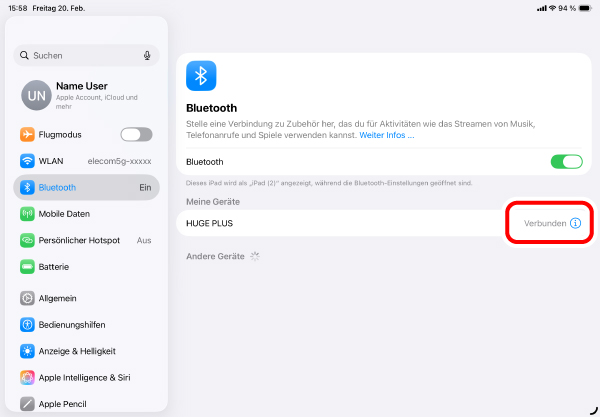
Wenn die Kopplung abgeschlossen ist, blinkt die LED 5 Sekunden lang in der Farbe, die der ausgewählten DPI-Zahl entspricht. (Die Standardfarbe ist ● Blau.)
Sie können jetzt den Trackball verwenden.
Weisen Sie den Tasten benutzerdefinierte Aktionen zu.
In den Standardeinstellungen können nur die zwei Tasten und das Rad verwendet werden.
Gehen Sie wie folgt vor, um alle anderen Tastenfunktionen zuzuweisen.
1. AssistiveTouch aktivieren
1) Wählen Sie unter „Einstellungen“ die Option „Bedienungshilfen“.
2) Wählen Sie „Tippen“.
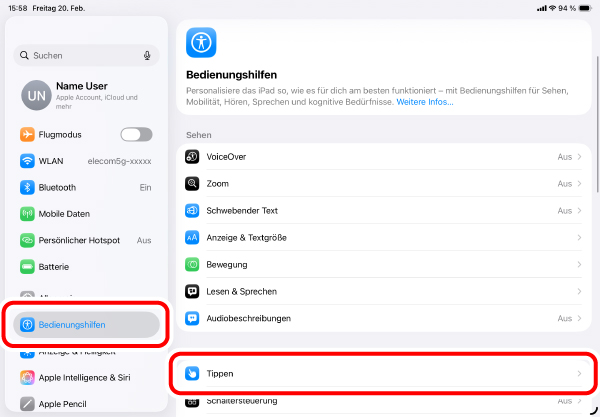
3) Wählen Sie „AssistiveTouch“.
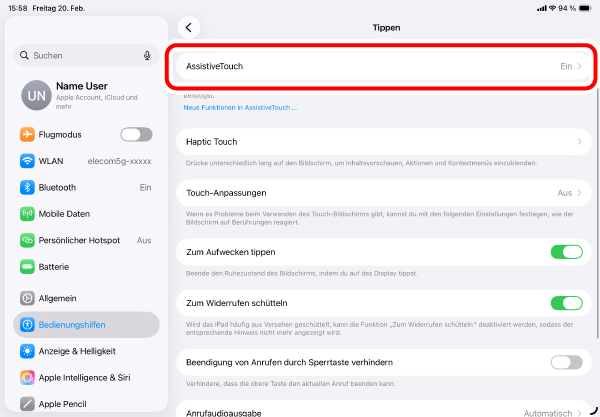
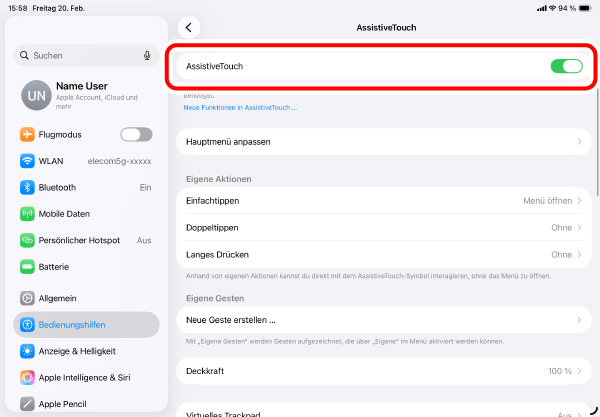
4) Wählen Sie „AssistiveTouch“, um es zu aktivieren.
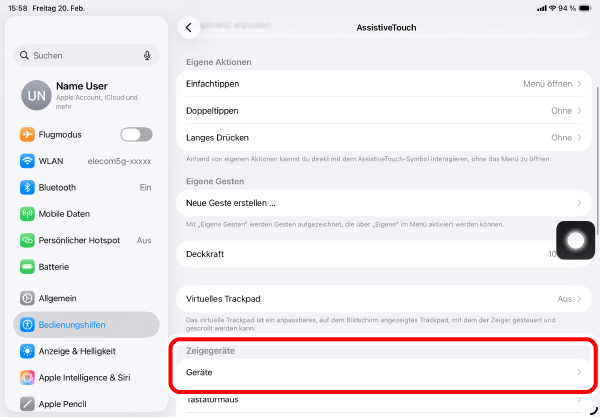
2. Weisen Sie den Tasten benutzerdefinierte Aktionen zu.
1) Wählen Sie unter „Zeigegeräte“ die Option „Geräte“.
2) Wählen Sie „HUGE PLUS“.
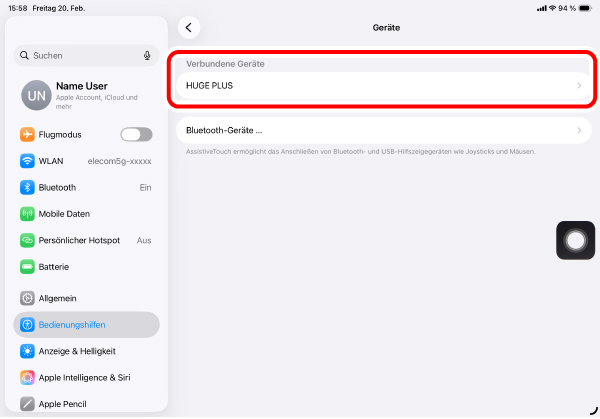
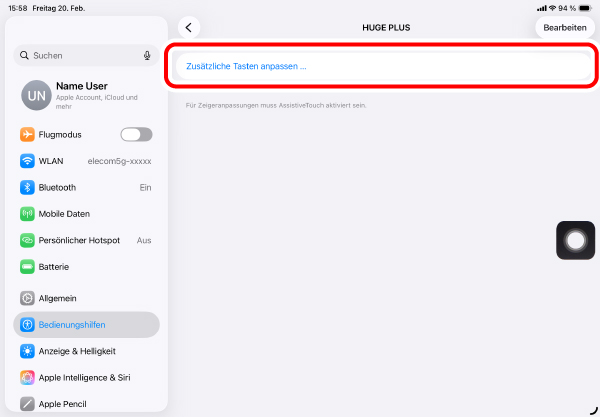
3) Wählen Sie „Zusätzliche Tasten anpassen...“.
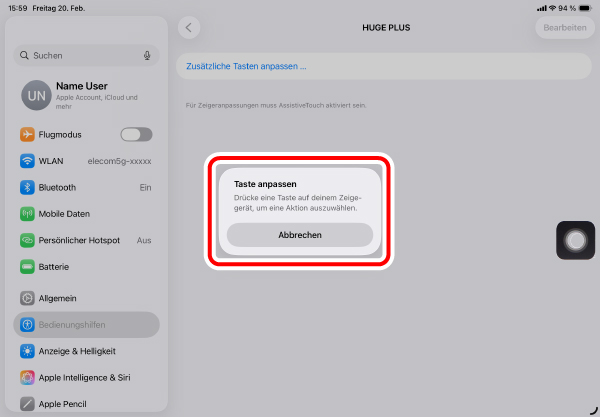
4) Wenn die Seite „Taste anpassen“ geladen wird, klicken Sie auf die hinzuzufügende Taste auf dem Trackball.
*Beim Hinzufügen von „Taste 3“.
5) Eine Liste aller zuweisbaren Funktionen wird geladen. Wählen Sie die zuzuweisende Funktion aus.
*Wenn „Bildschirmfoto“ der „Taste 3“ zugewiesen wird.
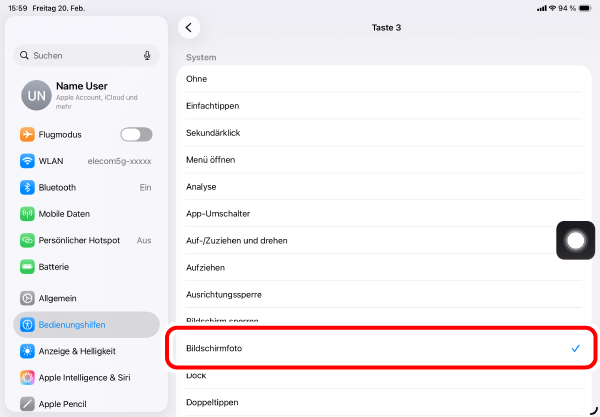
6) Die Funktion wurde der Taste zugewiesen. Um eine Funktion einer anderen Taste zuzuweisen, wiederholen Sie die oben genannten Schritte.
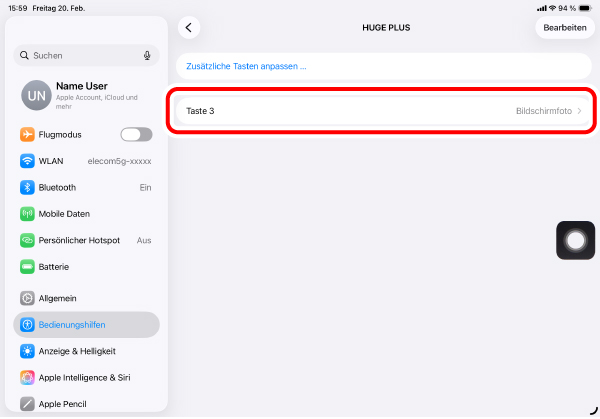
Wenn AssistiveTouch deaktiviert ist, ist die Funktion Benutzerdefinierte Aktion deaktiviert und es können nur die anfänglichen Funktionen Rechtsklick, Linksklick und Rad-Scrollen verwendet werden.
Scroll-Richtung ändern
Ändern Sie die Scroll-Richtung, die beim Bewegen des Tilt-Wheels der Maus ausgelöst wird.
1) Wählen Sie auf der Startseite unter „Einstellungen“ die Option „Allgemein“.
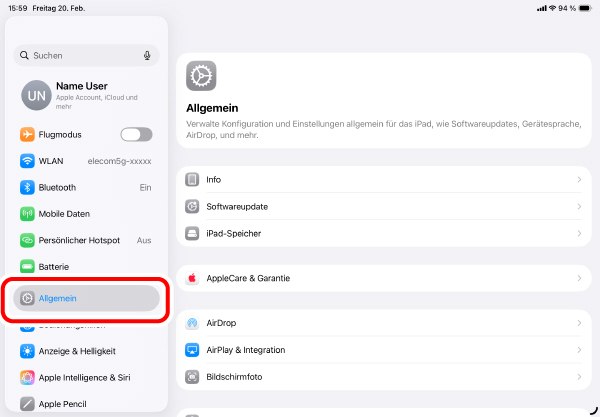
2) Tippen Sie auf „Trackpad & Maus“.
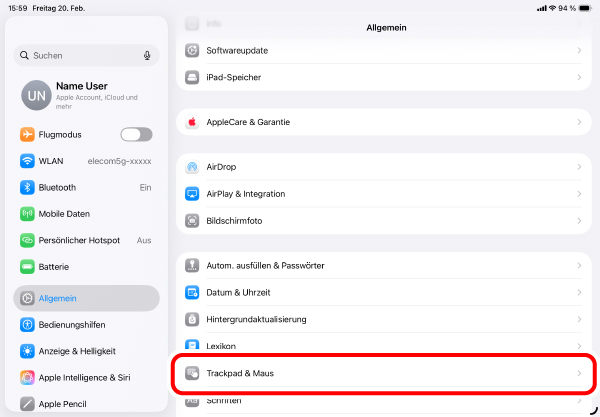
3) Durch Tippen auf „Natürliches Scrollen“ kann die Scroll-Richtung geändert werden.
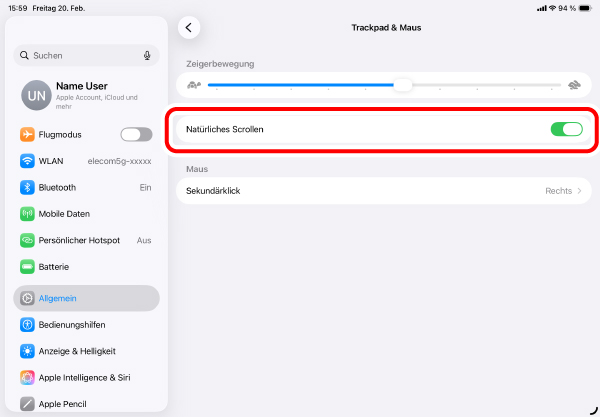
Wenn „Natürliches Scrollen“ deaktiviert ist, entspricht die Scroll-Richtung der Richtung der Tilt-Wheel-Bewegung.
1. Laden des Akkus
1) Stecken Sie den USB-Typ-C-Stecker des mitgelieferten Kabels in den USB-Typ-C-Anschluss dieses Produkts.
2) Stecken Sie den USB-A-Stecker des mitgelieferten Ladekabels in den USB-A-Anschluss Ihres PCs oder in ein USB-Ladegerät.
Mit einem PC verbinden
Mit einem USB-Ladeadapter verbinden
3) Schalten Sie den PC ein, falls er noch nicht eingeschaltet ist.
Beim Ladevorgang blinkt die LED langsam in der Farbe, die der gewählten DPI-Zahl entspricht. Wenn der Ladevorgang abgeschlossen ist, erlischt die LED.
Es dauert ungefähr 6,5 Stunden, um dieses Produkt vollständig aufzuladen.
Sollte das LED-Licht auch nach Ablauf der vorgeschriebenen Ladezeit nicht erlöschen, entfernen Sie das USB-Kabel und unterbrechen Sie den Ladevorgang vorerst. Andernfalls kann dies zu Überhitzung, Bersten oder Brand führen.
2. Einschalten des Stroms
1) Schieben Sie den Leistungsmodus-Wahlschalter entweder in die Position H (Hochgeschwindigkeitsmodus) oder L (Energiesparmodus).
Das Licht blinkt 5 Sekunden lang in der Farbe, die der ausgewählten DPI-Zahl entspricht.
Im Hochgeschwindigkeitsmodus ist die Tracking-Genauigkeit bei schnellen Ballbewegungen besser, die Akkulaufzeit verkürzt sich jedoch.
Trackball-Energiesparmodus
Wenn der Trackball bei eingeschaltetem Gerät für eine bestimmte Zeit nicht berührt wird, schaltet er automatisch in den Energiesparmodus.
Durch Bewegen des Trackballs wird der Energiesparmodus beendet.
*Für zwei bis drei Sekunden nach der Aktivierung aus dem Energiesparmodus kann die Funktion des Trackballs instabil sein.
3. Kopplung mit einem Android-Gerät
1) Wählen Sie auf der Startseite „Einstellungen“.
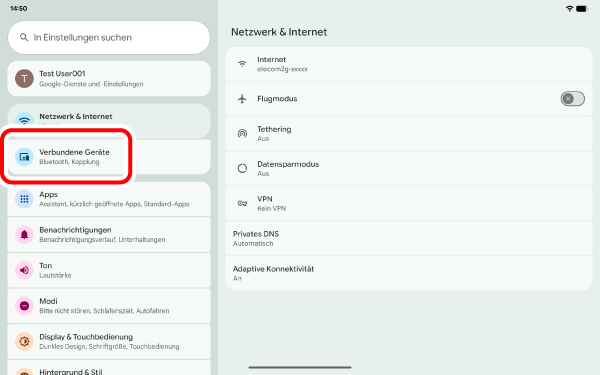
2) Wählen Sie „Verbundene Geräte“.
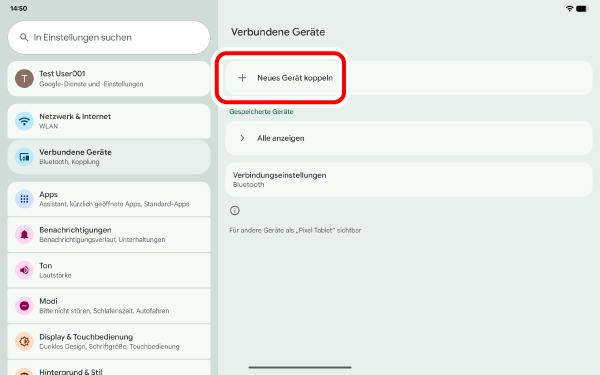
3) Wählen Sie „Neues Gerät koppeln“.
4) Wechseln Sie zur Bluetooth-Verbindung () mithilfe des Verbindungswahlschalters.
Siehe zum Umschalten zwischen verbundenen Geräten „Verbundenes Gerät wechseln“.
5) Halten Sie die DPI-/Kopplungstaste 3-4 Sekunden lang gedrückt.
Es schaltet in den Kopplungsmodus und die LED blinkt langsam in der Farbe, die der ausgewählten DPI-Zahl entspricht. (Die Standardfarbe ist ● Blau.)
6) Wählen Sie unter „Verfügbare Geräte“ die Option „HUGE PLUS“.
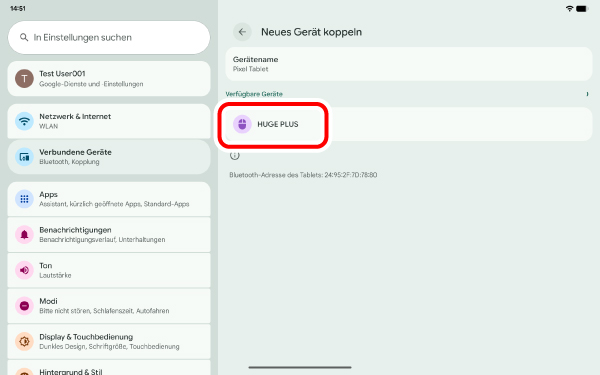
7) Wählen Sie „Koppeln“.
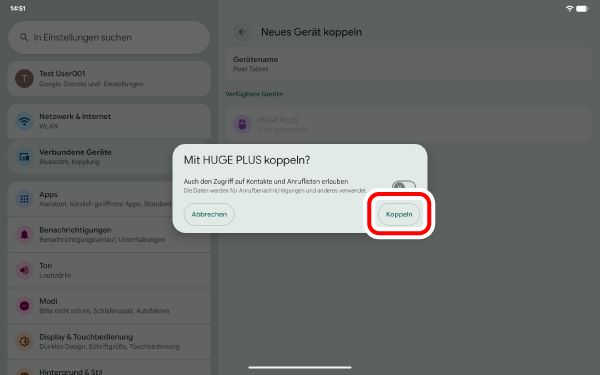
Die Kopplung beginnt.
8) Die Kopplung ist abgeschlossen, wenn dieses Produkt zu „Andere Geräte“ hinzugefügt wurde.
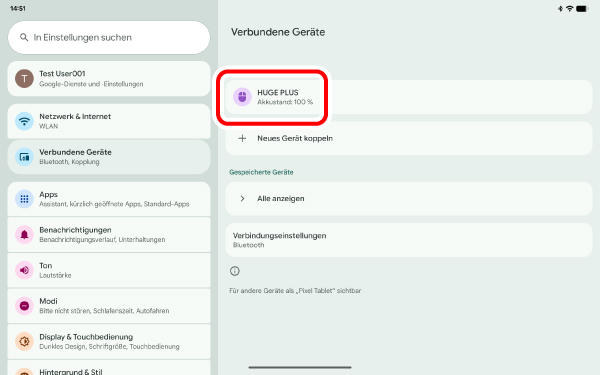
Wenn die Kopplung abgeschlossen ist, blinkt die LED 5 Sekunden lang in der Farbe, die der ausgewählten DPI-Zahl entspricht. (Die Standardfarbe ist ● Blau.)
Sie können jetzt den Trackball verwenden.
1. Laden des Akkus
1) Stecken Sie den USB-Typ-C-Stecker des mitgelieferten Kabels in den USB-Typ-C-Anschluss dieses Produkts.
2) Stecken Sie den USB-A-Stecker des mitgelieferten Ladekabels in den USB-A-Anschluss Ihres PCs oder in ein USB-Ladegerät.
Mit einem PC verbinden
Mit einem USB-Ladeadapter verbinden
3) Schalten Sie den PC ein, falls er noch nicht eingeschaltet ist.
Beim Ladevorgang blinkt die LED langsam in der Farbe, die der gewählten DPI-Zahl entspricht. Wenn der Ladevorgang abgeschlossen ist, erlischt die LED.
Es dauert ungefähr 6,5 Stunden, um dieses Produkt vollständig aufzuladen.
Sollte das LED-Licht auch nach Ablauf der vorgeschriebenen Ladezeit nicht erlöschen, entfernen Sie das USB-Kabel und unterbrechen Sie den Ladevorgang vorerst. Andernfalls kann dies zu Überhitzung, Bersten oder Brand führen.
2. Einschalten des Stroms
1) Schieben Sie den Leistungsmodus-Wahlschalter entweder in die Position H (Hochgeschwindigkeitsmodus) oder L (Energiesparmodus).
Das Licht blinkt 5 Sekunden lang in der Farbe, die der ausgewählten DPI-Zahl entspricht.
Im Hochgeschwindigkeitsmodus ist die Tracking-Genauigkeit bei schnellen Ballbewegungen besser, die Akkulaufzeit verkürzt sich jedoch.
Trackball-Energiesparmodus
Wenn der Trackball bei eingeschaltetem Gerät für eine bestimmte Zeit nicht berührt wird, schaltet er automatisch in den Energiesparmodus.
Durch Bewegen des Trackballs wird der Energiesparmodus beendet.
*Für zwei bis drei Sekunden nach der Aktivierung aus dem Energiesparmodus kann die Funktion des Trackballs instabil sein.
3. Kopplung mit einem PC
1) Wählen Sie das Batteriesymbol unten rechts aus.
2) Klicken Sie auf  Bluetooth im Schnellzugriffsfeld.
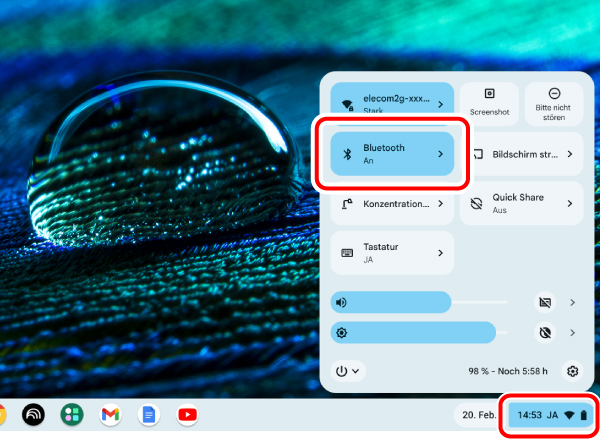
3) Wählen Sie unter „Bluetooth“ die Option „Neues Gerät koppeln“.
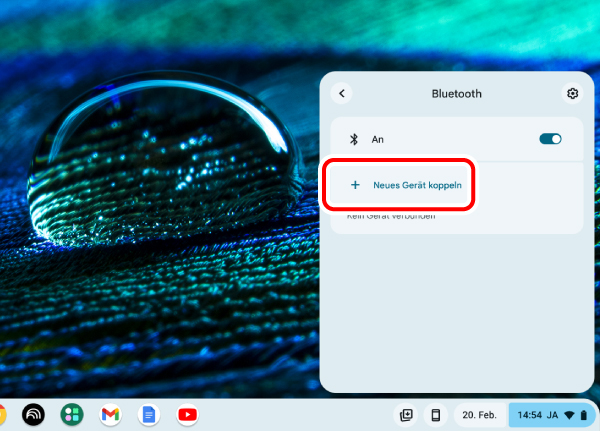
4) Wechseln Sie zur Bluetooth-Verbindung () mithilfe des Verbindungswahlschalters.
Siehe zum Umschalten zwischen verbundenen Geräten „Verbundenes Gerät wechseln“.
5) Halten Sie während der Gerätesuche die DPI-/Kopplungstaste 3-4 Sekunden lang gedrückt.
Es schaltet in den Kopplungsmodus und die LED blinkt langsam in der Farbe, die der ausgewählten DPI-Zahl entspricht. (Die Standardfarbe ist ● Blau.)
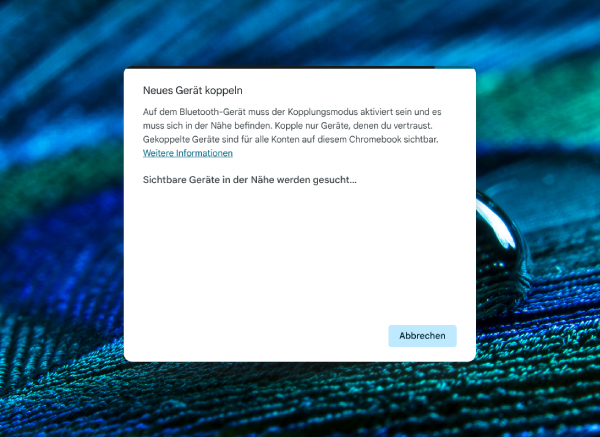
6) Klicken Sie auf „HUGE PLUS“.
Die Kopplung beginnt.
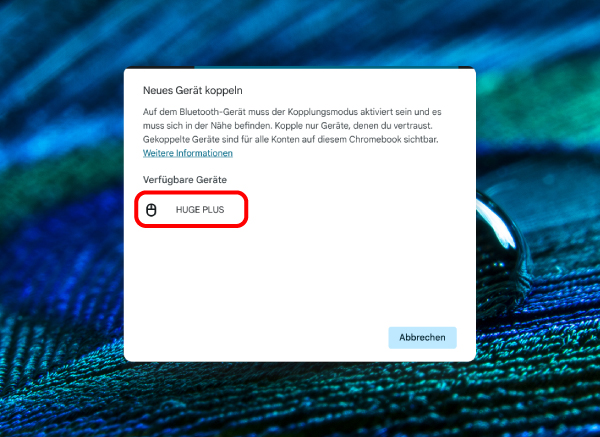
7) Am unteren Bildschirmrand wird „HUGE PLUS verbunden“ angezeigt.
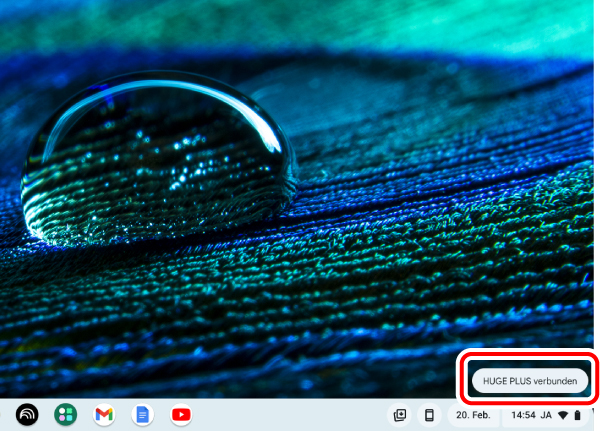
Wählen Sie „Bluetooth“ wie in Schritt 2. Die Kopplung ist abgeschlossen, wenn unter „Derzeit verbunden“ „HUGE PLUS“ angezeigt wird.
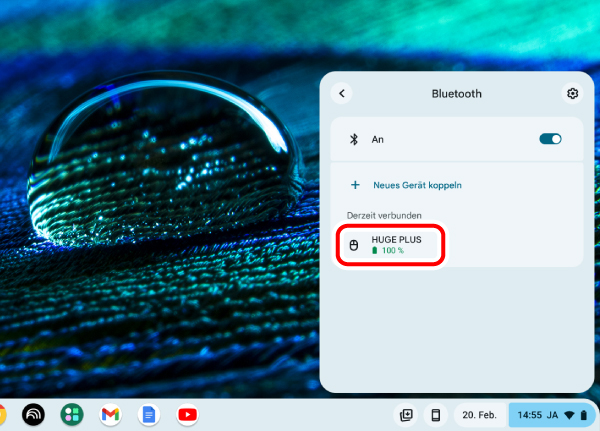
Wenn die Kopplung abgeschlossen ist, blinkt die LED 5 Sekunden lang in der Farbe, die der ausgewählten DPI-Zahl entspricht. (Die Standardfarbe ist ● Blau.)
Sie können jetzt den Trackball verwenden.
1. Laden des Akkus
1) Stecken Sie den USB-Typ-C-Stecker des mitgelieferten Kabels in den USB-Typ-C-Anschluss dieses Produkts.
2) Stecken Sie den USB-A-Stecker des mitgelieferten Ladekabels in den USB-A-Anschluss Ihres PCs oder in ein USB-Ladegerät.
Mit einem PC verbinden
Mit einem USB-Ladeadapter verbinden
3) Schalten Sie den PC ein, falls er noch nicht eingeschaltet ist.
Beim Ladevorgang blinkt die LED langsam in der Farbe, die der gewählten DPI-Zahl entspricht. Wenn der Ladevorgang abgeschlossen ist, erlischt die LED.
Es dauert ungefähr 6,5 Stunden, um dieses Produkt vollständig aufzuladen.
Sollte das LED-Licht auch nach Ablauf der vorgeschriebenen Ladezeit nicht erlöschen, entfernen Sie das USB-Kabel und unterbrechen Sie den Ladevorgang vorerst. Andernfalls kann dies zu Überhitzung, Bersten oder Brand führen.
2. Entfernen Sie die Empfängereinheit.
1) Entfernen Sie die Abdeckung des Zubehör-Staufachs.
2) Entfernen Sie die Empfängereinheit.
3) Bringen Sie die Abdeckung des Zubehör-Staufachs wieder an.
3. Einschalten des Stroms
1) Schieben Sie den Leistungsmodus-Wahlschalter entweder in die Position H (Hochgeschwindigkeitsmodus) oder L (Energiesparmodus).
Das Licht blinkt 5 Sekunden lang in der Farbe, die der ausgewählten DPI-Zahl entspricht.
Im Hochgeschwindigkeitsmodus ist die Tracking-Genauigkeit bei schnellen Ballbewegungen besser, die Akkulaufzeit verkürzt sich jedoch.
Trackball-Energiesparmodus
Wenn der Trackball bei eingeschaltetem Gerät für eine bestimmte Zeit nicht berührt wird, schaltet er automatisch in den Energiesparmodus.
Durch Bewegen des Trackballs wird der Energiesparmodus beendet.
*Für zwei bis drei Sekunden nach der Aktivierung aus dem Energiesparmodus kann die Funktion des Trackballs instabil sein.
4. Mit einem PC verbinden
1) Starten Sie Ihren PC.
Bitte warten Sie, bis der PC gestartet und betriebsbereit ist.
2) Stecken Sie die Empfängereinheit in den USB-A-Anschluss des PCs.
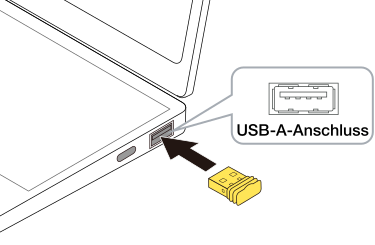
Sie können jeden beliebigen USB-A-Anschluss verwenden.
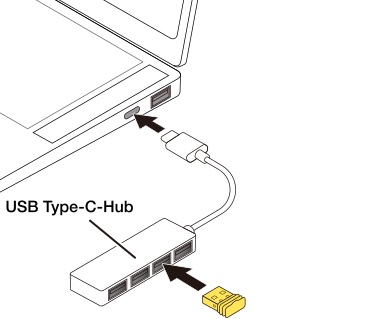
3) Wechseln Sie zur kabellosen USB-2,4-GHz-Verbindung () mithilfe des Verbindungswahlschalters.
Siehe zum Umschalten zwischen verbundenen Geräten „Verbundenes Gerät wechseln“.
Beim Entfernen des Empfängers
Dieses Produkt unterstützt Hot-Plugging. Sie können den Empfänger auch bei laufendem PC entfernen.
4) Der Treiber wird automatisch installiert und der Trackball kann verwendet werden.
Die LED blinkt 5 Sekunden lang in der Farbe, die der ausgewählten DPI-Zahl entspricht. (Die Standardfarbe ist ● Blau.)
Sie können jetzt den Trackball verwenden.
Mit einem PC verbinden
1) Stecken Sie den Typ-C-Stecker des mitgelieferten USB-Typ-C — USB-A-Kabels in den USB-Typ-C-Anschluss dieses Produkts.
2) Starten Sie Ihren PC.
Bitte warten Sie, bis der PC gestartet und betriebsbereit ist.
3) Stecken Sie den USB-A-Stecker des USB-Typ-C — USB-A-Kabels in den USB-A-Anschluss des PCs.
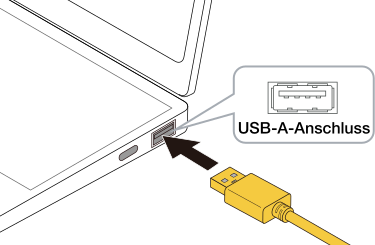
Sie können jeden beliebigen USB-A-Anschluss verwenden.
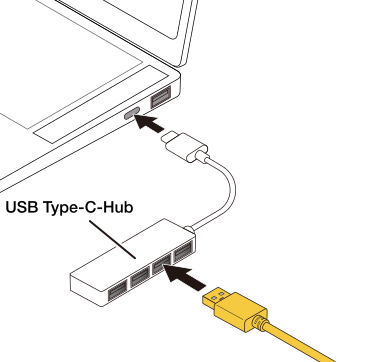
4) Wechseln Sie zur USB-Kabelverbindung () mithilfe des Verbindungswahlschalters.
Siehe zum Umschalten zwischen verbundenen Geräten „Verbundenes Gerät wechseln“.
Entfernung des Trackballs
Dieses Produkt unterstützt Hot-Plugging. Der Trackball kann entfernt werden, während Ihr PC in Betrieb ist.
5) Der Treiber wird automatisch installiert und der Trackball kann verwendet werden.
Die LED blinkt 5 Sekunden lang in der Farbe, die der ausgewählten DPI-Zahl entspricht. (Die Standardfarbe ist ● Blau.)
Sie können jetzt den Trackball verwenden.
Mauszeigergeschwindigkeit ändern
Passen Sie die Mauszeigergeschwindigkeit an Ihrem PC an, wenn sich der Mauszeiger zu schnell oder zu langsam bewegt.
1) Wählen Sie das Batteriesymbol unten rechts aus.
2) Wählen Sie  (Einstellungen) im Schnellzugriffsfeld aus.
Die Einstellungsseite wird angezeigt.
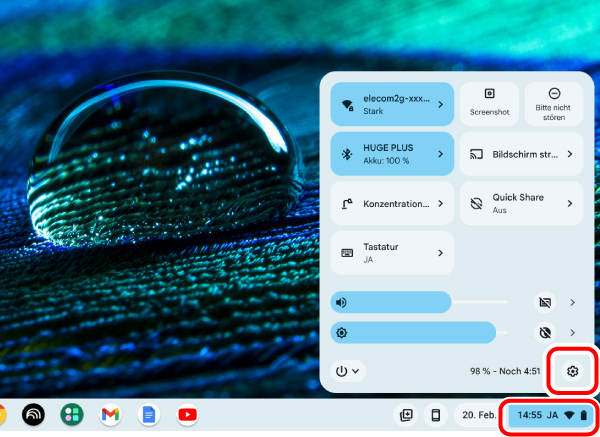
3) Wählen Sie unter „Gerät“ die Option „Maus“ aus.
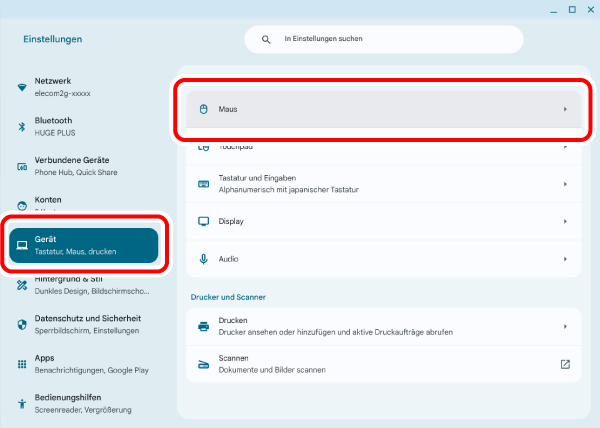
4) Passen Sie die Mauszeigergeschwindigkeit mit dem Schieberegler „Cursorgeschwindigkeit“ an diesem Produkt an.
Der Anzeigename dieses Produkts ändert sich je nach angeschlossenem Gerät.
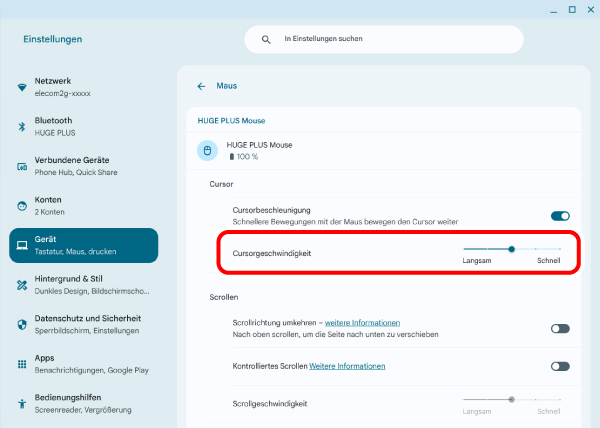
Anzahl der gescrollten Zeilen pro Raddrehung ändern
1) Wählen Sie das Batteriesymbol unten rechts aus.
2) Wählen Sie (Einstellungen) im Schnellzugriffsfeld aus.
Die Einstellungsseite wird angezeigt.
3) Wählen Sie unter „Gerät“ die Option „Maus“ aus.
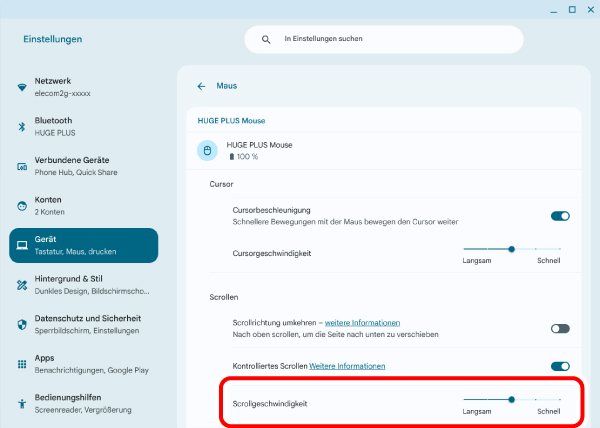
4) Falls die Funktion „Kontrolliertes Scrollen“ für dieses Produkt deaktiviert ist, klicken Sie hier, um sie zu aktivieren.
Der Anzeigename dieses Produkts ändert sich je nach angeschlossenem Gerät.
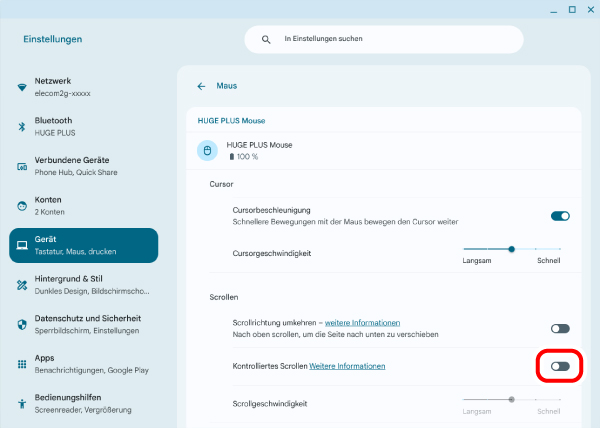
5) Passen Sie die Anzahl der Zeilen an, die gleichzeitig gescrollt werden sollen, indem Sie den Schieberegler für „Scrollgeschwindigkeit“ unter „HUGE PLUS“ verwenden.
Scroll-Richtung ändern
Ändern Sie die Scroll-Richtung, die beim Bewegen des Tilt-Wheels der Maus ausgelöst wird.
1) Wählen Sie das Batteriesymbol unten rechts aus.
2) Wählen Sie (Einstellungen) im Schnellzugriffsfeld aus.
Die Einstellungsseite wird angezeigt.
3) Wählen Sie unter „Gerät“ die Option „Maus“ aus.
4) Klicken Sie bei diesem Produkt auf „Scrollrichtung umkehren“, um das Scrollen in umgekehrter Richtung zu de/aktivieren.
Der Anzeigename dieses Produkts ändert sich je nach angeschlossenem Gerät.
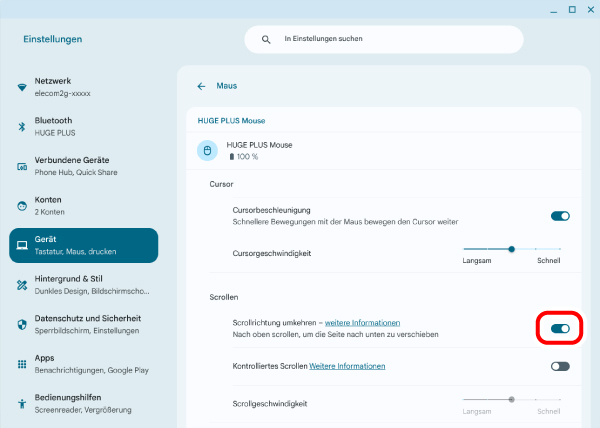
Die Scroll-Richtung ist die umgekehrte Richtung der Tilt-Wheel-Bewegung, wenn „Scroll-Richtung umkehren“ aktiviert ist.
1) Drücken Sie den Ball mit einem Finger (oder einem Stift) von der Unterseite heraus.
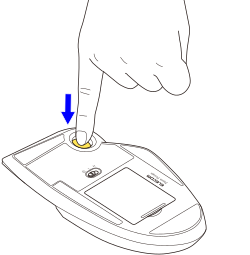
2) Verwenden Sie ein Wattestäbchen oder etwas Ähnliches, um den Staub zu entfernen, der sich auf den Kontaktflächen der drei Trägerteile angesammelt hat.
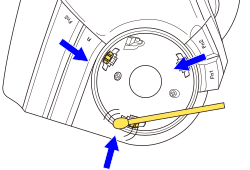
Der optische Sensor ist ein empfindliches Bauteil. Bitte setzen Sie den Sensor keinen Erschütterungen aus und beschädigen Sie ihn nicht.
3) Wischen Sie den Schmutz auf dem Ball vorsichtig mit einem Papiertuch ab.
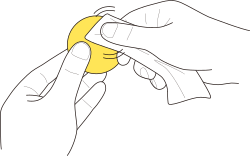
Verwenden Sie zum Reinigen des Balls keinen Alkohol, Reinigungstücher oder ähnliche Reinigungsmittel.
Der Ball funktioniert womöglich schlechter, wenn das Öl auf seiner Oberfläche entfernt wird.
4) Setzen Sie den Ball in das Trackball-Gehäuse ein.
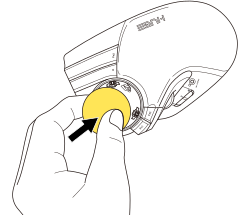
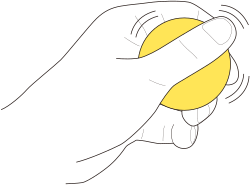
Der Ball funktioniert womöglich schlechter, wenn das Öl auf seiner Oberfläche unzureichend ist.
Wenn der Ball schlecht funktioniert, halten und reiben Sie ihn etwa 30 Sekunden lang in Ihrer Hand.
Die Öle Ihrer Hände sollten seine Leistung verbessern.
Achten Sie beim Austausch der Trägerteile darauf, den Sensor nicht zu beschädigen.
1) Drücken Sie den Ball mit einem Finger (oder einem Stift) von der Unterseite heraus.
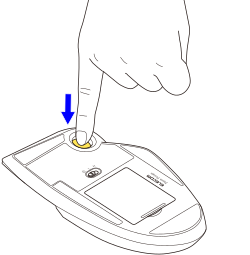
2) Öffnen Sie die Abdeckung des Zubehör-Staufachs und entnehmen Sie das Entnahmewerkzeug.
3) Halten Sie das Entnahmewerkzeug mit den Fingern fest und drücken Sie es in die Kerbe an den Seiten des Trägerteils, bis Sie ein Klicken hören.
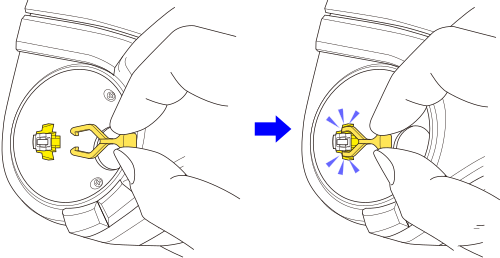
4) Ziehen Sie das Entnahmewerkzeug kräftig heraus, um das Trägerteil zu entfernen.
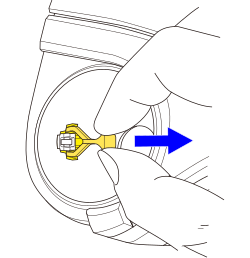
5) Setzen Sie das Trägerteil in die innere Verriegelung ein.
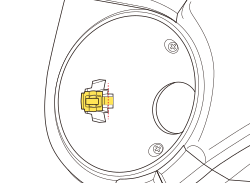
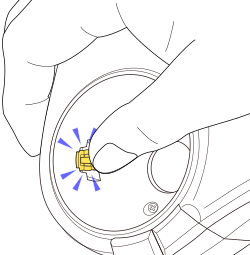
6) Drücken Sie das Trägerteil mit dem Finger ein, bis Sie ein Klicken hören.
7) Setzen Sie den Ball in das Trackball-Gehäuse ein.
Sollte der Trackball nicht ordnungsgemäß funktionieren, versuchen Sie Folgendes:
① Prüfen Sie, ob der Leistungsmodus-Wahlschalter am Trackball auf die Position H (Hochgeschwindigkeitsmodus) oder L (Energiesparmodus) eingestellt ist.
② Prüfen Sie, ob der Ladezustand des Akkus niedrig ist.
Der Betrieb wird instabil, wenn der Akkustand niedrig ist. Siehe den Abschnitt „Laden des Akkus (z. B. bei Verwendung einer Bluetooth-Verbindung bei WindowsOS)“ und laden Sie dieses Produkt auf.
*Das Ausschalten bei längerer Nichtbenutzung des Trackballs kann die Akkulaufzeit verlängern.
③ Überprüfen Sie die Bluetooth-Verbindung.
④ Ändern Sie die Position zwischen Ihrem PC und dem Trackball.
Dieses kabellose Gerät nutzt das 2,4-GHz-Band. Bitte verwenden Sie den Trackball innerhalb des Bereichs des PCs.
Durchschnittlicher Funkwellenbereich
Nichtmagnetische Oberfläche (z. B. Holzschreibtische): ca. 10 m
Magnetische Oberfläche (z. B. Stahlschreibtische): ca. 3 m
*Diese Werte wurden in der Testumgebung von ELECOM ermittelt und sind nicht garantiert. Das 2,4-GHz-Bandsignal kann je nach Umgebungsbedingungen kürzer sein.
⑤ Starten Sie den PC neu.
⑥ Bitte aktualisieren Sie das Betriebssystem Ihres PCs auf die neueste Version.
⑦ Aktualisieren Sie den Bluetooth-Treiber. (Wenn Sie einen Windows®-PC verwenden.)
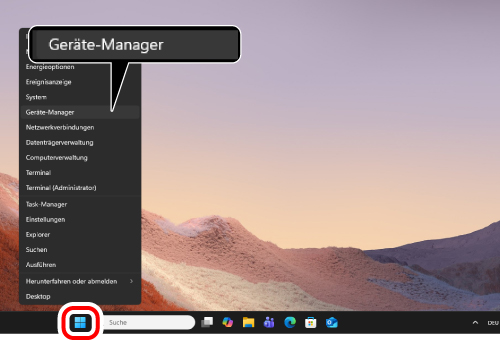
1) Klicken Sie mit der rechten Maustaste auf „Start“ und öffnen Sie den „Geräte-Manager“.
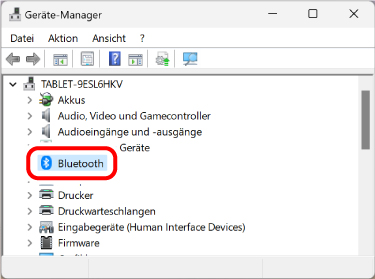
2) Klicken Sie auf „Bluetooth“.
3) Überprüfen Sie den Hersteller der auf Ihrem PC installierten Bluetooth-Funktion.
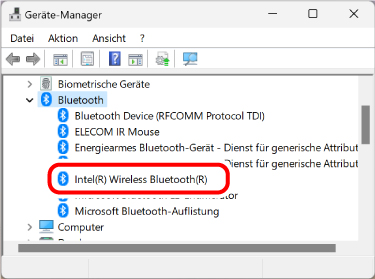
Die folgenden Schritte veranschaulichen das Vorgehen, wenn die Bluetooth-Funktion von Intel® Corporation hergestellt wurde.
Bei anderen Herstellern oder wenn Sie den Hersteller nicht kennen, schauen Sie in der Bedienungsanleitung Ihres PCs nach oder wenden Sie sich an den Hersteller Ihres PCs, um Anleitungen zum Aktualisieren des Bluetooth-Treibers zu erhalten.
4) Suchen Sie in Ihrem Browser nach „Intel® Driver & Support Assistant“ und laden Sie das Installationsprogramm von der Intel-Website herunter.
5) Befolgen Sie die Anleitung des heruntergeladenen Installationsprogramms, um „Intel® Driver & Support Assistant“ zu installieren.
6) Klicken Sie auf „Start“ und dann auf „Weitere“.
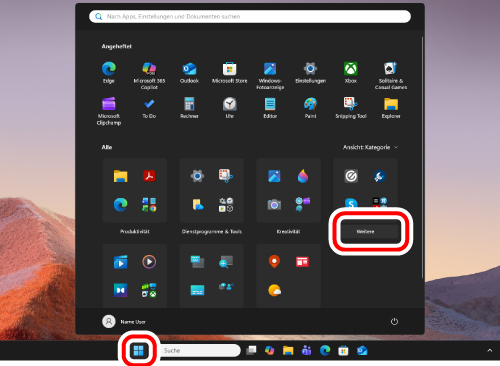
7) Klicken Sie auf „Intel Driver &Support Assistant“.
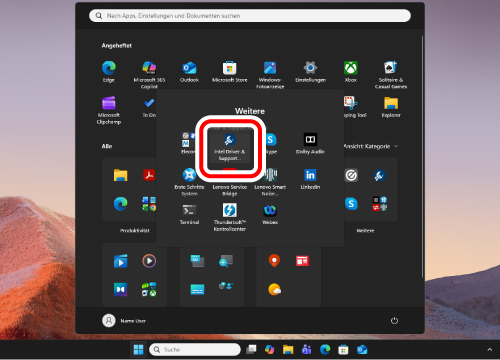
8) Die Intel-Supportseite wird automatisch in Ihrem Browser geöffnet und zeigt eine Liste von Treibern und Software-Updates an, die auf Ihrem PC verwendet werden können.
9) Laden Sie „Intel® Wireless Bluetooth®“ aus der Liste herunter, falls verfügbar.
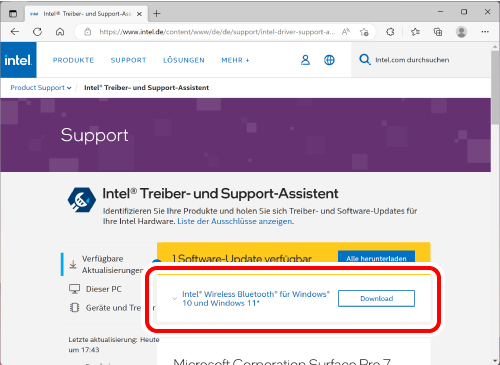
*Die Darstellung in Ihrem Browser kann je nach PC-Umgebung und Aktualisierungen der Supportseite variieren.
10) Befolgen Sie die Anleitung des heruntergeladenen Installationsprogramms, um den Bluetooth-Treiber zu installieren.
Damit wird der Bluetooth-Treiber aktualisiert.
⑧ Ändern Sie die Empfängerverbindung, wenn Sie den Empfänger oder den Bluetooth-Empfänger mit USB-Anschluss verwenden.
Je nach den technischen Daten des USB-Anschlusses des PCs oder des USB-Hubs können andere USB-3.0-Geräte, die gleichzeitig mit dem Trackball verwendet werden das 2,4-GHz-Signal in der Umgebung beeinträchtigen.
Beispiele für USB-Geräte, die das 2,4-GHz-Bandsignal beeinträchtigen können
Möglicherweise können Sie die Situation mit der folgenden Methode verbessern.
Verbinden Sie den Mausempfänger oder Bluetooth-Empfänger mit einem anderen USB-Anschluss, der sich nicht in der Nähe anderer gleichzeitig verwendeter USB-3.0-Geräte befindet.
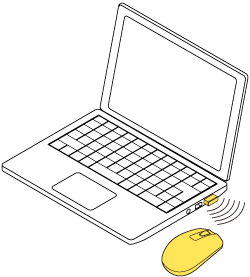
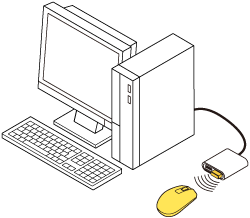
Verbinden Sie den Mausempfänger oder Bluetooth-Empfänger mit einem USB-2.0-Hub oder Verlängerungskabel.
⑨ Bitte überprüfen Sie die Energiespareinstellungen des verbundenen Geräts. (Wenn Sie einen Windows®-PC verwenden.)
Bei Windows wird je nach PC die Stromzufuhr zu USB-verbundenen Produkten automatisch abgeschaltet, um den Stromverbrauch zu reduzieren. Sie können die Einstellungen auf folgende Weise ändern:
Für Windows 11
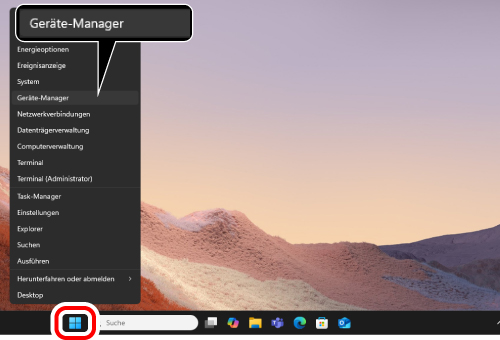
1) Klicken Sie mit der rechten Maustaste auf „Start“ und öffnen Sie den „Geräte-Manager“.
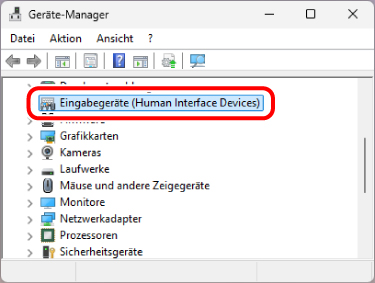
2) Klicken Sie auf „Eingabegeräte (Human Interface Devices)“.
3) Doppelklicken Sie auf „USB-Eingabegerät“.
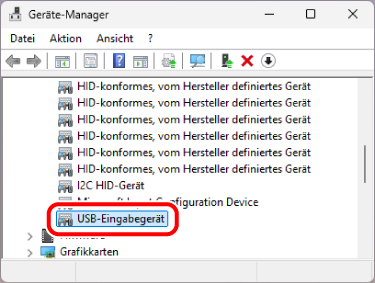
Es können mehrere „USB-Eingabegeräte“ aufgeführt sein. Führen Sie in diesem Fall die folgenden Aktionen für alle „USB-Eingabegeräte“ durch.
4) Klicken Sie auf der Seite „Eigenschaften von USB-Eingabegerät“ auf den Tab „Energieverwaltung“.
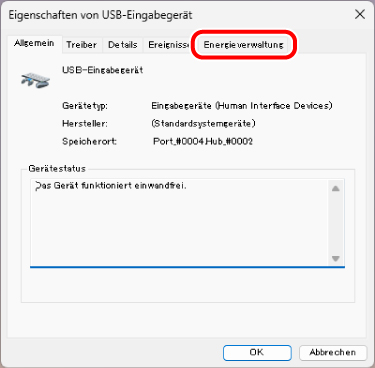
5) Klicken Sie auf „Computer kann das Gerät ausschalten, um Energie zu sparen“, um das Häkchen zu entfernen.
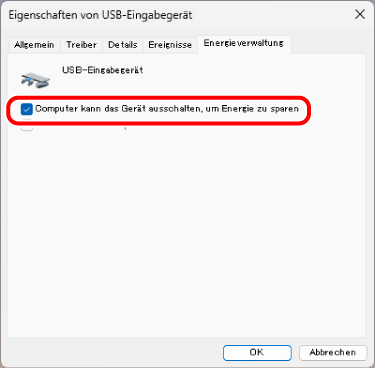
6) Klicken Sie auf „OK“, um die Einstellungen zu bestätigen.
7) Klicken Sie auf „ד (Schließen) in der oberen rechten Ecke, um den „Geräte-Manager“ zu schließen.
Für Windows 10
1) Klicken Sie mit der rechten Maustaste auf „Start“ und öffnen Sie den „Geräte-Manager“.
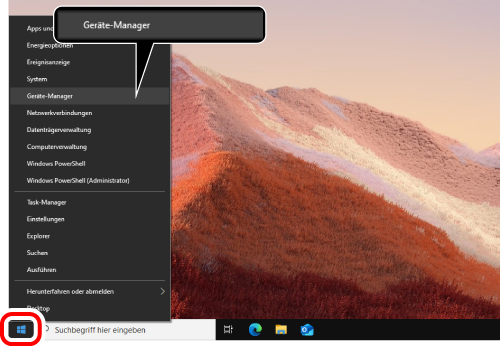
2) Klicken Sie auf „Eingabegeräte (Human Interface Devices)“.
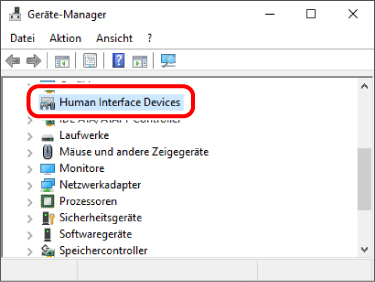
3) Doppelklicken Sie auf „USB-Eingabegerät“.
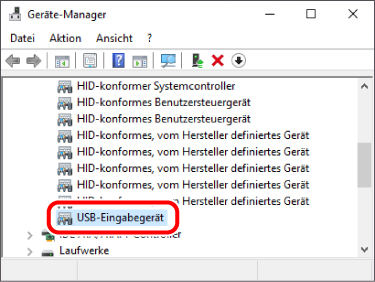
Es können mehrere „USB-Eingabegeräte“ aufgeführt sein. Führen Sie in diesem Fall die folgenden Aktionen für alle „USB-Eingabegeräte“ durch.
4) Klicken Sie auf der Seite „Eigenschaften von USB-Eingabegerät“ auf den Tab „Energieverwaltung“.
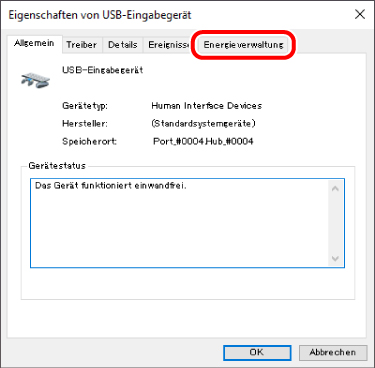
5) Klicken Sie auf „Computer kann das Gerät ausschalten, um Energie zu sparen“, um das Häkchen zu entfernen.
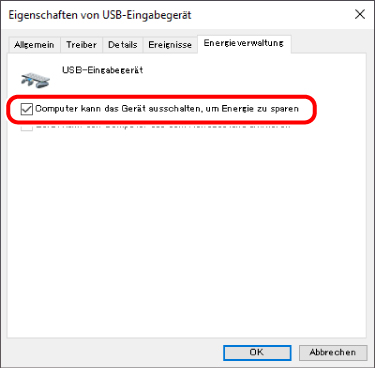
6) Klicken Sie auf „OK“, um die Einstellungen zu bestätigen.
7) Klicken Sie auf „ד (Schließen) in der oberen rechten Ecke, um den „Geräte-Manager“ zu schließen.