合规型号:MHT1MR, E01G
轨迹球鼠标
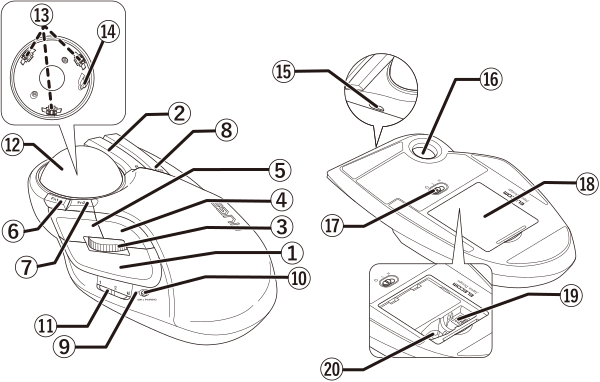
① 左键
在电脑上进行左键单击操作。
② 右键
在电脑上进行右键单击操作。
③ 纵横滚轮
前后转动或像按钮一样点击来操作电脑。
您可以向左或向右拨动滚轮来进行水平滚动操作。
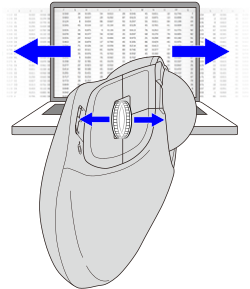
您需要从我们的网站上安装“ELECOM Mouse Assistant 6”才可以在Windows上使用左右滚动功能。请参考“安装ELECOM Mouse Assistant 6”。
④ “返回”键
在网页浏览器上执行“返回”操作。
⑤ “前进”键
在网页浏览器上执行“前进”操作。
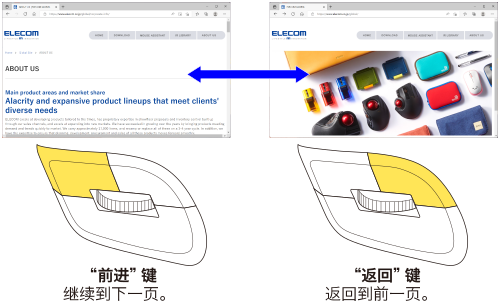
您需要从我们的网站上下载并安装“ELECOM Mouse Assistant 6”才可以在Mac上使用“返回”和“前进”键。请参考“安装ELECOM Mouse Assistant 6”。
⑥多功能按钮1
⑦多功能按钮2
⑧多功能按钮3
可以为按钮1至3指定多种功能。购买时,没有对按钮指定功能。
若要指定按钮功能,请从本公司网站下载并安装“ELECOM Mouse Assistant 6”。请参考“安装ELECOM Mouse Assistant 6”。
⑨LED灯
⑩ DPI/配对键
按下该按钮,可以将DPI计数(指针移动速度)在低/中/高3个等级之间切换。
DPI计数如下所示:
低:500 DPI
中:1000 DPI
高:1500 DPI
在蓝牙配对过程中,长按3秒进入配对模式。
⑪ 连接选择开关
滑动开关可在已连接到本产品的设备之间切换。
请参考“切换已连接设备”。
⑫ 轨迹球(直径:52 mm)
使用指尖旋转以移动光标。
⑬ 支持部件(轴承)
支持轨迹球。
该支持部件为消耗品。可单独另购支持部件以更换现有的支持部件。
⑭ 光学传感器(位于轨迹球下方)
在滚动轨迹球时,该传感器会检测轨迹球的动作。
⑮ USB Type-C端口
⑯ 轨迹球取出孔
从此处将轨迹球推出,清理内部各支持部件。
*更多详细信息,请参阅“如何清洁轨迹球鼠标”。
⑰ 电源模式选择开关
开启或关闭轨迹球鼠标并选择电源模式(低能耗模式或高速模式)。
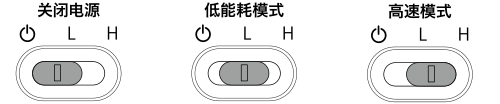
低能耗模式可以降低耗电量。
在高速模式下,快速移动鼠标时光标的追踪更加精确,但耗电量更大。
通过USB连接线使用鼠标时,高速模式将自动持续开启。
⑱ 附件存放仓盖
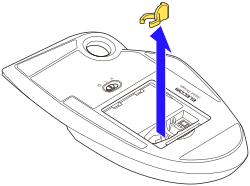
取下仓盖可存放接收器或拆卸工具。
⑲ 接收器存放仓
在通过有线方式连接鼠标时,可以将接收器放在这里。
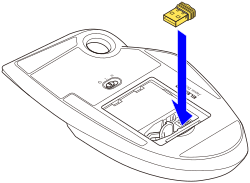
⑳ 拆卸工具存放仓
可用于存放拆卸工具。
接收器
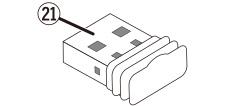
㉑ USB-A插头
连接至电脑的USB-A端口。
切换已连接设备
您可以使用连接选择开关在以下连接设备之间切换。
 )
) )
) )
)1)使用连接选择开关在不同连接之间切换。
切换至另一种连接模式时,LED灯将闪烁5秒钟,灯的颜色取决于当前的DPI级数设定。(默认颜色是●蓝色。)

1.给电池充电
1)将随附的USB Type-C插头插入本产品的USB Type-C端口。
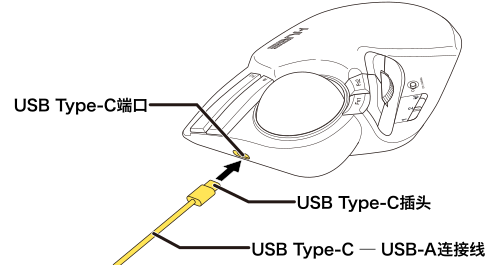
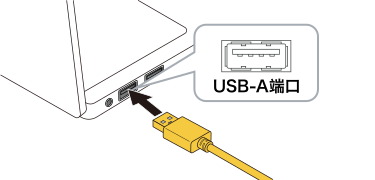
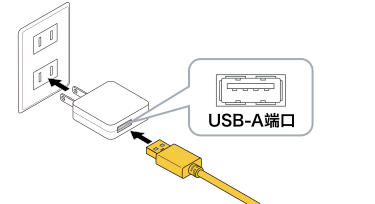
2)将随附充电线的USB-A连接头插入电脑或USB充电器上的USB-A端口。
连接到电脑
连接USB充电适配器
3)打开电脑的电源(如果尚未打开)。
充电开始时,LED灯将缓慢闪烁,灯的颜色取决于当前的DPI级数设定。它将在充电完成后熄灭。
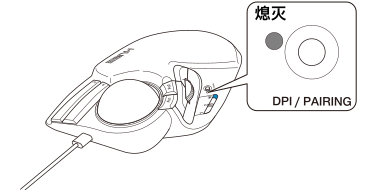
本产品充满电大约需要6.5个小时。
如果LED灯在预计的充电时间后仍没有熄灭,请拔下USB充电线并暂时停止充电。否则可能会导致过热、破裂或火灾。
2.接通电源
1)滑动电源模式选择开关到H(高速模式)或L(低能耗模式)位置。
LED灯将闪烁5秒钟,灯的颜色取决于当前的DPI级数设定。
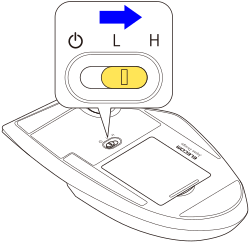
在高速模式下快速移动轨迹球时,追踪性能变得更好,但电池寿命会缩短。
轨迹球鼠标省电模式
打开电源后,如果轨迹球鼠标在一段时间内没有使用,它将自动切换到省电模式。
移动轨迹球鼠标可以从省电模式恢复至正常使用模式。
*从省电模式恢复后的两到三秒内,轨迹球鼠标的操作可能不稳定。
3.与电脑配对
使用迅速配对
本产品支持迅速配对。如果您使用的是支持迅速配对功能的电脑或蓝牙适配器,将本产品设置为配对模式后可以快速与电脑完成配对。
1)使用连接选择开关切换至蓝牙连接()。
请参考“切换已连接设备”在已连接的设备之间切换。
2)按住DPI/配对键3-4秒。
鼠标切换至配对模式,LED灯将缓慢闪烁,灯的颜色取决于当前的DPI级数设定。(默认颜色是●蓝色。)
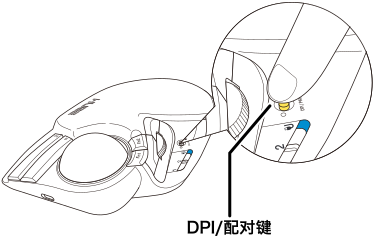
3)当右下角出现以下界面时,点击“连接”。
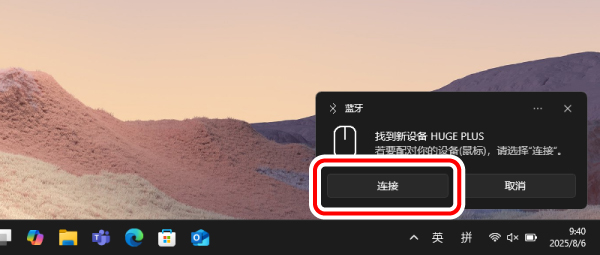
如果未出现上述界面,请检查是否开启迅速配对通知。详细信息请参阅“开启迅速配对通知”。
4)当显示“HUGE PLUS 已连接”,则表明配对完成。
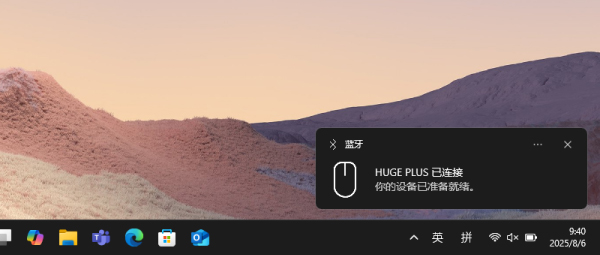
配对结束后,LED灯将闪烁5秒钟,灯的颜色取决于当前的DPI级数设定。(默认颜色是●蓝色。)
现在可以使用轨迹球鼠标了。
● 开启迅速配对通知
如果进入配对模式后仍无法使用迅速配对,请按照以下步骤开启迅速配对通知。
1)右键点击屏幕下端的“开始”,然后选择“设置”。
将会出现“设置”页面。
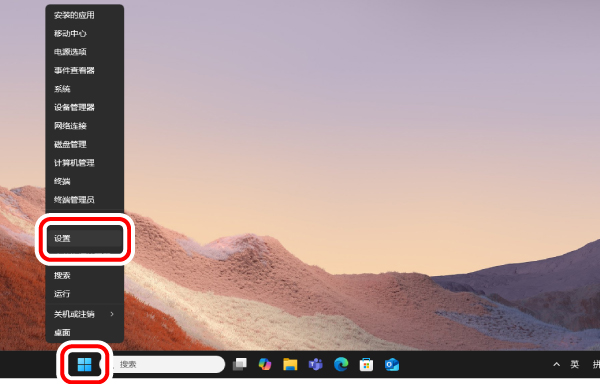
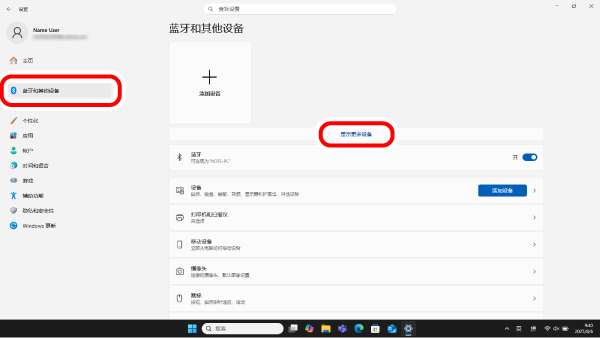
2)点击“蓝牙和其他设备”,然后点击“显示更多设备”。
3)点击“显示使用”迅速配对”进行连接的通知”,将其开启。
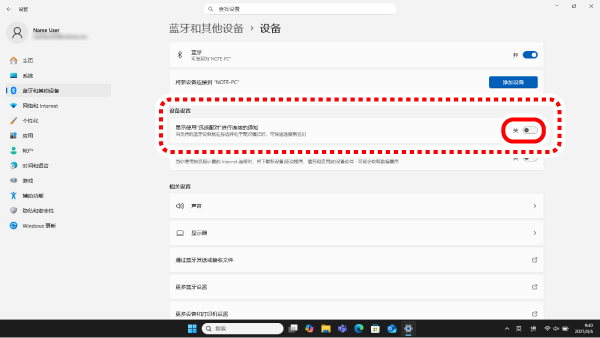
现在即可使用迅速配对。
如果未出现“显示使用迅速配对连接的通知”选项,则表明您的电脑或蓝牙接收器不支持迅速配对功能。在这种情况下,请从设置界面与设备配对。详细信息请参阅“▪从设置界面进行配对”。
从设置界面进行配对
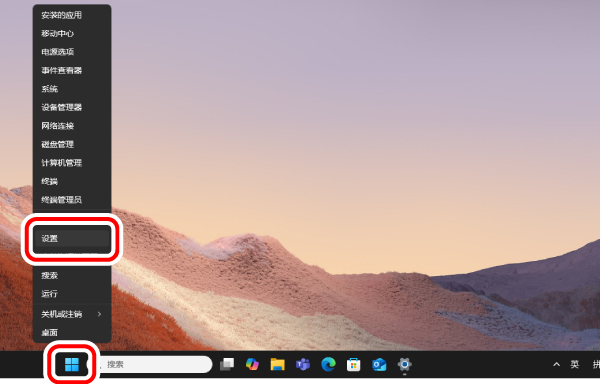
1)右键点击屏幕下端的“开始”,然后选择“设置”。
将会出现“设置”页面。
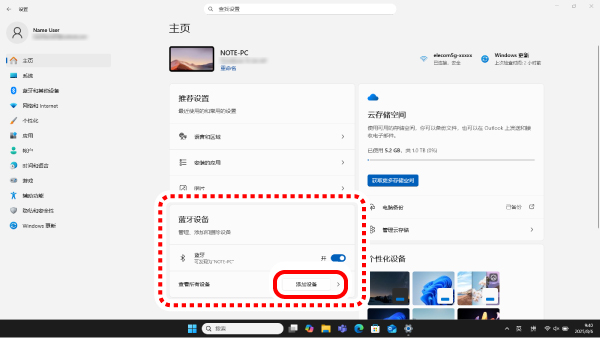
2)在“主页”下,选择“蓝牙设备”下的“添加设备”。
出现“添加设备”页面。
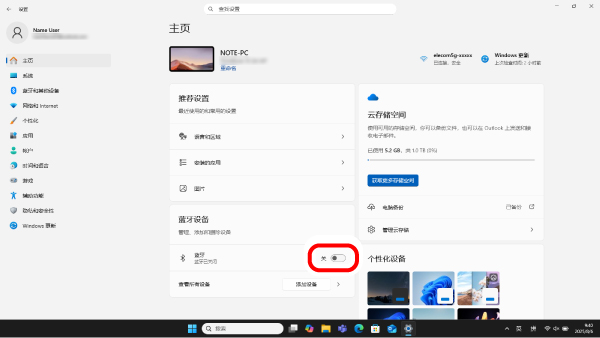
如果“蓝牙”处于关闭状态,请将其打开。
3)使用连接选择开关切换至蓝牙连接()。
请参考“切换已连接设备”在已连接的设备之间切换。
4)点击“蓝牙”。
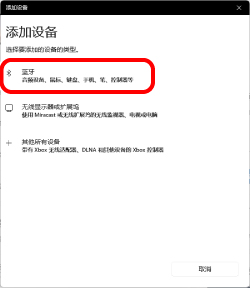
5)出现添加设备界面后,按住DPI/配对键3-4秒。
鼠标切换至配对模式,LED灯将缓慢闪烁,灯的颜色取决于当前的DPI级数设定。(默认颜色是●蓝色。)
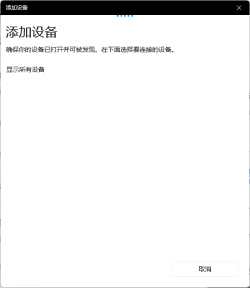
6)点击“HUGE PLUS”。
开始配对。
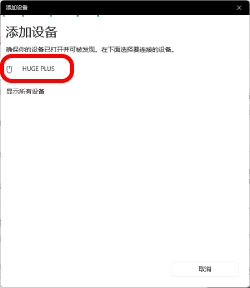
7)当信息变为“你的设备已准备就绪!”时,选择“已完成”。
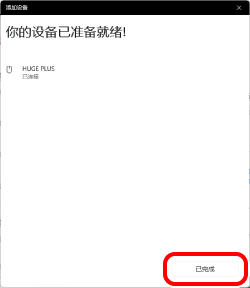
配对结束后,LED灯将闪烁5秒钟,灯的颜色取决于当前的DPI级数设定。(默认颜色是●蓝色。)
8)在本产品添加到“蓝牙设备”后,且状态显示“已连接”,则表明配对完成。
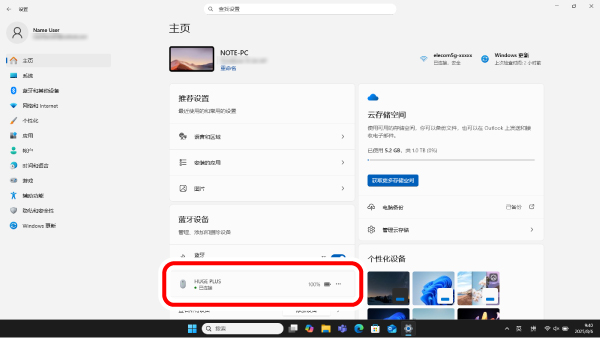
现在可以使用轨迹球鼠标了。
1.给电池充电
1)将随附的USB Type-C插头插入本产品的USB Type-C端口。
2)将随附充电线的USB-A连接头插入电脑或USB充电器上的USB-A端口。
连接到电脑
连接USB充电适配器
3)打开电脑的电源(如果尚未打开)。
充电开始时,LED灯将缓慢闪烁,灯的颜色取决于当前的DPI级数设定。它将在充电完成后熄灭。
本产品充满电大约需要6.5个小时。
如果LED灯在预计的充电时间后仍没有熄灭,请拔下USB充电线并暂时停止充电。否则可能会导致过热、破裂或火灾。
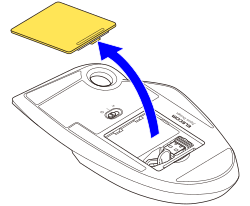
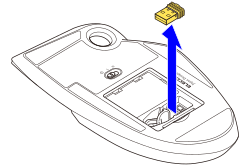
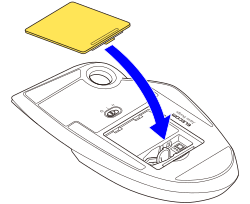
2.取出接收器
1)取下附件存放仓盖。
2)取出接收器。
3)重新放好附件存放仓盖。
3.接通电源
1)滑动电源模式选择开关到H(高速模式)或L(低能耗模式)位置。
指示灯将闪烁5秒钟,灯的颜色取决于当前的DPI级数设定。
在高速模式下快速移动轨迹球时,追踪性能变得更好,但电池寿命会缩短。
轨迹球鼠标省电模式
打开电源后,如果轨迹球鼠标在一段时间内没有使用,它将自动切换到省电模式。
移动轨迹球鼠标可以从省电模式恢复至正常使用模式。
*从省电模式恢复后的两到三秒内,轨迹球鼠标的操作可能不稳定。
4.连接至电脑
1)启动电脑。
请等待直到电脑已经启动并可以操作。
2)将接收器插入电脑的USB-A端口。
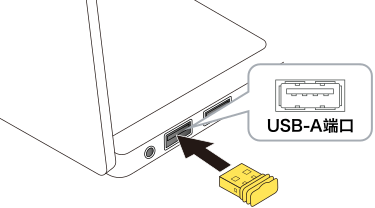
您可以使用任一USB-A端口。
3)使用连接选择开关切换至USB 2.4 GHZ无线连接()。
请参考“切换已连接设备”在已连接的设备之间切换。
在取下接收器时
本产品支持热插拔。您可以在电脑运行时随时取下接收器。
4)驱动程序自动安装后,轨迹球鼠标便可以使用了。
LED灯将闪烁5秒钟,灯的颜色取决于当前的DPI级数设定。(默认颜色是●蓝色。)
现在可以使用轨迹球鼠标了。
连接到电脑
1)将随附的USB Type-C — USB-A连接线的USB Type-C插头插入本产品的USB Type-C端口。
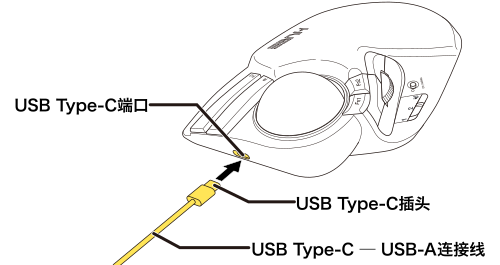
2)启动电脑。
请等待直到电脑已经启动并可以操作。
3)将USB Type-C — USB-A连接线的USB-A连接头插入电脑的USB-A端口。
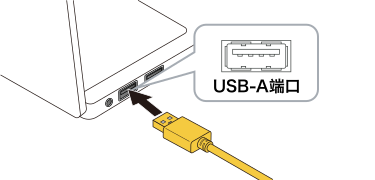
您可以使用任一USB-A端口。
4)使用连接选择开关切换至USB有线连接()。
请参考“切换已连接设备”在已连接的设备之间切换。
移除轨迹球鼠标
本产品支持热插拔。您可以在电脑运行时移除轨迹球鼠标。
5)驱动程序自动安装后,轨迹球鼠标便可以使用了。
LED灯将闪烁5秒钟,灯的颜色取决于当前的DPI级数设定。(默认颜色是●蓝色。)
现在可以使用轨迹球鼠标了。
从本公司网站下载并安装“ELECOM Mouse Assistant 6”,可以进行功能指定、键盘快捷键、手势功能和更改配置文件等设置。请前往“安装ELECOM Mouse Assistant 6”。
更改鼠标指针速度
在鼠标移动过快或过慢时,调整鼠标指针移动速度。
■ Windows 11操作系统
1)点击屏幕底部的“开始”,然后选择“设置”。
将会出现“设置”页面。
2)选择“蓝牙和其他设备”,然后选择“鼠标”。
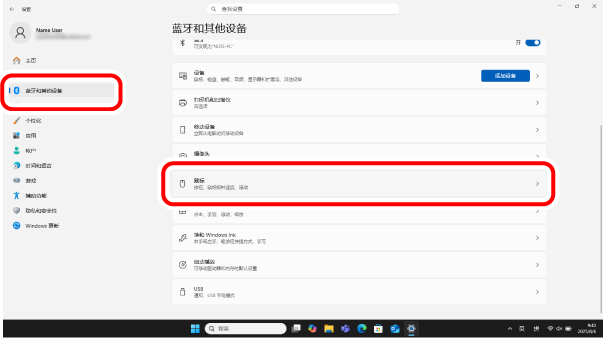
3)调整“鼠标指针速度”滑块,调整鼠标指针移动速度。
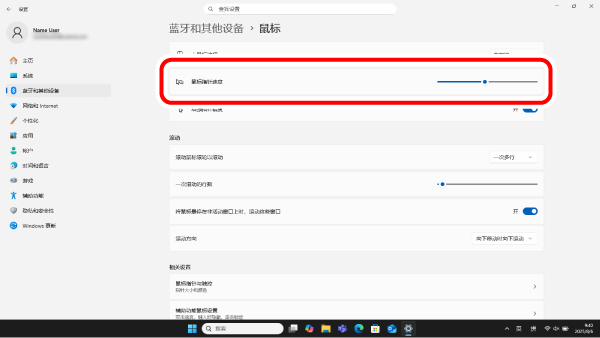
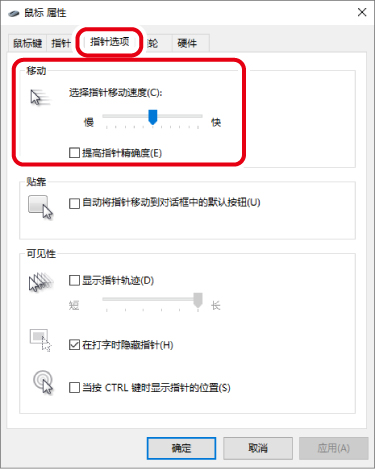
■ Windows 10操作系统
1)打开“鼠标”属性。
从开始菜单中选择设置图标,选择“设备” →“鼠标”,然后选择“相关设置”下的“其他鼠标选项”。
2)选择“指针选项”选项卡。
3)调整“选择指针移动速度”滑块,以调整鼠标指针移动速度。
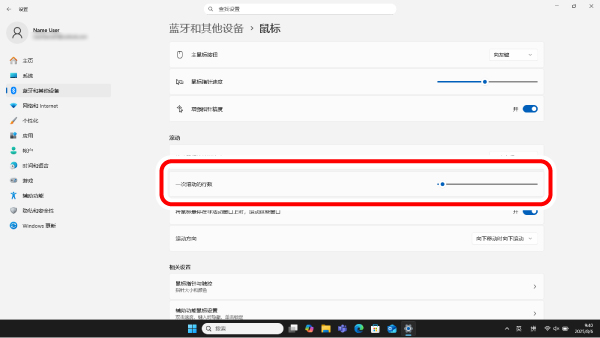
更改滚轮转动一次页面滚动的行数
■ Windows 11操作系统
1)点击屏幕底部的“开始”,然后选择“设置”。
将会出现“设置”页面。
2)选择“蓝牙和其他设备”,然后选择“鼠标”。
3)调整“一次滚动的行数”滑块调整每次滚轮滚动的行数。
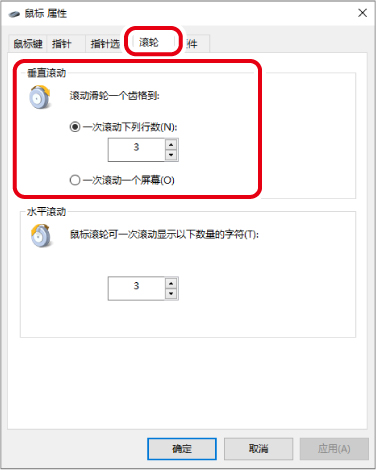
■ Windows 10操作系统
1)打开“鼠标”属性。
从开始菜单中选择设置图标,选择“设备” →“鼠标”,然后选择“相关设置”下的“其他鼠标选项”。
2)选择“滚轮”选项卡。
3)更改“滚动滑轮一个齿格到”下的“一次滚动下列行数(N)”中的数值。
改变滚动方向
更改鼠标纵横滚轮移动时的滚动方向。
■ Windows 11操作系统
1)点击屏幕底部的“开始”,然后选择“设置”。
将会出现“设置”页面。
2)选择“蓝牙和其他设备”,然后选择“鼠标”。
3)点击“滚动方向”改变滚动方向。
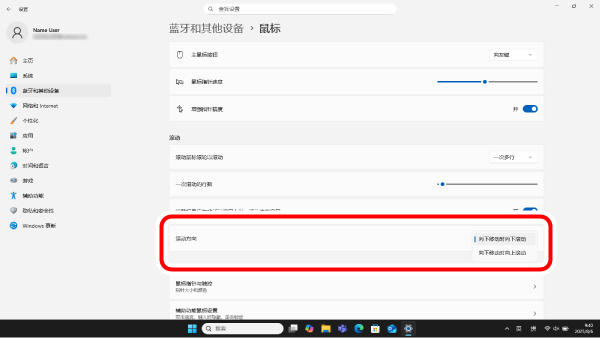
选择“向下移动时向上滚动”以反转鼠标纵横滚轮的滚动方向。
1.给电池充电
1)将随附的USB Type-C插头插入本产品的USB Type-C端口。
2)将随附充电线的USB-A连接头插入电脑或USB充电器上的USB-A端口。
连接到电脑
连接USB充电适配器
3)打开电脑的电源(如果尚未打开)。
充电开始时,LED灯将缓慢闪烁,灯的颜色取决于当前的DPI级数设定。它将在充电完成后熄灭。
本产品充满电大约需要6.5个小时。
如果LED灯在预计的充电时间后仍没有熄灭,请拔下USB充电线并暂时停止充电。否则可能会导致过热、破裂或火灾。
2.接通电源
1)滑动电源模式选择开关切换至H(高速模式)或L(低能耗模式)位置。
指示灯将闪烁5秒钟,灯的颜色取决于当前的DPI级数设定。
在高速模式下快速移动轨迹球时,追踪性能变得更好,但电池寿命会缩短。
轨迹球鼠标省电模式
打开电源后,如果轨迹球鼠标在一段时间内没有使用,它将自动切换到省电模式。
移动轨迹球鼠标可以从省电模式恢复至正常使用模式。
*从省电模式恢复后的两到三秒内,轨迹球鼠标的操作可能不稳定。
3.与电脑配对
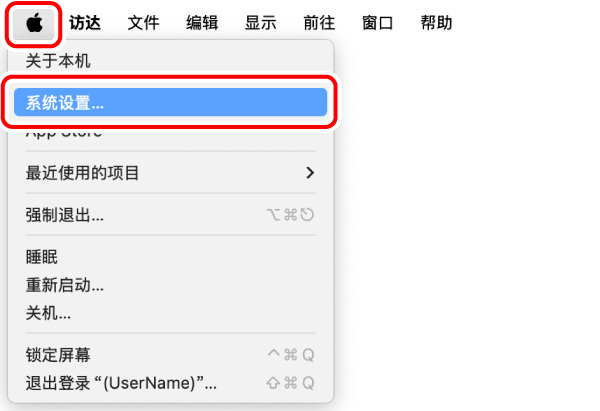
1)选择苹果菜单中的“系统设置....”
出现系统设置窗口。
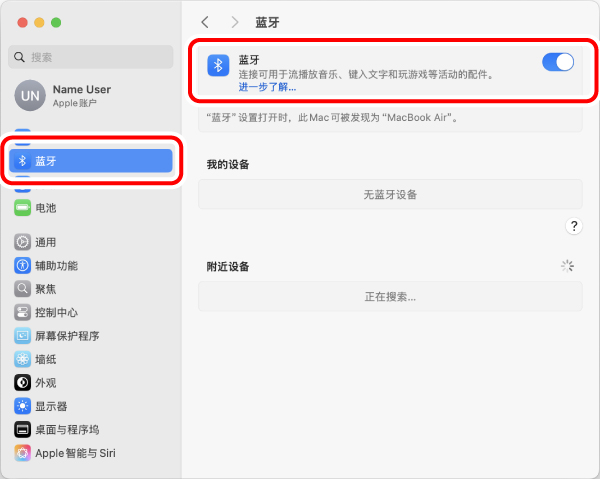
2)点击“蓝牙”,打开“蓝牙”。
将出现“蓝牙”系统设置页面。
3)使用连接选择开关切换至蓝牙连接()。
请参考“切换已连接设备”在已连接的设备之间切换。
4)在搜索设备时,按住DPI/配对键3-4秒。
鼠标切换至配对模式,LED灯将缓慢闪烁,灯的颜色取决于当前的DPI级数设定。(默认颜色是●蓝色。)
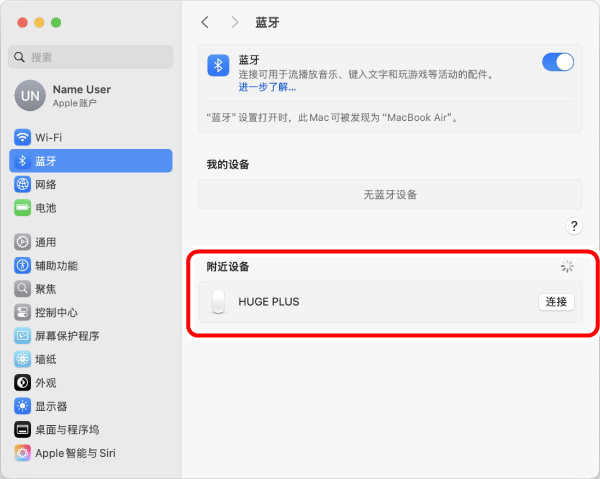
5)当“附近设备”中检测到“HUGE PLUS”时,选择“连接”。
开始配对。
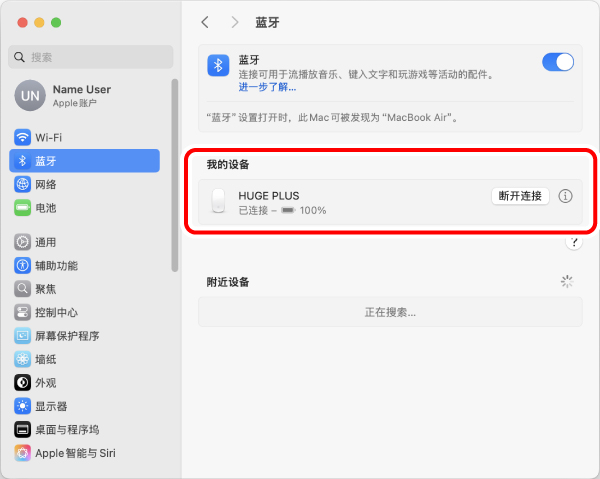
6)当“HUGE PLUS”的状态更改为“已连接”则表明配对成功。
配对结束后,LED灯将闪烁5秒钟,灯的颜色取决于当前的DPI级数设定。(默认颜色是●蓝色。)
现在可以使用轨迹球鼠标了。
1.给电池充电
1)将随附的USB Type-C插头插入本产品的USB Type-C端口。
2)将随附充电线的USB-A连接头插入电脑或USB充电器上的USB-A端口。
连接到电脑
连接USB充电适配器
3)打开电脑的电源(如果尚未打开)。
充电开始时,LED灯将缓慢闪烁,灯的颜色取决于当前的DPI级数设定。它将在充电完成后熄灭。
本产品充满电大约需要6.5个小时。
如果LED灯在预计的充电时间后仍没有熄灭,请拔下USB充电线并暂时停止充电。否则可能会导致过热、破裂或火灾。
2.取出接收器
1)取下附件存放仓盖。
2)取出接收器。
3)重新放好附件存放仓盖。
3.接通电源
1)滑动电源模式选择开关切换至H(高速模式)或L(低能耗模式)位置。
指示灯将闪烁5秒钟,灯的颜色取决于当前的DPI级数设定。
在高速模式下快速移动轨迹球时,追踪性能变得更好,但电池寿命会缩短。
轨迹球鼠标省电模式
打开电源后,如果轨迹球鼠标在一段时间内没有使用,它将自动切换到省电模式。
移动轨迹球鼠标可以从省电模式恢复至正常使用模式。
*从省电模式恢复后的两到三秒内,轨迹球鼠标的操作可能不稳定。
4.连接至电脑
1)启动电脑。
请等待直到电脑已经启动并可以操作。
2)将接收器插入电脑的USB-A端口。
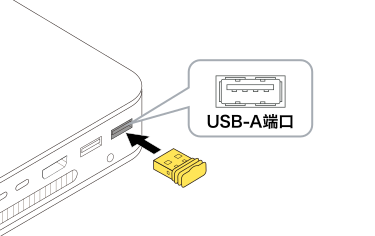
您可以使用任一USB-A端口。
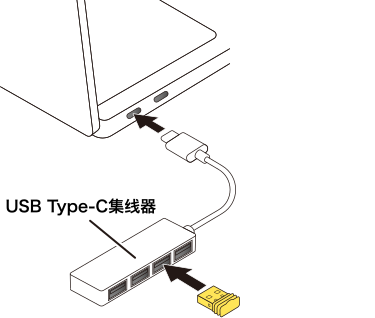
3)使用连接选择开关切换至USB 2.4 GHZ无线连接()。
请参考“切换已连接设备”在已连接的设备之间切换。
在取下接收器时
本产品支持热插拔。您可以在电脑运行时随时取下接收器。
4)驱动程序自动安装后,轨迹球鼠标便可以使用了。
LED灯将闪烁5秒钟,灯的颜色取决于当前的DPI级数设定。(默认颜色是●蓝色。)
现在可以使用轨迹球鼠标了。
连接到电脑
1)将随附的USB Type-C — USB-A连接线的USB Type-C插头插入本产品的USB Type-C端口。
2)启动电脑。
请等待直到电脑已经启动并可以操作。
3)将USB Type-C — USB-A连接线的USB-A连接头插入电脑的USB-A端口。
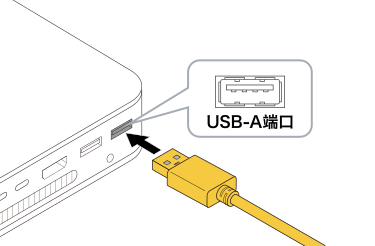
您可以使用任一USB-A端口。
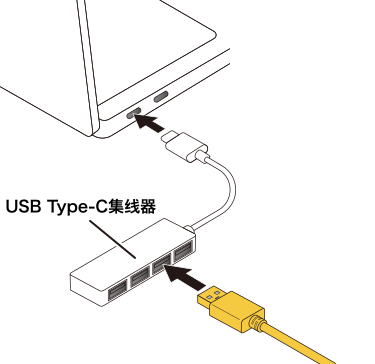
4)使用连接选择开关切换至USB有线连接()。
请参考“切换已连接设备”在已连接的设备之间切换。
移除轨迹球鼠标
本产品支持热插拔。您可以在电脑运行时移除轨迹球鼠标。
5)驱动程序自动安装后,轨迹球鼠标便可以使用了。
LED灯将闪烁5秒钟,灯的颜色取决于当前的DPI级数设定。(默认颜色是●蓝色。)
现在可以使用轨迹球鼠标了。
从本公司网站下载并安装“ELECOM Mouse Assistant 6”,可以进行功能指定、键盘快捷键、手势功能和更改配置文件等设置。请前往“安装ELECOM Mouse Assistant 6”。
更改鼠标指针速度
在鼠标移动过快或过慢时,调整鼠标指针移动速度。
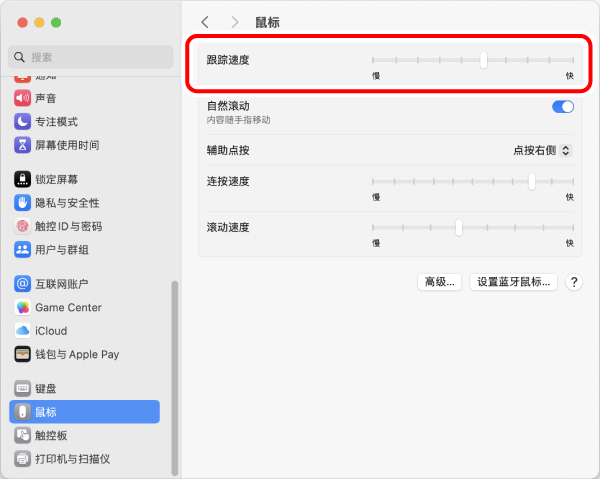
1)选择“系统设置”下的“鼠标”。
出现“鼠标”设置页面。
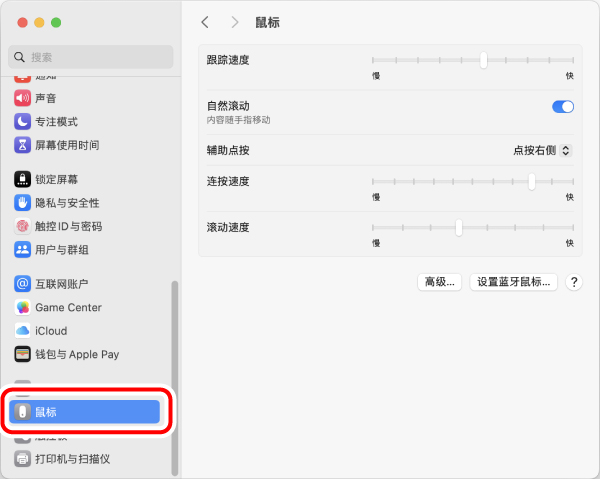
2)调整“跟踪速度”滑块,以调整鼠标指针移动速度。
改变滚动方向
更改鼠标纵横滚轮移动时的滚动方向。
1)选择“系统设置”下的“鼠标”。
出现“鼠标”设置页面。
2)点击“自然滚动”将其开启或关闭会改变滚动方向。
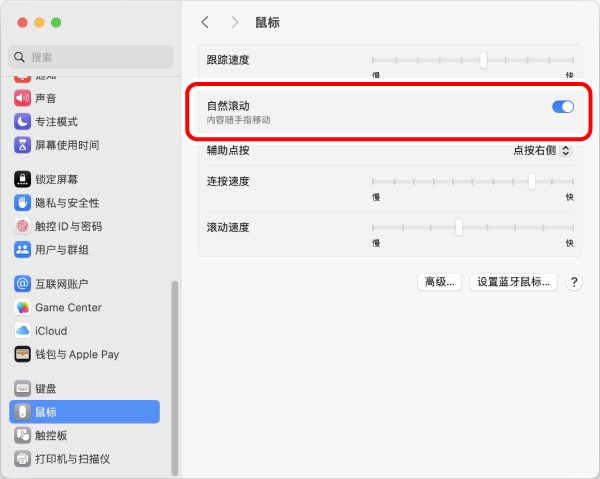
当“自然滚动”关闭时,滚动的方向将与纵横滚轮移动的方向一致。
1.给电池充电
1)将随附的USB Type-C插头插入本产品的USB Type-C端口。
2)将随附充电线的USB-A连接头插入电脑或USB充电器上的USB-A端口。
连接到电脑
连接USB充电适配器
3)打开电脑的电源(如果尚未打开)。
充电开始时,LED灯将缓慢闪烁,灯的颜色取决于当前的DPI级数设定。它将在充电完成后熄灭。
本产品充满电大约需要6.5个小时。
如果LED灯在预计的充电时间后仍没有熄灭,请拔下USB充电线并暂时停止充电。否则可能会导致过热、破裂或火灾。
2.接通电源
1)滑动电源模式选择开关切换至H(高速模式)或L(低能耗模式)位置。
指示灯将闪烁5秒钟,灯的颜色取决于当前的DPI级数设定。
在高速模式下快速移动轨迹球时,追踪性能变得更好,但电池寿命会缩短。
轨迹球鼠标省电模式
打开电源后,如果轨迹球鼠标在一段时间内没有使用,它将自动切换到省电模式。
移动轨迹球鼠标可以从省电模式恢复至正常使用模式。
*从省电模式恢复后的两到三秒内,轨迹球鼠标的操作可能不稳定。
3.与iPad或iPhone配对
1)从主页面选择“设置”。
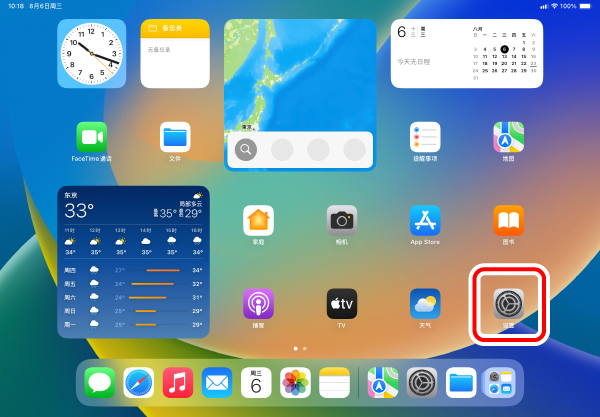
2)选择“蓝牙”,打开蓝牙。
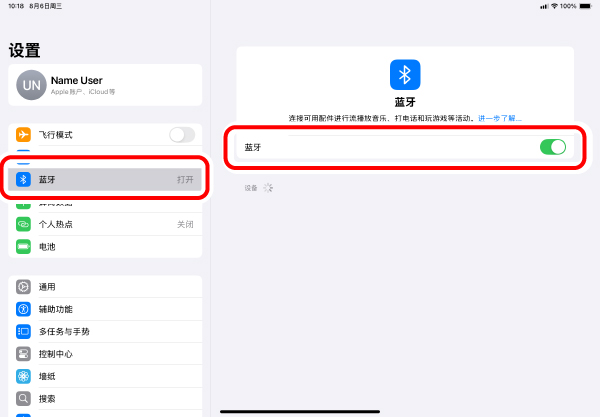
3)使用连接选择开关切换至蓝牙连接()。
请参考“切换已连接设备”在已连接的设备之间切换。
4)在搜索设备时,按住底部配对键3-4秒。
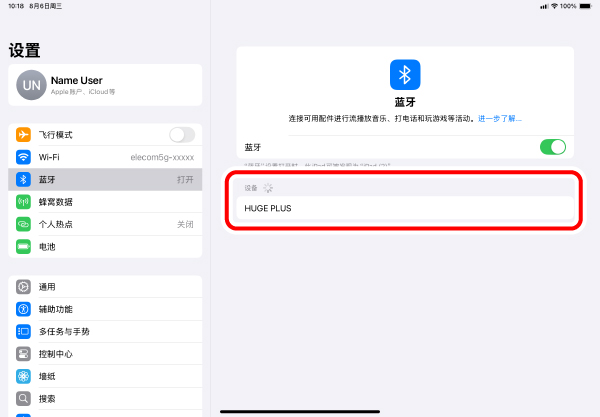
鼠标切换至配对模式,LED灯将缓慢闪烁,灯的颜色取决于当前的DPI级数设定。(默认颜色是●蓝色。)
5)在“设备”下检测到“HUGE PLUS”时,点击该选项。
开始配对。
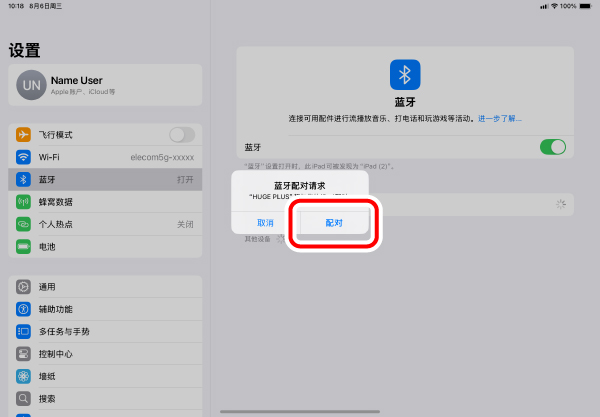
6)当“蓝牙配对请求”页面加载后,点按“配对”。
7)当状态显示为“已连接”时即可使用轨迹球鼠标
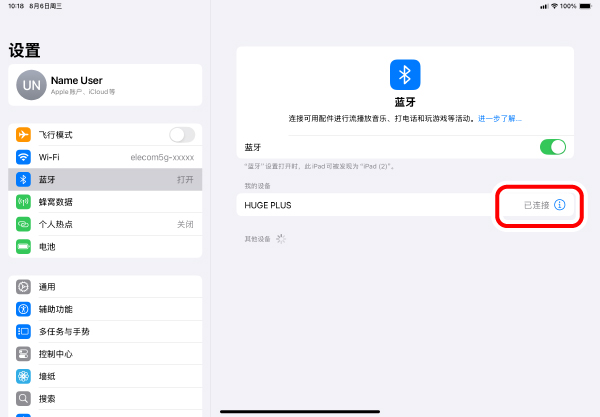
配对结束后,LED灯将闪烁5秒钟,灯的颜色取决于当前的DPI级数设定。(默认颜色是●蓝色。)
现在可以使用轨迹球鼠标了。
注册自定义按钮操作。
在初始设置下仅能使用2个按钮和滚轮。
按照下面的步骤指定其他所有按钮功能。
1.打开辅助触控
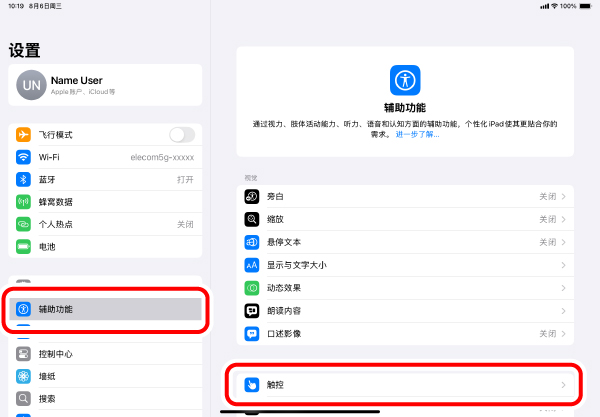
1)选择“设置”下的“辅助功能”。
2)选择“触控”。
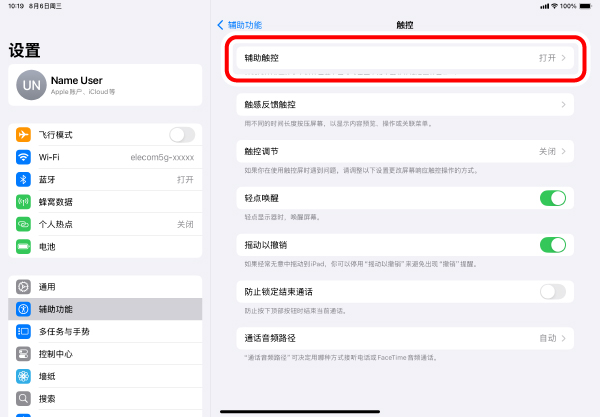
3)选择“辅助触控”。
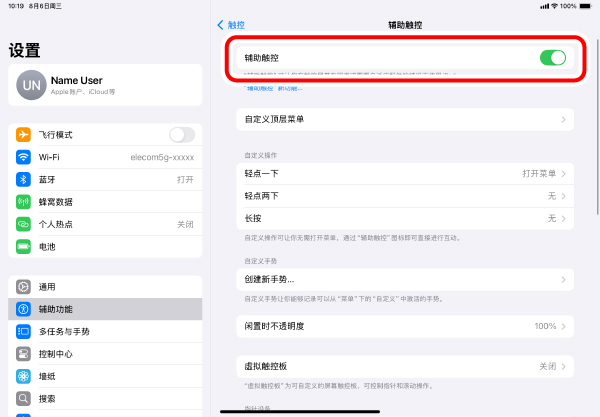
4)选择“辅助触控”将其开启。
2.指定自定义按钮操作
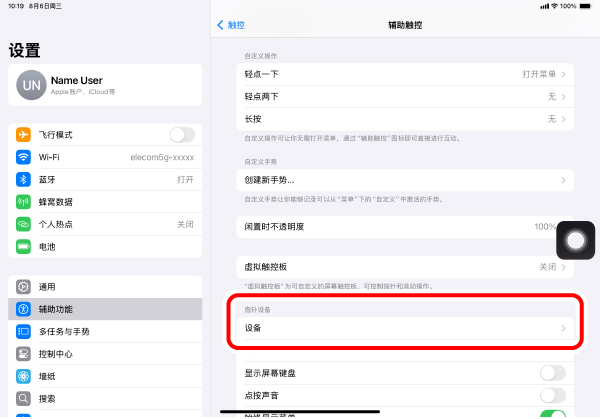
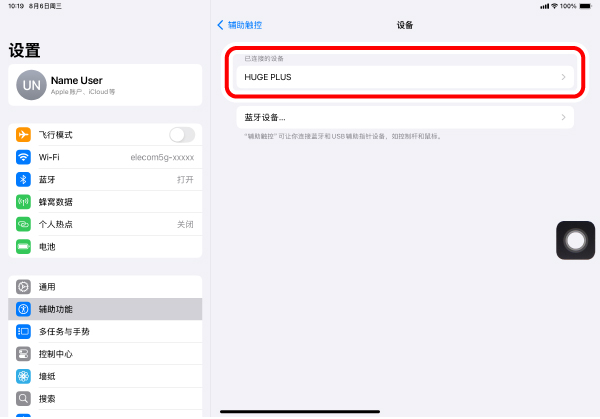
1)选择“指针设备”下的“设备”。
2)点击“HUGE PLUS”。
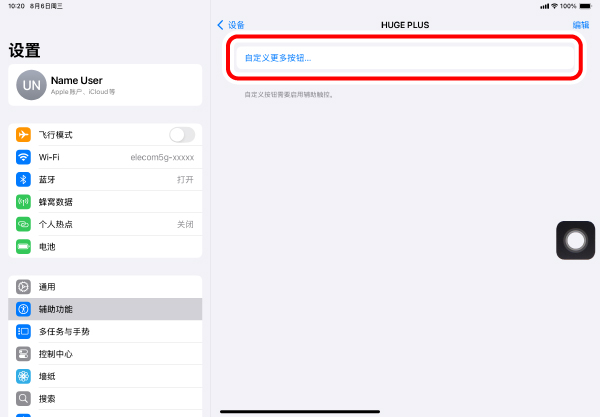
3)选择“自定义更多按钮...”。
4)当“自定义按钮”页面加载后,按下轨迹球鼠标上想要添加的按钮。
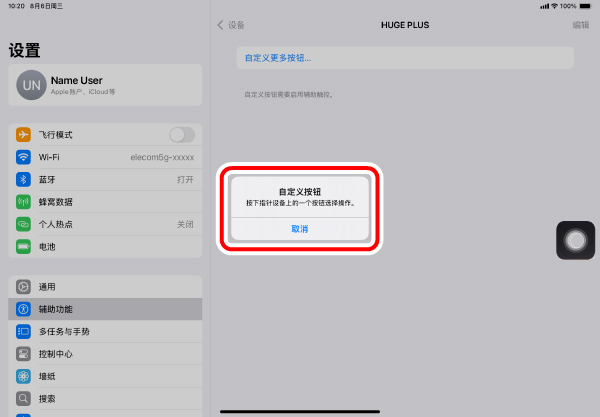
*添加“按钮 3”。
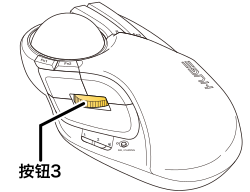
5)出现所有能够指定的功能列表。选择想要指定的功能。
*指定“按钮 3”的功能为“截屏”。
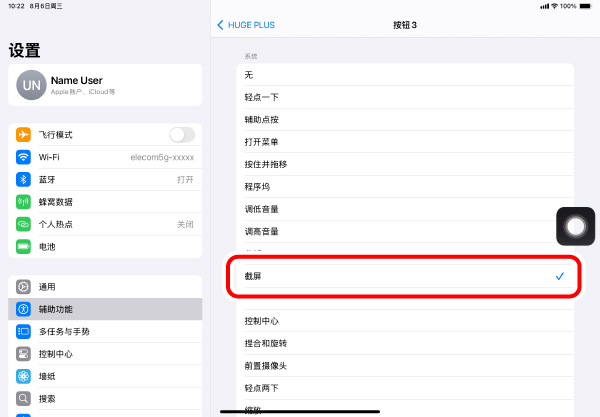
6)按钮功能已经指定成功。要为另一个按钮指定功能,请重复以上步骤。
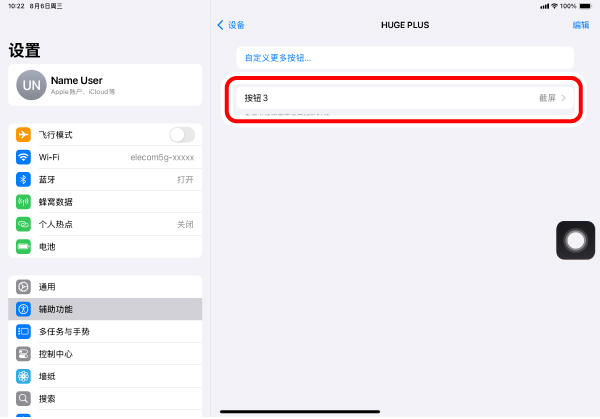
当辅助触控为关闭时,自定操作功能被禁用,仅能使用初始设置的右击、左击和滚轮滚动功能。
改变滚动方向
更改鼠标纵横滚轮移动时的滚动方向。
1)从主页面进入“设置”,然后选择“通用”。
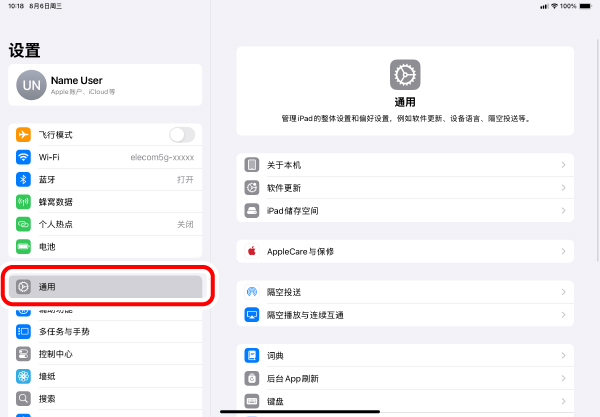
2)点按“触控板与鼠标”。
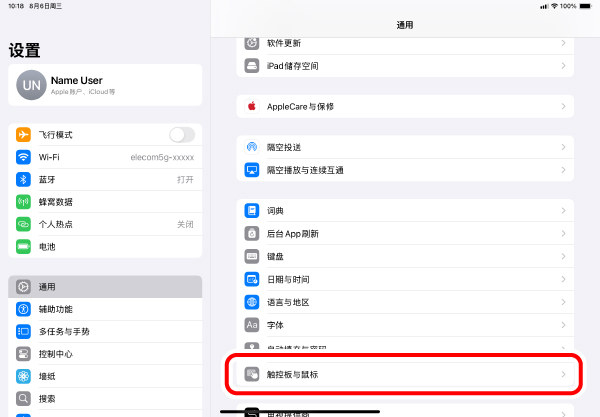
3)点按“自然滚动”将其开启或关闭将改变滚动方向
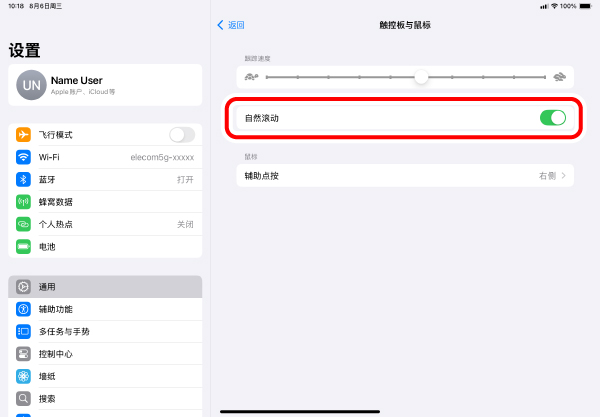
当“自然滚动”关闭时,滚动的方向将与纵横滚轮移动的方向一致。
1.给电池充电
1)将随附的USB Type-C插头插入本产品的USB Type-C端口。
2)将随附充电线的USB-A连接头插入电脑或USB充电器上的USB-A端口。
连接到电脑
连接USB充电适配器
3)打开电脑的电源(如果尚未打开)。
充电开始时,LED灯将缓慢闪烁,灯的颜色取决于当前的DPI级数设定。它将在充电完成后熄灭。
本产品充满电大约需要6.5个小时。
如果LED灯在预计的充电时间后仍没有熄灭,请拔下USB充电线并暂时停止充电。否则可能会导致过热、破裂或火灾。
2.接通电源
1)滑动电源模式选择开关切换至H(高速模式)或L(低能耗模式)位置。
指示灯将闪烁5秒钟,灯的颜色取决于当前的DPI级数设定。
在高速模式下快速移动轨迹球时,追踪性能变得更好,但电池寿命会缩短。
轨迹球鼠标省电模式
打开电源后,如果轨迹球鼠标在一段时间内没有使用,它将自动切换到省电模式。
移动轨迹球鼠标可以从省电模式恢复至正常使用模式。
*从省电模式恢复后的两到三秒内,轨迹球鼠标的操作可能不稳定。
3.与Android设备配对
1)从主页面选择“设置”。
2)选择“已连接的设备”。
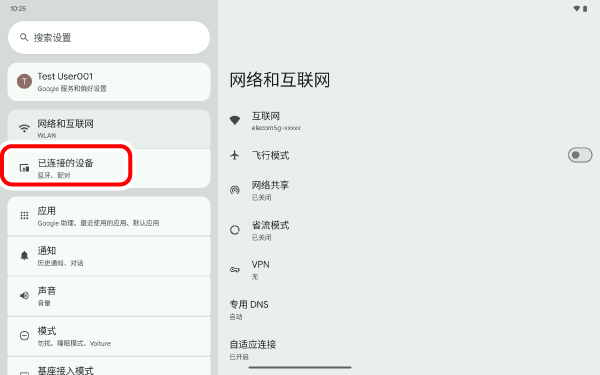
3)选择“与新设备配对”。
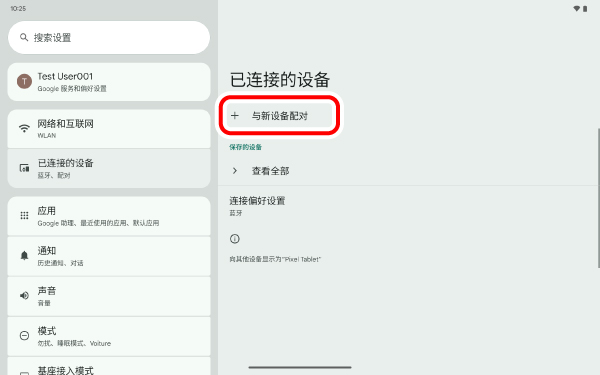
4)使用连接选择开关切换至蓝牙连接()。
请参考“切换已连接设备”在已连接的设备之间切换。
5)按住DPI/配对键3-4秒。
鼠标切换至配对模式,LED灯将缓慢闪烁,灯的颜色取决于当前的DPI级数设定。(默认颜色是●蓝色。)
6)在“可用的设备”下选择“HUGE PLUS”。
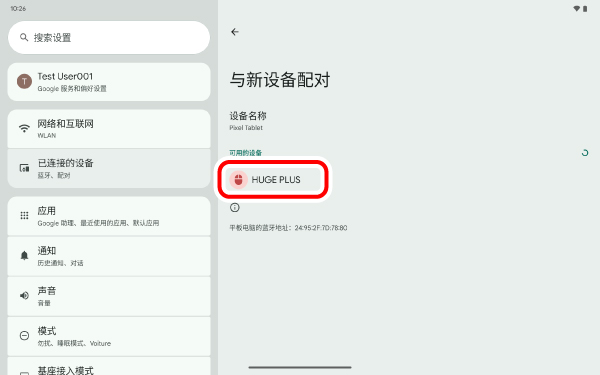
7)选择“配对”。
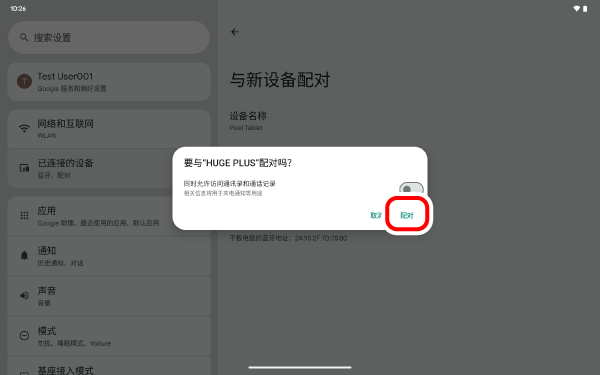
开始配对。
8)当本产品被添加到“其他设备”时,配对完成。
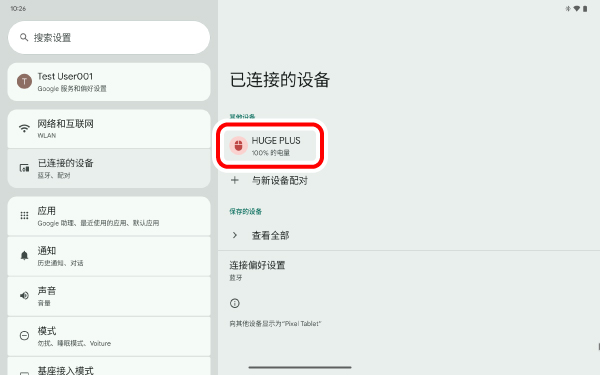
配对结束后,LED灯将闪烁5秒钟,灯的颜色取决于当前的DPI级数设定。(默认颜色是●蓝色。)
现在可以使用轨迹球鼠标了。
1.给电池充电
1)将随附的USB Type-C插头插入本产品的USB Type-C端口。
2)将随附充电线的USB-A连接头插入电脑或USB充电器上的USB-A端口。
连接到电脑
连接USB充电适配器
3)打开电脑的电源(如果尚未打开)。
充电开始时,LED灯将缓慢闪烁,灯的颜色取决于当前的DPI级数设定。它将在充电完成后熄灭。
本产品充满电大约需要6.5个小时。
如果LED灯在预计的充电时间后仍没有熄灭,请拔下USB充电线并暂时停止充电。否则可能会导致过热、破裂或火灾。
2.接通电源
1)滑动电源模式选择开关切换至H(高速模式)或L(低能耗模式)位置。
指示灯将闪烁5秒钟,灯的颜色取决于当前的DPI级数设定。
在高速模式下快速移动轨迹球时,追踪性能变得更好,但电池寿命会缩短。
轨迹球鼠标省电模式
打开电源后,如果轨迹球鼠标在一段时间内没有使用,它将自动切换到省电模式。
移动轨迹球鼠标可以从省电模式恢复至正常使用模式。
*从省电模式恢复后的两到三秒内,轨迹球鼠标的操作可能不稳定。
3.与电脑配对
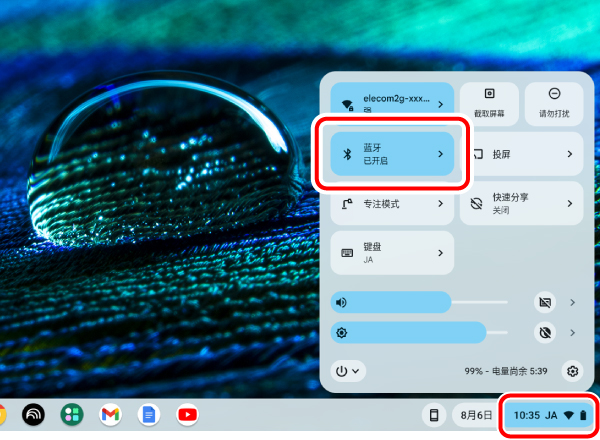
1)选择右下角的电池图标。
2)点击快速设置面板上的蓝牙图标 。
。
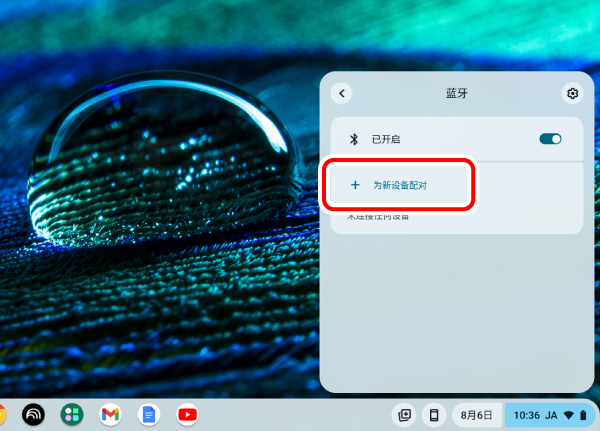
3)在“蓝牙”下,选择“为新设备配对”。
4)使用连接选择开关切换至蓝牙连接()。
请参考“切换已连接设备”在已连接的设备之间切换。
5)在扫描设备时,按住DPI/配对键3-4秒。
鼠标切换至配对模式,LED灯将缓慢闪烁,灯的颜色取决于当前的DPI级数设定。(默认颜色是●蓝色。)
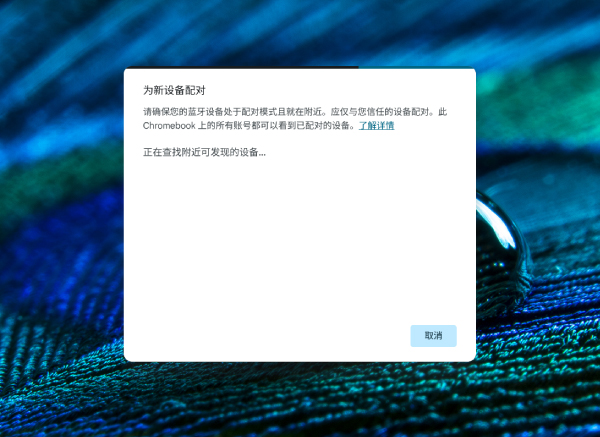
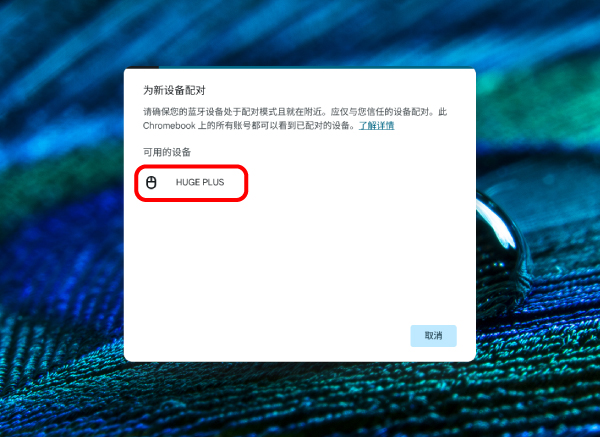
6)点击“HUGE PLUS”。
开始配对。
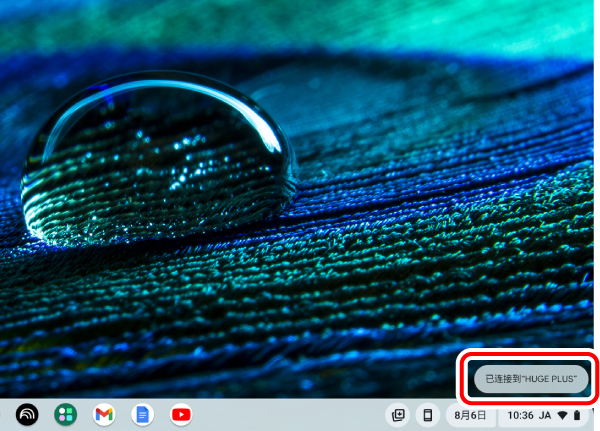
7)屏幕下方将显示“已连接到HUGE PLUS”。
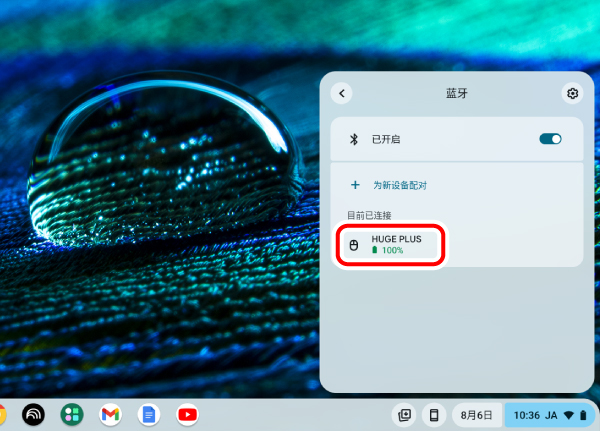
如第2步,选择“蓝牙”。当“HUGE PLUS”出现在“目前已连接”选项中时,则表明配对完成。
配对结束后,LED灯将闪烁5秒钟,灯的颜色取决于当前的DPI级数设定。(默认颜色是●蓝色。)
现在可以使用轨迹球鼠标了。
1.给电池充电
1)将随附的USB Type-C插头插入本产品的USB Type-C端口。
2)将随附充电线的USB-A连接头插入电脑或USB充电器上的USB-A端口。
连接到电脑
连接USB充电适配器
3)打开电脑的电源(如果尚未打开)。
充电开始时,LED灯将缓慢闪烁,灯的颜色取决于当前的DPI级数设定。它将在充电完成后熄灭。
本产品充满电大约需要6.5个小时。
如果LED灯在预计的充电时间后仍没有熄灭,请拔下USB充电线并暂时停止充电。否则可能会导致过热、破裂或火灾。
2.取出接收器
1)取下附件存放仓盖。
2)取出接收器。
3)重新放好附件存放仓盖。
3.接通电源
1)滑动电源模式选择开关切换至H(高速模式)或L(低能耗模式)位置。
指示灯将闪烁5秒钟,灯的颜色取决于当前的DPI级数设定。
在高速模式下快速移动轨迹球时,追踪性能变得更好,但电池寿命会缩短。
轨迹球鼠标省电模式
打开电源后,如果轨迹球鼠标在一段时间内没有使用,它将自动切换到省电模式。
移动轨迹球鼠标可以从省电模式恢复至正常使用模式。
*从省电模式恢复后的两到三秒内,轨迹球鼠标的操作可能不稳定。
4.连接至电脑
1)启动电脑。
请等待直到电脑已经启动并可以操作。
2)将接收器插入电脑的USB-A端口。
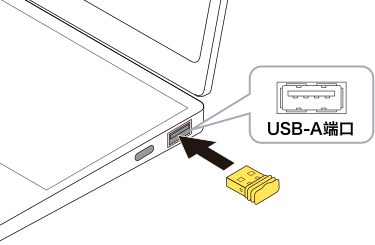
您可以使用任一USB-A端口。
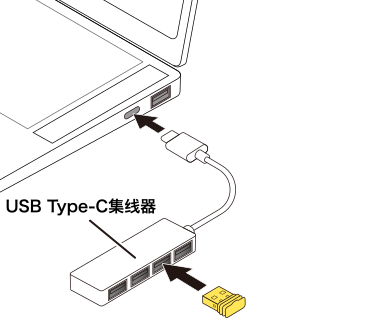
3)使用连接选择开关切换至USB 2.4 GHZ无线连接()。
请参考“切换已连接设备”在已连接的设备之间切换。
在取下接收器时
本产品支持热插拔。您可以在电脑运行时随时取下接收器。
4)驱动程序自动安装后,轨迹球鼠标便可以使用了。
LED灯将闪烁5秒钟,灯的颜色取决于当前的DPI级数设定。(默认颜色是●蓝色。)
现在可以使用轨迹球鼠标了。
连接到电脑
1)将随附的USB Type-C — USB-A连接线的USB Type-C插头插入本产品的USB Type-C端口。
2)启动电脑。
请等待直到电脑已经启动并可以操作。
3)将USB Type-C — USB-A连接线的USB-A连接头插入电脑的USB-A端口。
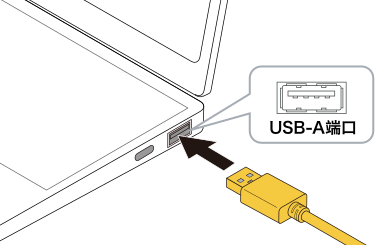
您可以使用任一USB-A端口。
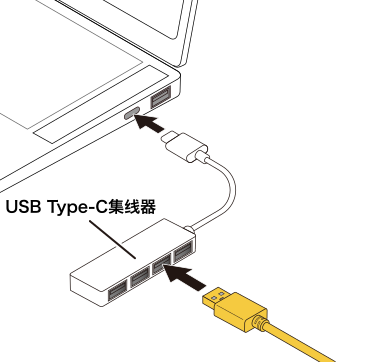
4)使用连接选择开关切换至USB有线连接()。
请参考“切换已连接设备”在已连接的设备之间切换。
移除轨迹球鼠标
本产品支持热插拔。您可以在电脑运行时移除轨迹球鼠标。
5)驱动程序自动安装后,轨迹球鼠标便可以使用了。
LED灯将闪烁5秒钟,灯的颜色取决于当前的DPI级数设定。(默认颜色是●蓝色。)
现在可以使用轨迹球鼠标了。
更改鼠标指针速度
在鼠标移动过快或过慢时,调整鼠标指针移动速度。
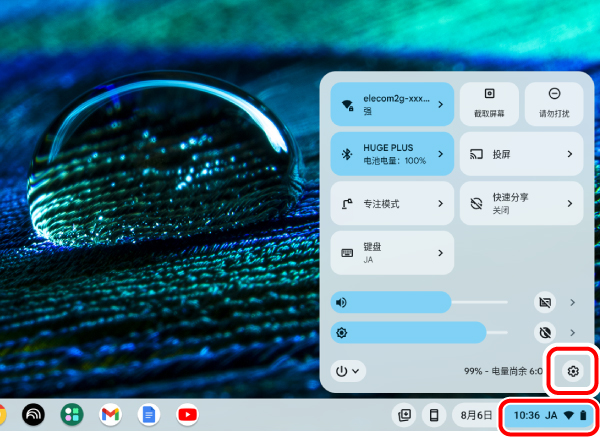
1)选择右下角的电池图标。
2)选择快速设置面板上的 (设置)。
(设置)。
出现“设置”页面。
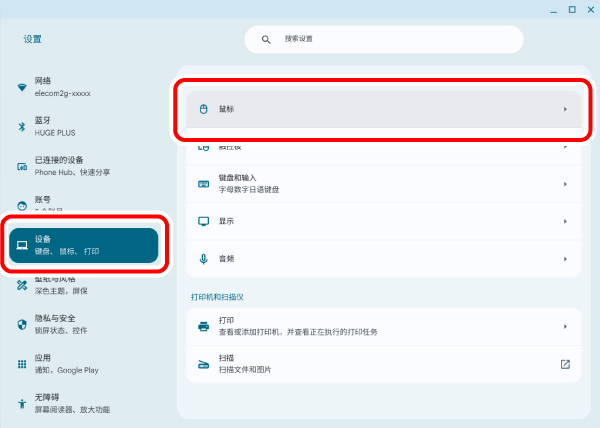
3)选择“设备”下的“鼠标”。
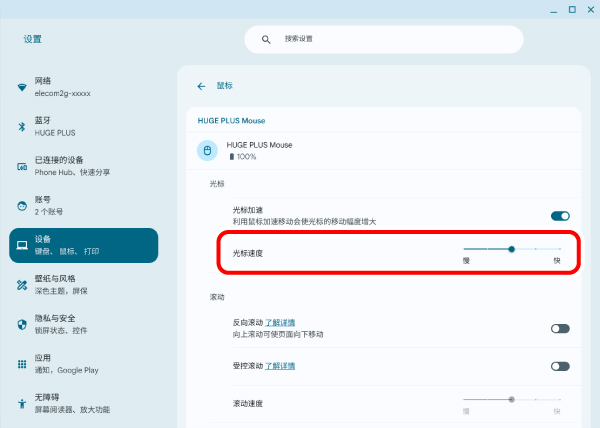
4)使用本产品的“光标速度”滑块调整鼠标指针的速度。
本产品的显示名称会根据所连接的设备而有所不同。
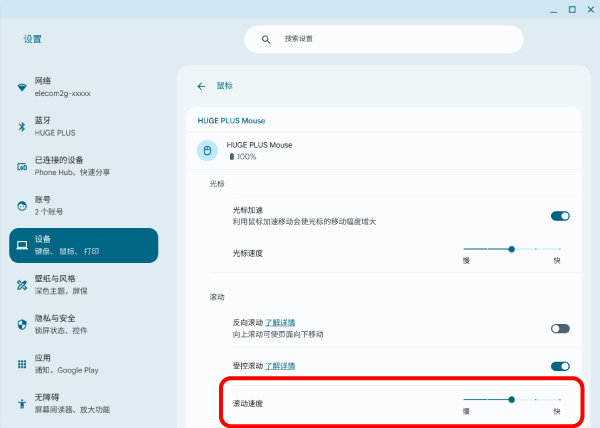
更改滚轮转动一次页面滚动的行数
1)选择右下角的电池图标。
2)选择快速设置面板上的(设置)。
出现“设置”页面。
3)选择“设备”下的“鼠标”。
4)如果禁用了本产品的“受控滚动”,请点击解除禁用。
本产品的显示名称会根据所连接的设备而有所不同。
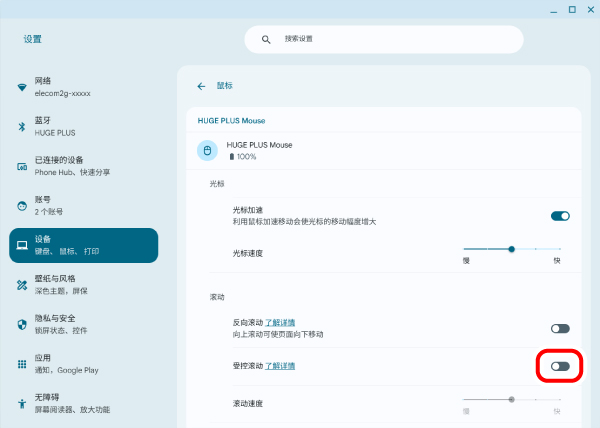
5)使用“HUGE PLUS”的“滚动速度”滑块调整每次滚动的行数。
改变滚动方向
更改鼠标纵横滚轮移动时的滚动方向。
1)选择右下角的电池图标。
2)选择快速设置面板上的(设置)。
出现“设置”页面。
3)选择“设备”下的“鼠标”。
4)点击“反向滚动”以启用或禁用本产品的反向滚动功能。
本产品的显示名称会根据所连接的设备而有所不同。
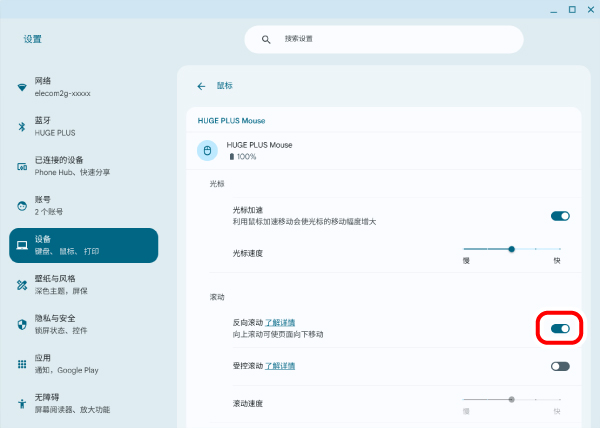
当启用“反向滚动”时,滚动的方向与纵横滚轮移动的方向相反。
1)用手指(或笔)将轨迹球从底部推出。
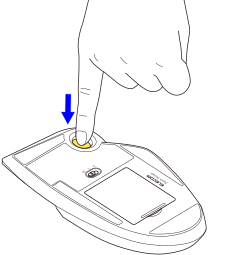
2)使用棉签或类似的工具清理三个支撑部件接触面上积聚的灰尘。
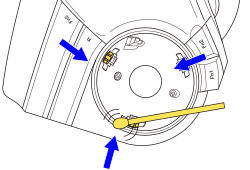
光学传感器是一个精密部件。请勿撞击或损坏传感器。
3)用纸巾轻轻擦去轨迹球上的污垢。
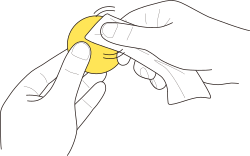
清洁轨迹球时不要使用酒精、清洁布等清洁工具。
如果去除轨迹球表面的油,那么其性能表现可能会很差。
4)将轨迹球鼠标推入鼠标壳。
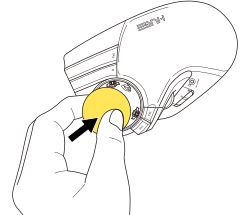
如果球表面的润滑油不足,那么其性能表现可能会很差。
如果其性能表现不佳,可以用手握住并搓揉约30秒。
手部的油脂应该能够改善其性能表现。
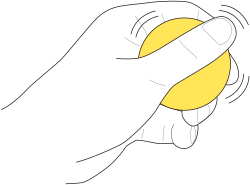
更换支持部件时,请注意不要损坏传感器。
1)用手指(或笔)将轨迹球从底部推出。
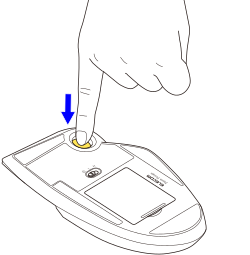
2)打开配件收纳仓盖,取出拆卸工具。
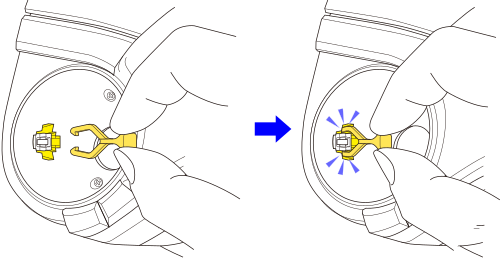
3) 用手指握住拆卸工具,将其插入支持部件侧面的槽口,直至听到“咔嗒”声。
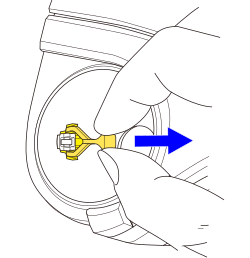
4)用力拉动拆卸工具以拆出支持部件。
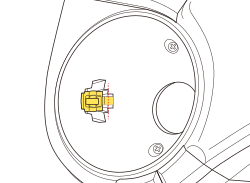
5)将更换的支持部件装入内卡扣中。
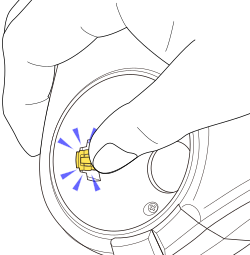
6)用手指按压支持部件,直到听到咔嗒声。
7)将轨迹球鼠标推入鼠标壳。
如果轨迹球鼠标运作异常,请尝试以下操作。
① 确认轨迹球上的电源模式选择开关已切换至 H(高速模式)或 L(低功耗模式)位置
② 检查可充电电池的电量是否过低。
当电池电量低时,鼠标操作可能会不稳定。请参考“给电池充电(例如在 Windows OS 上使用蓝牙连接时)”并为本产品充电。
*长时间不使用轨迹球鼠标时关闭电源,可延长电池使用寿命。
③ 检查蓝牙连接。
④改变电脑和轨迹球鼠标之间的位置。
无线设备使用2.4 GHz 频段。请在距离电脑适当的范围内使用轨迹球鼠标。
平均无线电波范围
非磁性表面(例如木桌):大约10 m
磁性表面(例如铁桌):大约3 m
*这是在本公司环境下的测试值,并非保证值。2.4 GHz频段的信号可能更短,取决于您的使用环境。
⑤ 重启电脑。
⑥ 请更新电脑的操作系统至最新版本。
⑦ 更新蓝牙驱动程序。(如果您使用的是Windows®系统电脑。)
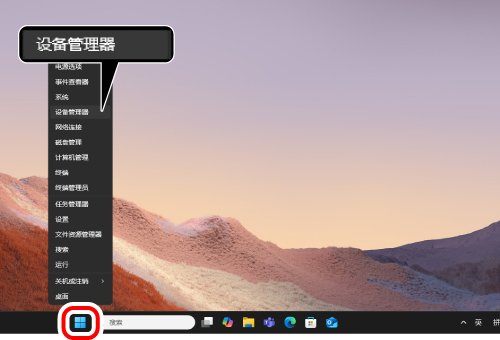
1)右击“开始”,打开“设备管理器”。
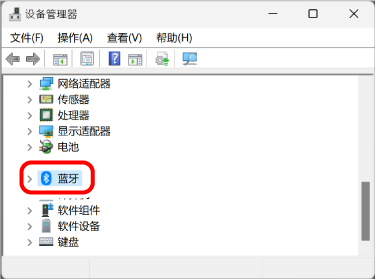
2)点击“蓝牙”。
3)查看电脑上蓝牙模块的制造商。
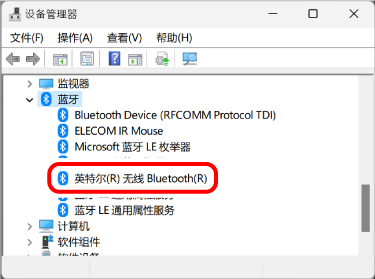
以下步骤以英特尔®公司生产蓝牙模块为例进行说明。
对于其他制造商或者未知制造商,请查看电脑的用户手册或者联系电脑制造商,了解如何更新蓝牙驱动程序。
4)在浏览器中搜索“Intel® Driver & Support Assistant(英特尔®驱动程序和支持助理)”,然后从英特尔的官网上下载安装程序。
5)按照下载的安装程序说明安装“Intel® Driver & Support Assistant(英特尔®驱动程序和支持助理)”。
6)点击“开始”然后点击“全部”。
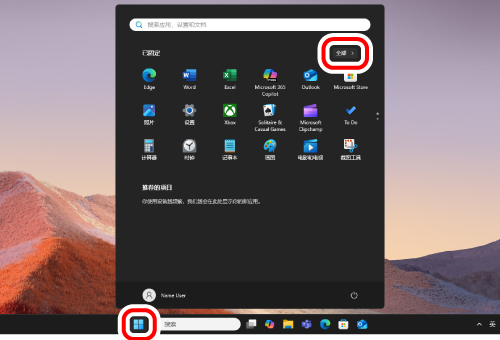
7)点击“Intel Driver & Support Assistant(英特尔®驱动程序和支持助理)”。
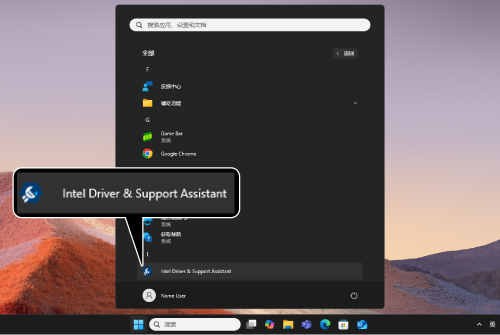
8)英特尔支持页面将在你的浏览器自动打开,并显示显示你的电脑可用的驱动程序与软件更新列表。
9)如可用,从列表中下载“Intel® Wireless Bluetooth®(英特尔®无线蓝牙®)”。
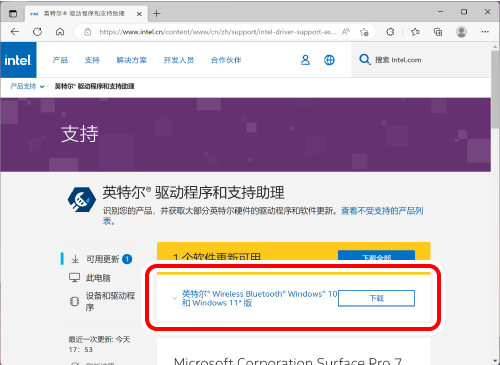
*您的浏览器中显示的内容取决于您的电脑环境和支持页面更新。
10)按照下载的安装程序说明安装蓝牙驱动程序。
这样,蓝牙驱动程序就更新完成了。
⑧ 使用接收器或USB蓝牙接收器时,改变接收器连接。
根据电脑USB端口或USB集线器的规格,与轨迹球鼠标同时使用的其他USB3.0设备可能会产生干扰,从而影响附近的2.4 GHz信号。
可能会影响2.4 GHz频段信号的USB设备包括
您可以使用以下方法改善这一状况。
将鼠标接收器或蓝牙接收器插入另一个USB端口,远离同时使用的其他USB3.0设备。
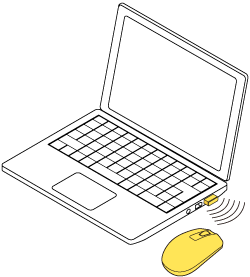
将鼠标接收器或蓝牙接收器连接到USB2.0集线器或延长线上。
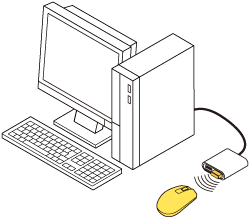
⑨ 请检查已连接设备的省电设置。(如果您使用的是Windows®系统电脑。)
在Windows系统中,不同的电脑为了降低功耗,可能会将连接到USB端口的设备电源设置为自动关闭。您可以通过以下方式更改设置:
对于Windows 11
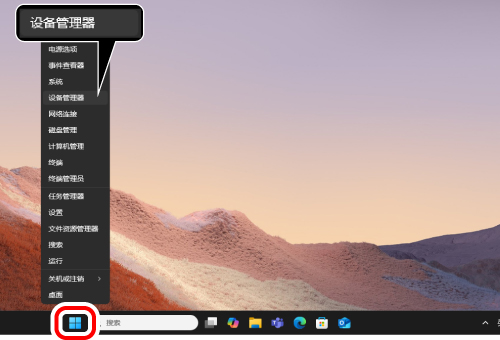
1)右击“开始”,打开“设备管理器”。
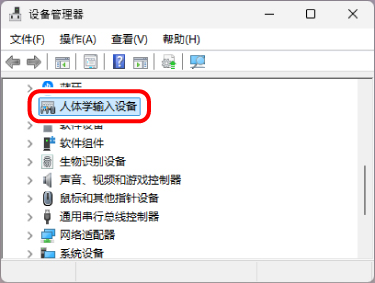
2)点击“人体学输入设备”。
3)双击“USB输入设备”。
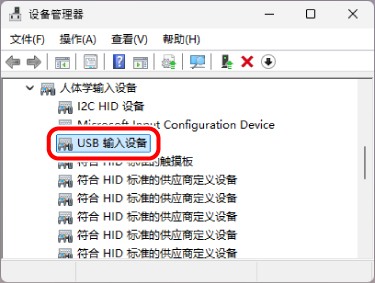
此时可能会列出多个USB输入设备。在这种情况下,请对所有USB输入设备执行以下操作。
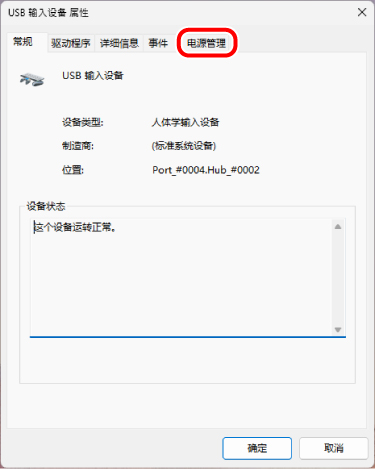
4)在“USB输入设备属性”页面,点击“电源管理”选项卡。
5)点击“允许计算机关闭此设备以节约电源”取消勾选。
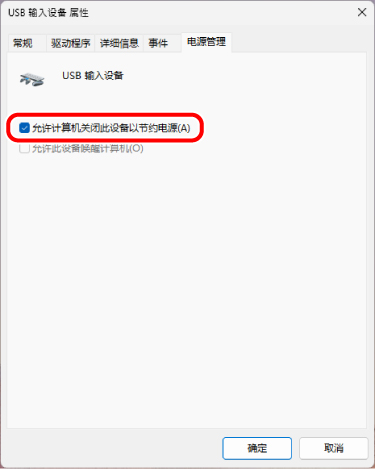
6)单击“确定”以确认设置。
7)单击右上角的“x”(关闭)以关闭“设备管理器”。
对于Windows 10
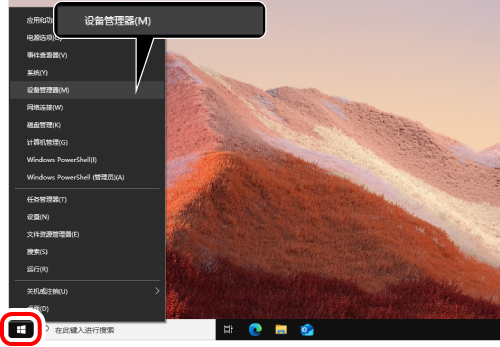
1)右击“开始”,打开“设备管理器”。
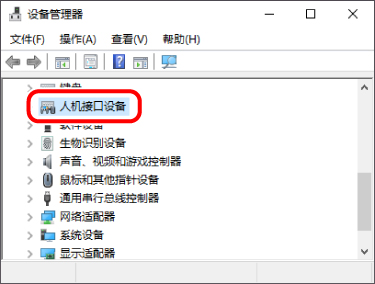
2)点击“人机接口设备”。
3)双击“USB输入设备”。
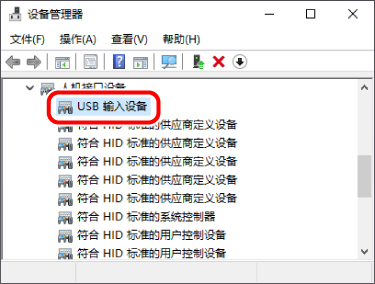
此时可能会列出多个USB输入设备。在这种情况下,请对所有USB输入设备执行以下操作。
4)在“USB输入设备属性”页面,点击“电源管理”选项卡。
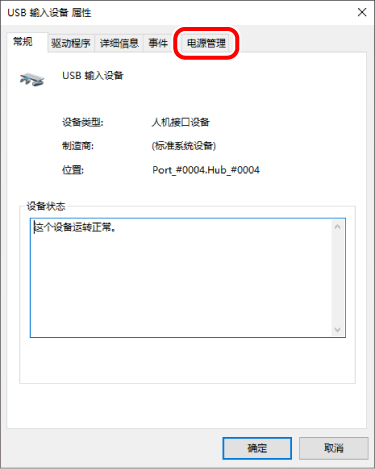
5)点击“允许计算机关闭此设备以节约电源”取消勾选。
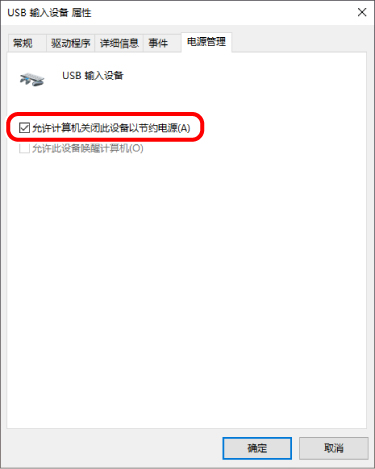
6)单击“确定”以确认设置。
7)单击右上角的“x”(关闭)以关闭“设备管理器”。