Modello conforme: MHT1MR, E01G
Trackball
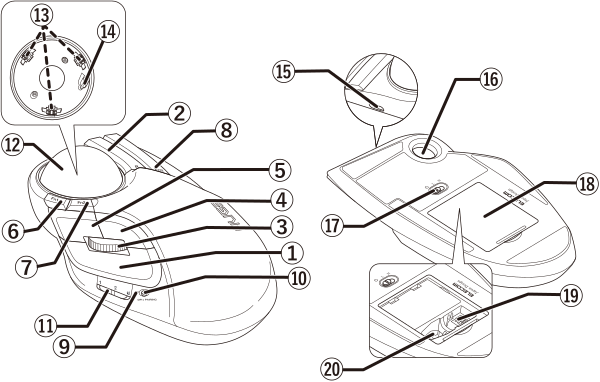
① Tasto sinistro
Per cliccare con il tasto sinistro sul PC.
② Tasto destro
Per cliccare con il tasto destro sul PC.
③ Rotellina di scorrimento inclinabile
Ruotare in avanti e indietro o premere come un tasto per utilizzare il PC.
È possibile scorrere orizzontalmente inclinando la rotellina verso sinistra o destra.
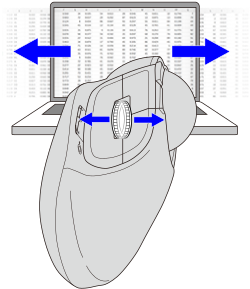
Per poter utilizzare la funzione di scorrimento sinistra/destra su Windows, è necessario installare “ELECOM Mouse Assistant 6” dal nostro sito web. Consultare la sezione “Installa ELECOM Mouse Assistant 6”.
④ Tasto “Indietro”
Esegue la funzione “Indietro” nel browser.
⑤ Tasto “Avanti”
Esegue la funzione “Avanti” nel browser.
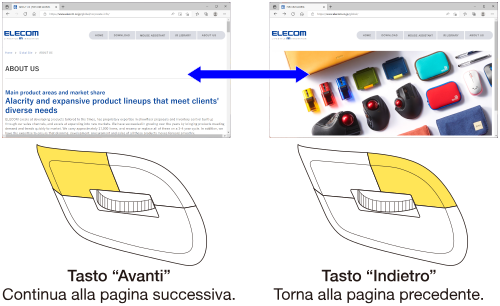
Per poter utilizzare i tasti “Indietro” e “Avanti” su Mac, è necessario installare “ELECOM Mouse Assistant 6” dal nostro sito web. Consultare la sezione “Installa ELECOM Mouse Assistant 6”.
⑥ Tasto multifunzione 1
⑦ Tasto multifunzione 2
⑧ Tasto multifunzione 3
È possibile assegnare delle funzioni ai tasti multifunzione da 1 a 3. Al momento dell'acquisto, a questi tasti non è stata assegnata alcuna funzione.
Per assegnare funzioni ai tasti funzione, scaricare e installare “ELECOM Mouse Assistant 6” dal sito web della nostra azienda. Consultare la sezione “Installa ELECOM Mouse Assistant 6”.
⑨ Spia LED
⑩ Tasto DPI/ACCOPPIAMENTO
Premendo questo tasto è possibile selezionare uno dei 3 livelli di sensibilità DPI (velocità del puntatore): Bassa/Media/Alta.
I valori DPI sono i seguenti.
Bassa: 500 DPI
Media: 1000 DPI
Alta: 1500 DPI
Tenere premuto per 3 secondi durante l’accoppiamento Bluetooth per entrare in modalità accoppiamento.
⑪ Selettore di connessione
Farlo scorrere per passare da un dispositivo all'altro collegato a questo prodotto.
Fare riferimento alla sezione “Cambio dispositivo connesso”.
⑫ Sfera (diametro: 52 mm)
Ruotarla con la punta delle dita per spostare il cursore.
⑬ Componenti di supporto (cuscinetti)
Sostengono la sfera.
I componenti di supporto sono materiali di consumo. È possibile acquistare separatamente componenti di supporto compatibili per sostituire quelli esistenti.
Componenti opzionali
⑭ Sensore ottico (sotto la sfera)
Questo sensore rileva i movimenti della trackball quando la si muove.
⑮ Porta USB Type-C
⑯ Foro per la rimozione della sfera
Spingere la sfera verso l'esterno da questo punto per pulire i componenti di supporto all'interno dell'alloggiamento.
*Per ulteriori dettagli, consultare la sezione “Pulizia della trackball”.
⑰ Selettore della modalità di alimentazione
Accende o spegne la trackball e consente di selezionare la modalità di alimentazione (modalità a basso consumo o modalità ad alta velocità).
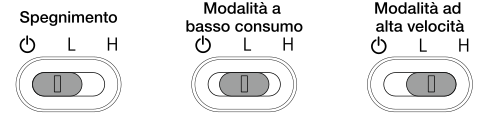
La modalità a basso consumo riduce il consumo di energia.
In modalità ad alta velocità, le prestazioni di tracciamento quando si muove rapidamente la sfera sono migliori, ma si consuma più energia.
La modalità ad alta velocità è sempre attiva quando il dispositivo è collegato tramite cavo USB.
⑱ Coperchio del vano porta accessori
Rimuovere questo coperchio per riporre l’unità ricevente o lo strumento di rimozione.
⑲ Vano per la conservazione dell’unità ricevente
L’unità ricevente può essere riposta in questo vano quando la trackball è collegata tramite cavo.
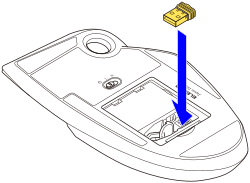
⑳ Vano per lo strumento di rimozione
Lo strumento di rimozione può essere riposto in questo vano.
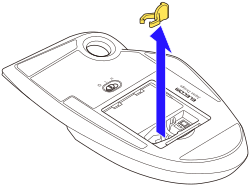
Unità ricevente
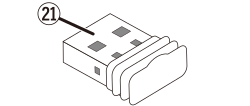
㉑ Connettore USB-A
Si collega alla porta USB-A del PC.
Strumento di rimozione
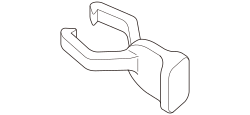
*Per ulteriori dettagli, consultare la sezione “Sostituzione dei componenti di supporto”.
Cambio dispositivo connesso
È possibile passare tra le seguenti destinazioni di connessione utilizzando il selettore della connessione.
 )
) )
) )
)1) Passare da una connessione all'altra utilizzando il selettore della connessione.
Quando si passa a un'altra destinazione di connessione, la spia LED lampeggia per 5 secondi del colore corrispondente al valore DPI selezionato. (Il colore predefinito è ● Blu)

1. Ricarica della batteria
1) Collegare il connettore USB Type-C del cavo in dotazione alla porta USB Type-C del prodotto.
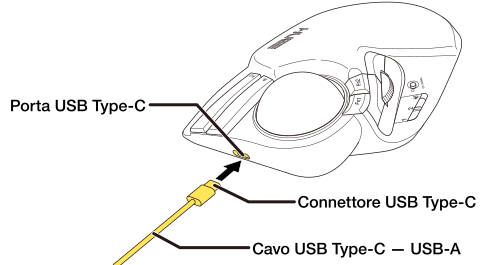
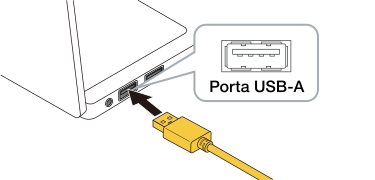
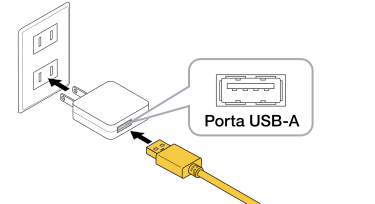
2) Inserire il connettore USB-A del cavo di ricarica in dotazione nella porta USB-A del PC o in un adattatore di ricarica USB.
Collegamento a un PC
Collegamento a un adattatore di ricarica USB
3) Accendere il PC, se non è già acceso.
All'avvio della ricarica, la spia LED lampeggia lentamente del colore corrispondente al valore DPI selezionato. Al termine della ricarica, la spia LED si spegne.
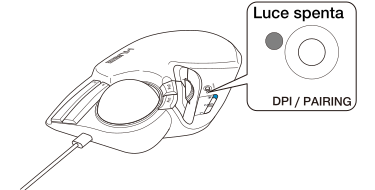
La ricarica completa del prodotto richiede circa 6 ore e mezza.
Se la spia LED non si spegne dopo il tempo di ricarica previsto, scollegare il cavo USB di ricarica e interrompere momentaneamente la ricarica. In caso contrario, potrebbero verificarsi surriscaldamento, rottura o incendi.
2. Accensione
1) Spostare il selettore della modalità di alimentazione sulla posizione H (modalità ad alta velocità) o L (modalità a basso consumo).
La spia lampeggerà per 5 secondi del colore corrispondente al valore DPI selezionato.
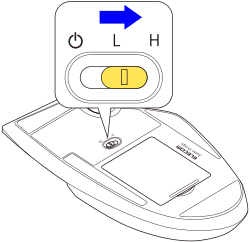
In modalità ad alta velocità, le prestazioni di tracciamento migliorano quando si muove la sfera rapidamente, ma la durata della batteria si riduce.
Modalità di risparmio energetico della trackball
Se la trackball rimane inattiva per un determinato periodo di tempo mentre il dispositivo è acceso, passa automaticamente in modalità di risparmio energetico.
La modalità di risparmio energetico si disattiva muovendo la trackball.
*Per due o tre secondi dopo l'uscita dalla modalità di risparmio energetico, il funzionamento della trackball potrebbe risultare instabile.
3. Accoppiamento con un PC
In caso di utilizzo di Swift Pair
Questo prodotto è compatibile con Swift Pair. Se si utilizza un PC o un adattatore Bluetooth compatibile con Swift Pair, impostando il prodotto in modalità di accoppiamento, è possibile accoppiarlo rapidamente al PC.
1) Passare alla connessione Bluetooth () utilizzando il selettore della connessione.
Per passare da un dispositivo connesso all'altro, consultare la sezione “Cambio dispositivo connesso”.
2) Tenere premuto il tasto DPI/ACCOPPIAMENTO per 3-4 secondi.
Il dispositivo passerà alla modalità di accoppiamento e la spia LED lampeggerà lentamente del colore corrispondente al valore DPI selezionato. (Il colore predefinito è ● Blu)
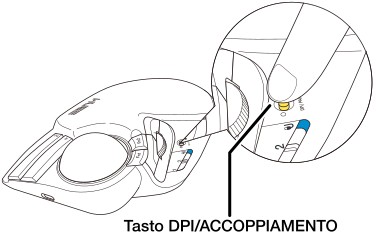
3) Quando nella parte inferiore destra dello schermo compare la schermata sottostante, cliccare su “Connetti”.
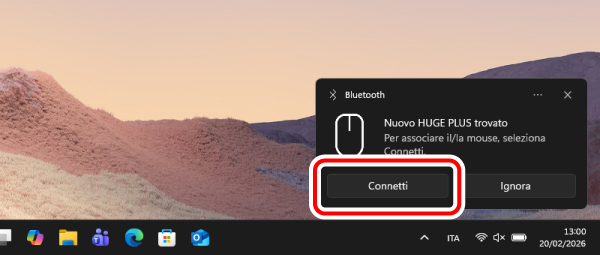
Se la schermata di cui sopra non compare, verificare che le notifiche di Swift Pair siano abilitate. Per maggiori dettagli, consultare “Attivazione delle notifiche Swift Pair”.
4) Quando appare il messaggio “HUGE PLUS connesso”, significa che l'accoppiamento è completato.
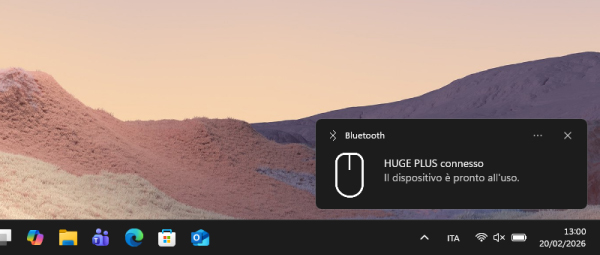
Al termine dell'accoppiamento, la spia LED lampeggerà per 5 secondi del colore corrispondente al valore DPI selezionato. (Il colore predefinito è ● Blu)
Ora è possibile utilizzare la trackball.
● Attivazione delle notifiche Swift Pair
Se Swift Pair non funziona anche dopo aver attivato la modalità di accoppiamento, abilitare le notifiche Swift Pair seguendo i passaggi seguenti.
1) Cliccare con il tasto destro su “Avvio” nella parte inferiore dello schermo, quindi selezionare “Impostazioni”.
Apparirà la pagina delle “Impostazioni”.
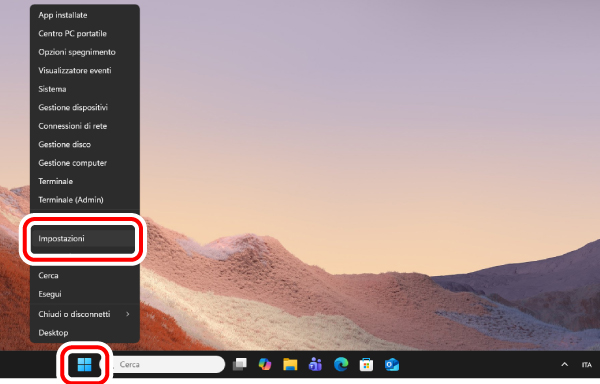
2) Cliccare su “Bluetooth e dispositivi” e poi su “Visualizza altri dispositivi”.
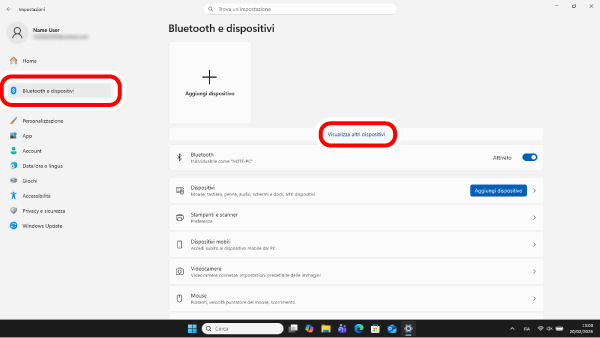
3) Cliccare su “Mostra le notifiche per la connessione con Associazione rapida” e attivare l’opzione.
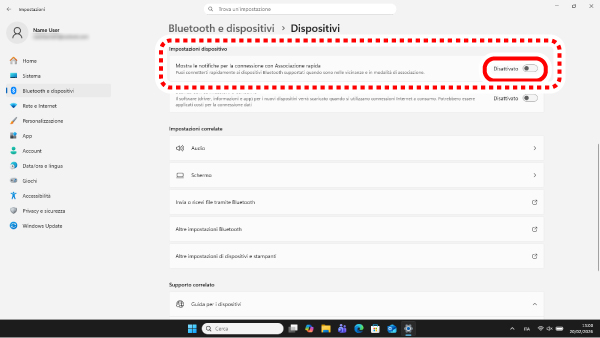
Ora è possibile utilizzare Swift Pair.
Se il messaggio “Mostra le notifiche per la connessione tramite Swift Pair” non compare, significa che il PC o l’adattatore Bluetooth non supportano Swift Pair. In tal caso, effettuare l'accoppiamento del dispositivo dalla schermata delle impostazioni. Per ulteriori dettagli, consultare la sezione “▪In caso di accoppiamento dalla schermata delle impostazioni”.
In caso di accoppiamento dalla schermata delle impostazioni
1) Cliccare con il tasto destro su “Avvio” nella parte inferiore dello schermo, quindi selezionare “Impostazioni”.
Apparirà la pagina delle “Impostazioni”.
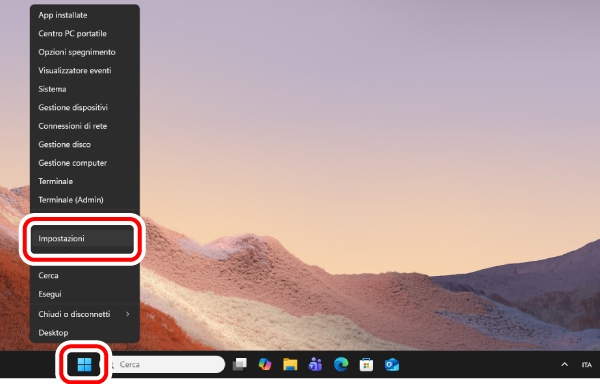
2) Nella sezione “Home”, selezionare “Aggiungi dispositivo” in “Dispositivi Bluetooth”.
Apparirà la pagina “Aggiungi un dispositivo”.
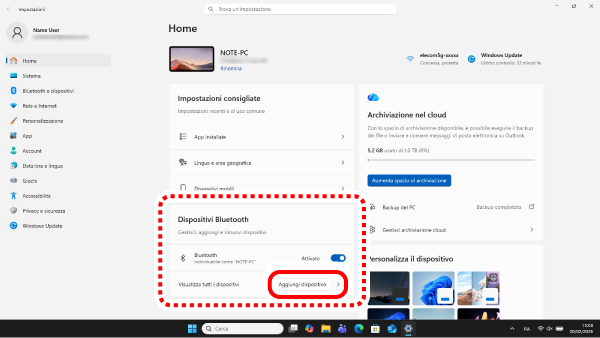
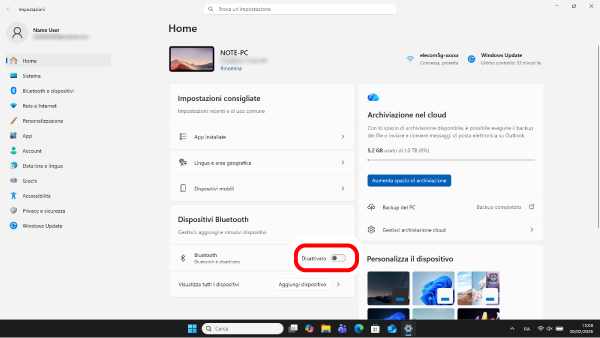
Se il Bluetooth è disattivato, attivarlo.
3) Passare alla connessione Bluetooth () utilizzando il selettore della connessione.
Per passare da un dispositivo connesso all'altro, consultare la sezione “Cambio dispositivo connesso”.
4) Cliccare su “Bluetooth”.
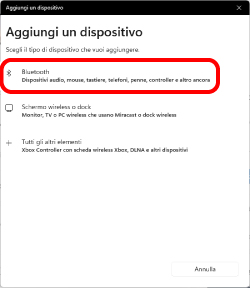
5) Quando appare la schermata di aggiunta dispositivo, tenere premuto il tasto DPI/ACCOPPIAMENTO per 3-4 secondi.
Il dispositivo passerà alla modalità di accoppiamento e la spia LED lampeggerà lentamente del colore corrispondente al valore DPI selezionato. (Il colore predefinito è ● Blu)
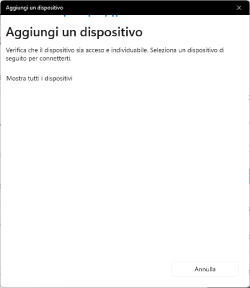
6) Cliccare su “HUGE PLUS”.
L'accoppiamento ha inizio.
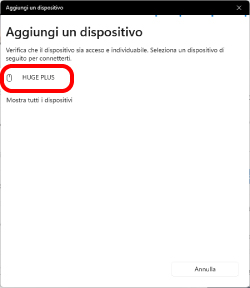
7) Quando appare il messaggio “Il dispositivo è pronto per l’uso!”, selezionare “Fatto”.
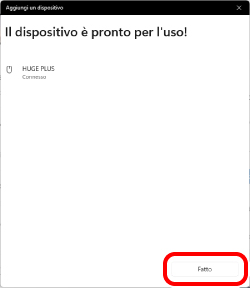
Al termine dell'accoppiamento, la spia LED lampeggerà per 5 secondi del colore corrispondente al valore DPI selezionato. (Il colore predefinito è ● Blu)
8) L’accoppiamento è completato quando il prodotto viene aggiunto all’elenco “Dispositivi Bluetooth” e il suo stato appare come “Connesso”.
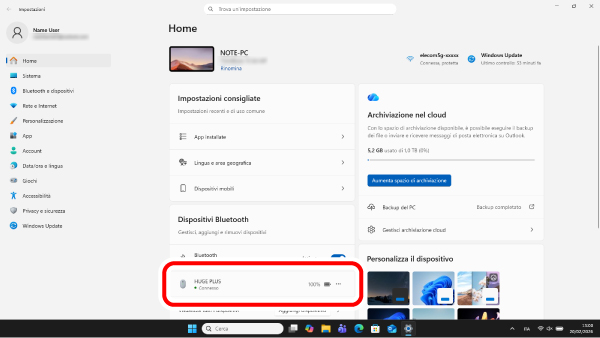
Ora è possibile utilizzare la trackball.
1. Ricarica della batteria
1) Collegare il connettore USB Type-C del cavo in dotazione alla porta USB Type-C del prodotto.
2) Inserire il connettore USB-A del cavo di ricarica in dotazione nella porta USB-A del PC o in un adattatore di ricarica USB.
Collegamento a un PC
Collegamento a un adattatore di ricarica USB
3) Accendere il PC, se non è già acceso.
All'avvio della ricarica, la spia LED lampeggia lentamente del colore corrispondente al valore DPI selezionato. Al termine della ricarica, la spia LED si spegne.
La ricarica completa del prodotto richiede circa 6 ore e mezza.
Se la spia LED non si spegne dopo il tempo di ricarica previsto, scollegare il cavo USB di ricarica e interrompere momentaneamente la ricarica. In caso contrario, potrebbero verificarsi surriscaldamento, rottura o incendi.
2.Rimozione dell’unità ricevente
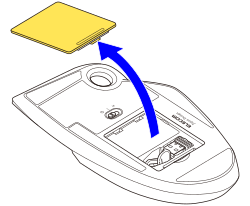
1) Rimuovere il coperchio del vano porta accessori.
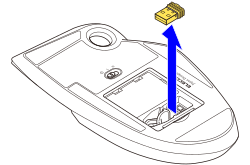
2) Rimuovere l’unità ricevente.
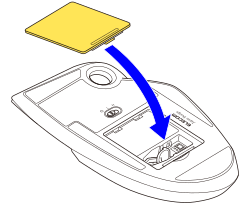
3) Riposizionare il coperchio del vano porta accessori.
3. Accensione
1) Spostare il selettore della modalità di alimentazione sulla posizione H (modalità ad alta velocità) o L (modalità a basso consumo).
La spia lampeggerà per 5 secondi del colore corrispondente al valore DPI selezionato.
In modalità ad alta velocità, le prestazioni di tracciamento migliorano quando si muove la sfera rapidamente, ma la durata della batteria si riduce.
Modalità di risparmio energetico della trackball
Se la trackball rimane inattiva per un determinato periodo di tempo mentre il dispositivo è acceso, passa automaticamente in modalità di risparmio energetico.
La modalità di risparmio energetico si disattiva muovendo la trackball.
*Per due o tre secondi dopo l'uscita dalla modalità di risparmio energetico, il funzionamento della trackball potrebbe risultare instabile.
4. Collegamento al PC
1) Avviare il PC.
Attendere che il PC si sia avviato e sia pronto all'uso.
2) Inserire l’unità ricevente nella porta USB-A del PC.
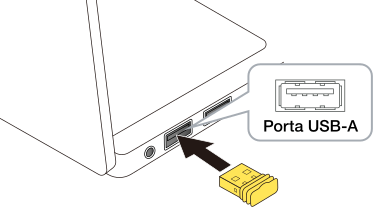
È possibile utilizzare qualsiasi porta USB-A.
3) Passare alla connessione wireless USB a 2,4 GHz () utilizzando il selettore della connessione.
Per passare da un dispositivo connesso all'altro, consultare la sezione “Cambio dispositivo connesso”.
Durante la rimozione del ricevitore
Questo prodotto supporta l’hot plug. È possibile rimuovere il ricevitore anche quando il PC è in funzione.
4) Il driver viene installato automaticamente e la trackball è pronta per l’uso.
La spia LED lampeggerà per 5 secondi del colore corrispondente al valore DPI selezionato. (Il colore predefinito è ● Blu)
Ora è possibile utilizzare la trackball.
Collegamento a un PC
1) Collegare il connettore Type-C del cavo USB Type-C — USB-A in dotazione alla porta USB Type-C di questo prodotto.
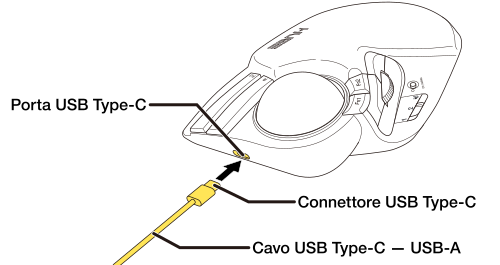
2) Avviare il PC.
Attendere che il PC si sia avviato e sia pronto all'uso.
3) Inserire il connettore USB-A del cavo USB Type-C — USB-A nella porta USB-A del PC.
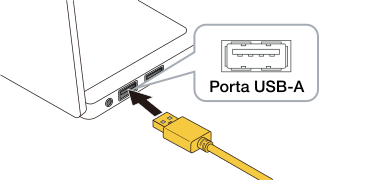
È possibile utilizzare qualsiasi porta USB-A.
4) Passare alla connessione via cavo USB () utilizzando il selettore della connessione.
Per passare da un dispositivo connesso all'altro, consultare la sezione “Cambio dispositivo connesso”.
Per rimuovere la trackball
Questo prodotto supporta l’hot plug. La trackball può essere rimossa mentre il PC è in funzione.
5) Il driver viene installato automaticamente e la trackball è pronta per l’uso.
La spia LED lampeggerà per 5 secondi del colore corrispondente al valore DPI selezionato. (Il colore predefinito è ● Blu)
Ora è possibile utilizzare la trackball.
Scaricando e installando “ELECOM Mouse Assistant 6” dal sito web della nostra azienda, è possibile effettuare impostazioni quali l'assegnazione di funzioni, le scorciatoie da tastiera, le funzioni gestuali e le modifiche ai profili. Procedere con “Installa ELECOM Mouse Assistant 6”.
Modificare la velocità del puntatore del mouse
Regolare la velocità di movimento del puntatore del mouse sul PC se si muove troppo velocemente o troppo lentamente.
■ Per Windows 11
1) Cliccare su “Avvio” nella parte inferiore dello schermo, quindi selezionare “Impostazioni”.
Apparirà la pagina delle “Impostazioni”.
2) Selezionare “Bluetooth e dispositivi” e poi “Mouse”.
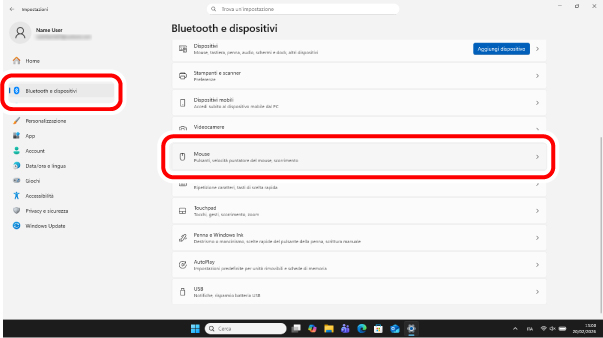
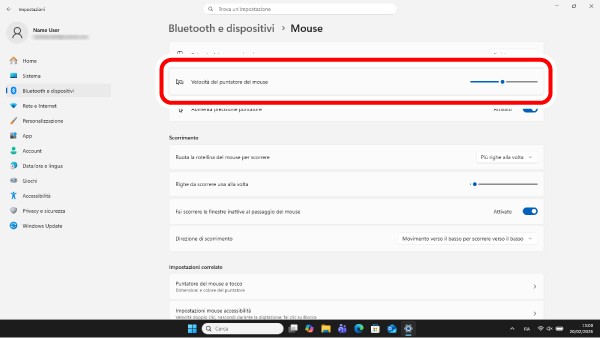
3) Regolare la barra di scorrimento “Velocità del puntatore del mouse” per modificare la velocità di movimento del puntatore.
■ Per Windows 10
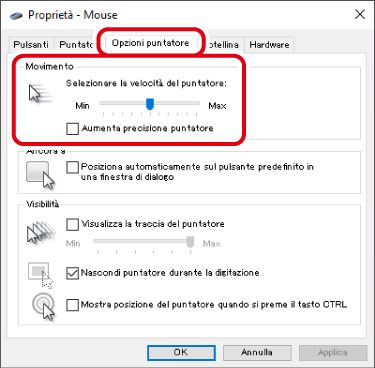
1) Aprire le proprietà del “Mouse”.
Dal menù Avvio, selezionare l’icona Impostazioni, poi “Dispositivi” → “Mouse”, e quindi selezionare “Opzioni aggiuntive per il mouse” in “Impostazioni correlate”.
2) Selezionare la scheda “Opzioni puntatore”.
3) Regolare la barra di scorrimento “Selezionare la velocità del puntatore” per modificare la velocità di movimento del puntatore.
Modificare il numero di righe da scorrere con una rotazione della rotellina.
■ Per Windows 11
1) Cliccare su “Avvio” nella parte inferiore dello schermo, quindi selezionare “Impostazioni”.
Apparirà la pagina delle “Impostazioni”.
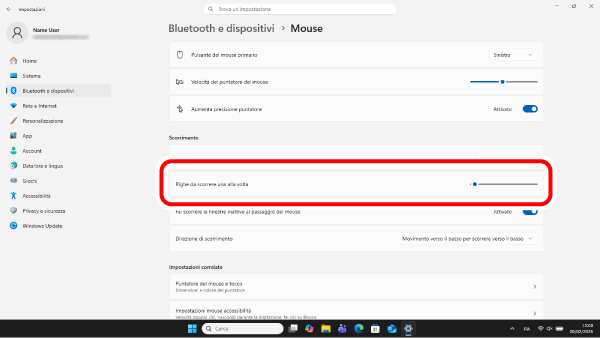
2) Selezionare “Bluetooth e dispositivi” e poi “Mouse”.
3) Regolare la barra di scorrimento “Righe da scorrere una alla volta” per modificare il numero di righe da scorrere per ogni rotazione della rotellina.
■ Per Windows 10
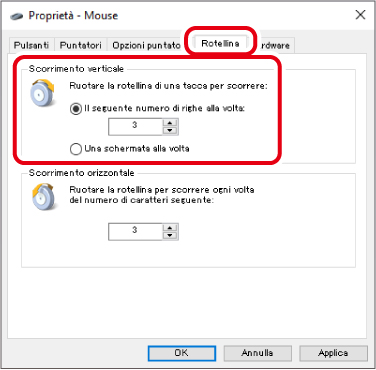
1) Aprire le proprietà del “Mouse”.
Dal menù Avvio, selezionare l’icona Impostazioni, poi “Dispositivi” → “Mouse”, e quindi selezionare “Opzioni aggiuntive per il mouse” in “Impostazioni correlate”.
2) Selezionare la scheda “Rotellina”.
3) Modificare il valore di “Il seguente numero di righe alla volta” nella sezione “Ruotare la rotellina di una tacca per scorrere”
Modifica della direzione di scorrimento
Modifica la direzione di scorrimento quando si utilizza la rotellina di scorrimento inclinabile del mouse.
■ Per Windows 11
1) Cliccare su “Avvio” nella parte inferiore dello schermo, quindi selezionare “Impostazioni”.
Apparirà la pagina delle “Impostazioni”.
2) Selezionare “Bluetooth e dispositivi” e poi “Mouse”.
3) Cliccare su “Direzione di scorrimento” per modificare la direzione dello scorrimento.
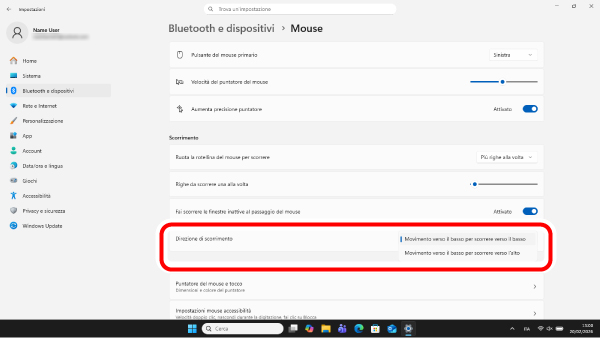
Selezionare “Movimento verso il basso per scorrere verso l'alto” per invertire la direzione dello scorrimento quando si muove la rotellina inclinabile.
1. Ricarica della batteria
1) Collegare il connettore USB Type-C del cavo in dotazione alla porta USB Type-C del prodotto.
2) Inserire il connettore USB-A del cavo di ricarica in dotazione nella porta USB-A del PC o in un adattatore di ricarica USB.
Collegamento a un PC
Collegamento a un adattatore di ricarica USB
3) Accendere il PC, se non è già acceso.
All'avvio della ricarica, la spia LED lampeggia lentamente del colore corrispondente al valore DPI selezionato. Al termine della ricarica, la spia LED si spegne.
La ricarica completa del prodotto richiede circa 6 ore e mezza.
Se la spia LED non si spegne dopo il tempo di ricarica previsto, scollegare il cavo USB di ricarica e interrompere momentaneamente la ricarica. In caso contrario, potrebbero verificarsi surriscaldamento, rottura o incendi.
2. Accensione
1) Spostare il selettore della modalità di alimentazione sulla posizione H (modalità ad alta velocità) o L (modalità a basso consumo).
La spia lampeggerà per 5 secondi del colore corrispondente al valore DPI selezionato.
In modalità ad alta velocità, le prestazioni di tracciamento migliorano quando si muove la sfera rapidamente, ma la durata della batteria si riduce.
Modalità di risparmio energetico della trackball
Se la trackball rimane inattiva per un determinato periodo di tempo mentre il dispositivo è acceso, passa automaticamente in modalità di risparmio energetico.
La modalità di risparmio energetico si disattiva muovendo la trackball.
*Per due o tre secondi dopo l'uscita dalla modalità di risparmio energetico, il funzionamento della trackball potrebbe risultare instabile.
3. Accoppiamento con un PC
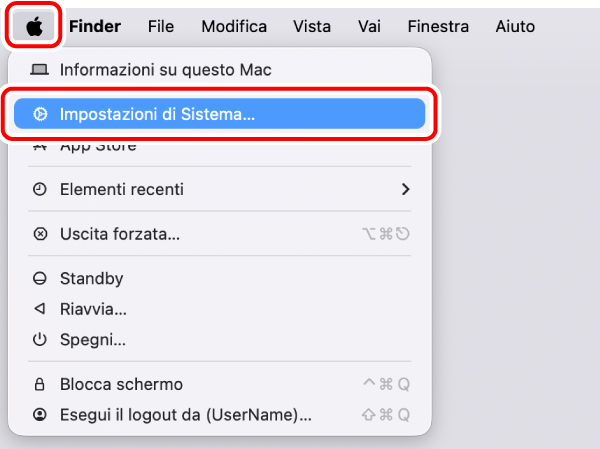
1) Dal menù Apple, selezionare “Impostazioni di Sistema...”.
Si aprirà la finestra “Impostazioni di Sistema”.
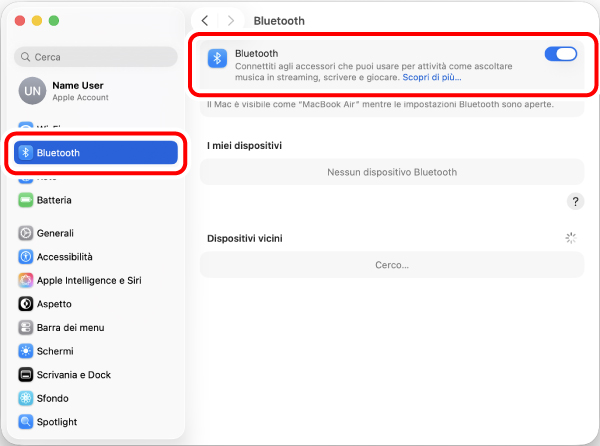
2) Cliccare su “Bluetooth” per attivare il “Bluetooth”.
Apparirà la pagina delle impostazioni di sistema per il “Bluetooth”.
3) Passare alla connessione Bluetooth () utilizzando il selettore della connessione.
Per passare da un dispositivo connesso all'altro, consultare la sezione “Cambio dispositivo connesso”.
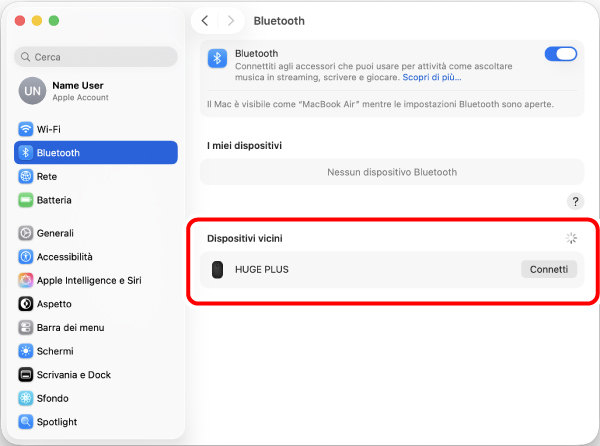
4) Durante la ricerca del dispositivo, tenere premuto il tasto DPI/ACCOPPIAMENTO per 3-4 secondi.
Il dispositivo passerà alla modalità di accoppiamento e la spia LED lampeggerà lentamente del colore corrispondente al valore DPI selezionato. (Il colore predefinito è ● Blu)
5) Quando viene rilevato “HUGE PLUS” in “Dispositivi vicini”, selezionare “Connetti”.
L'accoppiamento ha inizio.
6) L'accoppiamento è completato quando lo stato di “HUGE PLUS” cambia in “Dispositivo connesso”.
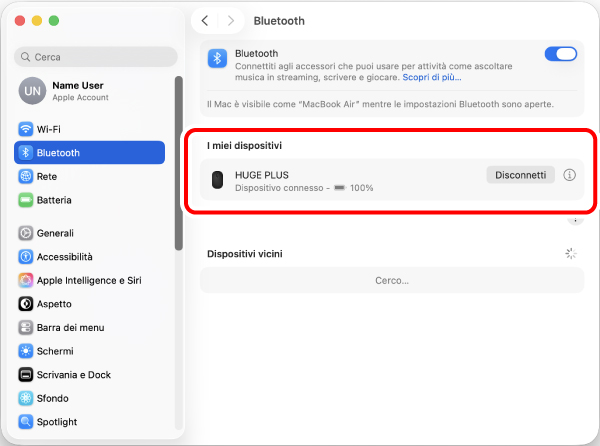
Al termine dell'accoppiamento, la spia LED lampeggerà per 5 secondi del colore corrispondente al valore DPI selezionato. (Il colore predefinito è ● Blu)
Ora è possibile utilizzare la trackball.
1. Ricarica della batteria
1) Collegare il connettore USB Type-C del cavo in dotazione alla porta USB Type-C del prodotto.
2) Inserire il connettore USB-A del cavo di ricarica in dotazione nella porta USB-A del PC o in un adattatore di ricarica USB.
Collegamento a un PC
Collegamento a un adattatore di ricarica USB
3) Accendere il PC, se non è già acceso.
All'avvio della ricarica, la spia LED lampeggia lentamente del colore corrispondente al valore DPI selezionato. Al termine della ricarica, la spia LED si spegne.
La ricarica completa del prodotto richiede circa 6 ore e mezza.
Se la spia LED non si spegne dopo il tempo di ricarica previsto, scollegare il cavo USB di ricarica e interrompere momentaneamente la ricarica. In caso contrario, potrebbero verificarsi surriscaldamento, rottura o incendi.
2.Rimozione dell’unità ricevente
1) Rimuovere il coperchio del vano porta accessori.
2) Rimuovere l’unità ricevente.
3) Riposizionare il coperchio del vano porta accessori.
3. Accensione
1) Spostare il selettore della modalità di alimentazione sulla posizione H (modalità ad alta velocità) o L (modalità a basso consumo).
La spia lampeggerà per 5 secondi del colore corrispondente al valore DPI selezionato.
In modalità ad alta velocità, le prestazioni di tracciamento migliorano quando si muove la sfera rapidamente, ma la durata della batteria si riduce.
Modalità di risparmio energetico della trackball
Se la trackball rimane inattiva per un determinato periodo di tempo mentre il dispositivo è acceso, passa automaticamente in modalità di risparmio energetico.
La modalità di risparmio energetico si disattiva muovendo la trackball.
*Per due o tre secondi dopo l'uscita dalla modalità di risparmio energetico, il funzionamento della trackball potrebbe risultare instabile.
4. Collegamento al PC
1) Avviare il PC.
Attendere che il PC si sia avviato e sia pronto all'uso.
2) Inserire il ricevitore nella porta USB-A del PC.
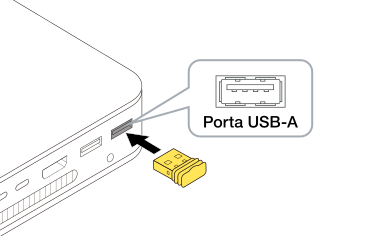
È possibile utilizzare qualsiasi porta USB-A.
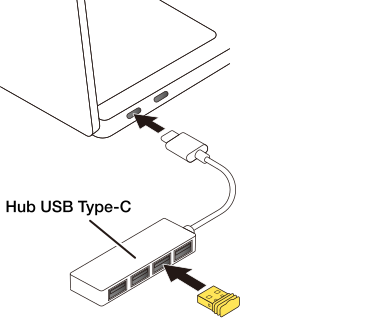
3) Passare alla connessione wireless USB a 2,4 GHz () utilizzando il selettore della connessione.
Per passare da un dispositivo connesso all'altro, consultare la sezione “Cambio dispositivo connesso”.
Durante la rimozione del ricevitore
Questo prodotto supporta l’hot plug. È possibile rimuovere il ricevitore anche quando il PC è in funzione.
4) Il driver viene installato automaticamente e la trackball è pronta per l’uso.
La spia LED lampeggerà per 5 secondi del colore corrispondente al valore DPI selezionato. (Il colore predefinito è ● Blu)
Ora è possibile utilizzare la trackball.
Collegamento a un PC
1) Collegare il connettore Type-C del cavo USB Type-C — USB-A in dotazione alla porta USB Type-C di questo prodotto.
2) Avviare il PC.
Attendere che il PC si sia avviato e sia pronto all'uso.
3) Inserire il connettore USB-A del cavo USB Type-C — USB-A nella porta USB-A del PC.
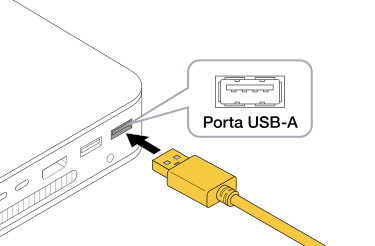
È possibile utilizzare qualsiasi porta USB-A.
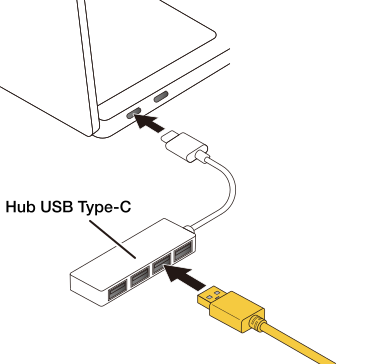
4) Passare alla connessione via cavo USB () utilizzando il selettore della connessione.
Per passare da un dispositivo connesso all'altro, consultare la sezione “Cambio dispositivo connesso”.
Per rimuovere la trackball
Questo prodotto supporta l’hot plug. La trackball può essere rimossa mentre il PC è in funzione.
5) Il driver viene installato automaticamente e la trackball è pronta per l’uso.
La spia LED lampeggerà per 5 secondi del colore corrispondente al valore DPI selezionato. (Il colore predefinito è ● Blu)
Ora è possibile utilizzare la trackball.
Scaricando e installando “ELECOM Mouse Assistant 6” dal sito web della nostra azienda, è possibile effettuare impostazioni quali l'assegnazione di funzioni, le scorciatoie da tastiera, le funzioni gestuali e le modifiche ai profili. Procedere con “Installa ELECOM Mouse Assistant 6”.
Modificare la velocità del puntatore del mouse
Regolare la velocità di movimento del puntatore del mouse sul PC se si muove troppo velocemente o troppo lentamente.
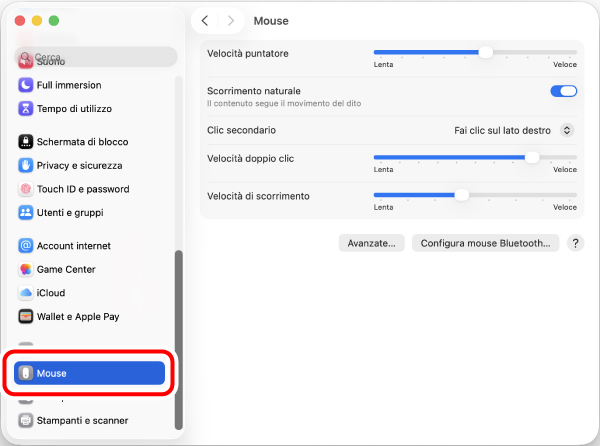
1) Selezionare “Mouse” in “Impostazioni di Sistema”.
Si aprirà la pagina delle impostazioni del “Mouse”.
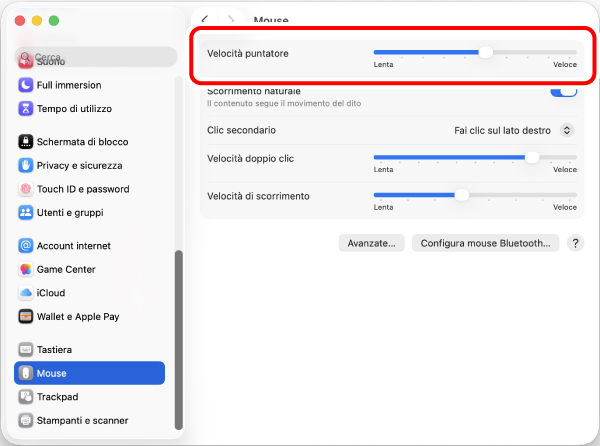
2) Regolare il cursore “Velocità puntatore” per modificare la velocità del puntatore del mouse.
Modifica della direzione di scorrimento
Modifica la direzione di scorrimento quando si utilizza la rotellina di scorrimento inclinabile del mouse.
1) Selezionare “Mouse” in “Impostazioni di Sistema”.
Si aprirà la pagina delle impostazioni del “Mouse”.
2) Cliccando su “Scorrimento naturale” per attivarlo o disattivarlo, si modifica la direzione di scorrimento.
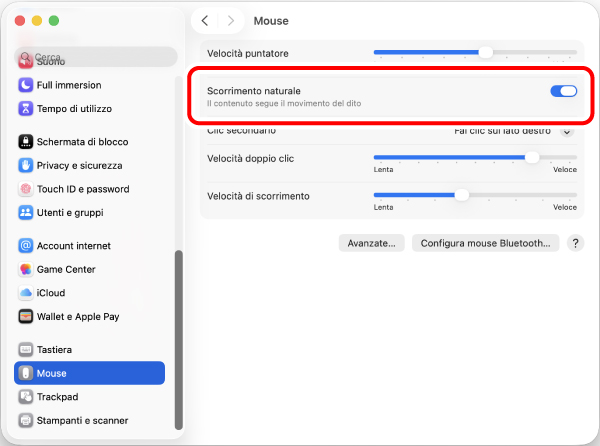
Quando lo “Scorrimento naturale” è disattivato, la direzione di scorrimento corrisponde alla direzione del movimento della rotellina di scorrimento inclinabile.
1. Ricarica della batteria
1) Collegare il connettore USB Type-C del cavo in dotazione alla porta USB Type-C del prodotto.
2) Inserire il connettore USB-A del cavo di ricarica in dotazione nella porta USB-A del PC o in un adattatore di ricarica USB.
Collegamento a un PC
Collegamento a un adattatore di ricarica USB
3) Accendere il PC, se non è già acceso.
All'avvio della ricarica, la spia LED lampeggia lentamente del colore corrispondente al valore DPI selezionato. Al termine della ricarica, la spia LED si spegne.
La ricarica completa del prodotto richiede circa 6 ore e mezza.
Se la spia LED non si spegne dopo il tempo di ricarica previsto, scollegare il cavo USB di ricarica e interrompere momentaneamente la ricarica. In caso contrario, potrebbero verificarsi surriscaldamento, rottura o incendi.
2. Accensione
1) Spostare il selettore della modalità di alimentazione sulla posizione H (modalità ad alta velocità) o L (modalità a basso consumo).
La spia lampeggerà per 5 secondi del colore corrispondente al valore DPI selezionato.
In modalità ad alta velocità, le prestazioni di tracciamento migliorano quando si muove la sfera rapidamente, ma la durata della batteria si riduce.
Modalità di risparmio energetico della trackball
Se la trackball rimane inattiva per un determinato periodo di tempo mentre il dispositivo è acceso, passa automaticamente in modalità di risparmio energetico.
La modalità di risparmio energetico si disattiva muovendo la trackball.
*Per due o tre secondi dopo l'uscita dalla modalità di risparmio energetico, il funzionamento della trackball potrebbe risultare instabile.
3. Accoppiamento con un iPad o un iPhone
1) Selezionare “Impostazioni” dalla pagina iniziale.
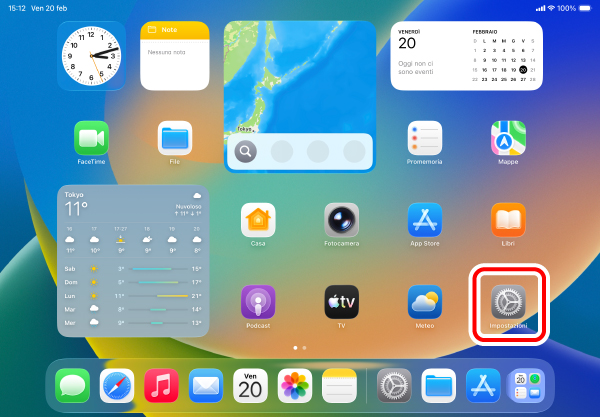
2) Selezionare “Bluetooth” per attivare il “Bluetooth”.
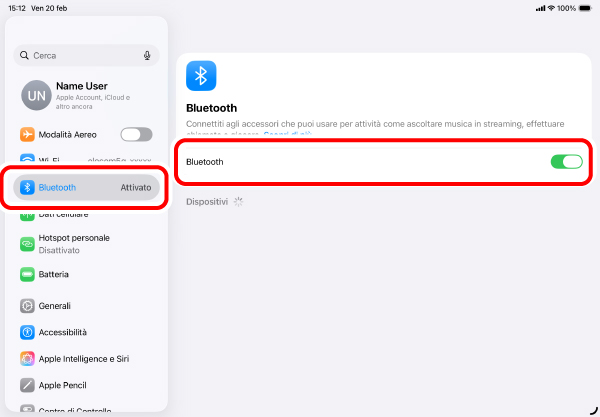
3) Passare alla connessione Bluetooth () utilizzando il selettore della connessione.
Per passare da un dispositivo connesso all'altro, consultare la sezione “Cambio dispositivo connesso”.
4) Durante la ricerca del dispositivo, tenere premuto il tasto di accoppiamento nella parte inferiore per 3-4 secondi.
Il dispositivo passerà alla modalità di accoppiamento e la spia LED lampeggerà lentamente del colore corrispondente al valore DPI selezionato. (Il colore predefinito è ● Blu)
5) Toccare “HUGE PLUS” quando il prodotto viene rilevato in “Dispositivi”.
L'accoppiamento ha inizio.
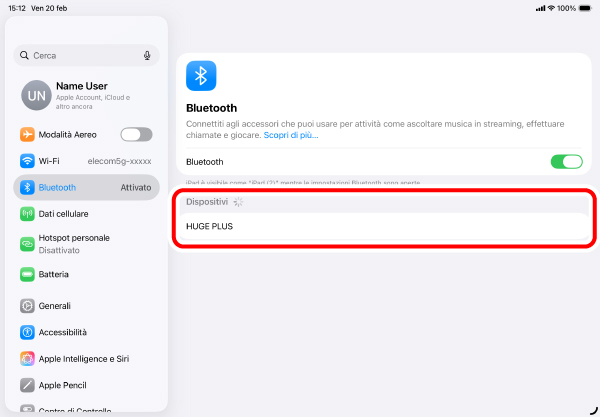
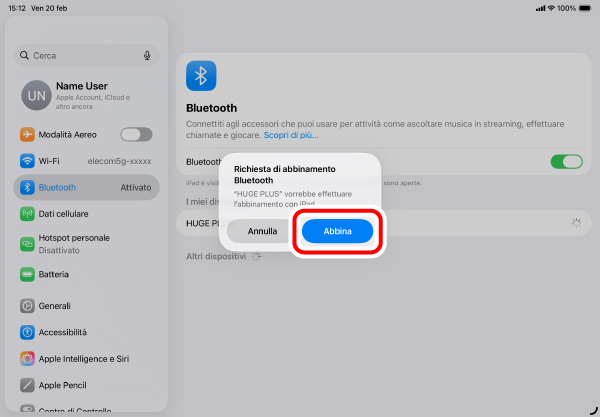
6) Quando si apre la pagina “Richiesta di abbinamento Bluetooth”, toccare “Abbina”.
7) È possibile utilizzare la trackball quando lo stato mostra “Connesso”.
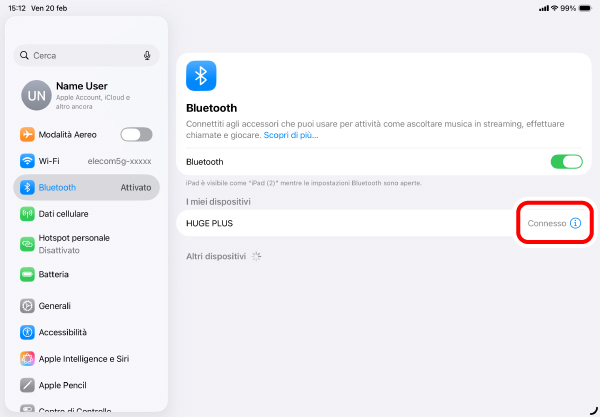
Al termine dell'accoppiamento, la spia LED lampeggerà per 5 secondi del colore corrispondente al valore DPI selezionato. (Il colore predefinito è ● Blu)
Ora è possibile utilizzare la trackball.
Registrazione di comandi personalizzati sui tasti.
Con le impostazioni predefinite è possibile utilizzare solo 2 tasti e la rotellina.
Seguire i passaggi seguenti per assegnare tutte le altre funzioni ai tasti.
1. Attivazione di AssistiveTouch.
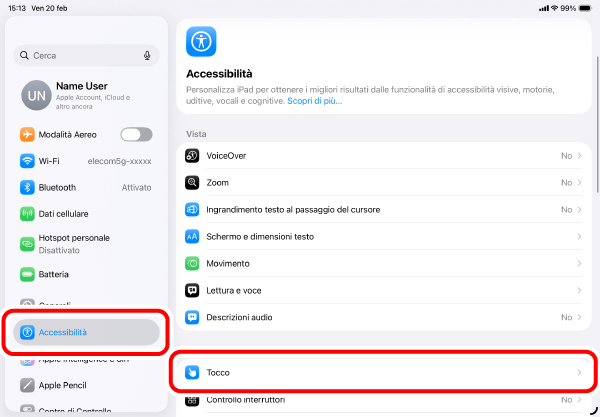
1) Selezionare “Accessibilità” in “Impostazioni”.
2) Selezionare “Tocco”.
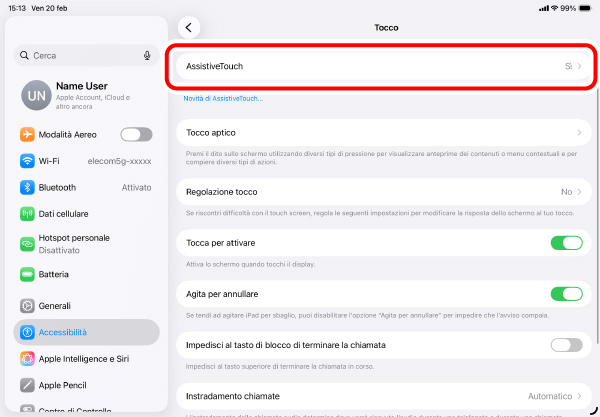
3) Selezionare “AssistiveTouch”.
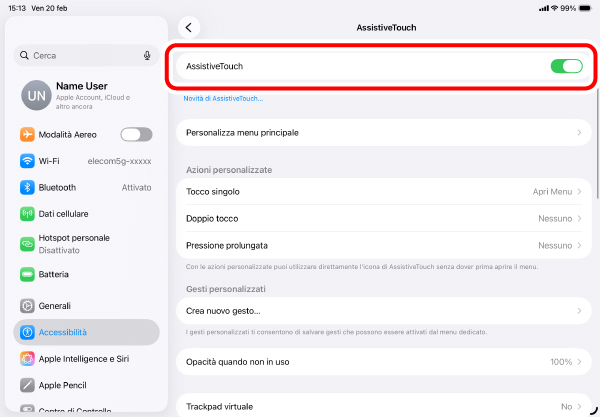
4) Selezionare “AssistiveTouch” per attivarlo.
2. Assegnazione di comandi personalizzati ai tasti.
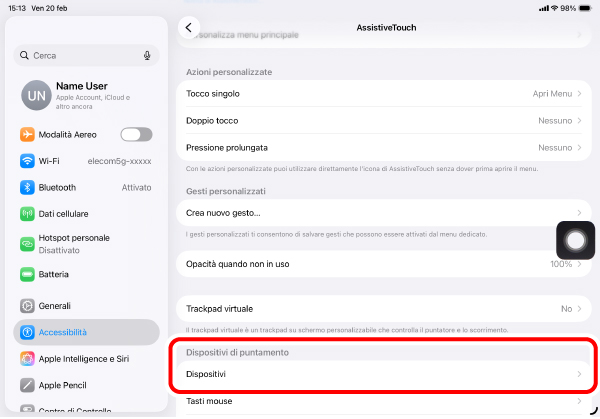
1) Selezionare “Dispositivi” in “Dispositivi di puntamento”.
2) Selezionare “HUGE PLUS”.
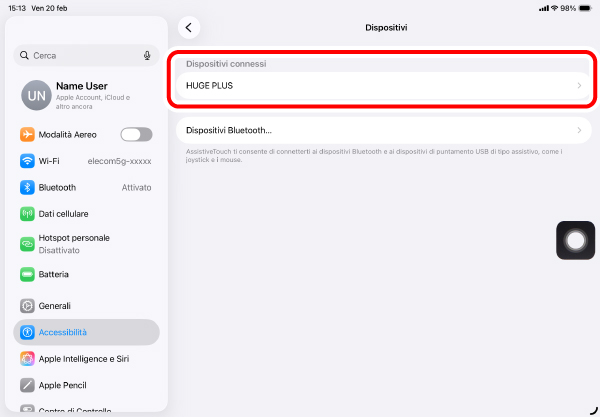
3) Selezionare “Personalizza pulsanti aggiuntivi...”.
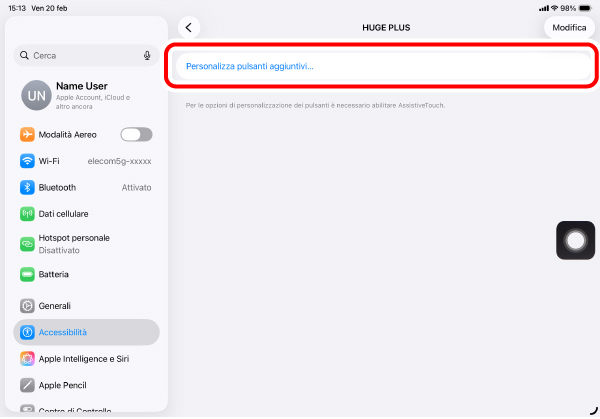
4) Una volta caricata la pagina “Personalizza pulsante”, cliccare sul tasto della trackball che si desidera aggiungere.
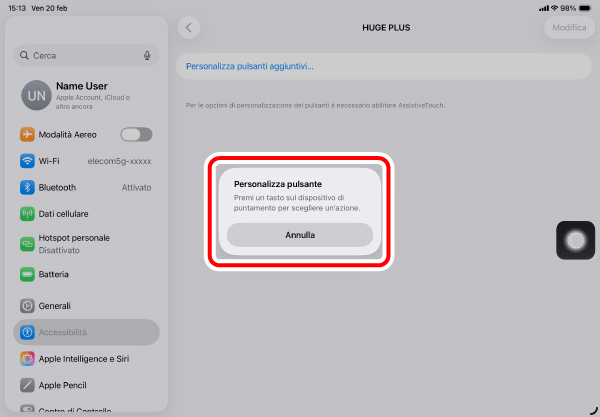
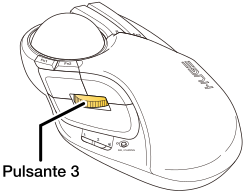
*Nel caso di aggiunta del “Pulsante 3”.
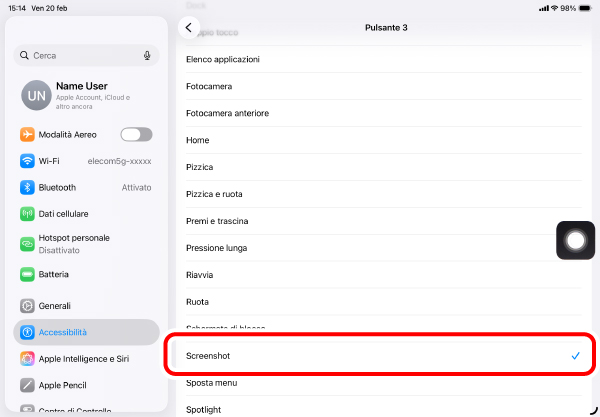
5) Verrà visualizzato un elenco di tutte le funzioni assegnabili. Selezionare la funzione che si desidera assegnare.
*Nel caso di assegnazione della funzione “Screenshot” al “Pulsante 3”.
6) La funzione è stata assegnata al tasto. Per assegnare una funzione a un altro tasto, ripetere i passaggi precedenti.
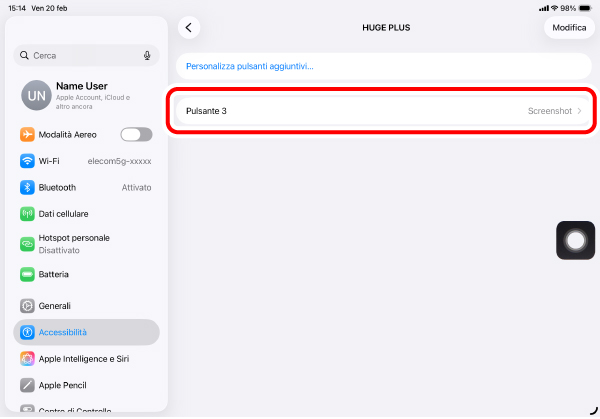
Quando AssistiveTouch è disattivato, la funzione di personalizzazione comandi è disabilitata ed è possibile utilizzare solo le funzioni di base: clic destro, clic sinistro e scorrimento con la rotellina.
Modifica della direzione di scorrimento
Modifica la direzione di scorrimento quando si utilizza la rotellina di scorrimento inclinabile del mouse.
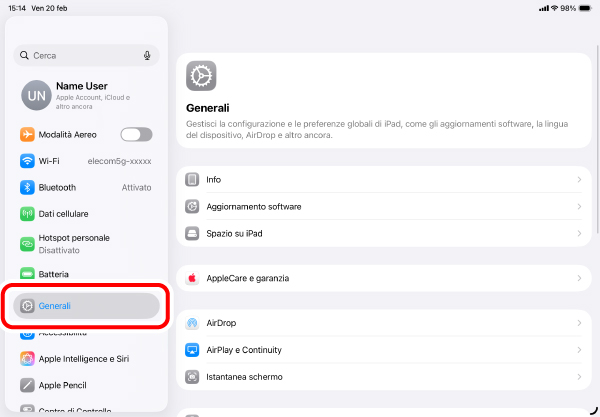
1) Dalla pagina iniziale, selezionare “Generali” in “Impostazioni”.
2) Toccare “Trackpad e mouse”.
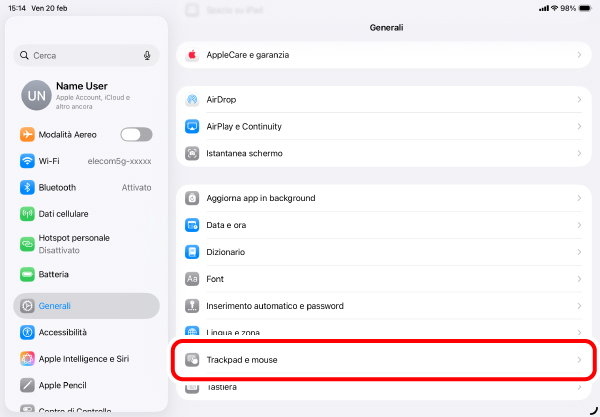
3) Toccando “Scorrimento naturale” per attivarlo o disattivarlo, verrà modificata la direzione di scorrimento.
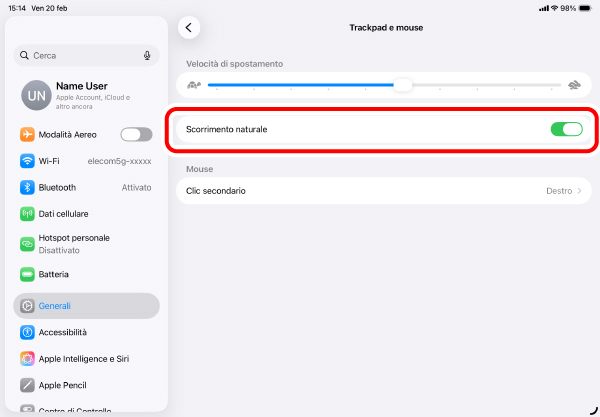
Quando lo “Scorrimento naturale” è disattivato, la direzione di scorrimento corrisponde alla direzione del movimento della rotellina di scorrimento inclinabile.
1. Ricarica della batteria
1) Collegare il connettore USB Type-C del cavo in dotazione alla porta USB Type-C del prodotto.
2) Inserire il connettore USB-A del cavo di ricarica in dotazione nella porta USB-A del PC o in un adattatore di ricarica USB.
Collegamento a un PC
Collegamento a un adattatore di ricarica USB
3) Accendere il PC, se non è già acceso.
All'avvio della ricarica, la spia LED lampeggia lentamente del colore corrispondente al valore DPI selezionato. Al termine della ricarica, la spia LED si spegne.
La ricarica completa del prodotto richiede circa 6 ore e mezza.
Se la spia LED non si spegne dopo il tempo di ricarica previsto, scollegare il cavo USB di ricarica e interrompere momentaneamente la ricarica. In caso contrario, potrebbero verificarsi surriscaldamento, rottura o incendi.
2. Accensione
1) Spostare il selettore della modalità di alimentazione sulla posizione H (modalità ad alta velocità) o L (modalità a basso consumo).
La spia lampeggerà per 5 secondi del colore corrispondente al valore DPI selezionato.
In modalità ad alta velocità, le prestazioni di tracciamento migliorano quando si muove la sfera rapidamente, ma la durata della batteria si riduce.
Modalità di risparmio energetico della trackball
Se la trackball rimane inattiva per un determinato periodo di tempo mentre il dispositivo è acceso, passa automaticamente in modalità di risparmio energetico.
La modalità di risparmio energetico si disattiva muovendo la trackball.
*Per due o tre secondi dopo l'uscita dalla modalità di risparmio energetico, il funzionamento della trackball potrebbe risultare instabile.
3. Accoppiamento con un dispositivo Android.
1) Selezionare “Impostazioni” dalla pagina iniziale.
2) Selezionare “Dispositivi connessi”.
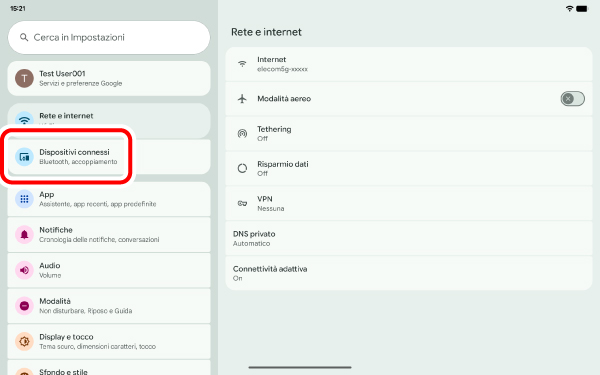
3) Selezionare “Accoppia nuovo dispositivo”.
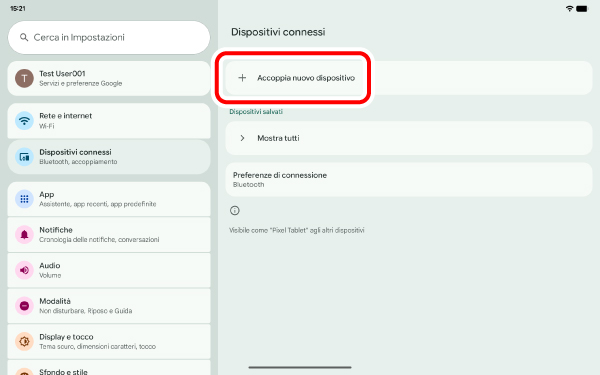
4) Passare alla connessione Bluetooth () utilizzando il selettore della connessione.
Per passare da un dispositivo connesso all'altro, consultare la sezione “Cambio dispositivo connesso”.
5) Tenere premuto il tasto DPI/ACCOPPIAMENTO per 3-4 secondi.
Il dispositivo passerà alla modalità di accoppiamento e la spia LED lampeggerà lentamente del colore corrispondente al valore DPI selezionato. (Il colore predefinito è ● Blu)
6) Selezionare “HUGE PLUS” in “Dispositivi disponibili”.
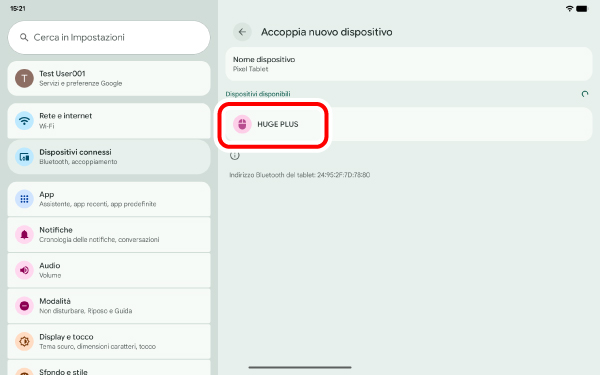
7) Selezionare “Accoppia”.
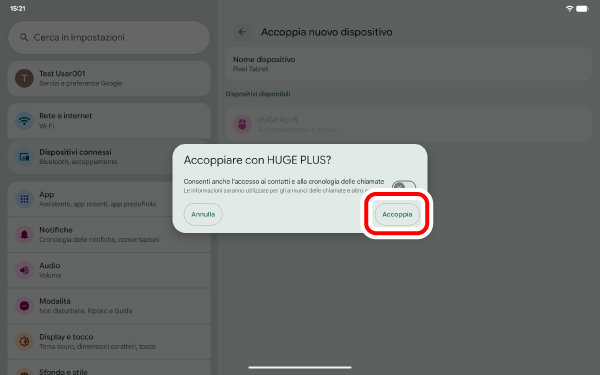
L'accoppiamento ha inizio.
8) L'accoppiamento è completato quando questo prodotto viene aggiunto ad “Altri dispositivi”.
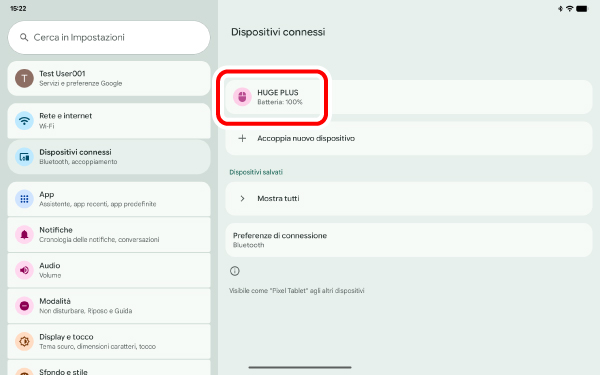
Al termine dell'accoppiamento, la spia LED lampeggerà per 5 secondi del colore corrispondente al valore DPI selezionato. (Il colore predefinito è ● Blu)
Ora è possibile utilizzare la trackball.
1. Ricarica della batteria
1) Collegare il connettore USB Type-C del cavo in dotazione alla porta USB Type-C del prodotto.
2) Inserire il connettore USB-A del cavo di ricarica in dotazione nella porta USB-A del PC o in un adattatore di ricarica USB.
Collegamento a un PC
Collegamento a un adattatore di ricarica USB
3) Accendere il PC, se non è già acceso.
All'avvio della ricarica, la spia LED lampeggia lentamente del colore corrispondente al valore DPI selezionato. Al termine della ricarica, la spia LED si spegne.
La ricarica completa del prodotto richiede circa 6 ore e mezza.
Se la spia LED non si spegne dopo il tempo di ricarica previsto, scollegare il cavo USB di ricarica e interrompere momentaneamente la ricarica. In caso contrario, potrebbero verificarsi surriscaldamento, rottura o incendi.
2. Accensione
1) Spostare il selettore della modalità di alimentazione sulla posizione H (modalità ad alta velocità) o L (modalità a basso consumo).
La spia lampeggerà per 5 secondi del colore corrispondente al valore DPI selezionato.
In modalità ad alta velocità, le prestazioni di tracciamento migliorano quando si muove la sfera rapidamente, ma la durata della batteria si riduce.
Modalità di risparmio energetico della trackball
Se la trackball rimane inattiva per un determinato periodo di tempo mentre il dispositivo è acceso, passa automaticamente in modalità di risparmio energetico.
La modalità di risparmio energetico si disattiva muovendo la trackball.
*Per due o tre secondi dopo l'uscita dalla modalità di risparmio energetico, il funzionamento della trackball potrebbe risultare instabile.
3. Accoppiamento con un PC
1) Selezionare l'icona della batteria in basso a destra.
2) Cliccare su Bluetooth nel pannello Impostazioni rapide.
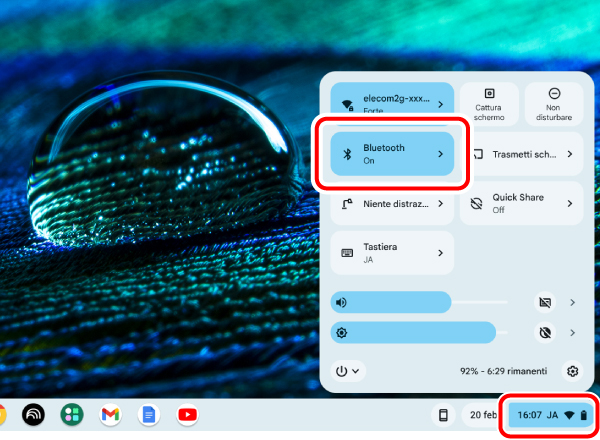
3) In “Bluetooth”, selezionare “Accoppia nuovo dispositivo”.
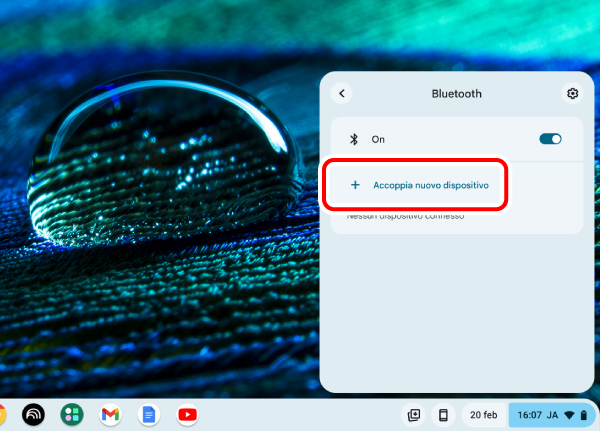
4) Passare alla connessione Bluetooth () utilizzando il selettore della connessione.
Per passare da un dispositivo connesso all'altro, consultare la sezione “Cambio dispositivo connesso”.
5) Durante la ricerca del dispositivo, tenere premuto il tasto DPI/ACCOPPIAMENTO per 3-4 secondi.
Il dispositivo passerà alla modalità di accoppiamento e la spia LED lampeggerà lentamente del colore corrispondente al valore DPI selezionato. (Il colore predefinito è ● Blu)
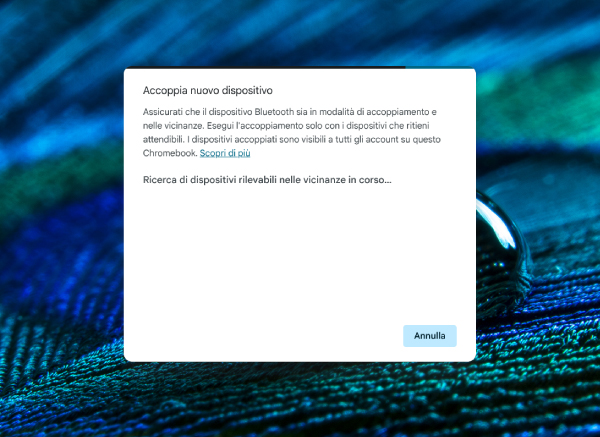
6) Cliccare su “HUGE PLUS”.
L'accoppiamento ha inizio.
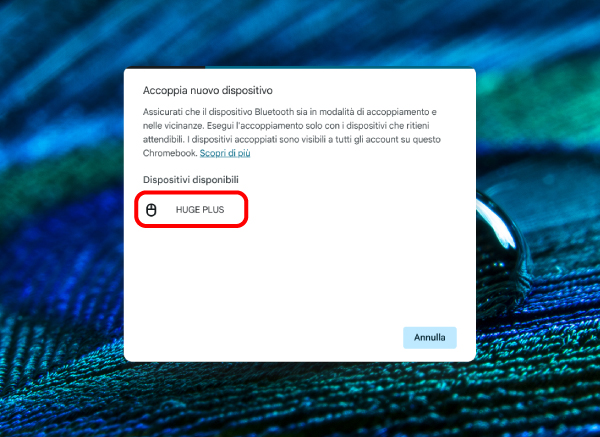
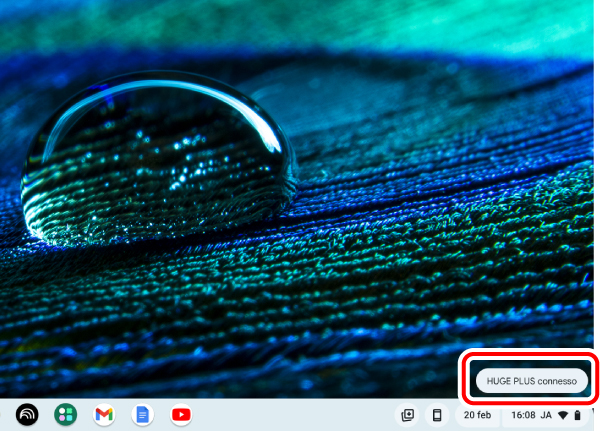
7) Nella parte inferiore dello schermo verrà visualizzato “HUGE PLUS connesso”.
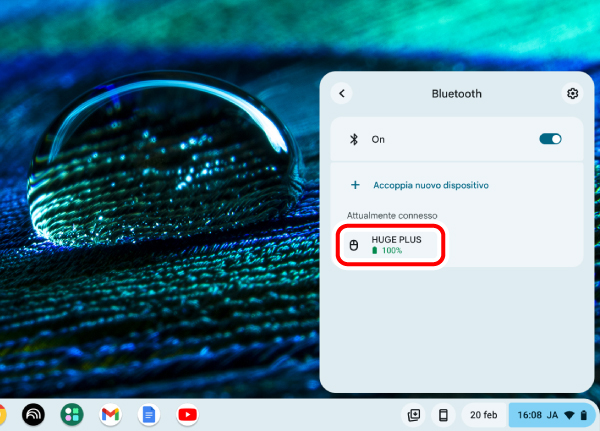
Selezionare “Bluetooth” come nel passaggio 2. L'accoppiamento è completato quando viene visualizzato “HUGE PLUS” in “Attualmente connesso”.
Al termine dell'accoppiamento, la spia LED lampeggerà per 5 secondi del colore corrispondente al valore DPI selezionato. (Il colore predefinito è ● Blu)
Ora è possibile utilizzare la trackball.
1. Ricarica della batteria
1) Collegare il connettore USB Type-C del cavo in dotazione alla porta USB Type-C del prodotto.
2) Inserire il connettore USB-A del cavo di ricarica in dotazione nella porta USB-A del PC o in un adattatore di ricarica USB.
Collegamento a un PC
Collegamento a un adattatore di ricarica USB
3) Accendere il PC, se non è già acceso.
All'avvio della ricarica, la spia LED lampeggia lentamente del colore corrispondente al valore DPI selezionato. Al termine della ricarica, la spia LED si spegne.
La ricarica completa del prodotto richiede circa 6 ore e mezza.
Se la spia LED non si spegne dopo il tempo di ricarica previsto, scollegare il cavo USB di ricarica e interrompere momentaneamente la ricarica. In caso contrario, potrebbero verificarsi surriscaldamento, rottura o incendi.
2.Rimozione dell’unità ricevente
1) Rimuovere il coperchio del vano porta accessori.
2) Rimuovere l’unità ricevente.
3) Riposizionare il coperchio del vano porta accessori.
3. Accensione
1) Spostare il selettore della modalità di alimentazione sulla posizione H (modalità ad alta velocità) o L (modalità a basso consumo).
La spia lampeggerà per 5 secondi del colore corrispondente al valore DPI selezionato.
In modalità ad alta velocità, le prestazioni di tracciamento migliorano quando si muove la sfera rapidamente, ma la durata della batteria si riduce.
Modalità di risparmio energetico della trackball
Se la trackball rimane inattiva per un determinato periodo di tempo mentre il dispositivo è acceso, passa automaticamente in modalità di risparmio energetico.
La modalità di risparmio energetico si disattiva muovendo la trackball.
*Per due o tre secondi dopo l'uscita dalla modalità di risparmio energetico, il funzionamento della trackball potrebbe risultare instabile.
4. Collegamento al PC
1) Avviare il PC.
Attendere che il PC si sia avviato e sia pronto all'uso.
2) Inserire l’unità ricevente nella porta USB-A del PC.
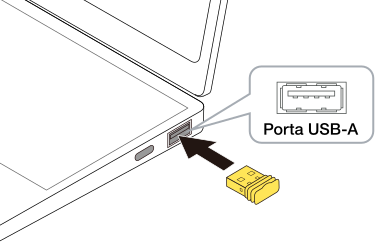
È possibile utilizzare qualsiasi porta USB-A.
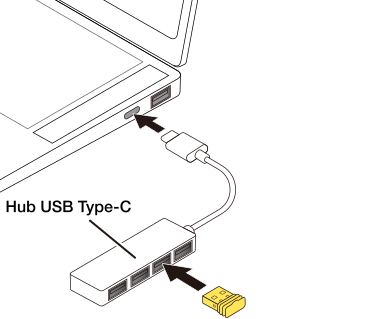
3) Passare alla connessione wireless USB a 2,4 GHz () utilizzando il selettore della connessione.
Per passare da un dispositivo connesso all'altro, consultare la sezione “Cambio dispositivo connesso”.
Durante la rimozione del ricevitore
Questo prodotto supporta l’hot plug. È possibile rimuovere il ricevitore anche quando il PC è in funzione.
4) Il driver viene installato automaticamente e la trackball è pronta per l’uso.
La spia LED lampeggerà per 5 secondi del colore corrispondente al valore DPI selezionato. (Il colore predefinito è ● Blu)
Ora è possibile utilizzare la trackball.
Collegamento a un PC
1) Collegare il connettore Type-C del cavo USB Type-C — USB-A in dotazione alla porta USB Type-C di questo prodotto.
2) Avviare il PC.
Attendere che il PC si sia avviato e sia pronto all'uso.
3) Inserire il connettore USB-A del cavo USB Type-C — USB-A nella porta USB-A del PC.
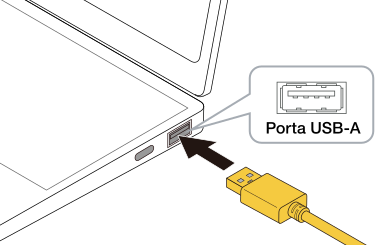
È possibile utilizzare qualsiasi porta USB-A.
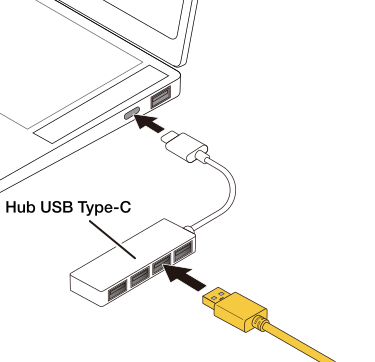
4) Passare alla connessione via cavo USB () utilizzando il selettore della connessione.
Per passare da un dispositivo connesso all'altro, consultare la sezione “Cambio dispositivo connesso”.
Per rimuovere la trackball
Questo prodotto supporta l’hot plug. La trackball può essere rimossa mentre il PC è in funzione.
5) Il driver viene installato automaticamente e la trackball è pronta per l’uso.
La spia LED lampeggerà per 5 secondi del colore corrispondente al valore DPI selezionato. (Il colore predefinito è ● Blu)
Ora è possibile utilizzare la trackball.
Modificare la velocità del puntatore del mouse
Regolare la velocità di movimento del puntatore del mouse sul PC se si muove troppo velocemente o troppo lentamente.
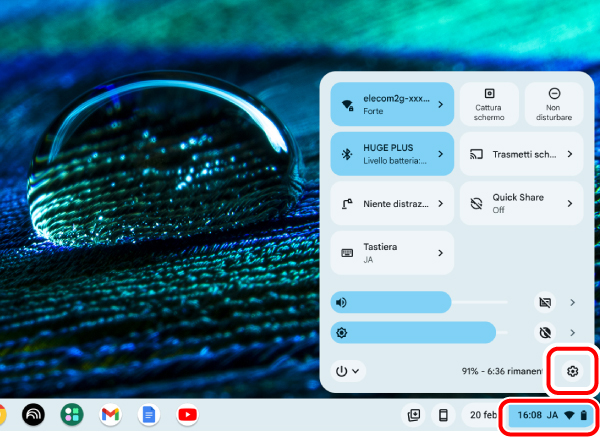
1) Selezionare l'icona della batteria in basso a destra.
2) Selezionare  (impostazioni) nel pannello Impostazioni rapide.
Apparirà la pagina delle Impostazioni.
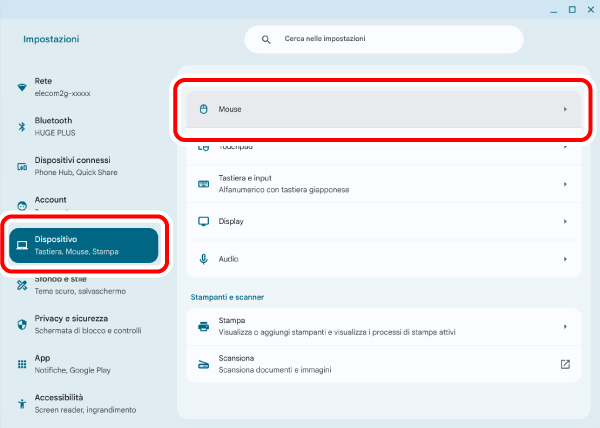
3) Selezionare “Mouse” in ”Dispositivo”.
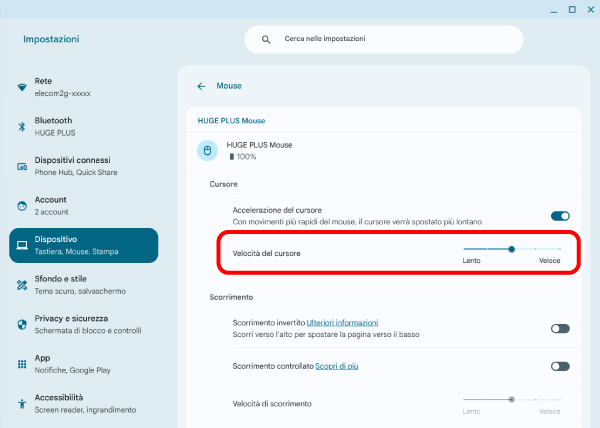
4) Regolare la velocità del puntatore del mouse per questo prodotto utilizzando il cursore “Velocità del cursore”.
Il nome visualizzato di questo prodotto cambia a seconda del dispositivo a cui è connesso.
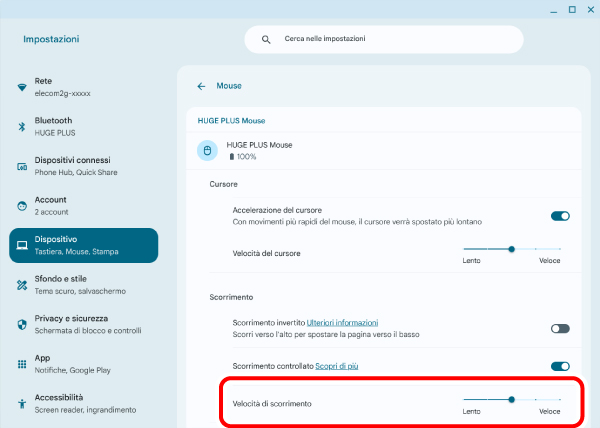
Modificare il numero di righe da scorrere con una rotazione della rotellina.
1) Selezionare l'icona della batteria in basso a destra.
2) Selezionare (impostazioni) nel pannello Impostazioni rapide.
Apparirà la pagina delle Impostazioni.
3) Selezionare “Mouse” in ”Dispositivo”.
4) Se lo “Scorrimento controllato” per questo prodotto è disabilitato, cliccare per abilitarlo.
Il nome visualizzato di questo prodotto cambia a seconda del dispositivo a cui è connesso.
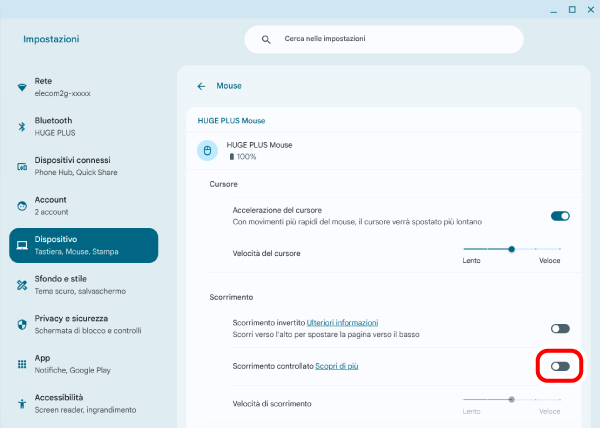
5) Regolare il numero di righe da scorrere contemporaneamente utilizzando il cursore per “Velocità di scorrimento” in “HUGE PLUS”.
Modifica della direzione di scorrimento
Modifica la direzione di scorrimento quando si utilizza la rotellina di scorrimento inclinabile del mouse.
1) Selezionare l'icona della batteria in basso a destra.
2) Selezionare (impostazioni) nel pannello Impostazioni rapide.
Apparirà la pagina delle Impostazioni.
3) Selezionare “Mouse” in ”Dispositivo”.
4) Cliccare su “Scorrimento invertito” per questo prodotto per attivare o disattivare lo scorrimento nella direzione inversa.
Il nome visualizzato di questo prodotto cambia a seconda del dispositivo a cui è connesso.
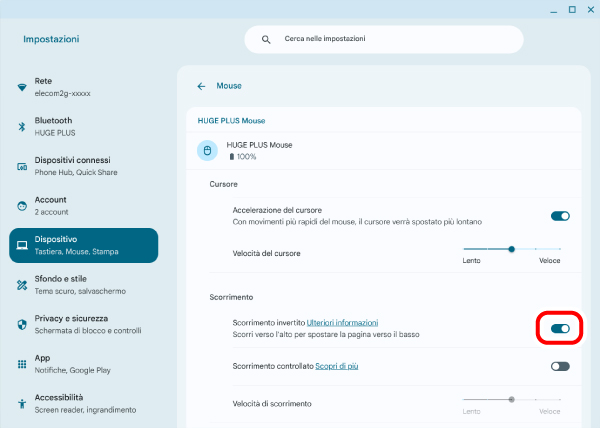
Quando l'opzione “Scorrimento invertito” è attivata, la direzione di scorrimento è opposta a quella del movimento della rotellina di scorrimento inclinabile.
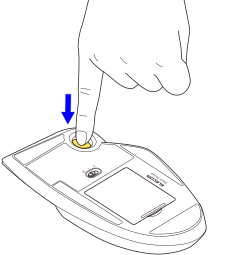
1) Usare un dito (o una penna) per spingere la sfera fuori dal lato inferiore.
2) Utilizzare un cotton fioc o qualcosa di simile per rimuovere la polvere accumulata sulle superfici di contatto delle tre parti di supporto.
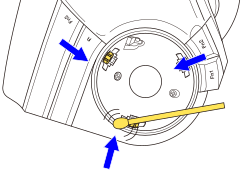
Il sensore ottico è un componente delicato. Non sottoporre il sensore a urti o danni.
3) Rimuovere delicatamente lo sporco dalla sfera con un fazzoletto di carta.
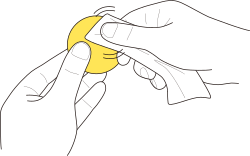
Per pulire la sfera non utilizzare alcol, panni per la pulizia o altri strumenti di pulizia simili.
Se l'olio presente sulla superficie della sfera viene rimosso, le prestazioni potrebbero risentirne.
4) Inserire la sfera nell'alloggiamento della trackball.
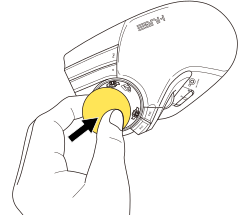
La sfera potrebbe non funzionare correttamente se la quantità di olio sulla sua superficie è insufficiente.
Se la sfera non funziona correttamente, tenerla tra le mani e strofinarla per circa 30 secondi.
Gli oli presenti sulle mani dovrebbero migliorarne le prestazioni.
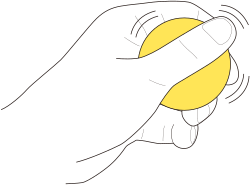
Quando si sostituiscono i componenti di supporto, fare attenzione a non danneggiare il sensore.
1) Usare un dito (o una penna) per spingere la sfera fuori dal lato inferiore.
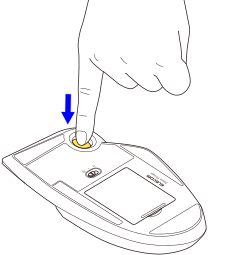
2) Aprire il coperchio del vano porta accessori ed estrarre lo strumento di rimozione.
3) Tenere fermo lo strumento di rimozione con le dita e spingerlo nell'incavo presente ai lati del componente di supporto fino a sentire un clic.
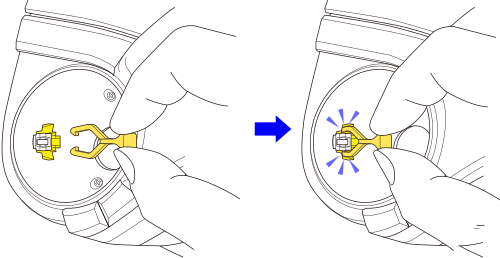
4) Tirare con forza lo strumento di rimozione per estrarre il supporto.
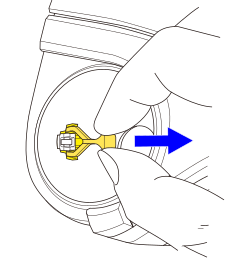
5) Inserire il supporto di ricambio nell’incastro interno.
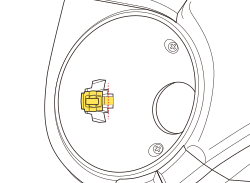
6) Premere il componente di supporto con il dito fino a sentire un clic.
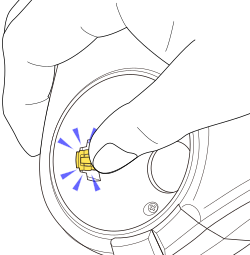
7) Inserire la sfera nell'alloggiamento della trackball.
Se la trackball non funziona correttamente, provare a seguire questi passaggi.
① Verificare che il selettore della modalità di alimentazione sulla trackball sia posizionato su H (modalità ad alta velocità) o su L (modalità a basso consumo).
② Verificare se il livello di carica della batteria ricaricabile è basso.
Il funzionamento risulta instabile quando il livello della batteria è basso. Consultare la sezione “Ricarica della batteria (ad esempio, quando si utilizza una connessione Bluetooth su sistema operativo Windows)” e caricare il prodotto.
*Spegnere il dispositivo quando la trackball non viene utilizzata per un lungo periodo di tempo può prolungare la durata della batteria.
③ Verificare la connessione Bluetooth.
④ Cambiare la posizione tra il PC e la trackball.
Questo dispositivo wireless utilizza la banda a 2,4 GHz. Utilizzare la trackball entro il raggio d'azione del PC.
Portata media delle onde radio
Superficie non magnetica (ad es. scrivanie in legno): circa 10 m
Superficie magnetica (ad es. scrivanie in acciaio): circa 3 m
*Questi valori sono stati ottenuti in ambiente di prova di ELECOM e non sono garantiti. Il segnale della banda a 2,4 GHz potrebbe essere più corto a seconda dell'ambiente in cui si utilizza il prodotto.
⑤ Riavviare il PC.
⑥ Aggiornare il sistema operativo del PC all'ultima versione.
⑦ Aggiornare il driver Bluetooth (se si utilizza un PC Windows®).
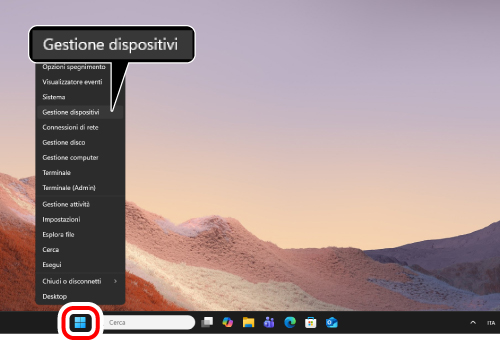
1) Cliccare con il tasto destro del mouse su “Avvio” e aprire “Gestione dispositivi”.
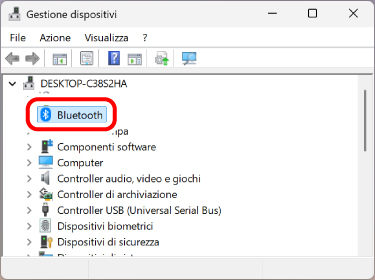
2) Cliccare su “Bluetooth”.
3) Verificare il produttore della funzione Bluetooth installata sul PC.
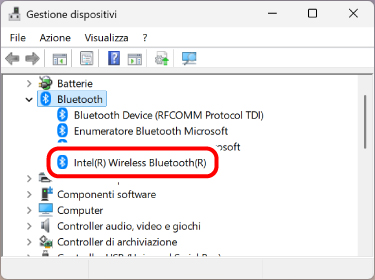
I seguenti passaggi illustrano la procedura da seguire quando la funzione Bluetooth è prodotta da Intel® Corporation.
Per altri produttori o se non si conosce il produttore, consultare il manuale utente del PC o contattare il produttore del PC per ricevere istruzioni su come aggiornare il driver Bluetooth.
4) Cercare “Intel® Driver & Support Assistant” sul browser e scaricare il programma di installazione dal sito web di Intel.
5) Seguire le istruzioni del programma di installazione scaricato per installare “Intel® Driver & Support Assistant”.
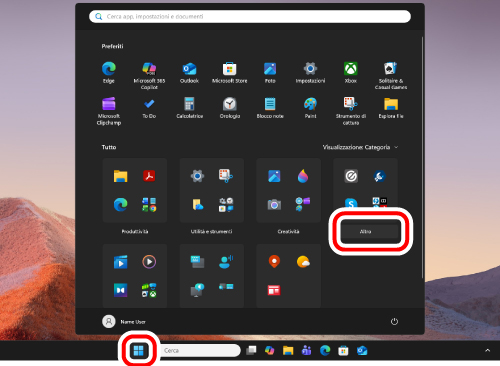
6) Cliccare su “Avvio” e poi su “Altro”.
7) Cliccare su “Intel Driver & Support Assistant”.
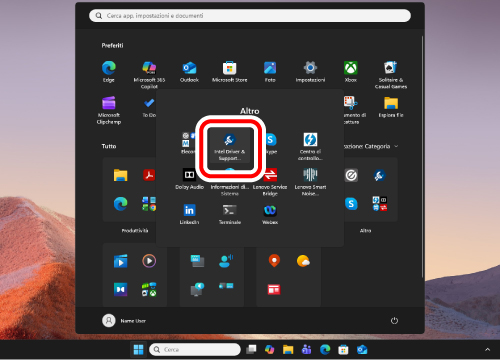
8) La pagina di supporto Intel si aprirà automaticamente nel browser e verrà visualizzato un elenco di driver e aggiornamenti software compatibili con il PC.
9) Scaricare “Intel® Wireless Bluetooth®” dall'elenco, se disponibile.
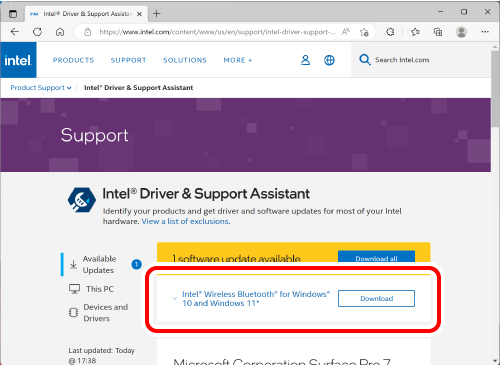
*La visualizzazione sul browser potrebbe variare a seconda della configurazione del PC e degli aggiornamenti della pagina di supporto.
10) Seguire le istruzioni del programma di installazione scaricato per installare il driver Bluetooth.
In questo modo, il driver Bluetooth verrà aggiornato.
⑧ Quando si utilizza il ricevitore o il ricevitore Bluetooth con connessione USB, modificare il tipo di connessione del ricevitore.
A seconda delle specifiche della porta USB o dell’hub USB del PC, altri dispositivi USB 3.0 utilizzati contemporaneamente alla trackball potrebbero generare interferenze in grado di compromettere il segnale a 2,4 GHz nelle vicinanze.
Esempi di dispositivi USB che possono compromettere il segnale della banda a 2,4 GHz
La situazione potrebbe migliorare con la seguente procedura.
Collegare il ricevitore del mouse o il ricevitore Bluetooth a un'altra porta USB, lontano da altri dispositivi USB 3.0 in uso contemporaneamente.
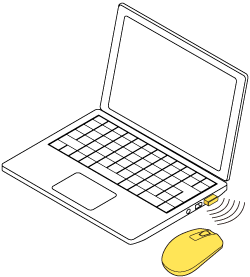
Collegare il ricevitore del mouse o il ricevitore Bluetooth a un hub USB 2.0 o a una prolunga.
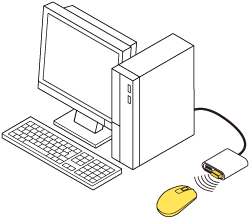
⑨ Verificare le impostazioni di risparmio energetico del dispositivo collegato (se si utilizza un PC Windows®).
Su Windows, a seconda del PC, l'alimentazione del dispositivo collegato tramite USB è impostata per spegnersi automaticamente al fine di ridurre il consumo energetico. È possibile modificare le impostazioni nei seguenti modi:
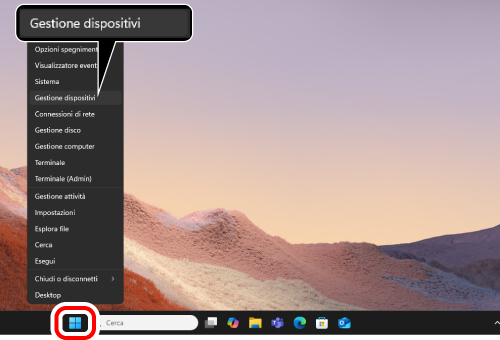
Per Windows 11
1) Cliccare con il tasto destro del mouse su “Avvio” e aprire “Gestione dispositivi”.
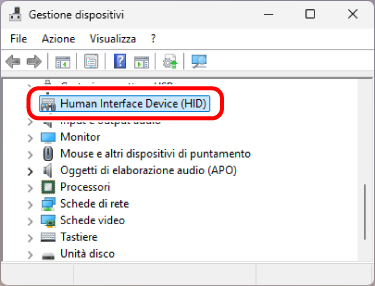
2) Cliccare su “Human Interface Device (HID)”.
3) Fare doppio clic su “Dispositivo di input USB”.
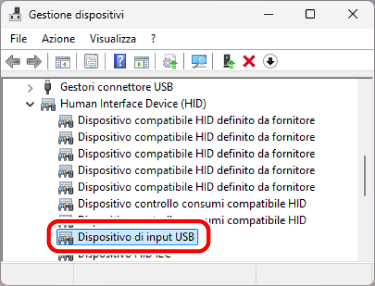
Potrebbero essere elencati più “Dispositivi di input USB”. In questo caso, eseguire le seguenti azioni per tutti i “Dispositivi di input USB”.
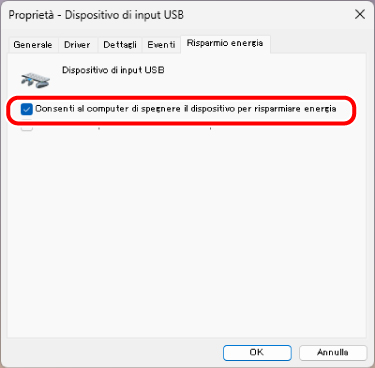
4) Nella pagina “Proprietà - Dispositivo di input USB”, cliccare sulla scheda “Risparmio energia”.
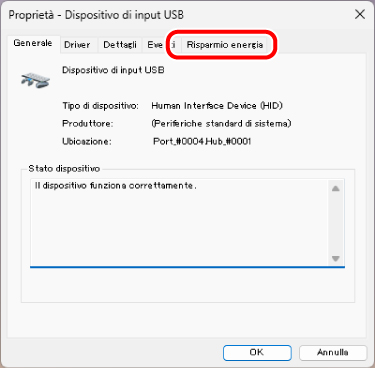
5) Cliccare su “Consenti al computer di spegnere il dispositivo per risparmiare energia” per rimuovere il segno di spunta.
6) Cliccare su “OK” per confermare le impostazioni.
7) Cliccare su “×” (chiudi) nell’angolo in alto a destra per chiudere “Gestione dispositivi”.
Per Windows 10
1) Cliccare con il tasto destro del mouse su “Avvio” e aprire “Gestione dispositivi”.
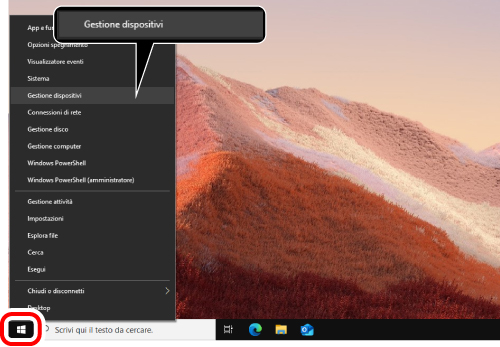
2) Cliccare su “Human Interface Device (HID)”.
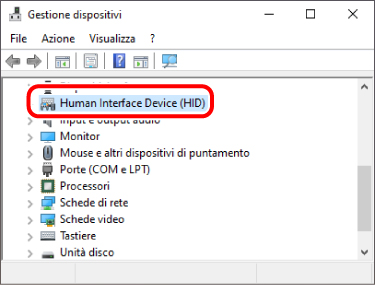
3) Fare doppio clic su “Dispositivo di input USB”.
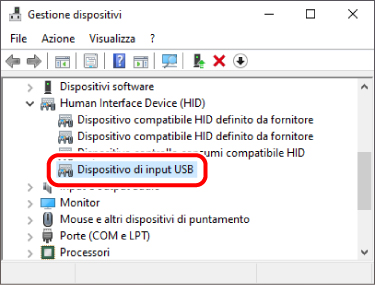
Potrebbero essere elencati più “Dispositivi di input USB”. In questo caso, eseguire le seguenti azioni per tutti i “Dispositivi di input USB”.
4) Nella pagina “Proprietà - Dispositivo di input USB”, cliccare sulla scheda “Risparmio energia”.
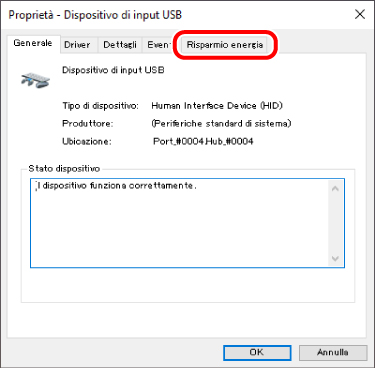
5) Cliccare su “Consenti al computer di spegnere il dispositivo per risparmiare energia” per rimuovere il segno di spunta.
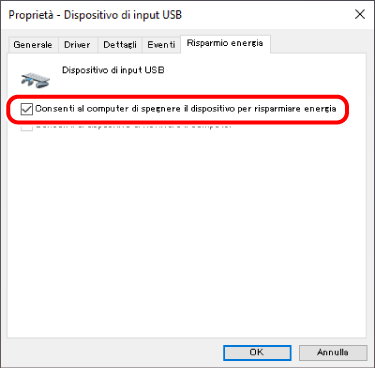
6) Cliccare su “OK” per confermare le impostazioni.
7) Cliccare su “×” (chiudi) nell’angolo in alto a destra per chiudere “Gestione dispositivi”.


