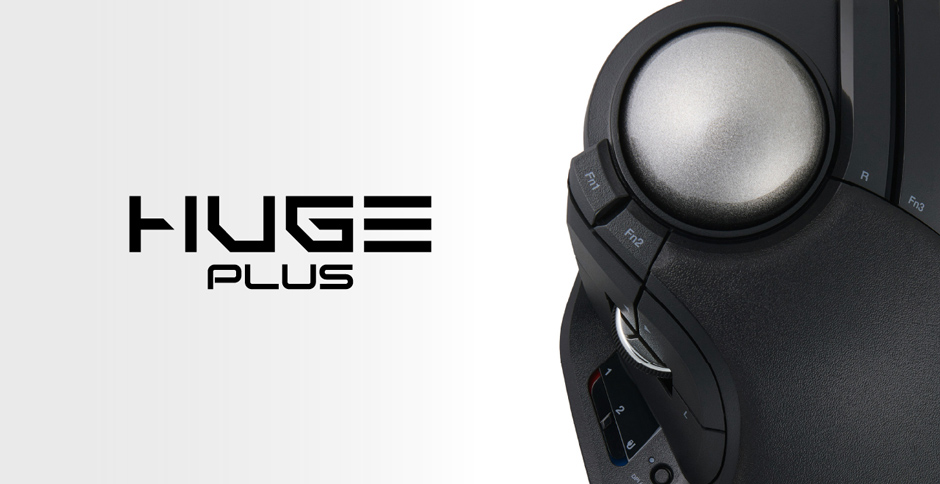
Modèle conforme : MHT1MR, E01G
Trackball
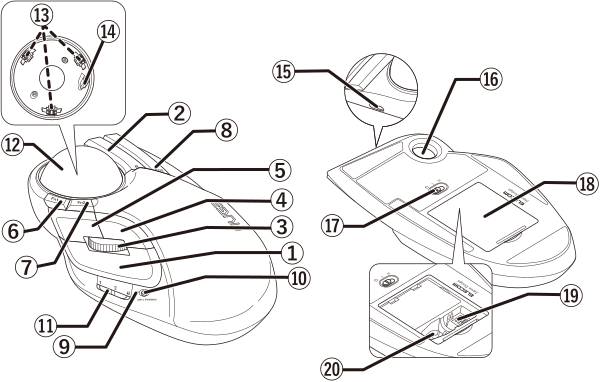
① Bouton gauche
Pour effectuer un clic gauche sur votre ordinateur.
② Bouton droit
Pour effectuer un clic droit sur votre ordinateur.
③ Molette inclinable
Faites tourner vers l’avant ou vers l’arrière, ou cliquez comme sur un bouton, pour commander votre PC.
Vous pouvez faire défiler horizontalement en inclinant la molette vers la gauche ou vers la droite.
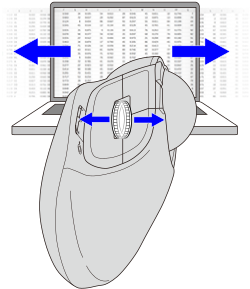
Vous devrez installer le logiciel « ELECOM Mouse Assistant 6 » disponible sur notre site web pour pouvoir utiliser les fonctions de défilement vers la gauche et vers la droite sous Windows. Reportez-vous à « Installer ELECOM Mouse Assistant 6 ».
④ Bouton « Retour »
Permet d’exécuter la fonction « Retour » dans le navigateur Web.
⑤ Bouton « Avancer »
Permet d’exécuter la fonction « Avancer » dans le navigateur Web.
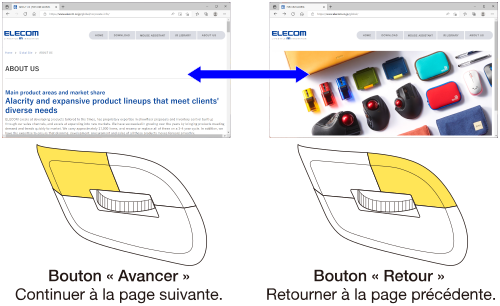
Vous devrez installer le logiciel « ELECOM Mouse Assistant 6 » disponible sur notre site web pour utiliser les boutons « Retour » et « Avancer » sur Mac. Reportez-vous à « Installer ELECOM Mouse Assistant 6 ».
⑥ Bouton multifonction 1
⑦ Bouton multifonction 2
⑧ Bouton multifonction 3
Des fonctions peuvent être attribuées aux boutons de fonction 1 à 3. Au moment de l’achat, aucune fonction n’est attribuée.
Pour attribuer des fonctions aux boutons de fonction, téléchargez et installez le logiciel « ELECOM Mouse Assistant 6 » depuis le site web de notre société. Reportez-vous à « Installer ELECOM Mouse Assistant 6 ».
⑨ Voyant LED
⑩ Bouton DPI/APPARIEMENT
La valeur DPI (vitesse de déplacement du pointeur) peut être réglée sur 3 niveaux (Basse/Moyenne/Élevée) en appuyant sur ce bouton.
La valeur DPI est indiquée comme suit.
Basse : 500 DPI
Moyenne : 1000 DPI
Élevée : 1500 DPI
Appuyez et maintenez enfoncé pendant 3 secondes pendant l’appariement Bluetooth pour passer en mode appariement.
⑪ Sélecteur de connexion
Faites glisser ce sélecteur pour basculer entre les appareils connectés à ce produit.
Veuillez vous référer à « Changer d’appareil connecté ».
⑫ Boule (diamètre : 52 mm)
Faites-la tourner du bout des doigts pour déplacer le curseur.
⑬ Pièces de support (roulements)
Soutiennent la boule.
Les pièces de support sont des consommables. Des pièces de support compatibles peuvent être achetées séparément pour remplacer les pièces de support existantes.
Pièces optionnelles
⑭ Capteur optique (sous la boule)
Ce capteur détecte les mouvements du trackball lorsque vous le manipulez.
⑮ Port USB Type-C
⑯ Trou d’extraction de la boule
Poussez la boule depuis cet orifice pour nettoyer les pièces de support dans le logement.
*Voir « Comment nettoyer le trackball » pour plus de détails.
⑰ Sélecteur de mode d’alimentation
Permet d’allumer ou d’éteindre le trackball et de sélectionner le mode d’alimentation (mode basse consommation ou mode haute vitesse).
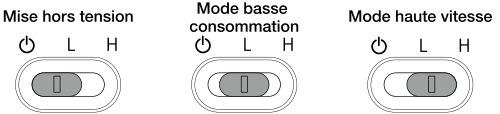
Le mode basse consommation réduit la consommation d’énergie.
En mode haute vitesse, les performances de suivi lors des déplacements rapides de la boule sont meilleures, mais la consommation d’énergie est plus élevée.
Le mode haute vitesse est activé en permanence lors d’une connexion par câble USB.
⑱ Couvercle du compartiment de rangement des accessoires
Retirez ce couvercle pour ranger le récepteur ou l’outil de retrait.
⑲ Compartiment de rangement du récepteur
Le récepteur peut être rangé ici lorsque le trackball est connecté par câble.
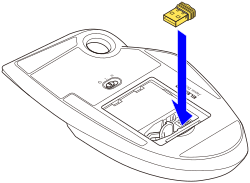
⑳ Compartiment de rangement de l’outil de retrait
L’outil de retrait peut être rangé ici.
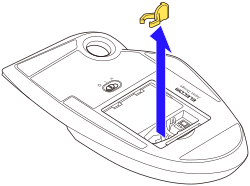
Récepteur
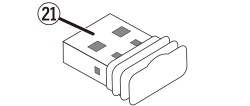
㉑ Fiche USB-A
À connecter au port USB-A du PC.
Changer d’appareil connecté
Vous pouvez basculer entre les destinations de connexion suivantes à l’aide du sélecteur de connexion.
 )
) )
) )
)1) Basculez entre les connexions à l’aide du sélecteur de connexion.
Lors du passage à une autre destination de connexion, le voyant clignotera pendant 5 secondes dans la couleur correspondant à la valeur DPI sélectionnée. (La couleur par défaut est ● Bleu.)

1. Charge de la batterie
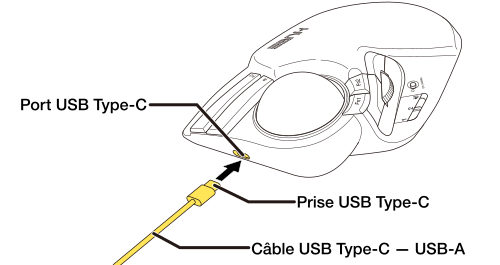
1) Branchez la prise USB Type-C du câble inclus dans le port USB Type-C de ce produit.
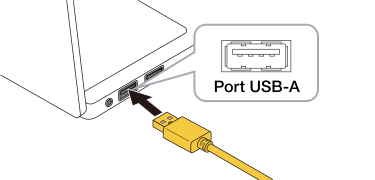
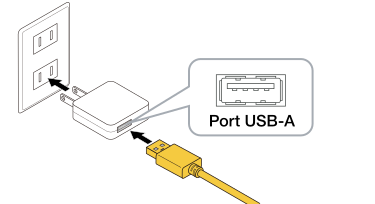
2) Insérez la fiche USB-A du câble de charge inclus dans le port USB-A de votre PC ou d’un adaptateur de charge USB.
Connexion à un PC
Connexion à un adaptateur de charge USB
3) Allumez le PC, s’il n’est pas déjà sous tension.
Lorsque la charge commence, le voyant clignote lentement dans la couleur correspondant à la valeur DPI sélectionnée. Une fois la charge terminée, le voyant s’éteint.
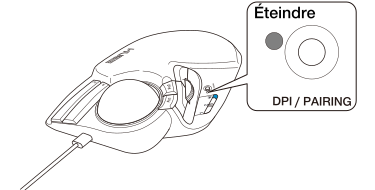
Il faut environ 6,5 heures pour charger complètement ce produit.
Si le voyant LED ne s’éteint pas même après le temps de charge prescrit, débranchez le câble USB et interrompez temporairement la charge. Sinon, cela pourrait provoquer une surchauffe, une rupture ou un incendie.
2. Mettez l’appareil sous tension
1) Faites glisser le sélecteur de mode d’alimentation sur la position H (mode haute vitesse) ou L (mode basse consommation).
Le voyant clignote pendant 5 secondes dans la couleur correspondant à la valeur DPI sélectionnée.
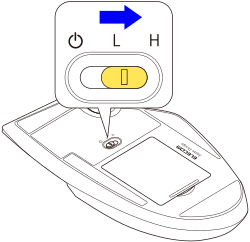
En mode haute vitesse, les performances de suivi sont accrues lors des déplacements rapides de la boule, mais l’autonomie de la batterie est réduite.
Mode d’économie d’énergie du trackball
Lorsque le trackball reste inactif pendant une période déterminée alors qu’il est sous tension, il passe automatiquement en mode d’économie d’énergie.
Le fait de déplacer le trackball met fin au mode d’économie d’énergie.
*Pendant deux à trois secondes après la sortie du mode d’économie d’énergie, le fonctionnement du trackball peut être instable.
3. Appariement avec un PC
Lors de l’utilisation de Swift Pair
Ce produit est compatible avec Swift Pair. Si vous utilisez un PC ou une clé Bluetooth compatible Swift Pair, le passage de ce produit en mode appariement permet de l’associer rapidement au PC.
1) Passez à la connexion Bluetooth () à l’aide du sélecteur de connexion.
Veuillez vous référer à « Changer d’appareil connecté » pour basculer entre les appareils connectés.
2) Maintenez le bouton DPI/APPARIEMENT enfoncé pendant 3 à 4 secondes.
L’appareil passe en mode appariement et le voyant clignote lentement dans la couleur correspondant à la valeur DPI sélectionnée. (La couleur par défaut est ● Bleu.)
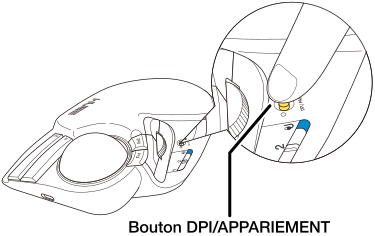
3) Lorsque l’écran ci-dessous apparaît dans le coin inférieur droit, cliquez sur « Se connecter ».
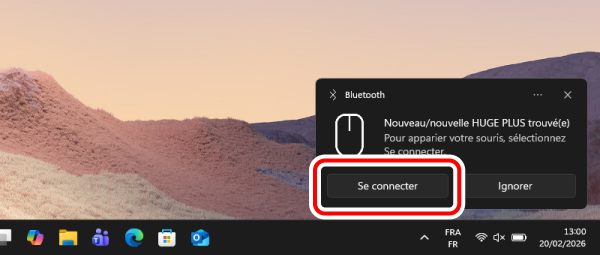
Si l’écran ci-dessus n’apparaît pas, vérifiez si les notifications Swift Pair sont activées. Pour plus de détails, consultez la section « Activation des notifications Swift Pair ».
4) L’appariement est terminé lorsque le message « HUGE PLUS est connecté » s’affiche.
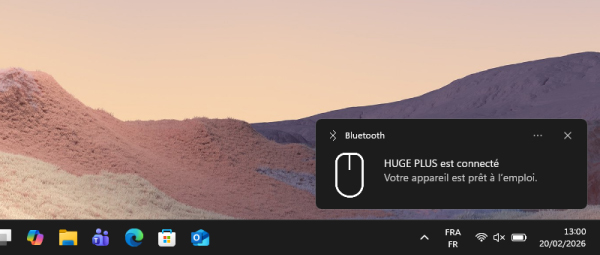
Une fois l’appariement terminé, le voyant clignote pendant 5 secondes dans la couleur correspondant à la valeur DPI sélectionnée. (La couleur par défaut est ● Bleu.)
Vous pouvez maintenant utiliser le trackball.
● Activation des notifications Swift Pair
Si Swift Pair ne fonctionne pas après le passage en mode appariement, activez la notification Swift Pair en suivant les étapes ci-dessous.
1) Cliquez avec le bouton droit sur « Démarrer » en bas de l’écran, puis sélectionnez « Paramètres ».
La page « Paramètres » s’affiche.
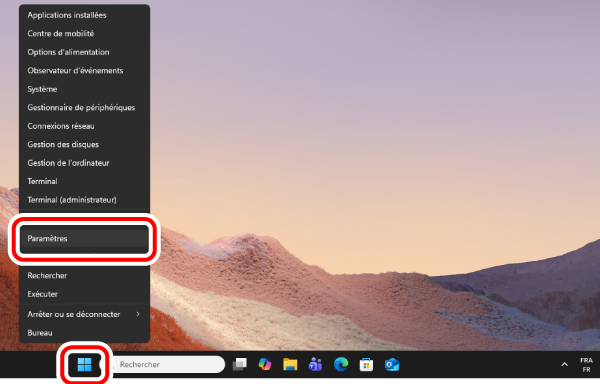
2) Cliquez sur « Bluetooth et appareils », puis sur « Afficher d’autres périphériques ».
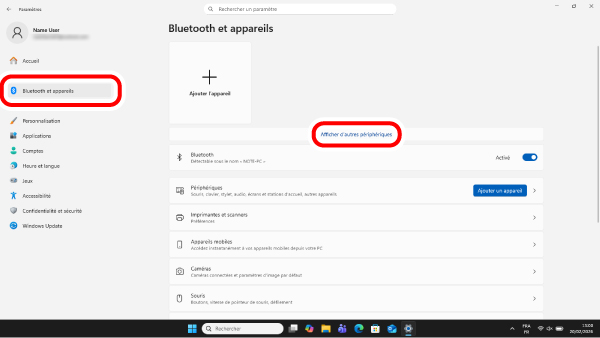
3) Recherchez l’option « Afficher les notifications pour se connecter à l’aide de Couplage rapide » et activez-la.
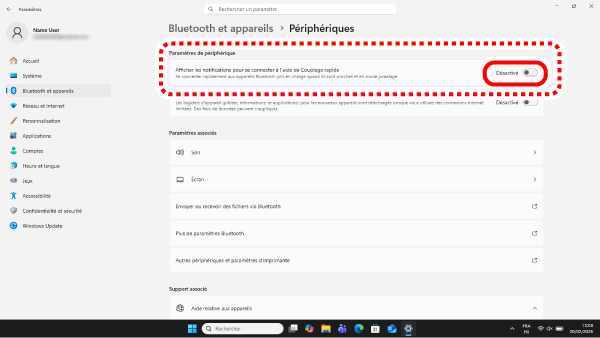
Vous pouvez désormais utiliser Swift Pair.
Si l’option « Afficher les notifications pour se connecter à l’aide de Swift Pair » n’apparaît pas, votre PC ou votre clé Bluetooth n’est pas compatible avec Swift Pair. Dans ce cas, veuillez associer l’appareil via l’écran des paramètres. Pour plus de détails, reportez-vous à la section « ▪Lors de l’appariement à partir de l’écran Paramètres ».
Lors de l’appariement à partir de l’écran Paramètres
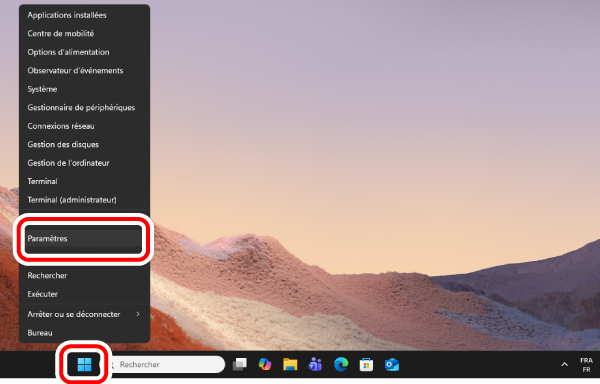
1) Cliquez avec le bouton droit sur « Démarrer » en bas de l’écran, puis sélectionnez « Paramètres ».
La page « Paramètres » s’affiche.
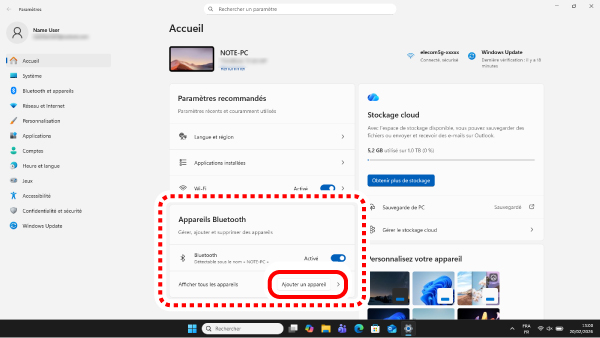
2) Sous « Accueil », sélectionnez « Ajouter un appareil » sous « Appareils Bluetooth ».
La page « Ajouter un appareil » s’affiche.
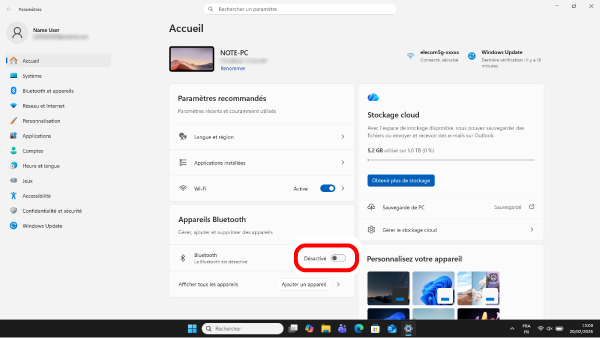
Si le « Bluetooth » est désactivé, activez-le.
3) Passez à la connexion Bluetooth () à l’aide du sélecteur de connexion.
Veuillez vous référer à « Changer d’appareil connecté » pour basculer entre les appareils.
4) Cliquez sur « Bluetooth ».
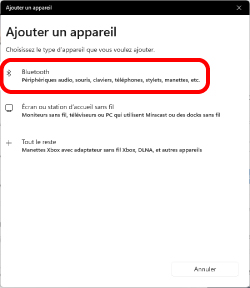
5) Lorsque l’écran d’ajout d’appareil s’affiche, maintenez le bouton DPI/APPARIEMENT enfoncé pendant 3 à 4 secondes.
L’appareil passe en mode appariement et le voyant clignote lentement dans la couleur correspondant à la valeur DPI sélectionnée. (La couleur par défaut est ● Bleu.)
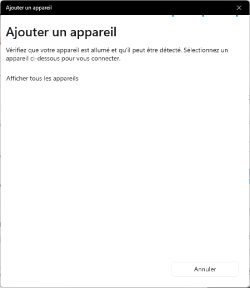
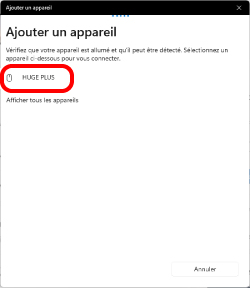
6) Cliquez sur « HUGE PLUS ».
L’appariement commence.
7) Lorsque le message « Votre appareil est prêt à l’emploi ! » s’affiche, sélectionnez « OK ».
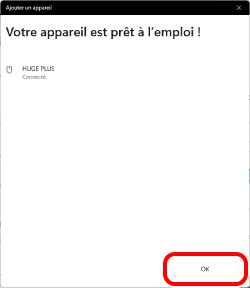
Une fois l’appariement terminé, le voyant clignote pendant 5 secondes dans la couleur correspondant à la valeur DPI sélectionnée. (La couleur par défaut est ● Bleu.)
8) L’appariement est terminé lorsque ce produit est ajouté à « Appareils Bluetooth » et que le statut est « Connecté ».
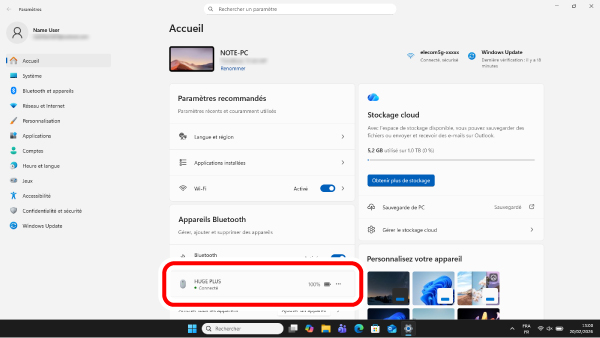
Vous pouvez maintenant utiliser le trackball.
1. Charge de la batterie
1) Branchez la prise USB Type-C du câble inclus dans le port USB Type-C de ce produit.
2) Insérez la fiche USB-A du câble de charge inclus dans le port USB-A de votre PC ou d’un adaptateur de charge USB.
Connexion à un PC
Connexion à un adaptateur de charge USB
3) Allumez le PC, s’il n’est pas déjà sous tension.
Lorsque la charge commence, le voyant clignote lentement dans la couleur correspondant à la valeur DPI sélectionnée. Une fois la charge terminée, le voyant s’éteint.
Il faut environ 6,5 heures pour charger complètement ce produit.
Si le voyant LED ne s’éteint pas même après le temps de charge prescrit, débranchez le câble USB et interrompez temporairement la charge. Sinon, cela pourrait provoquer une surchauffe, une rupture ou un incendie.
2. Retrait du récepteur.
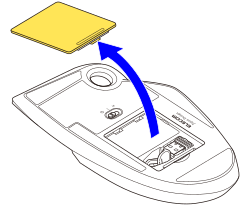
1) Retirez le couvercle du compartiment de rangement des accessoires.
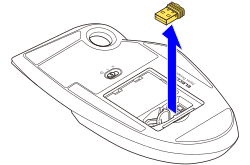
2) Retirez le récepteur.
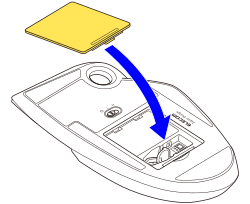
3) Remettez le couvercle du compartiment de rangement des accessoires en place.
3. Mettez l’appareil sous tension
1) Faites glisser le sélecteur de mode d’alimentation sur la position H (mode haute vitesse) ou L (mode basse consommation).
Le voyant clignote pendant 5 secondes dans la couleur correspondant à la valeur DPI sélectionnée.
En mode haute vitesse, les performances de suivi sont accrues lors des déplacements rapides de la boule, mais l’autonomie de la batterie est réduite.
Mode d’économie d’énergie du trackball
Lorsque le trackball reste inactif pendant une période déterminée alors qu’il est sous tension, il passe automatiquement en mode d’économie d’énergie.
Le fait de déplacer le trackball met fin au mode d’économie d’énergie.
*Pendant deux à trois secondes après la sortie du mode d’économie d’énergie, le fonctionnement du trackball peut être instable.
4. Se connecter à un PC
1) Démarrez votre PC.
Veuillez patienter jusqu’à ce que l’ordinateur ait démarré et soit opérationnel.
2) Insérez le récepteur dans le port USB-A du PC.
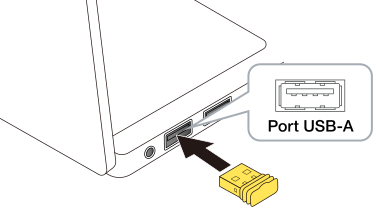
Vous pouvez utiliser n’importe quel port USB-A.
3) Passez à la connexion sans fil USB 2,4 GHz () à l’aide du sélecteur de connexion.
Veuillez vous référer à « Changer d’appareil connecté » pour basculer entre les appareils connectés.
Lors du retrait du récepteur
Cet équipement est compatible avec la connexion à chaud. Vous pouvez retirer le récepteur même lorsque l’ordinateur est allumé.
4) Le pilote est automatiquement installé et le trackball peut être utilisé.
Le voyant clignotera pendant 5 secondes dans la couleur correspondant à la valeur DPI sélectionnée. (La couleur par défaut est ● Bleu.)
Vous pouvez maintenant utiliser le trackball.
Connexion à un PC
1) Branchez le connecteur Type-C du câble USB Type-C — USB-A inclus dans le port USB Type-C de ce produit.
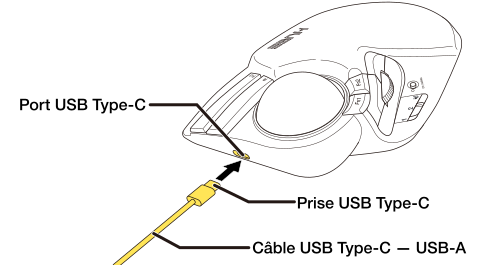
2) Démarrez votre PC.
Veuillez patienter jusqu’à ce que l’ordinateur ait démarré et soit opérationnel.
3) Branchez le connecteur USB-A du câble USB Type-C — USB-A dans le port USB-A du PC.
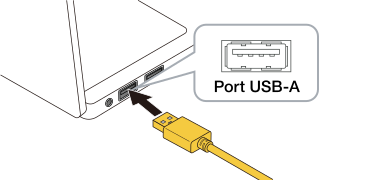
Vous pouvez utiliser n’importe quel port USB-A.
4) Passez à une connexion filaire USB () à l’aide du sélecteur de connexion.
Veuillez vous référer à « Changer d’appareil connecté » pour basculer entre les appareils connectés.
Pour retirer le trackball
Cet équipement est compatible avec la connexion à chaud. Le trackball peut être retiré pendant que votre PC est allumé.
5) Le pilote est automatiquement installé et le trackball peut être utilisé.
Le voyant clignotera pendant 5 secondes dans la couleur correspondant à la valeur DPI sélectionnée. (La couleur par défaut est ● Bleu.)
Vous pouvez maintenant utiliser le trackball.
En téléchargeant et en installant « ELECOM Mouse Assistant 6 » depuis le site web de notre société, vous pouvez effectuer des réglages tels que l’attribution des fonctions, les raccourcis clavier, les fonctions gestuelles et les modifications de profils. Veuillez procéder à « Installer ELECOM Mouse Assistant 6 ».
Modifier la vitesse du pointeur de la souris
Réglez la vitesse de déplacement du pointeur de la souris sur votre PC s’il se déplace trop rapidement ou trop lentement.
■ Pour Windows 11
1) Cliquez sur « Démarrer » en bas de l’écran et sélectionnez « Paramètres ».
La page « Paramètres » s’affiche.
2) Sélectionnez « Bluetooth et appareils », puis « Souris ».
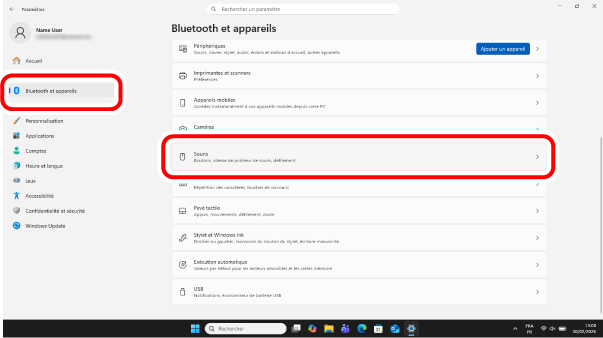
3) Réglez le curseur « Vitesse du pointeur de la souris » pour ajuster la vitesse de déplacement du pointeur de la souris.
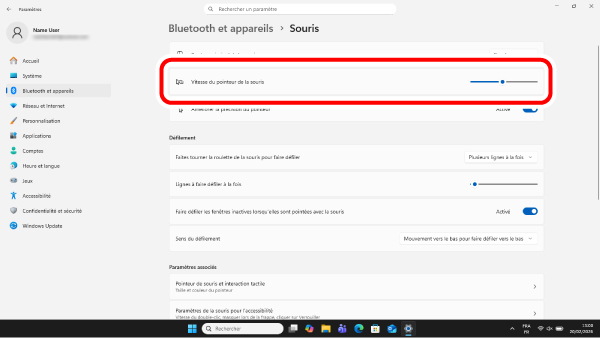
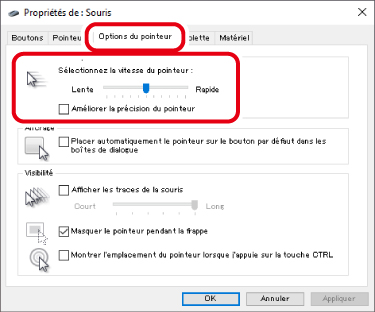
■ Pour Windows 10
1) Ouvrez les propriétés « Souris ».
Dans le menu Démarrer, sélectionnez l’icône Paramètres, sélectionnez « Périphériques » → « Souris », puis sélectionnez « Options supplémentaires de souris » sous « Paramètres associés ».
2) Sélectionnez l’onglet « Options du pointeur ».
3) Réglez le curseur « Sélectionnez la vitesse du pointeur » pour ajuster la vitesse de déplacement du pointeur de la souris.
Modifier le nombre de lignes défilées par rotation de la molette
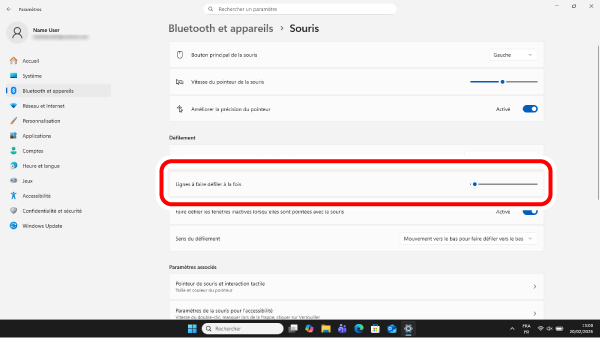
■ Pour Windows 11
1) Cliquez sur « Démarrer » en bas de l’écran et sélectionnez « Paramètres ».
La page « Paramètres » s’affiche.
2) Sélectionnez « Bluetooth et appareils », puis « Souris ».
3) Réglez le curseur « Lignes à faire défiler à la fois » pour ajuster le nombre de lignes par défilement.
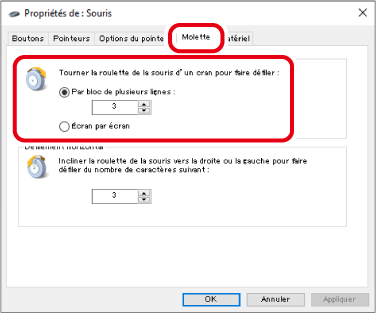
■ Pour Windows 10
1) Ouvrez les propriétés « Souris ».
Dans le menu Démarrer, sélectionnez l’icône Paramètres, sélectionnez « Périphériques » → « Souris », puis sélectionnez « Options supplémentaires de souris » sous « Paramètres associés ».
2) Sélectionnez l’onglet « Molette ».
3) Modifiez la valeur de « Par bloc de plusieurs lignes » sous « Tourner la roulette de la souris d' un cran pour faire défiler ».
Modifier le sens du défilement
Modifier le sens de défilement lorsque la molette inclinable de la souris est déplacée.
■ Pour Windows 11
1) Cliquez sur « Démarrer » en bas de l’écran et sélectionnez « Paramètres ».
La page « Paramètres » s’affiche.
2) Sélectionnez « Bluetooth et appareils », puis « Souris ».
3) Cliquez sur « Sens du défilement » pour modifier le sens de défilement.
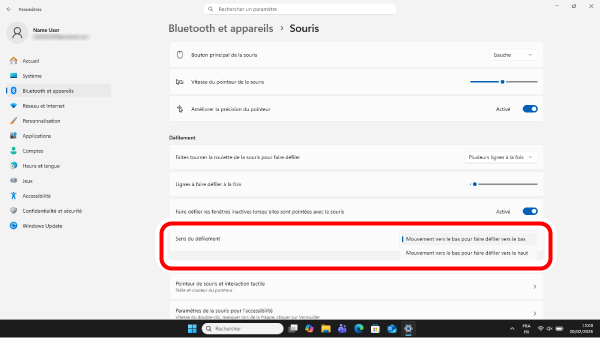
Sélectionnez « Mouvement vers le bas pour faire défiler vers le haut » pour inverser le sens de défilement lorsque la molette inclinable est déplacée.
1. Charge de la batterie
1) Branchez la prise USB Type-C du câble inclus dans le port USB Type-C de ce produit.
2) Insérez la fiche USB-A du câble de charge inclus dans le port USB-A de votre PC ou d’un adaptateur de charge USB.
Connexion à un PC
Connexion à un adaptateur de charge USB
3) Allumez le PC, s’il n’est pas déjà sous tension.
Lorsque la charge commence, le voyant clignote lentement dans la couleur correspondant à la valeur DPI sélectionnée. Une fois la charge terminée, le voyant s’éteint.
Il faut environ 6,5 heures pour charger complètement ce produit.
Si le voyant LED ne s’éteint pas même après le temps de charge prescrit, débranchez le câble USB et interrompez temporairement la charge. Sinon, cela pourrait provoquer une surchauffe, une rupture ou un incendie.
2. Mettez l’appareil sous tension
1) Faites glisser le sélecteur de mode d’alimentation sur la position H (mode haute vitesse) ou L (mode basse consommation).
Le voyant clignote pendant 5 secondes dans la couleur correspondant à la valeur DPI sélectionnée.
En mode haute vitesse, les performances de suivi sont accrues lors des déplacements rapides de la boule, mais l’autonomie de la batterie est réduite.
Mode d’économie d’énergie du trackball
Lorsque le trackball reste inactif pendant une période déterminée alors qu’il est sous tension, il passe automatiquement en mode d’économie d’énergie.
Le fait de déplacer le trackball met fin au mode d’économie d’énergie.
*Pendant deux à trois secondes après la sortie du mode d’économie d’énergie, le fonctionnement du trackball peut être instable.
3. Appariement avec un PC
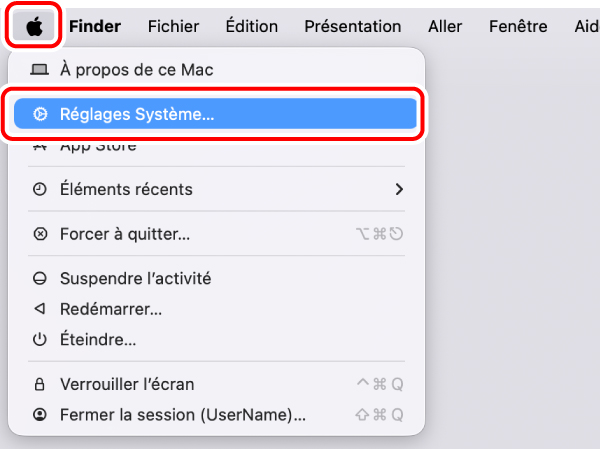
1) Dans le menu Apple, sélectionnez « Réglages Système… »
La fenêtre Réglages Système s’affichera.
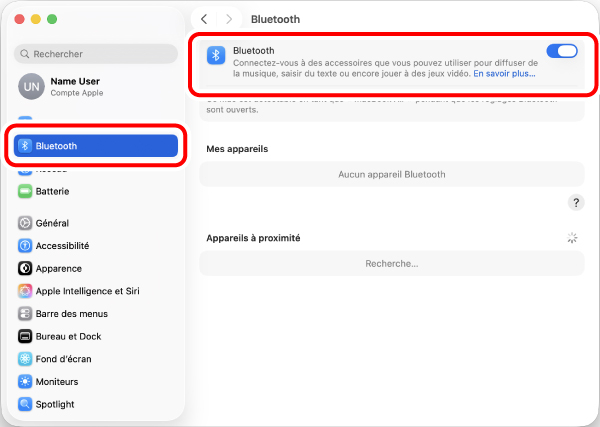
2) Cliquez sur « Bluetooth » pour activer le « Bluetooth ».
La page des réglages système « Bluetooth » s’affichera.
3) Passez à la connexion Bluetooth () à l’aide du sélecteur de connexion.
Veuillez vous référer à « Changer d’appareil connecté » pour basculer entre les appareils connectés.
4) Pendant la recherche de l’appareil, maintenez enfoncé le bouton DPI/APPARIEMENT pendant 3 à 4 secondes.
L’appareil passe en mode appariement et le voyant clignote lentement dans la couleur correspondant à la valeur DPI sélectionnée. (La couleur par défaut est ● Bleu.)
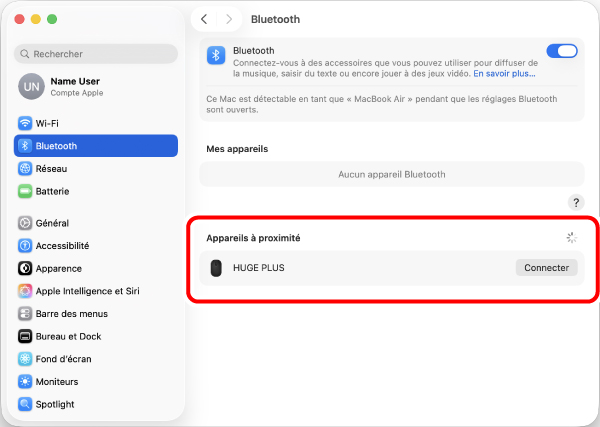
5) Lorsque « HUGE PLUS » est détecté sous « Appareils à proximité », sélectionnez « Connecter ».
L’appariement commence.
6) Le jumelage est terminé lorsque le statut de « HUGE PLUS » passe à « Connecté ».
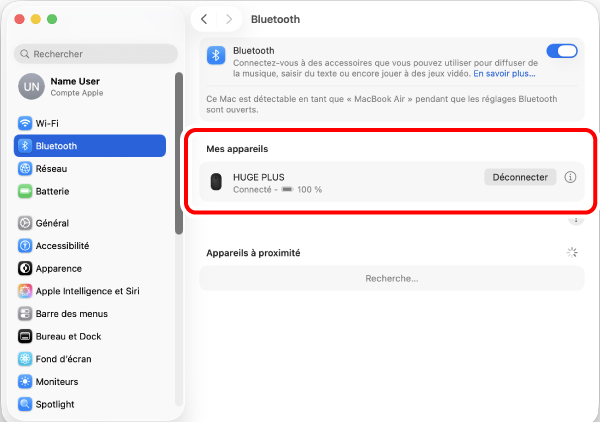
Une fois l’appariement terminé, le voyant clignote pendant 5 secondes dans la couleur correspondant à la valeur DPI sélectionnée. (La couleur par défaut est ● Bleu.)
Vous pouvez maintenant utiliser le trackball.
1. Charge de la batterie
1) Branchez la prise USB Type-C du câble inclus dans le port USB Type-C de ce produit.
2) Insérez la fiche USB-A du câble de charge inclus dans le port USB-A de votre PC ou d’un adaptateur de charge USB.
Connexion à un PC
Connexion à un adaptateur de charge USB
3) Allumez le PC, s’il n’est pas déjà sous tension.
Lorsque la charge commence, le voyant clignote lentement dans la couleur correspondant à la valeur DPI sélectionnée. Une fois la charge terminée, le voyant s’éteint.
Il faut environ 6,5 heures pour charger complètement ce produit.
Si le voyant LED ne s’éteint pas même après le temps de charge prescrit, débranchez le câble USB et interrompez temporairement la charge. Sinon, cela pourrait provoquer une surchauffe, une rupture ou un incendie.
2. Retrait du récepteur.
1) Retirez le couvercle du compartiment de rangement des accessoires.
2) Retirez le récepteur.
3) Remettez le couvercle du compartiment de rangement des accessoires en place.
3. Mettez l’appareil sous tension
1) Faites glisser le sélecteur de mode d’alimentation sur la position H (mode haute vitesse) ou L (mode basse consommation).
Le voyant clignote pendant 5 secondes dans la couleur correspondant à la valeur DPI sélectionnée.
En mode haute vitesse, les performances de suivi sont accrues lors des déplacements rapides de la boule, mais l’autonomie de la batterie est réduite.
Mode d’économie d’énergie du trackball
Lorsque le trackball reste inactif pendant une période déterminée alors qu’il est sous tension, il passe automatiquement en mode d’économie d’énergie.
Le fait de déplacer le trackball met fin au mode d’économie d’énergie.
*Pendant deux à trois secondes après la sortie du mode d’économie d’énergie, le fonctionnement du trackball peut être instable.
4. Se connecter à un PC
1) Démarrez votre PC.
Veuillez patienter jusqu’à ce que l’ordinateur ait démarré et soit opérationnel.
2) Insérez le récepteur dans le port USB-A du Mac.
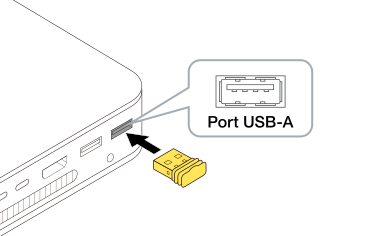
Vous pouvez utiliser n’importe quel port USB-A.
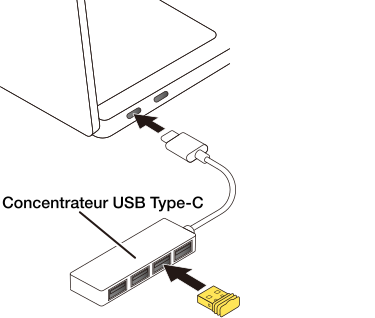
3) Passez à la connexion sans fil USB 2,4 GHz () à l’aide du sélecteur de connexion.
Veuillez vous référer à « Changer d’appareil connecté » pour basculer entre les appareils connectés.
Lors du retrait du récepteur
Cet équipement est compatible avec la connexion à chaud. Vous pouvez retirer le récepteur même lorsque l’ordinateur est allumé.
4) Le pilote est automatiquement installé et le trackball peut être utilisé.
Le voyant clignotera pendant 5 secondes dans la couleur correspondant à la valeur DPI sélectionnée. (La couleur par défaut est ● Bleu.)
Vous pouvez maintenant utiliser le trackball.
Connexion à un PC
1) Branchez le connecteur Type-C du câble USB Type-C — USB-A inclus dans le port USB Type-C de ce produit.
2) Démarrez votre PC.
Veuillez patienter jusqu’à ce que l’ordinateur ait démarré et soit opérationnel.
3) Branchez le connecteur USB-A du câble USB Type-C — USB-A dans le port USB-A du PC.
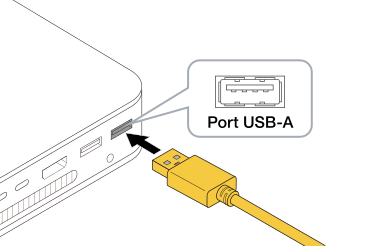
Vous pouvez utiliser n’importe quel port USB-A.
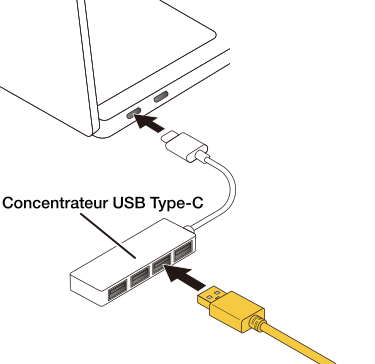
4) Passez à une connexion filaire USB () à l’aide du sélecteur de connexion.
Veuillez vous référer à « Changer d’appareil connecté » pour basculer entre les appareils connectés.
Pour retirer le trackball
Cet équipement est compatible avec la connexion à chaud. Le trackball peut être retiré pendant que votre PC est allumé.
5) Le pilote est automatiquement installé et le trackball peut être utilisé.
Le voyant clignotera pendant 5 secondes dans la couleur correspondant à la valeur DPI sélectionnée. (La couleur par défaut est ● Bleu.)
Vous pouvez maintenant utiliser le trackball.
En téléchargeant et en installant « ELECOM Mouse Assistant 6 » depuis le site web de notre société, vous pouvez effectuer des réglages tels que l’attribution des fonctions, les raccourcis clavier, les fonctions gestuelles et les modifications de profils. Veuillez procéder à « Installer ELECOM Mouse Assistant 6 ».
Modifier la vitesse du pointeur de la souris
Réglez la vitesse de déplacement du pointeur de la souris sur votre PC s’il se déplace trop rapidement ou trop lentement.
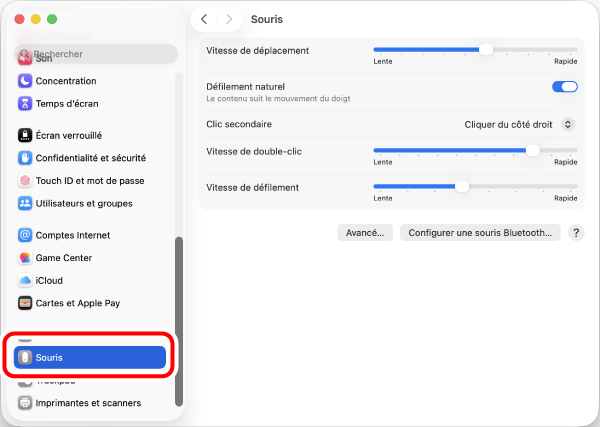
1) Sélectionnez « Souris » sous « Réglages Système ».
La page des réglages « Souris » s’affiche.
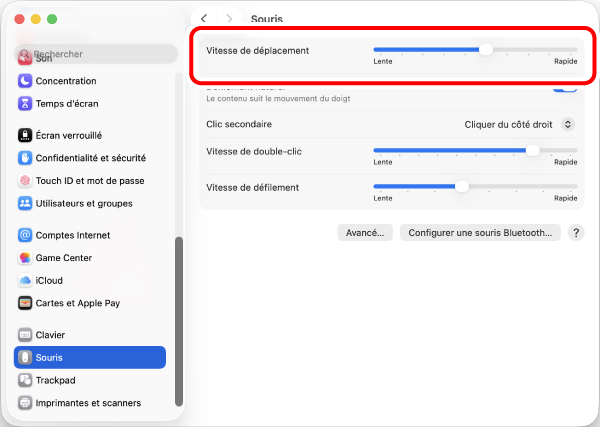
2) Réglez le curseur « Vitesse de déplacement » pour ajuster la vitesse du pointeur de la souris.
Modifier le sens du défilement
Modifier le sens de défilement lorsque la molette inclinable de la souris est déplacée.
1) Sélectionnez « Souris » sous « Réglages Système ».
La page des réglages « Souris » s’affiche.
2) Cliquez sur « Défilement naturel » pour l’activer ou le désactiver afin de modifier le sens de défilement.
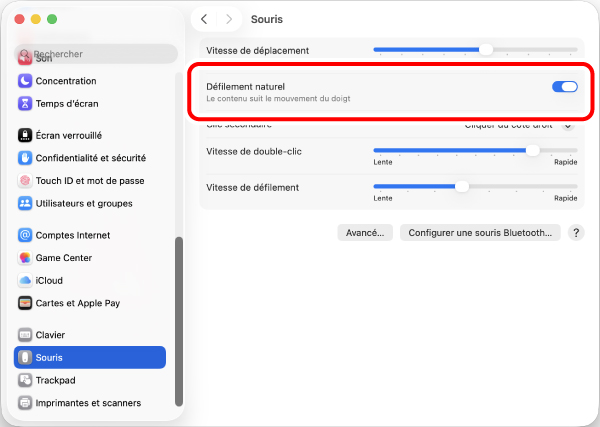
Lorsque la fonction « Défilement naturel » est désactivée, le sens de défilement est le même que celui du mouvement de la molette inclinable.
1. Charge de la batterie
1) Branchez la prise USB Type-C du câble inclus dans le port USB Type-C de ce produit.
2) Insérez la fiche USB-A du câble de charge inclus dans le port USB-A de votre PC ou d’un adaptateur de charge USB.
Connexion à un PC
Connexion à un adaptateur de charge USB
3) Allumez le PC, s’il n’est pas déjà sous tension.
Lorsque la charge commence, le voyant clignote lentement dans la couleur correspondant à la valeur DPI sélectionnée. Une fois la charge terminée, le voyant s’éteint.
Il faut environ 6,5 heures pour charger complètement ce produit.
Si le voyant LED ne s’éteint pas même après le temps de charge prescrit, débranchez le câble USB et interrompez temporairement la charge. Sinon, cela pourrait provoquer une surchauffe, une rupture ou un incendie.
2. Mettez l’appareil sous tension
1) Faites glisser le sélecteur de mode d’alimentation sur la position H (mode haute vitesse) ou L (mode basse consommation).
Le voyant clignote pendant 5 secondes dans la couleur correspondant à la valeur DPI sélectionnée.
En mode haute vitesse, les performances de suivi sont accrues lors des déplacements rapides de la boule, mais l’autonomie de la batterie est réduite.
Mode d’économie d’énergie du trackball
Lorsque le trackball reste inactif pendant une période déterminée alors qu’il est sous tension, il passe automatiquement en mode d’économie d’énergie.
Le fait de déplacer le trackball met fin au mode d’économie d’énergie.
*Pendant deux à trois secondes après la sortie du mode d’économie d’énergie, le fonctionnement du trackball peut être instable.
3. Jumelage avec un iPad ou un iPhone
1) Sélectionnez « Réglages » sur la page d’accueil.
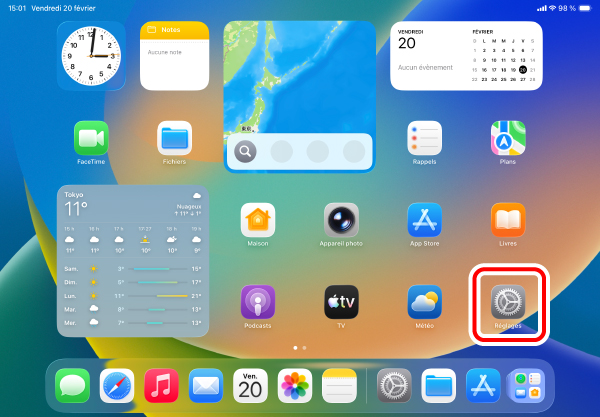
2) Sélectionnez « Bluetooth » pour activer le « Bluetooth ».
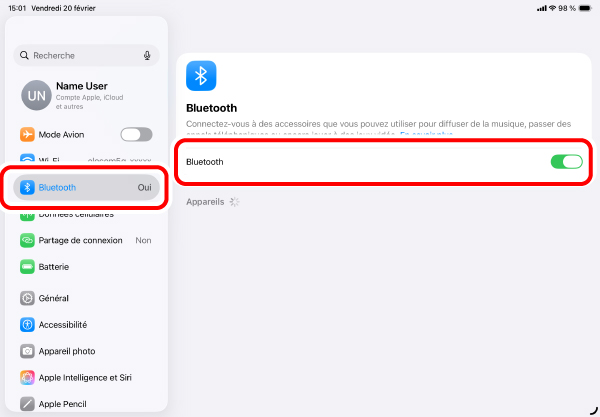
3) Passez à la connexion Bluetooth () à l’aide du sélecteur de connexion.
Veuillez vous référer à « Changer d’appareil connecté » pour basculer entre les appareils connectés.
4) Pendant la recherche de l’appareil, maintenez enfoncé le bouton appariement situé en bas pendant 3 à 4 secondes.
L’appareil passe en mode appariement et le voyant clignote lentement dans la couleur correspondant à la valeur DPI sélectionnée. (La couleur par défaut est ● Bleu.)
5) Appuyez sur « HUGE PLUS » lorsqu’il est détecté sous « Appareils ».
L’appariement commence.
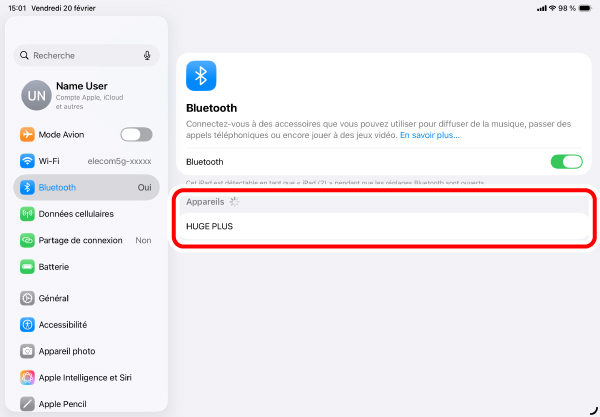
6) Lorsque la page « Demande de jumelage Bluetooth » s’affiche, appuyez sur « Jumeler ».
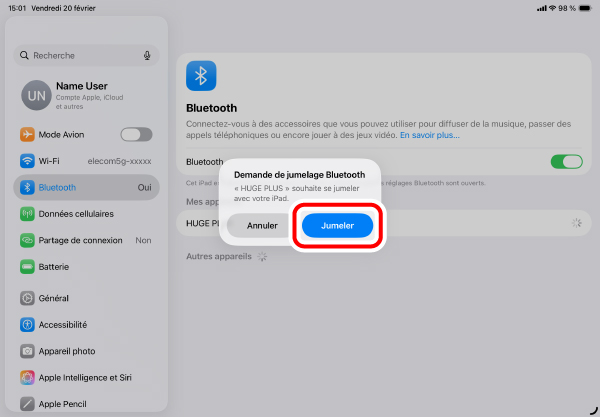
7) Vous pouvez utiliser le trackball lorsque le statut affiche « Oui ».
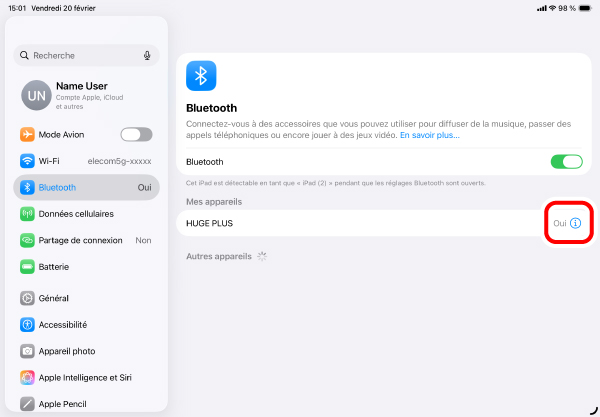
Une fois l’appariement terminé, le voyant clignote pendant 5 secondes dans la couleur correspondant à la valeur DPI sélectionnée. (La couleur par défaut est ● Bleu.)
Vous pouvez maintenant utiliser le trackball.
Enregistrer des actions personnalisées pour les boutons.
Seuls les 2 boutons et la molette peuvent être utilisés dans les paramètres initiaux.
Suivez les étapes ci-dessous pour attribuer toutes les autres fonctions aux boutons.
1. Activez AssistiveTouch.
1) Sélectionnez « Accessibilité » dans « Réglages ».
2) Sélectionnez « Toucher ».
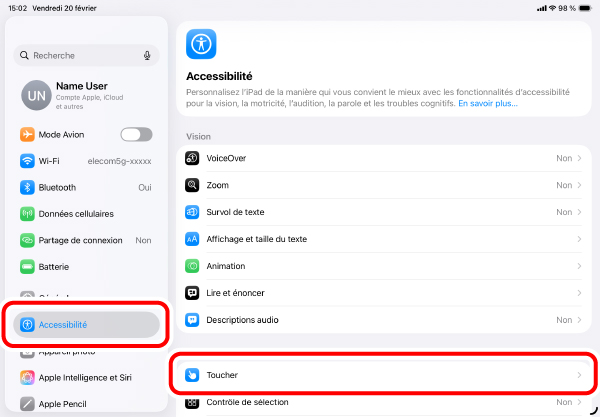
3) Sélectionnez « AssistiveTouch ».
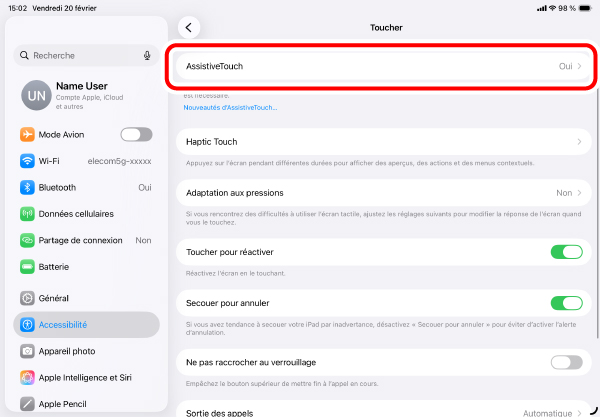
4) Sélectionnez « AssistiveTouch » pour l’activer.
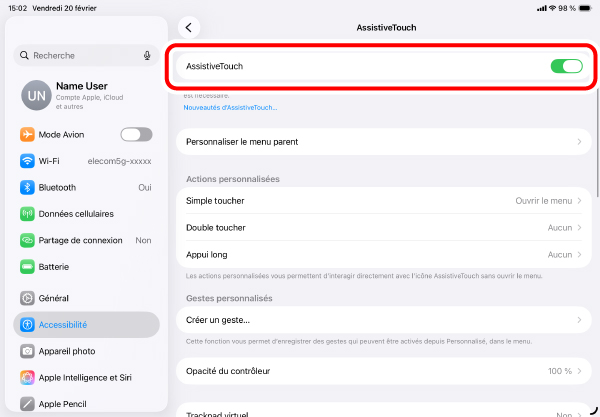
2. Attribuez des actions personnalisées aux boutons.
1) Sélectionnez « Appareils » sous « Dispositifs de pointage ».
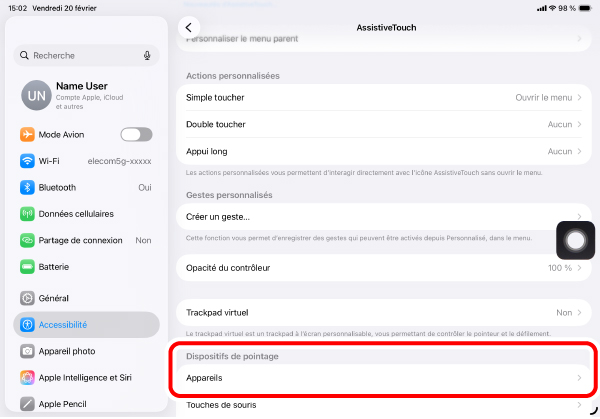
2) Sélectionnez « HUGE PLUS ».
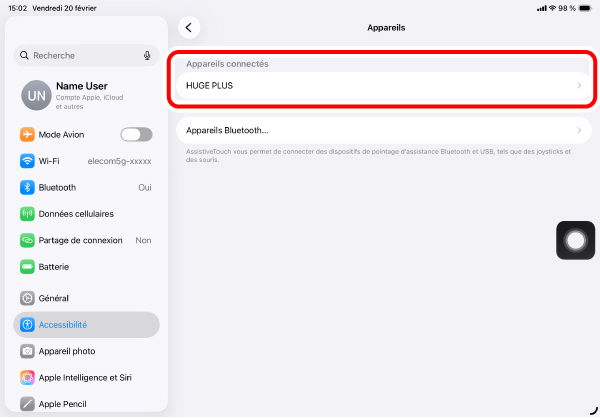
3) Sélectionnez « Personnaliser d’autres boutons… ».
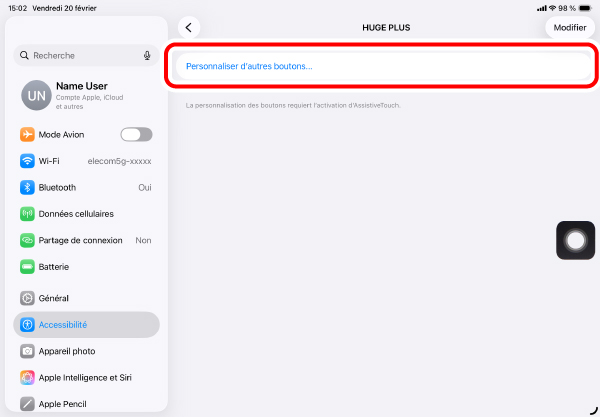
4) Lorsque la page « Personnaliser le bouton » s’affiche, appuyez sur le bouton du trackball à ajouter.
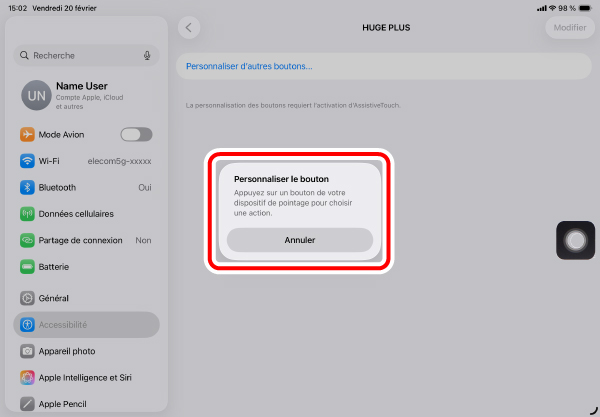
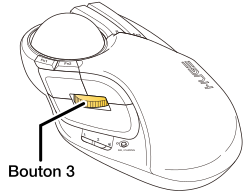
*Exemple lors de l’ajout du « Bouton 3 ».
5) Une liste de toutes les fonctions assignables s’affiche. Sélectionnez la fonction que vous souhaitez attribuer.
*Lorsque vous attribuez « Capture d’écran » au « Bouton 3 ».
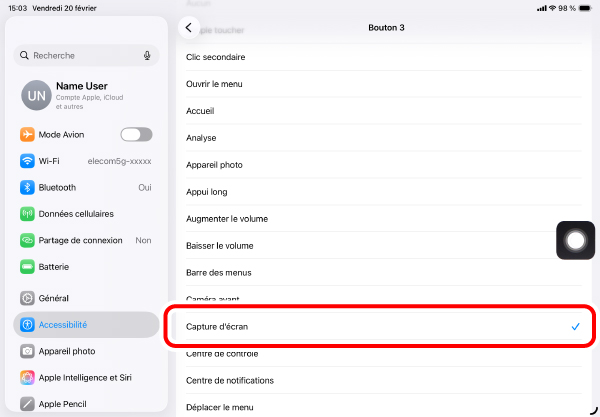
6) La fonction a été attribuée au bouton. Pour attribuer une fonction à un autre bouton, répétez les étapes ci-dessus.
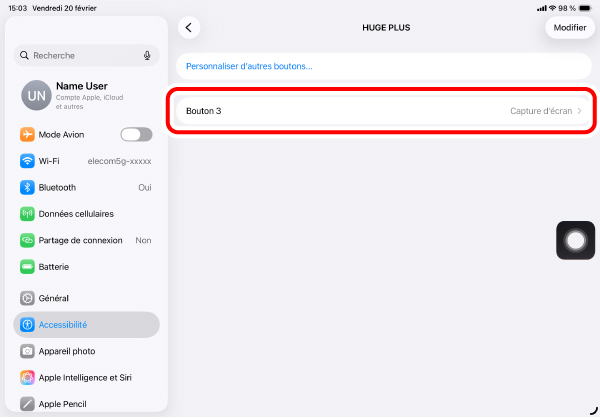
Lorsque la fonction AssistiveTouch est désactivée, la fonction de personnalisation est désactivée et seules les fonctions initiales de clic droit, clic gauche et défilement de la molette peuvent être utilisées.
Modifier le sens du défilement
Modifier le sens de défilement lorsque la molette inclinable de la souris est déplacée.
1) Sélectionnez « Général » sous « Réglages » depuis la page d’accueil.
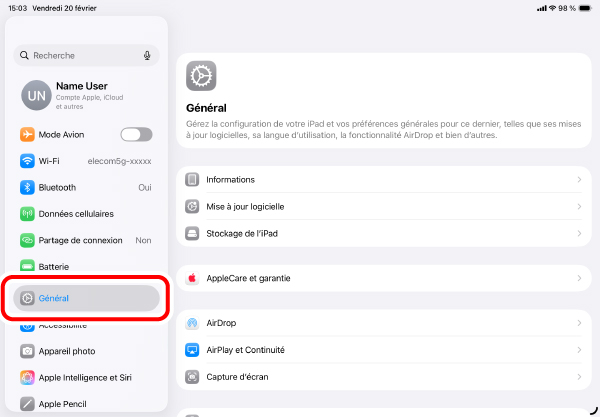
2) Appuyez sur « Trackpad et souris ».
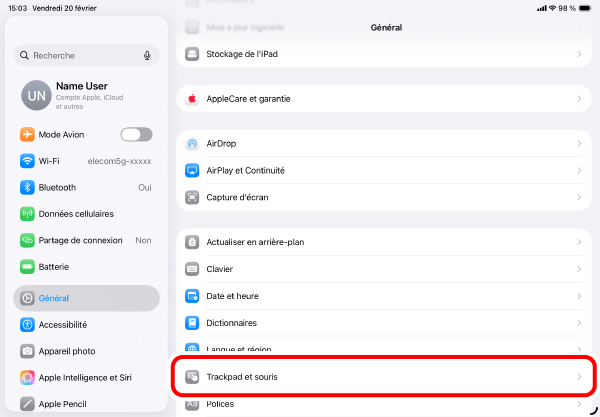
3) Appuyez sur « Défilement naturel » pour l’activer ou le désactiver afin de modifier le sens du défilement.
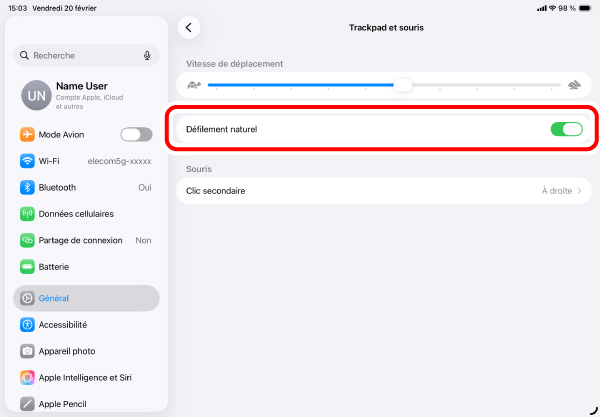
Lorsque la fonction « Défilement naturel » est désactivée, le sens de défilement est le même que celui du mouvement de la molette inclinable.
1. Charge de la batterie
1) Branchez la prise USB Type-C du câble inclus dans le port USB Type-C de ce produit.
2) Insérez la fiche USB-A du câble de charge inclus dans le port USB-A de votre PC ou d’un adaptateur de charge USB.
Connexion à un PC
Connexion à un adaptateur de charge USB
3) Allumez le PC, s’il n’est pas déjà sous tension.
Lorsque la charge commence, le voyant clignote lentement dans la couleur correspondant à la valeur DPI sélectionnée. Une fois la charge terminée, le voyant s’éteint.
Il faut environ 6,5 heures pour charger complètement ce produit.
Si le voyant LED ne s’éteint pas même après le temps de charge prescrit, débranchez le câble USB et interrompez temporairement la charge. Sinon, cela pourrait provoquer une surchauffe, une rupture ou un incendie.
2. Mettez l’appareil sous tension
1) Faites glisser le sélecteur de mode d’alimentation sur la position H (mode haute vitesse) ou L (mode basse consommation).
Le voyant clignote pendant 5 secondes dans la couleur correspondant à la valeur DPI sélectionnée.
En mode haute vitesse, les performances de suivi sont accrues lors des déplacements rapides de la boule, mais l’autonomie de la batterie est réduite.
Mode d’économie d’énergie du trackball
Lorsque le trackball reste inactif pendant une période déterminée alors qu’il est sous tension, il passe automatiquement en mode d’économie d’énergie.
Le fait de déplacer le trackball met fin au mode d’économie d’énergie.
*Pendant deux à trois secondes après la sortie du mode d’économie d’énergie, le fonctionnement du trackball peut être instable.
3. Appariement avec un appareil Android.
1) Sélectionnez « Réglages » sur la page d’accueil.
2) Sélectionnez « Appareils connectés ».
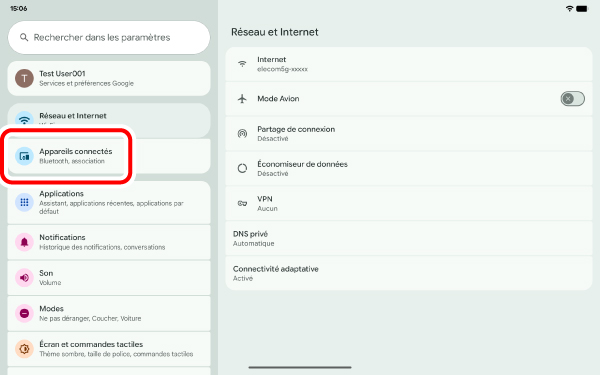
3) Sélectionnez « Associer un nouvel appareil ».
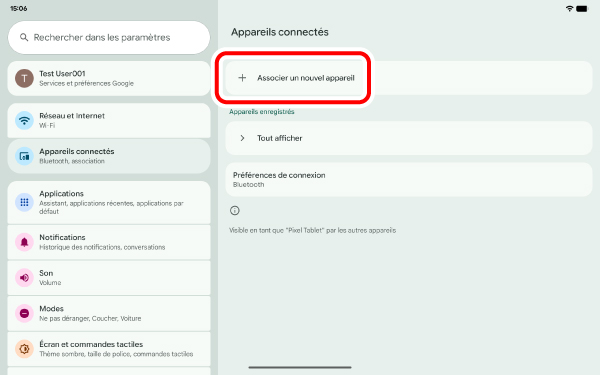
4) Passez à la connexion Bluetooth () à l’aide du sélecteur de connexion.
Veuillez vous référer à « Changer d’appareil connecté » pour basculer entre les appareils connectés.
5) Maintenez le bouton DPI/APPARIEMENT enfoncé pendant 3 à 4 secondes.
L’appareil passe en mode appariement et le voyant clignote lentement dans la couleur correspondant à la valeur DPI sélectionnée. (La couleur par défaut est ● Bleu.)
6) Sélectionnez « HUGE PLUS » sous « Appareils disponibles ».
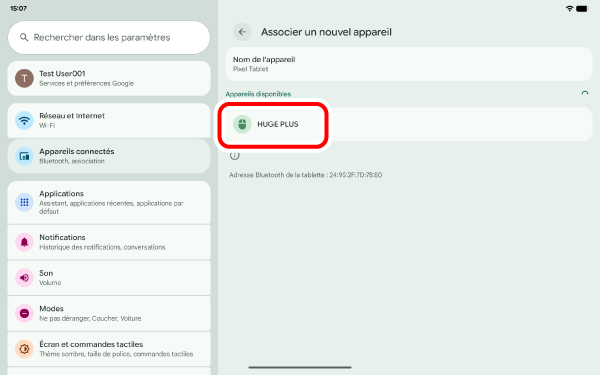
7) Sélectionnez « Associer ».
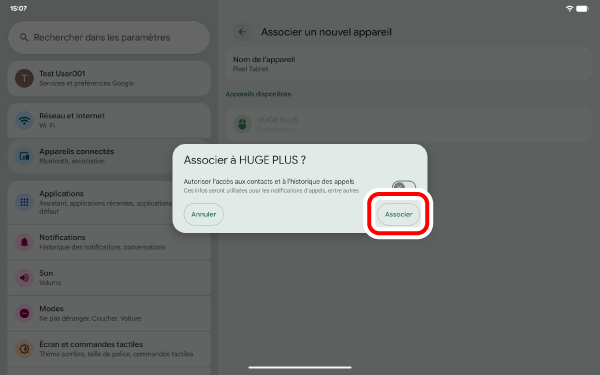
L’appariement commence.
8) L’appariement est terminé lorsque ce produit est ajouté à la liste des « Autres appareils ».
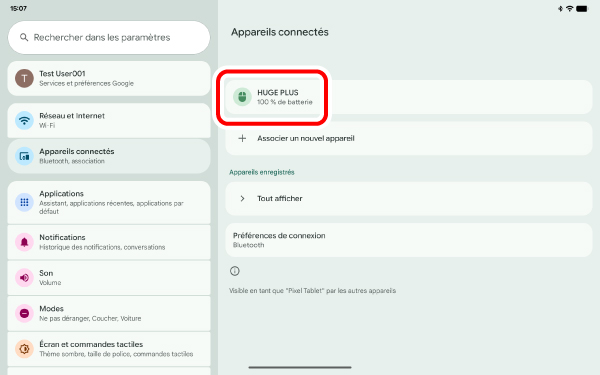
Une fois l’appariement terminé, le voyant clignote pendant 5 secondes dans la couleur correspondant à la valeur DPI sélectionnée. (La couleur par défaut est ● Bleu.)
Vous pouvez maintenant utiliser le trackball.
1. Charge de la batterie
1) Branchez la prise USB Type-C du câble inclus dans le port USB Type-C de ce produit.
2) Insérez la fiche USB-A du câble de charge inclus dans le port USB-A de votre PC ou d’un adaptateur de charge USB.
Connexion à un PC
Connexion à un adaptateur de charge USB
3) Allumez le PC, s’il n’est pas déjà sous tension.
Lorsque la charge commence, le voyant clignote lentement dans la couleur correspondant à la valeur DPI sélectionnée. Une fois la charge terminée, le voyant s’éteint.
Il faut environ 6,5 heures pour charger complètement ce produit.
Si le voyant LED ne s’éteint pas même après le temps de charge prescrit, débranchez le câble USB et interrompez temporairement la charge. Sinon, cela pourrait provoquer une surchauffe, une rupture ou un incendie.
2. Mettez l’appareil sous tension
1) Faites glisser le sélecteur de mode d’alimentation sur la position H (mode haute vitesse) ou L (mode basse consommation).
Le voyant clignote pendant 5 secondes dans la couleur correspondant à la valeur DPI sélectionnée.
En mode haute vitesse, les performances de suivi sont accrues lors des déplacements rapides de la boule, mais l’autonomie de la batterie est réduite.
Mode d’économie d’énergie du trackball
Lorsque le trackball reste inactif pendant une période déterminée alors qu’il est sous tension, il passe automatiquement en mode d’économie d’énergie.
Le fait de déplacer le trackball met fin au mode d’économie d’énergie.
*Pendant deux à trois secondes après la sortie du mode d’économie d’énergie, le fonctionnement du trackball peut être instable.
3. Appariement avec un PC
1) Sélectionnez l’icône de la batterie en bas à droite.
2) Cliquez sur  Bluetooth dans le panneau des paramètres rapides.
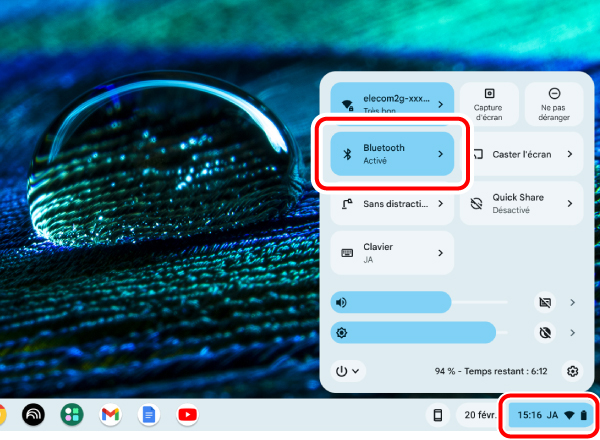
3) Sous « Bluetooth », sélectionnez « Associer un nouvel appareil ».
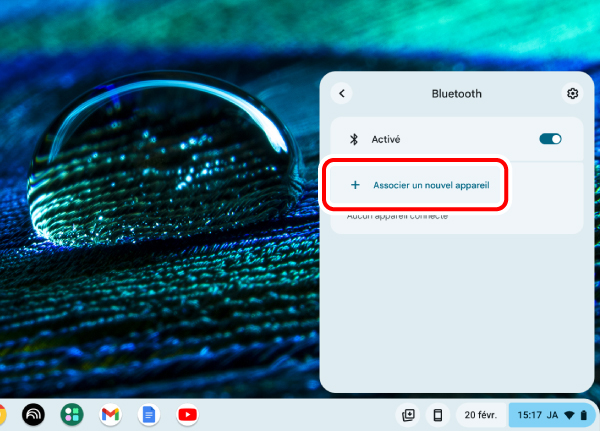
4) Passez à la connexion Bluetooth () à l’aide du sélecteur de connexion.
Veuillez vous référer à « Changer d’appareil connecté » pour basculer entre les appareils connectés.
5) Pendant la recherche de l’appareil, maintenez le bouton DPI/APPARIEMENT enfoncé pendant 3 à 4 secondes.
L’appareil passe en mode appariement et le voyant clignote lentement dans la couleur correspondant à la valeur DPI sélectionnée. (La couleur par défaut est ● Bleu.)
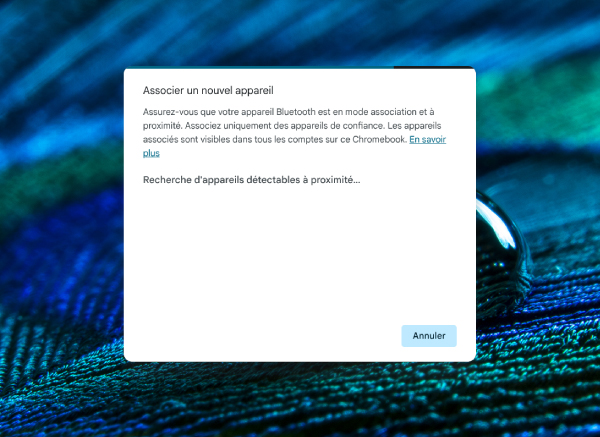
6) Cliquez sur « HUGE PLUS ».
L’appariement commence.
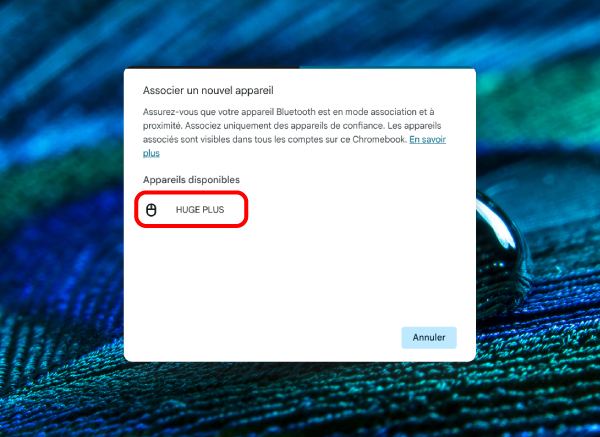
7) « HUGE PLUS connecté(s) » s’affichera en bas de l’écran.
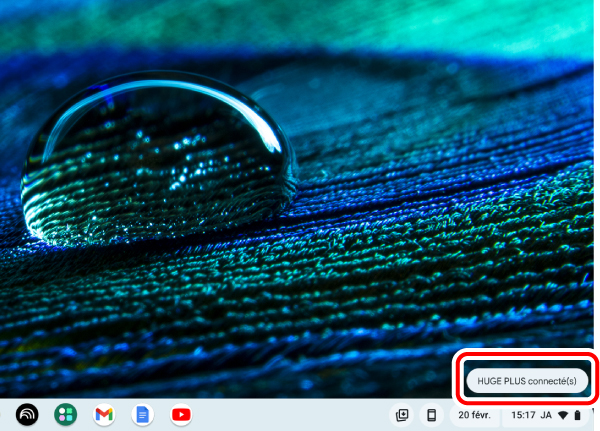
Sélectionnez « Bluetooth » comme à l’étape 2. L’appariement est terminé lorsque « HUGE PLUS » apparaît sous « Actuellement connectés ».
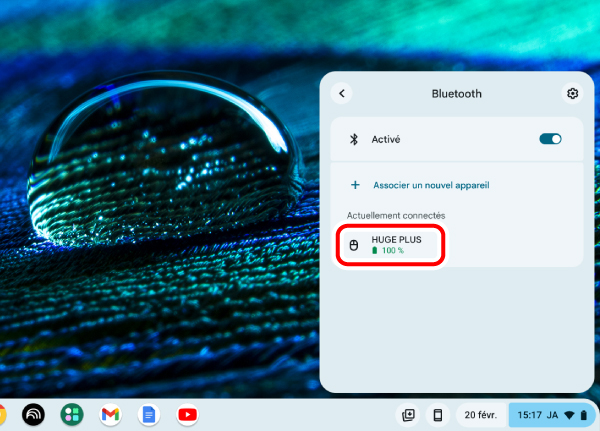
Une fois l’appariement terminé, le voyant clignote pendant 5 secondes dans la couleur correspondant à la valeur DPI sélectionnée. (La couleur par défaut est ● Bleu.)
Vous pouvez maintenant utiliser le trackball.
1. Charge de la batterie
1) Branchez la prise USB Type-C du câble inclus dans le port USB Type-C de ce produit.
2) Insérez la fiche USB-A du câble de charge inclus dans le port USB-A de votre PC ou d’un adaptateur de charge USB.
Connexion à un PC
Connexion à un adaptateur de charge USB
3) Allumez le PC, s’il n’est pas déjà sous tension.
Lorsque la charge commence, le voyant clignote lentement dans la couleur correspondant à la valeur DPI sélectionnée. Une fois la charge terminée, le voyant s’éteint.
Il faut environ 6,5 heures pour charger complètement ce produit.
Si le voyant LED ne s’éteint pas même après le temps de charge prescrit, débranchez le câble USB et interrompez temporairement la charge. Sinon, cela pourrait provoquer une surchauffe, une rupture ou un incendie.
2. Retrait du récepteur.
1) Retirez le couvercle du compartiment de rangement des accessoires.
2) Retirez le récepteur.
3) Remettez le couvercle du compartiment de rangement des accessoires en place.
3. Mettez l’appareil sous tension
1) Faites glisser le sélecteur de mode d’alimentation sur la position H (mode haute vitesse) ou L (mode basse consommation).
Le voyant clignote pendant 5 secondes dans la couleur correspondant à la valeur DPI sélectionnée.
En mode haute vitesse, les performances de suivi sont accrues lors des déplacements rapides de la boule, mais l’autonomie de la batterie est réduite.
Mode d’économie d’énergie du trackball
Lorsque le trackball reste inactif pendant une période déterminée alors qu’il est sous tension, il passe automatiquement en mode d’économie d’énergie.
Le fait de déplacer le trackball met fin au mode d’économie d’énergie.
*Pendant deux à trois secondes après la sortie du mode d’économie d’énergie, le fonctionnement du trackball peut être instable.
4. Se connecter à un PC
1) Démarrez votre PC.
Veuillez patienter jusqu’à ce que l’ordinateur ait démarré et soit opérationnel.
2) Insérez le récepteur dans le port USB-A du PC.
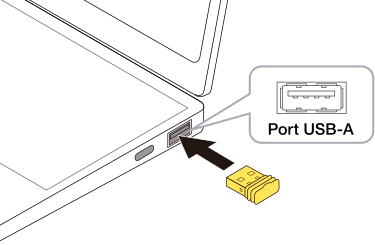
Vous pouvez utiliser n’importe quel port USB-A.
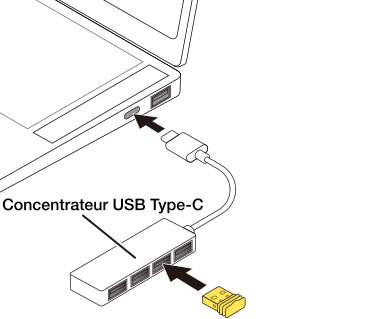
3) Passez à la connexion sans fil USB 2,4 GHz () à l’aide du sélecteur de connexion.
Veuillez vous référer à « Changer d’appareil connecté » pour basculer entre les appareils connectés.
Lors du retrait du récepteur
Cet équipement est compatible avec la connexion à chaud. Vous pouvez retirer le récepteur même lorsque l’ordinateur est allumé.
4) Le pilote est automatiquement installé et le trackball peut être utilisé.
Le voyant clignotera pendant 5 secondes dans la couleur correspondant à la valeur DPI sélectionnée. (La couleur par défaut est ● Bleu.)
Vous pouvez maintenant utiliser le trackball.
Connexion à un PC
1) Branchez le connecteur Type-C du câble USB Type-C — USB-A inclus dans le port USB Type-C de ce produit.
2) Démarrez votre PC.
Veuillez patienter jusqu’à ce que l’ordinateur ait démarré et soit opérationnel.
3) Branchez le connecteur USB-A du câble USB Type-C — USB-A dans le port USB-A du PC.
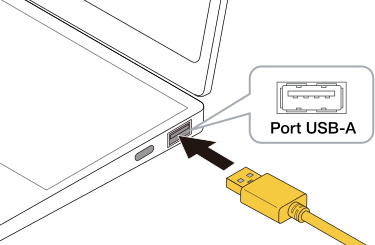
Vous pouvez utiliser n’importe quel port USB-A.
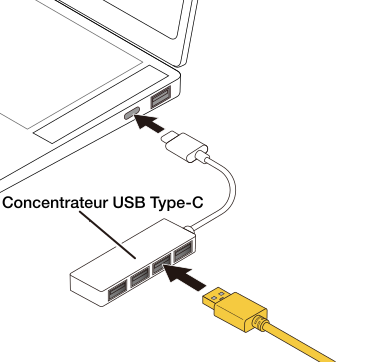
4) Passez à la connexion filaire USB () à l’aide du sélecteur de connexion.
Veuillez vous référer à « Changer d’appareil connecté » pour basculer entre les appareils connectés.
Pour retirer le trackball
Cet équipement est compatible avec la connexion à chaud. Le trackball peut être retiré pendant que votre PC est allumé.
5) Le pilote est automatiquement installé et le trackball peut être utilisé.
Le voyant clignotera pendant 5 secondes dans la couleur correspondant à la valeur DPI sélectionnée. (La couleur par défaut est ● Bleu.)
Vous pouvez maintenant utiliser le trackball.
Modifier la vitesse du pointeur de la souris
Réglez la vitesse de déplacement du pointeur de la souris sur votre PC s’il se déplace trop rapidement ou trop lentement.
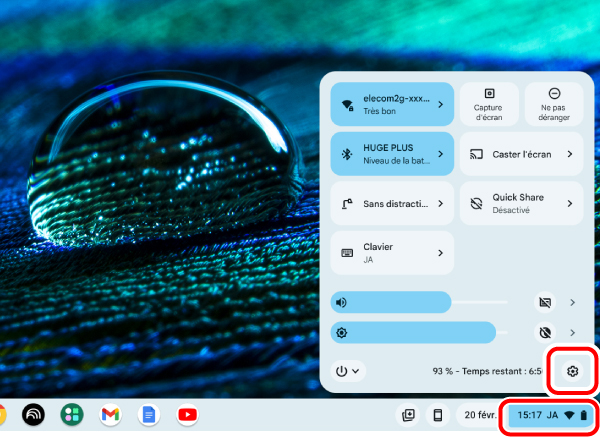
1) Sélectionnez l’icône de la batterie en bas à droite.
2) Sélectionnez  (paramètres) dans le panneau Paramètres rapides.
La page des paramètres s’affiche.
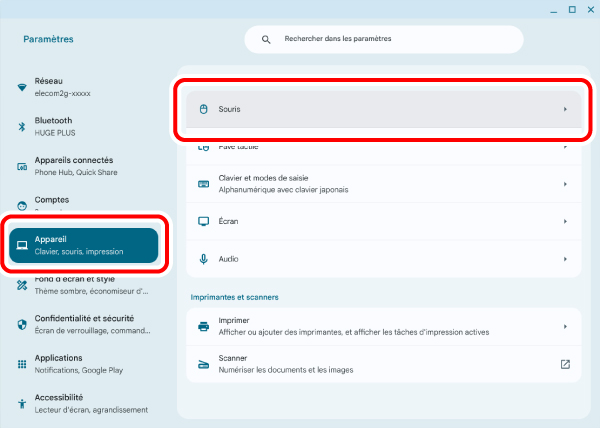
3) Sélectionnez « Souris » sous « Appareil ».
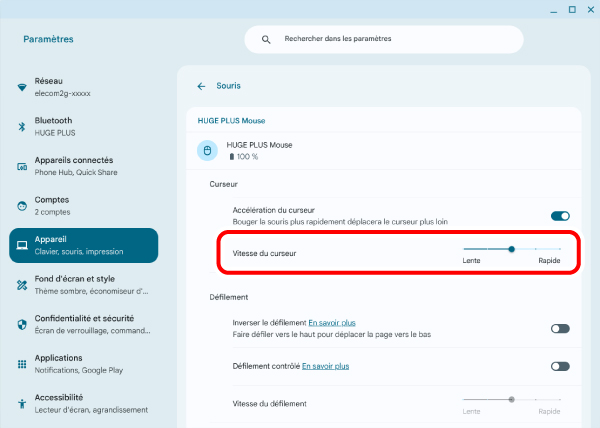
4) Ajustez la vitesse du pointeur de la souris à l’aide du curseur « Vitesse du curseur » sur ce produit.
Le nom de produit qui s’affiche change en fonction de l’appareil auquel il est connecté.
Modifier le nombre de lignes défilées par rotation de la molette
1) Sélectionnez l’icône de la batterie en bas à droite.
2) Sélectionnez (paramètres) dans le panneau Paramètres rapides.
La page des paramètres s’affiche.
3) Sélectionnez « Souris » sous « Appareil ».
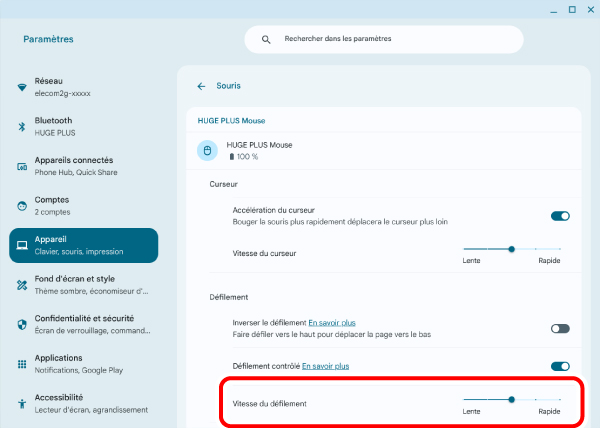
4) Si la fonction « Défilement contrôlé » est désactivée pour ce produit, cliquez pour l’activer.
Le nom de produit qui s’affiche change en fonction de l’appareil auquel il est connecté.
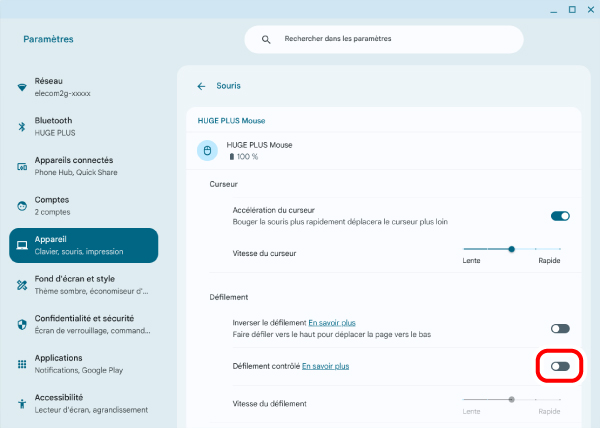
5) Ajustez le nombre de lignes à faire défiler à la fois à l’aide du curseur « Vitesse du défilement » pour « HUGE PLUS ».
Modifier le sens du défilement
Modifier le sens de défilement lorsque la molette inclinable de la souris est déplacée.
1) Sélectionnez l’icône de la batterie en bas à droite.
2) Sélectionnez (paramètres) dans le panneau Paramètres rapides.
La page des paramètres s’affiche.
3) Sélectionnez « Souris » sous « Appareil ».
4) Cliquez sur « Inverser le défilement » pour ce produit afin d’activer ou de désactiver le défilement dans le sens inverse.
Le nom de produit qui s’affiche change en fonction de l’appareil auquel il est connecté.
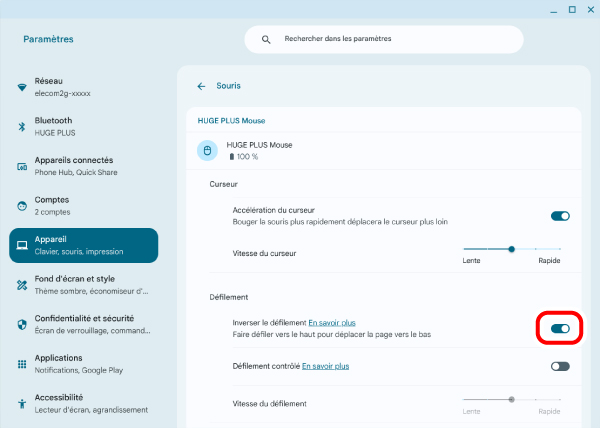
Le sens de défilement est l’inverse du sens de déplacement de la molette inclinable lorsque l’option « Inverser le défilement » est activée.
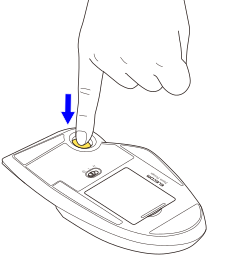
1) Utilisez un doigt (ou un stylo) pour pousser la boule vers l’extérieur par le dessous.
2) Utilisez un coton-tige ou un objet similaire pour nettoyer la poussière accumulée sur les surfaces de contact des trois pièces de support.
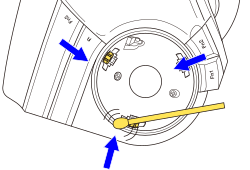
Le capteur optique est un composant délicat. Veuillez ne pas soumettre le capteur à des chocs ni l’endommager.
3) Essuyez délicatement la saleté sur la boule avec un mouchoir en papier.
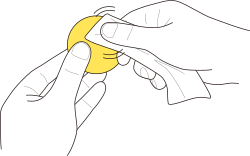
N’utilisez pas d’alcool, de lingettes nettoyantes ni d’autres accessoires de nettoyage similaires pour nettoyer la boule.
La boule risque de mal fonctionner si l’huile présente à sa surface est enlevée.
4) Insérez la boule dans le logement du trackball.
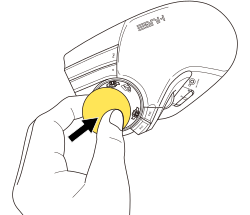
La boule risque de mal fonctionner si l’huile à sa surface est insuffisante.
Si les performances de la boule sont médiocres, tenez-la et frottez-la dans votre main pendant environ 30 secondes.
Le sébum de vos mains devrait améliorer ses performances.
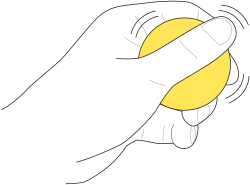
Lors du remplacement des pièces de support, veillez à ne pas endommager le capteur.
1) Utilisez un doigt (ou un stylo) pour pousser la boule vers l’extérieur par le dessous.
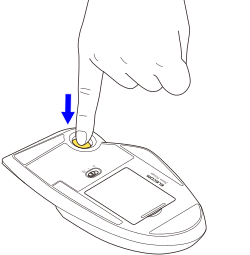
2) Ouvrez le couvercle du compartiment de rangement des accessoires et sortez l’outil de retrait.
3) Tenez l’outil de retrait avec vos doigts et insérez-le dans l’encoche située sur les côtés de la bille de support jusqu’à entendre un clic.
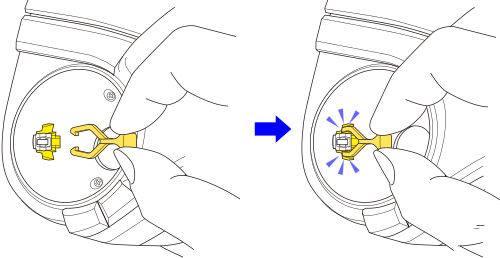
4) Tirez fermement sur l’outil de retrait pour extraire la bille de support.
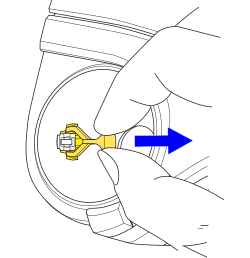
5) Placez la bille de support de rechange dans le cran intérieur.
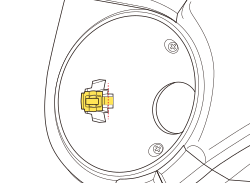
6) Enfoncez la bille de support avec votre doigt jusqu’à entendre un clic.
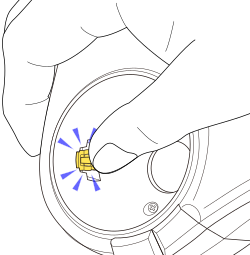
7) Insérez la boule dans le logement du trackball.
Si le trackball ne fonctionne pas bien, essayez ce qui suit.
① Vérifiez que le sélecteur de mode d’alimentation du trackball est réglé sur la position H (mode haute vitesse) ou L (mode basse consommation).
② Vérifiez si la charge de la batterie rechargeable est faible.
Le fonctionnement deviendra instable lorsque le niveau de la batterie sera faible. Veuillez vous référer à « Charge de la batterie (ex. : lors de l’utilisation d’une connexion Bluetooth sous Windows) » pour charger ce produit.
*Éteindre l’alimentation lorsque le trackball n’est pas utilisé pendant une période prolongée peut prolonger la durée de vie de la batterie.
③ Vérifiez la connexion Bluetooth.
④ Modifiez la position entre votre ordinateur et le trackball.
Cet appareil sans fil utilise la bande 2,4 GHz. Veuillez utiliser le trackball à portée de l’ordinateur.
Portée moyenne des ondes radio
Surface non magnétique (comme un bureau en bois) : environ 10 m
Surface magnétique (comme un bureau en acier) : environ 3 m
*Ces valeurs ont été obtenues dans l’environnement de test d’ELECOM et ne sont pas garanties. Le signal de la bande 2,4 GHz peut être plus court selon l’environnement dans lequel vous l’utilisez.
⑤ Redémarrez l’ordinateur.
⑥ Veuillez mettre à jour le système d’exploitation de votre ordinateur vers la dernière version.
⑦ Mettez à jour le pilote Bluetooth. (Si vous utilisez un PC Windows®.)
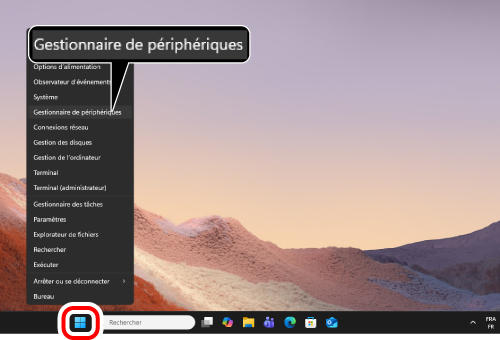
1) Cliquez avec le bouton droit sur « Démarrer » et ouvrez « Gestionnaire de périphériques ».
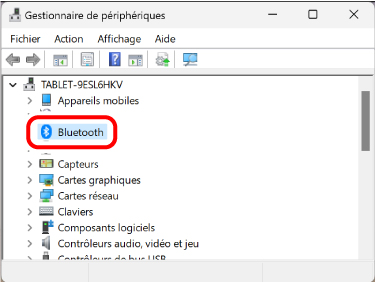
2) Cliquez sur « Bluetooth ».
3) Vérifiez le fabricant de la fonction Bluetooth installée sur votre PC.
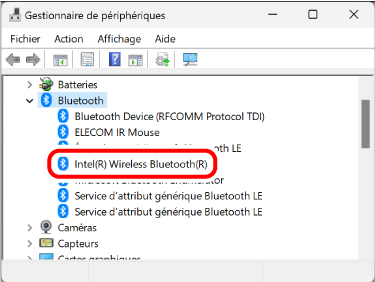
Les étapes suivantes illustrent la procédure lorsque la fonction Bluetooth est fabriquée par Intel® Corporation.
Pour les autres fabricants ou si vous ne connaissez pas le fabricant, consultez le manuel d’utilisation de votre PC ou contactez le fabricant de votre PC pour obtenir des instructions sur la mise à jour du pilote Bluetooth.
4) Recherchez « Intel® Driver & Support Assistant » dans votre navigateur et téléchargez le programme d’installation depuis le site web d’Intel.
5) Suivez les instructions du programme d’installation téléchargé pour installer « Intel® Driver & Support Assistant ».
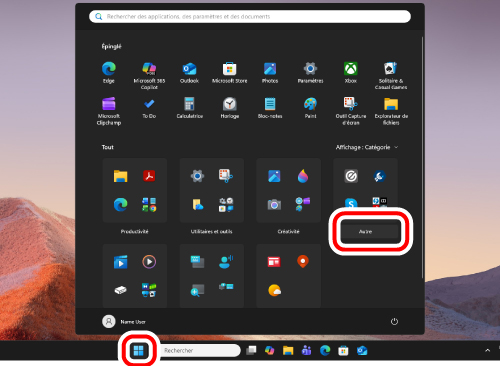
6) Cliquez sur « Démarrer », puis sur « Autre ».
7) Cliquez sur « Intel Driver & Support Assistant ».
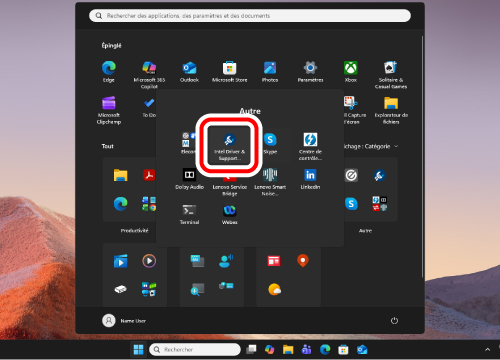
8) La page d’assistance Intel s’ouvrira automatiquement dans votre navigateur et une liste des pilotes et mises à jour logicielles pouvant être utilisés sur votre PC s’affichera.
9) Téléchargez « Intel® Wireless Bluetooth® » à partir de la liste, si disponible.
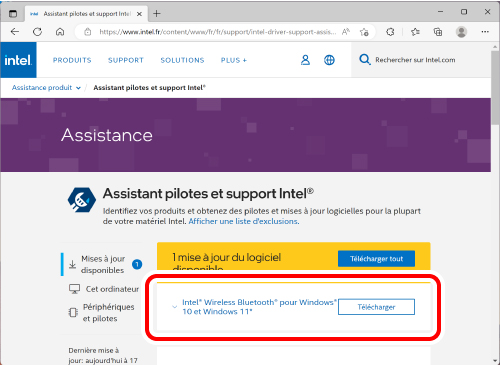
*L’affichage sur votre navigateur peut varier en fonction de la configuration de votre ordinateur et des mises à jour de la page d’assistance.
10) Suivez les instructions du programme d’installation téléchargé pour installer le pilote Bluetooth.
Le pilote Bluetooth est ainsi mis à jour.
⑧ Lorsque vous utilisez le récepteur ou le récepteur Bluetooth à connexion USB, modifiez la connexion du récepteur.
Selon les spécifications du port USB ou du concentrateur USB du PC, d’autres périphériques USB 3.0 utilisés simultanément avec le trackball peuvent générer des interférences susceptibles de perturber le signal 2,4 GHz à proximité.
Exemples de périphériques USB susceptibles de dégrader le signal de la bande 2,4 GHz
Vous pouvez améliorer la situation en utilisant la méthode suivante.
Connectez le récepteur de la souris ou le récepteur Bluetooth à un autre port USB, loin des autres périphériques USB 3.0 utilisés simultanément.
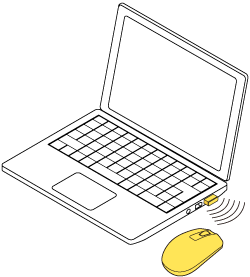
Connectez le récepteur de la souris ou le récepteur Bluetooth à un concentrateur USB 2.0 ou à un câble d’extension.
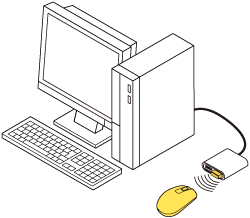
⑨ Veuillez vérifier les paramètres d’économie d’énergie de l’appareil connecté. (Si vous utilisez un PC Windows®.)
Sous Windows, afin de réduire la consommation d’énergie, selon le PC, l’alimentation du produit connecté via USB est configurée pour s’éteindre automatiquement. Vous pouvez modifier les paramètres de différentes manières :
Pour Windows 11
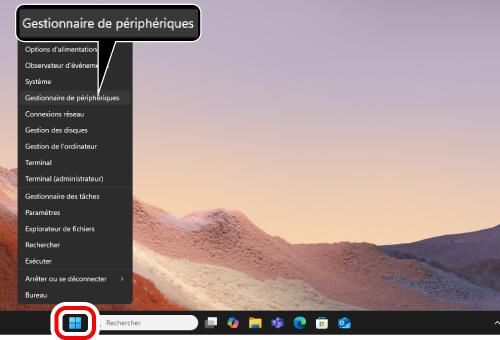
1) Cliquez avec le bouton droit sur « Démarrer » et ouvrez « Gestionnaire de périphériques ».
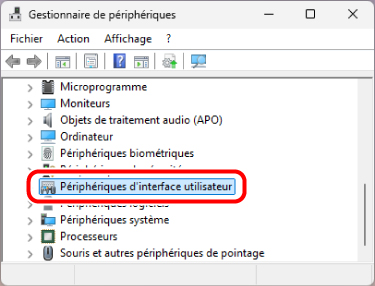
2) Cliquez sur « Périphériques d’interface utilisateur ».
3) Double-cliquez sur « Périphérique d’entrée USB ».
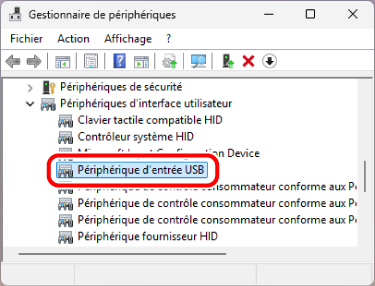
Plusieurs « Périphériques d’entrée USB » peuvent être répertoriés. Dans ce cas, effectuez les opérations suivantes pour chaque « Périphérique d’entrée USB ».
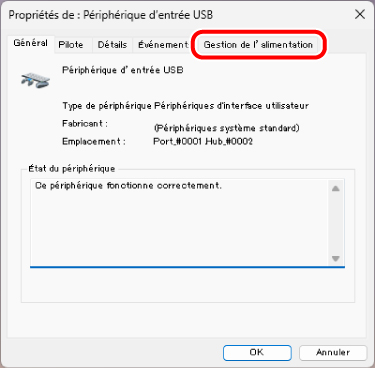
4) Sur la page « Propriétés de : Périphérique d’entrée USB », cliquez sur l’onglet « Gestion de l’alimentation ».
5) Cliquez sur « Autoriser l’ordinateur à éteindre ce périphérique pour économiser l’énergie » afin de décocher la case.
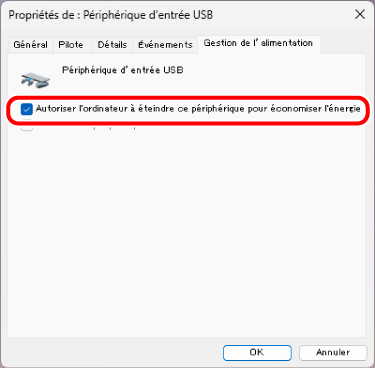
6) Cliquez sur « OK » pour confirmer les paramètres.
7) Cliquez sur le « × » (fermer) dans le coin supérieur droit pour fermer le « Gestionnaire de périphériques ».
Pour Windows 10
1) Cliquez avec le bouton droit sur « Démarrer » et ouvrez « Gestionnaire de périphériques ».
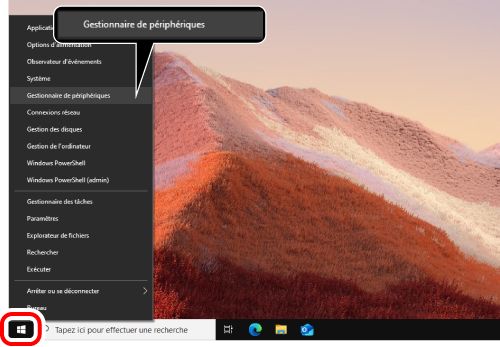
2) Cliquez sur « Interfaces Homme-machine ».
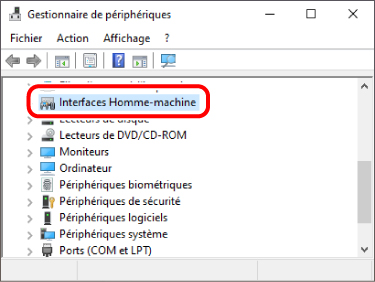
3) Double-cliquez sur « Périphérique d’entrée USB ».
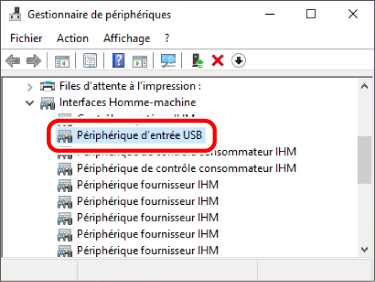
Plusieurs « Périphériques d’entrée USB » peuvent être répertoriés. Dans ce cas, effectuez les opérations suivantes pour chaque « Périphérique d’entrée USB ».
4) Sur la page « Propriétés de : Périphérique d’entrée USB », cliquez sur l’onglet « Gestion de l’alimentation ».
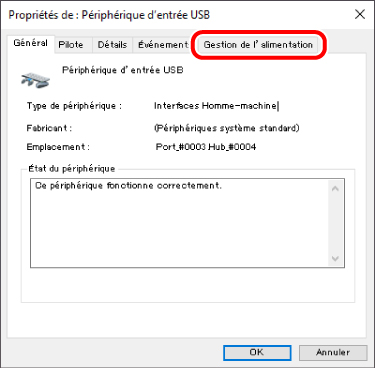
5) Cliquez sur « Autoriser l’ordinateur à éteindre ce périphérique pour économiser l’énergie » afin de décocher la case.
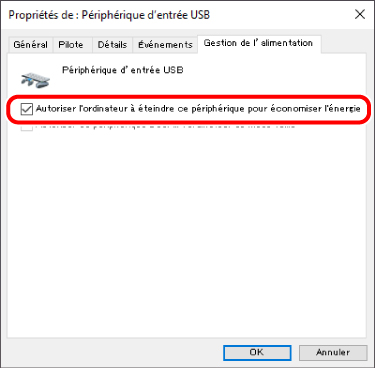
6) Cliquez sur « OK » pour confirmer les paramètres.
7) Cliquez sur le « × » (fermer) dans le coin supérieur droit pour fermer le « Gestionnaire de périphériques ».