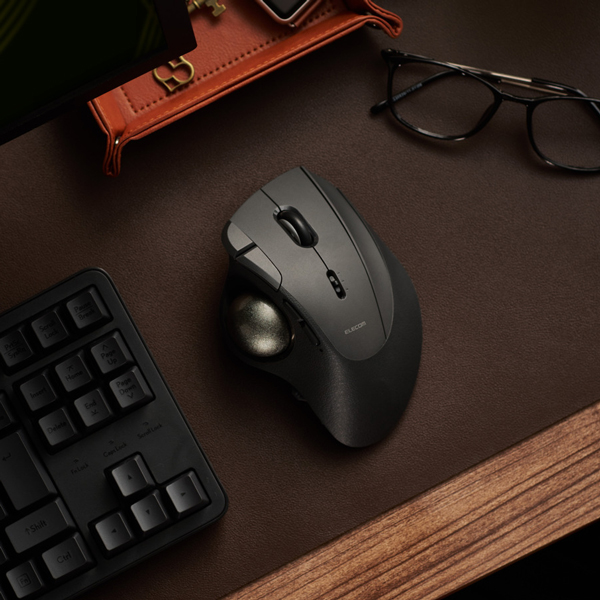
Modelo compatible: MIPT10MR, MGR10
Trackball
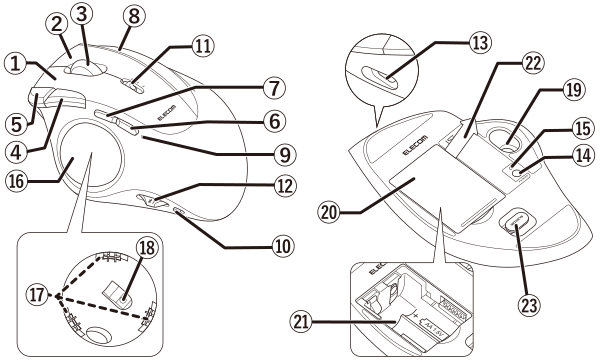
① Botón izquierdo
Para hacer clic izquierdo en su computadora.
② Botón derecho
Para hacer clic con el botón derecho del mouse en su computadora.
③ Rueda de inclinación
Gire hacia avance y hacia retroceso o haga clic como un botón para operar su computadora.
Puede desplazarse horizontalmente inclinando la rueda hacia la izquierda o hacia la derecha.
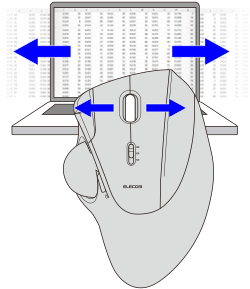
Deberá instalar el “ELECOM Mouse Assistant 6” de nuestro sitio web para utilizar la función de desplazamiento izquierdo y derecho en Windows. Consulte la sección “Instalar ELECOM Mouse Assistant 6”.
La configuración realizada con ELECOM Mouse Assistant 6 se guarda en este producto.
④ Botón “Retroceso”
Realiza la función “Retroceso” en el navegador web.
⑤ Botón “Avance”
Realiza la función “Avance” en el navegador web.
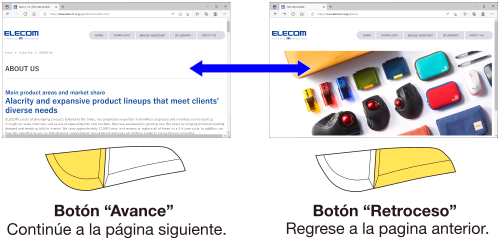
Deberá instalar el “ELECOM Mouse Assistant 6” de nuestro sitio web para utilizar el botón “Retroceso” y “Avance” en Mac. Consulte la sección “Instalar ELECOM Mouse Assistant 6”.
La configuración realizada con ELECOM Mouse Assistant 6 se guarda en este producto.
⑥ Botón multifunción 1
⑦ Botón multifunción 2
⑧ Botón multifunción 3
Las funciones se pueden asignar a los botones de función 1 a 3. En el momento de la compra, no se han asignado funciones.
Para asignar funciones a los botones de función, descargue e instale “ELECOM Mouse Assistant 6” desde el sitio web de nuestra empresa. Consulte la sección “Instalar ELECOM Mouse Assistant 6”.
La configuración realizada con ELECOM Mouse Assistant 6 se guarda en este producto.
⑨ Luz LED
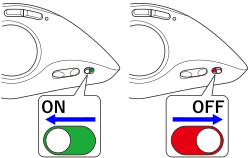
⑩ Interruptor de encendido
Para encender y apagar la alimentación del trackball.
⑪ Interruptor de cambio de velocidad del puntero
El conteo de dpi (velocidad de movimiento del puntero) se puede cambiar entre 3 niveles, bajo/medio/alto.
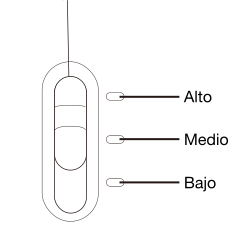
El conteo de DPI es como se muestra.
Bajo: 500 DPI
Medio: 1000 DPI
Alto: 1500 DPI
El número del conteo de DPI para bajo/medio/alto se puede cambiar. Para hacerlo, descargue e instale “ELECOM Mouse Assistant 6” desde el sitio web de nuestra empresa. Consulte la sección “Instalar ELECOM Mouse Assistant 6”.
La configuración realizada con ELECOM Mouse Assistant 6 se guarda en este producto.
⑫ Dial de selección de conexión
Gírelo para cambiar entre dispositivos conectados a este producto.
Consulte la sección “Cambiar de dispositivo conectado”.
⑬ USB Type-C port
⑭ Botón de vinculación
Empareje este producto con el módulo Bluetooth de su computadora, un adaptador Bluetooth o una unidad receptora.
⑮ Luz de estado (blanca)
⑯ Bola (circunferencia: 36 mm)
Gira el cursor utilizando las yemas de sus dedos.
Bola que se vende por separado
⑰ Piezas de soporte (rodamientos)
Apoya la bola.
Las piezas de soporte son consumibles. Las piezas de soporte compatibles se pueden comprar por separado para reemplazar las piezas de soporte existentes.
Piezas opcionales
⑱ Sensor óptico (debajo de la bola)
Este sensor detectará los movimientos del trackball cuando lo mueva.
⑲ Orificio de extracción de bolas
Empuje la bola desde aquí para limpiar las piezas de soporte en la carcasa.
*Consulte “Para limpiar el trackball” para obtener más información.
⑳ Tapa de la pila
Retire esta cubierta e inserte las pilas o el paquete de pilas (que se vende por separado).
㉑ Compartimento para la pila
Guarda las pilas o el paquete de pilas (que se vende por separado).
Piezas opcionales
㉒ Lengüeta de aislamiento de la pila
Retire esta lengüeta antes de utilizarlo.
㉓ Pieza de almacenamiento de la unidad receptora
La unidad receptora puede almacenarse aquí cuando el trackball no está en uso.
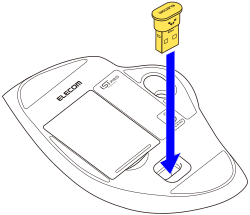
Unidad receptora
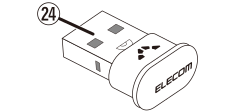
㉔ Conector USB Type-A
Se conecta al puerto USB-A de la computadora.
Compre otra unidad receptora si desea conectarse en una conexión inalámbrica USB de 2,4 GHz que no sea a través de la unidad receptora que viene con este producto.
Cambiar de dispositivo conectado
Puede cambiar entre los siguientes destinos de conexión utilizando el dial de selección de conexión.

 )
) )
) )
)
 )
)*Las conexiones personalizadas (, ) se conectan a las conexiones Bluetooth (Bluetooth 3, Bluetooth 4) de forma predeterminada.
La conexión personalizada puede establecerse en una conexión inalámbrica USB de 2,4 GHz. Descargue e instale “ELECOM Mouse Assistant 6” desde el sitio web de nuestra empresa para establecer conexiones personalizadas. Consulte la sección “Instalar ELECOM Mouse Assistant 6”.
La configuración realizada con ELECOM Mouse Assistant 6 se guarda en este producto.
1) Utilice el dial para cambiar de conexión.
Cuando el dispositivo conectado es , , , o , la luz LED es azul. Cuando el dispositivo conectado es , la luz LED es naranja. Cuando el dispositivo conectado es , la luz LED es rosada.
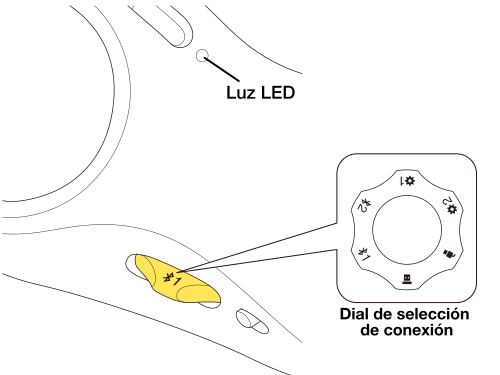
Cuando se vincula con un solo dispositivo Bluetooth en o , o , la conexión existente se perderá cuando cambie al canal no vinculado.
Al deslizar el cambio hacia el canal vinculado con el dispositivo conectado, se restablecerá la conexión.
Para vincular, consulte “Modo de empleo” → “Conexión y configuración del trackball” → (específico para el SO) → “2. Vinculación con una computadora”.
1. Conectar la alimentación (ON)
1) Retire la tapa de las pilas.
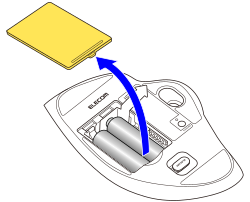
2) Retire la lengüeta aislante de la pila.
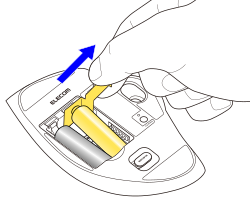
3) Vuelva a colocar el paquete de pilas en su sitio si se sale del compartimento.
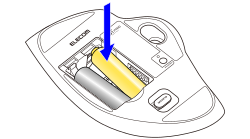
4) Vuelva a colocar la tapa de la pila.
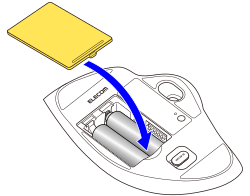
5) Deslice el interruptor de encendido a la posición de encendido.
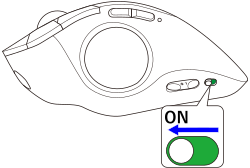
*Cuando las pilas se estén agotando, la luz LED parpadeará de color rojo durante un tiempo.
Modo de ahorro de energía
Cuando el trackball se deja sin tocar durante un periodo de tiempo determinado mientras está encendido, pasa automáticamente al modo de ahorro de energía.
Al mover el trackball se restaura desde el modo de ahorro de energía.
*Durante dos o tres segundos después de restaurar desde el modo de ahorro de energía, el funcionamiento del trackball puede ser inestable.
Sustituir las pilas...
1) Retire la tapa de las pilas.
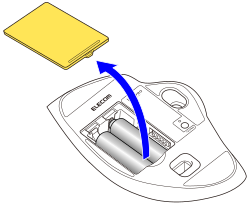
2) Retire la pila.
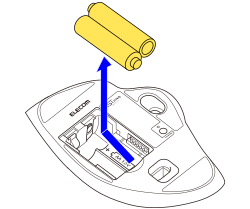
3) Inserte la pilas de acuerdo a las marcas positiva (+) y negativa (-) indicadas en el compartimiento de la pila.
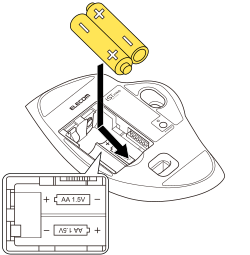
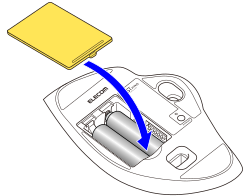
4) Vuelva a colocar la tapa de la pila.
Este producto se puede cargar con el cable USB Type-C - USB-A incluido cuando la pila que se vende por separado está insertada en el compartimento de la pila.
Consulte “Carga del paquete de pilas” para cargar el paquete de pilas.
2. Vinculación con una computadora
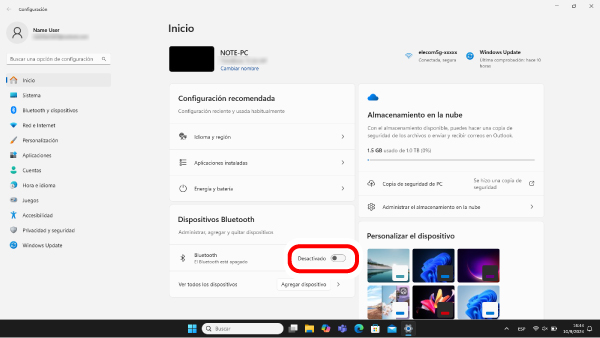
1) Haga clic derecho en “Inicio” en la parte inferior de la pantalla y seleccione “Configuración”.
Aparecerá la página “Configuración”.
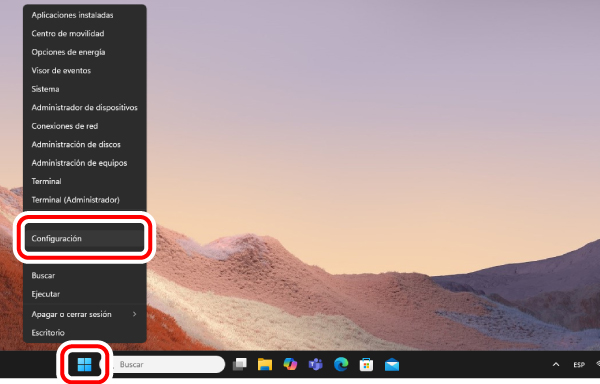
2) Bajo “Inicio”, seleccione “Agregar dispositivo” bajo “Dispositivos Bluetooth”.
Aparecerá la página “Agregar un dispositivo”.
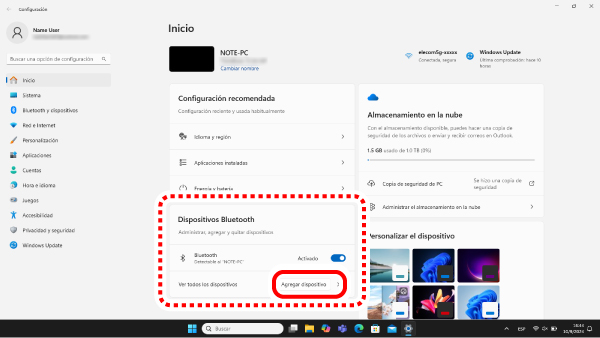
Si el “Bluetooth” está desactivado, actívelo.
3) Gire el dial de selección de conexión a , , o para seleccionar el destino de conexión.
Consulte “Cambiar de dispositivo conectado” para elegir entre los dispositivos conectados.
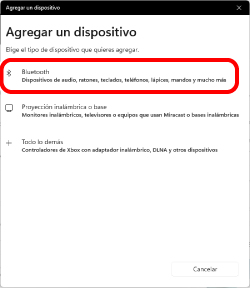
4) Haga clic en “Bluetooth”.
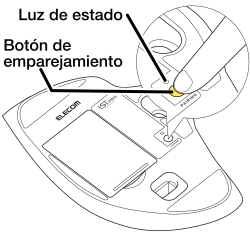
5) Cuando aparezca la pantalla de añadir dispositivo, mantenga pulsado el botón de emparejamiento de la parte inferior durante 3-4 segundos.
Se entra en el modo de emparejamiento, y la luz LED del lateral (azul) y la luz de estado (blanca) de la parte inferior parpadearán lentamente.
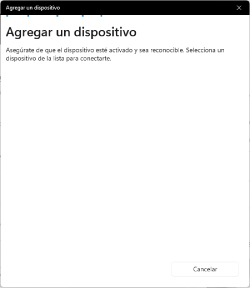
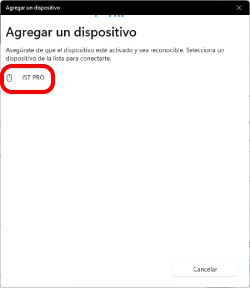
6) Seleccione “IST PRO”.
Comienza la vinculación.
7) Cuando el mensaje cambie a “¡El dispositivo está listo!”, seleccione “Listo”.
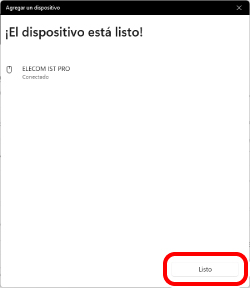
Cuando se haya completado la vinculación, la luz de estado (blanca) de la parte inferior parpadeará rápidamente y luego se detendrá. La luz LED del lateral también se ilumina en azul durante 3 segundos.
8) La vinculación se completa cuando este producto se añade a “Dispositivos Bluetooth” y el estado es “Conectado”.
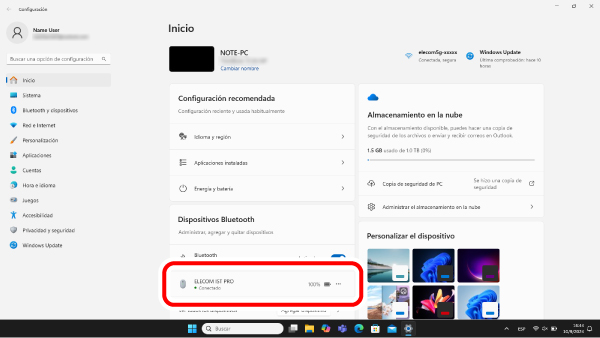
Ahora puede usar el trackball.
1. Conectar la alimentación (ON)
1) Retire la tapa de las pilas.
2) Retire la lengüeta aislante de la pila.
3) Vuelva a colocar el paquete de pilas en su sitio si se sale del compartimento.
4) Vuelva a colocar la tapa de la pila.
5) Retire la unidad receptora.
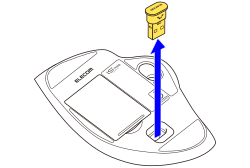
6) Deslice el interruptor de encendido a la posición de encendido.
*Cuando las pilas se estén agotando, la luz LED parpadeará de color rojo durante un tiempo.
Modo de ahorro de energía
Cuando el trackball se deja sin tocar durante un periodo de tiempo determinado mientras está encendido, pasa automáticamente al modo de ahorro de energía.
Al mover el trackball se restaura desde el modo de ahorro de energía.
*Durante dos o tres segundos después de restaurar desde el modo de ahorro de energía, el funcionamiento del trackball puede ser inestable.
Sustituir las pilas...
1) Retire la tapa de las pilas.
2) Retire las pilas.
3) Inserte la pilas de acuerdo a las marcas positiva (+) y negativa (-) indicadas en el compartimiento de la pila.
4) Vuelva a colocar la tapa de la pila.
Este producto se puede cargar con el cable USB Type-C - USB-A incluido cuando la pila que se vende por separado está insertada en el compartimento de la pila.
Consulte “Carga del paquete de pilas” para cargar el paquete de pilas.
2. Conectar a una computadora
1) Poner en marcha la computadora.
Espere hasta que una computadora haya sido puesta en marcha y pueda ser operada.
2) Inserte la unidad receptora en el puerto USB-A de la computadora.
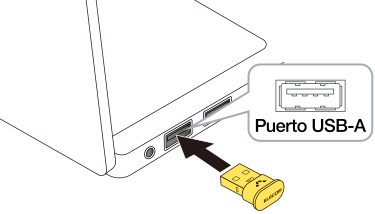
Puede utilizar cualquier puerto USB-A.
3) Gire el dial de selección de conexión a para seleccionar el destino de conexión.
y como conexiones si se configuran para usar la conexión inalámbrica UDB de 2,4 GHz.Consulte “Cambiar de dispositivo conectado” para elegir entre los dispositivos conectados.
Al retirar la unidad receptora
Este producto admite la conexión en caliente. Puede retirar la unidad receptora incluso con la computadora en funcionamiento.
4) El controlador se instala automáticamente y se puede utilizar el trackball.
El LED se ilumina en naranja durante 3 segundos.
Ahora puede usar el trackball.
Conexión a una computadora
1) Enchufe el conector Type-C del cable USB Type-C a USB-A incluido al puerto USB Type-C de este producto.
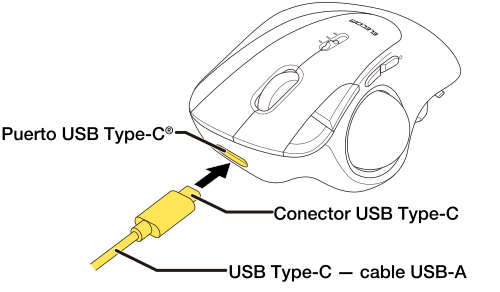
2) Poner en marcha la computadora.
Espere hasta que una computadora haya sido puesta en marcha y pueda ser operada.
3) Enchufe el conector USB-A del cable USB Type-C a USB-A al puerto USB-A de la computadora.
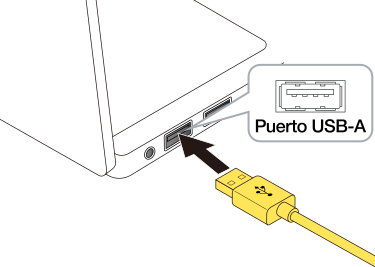
Puede utilizar cualquier puerto USB-A.
4) Gire el dial de selección de conexión a para seleccionar el destino de conexión.
Consulte “Cambiar de dispositivo conectado” para elegir entre los dispositivos conectados.
Para retirar el trackball
Este producto admite la conexión en caliente. El trackball puede ser retirado mientras la computadora está en funcionamiento.
5) El controlador se instala automáticamente y se puede utilizar el trackball.
El LED se ilumina en rosado durante 3 segundos.
Ahora puede usar el trackball.
Descargando e instalando el “ELECOM Mouse Assistant 6” del sitio web de nuestra empresa, se pueden realizar ajustes como conexiones personalizadas, cambio de DPI y asignación de funciones. Consulte la sección “Instalar ELECOM Mouse Assistant 6”.
Cambiar la velocidad del puntero del mouse
Ajuste la velocidad de movimiento del puntero del mouse en su computadora si este se mueve demasiado rápido o demasiado lento.
■ Para Windows 11
1) Pulse “Inicio” en la parte inferior de la pantalla y seleccione “Configuración”.
Aparecerá la página “Configuración”.
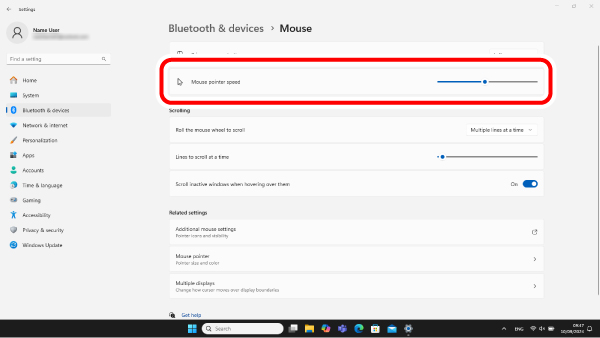
2) Seleccione “Bluetooth y dispositivos” y luego “Mouse”.
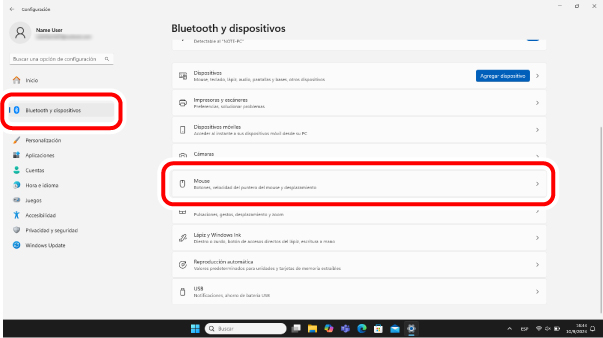
3) Ajuste la barra deslizante “Velocidad del puntero del mouse” para ajustar la velocidad de movimiento del puntero del mouse.
■ Para Windows 10
1) Abra las propiedades del “Mouse”.
En el menú de inicio, seleccione el icono de Configuración, seleccione “Dispositivos” → “Mouse” y, a continuación, seleccione “Opciones adicionales del mouse” en “Configuración relacionada”.
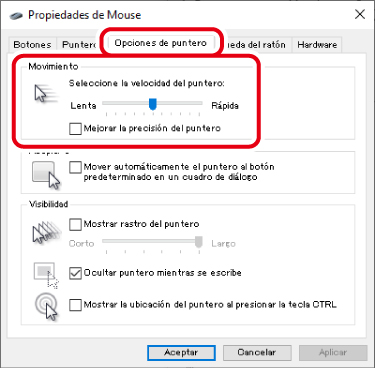
2) Seleccione la pestaña “Opciones de puntero”.
3) Ajuste la barra deslizante “Seleccione la velocidad del puntero” para ajustar la velocidad de movimiento del puntero del mouse.
Cambiar el número de líneas que se desplazan en un giro de la rueda
■ Para Windows 11
1) Pulse “Inicio” en la parte inferior de la pantalla y seleccione “Configuración”.
Aparecerá la página “Configuración”.
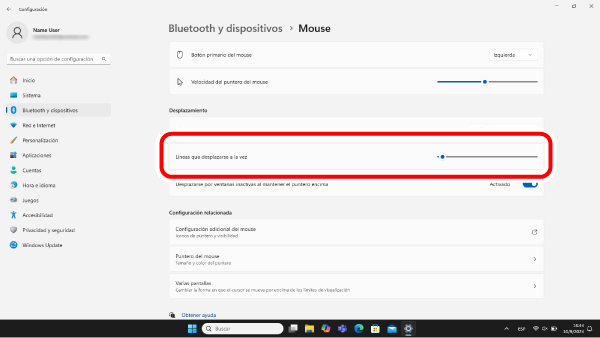
2) Seleccione “Bluetooth y dispositivos” y luego “Mouse”.
3) Ajuste la barra deslizante “Líneas que desplazarse a la vez” para ajustar el número de líneas por desplazamiento.
■ Para Windows 10
1) Abra las propiedades del “Mouse”.
En el menú de inicio, seleccione el icono de Configuración, seleccione “Dispositivos” → “Mouse” y, a continuación, seleccione “Opciones adicionales del mouse” en “Configuración relacionada”.
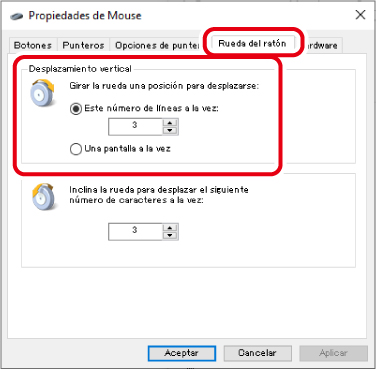
2) Seleccione la pestaña “Rueda del ráton”.
3) Cambie el valor de “Este número de líneas a la vez” en “Girar la rueda una posición para desplazarse”
1. Conectar la alimentación (ON)
1) Retire la tapa de las pilas.
2) Retire la lengüeta aislante de la pila.
3) Vuelva a colocar el paquete de pilas en su sitio si se sale del compartimento.
4) Vuelva a colocar la tapa de la pila.
5) Deslice el interruptor de encendido a la posición de encendido.
*Cuando las pilas se estén agotando, la luz LED parpadeará de color rojo durante un tiempo.
Modo de ahorro de energía
Cuando el trackball se deja sin tocar durante un periodo de tiempo determinado mientras está encendido, pasa automáticamente al modo de ahorro de energía.
Al mover el trackball se restaura desde el modo de ahorro de energía.
*Durante dos o tres segundos después de restaurar desde el modo de ahorro de energía, el funcionamiento del trackball puede ser inestable.
Sustituir las pilas...
1) Retire la tapa de las pilas.
2) Retire las pilas.
3) Inserte la pilas de acuerdo a las marcas positiva (+) y negativa (-) indicadas en el compartimiento de la pila.
4) Vuelva a colocar la tapa de la pila.
Este producto se puede cargar con el cable USB Type-C - USB-A incluido cuando la pila que se vende por separado está insertada en el compartimento de la pila.
Consulte “Carga del paquete de pilas” para cargar el paquete de pilas.
2. Vinculación con una computadora
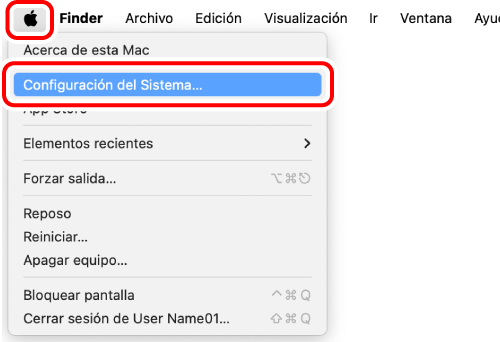
1) En el menú Apple, seleccione “Configuración del Sistema...”
Aparecerá la ventana de Configuración del Sistema.
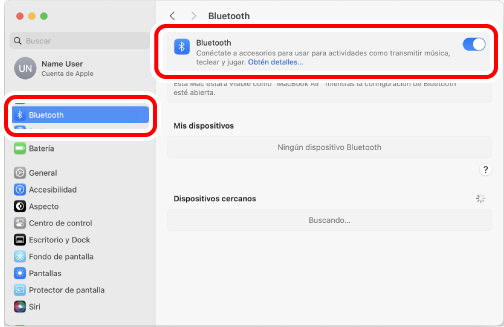
2) Pulse sobre “Bluetooth” para activar el “Bluetooth”.
Aparecerá la página de configuración del sistema “Bluetooth”
3) Gire el dial de selección de conexión a , , o para seleccionar el destino de conexión.
Consulte “Cambiar de dispositivo conectado” para elegir entre los dispositivos conectados.
4) Durante la búsqueda de dispositivos, mantenga pulsado el botón de emparejamiento en la superficie inferior durante 3-4 segundos.
Se entra en el modo de emparejamiento, y la luz LED del lateral (azul) y la luz de estado (blanca) de la parte inferior parpadearán lentamente.
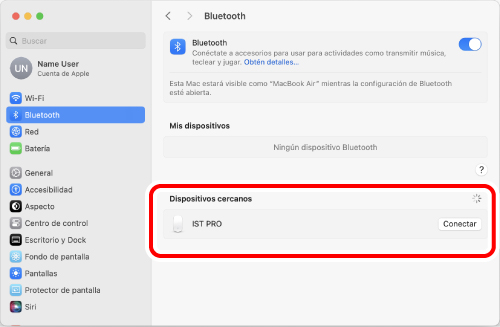
5) Cuando se detecte “IST PRO” en “Dispositivos cercanos”, haga clic en “Conectar”.
Comienza la vinculación.
6) La vinculación se completa cuando el estado de “ELECOM IST PRO” cambia a “Conectado”.
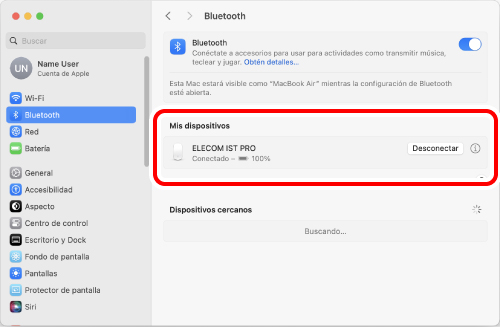
Cuando se haya completado la vinculación, la luz de estado (blanca) de la parte inferior parpadeará rápidamente y luego se detendrá. La luz LED del lateral también se ilumina en azul durante 3 segundos.
Ahora puede usar el trackball.
1. Conectar la alimentación (ON)
1) Retire la tapa de las pilas.
2) Retire la lengüeta aislante de la pila.
3) Vuelva a colocar el paquete de pilas en su sitio si se sale del compartimento.
4) Vuelva a colocar la tapa de la pila.
5) Retire la unidad receptora.
6) Deslice el interruptor de encendido a la posición de encendido.
*Cuando las pilas se estén agotando, la luz LED parpadeará de color rojo durante un tiempo.
Modo de ahorro de energía
Cuando el trackball se deja sin tocar durante un periodo de tiempo determinado mientras está encendido, pasa automáticamente al modo de ahorro de energía.
Al mover el trackball se restaura desde el modo de ahorro de energía.
*Durante dos o tres segundos después de restaurar desde el modo de ahorro de energía, el funcionamiento del trackball puede ser inestable.
Sustituir las pilas...
1) Retire la tapa de las pilas.
2) Retire las pilas.
3) Inserte la pilas de acuerdo a las marcas positiva (+) y negativa (-) indicadas en el compartimiento de la pila.
4) Vuelva a colocar la tapa de la pila.
Este producto se puede cargar con el cable USB Type-C - USB-A incluido cuando la pila que se vende por separado está insertada en el compartimento de la pila.
Consulte “Carga del paquete de pilas” para cargar el paquete de pilas.
2. Conectar a una computadora
1) Poner en marcha la computadora.
Espere hasta que una computadora haya sido puesta en marcha y pueda ser operada.
2) Inserte la unidad receptora en el puerto USB-A de la computadora.
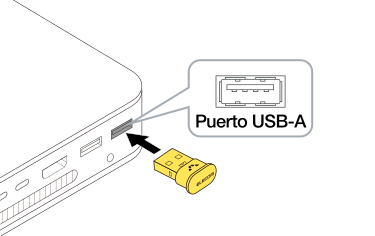
Puede utilizar cualquier puerto USB-A.
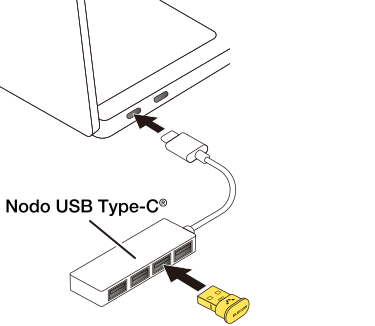
3) Gire el dial de selección de conexión a para seleccionar el destino de conexión.
y como conexiones si se configuran para usar la conexión inalámbrica UDB de 2,4 GHz.Consulte “Cambiar de dispositivo conectado” para elegir entre los dispositivos conectados.
Al retirar la unidad receptora
Este producto admite la conexión en caliente. Puede retirar la unidad receptora incluso con la computadora en funcionamiento.
4) El controlador se instala automáticamente y se puede utilizar el trackball.
El LED se ilumina en naranja durante 3 segundos.
Ahora puede usar el trackball.
Conexión a una computadora
1) Enchufe el conector Type-C del cable USB Type-C a USB-A incluido al puerto USB Type-C de este producto.
2) Poner en marcha la computadora.
Espere hasta que una computadora haya sido puesta en marcha y pueda ser operada.
3) Enchufe el conector USB-A del cable USB Type-C a USB-A al puerto USB-A de la computadora.
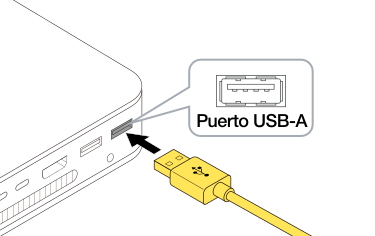
Puede utilizar cualquier puerto USB-A.
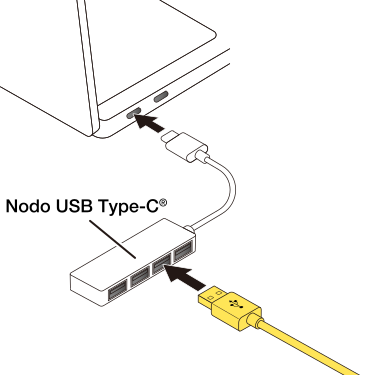
4) Gire el dial de selección de conexión a para seleccionar el destino de conexión.
Consulte “Cambiar de dispositivo conectado” para elegir entre los dispositivos conectados.
Para retirar el trackball
Este producto admite la conexión en caliente. El trackball puede ser retirado mientras la computadora está en funcionamiento.
5) El controlador se instala automáticamente y se puede utilizar el trackball.
El LED se ilumina en rosado durante 3 segundos.
Ahora puede usar el trackball.
Descargando e instalando el “ELECOM Mouse Assistant 6” del sitio web de nuestra empresa, se pueden realizar ajustes como conexiones personalizadas, cambio de DPI y asignación de funciones. Consulte la sección “Instalar ELECOM Mouse Assistant 6”.
Cambiar la velocidad del puntero del mouse
Ajuste la velocidad de movimiento del puntero del mouse en su computadora si este se mueve demasiado rápido o demasiado lento.
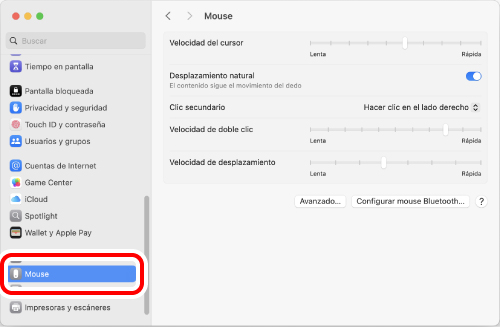
1) Seleccione “Mouse” en “Configuración del Sistema”.
La página de configuración “Mouse” se cargará.
2) Ajuste el control deslizante “Velocidad del cursor” para ajustar la velocidad del puntero del mouse.
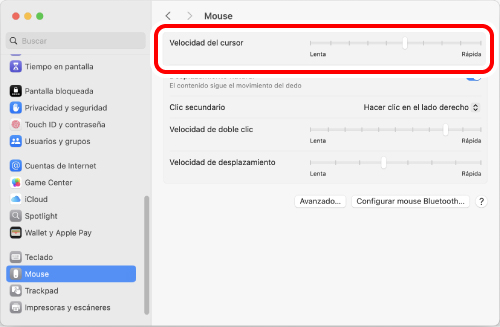
Si desmarca “Desplazamiento natural”, la dirección del desplazamiento se invertirá.
1. Conectar la alimentación (ON)
1) Retire la tapa de las pilas.
2) Retire la lengüeta aislante de la pila.
3) Vuelva a colocar el paquete de pilas en su sitio si se sale del compartimento.
4) Vuelva a colocar la tapa de la pila.
5) Deslice el interruptor de encendido a la posición de encendido.
*Cuando las pilas se estén agotando, la luz LED parpadeará de color rojo durante un tiempo.
Modo de ahorro de energía
Cuando el trackball se deja sin tocar durante un periodo de tiempo determinado mientras está encendido, pasa automáticamente al modo de ahorro de energía.
Al mover el trackball se restaura desde el modo de ahorro de energía.
*Durante dos o tres segundos después de restaurar desde el modo de ahorro de energía, el funcionamiento del trackball puede ser inestable.
Sustituir las pilas...
1) Retire la tapa de las pilas.
2) Retire las pilas.
3) Inserte la pilas de acuerdo a las marcas positiva (+) y negativa (-) indicadas en el compartimiento de la pila.
4) Vuelva a colocar la tapa de la pila.
Este producto se puede cargar con el cable USB Type-C - USB-A incluido cuando la pila que se vende por separado está insertada en el compartimento de la pila.
Consulte “Carga del paquete de pilas” para cargar el paquete de pilas.
2. Vinculación con un iPad o un iPhone
1) Seleccione “Configuración” desde la página de inicio.
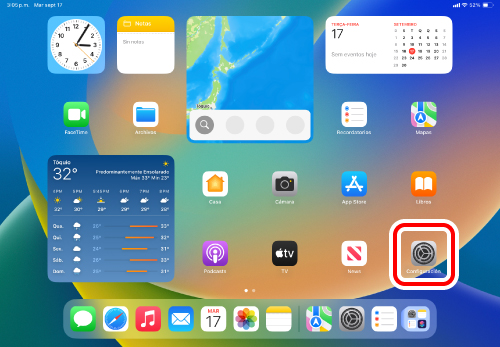
2) Seleccione “Bluetooth” para activar el “Bluetooth”.
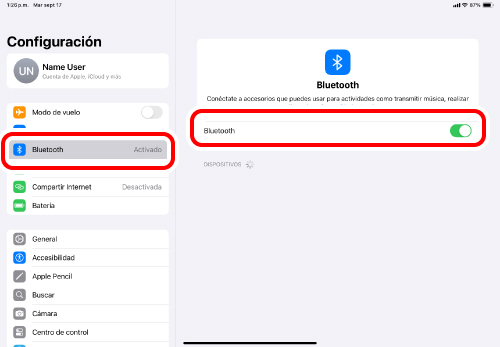
3) Gire el dial de selección de conexión a , , o para seleccionar el destino de conexión.
Consulte “Cambiar de dispositivo conectado” para elegir entre los dispositivos conectados.
4) Durante la búsqueda de dispositivos, mantenga pulsado el botón de emparejamiento en la superficie inferior durante 3-4 segundos.
Se entra en el modo de emparejamiento, y la luz LED del lateral (azul) y la luz de estado (blanca) de la parte inferior parpadearán lentamente.
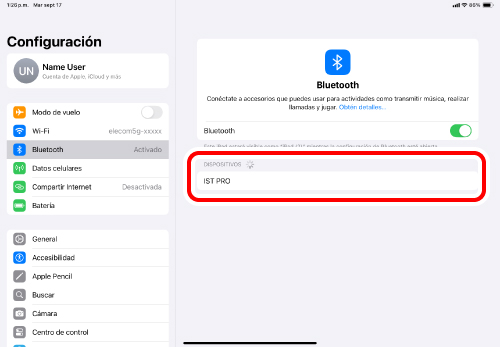
5) Pulse sobre “IST PRO” cuando sea detectado en “DISPOSITIVOS”.
Comienza la vinculación.
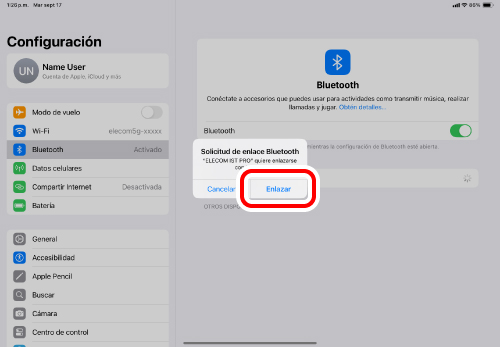
6) Cuando se cargue la página “Solicitud de enlace Bluetooth”, pulse sobre “Enlazar”.
7) Puede usar el trackball cuando el estado muestre “Conectado”.
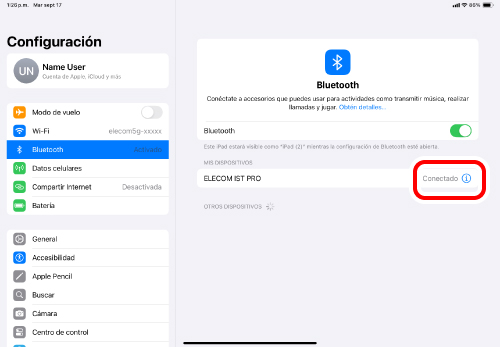
Cuando se haya completado la vinculación, la luz de estado (blanca) de la parte inferior parpadeará rápidamente y luego se detendrá. La luz LED del lateral también se ilumina en azul durante 3 segundos.
Ahora puede usar el trackball.
Registre acciones personalizadas para los botones.
En la configuración inicial solo se pueden utilizar los 2 botones y la rueda.
Siga los pasos siguientes para asignar todas las demás funciones de los botones.
1. Active (ON) AssistiveTouch.
1) Seleccione “Accesibilidad” en “Configuración”.
2) Seleccione “Tocar”.
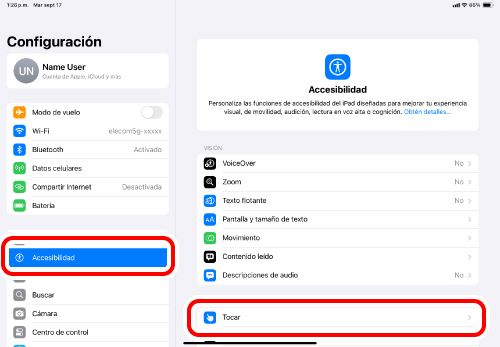
3) Seleccione “AssistiveTouch”.
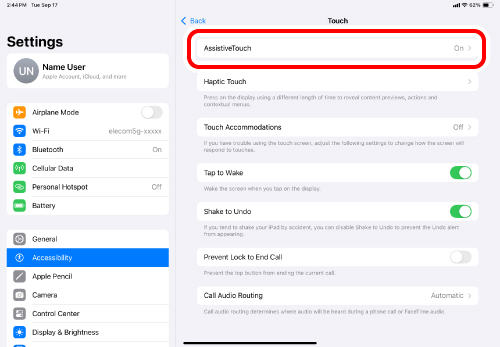
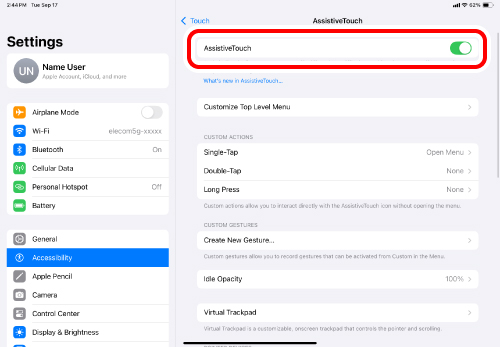
4) Seleccione “AssistiveTouch” para activarlo.
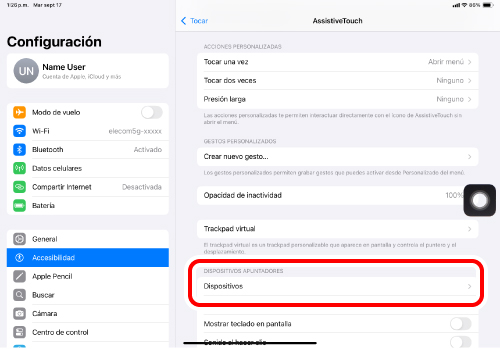
2. Asigne acciones personalizadas a los botones.
1) Seleccione “Dispositivos” en “DISPOSITIVOS APUNTADORES”.
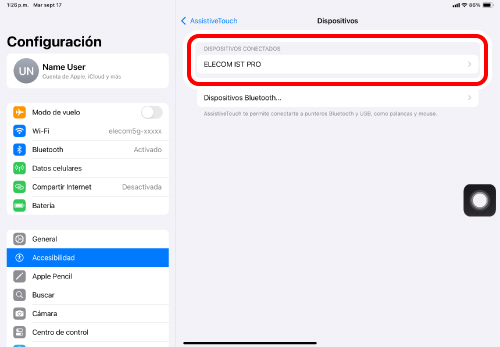
2) Pulse sobre “ELECOM IST PRO”.
3) Seleccione “Personalizar botones adicionales...”.
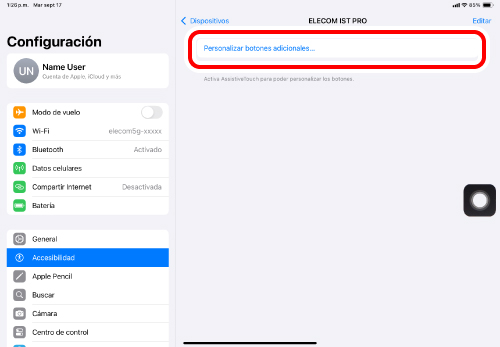
4) Cuando se cargue la página “Personalizar botón”, haga clic en el botón del trackball que desea añadir.
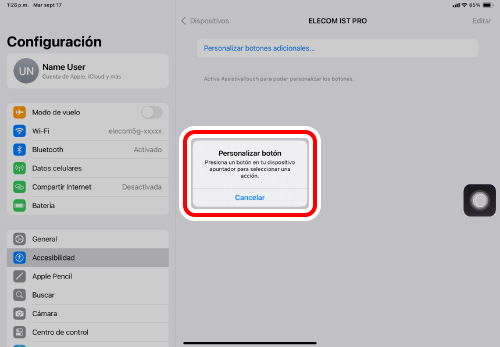
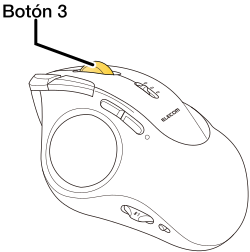
*Al añadir el “Botón 3”.
5) Se visualizará una lista de todas las funciones asignables. Seleccione la función deseada para asignarla.
*Al asignar “Captura de pantalla” al “Botón 3”.
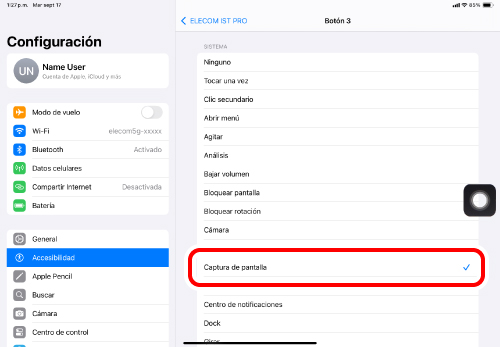
6) Se asigna una función al botón. Para asignar otros botones, repita los pasos anteriores.
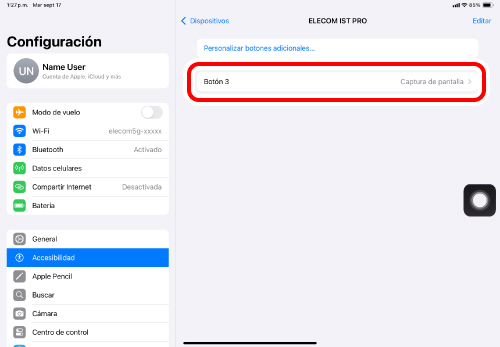
Cuando AssistiveTouch está desactivado, la función de Acción Personalizada se desactiva y solo se pueden utilizar las funciones iniciales de clic derecho, clic izquierdo y desplazamiento de la rueda.
1. Conectar la alimentación (ON)
1) Retire la tapa de las pilas.
2) Retire la lengüeta aislante de la pila.
3) Vuelva a colocar el paquete de pilas en su sitio si se sale del compartimento.
4) Vuelva a colocar la tapa de la pila.
5) Deslice el interruptor de encendido a la posición de encendido.
*Cuando las pilas se estén agotando, la luz LED parpadeará de color rojo durante un tiempo.
Modo de ahorro de energía
Cuando el trackball se deja sin tocar durante un periodo de tiempo determinado mientras está encendido, pasa automáticamente al modo de ahorro de energía.
Al mover el trackball se restaura desde el modo de ahorro de energía.
*Durante dos o tres segundos después de restaurar desde el modo de ahorro de energía, el funcionamiento del trackball puede ser inestable.
Sustituir las pilas...
1) Retire la tapa de las pilas.
2) Retire las pilas.
3) Inserte la pilas de acuerdo a las marcas positiva (+) y negativa (-) indicadas en el compartimiento de la pila.
4) Vuelva a colocar la tapa de la pila.
Este producto se puede cargar con el cable USB Type-C - USB-A incluido cuando la pila que se vende por separado está insertada en el compartimento de la pila.
Consulte “Carga del paquete de pilas” para cargar el paquete de pilas.
2. Vinculación con un dispositivo Android.
1) Seleccione “Configuración” desde la página de inicio.
2) Seleccione “Dispositivos conectados”.
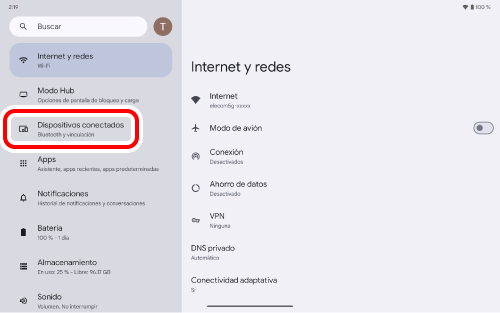
3) Seleccione “Vincular dispositivo nuevo”.
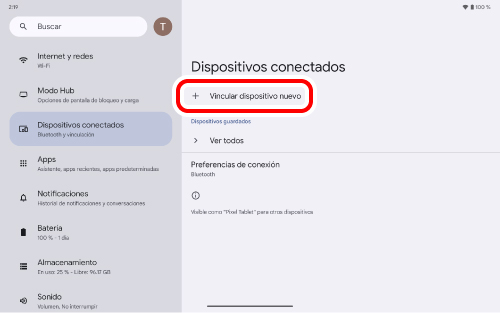
4) Gire el dial de selección de conexión a , , o para seleccionar el destino de conexión.
Consulte “Cambiar de dispositivo conectado” para elegir entre los dispositivos conectados.
5) Mantenga pulsado el botón de emparejamiento en la superficie inferior durante 3-4 segundos.
Se entra en el modo de emparejamiento, y la luz LED del lateral (azul) y la luz de estado (blanca) de la parte inferior parpadearán lentamente.
6) Pulse “IST PRO” en “Dispositivos disponibles”.
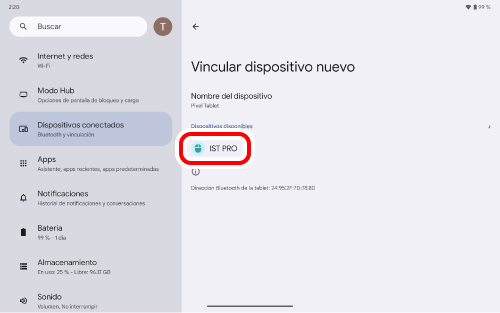
7) Seleccione “Vincular”.
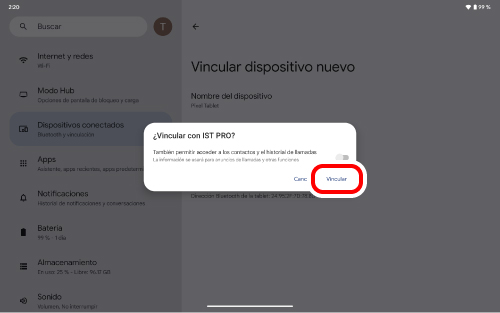
Comienza la vinculación.
8) La vinculación se completa cuando este producto se agrega a “Otros dispositivos”.
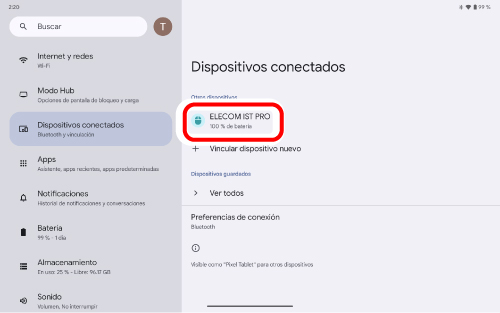
Cuando se haya completado la vinculación, la luz de estado (blanca) de la parte inferior parpadeará rápidamente y luego se detendrá. La luz LED del lateral también se ilumina en azul durante 3 segundos.
Ahora puede usar el trackball.
1. Conectar la alimentación (ON)
1) Retire la tapa de las pilas.
2) Retire la lengüeta aislante de la pila.
3) Vuelva a colocar el paquete de pilas en su sitio si se sale del compartimento.
4) Vuelva a colocar la tapa de la pila.
5) Deslice el interruptor de encendido a la posición de encendido.
*Cuando las pilas se estén agotando, la luz LED parpadeará de color rojo durante un tiempo.
Modo de ahorro de energía
Cuando el trackball se deja sin tocar durante un periodo de tiempo determinado mientras está encendido, pasa automáticamente al modo de ahorro de energía.
Al mover el trackball se restaura desde el modo de ahorro de energía.
*Durante dos o tres segundos después de restaurar desde el modo de ahorro de energía, el funcionamiento del trackball puede ser inestable.
Sustituir las pilas...
1) Retire la tapa de las pilas.
2) Retire las pilas.
3) Inserte la pilas de acuerdo a las marcas positiva (+) y negativa (-) indicadas en el compartimiento de la pila.
4) Vuelva a colocar la tapa de la pila.
Este producto se puede cargar con el cable USB Type-C - USB-A incluido cuando la pila que se vende por separado está insertada en el compartimento de la pila.
Consulte “Carga del paquete de pilas” para cargar el paquete de pilas.
2. Vinculación con una computadora
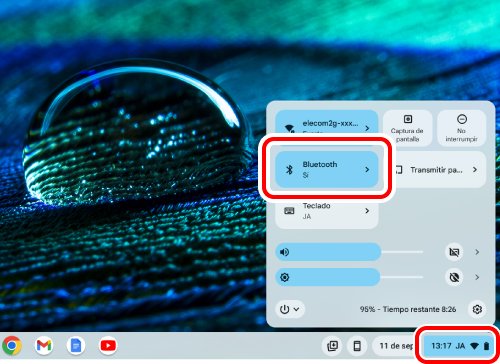
1) Haga clic en el icono de la pila en la parte inferior derecha.
2) Haga clic en Bluetooth en el panel de Configuración rápida.
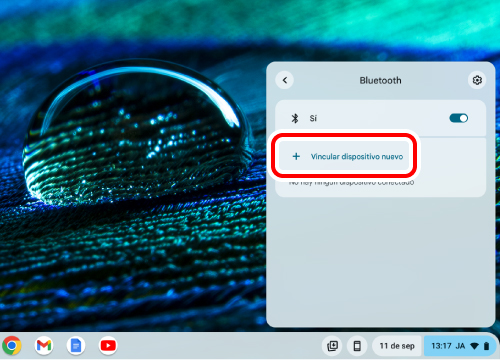
3) Haga clic en “Vincular dispositivo nuevo”.
4) Gire el dial de selección de conexión a , , o para seleccionar el destino de conexión.
Consulte “Cambiar de dispositivo conectado” para elegir entre los dispositivos conectados.
5) Durante la búsqueda de dispositivos, mantenga pulsado el botón de vinculación en la superficie inferior durante 3-4 segundos, y luego suéltelo.
Se entra en el modo de emparejamiento, y la luz LED del lateral (azul) y la luz de estado (blanca) de la parte inferior parpadearán lentamente.
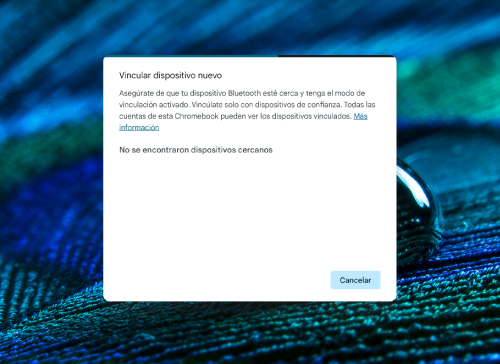
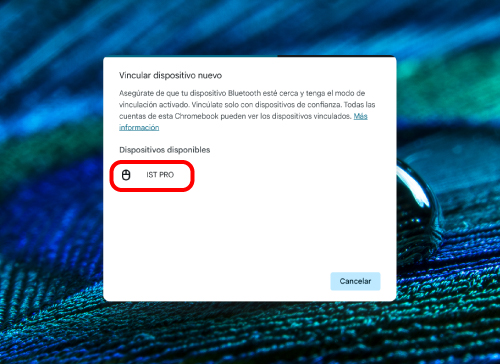
6) Seleccione “IST PRO”.
Comienza la vinculación.
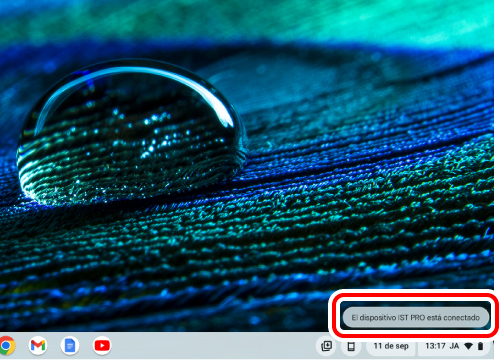
7) “El dispositivo IST PRO está conectado” se mostrará en la parte inferior de la pantalla.
Haga clic en “Bluetooth” como en el paso 2. La vinculación se completa cuando aparece “ELECOM IST PRO” en “Conectados actualmente”.
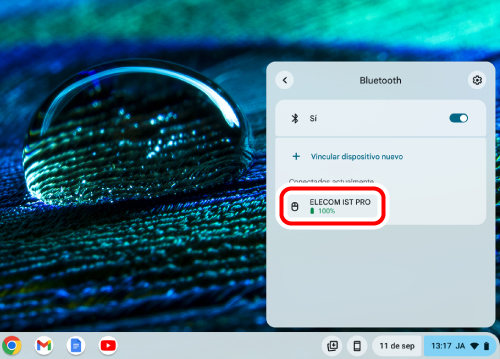
Cuando se haya completado la vinculación, la luz de estado (blanca) de la parte inferior parpadeará rápidamente y luego se detendrá. La luz LED del lateral también se ilumina en azul durante 3 segundos.
Ahora puede usar el trackball.
1. Conectar la alimentación (ON)
1) Retire la tapa de las pilas.
2) Retire la lengüeta aislante de la pila.
3) Vuelva a colocar el paquete de pilas en su sitio si se sale del compartimento.
4) Vuelva a colocar la tapa de la pila.
5) Retire la unidad receptora.
6) Deslice el interruptor de encendido a la posición de encendido.
*Cuando las pilas se estén agotando, la luz LED parpadeará de color rojo durante un tiempo.
Modo de ahorro de energía
Cuando el trackball se deja sin tocar durante un periodo de tiempo determinado mientras está encendido, pasa automáticamente al modo de ahorro de energía.
Al mover el trackball se restaura desde el modo de ahorro de energía.
*Durante dos o tres segundos después de restaurar desde el modo de ahorro de energía, el funcionamiento del trackball puede ser inestable.
Sustituir las pilas...
1) Retire la tapa de las pilas.
2) Retire las pilas.
3) Inserte la pilas de acuerdo a las marcas positiva (+) y negativa (-) indicadas en el compartimiento de la pila.
4) Vuelva a colocar la tapa de la pila.
Este producto se puede cargar con el cable USB Type-C - USB-A incluido cuando la pila que se vende por separado está insertada en el compartimento de la pila.
Consulte “Carga del paquete de pilas” para cargar el paquete de pilas.
2. Conectar a una computadora
1) Poner en marcha la computadora.
Espere hasta que una computadora haya sido puesta en marcha y pueda ser operada.
2) Inserte la unidad receptora en el puerto USB-A de la computadora.
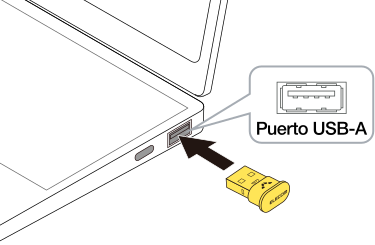
Puede utilizar cualquier puerto USB-A.
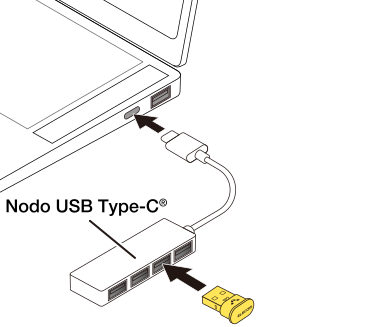
3) Gire el dial de selección de conexión a para seleccionar el destino de conexión.
y como conexiones si se configuran para usar la conexión inalámbrica UDB de 2,4 GHz.Consulte “Cambiar de dispositivo conectado” para elegir entre los dispositivos conectados.
Al retirar la unidad receptora
Este producto admite la conexión en caliente. Puede retirar la unidad receptora incluso con la computadora en funcionamiento.
4) El controlador se instala automáticamente y se puede utilizar el trackball.
El LED se ilumina en naranja durante 3 segundos.
Ahora puede usar el trackball.
Conexión a una computadora
1) Enchufe el conector Type-C del cable USB Type-C a USB-A incluido al puerto USB Type-C de este producto.
2) Poner en marcha la computadora.
Espere hasta que una computadora haya sido puesta en marcha y pueda ser operada.
3) Enchufe el conector USB-A del cable USB Type-C a USB-A al puerto USB-A de la computadora.
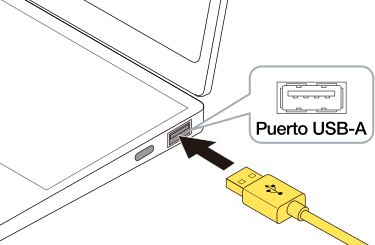
Puede utilizar cualquier puerto USB-A.
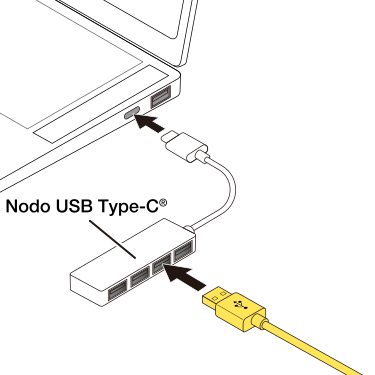
4) Gire el dial de selección de conexión a para seleccionar el destino de conexión.
Consulte “Cambiar de dispositivo conectado” para elegir entre los dispositivos conectados.
Para retirar el trackball
Este producto admite la conexión en caliente. El trackball puede ser retirado mientras la computadora está en funcionamiento.
5) El controlador se instala automáticamente y se puede utilizar el trackball.
El LED se ilumina en rosado durante 3 segundos.
Ahora puede usar el trackball.
Cambiar la velocidad del puntero del mouse
Ajuste la velocidad de movimiento del puntero del mouse en su computadora si este se mueve demasiado rápido o demasiado lento.
1) Haga clic en el icono de la pila en la parte inferior derecha.
2) Seleccione  (configuración) en el panel de Ajustes rápidos.
Aparecerá la página de configuración.
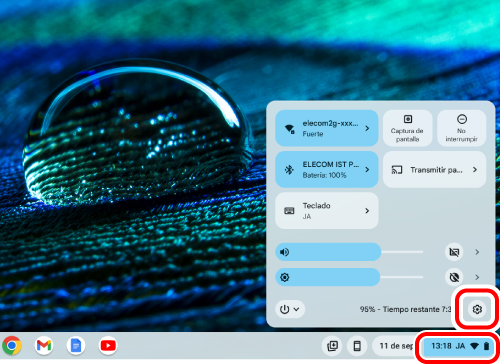
3) Seleccione “Mouse” bajo “Dispositivo”.
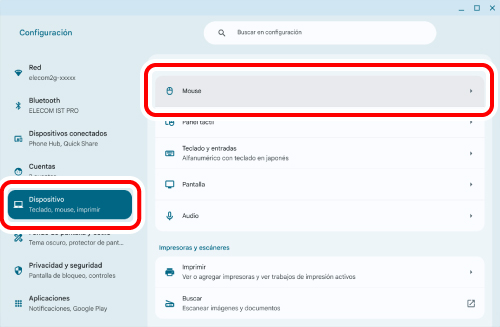
4) Ajuste la velocidad del puntero del mouse utilizando el deslizador de “Velocidad del cursor” de “ELECOM IST PRO”.
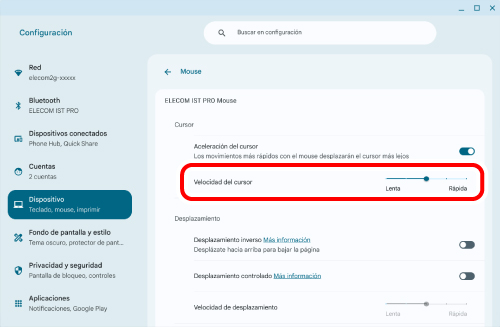
Cambiar el número de líneas que se desplazan en un giro de la rueda
1) Haga clic en el icono de la pila en la parte inferior derecha.
2) Seleccione (configuración) en el panel de Ajustes rápidos.
Aparecerá la página de configuración.
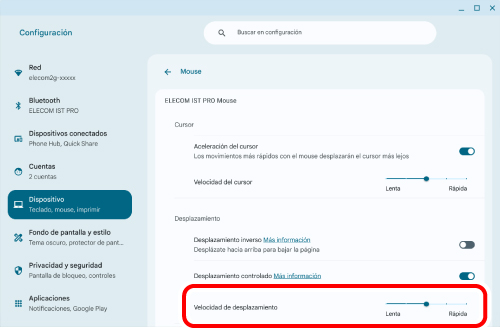
3) Seleccione “Mouse” bajo “Dispositivo”.
4) Si “Desplazamiento controlado” para este producto está deshabilitado, haga clic para habilitarlo.
El nombre de visualización de este producto cambia en función del dispositivo al que esté conectado.
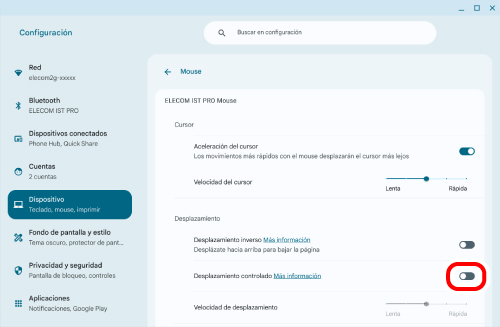
5) Ajuste la barra deslizante “Velocidad de desplazamiento” de este producto para ajustar el número de líneas por desplazamiento.
Las conexiones personalizadas ( y ) en el dial de selección de conexión está ajustado en Bluetooth de forma predeterminada. Las conexiones personalizadas ( y ) se puede ajustar a conexión inalámbrica USB de 2,4 GHz.
Descargue e instale “ELECOM Mouse Assistant 6” desde el sitio web de nuestra empresa para establecerlo. Consulte la sección “Instalar ELECOM Mouse Assistant 6”.
■Cambio de la conexión personalizada a una conexión inalámbrica USB de 2,4 GHz
1) Las conexiones y se pueden cambiar a conexiones inalámbricas USB de 2,4 GHz usando ELECOM Mouse Assistant 6.
Consulte el manual del usuario “ELECOM Mouse Assistant 6” para obtener instrucciones detalladas sobre la configuración.
2) Gire el dial de selección de conexión a o , para seleccionar el destino de conexión.
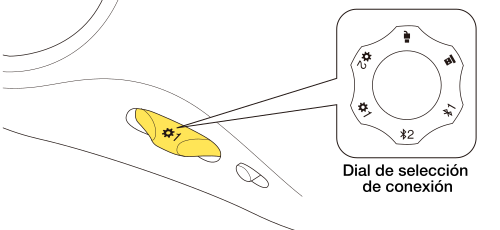
3) Consulte “Al usar la conexión inalámbrica USB de 2,4 GHz” para cada sistema operativo para conectar este producto a su dispositivo.
■Cambio de una conexión personalizada a una conexión Bluetooth desde la conexión inalámbrica USB de 2.4 GHz
1) Las conexiones y se pueden cambiar a conexiones inalámbricas Bluetooth usando ELECOM Mouse Assistant 6.
Consulte el manual del usuario “ELECOM Mouse Assistant 6” para obtener instrucciones detalladas sobre la configuración.
2) Gire el dial de selección de conexión a o , para seleccionar el destino de conexión.
El dispositivo Bluetooth conectado seleccionado se registrará en los dispositivos vinculados.
3) Consulte “Uso de la conexión Bluetooth” para cada sistema operativo para conectar este producto a su dispositivo.
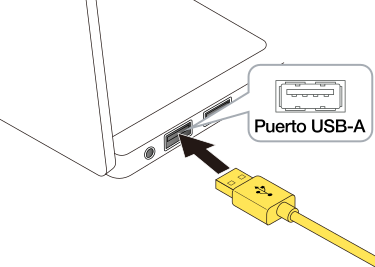
1) Enchufe el conector Type-C del cable USB Type-C a USB-A incluido al puerto USB Type-C de este producto.
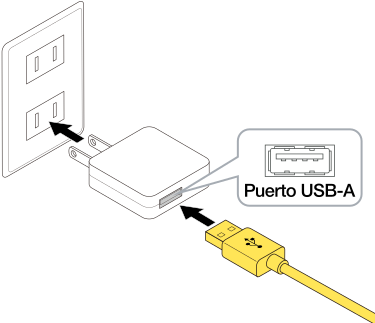
2) Conecte el lado USB-A del cable USB Type-C a USB-A incluido al puerto USB-A de un cargador USB.
Conexión a una computadora
Conexión a un adaptador de carga USB
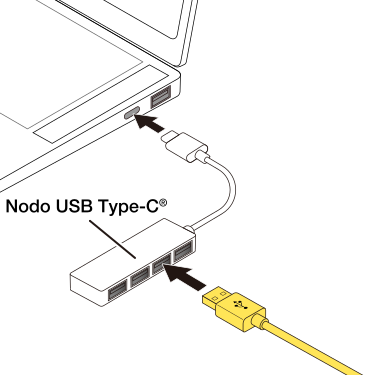
3) Encienda la alimentación de la computadora, si no se encuentra encendida.
Cuando la carga comienza, la luz LED del costado se encenderá de color rojo. Se apaga cuando se completa la carga.
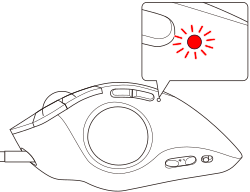
Este producto tarda aproximadamente 1.5 horas en cargarse por completo.
Si la luz LED no se apaga tras el tiempo de carga indicado, retira el cable USB Type-C a USB-A incluido y deja de cargar por el momento.
De lo contrario, puede provocar un sobrecalentamiento, una ruptura o un incendio.
4) Retire el cable USB Type-C a USB-A incluido de este producto y de su computadora.
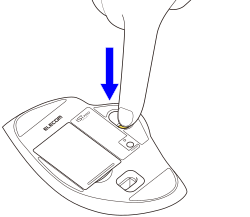
1) Usa un dedo (o un bolígrafo) para empujar la bola hacia afuera desde la parte inferior.
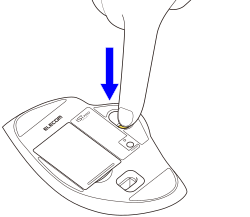
2) Use un bastoncillo de algodón o algo similar para limpiar el polvo acumulado en las superficies de contacto de las tres piezas de soporte.
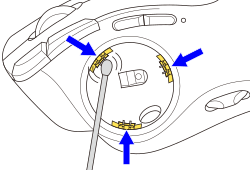
El sensor óptico es un componente delicado. No someta el sensor a impactos o daños.
3) Limpie suavemente la suciedad de la bola con un pañuelo de papel.
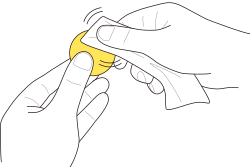
No utilice alcohol, paños de limpieza y otras herramientas de limpieza similares cuando limpie la bola.
La bola puede tener un mal desempeño si se elimina el aceite en su superficie.
4) Inserte la bola en la carcasa del trackball.
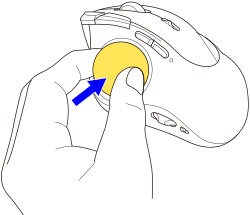
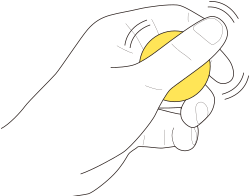
La bola puede tener un mal desempeño si el aceite en su superficie es inadecuado.
Sujete y frote la bola con la mano durante unos 30 segundos si su desempeño es deficiente.
Los aceites de la mano deberían mejorar el desempeño.
Al reemplazar las piezas de soporte, tenga cuidado de no dañar el sensor.
1) Usa un dedo (o un bolígrafo) para empujar la bola hacia afuera desde la parte inferior.
2) Sujete con los dedos la herramienta de extracción incluida con la pieza de soporte de repuesto e introdúzcala en la muesca de los laterales de la pieza de soporte hasta que oiga un clic.
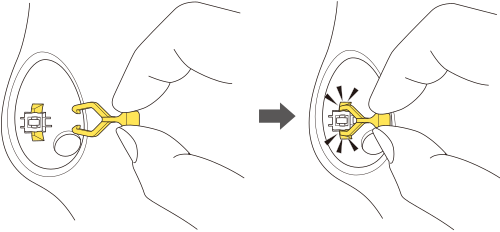
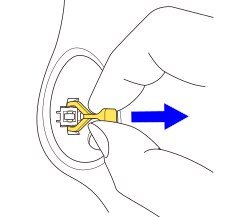
3) Tire de la herramienta de extracción con fuerza para quitar la parte de soporte.
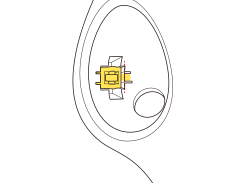
4) Coloque la pieza de soporte de repuesto en el pestillo interior.
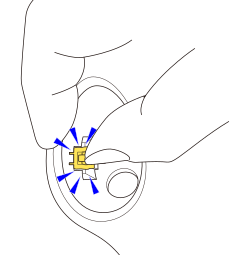
5) Presione la parte de soporte con el dedo hasta que escuche un clic.
6) Inserte la bola en la carcasa del trackball.
Pruebe lo siguiente si el trackball funciona de forma anormal.
① Compruebe que el mouse está encendido.
② Compruebe que la pila esté insertada correctamente o que la pila no esté agotada.
*Apague el trackball cuando no se utiliza durante un largo periodo de tiempo puede alargar la vida de la pila.
③ Compruebe la conexión Bluetooth.
④ Cambie la posición entre su computadora y el trackball.
Este dispositivo inalámbrico utiliza la banda de 2,4 GHz. Utilice el trackball dentro del alcance de la computadora.
Alcance medio de las ondas de radio
Superficie no magnética (como escritorios de madera): aproximadamente 10 m
Superficie magnética (como los escritorios de acero): aproximadamente 3 m
*Estos valores se han obtenido en el entorno de pruebas de ELECOM y no están garantizados. La señal de la banda de 2,4 GHz puede ser más corta en función del entorno en el que se utilice.
⑤ Reinicie la computadora.
⑥ Por favor, actualice el sistema operativo de su computadora a la última versión.
⑦ Actualizar el controlador de Bluetooth. (Si estás usando una computadora con Windows®.)
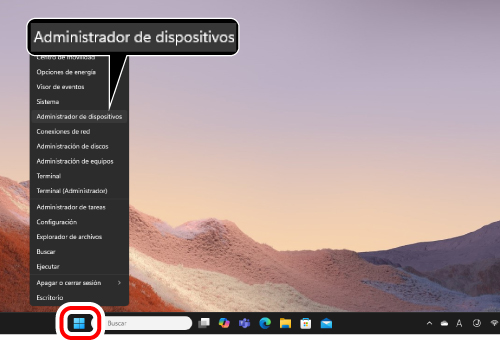
1) Haga clic con el botón derecho del mouse en “Inicio” y abra el “Administrador de dispositivos”.
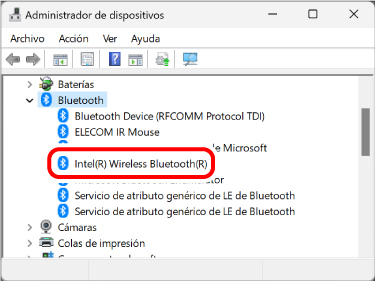
2) Haga clic en “Bluetooth”.
3) Compruebe el fabricante de la función Bluetooth instalada en su computadora.
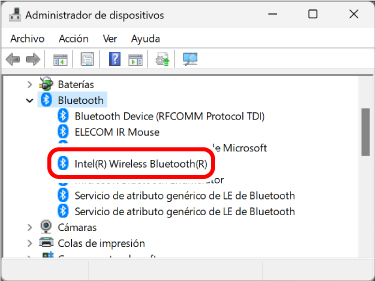
Los siguientes pasos ilustran el procedimiento cuando la función Bluetooth es fabricada por Intel® Corporation.
Para otros fabricantes o si no conoce el fabricante, consulte el manual de usuario de su computadora o póngase en contacto con el fabricante de su computadora para obtener instrucciones sobre cómo actualizar el controlador Bluetooth.
4) Busque “Intel® Driver & Support Assistant” en su navegador y descargue el instalador desde el sitio web de Intel.
5) Siga las instrucciones del instalador descargado para instalar el “Intel® Driver & Support Assistant”.
6) Haga clic en “Inicio” y luego en “Todas las aplicaciones”.
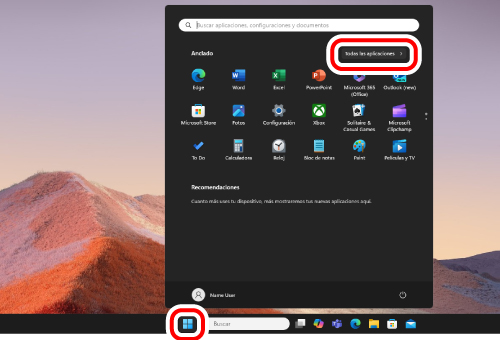
7) Haga clic en “Intel Driver & Support Assistant”.
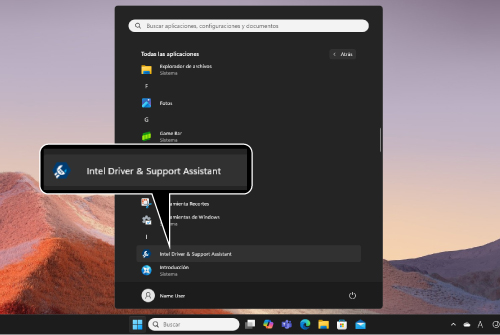
8) La página de asistencia de Intel se abrirá automáticamente en su navegador y se mostrará una lista de controladores y actualizaciones de software que pueden utilizarse en su computadora.
9) Descargue “Intel® Wireless Bluetooth” de la lista si está disponible.
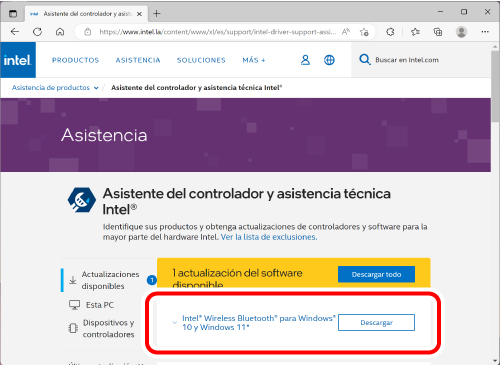
*La lista mostrada en su navegador puede cambiar dependiendo del entorno de su computadora y de las actualizaciones de la página de soporte.
10) Siga las instrucciones del instalador descargado para instalar el controlador Bluetooth.
Con esto, el controlador de Bluetooth se actualiza.
⑧ Cuando utilice el receptor o el receptor Bluetooth con conexión USB, cambie la conexión del receptor.
Dependiendo de las especificaciones del puerto USB de la computadora o del concentrador USB, otros dispositivos USB 3.0 utilizados simultáneamente con el trackball pueden generar ruido que puede empeorar la señal de 2,4 GHz en las proximidades.
Ejemplos de dispositivos USB que pueden degradar la señal de la banda de 2,4 GHz
Es posible que pueda mejorar la situación con el siguiente método.
Conecte el receptor del mouse o el receptor Bluetooth a otro puerto USB alejado de otros dispositivos USB 3.0 que se estén utilizando simultáneamente.
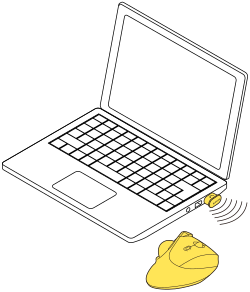
Conecte el receptor del mouse o receptor Bluetooth a un concentrador USB 2.0 o a un cable de extensión.
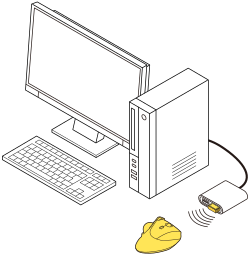
⑨ Revise la configuración de ahorro de energía para el dispositivo conectado. (Si estás usando una computadora con Windows®.)
En Windows, para reducir el consumo de energía en función de la computadora, la alimentación del producto conectado por USB está configurada para apagarse automáticamente.
Puede cambiar las configuraciones de las siguientes formas:
Para Windows 11
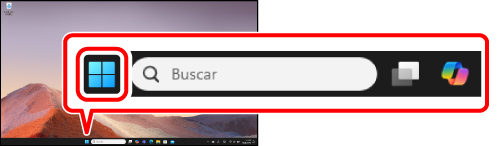
1) Haga clic en el botón “Inicio” en la parte inferior de la pantalla.
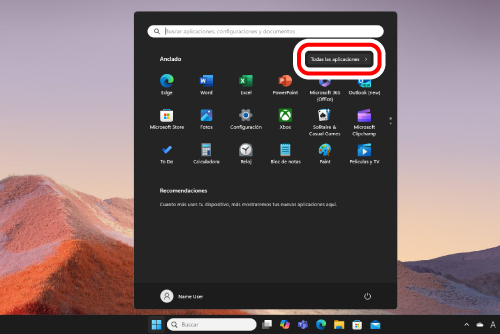
2) Haga clic en “Todas las aplicaciones”.
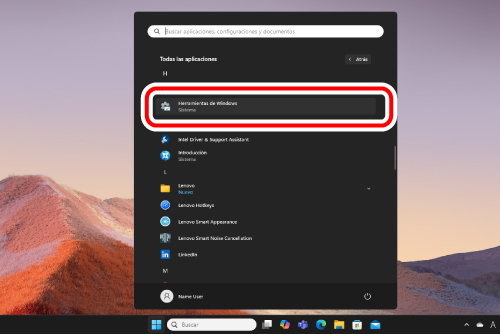
3) Haga clic en “Herramientas de Windows”.
Aparecerá la pantalla “Herramientas de Windows”.
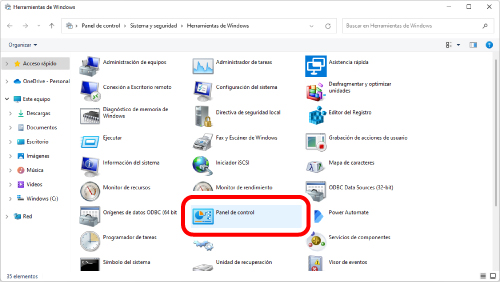
4) Haga doble clic en “Panel de control”.
5) Haga clic en “Sistema y seguridad”.
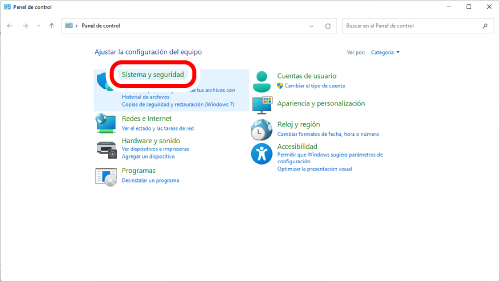
6) Haga clic en “Opciones de energía”.
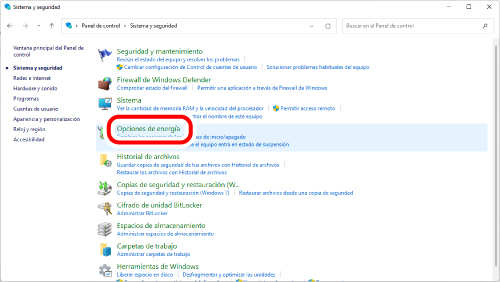
7) Haga clic en “Cambiar la configuración del plan” a la derecha del elemento seleccionado en “Plan de energía”.
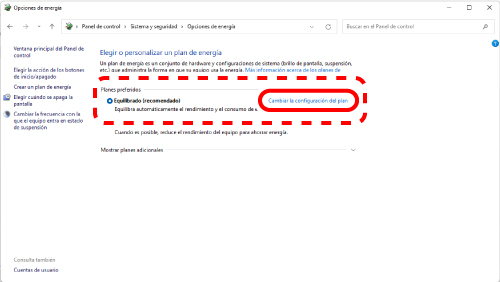
8) En la pantalla “Editar la configuración del plan”, haga clic en “Cambiar la configuración avanzada de energía”.
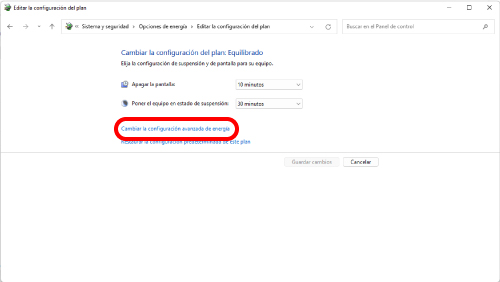
9) En la pantalla “Opciones de energía”, haga clic en la marca “+” de “Configuración de USB” de la lista y, a continuación, haga clic en la marca “+” de “Configuración de suspensión selectiva de USB”.
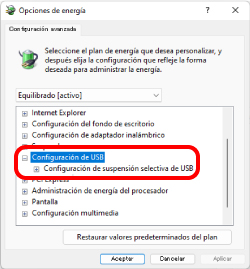
10) En el cuadro desplegable junto a “Configuración”, seleccione “Deshabilitado”.
Si utiliza una laptop, hay dos elementos en lugar de “Configuración”: “Con batería” y “Con corriente alterna”. En ese caso, configure la opción “Con corriente alterna” a “Deshabilitado”.
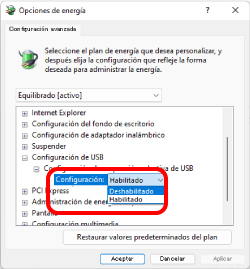
11) Haga clic en “Aceptar” para confirmar las configuraciones.
12) Haga clic en la “×” (cerrar) de la esquina superior derecha para cerrar “Editar la configuración del plan”.
Para Windows 10
1) Haga clic con el botón derecho del mouse en el botón de inicio situado en la parte inferior izquierda de la pantalla, haga clic en “Opciones de energía” y, a continuación, haga clic en “Configuración adicional avanzada” en “Configuración relacionada” en la parte derecha de la pantalla “Inicio/apagado y suspensión”.
2) Haga clic en “Cambiar la configuración del plan” a la derecha del elemento seleccionado en “Plan de energía”.
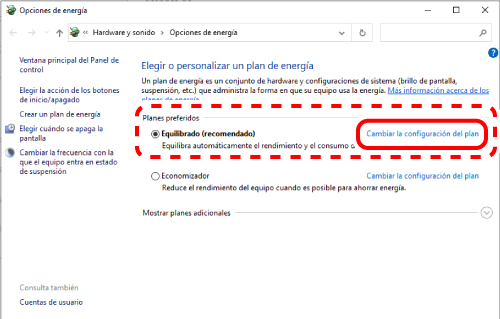
3) En la pantalla “Editar la configuración del plan”, haga clic en “Cambiar la configuración avanzada de energía”.
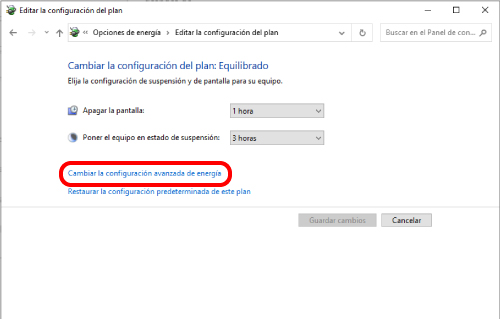
4) En la pantalla “Opciones de energía”, haga clic en la marca “+” de “Configuración de USB” de la lista y, a continuación, haga clic en la marca “+” de “Configuración de suspensión selectiva de USB”.
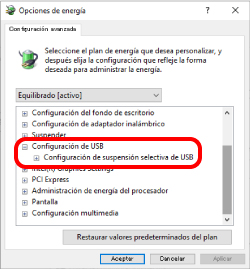
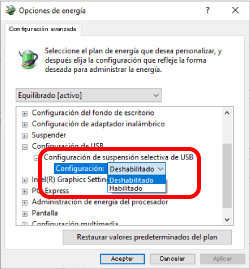
5) En el cuadro desplegable junto a “Configuración”, seleccione “Deshabilitado”.
Si utiliza una laptop, hay dos elementos en lugar de “Configuración”: “Con batería” y “Con corriente alterna”. En ese caso, configure la opción “Con corriente alterna” a “Deshabilitado”.
6) Haga clic en “Aceptar” para confirmar las configuraciones.
7) Haga clic en la “×” (cerrar) de la esquina superior derecha para cerrar “Editar la configuración del plan”.


