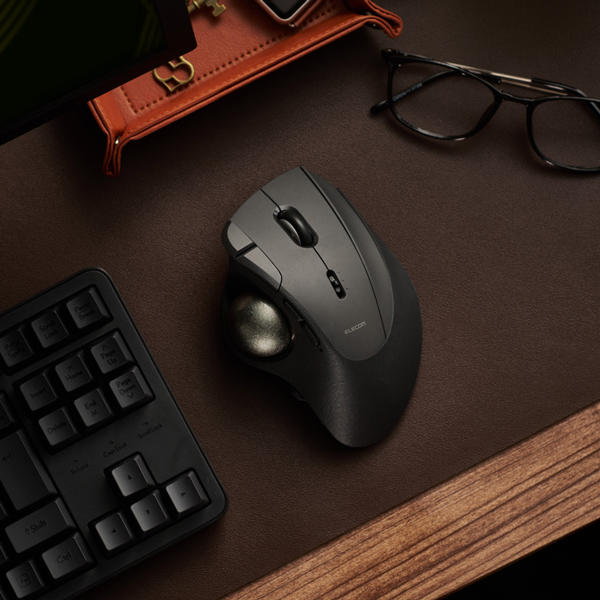
Model yang sesuai: MIPT10MR, MGR10
Trackball
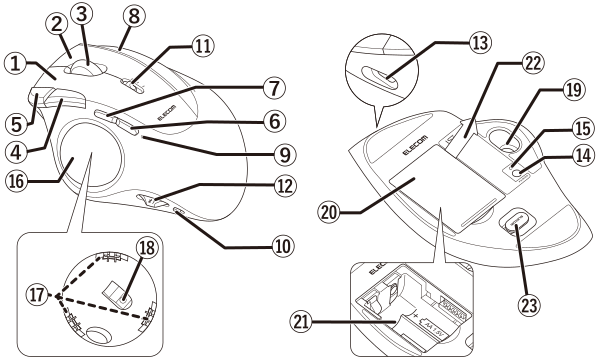
① Tombol kiri
Untuk klik kiri pada PC.
② Tombol kanan
Untuk klik kanan pada PC.
③ Roda miring
Putar maju dan mundur, atau klik seperti tombol untuk mengoperasikan PC Anda.
Anda dapat menggulir secara horizontal dengan memiringkan roda ke kiri atau ke kanan.
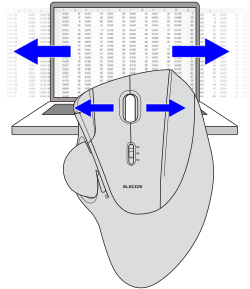
Anda harus menginstal “ELECOM Mouse Assistant 6” dari situs web kami untuk dapat menggunakan fungsi gulir kiri dan kanan di Windows. Silakan baca “Instal ELECOM Mouse Assistant 6”.
Pengaturan yang dilakukan menggunakan ELECOM Mouse Assistant 6 disimpan di produk ini.
④ Tombol “kembali”
Gunakan tombol “kembali” pada browser web.
⑤ Tombol “maju”
Gunakan tombol “maju” pada browser web.
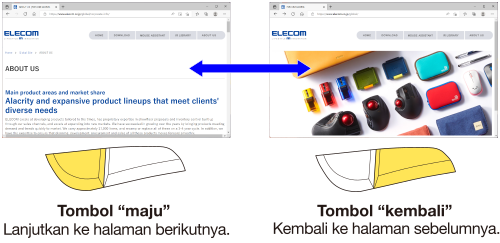
Anda harus menginstal “ELECOM Mouse Assistant 6” dari situs web kami untuk dapat menggunakan tombol “kembali” dan “maju” di Mac. Silakan baca “Instal ELECOM Mouse Assistant 6”.
Pengaturan yang dilakukan menggunakan ELECOM Mouse Assistant 6 disimpan di produk ini.
⑥ Tombol multi-fungsi 1
⑦ Tombol multi-fungsi 2
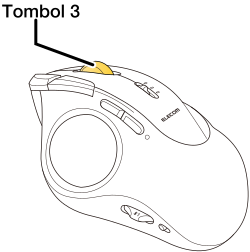
⑧ Tombol multi-fungsi 3
Fungsi-fungsi dapat diatur ke tombol fungsi 1 sampai 3. Pada saat pembelian, semua fungsi belum diatur.
Untuk mengatur fungsi pada tombol fungsi, unduh dan instal “ELECOM Mouse Assistant 6” dari situs web perusahaan kami. Silakan baca “Instal ELECOM Mouse Assistant 6”.
Pengaturan yang dilakukan menggunakan ELECOM Mouse Assistant 6 disimpan di produk ini.
⑨ Lampu LED
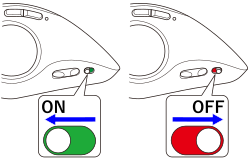
⑩ Tombol daya
Menyalakan dan mematikan daya trackball.
⑪ Tombol pengubah kecepatan pointer
Jumlah DPI (kecepatan gerakan pointer) dapat diubah menjadi 3 tahap: Rendah/Sedang/Tinggi.
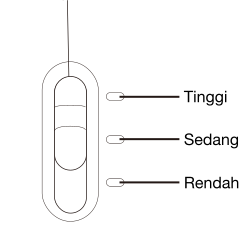
Jumlah DPI adalah sebagai berikut.
Rendah: 500 DPI
Sedang: 1000 DPI
Tinggi: 1500 DPI
Jumlah DPI untuk Rendah/Sedang/Tinggi dapat diubah. Untuk melakukannya, unduh dan instal “ELECOM Mouse Assistant 6” dari situs web perusahaan kami. Silakan baca “Instal ELECOM Mouse Assistant 6”.
Pengaturan yang dilakukan menggunakan ELECOM Mouse Assistant 6 disimpan di produk ini.
⑫ Tombol pilihan koneksi
Gunakan ini untuk beralih antar perangkat yang terhubung ke produk ini.
Silakan baca “Ganti perangkat terhubung”.
⑬ Port USB Type-C
⑭ Tombol menyandingkan
Sandingkan produk ini dengan modul Bluetooth PC Anda, adaptor Bluetooth, atau unit penerima.
⑮ Lampu status (putih)
⑯ Bola (keliling: 36 mm)
Putar dengan ujung jari untuk menggeser kursor.
Bola dijual terpisah
⑰ Komponen penyangga (bearing)
Menyangga bola.
Komponen penyangga adalah komponen habis pakai. Komponen penyangga yang kompatibel dapat dibeli secara terpisah untuk menggantikan komponen penyangga yang sudah ada.
Komponen Tidak Wajib
⑱ Sensor optik (di bawah bola)
Sensor ini akan mendeteksi pergerakan trackball saat Anda menggerakkan trackball.
⑲ Lubang pelepas bola
Dorong bola keluar dari sini untuk membersihkan komponen penyangga di dalam rumah trackball.
*Lihat “Cara membersihkan trackball” untuk detailnya.
⑳ Tutup baterai
Lepaskan tutup dan masukkan baterai atau paket baterai (dijual terpisah).
㉑ Kompartemen penyimpanan baterai
Wadah baterai atau paket baterai (dijual terpisah)
Komponen Tidak Wajib
㉒ Kertas penyekat baterai
Tarik kertas ini sebelum menggunakan produk.
㉓ Bagian penyimpanan unit penerima
Unit penerima dapat disimpan di sini ketika trackball sedang tidak digunakan.
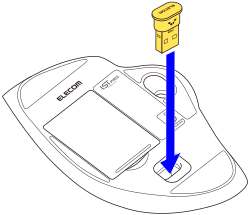
Unit penerima
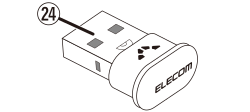
㉔ Konektor USB Type-A
Menghubungkan ke port USB-A PC.
Silakan membeli unit penerima lain jika Anda ingin menghubungkannya dengan koneksi nirkabel USB 2,4 GHz yang tidak melalui unit penerima yang disertakan dalam produk ini.
Ganti perangkat terhubung
Anda dapat beralih antar tujuan koneksi berikut menggunakan tombol pilihan koneksi.

 )
) )
) )
)
 )
)*Koneksi kustom (, ) terhubung ke koneksi Bluetooth (Bluetooth 3, Bluetooth 4) secara default.
Koneksi kustom dapat diatur ke koneksi nirkabel USB 2,4 GHz. Silakan unduh dan instal “Elecom Mouse Assistant” dari situs web perusahaan kami untuk mengatur koneksi kustom. Silakan baca “Instal ELECOM Mouse Assistant 6”.
Pengaturan yang dilakukan menggunakan ELECOM Mouse Assistant 6 disimpan di produk ini.
1) Beralih antar koneksi menggunakan tombol.
Jika perangkat yang terhubung adalah , , , atau , lampu LED akan berwarna biru. Jika perangkat yang terhubung adalah , lampu LED akan berwarna oranye. Jika perangkat yang terhubung adalah , lampu LED akan berwarna merah muda.
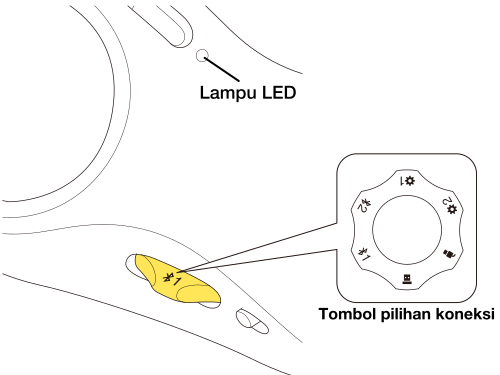
Ketika disandingkan dengan hanya satu perangkat, perangkat Bluetooth atau , atau , koneksi yang ada akan hilang saat Anda beralih ke saluran yang tidak disandingkan.
Untuk mengembalikan koneksi, Anda dapat beralih kembali ke saluran yang disandingkan dengan perangkat terhubung.
Untuk menyandingkan, silakan baca “Cara penggunaan” → “Menghubungkan dan mengonfigurasi trackball” → (sesuai OS) → “2. Menyandingkan dengan PC”.
1. Nyalakan daya
1) Lepas tutup baterai.
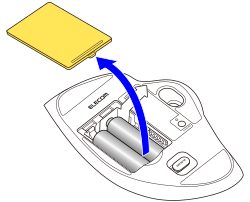
2) Tarik kertas penyekat baterai.
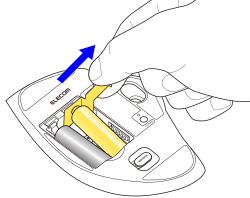
3) Dorong baterai kembali ke tempatnya jika keluar dari kompartemen penyimpanan baterai.
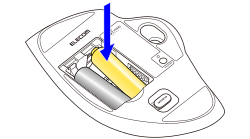
4) Pasang tutup baterai kembali.
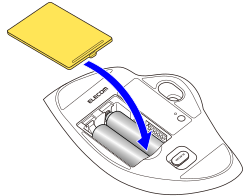
5) Geser sakelar daya pada posisi yang benar.
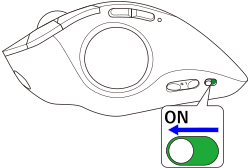
*Ketika baterai lemah, lampu LED akan berkedip merah perlahan untuk jangka waktu tertentu.
Mode hemat daya
Ketika dibiarkan saja selama jangka waktu tertentu saat daya menyala, trackball ini akan secara otomatis beralih ke mode hemat daya.
Menggerakkan trackball akan mengembalikannya ke moda sebelumnya dari mode hemat daya.
*Selama dua atau tiga detik setelah kembali ke moda sebelumnya, pengoperasian trackball mungkin belum stabil.
Mengganti baterai...
1) Lepas tutup baterai.
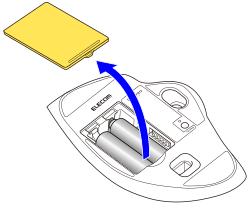
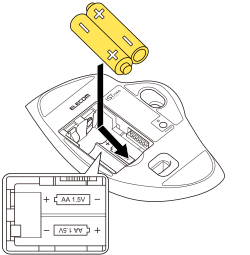
2) Lepas baterai.
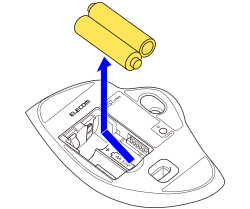
3) Masukkan baterai sesuai dengan tanda positif (+) dan negatif (-) yang terdapat pada wadah baterai.
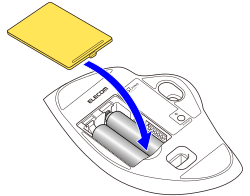
4) Ganti tutup baterai.
Produk ini dapat diisi daya menggunakan kabel USB Type-C - USB-A yang disertakan saat paket baterai yang dijual terpisah dimasukkan ke dalam kompartemen baterai.
Silakan baca “Mengisi daya paket baterai” untuk mengisi daya paket baterai.
2. Memasangkan dengan PC
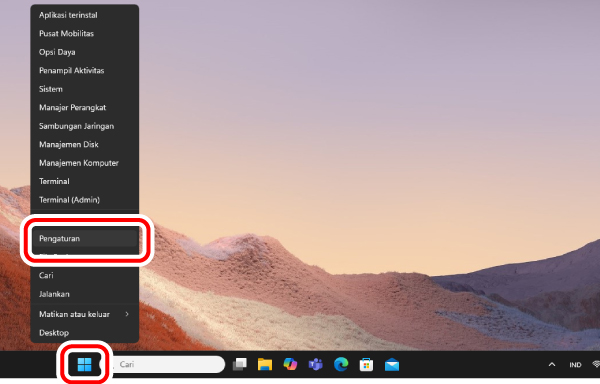
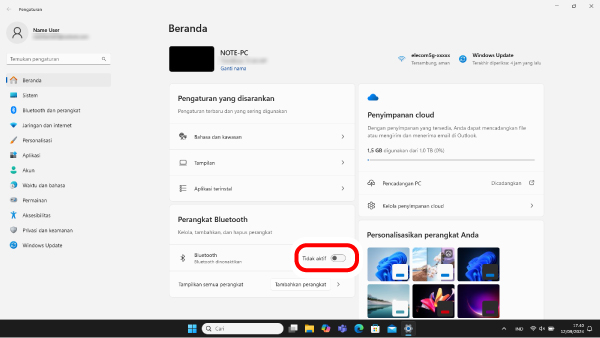
1) Klik kanan pada “Start” di bagian bawah layar, lalu pilih “Pengaturan”.
Halaman “Pengaturan” akan muncul.
2) Di bawah “Beranda”, pilih “Tambahkan perangkat” di bawah bagian “Perangkat Bluetooth”.
Halaman “Tambahkan perangkat” akan muncul.
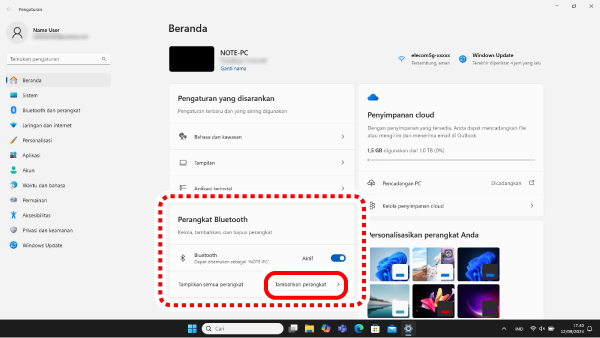
Jika “Bluetooth” tidak aktif, silakan nyalakan.
3) Ubah tombol pilihan koneksi ke , , , atau , untuk memilih tujuan koneksi.
Silakan baca “Ganti perangkat terhubung” untuk beralih antar perangkat yang terhubung.
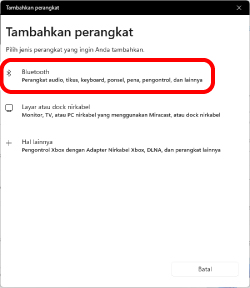
4) Klik “Bluetooth”.
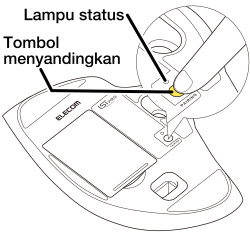
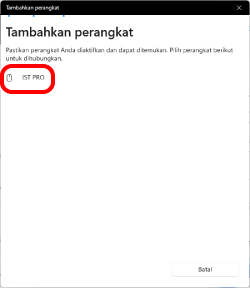
5) Saat layar Tambahkan perangkat muncul, tekan dan tahan tombol penyandingan di bagian bawah selama 3-4 detik.
Mode penyandingan akan aktif, dan lampu LED di samping (biru) dan lampu status (putih) di bagian bawah akan berkedip perlahan.
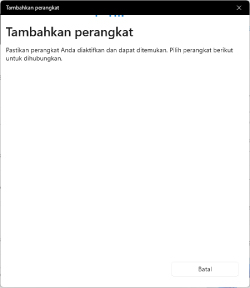
6) Pilih “IST PRO”.
Penyandingan dimulai.
7) Ketika pesan berubah menjadi “Perangkat Anda siap digunakan!”, klik “Selesai”.
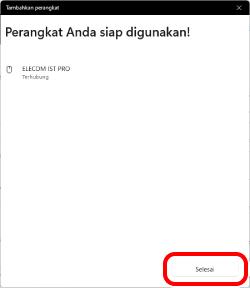
Ketika penyandingan selesai, lampu status (putih) di bagian bawah akan berkedip cepat lalu berhenti. Lampu LED di samping juga akan menyala biru selama 3 detik.
8) Penyandingan telah selesai saat produk telah ditambahkan pada “Perangkat Bluetooth” dan status telah berubah menjadi “Tersambung”.
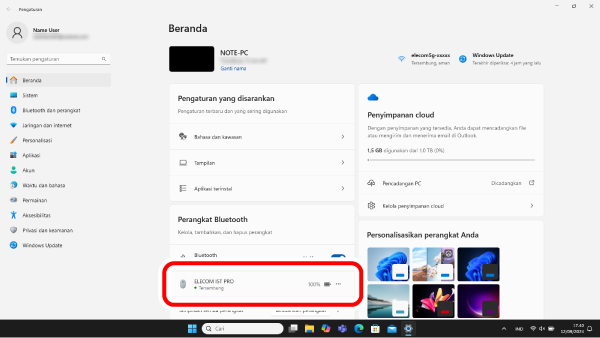
Anda sekarang dapat menggunakan trackball.
1. Nyalakan daya
1) Lepas tutup baterai.
2) Tarik kertas penyekat baterai.
3) Dorong baterai kembali ke tempatnya jika keluar dari kompartemen penyimpanan baterai.
4) Pasang tutup baterai kembali.
5) Lepas unit penerima.
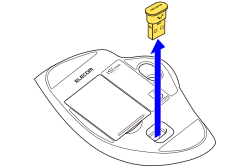
6) Geser sakelar daya pada posisi yang benar.
*Ketika baterai lemah, lampu LED akan berkedip merah perlahan untuk jangka waktu tertentu.
Mode hemat daya
Ketika dibiarkan saja selama jangka waktu tertentu saat daya menyala, trackball ini akan secara otomatis beralih ke mode hemat daya.
Menggerakkan trackball akan mengembalikannya ke moda sebelumnya dari mode hemat daya.
*Selama dua atau tiga detik setelah kembali ke moda sebelumnya, pengoperasian trackball mungkin belum stabil.
Mengganti baterai...
1) Lepas tutup baterai.
2) Lepas baterai.
3) Masukkan baterai sesuai dengan tanda positif (+) dan negatif (-) yang terdapat pada wadah baterai.
4) Ganti tutup baterai.
Produk ini dapat diisi daya menggunakan kabel USB Type-C - USB-A yang disertakan saat paket baterai yang dijual terpisah dimasukkan ke dalam kompartemen baterai.
Silakan baca “Mengisi daya paket baterai” untuk mengisi daya paket baterai.
2. Hubungkan ke PC
1) Nyalakan PC Anda.
Harap tunggu hingga PC menyala dan dapat dioperasikan.
2) Masukkan unit penerima ke dalam port USB-A PC.
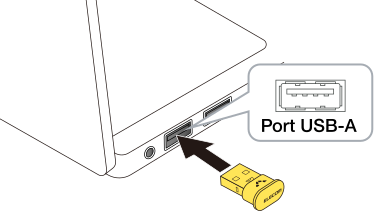
Anda dapat menggunakan port USB-A mana pun.
3) Ubah tombol pilihan koneksi ke untuk memilih tujuan koneksi.
dan juga dapat dipilih sebagai koneksi jika diatur ke koneksi nirkabel USB 2,4 GHz.Silakan baca “Ganti perangkat terhubung” untuk beralih antar perangkat yang terhubung.
Ketika melepas unit penerima
Hot plugging dapat dilakukan pada produk. Anda dapat melepas unit penerima bahkan saat PC sedang menyala.
4) Driver akan terpasang secara otomatis dan trackball kemudian dapat digunakan.
Lampu LED akan menyala oranye selama 3 detik.
Anda sekarang dapat menggunakan trackball.
Menyambungkan ke PC
1) Pasangkan konektor Type-C pada kabel USB Type-C - USB-A yang disertakan ke port USB Type-C produk ini.
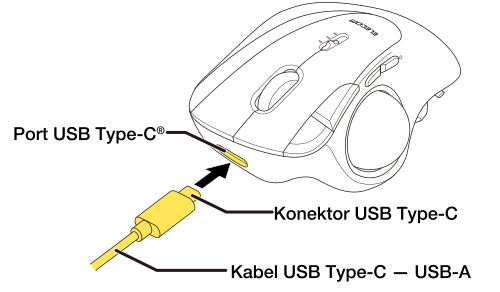
2) Nyalakan PC Anda.
Harap tunggu hingga PC menyala dan dapat dioperasikan.
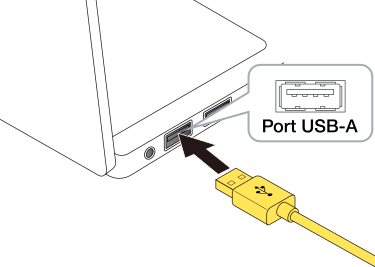
3) Pasangkan konektor USB-A pada kabel USB Type-C - USB-A ke port USB-A PC.
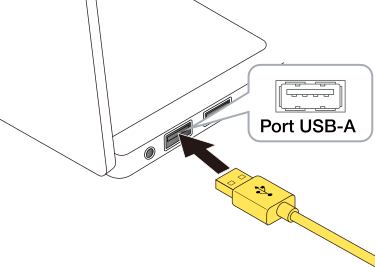
Anda dapat menggunakan port USB-A mana pun.
4) Ubah tombol pilihan koneksi ke untuk memilih tujuan koneksi.
Silakan baca “Ganti perangkat terhubung” untuk beralih antar perangkat yang terhubung.
Untuk melepas trackball
Hot plugging dapat dilakukan pada produk. Trackball dapat dilepas saat PC Anda sedang beroperasi.
5) Driver akan terpasang secara otomatis dan trackball kemudian dapat digunakan.
Lampu LED akan menyala merah muda selama 3 detik.
Anda sekarang dapat menggunakan trackball.
Dengan mengunduh dan menginstal “ELECOM Mouse Assistant 6” dari situs web perusahaan kami, pengaturan seperti koneksi kustom, peralihan DPI, dan pengaturan fungsi dapat dilakukan. Silakan lanjutkan ke “Instal ELECOM Mouse Assistant 6”.
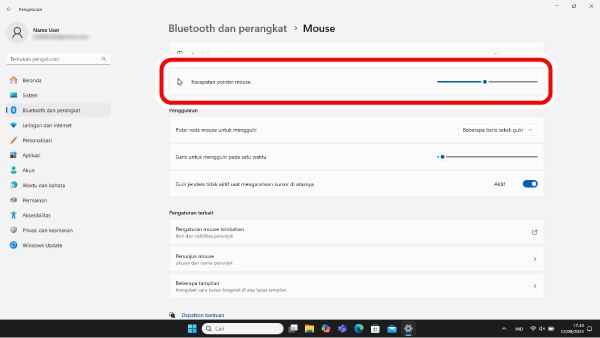
Mengubah kecepatan pointer mouse
Sesuaikan kecepatan gerakan pointer mouse pada PC Anda jika pointer mouse bergerak terlalu cepat atau terlalu lambat.
■ Untuk Windows 11
1) Klik “Start” di bagian bawah layar, lalu pilih “Pengaturan”.
Halaman “Pengaturan” akan muncul.
2) Pilih “Bluetooth dan perangkat”, lalu “Mouse”.
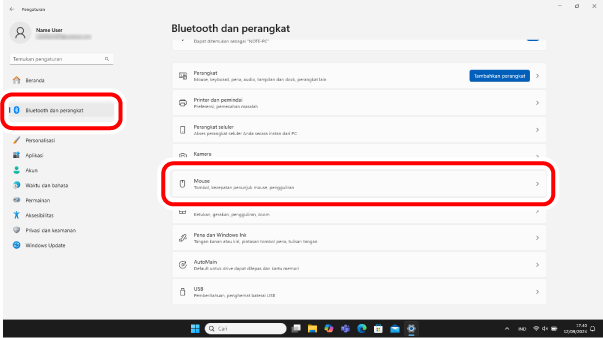
3) Geser slider “Kecepatan pointer mouse” untuk menyesuaikan kecepatan gerakan pointer mouse.
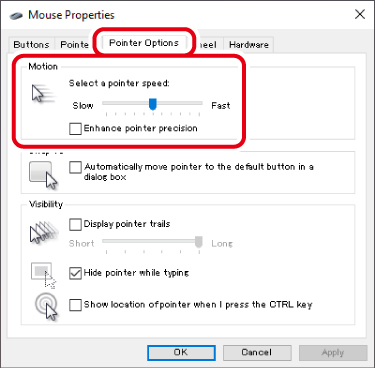
■ Untuk Windows 10
1) Buka properti “Mouse”.
Dari menu Mulai, pilih ikon Pengaturan, pilih “Perangkat” → “Mouse”, lalu pilih “Opsi mouse tambahan” di bawah bagian “Pengaturan terkait”.
2) Pilih tab “Pointer Options (Opsi Pointer)”.
3) Geser slider “Select a pointer speed (Pilih Kecepatan Pointer)” untuk menyesuaikan kecepatan gerakan pointer mouse.
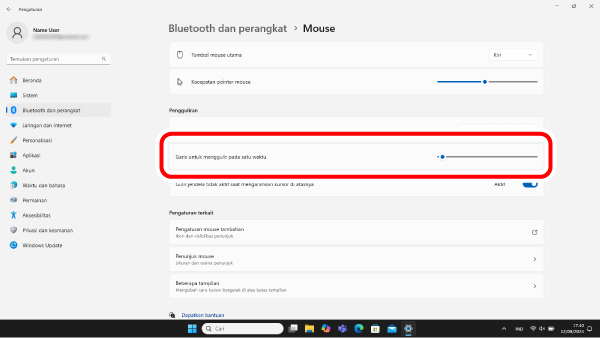
Mengubah jumlah baris yang digulir dalam satu putaran roda
■ Untuk Windows 11
1) Klik “Start” di bagian bawah layar, lalu pilih “Pengaturan”.
Halaman “Pengaturan” akan muncul.
2) Pilih “Bluetooth dan perangkat”, lalu “Mouse”.
3) Geser slider “Garis untuk menggulir pada satu waktu” untuk menyesuaikan jumlah baris per pengguliran.
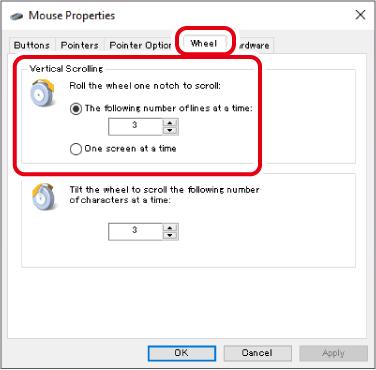
■ Untuk Windows 10
1) Buka properti “Mouse”.
Dari menu Mulai, pilih ikon Pengaturan, pilih “Perangkat” → “Mouse”, lalu pilih “Opsi mouse tambahan” di bawah bagian “Pengaturan terkait”.
2) Pilih tab “Wheel (Roda)”.
3) Ubah nilai “The following number of lines at a time (Jumlah baris berikut dalam satu waktu)” di bawah bagian “Roll the wheel one notch to scroll (Putar roda mouse satu tingkat untuk menggulir)”.
1. Nyalakan daya
1) Lepas tutup baterai.
2) Tarik kertas penyekat baterai.
3) Dorong baterai kembali ke tempatnya jika keluar dari kompartemen penyimpanan baterai.
4) Pasang tutup baterai kembali.
5) Geser sakelar daya pada posisi yang benar.
*Ketika baterai lemah, lampu LED akan berkedip merah perlahan untuk jangka waktu tertentu.
Mode hemat daya
Ketika dibiarkan saja selama jangka waktu tertentu saat daya menyala, trackball ini akan secara otomatis beralih ke mode hemat daya.
Menggerakkan trackball akan mengembalikannya ke moda sebelumnya dari mode hemat daya.
*Selama dua atau tiga detik setelah kembali ke moda sebelumnya, pengoperasian trackball mungkin belum stabil.
Mengganti baterai...
1) Lepas tutup baterai.
2) Lepas baterai.
3) Masukkan baterai sesuai dengan tanda positif (+) dan negatif (-) yang terdapat pada wadah baterai.
4) Ganti tutup baterai.
Produk ini dapat diisi daya menggunakan kabel USB Type-C - USB-A yang disertakan saat paket baterai yang dijual terpisah dimasukkan ke dalam kompartemen baterai.
Silakan baca “Mengisi daya paket baterai” untuk mengisi daya paket baterai.
2. Memasangkan dengan PC
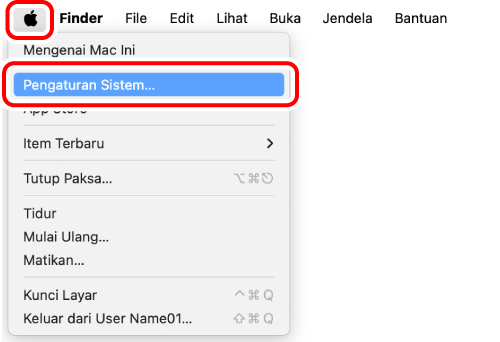
1) Pada menu Apple, pilih “Pengaturan Sistem…”
Jendela Pengaturan Sistem akan tampil.
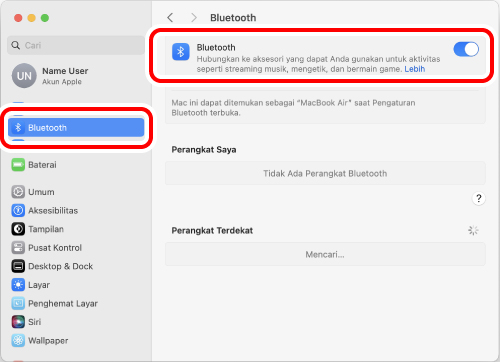
2) Klik “Bluetooth” untuk menyalakan “Bluetooth”.
Halaman pengaturan sistem “Bluetooth” akan muncul.
3) Ubah tombol pilihan koneksi ke , , , atau , untuk memilih tujuan koneksi.
Silakan baca “Ganti perangkat terhubung” untuk beralih antar perangkat yang terhubung.
4) Selama pencarian perangkat, tekan dan tahan tombol penyandingan di bagian bawah selama 3-4 detik.
Mode penyandingan akan aktif, dan lampu LED di samping (biru) dan lampu status (putih) di bagian bawah akan berkedip perlahan.
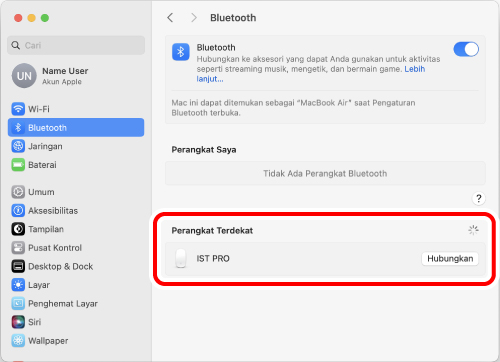
5) Ketika “IST PRO" terdeteksi di bawah bagian "Perangkat Terdekat", klik "Hubungkan".
Penyandingan dimulai.
6) Penyandingan selesai ketika status “ELECOM IST PRO” telah berubah menjadi “Terhubung”.
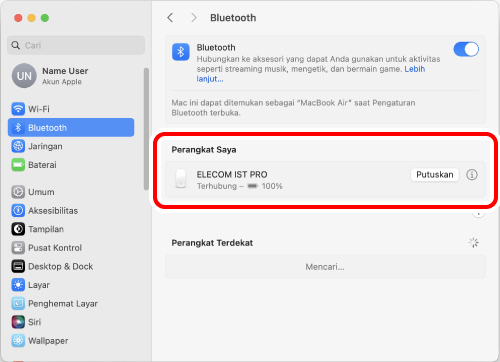
Ketika penyandingan selesai, lampu status (putih) di bagian bawah akan berkedip cepat lalu berhenti. Lampu LED di samping juga akan menyala biru selama 3 detik.
Anda sekarang dapat menggunakan trackball.
1. Nyalakan daya
1) Lepas tutup baterai.
2) Tarik kertas penyekat baterai.
3) Dorong baterai kembali ke tempatnya jika keluar dari kompartemen penyimpanan baterai.
4) Pasang tutup baterai kembali.
5) Lepas unit penerima.
6) Geser sakelar daya pada posisi yang benar.
*Ketika baterai lemah, lampu LED akan berkedip merah perlahan untuk jangka waktu tertentu.
Mode hemat daya
Ketika dibiarkan saja selama jangka waktu tertentu saat daya menyala, trackball ini akan secara otomatis beralih ke mode hemat daya.
Menggerakkan trackball akan mengembalikannya ke moda sebelumnya dari mode hemat daya.
*Selama dua atau tiga detik setelah kembali ke moda sebelumnya, pengoperasian trackball mungkin belum stabil.
Mengganti baterai...
1) Lepas tutup baterai.
2) Lepas baterai.
3) Masukkan baterai sesuai dengan tanda positif (+) dan negatif (-) yang terdapat pada wadah baterai.
4) Ganti tutup baterai.
Produk ini dapat diisi daya menggunakan kabel USB Type-C - USB-A yang disertakan saat paket baterai yang dijual terpisah dimasukkan ke dalam kompartemen baterai.
Silakan baca “Mengisi daya paket baterai” untuk mengisi daya paket baterai.
2. Hubungkan ke PC
1) Nyalakan PC Anda.
Harap tunggu hingga PC menyala dan dapat dioperasikan.
2) Masukkan unit penerima ke dalam port USB-A PC.
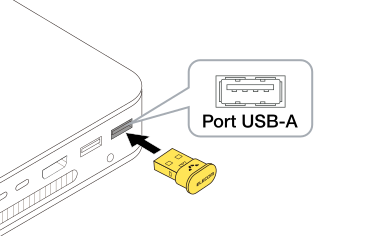
Anda dapat menggunakan port USB-A mana pun.
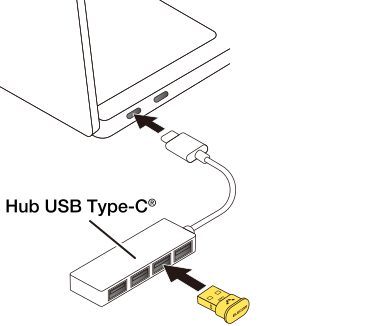
3) Ubah tombol pilihan koneksi ke untuk memilih tujuan koneksi.
dan juga dapat dipilih sebagai koneksi jika diatur ke koneksi nirkabel USB 2,4 GHz.Silakan baca “Ganti perangkat terhubung” untuk beralih antar perangkat yang terhubung.
Ketika melepas unit penerima
Hot plugging dapat dilakukan pada produk. Anda dapat melepas unit penerima bahkan saat PC sedang menyala.
4) Driver akan terpasang secara otomatis dan trackball kemudian dapat digunakan.
Lampu LED akan menyala oranye selama 3 detik.
Anda sekarang dapat menggunakan trackball.
Menyambungkan ke PC
1) Pasangkan konektor Type-C pada kabel USB Type-C - USB-A yang disertakan ke port USB Type-C produk ini.
2) Nyalakan PC Anda.
Harap tunggu hingga PC menyala dan dapat dioperasikan.
3) Pasangkan konektor USB-A pada kabel USB Type-C - USB-A ke port USB-A PC.
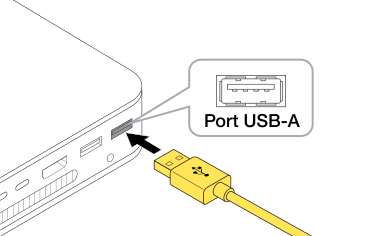
Anda dapat menggunakan port USB-A mana pun.
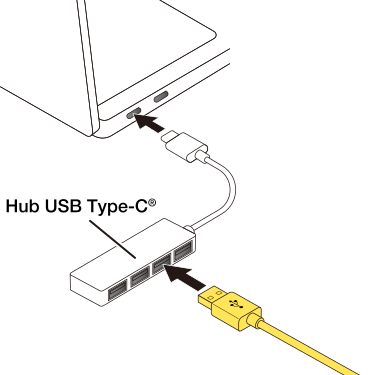
4) Ubah tombol pilihan koneksi ke untuk memilih tujuan koneksi.
Silakan baca “Ganti perangkat terhubung” untuk beralih antar perangkat yang terhubung.
Untuk melepas trackball
Hot plugging dapat dilakukan pada produk. Trackball dapat dilepas saat PC Anda sedang beroperasi.
5) Driver akan terpasang secara otomatis dan trackball kemudian dapat digunakan.
Lampu LED akan menyala merah muda selama 3 detik.
Anda sekarang dapat menggunakan trackball.
Dengan mengunduh dan menginstal “ELECOM Mouse Assistant 6” dari situs web perusahaan kami, pengaturan seperti koneksi kustom, peralihan DPI, dan pengaturan fungsi dapat dilakukan. Silakan lanjutkan ke “Instal ELECOM Mouse Assistant 6”.
Mengubah kecepatan pointer mouse
Sesuaikan kecepatan gerakan pointer mouse pada PC Anda jika pointer mouse bergerak terlalu cepat atau terlalu lambat.
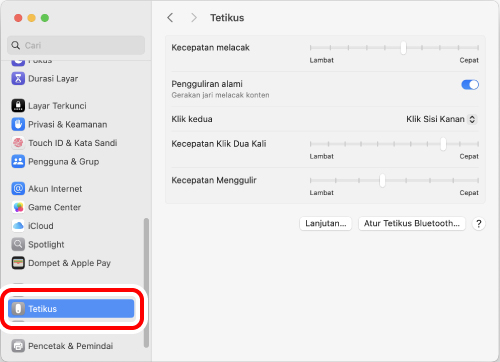
1) Pilih “Tetikus” di bawah bagian “Pengaturan Sistem”.
Halaman pengaturan “Tetikus” akan muncul.
2) Geser slider “Kecepatan melacak” untuk menyesuaikan kecepatan pointer mouse.
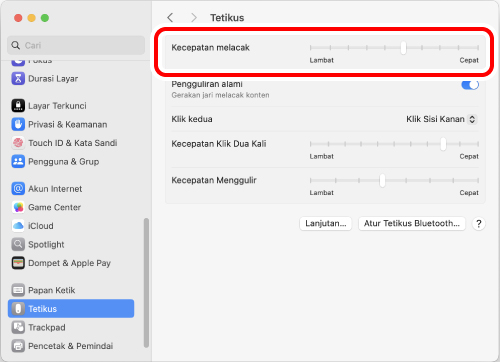
Menghapus tanda centang pada “Gerakan jari melacak konten” akan menyebabkan arah pengguliran dibalik.
1. Nyalakan daya
1) Lepas tutup baterai.
2) Tarik kertas penyekat baterai.
3) Dorong baterai kembali ke tempatnya jika keluar dari kompartemen penyimpanan baterai.
4) Pasang tutup baterai kembali.
5) Geser sakelar daya pada posisi yang benar.
*Ketika baterai lemah, lampu LED akan berkedip merah perlahan untuk jangka waktu tertentu.
Mode hemat daya
Ketika dibiarkan saja selama jangka waktu tertentu saat daya menyala, trackball ini akan secara otomatis beralih ke mode hemat daya.
Menggerakkan trackball akan mengembalikannya ke moda sebelumnya dari mode hemat daya.
*Selama dua atau tiga detik setelah kembali ke moda sebelumnya, pengoperasian trackball mungkin belum stabil.
Mengganti baterai...
1) Lepas tutup baterai.
2) Lepas baterai.
3) Masukkan baterai sesuai dengan tanda positif (+) dan negatif (-) yang terdapat pada wadah baterai.
4) Ganti tutup baterai.
Produk ini dapat diisi daya menggunakan kabel USB Type-C - USB-A yang disertakan saat paket baterai yang dijual terpisah dimasukkan ke dalam kompartemen baterai.
Silakan baca “Mengisi daya paket baterai” untuk mengisi daya paket baterai.
2. Menyandingkan dengan iPad atau iPhone
1) Pilih “Pengaturan” dari halaman beranda.
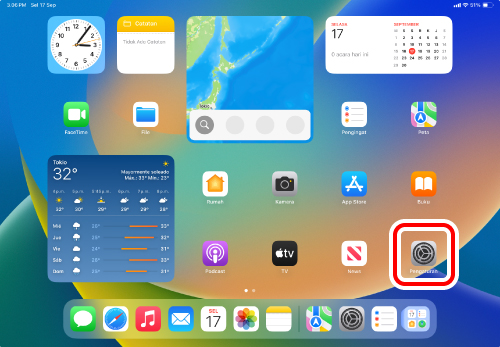
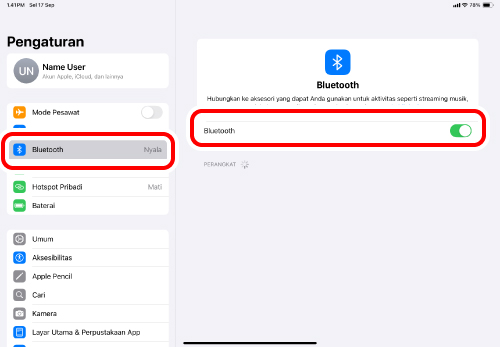
2) Pilih “Bluetooth” untuk menyalakan “Bluetooth”.
3) Ubah tombol pilihan koneksi ke , , , atau , untuk memilih tujuan koneksi.
Silakan baca “Ganti perangkat terhubung” untuk beralih antar perangkat yang terhubung.
4) Selama pencarian perangkat, tekan dan tahan tombol penyandingan di bagian bawah selama 3-4 detik.
Mode penyandingan akan aktif, dan lampu LED di samping (biru) dan lampu status (putih) di bagian bawah akan berkedip perlahan.
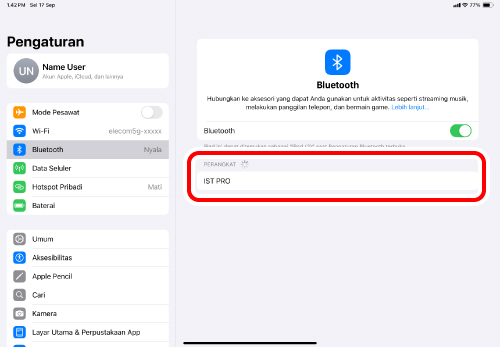
5) Ketuk “IST PRO” ketika terdeteksi di bagian “PERANGKAT”.
Penyandingan dimulai.
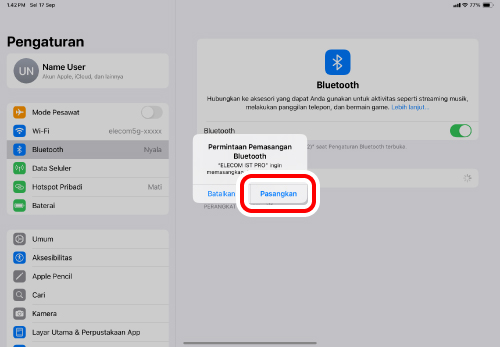
6) Saat halaman “Permintaan Pemasangan Bluetooth” dimuat, ketuk “Pasangkan”.
7) Anda dapat menggunakan trackball ketika status menunjukkan “Terhubung”.
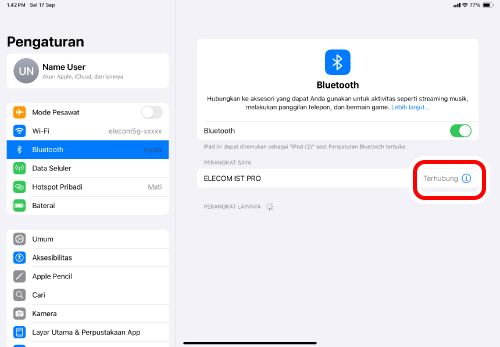
Ketika penyandingan selesai, lampu status (putih) di bagian bawah akan berkedip cepat lalu berhenti. Lampu LED di samping juga akan menyala biru selama 3 detik.
Anda sekarang dapat menggunakan trackball.
Tugaskan tindakan kustom ke tombol.
Hanya 2 tombol dan roda yang dapat digunakan dalam pengaturan awal.
Ikuti langkah-langkah di bawah ini untuk menugaskan semua fungsi tombol lainnya.
1. Nyalakan AssistiveTouch.
1) Pilih “Aksesibilitas” di bawah bagian “Pengaturan”.
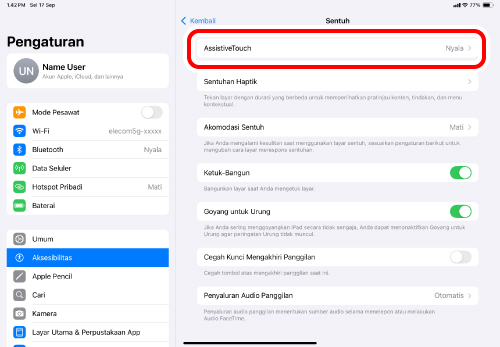
2) Pilih “Sentuh”.
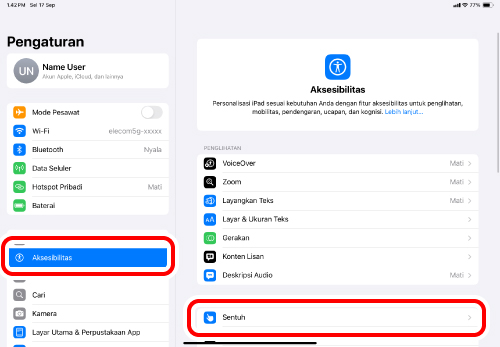
3) Pilih “AssistiveTouch”.
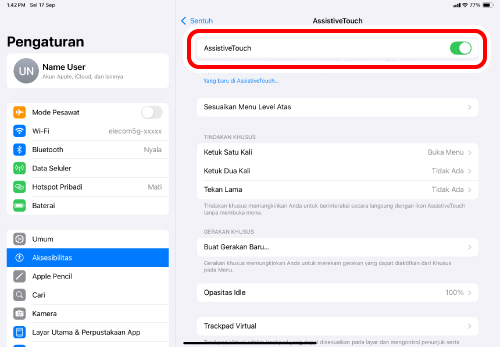
4) Pilih “AssistiveTouch” untuk menyalakan.
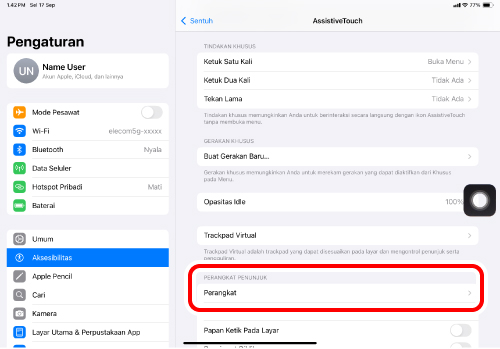
2. Tugaskan tindakan kustom ke tombol.
1) Pilih “Perangkat” di bawah bagian “PERANGKAT PENUNJUK”.
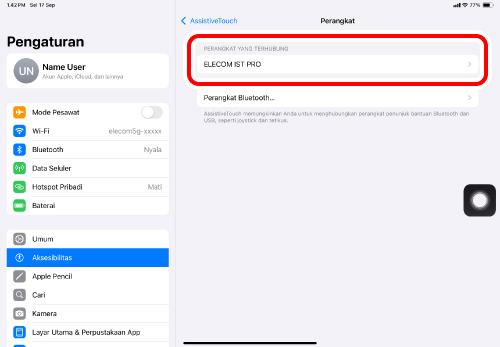
2) Ketuk “ELECOM IST PRO”.
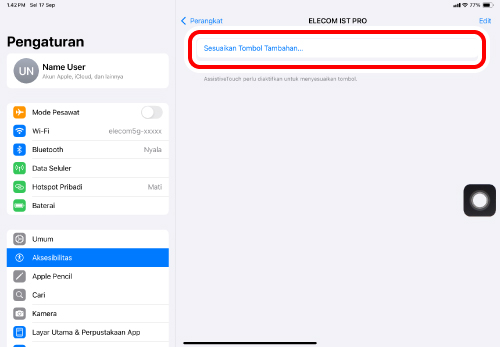
3) Pilih “Sesuaikan Tombol Tambahan...”.
4) Saat halaman “Sesuaikan Tombol” dimuat, klik tombol pada trackball untuk menambahkan.
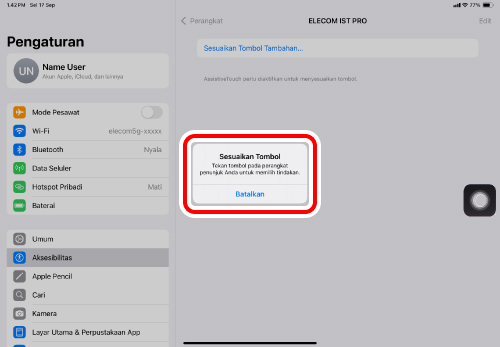
*Saat menambahkan “Tombol 3”.
5) Daftar semua fungsi yang dapat ditugaskan akan dimuat. Pilih fungsi yang ingin ditugaskan.
*Ketika menugaskan “Tangkapan Layar” ke “Tombol 3”.
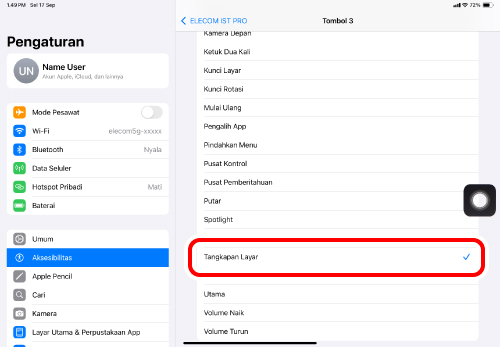
6) Sebuah fungsi telah ditugaskan ke tombol. Untuk menugaskan fungsi ke tombol lain, ulangi langkah-langkah di atas.
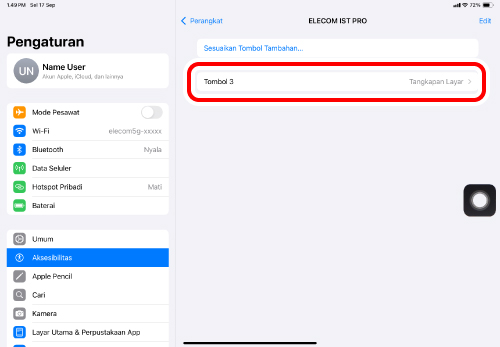
Ketika AssistiveTouch mati, fungsi Tindakan Kustom akan dinonaktifkan dan hanya fungsi awal klik kanan, klik kiri, dan gulir roda yang dapat digunakan.
1. Nyalakan daya
1) Lepas tutup baterai.
2) Tarik kertas penyekat baterai.
3) Dorong baterai kembali ke tempatnya jika keluar dari kompartemen penyimpanan baterai.
4) Pasang tutup baterai kembali.
5) Geser sakelar daya pada posisi yang benar.
*Ketika baterai lemah, lampu LED akan berkedip merah perlahan untuk jangka waktu tertentu.
Mode hemat daya
Ketika dibiarkan saja selama jangka waktu tertentu saat daya menyala, trackball ini akan secara otomatis beralih ke mode hemat daya.
Menggerakkan trackball akan mengembalikannya ke moda sebelumnya dari mode hemat daya.
*Selama dua atau tiga detik setelah kembali ke moda sebelumnya, pengoperasian trackball mungkin belum stabil.
Mengganti baterai...
1) Lepas tutup baterai.
2) Lepas baterai.
3) Masukkan baterai sesuai dengan tanda positif (+) dan negatif (-) yang terdapat pada wadah baterai.
4) Ganti tutup baterai.
Produk ini dapat diisi daya menggunakan kabel USB Type-C - USB-A yang disertakan saat paket baterai yang dijual terpisah dimasukkan ke dalam kompartemen baterai.
Silakan baca “Mengisi daya paket baterai” untuk mengisi daya paket baterai.
2. Menyandingkan dengan perangkat Android.
1) Pilih “Pengaturan” dari halaman beranda.
2) Pilih “Perangkat terhubung”.
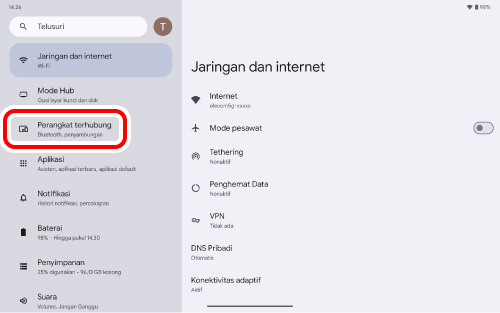
3) Pilih “Sambungkan perangkat baru”
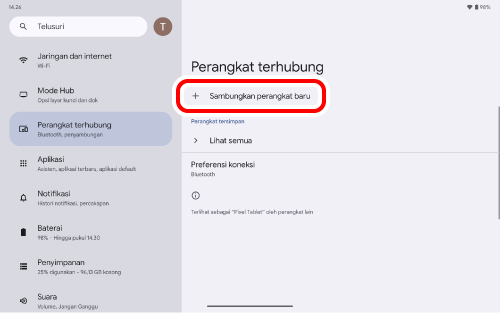
4) Ubah tombol pilihan koneksi ke , , , atau , untuk memilih tujuan koneksi.
Silakan baca “Ganti perangkat terhubung” untuk beralih antar perangkat yang terhubung.
5) Tekan dan tahan tombol penyandingan di bagian bawah selama 3-4 detik.
Mode penyandingan akan aktif, dan lampu LED di samping (biru) dan lampu status (putih) di bagian bawah akan berkedip perlahan.
6) Ketuk “IST PRO” di bagian bawah “Perangkat yang tersedia”.
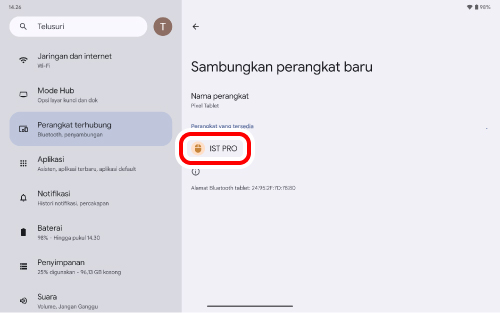
7) Pilih “Sambungkan”.
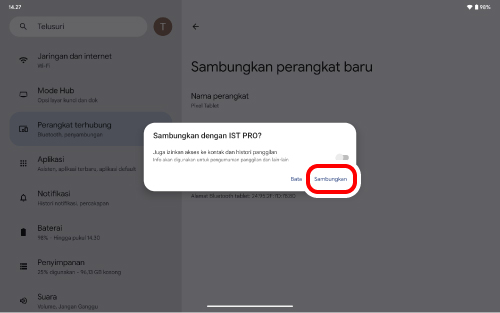
Penyandingan dimulai.
8) Penyandingan selesai ketika produk ini ditambahkan ke “Perangkat lain”.
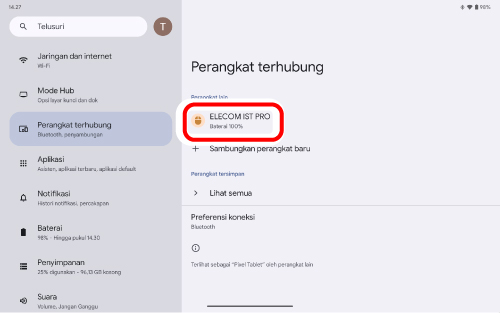
Ketika penyandingan selesai, lampu status (putih) di bagian bawah akan berkedip cepat lalu berhenti. Lampu LED di samping juga akan menyala biru selama 3 detik.
Anda sekarang dapat menggunakan trackball.
1. Nyalakan daya
1) Lepas tutup baterai.
2) Tarik kertas penyekat baterai.
3) Dorong baterai kembali ke tempatnya jika keluar dari kompartemen penyimpanan baterai.
4) Pasang tutup baterai kembali.
5) Geser sakelar daya pada posisi yang benar.
*Ketika baterai lemah, lampu LED akan berkedip merah perlahan untuk jangka waktu tertentu.
Mode hemat daya
Ketika dibiarkan saja selama jangka waktu tertentu saat daya menyala, trackball ini akan secara otomatis beralih ke mode hemat daya.
Menggerakkan trackball akan mengembalikannya ke moda sebelumnya dari mode hemat daya.
*Selama dua atau tiga detik setelah kembali ke moda sebelumnya, pengoperasian trackball mungkin belum stabil.
Mengganti baterai...
1) Lepas tutup baterai.
2) Lepas baterai.
3) Masukkan baterai sesuai dengan tanda positif (+) dan negatif (-) yang terdapat pada wadah baterai.
4) Ganti tutup baterai.
Produk ini dapat diisi daya menggunakan kabel USB Type-C - USB-A yang disertakan saat paket baterai yang dijual terpisah dimasukkan ke dalam kompartemen baterai.
Silakan baca “Mengisi daya paket baterai” untuk mengisi daya paket baterai.
2. Memasangkan dengan PC
1) Pilih ikon baterai di kanan bawah.
2) Klik  Bluetooth pada panel Pengaturan Cepat.
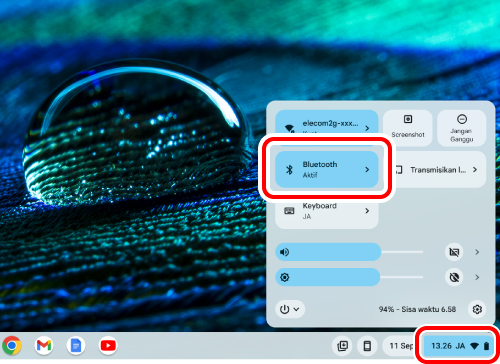
3) Di bawah bagian “Bluetooth”, pilih “Sambungkan perangkat baru”.
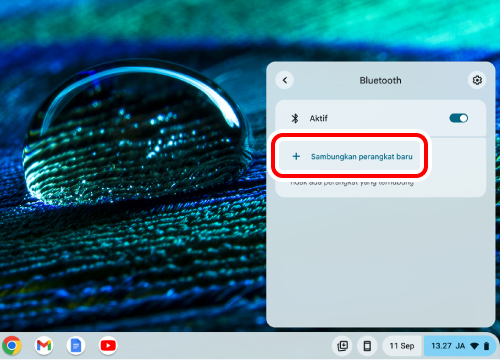
4) Ubah tombol pilihan koneksi ke , , , atau , untuk memilih tujuan koneksi.
Silakan baca “Ganti perangkat terhubung” untuk beralih antar perangkat yang terhubung.
5) Selama pencarian perangkat, tekan dan tahan tombol penyandingan di bagian bawah selama 3-4 detik.
Mode penyandingan akan aktif, dan lampu LED di samping (biru) dan lampu status (putih) di bagian bawah akan berkedip perlahan.
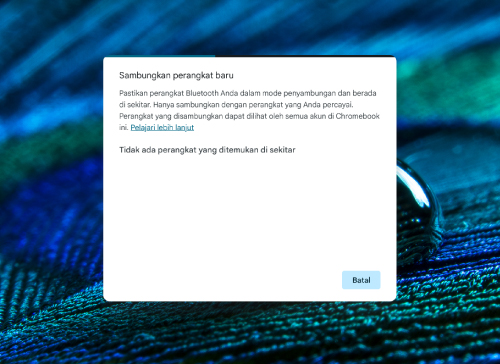
6) Pilih “IST PRO”.
Penyandingan dimulai.
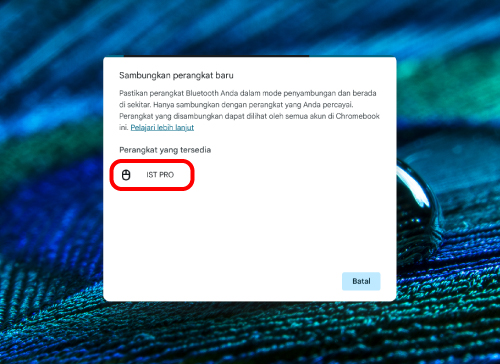
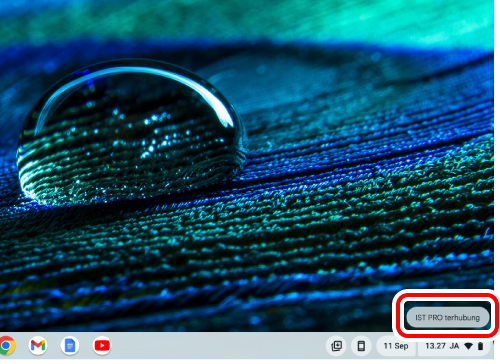
7) “IST PRO terhubung” akan ditampilkan di bagian bawah layar.
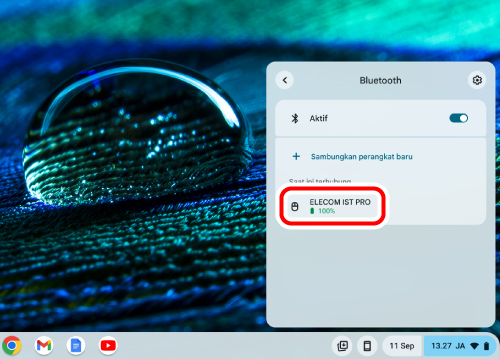
Klik “Bluetooth” seperti pada langkah 2. Penyandingan selesai ketika “ELECOM IST PRO” muncul di bawah “Sebelumnya terhubung”.
Ketika penyandingan selesai, lampu status (putih) di bagian bawah akan berkedip cepat lalu berhenti. Lampu LED di samping juga akan menyala biru selama 3 detik.
Anda sekarang dapat menggunakan trackball.
1. Nyalakan daya
1) Lepas tutup baterai.
2) Tarik kertas penyekat baterai.
3) Dorong baterai kembali ke tempatnya jika keluar dari kompartemen penyimpanan baterai.
4) Pasang tutup baterai kembali.
5) Lepas unit penerima.
6) Geser sakelar daya pada posisi yang benar.
*Ketika baterai lemah, lampu LED akan berkedip merah perlahan untuk jangka waktu tertentu.
Mode hemat daya
Ketika dibiarkan saja selama jangka waktu tertentu saat daya menyala, trackball ini akan secara otomatis beralih ke mode hemat daya.
Menggerakkan trackball akan mengembalikannya ke moda sebelumnya dari mode hemat daya.
*Selama dua atau tiga detik setelah kembali ke moda sebelumnya, pengoperasian trackball mungkin belum stabil.
Mengganti baterai...
1) Lepas tutup baterai.
2) Lepas baterai.
3) Masukkan baterai sesuai dengan tanda positif (+) dan negatif (-) yang terdapat pada wadah baterai.
4) Ganti tutup baterai.
Produk ini dapat diisi daya menggunakan kabel USB Type-C - USB-A yang disertakan saat paket baterai yang dijual terpisah dimasukkan ke dalam kompartemen baterai.
Silakan baca “Mengisi daya paket baterai” untuk mengisi daya paket baterai.
2. Hubungkan ke PC
1) Nyalakan PC Anda.
Harap tunggu hingga PC menyala dan dapat dioperasikan.
2) Masukkan unit penerima ke dalam port USB-A PC.
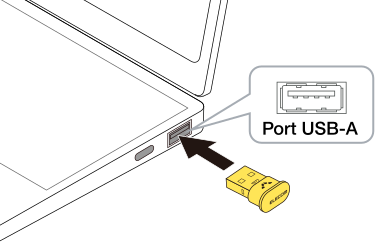
Anda dapat menggunakan port USB-A mana pun.
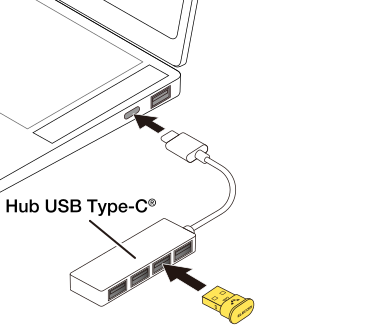
3) Ubah tombol pilihan koneksi ke untuk memilih tujuan koneksi.
dan juga dapat dipilih sebagai koneksi jika diatur ke koneksi nirkabel USB 2,4 GHz.Silakan baca “Ganti perangkat terhubung” untuk beralih antar perangkat yang terhubung.
Ketika melepas unit penerima
Hot plugging dapat dilakukan pada produk. Anda dapat melepas unit penerima bahkan saat PC sedang menyala.
4) Driver akan terpasang secara otomatis dan trackball kemudian dapat digunakan.
Lampu LED akan menyala oranye selama 3 detik.
Anda sekarang dapat menggunakan trackball.
Menyambungkan ke PC
1) Pasangkan konektor Type-C pada kabel USB Type-C - USB-A yang disertakan ke port USB Type-C produk ini.
2) Nyalakan PC Anda.
Harap tunggu hingga PC menyala dan dapat dioperasikan.
3) Pasangkan konektor USB-A pada kabel USB Type-C - USB-A ke port USB-A PC.
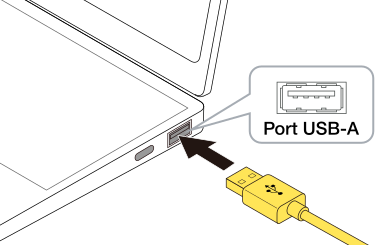
Anda dapat menggunakan port USB-A mana pun.
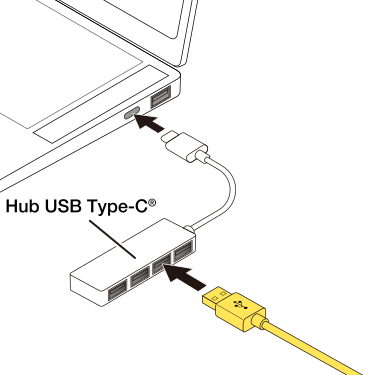
4) Ubah tombol pilihan koneksi ke untuk memilih tujuan koneksi.
Silakan baca “Ganti perangkat terhubung” untuk beralih antar perangkat yang terhubung.
Untuk melepas trackball
Hot plugging dapat dilakukan pada produk. Trackball dapat dilepas saat PC Anda sedang beroperasi.
5) Driver akan terpasang secara otomatis dan trackball kemudian dapat digunakan.
Lampu LED akan menyala merah muda selama 3 detik.
Anda sekarang dapat menggunakan trackball.
Mengubah kecepatan pointer mouse
Sesuaikan kecepatan gerakan pointer mouse pada PC Anda jika pointer mouse bergerak terlalu cepat atau terlalu lambat.
1) Pilih ikon baterai di kanan bawah.
2) Pilih  (pengaturan) pada panel Pengaturan Cepat.
Halaman Pengaturan akan muncul.
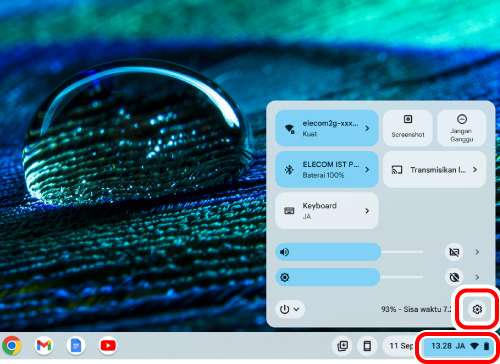
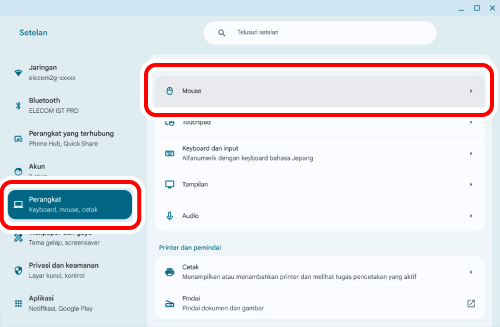
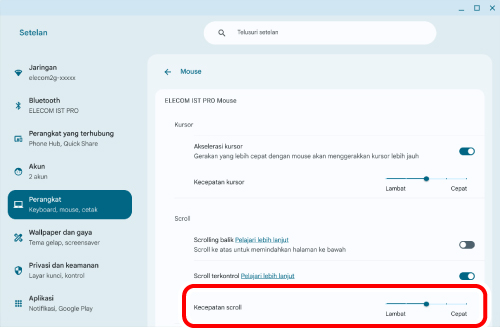
3) Pilih “Mouse” di bawah bagian bagian “Perangkat”.
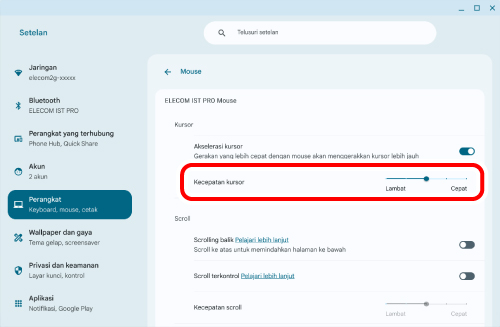
4) Sesuaikan kecepatan pointer mouse menggunakan slider “Kecepatan kursor” pada “ELECOM IST PRO”.
Mengubah jumlah baris yang digulir dalam satu putaran roda
1) Pilih ikon baterai di kanan bawah.
2) Pilih (pengaturan) pada panel Pengaturan Cepat.
Halaman Pengaturan akan muncul.
3) Pilih “Mouse” di bawah bagian bagian “Perangkat”.
4) Jika “Scroll terkontrol” untuk produk ini dinonaktifkan, klik untuk mengaktifkannya.
Nama tampilan produk ini berubah tergantung pada perangkat yang terhubung dengannya.
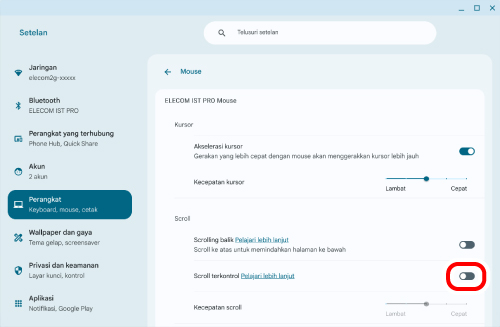
5) Geser slider “Kecepatan scroll” untuk produk ini guna menyesuaikan jumlah baris per pengguliran.
Koneksi kustom ( dan ) pada tombol pilihan koneksi diatur ke koneksi Bluetooth secara default. Koneksi kustom ( dan ) dapat diatur ke koneksi nirkabel USB 2,4 GHz.
Silakan unduh dan instal “ELECOM Mouse Assistant 6” dari situs web perusahaan kami untuk mengaturnya. Silakan baca “Instal ELECOM Mouse Assistant 6”.
■Mengubah koneksi kustom ke koneksi nirkabel USB 2,4 GHz
1) Koneksi dan dapat diubah ke koneksi nirkabel USB 2,4 GHz menggunakan ELECOM Mouse Assistant 6.
Silakan baca manual pengguna “ELECOM Mouse Assistant 6” untuk petunjuk pengaturan yang detail.
2) Ubah tombol pilihan koneksi ke atau untuk memilih tujuan koneksi.
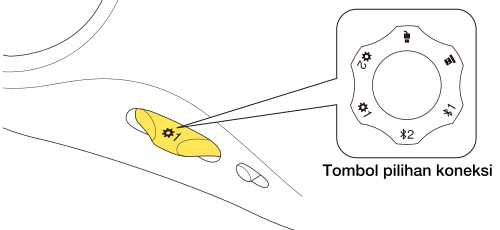
3) Silakan baca “Saat menggunakan koneksi nirkabel USB 2,4 GHz” untuk setiap OS guna menghubungkan produk ini ke perangkat Anda.
■Mengubah koneksi kustom ke koneksi Bluetooth dari koneksi nirkabel USB 2,4 GHz
1) Koneksi dan dapat diubah ke koneksi Bluetooth menggunakan ELECOM Mouse Assistant 6.
Silakan baca manual pengguna “ELECOM Mouse Assistant 6” untuk petunjuk pengaturan yang detail.
2) Ubah tombol pilihan koneksi ke atau untuk memilih tujuan koneksi.
Perangkat Bluetooth terhubung yang dipilih akan terdaftar di bawah perangkat yang disandingkan.
3) Silakan baca “Menggunakan koneksi Bluetooth” untuk setiap OS guna menghubungkan produk ini ke perangkat Anda.
1) Pasangkan konektor Type-C pada kabel USB Type-C - USB-A yang disertakan ke port USB Type-C produk ini.
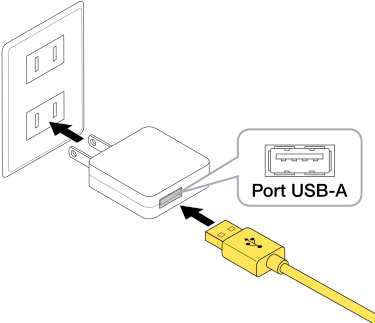
2) Hubungkan USB-A pada kabel USB Type-C - USB-A yang disertakan ke port USB-A pengisi daya USB.
Menyambungkan ke PC
Menghubungkan ke adaptor pengisi daya USB
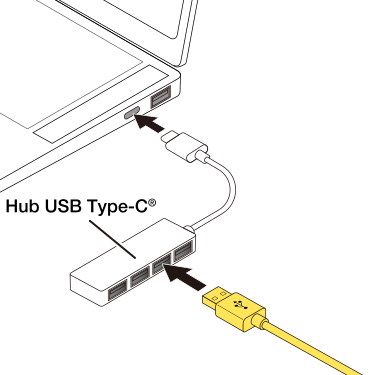
3) Nyalakan PC jika belum dinyalakan.
Saat pengisian daya dimulai, lampu LED di samping akan berubah menjadi merah. Lampu akan mati saat pengisian daya selesai.
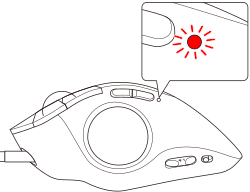
Butuh waktu kira-kira 1,5 jam untuk mengisi ulang produk ini sepenuhnya.
Jika lampu LED tidak mati setelah waktu pengisian daya yang tercantum, lepaskan kabel USB Type-C - USB-A yang disertakan dan hentikan dahulu pengisian daya.
Jika tidak, hal ini dapat menyebabkan panas berlebih, pecah, atau kebakaran.
4) Lepaskan kabel USB Type-C - USB-A yang disertakan dari produk ini dan PC Anda.
1) Gunakan jari (atau pena) untuk mendorong bola keluar dari bagian bawah.
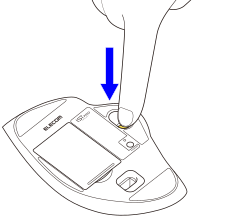
2) Gunakan pembersih kapas atau benda serupa untuk membersihkan debu yang terkumpul pada permukaan kontak tiga komponen penyangga.
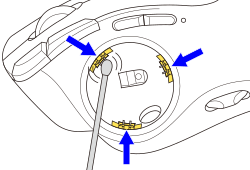
Sensor optik adalah komponen yang ringkih. Jangan sampai sensor terkena benturan atau rusak.
3) Bersihkan kotoran pada bola dengan tisu secara perlahan.
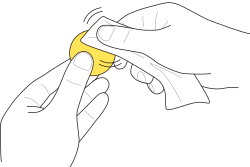
Jangan gunakan alkohol, kain pembersih, dan alat pembersih lainnya saat membersihkan bola.
Bola mungkin tidak dapat berfungsi dengan baik jika minyak pada permukaannya hilang.
4) Masukkan bola ke dalam rumah trackball.
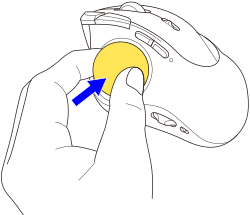
Bola mungkin tidak dapat berfungsi dengan baik jika minyak pada permukaannya kurang banyak.
Pegang dan gosok bola di tangan Anda selama kira-kira 30 detik jika kinerjanya buruk.
Minyak dari tangan Anda akan meningkatkan kinerjanya.
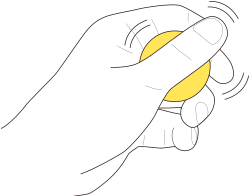
Saat mengganti komponen penyangga, berhati-hatilah agar tidak merusak sensor.
1) Gunakan jari (atau pena) untuk mendorong bola keluar dari bagian bawah.
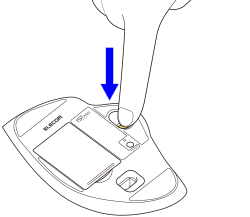
2) Pegang alat pelepas dan komponen penyangga pengganti dengan jari Anda, lalu dorong ke bagian cekung di samping komponen penyangga hingga terdengar bunyi klik.
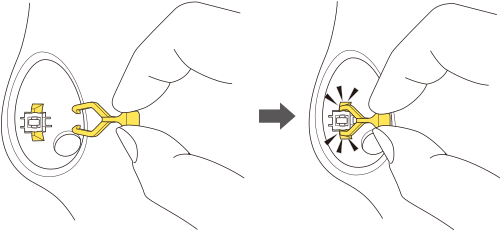
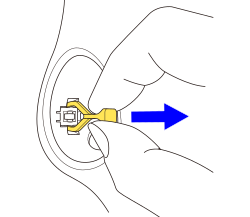
3) Tarik alat pelepas dengan kuat untuk melepaskan komponen penyangga.
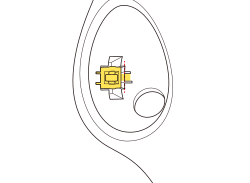
4) Pasang komponen penyangga pengganti di bagian dalam.
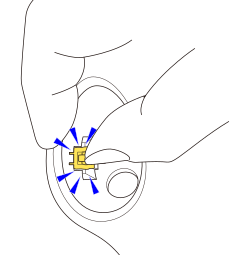
5) Tekan komponen penyangga dengan jari Anda hingga terdengar bunyi klik.
6) Masukkan bola ke dalam rumah trackball.
Cobalah langkah-langkah berikut jika trackball tidak beroperasi dengan normal.
① Pastikan bahwa trackball telah menyala.
② Pastikan baterai telah dimasukkan dengan benar atau baterai tidak habis.
*Mematikan daya ketika trackball tidak digunakan untuk waktu yang lama dapat memperpanjang umur baterai.
③ Periksa koneksi Bluetooth.
④ Ubah posisi antara PC dan trackball Anda.
Perangkat nirkabel ini menggunakan pita 2,4 GHz. Gunakan trackball dalam jangkauan PC.
Rata-rata jangkauan gelombang radio
Permukaan non-magnetik (seperti meja kayu): kira-kira 10 m
Permukaan magnetik (seperti meja baja): kira-kira 3 m
*Nilai ini didasarkan pada pengujian Elecom dan bukan untuk menjamin performa. Sinyal pita 2,4 GHz mungkin lebih pendek, tergantung pada lingkungan tempat Anda menggunakannya.
⑤ Nyalakan ulang PC.
⑥ Perbarui OS PC Anda ke versi terbaru.
⑦ Perbarui driver Bluetooth. (Jika Anda menggunakan PC Windows®.)
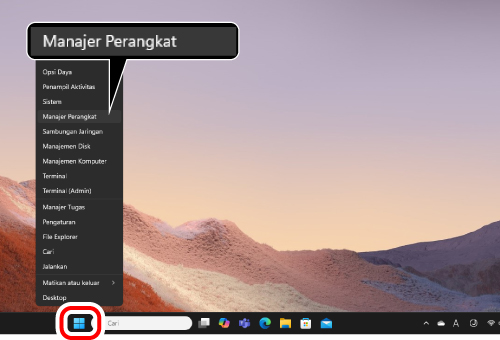
1) Klik kanan pada “Start” dan buka “Manajer Perangkat”.
2) Klik “Bluetooth”.
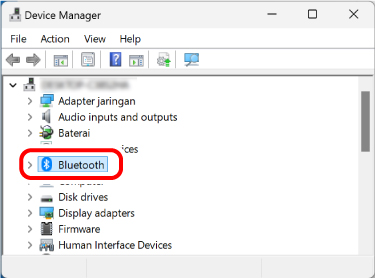
3) Periksa produsen fungsi Bluetooth yang terpasang di PC Anda.
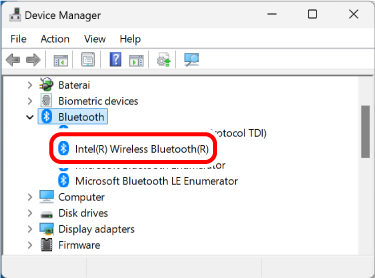
Langkah-langkah berikut menjelaskan prosedur di mana fungsi Bluetooth diproduksi oleh Intel® Corporation.
Untuk produsen lain atau jika Anda tidak mengetahui produsennya, periksa manual pengguna PC Anda atau hubungi produsen PC Anda untuk petunjuk tentang cara memperbarui driver Bluetooth.
4) Cari “Intel® Driver & Support Assistant” di browser Anda dan unduh installer dari situs web Intel.
5) Ikuti petunjuk dari installer yang diunduh untuk menginstal “Intel® Driver & Support Assistant”.
6) Klik “Start”, lalu “Semua aplikasi”.
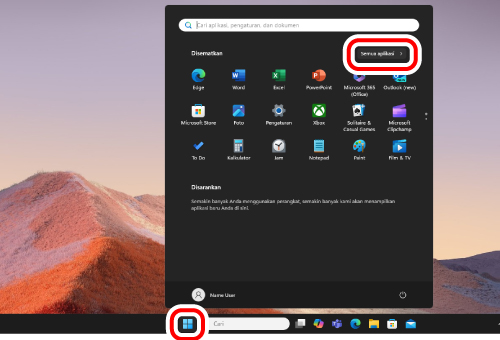
7) Klik “Intel Driver & Support Assistant”.
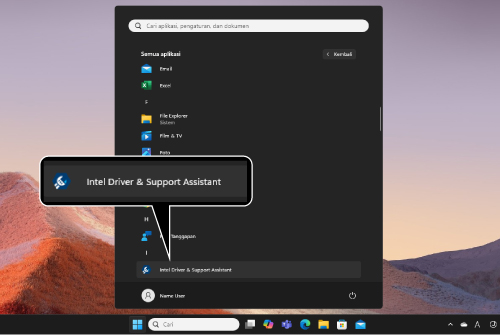
8) Halaman dukungan Intel akan secara otomatis terbuka di browser Anda, dan daftar driver serta pembaruan perangkat lunak yang dapat digunakan di PC Anda akan ditampilkan.
9) Unduh “Intel® Wireless Bluetooth” dari daftar, jika ada.
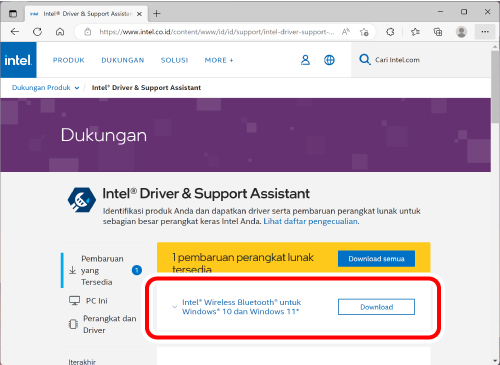
*Tampilan di browser Anda dapat berubah tergantung pada lingkungan PC Anda dan pembaruan halaman dukungan.
10) Ikuti petunjuk dari installer yang diunduh untuk menginstal driver Bluetooth.
Dengan ini, driver Bluetooth akan diperbarui.
⑧ Saat menggunakan penerima atau penerima Bluetooth koneksi USB, ubahlah koneksi penerima.
Tergantung pada spesifikasi port USB atau hub USB PC, perangkat USB 3.0 lain yang digunakan secara bersamaan dengan trackball dapat menghasilkan kebisingan yang dapat memperburuk sinyal 2.4 GHz di sekitarnya.
Contoh perangkat USB yang dapat menurunkan sinyal pita 2,4 GHz
Anda mungkin dapat memperbaiki situasi dengan cara berikut.
Hubungkan penerima mouse atau penerima Bluetooth ke port USB lain yang jauh dari perangkat USB 3.0 lain yang sedang digunakan secara bersamaan.
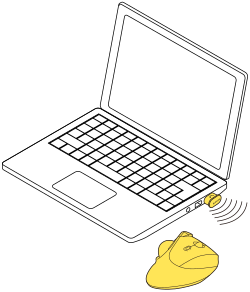
Hubungkan penerima mouse atau penerima Bluetooth ke hub USB 2.0 atau ke kabel ekstensi.
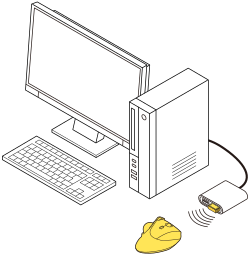
⑨ Periksa pengaturan hemat daya untuk perangkat yang terhubung. (Jika Anda menggunakan PC Windows®.)
Di Windows, untuk mengurangi konsumsi daya (tergantung pada PC), daya produk yang terhubung dengan USB diatur untuk mati secara otomatis.
Anda dapat mengubah pengaturan dengan cara berikut:
Untuk Windows 11
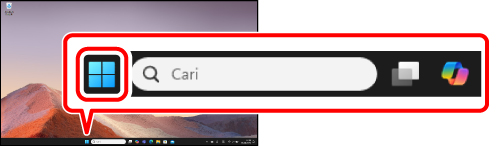
1) Klik tombol “Start” di bagian bawah layar.
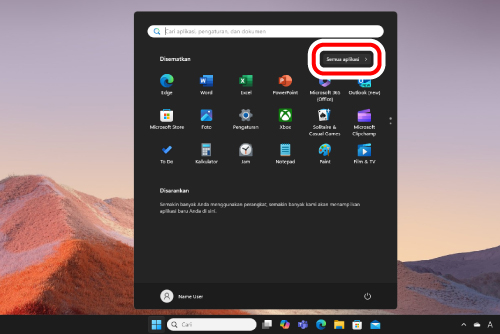
2) Klik “Semua aplikasi”.
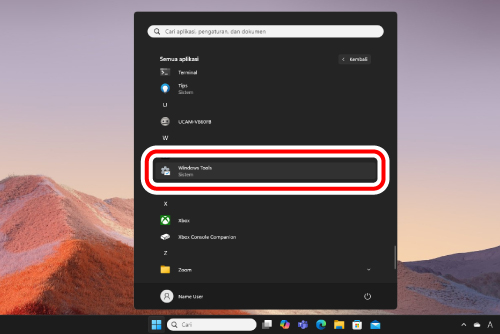
3) Klik “Window Tools”.
Layar “Window Tools” akan muncul.
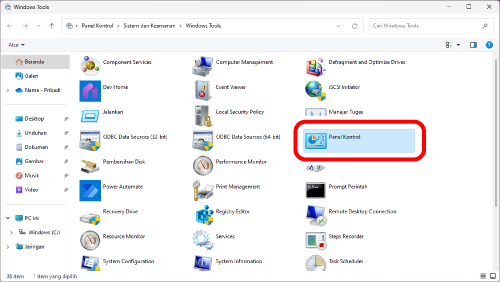
4) Klik dua kali pada “Panel Kontrol”.
5) Klik “Sistem dan Keamanan”.
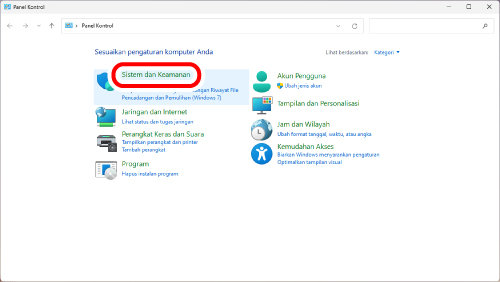
6) Klik “Opsi Daya”.
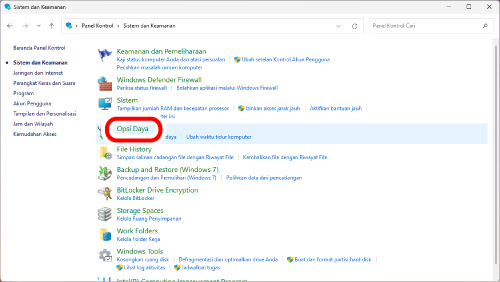
7) Klik “Ubah pengaturan rencana” di bagian kanan “Rencana Daya” yang dipilih.
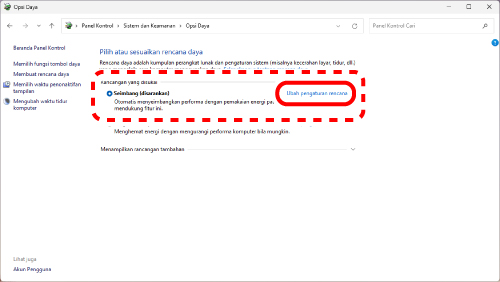
8) Di layar “Edit Pengaturan Daya”, klik “Ubah pengaturan daya tingkat lanjut”.
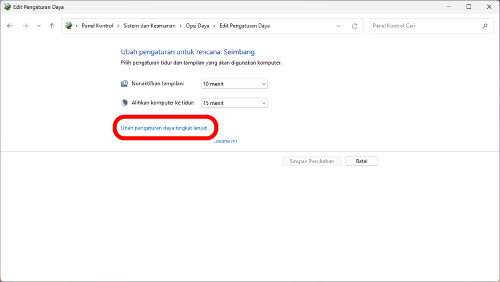
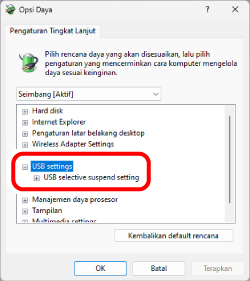
9) Di layar “Opsi Daya”, klik tanda “+” pada “USB settings (Pengaturan USB)” dari daftar, lalu klik tanda “+” pada “USB selective suspend setting (Pengaturan Penangguhan Selektif USB)”.
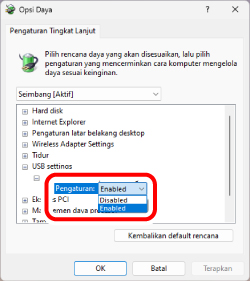
10) Pada menu di sebelah “Pengaturan”, pilih “Disabled (Nonaktif)”.
Jika Anda menggunakan laptop, ada dua pilihan selain “Pengaturan”: “Menggunakan baterai” dan “Tercolok”. Jika demikian, atur pengaturan “Tercolok” ke “Disabled (Nonaktif)”.
11) Klik “OK” untuk mengonfirmasi pengaturan.
12) Klik “×” (tutup) di pojok kanan atas untuk menutup “Edit Pengaturan Daya”.
Untuk Windows 10
1) Klik kanan pada tombol Mulai di kiri bawah layar, klik “Opsi Daya”, lalu klik “Pengaturan daya tambahan” di bawah bagian “Pengaturan terkait” pada sisi kanan layar “Daya dan tidur”.
2) Klik “Ubah pengaturan rencana” di bagian kanan “Rencana daya” yang dipilih.
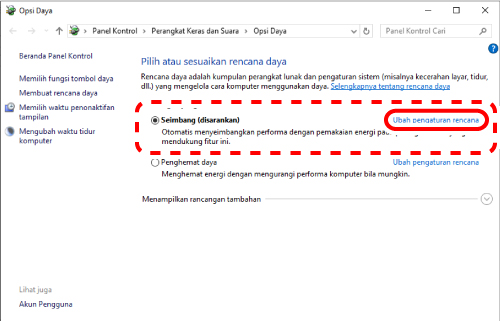
3) Di layar “Edit Pengaturan Daya”, klik “Ubah pengaturan daya tingkat lanjut”.
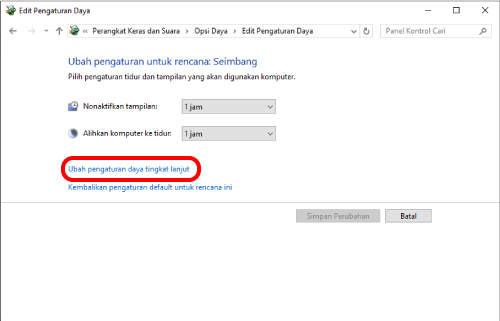
4) Di layar “Opsi Daya”, klik tanda “+” pada “USB settings (Pengaturan USB)” dari daftar, lalu klik tanda “+” pada “USB selective suspend setting (Pengaturan Penangguhan Selektif USB)”.
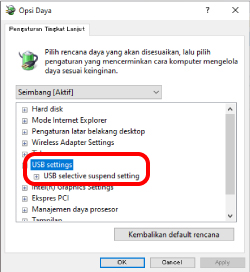
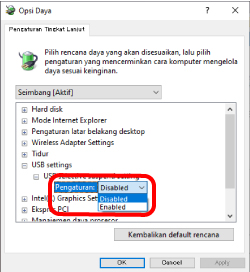
5) Pada menu di sebelah “Pengaturan”, pilih “Disabled (Nonaktif)”.
Jika Anda menggunakan laptop, ada dua pilihan selain “Pengaturan”: “Menggunakan baterai” dan “Tercolok”. Jika demikian, atur pengaturan “Tercolok” ke “Disabled (Nonaktif)”.
6) Klik “OK” untuk mengonfirmasi pengaturan.
7) Klik “×” (tutup) di pojok kanan atas untuk menutup “Edit Pengaturan Daya”.


