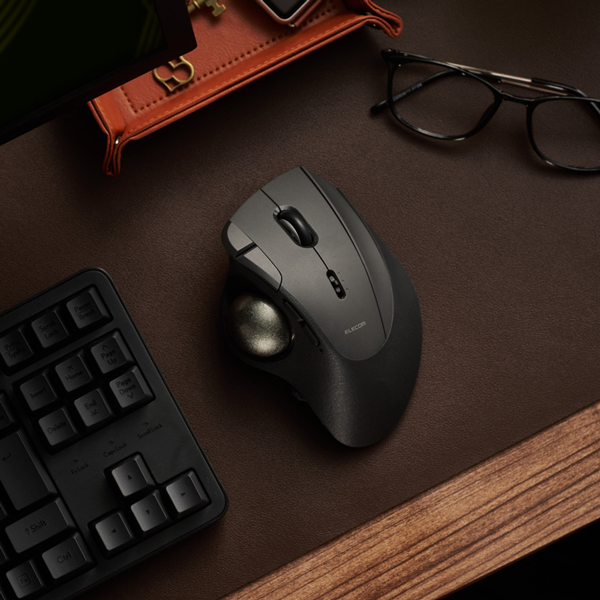
相容型號:MIPT10MR,MGR10
軌跡球
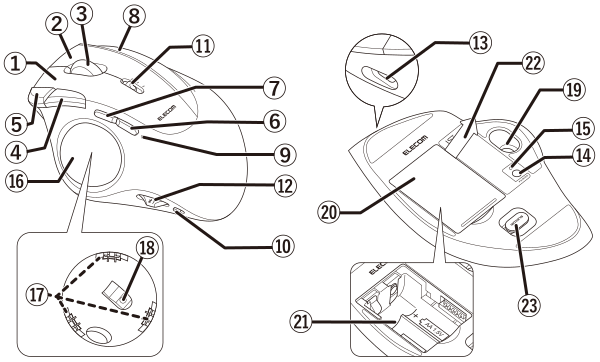
① 左鍵
在您的電腦上點擊左鍵。
② 右鍵
在您的電腦上點擊右鍵。
③ 傾斜輪
向前和向後旋轉或像按鈕一樣點擊來操作您的電腦。
您可以透過向左或向右傾斜滾輪來水平捲動。
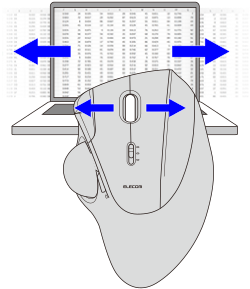
您必須從我方的網站上下載及安裝「ELECOM Mouse Assistant 6」,才能使用 Windows 上的左右捲動功能。請參閱「安裝 ELECOM Mouse Assistant 6」。
使用 ELECOM Mouse Assistant 6 進行的設定儲存在本產品中。
④ 「上一頁」按鈕
操作網頁瀏覽器上的 [上一頁] 按鈕。
⑤ 「下一頁」按鈕
操作網頁瀏覽器上的 [下一頁] 按鈕。
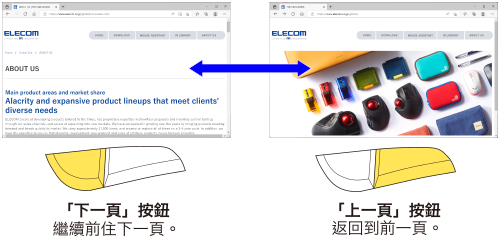
您必須從我方的網站上下載及安裝「ELECOM Mouse Assistant 6」,才能使用 Mac 上的「上一頁」和「下一頁」按鈕。請參閱「安裝 ELECOM Mouse Assistant 6」。
使用 ELECOM Mouse Assistant 6 進行的設定儲存在本產品中。
⑥ 多功能鍵 1
⑦ 多功能鍵 2
⑧ 多功能鍵 3
可以為功能按鍵 1 至 3 指派功能。在出廠時並未指派任何功能。
為了給這些功能按鍵指派功能,您可以在本公司的官網上下載並安裝「ELECOM Mouse Assistant 6」。請參閱「安裝 ELECOM Mouse Assistant 6」。
使用 ELECOM Mouse Assistant 6 進行的設定儲存在本產品中。
⑨ LED 燈
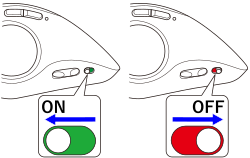
⑩ 電源開關
開啟 (ON) 和關閉 (OFF) 軌跡球電源。
⑪ 指標速度變更開關
DPI 計數(指標移動速度)可以在低/中/高 3 個階段之間切換。
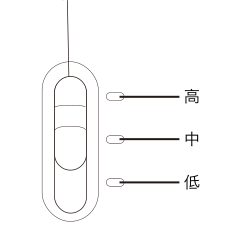
DPI 計數如下。
低:500 DPI
中:1000 DPI
高:1500 DPI
可以變更低/中/高的 DPI 計數。您可以從本公司網站下載並安裝「ELECOM Mouse Assistant 6」。請參閱「安裝 ELECOM Mouse Assistant 6」。
使用 ELECOM Mouse Assistant 6 進行的設定儲存在本產品中。
⑫ 連線選擇滾輪
轉動此按鈕,可在連線到本產品的裝置之間進行切換。
請參閱「切換已連線的裝置」。
⑬ USB Type-C 埠口
⑭ 配對按鈕
將本產品與您電腦的藍牙模組、藍牙傳輸器或接收器配對。
⑮ 狀態燈(白色)
⑯ 球(周長:36mm)
用指尖旋轉,可移動游標。
另有單售備用球
⑰ 支撐零件(軸承)
用於支撐軌跡球。
支撐零件為耗材。您可以單獨購買相容的支撐零件以替換現有的支撐零件。
⑱ 光學感應器(位於球下)
當您移動軌跡球時,此感應器將偵測到軌跡球的移動。
⑲ 軌跡球移除孔
從這裏推出球以清潔外殼中的支撐零件。
*詳細資訊請參閱「如何清潔軌跡球」。
⑳ 電池蓋板
取下此蓋子並插入電池或電池組(單獨出售)。※台灣不適用
㉑ 電池存放槽
可容納電池或電池組(單獨出售)。※台灣不適用
選配零件
㉒ 電池絕緣片
使用前,請將電池絕緣片取下。
㉓ 接收器存放部分
不使用軌跡球時,您可以將接收器存放於此處。
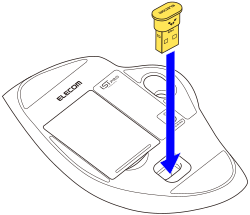
接收器
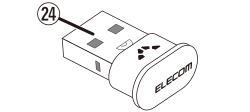
㉔ USB A 型插頭
連接到電腦的 USB-A 埠口。
若您想不透過本產品隨附的接收器進行 USB 2.4 GHz 無線連線,請另購一個接收器。
切換已連線的裝置
您可以使用連線選擇滾輪在以下連線目的地之間切換。

 )
) )
) )
)
 )
)*依預設,自訂連線(,)已連接至藍牙連線(藍牙 3、藍牙 4)。
可將自訂連線設定為 USB 2.4 GHz 無線連線。在本公司官網下載並安裝「ELECOM Mouse Assistant 6」,以設定自訂連線。請參閱「安裝 ELECOM Mouse Assistant 6」。
使用 ELECOM Mouse Assistant 6 進行的設定儲存在本產品中。
1) 使用滾輪在連線之間切換。
當連線的裝置為, , ,或時,LED 燈為藍色。當連線的裝置為 ,LED 燈為橙色。當連線的裝置為 ,LED 燈為粉色。
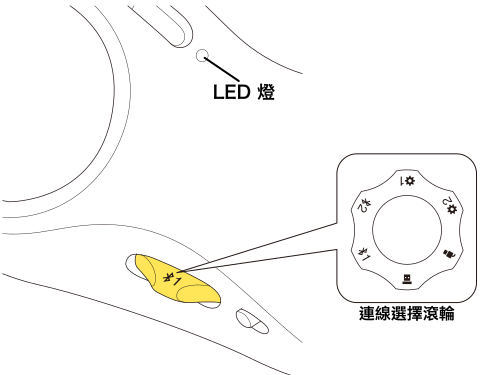
僅與一個裝置 或 藍牙裝置, 或 配對時,若切換到未配對的頻道,則現有的連線將會遺失。
切換回與連線裝置配對的頻道將恢復連線。
若要執行配對,請參考「使用方法」→「連線並配置軌跡球」→(特定作業系統)→「2. 和電腦配對」。
1.開啟電源
1) 拆下電池蓋。
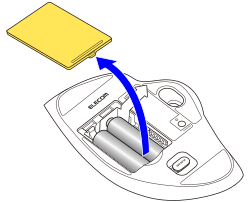
2) 拆下電池絕緣片。
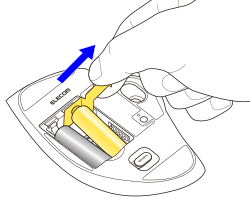
3) 若電池組從電池存放槽中脫落,請將其推回原位。
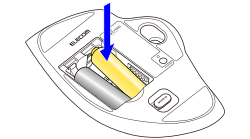
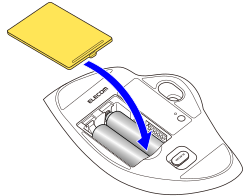
4) 重新蓋上電池蓋。
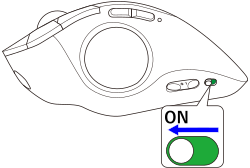
5) 將電源開關滑至 ON 的位置。
*電池電量不足時,LED 燈將慢速閃爍紅色一段時間。
關於軌跡球的省電模式
軌跡球在電源開啟後若閒置不用一段時間,便會自動切換至省電模式。
移動軌跡球便會退出節能模式。
*在退出節能模式後的兩三秒內,軌跡球滑鼠的操作可能會不穩定。
更換電池...
1) 拆下電池蓋。
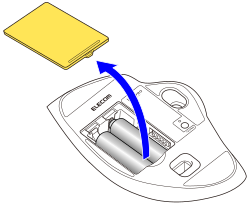
2) 取出電池。
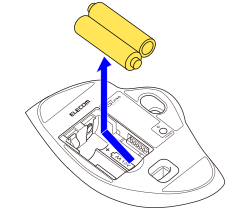
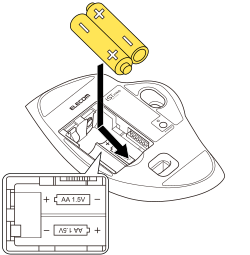
3) 根據電池槽內指示的正極 (+) 和負極 (-) 標記插入電池。
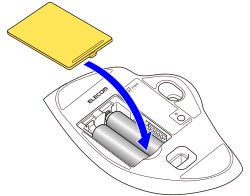
4)重新蓋回電池蓋。
當單獨出售的電池組插入電池槽時,可以使用隨附的 USB Type-C - USB-A 電纜為本產品充電。
請參考「電池組充電」以給電池組充電。※台灣不適用
2.和電腦配對
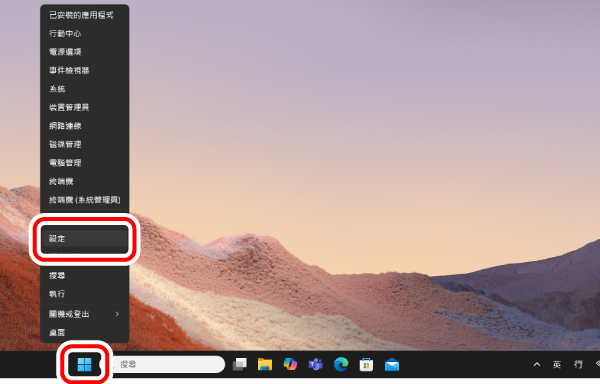
1)右鍵點擊螢幕底端的「開始」,然後選取「設定」。
將出現「設定」頁面。
2) 在「首頁」,選取「新增裝置」下的「藍牙裝置」。
系統將隨即顯示「新增裝置」頁面。
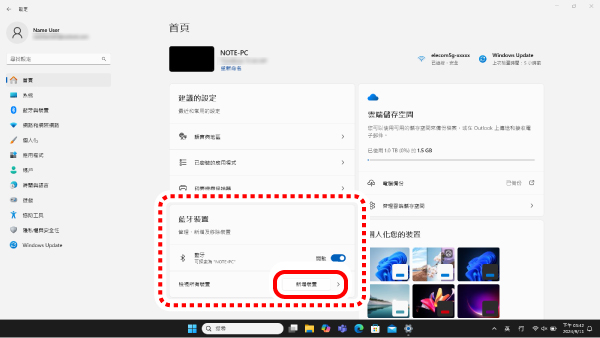
若「藍牙」已關閉,請將其開啟。
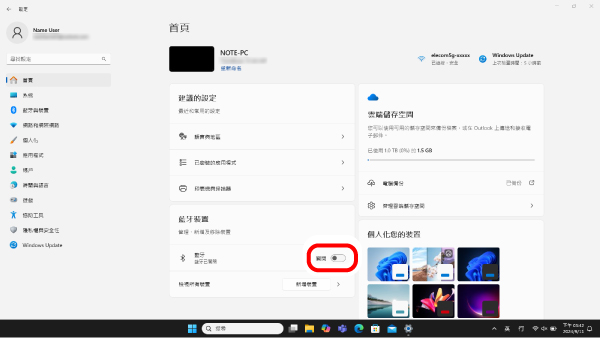
3) 將連線選擇滾輪轉動至 、、 或 以選取連線目的地。
請參考「切換已連結的裝置」來切換連線的設備。
4) 點擊「藍牙」。
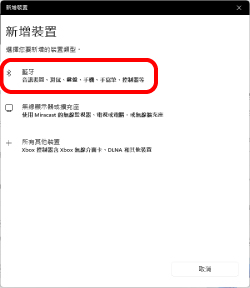
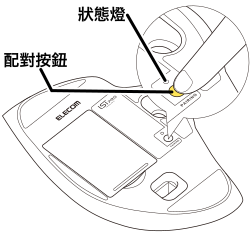
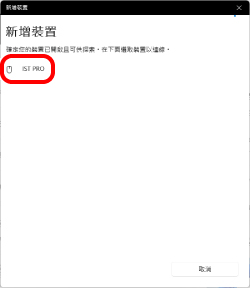
5) 當顯示新增裝置畫面時,按住下方配對按鈕 3-4 秒鐘。
進入配對模式,側面的 LED 燈(藍色)和底部的狀態燈(白色)會緩慢閃爍。
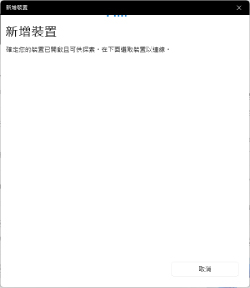
6) 選取「IST PRO」。
配對開始。
7) 當訊息轉變為「您的裝置已就緒!」,點擊「完成」。
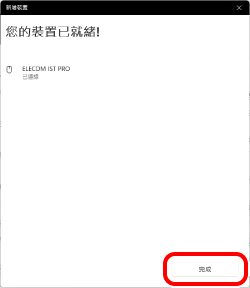
配對完成後,底部的狀態燈(白色)會快速閃爍然後停止。側面的 LED 燈也會呈藍色亮起 3 秒鐘。
8) 當本產品新增至「藍牙裝置」且狀態為「已連線」時,即表示配對完成。
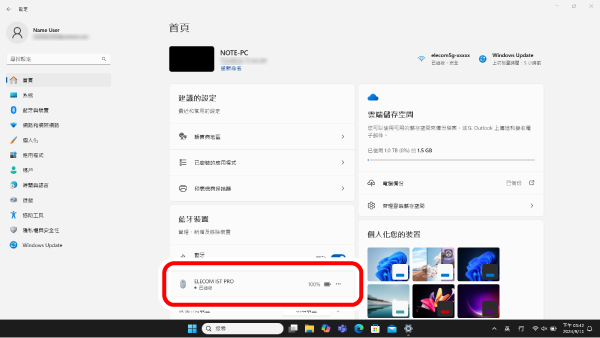
您現在便可使用軌跡球。
1.開啟電源
1) 拆下電池蓋。
2) 拆下電池絕緣片。
3) 若電池組從電池存放槽中脫落,請將其推回原位。
4) 重新蓋上電池蓋。
5) 拆除接收器。
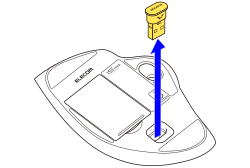
6) 將電源開關滑至 ON 的位置。
*電池電量不足時,LED 燈將慢速閃爍紅色一段時間。
關於軌跡球的省電模式
軌跡球在電源開啟後若閒置不用一段時間,便會自動切換至省電模式。
移動軌跡球便會退出節能模式。
*在退出節能模式後的兩三秒內,軌跡球滑鼠的操作可能會不穩定。
更換電池...
1) 拆下電池蓋。
2) 取出電池。
3) 根據電池槽內指示的正極 (+) 和負極 (-) 標記插入電池。
4)重新蓋回電池蓋。
當單獨出售的電池組插入電池槽時,可以使用隨附的 USB Type-C - USB-A 電纜為本產品充電。
請參考「電池組充電」以給電池組充電。※台灣不適用
2.連接到個人電腦
1) 啟動電腦。
請等到個人電腦啟動並可操作為止。
2) 將接收器插入電腦的 USB-A 埠口。
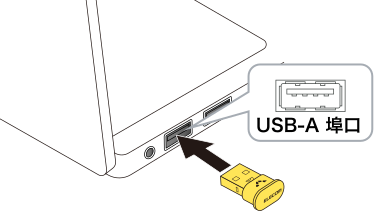
您可以使用任何 USB-A 埠口。
3) 將連線選擇滾輪轉動至以選擇連線目的地。
與 已設定為 USB 2.4 GHz 無線連線,則也可以將其選取作為連線。請參考「切換已連結的裝置」來切換連線的設備。
移除接收裝置時
本產品支援熱插拔。即使個人電腦 (PC) 正在運轉,您也可以卸下接收器。
4) 系統會自行安裝驅動程式;您即可使用軌跡球滑鼠。
LED 呈橙色亮起 3 秒鐘。
您現在便可使用軌跡球。
連接到個人電腦
1)將隨附的 USB Type-C - USB-A 電纜的 Type-C 連接器插入本產品的 USB Type-C 連接埠。
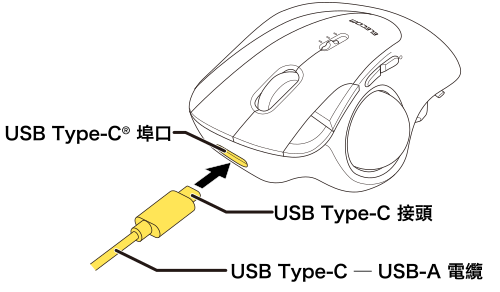
2) 啟動您的個人電腦。
請等到個人電腦啟動並可操作為止。
3) 將 USB Type-C - USB-A 電纜的 USB-A 連接器插入電腦的 USB-A 連接埠。
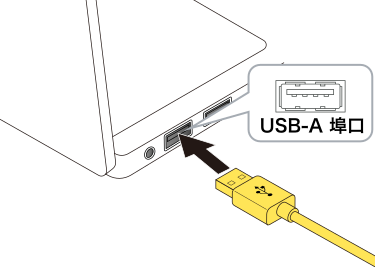
您可以使用任何 USB-A 埠口。
4) 將連線選擇滾輪轉動至以選擇連線目的地。
請參考「切換已連結的裝置」來切換連線的設備。
移除軌跡球
本產品支援熱插拔。電腦運轉時,可直接移除軌跡球。
5) 系統會自行安裝驅動程式;您即可使用軌跡球滑鼠。
LED 呈粉色亮起 3 秒鐘。
您現在便可使用軌跡球。
透過從本公司網站下載並安裝「ELECOM Mouse Assistant 6」,可以進行自訂連線、DPI 切換及功能分配等設定。請參閱「安裝 ELECOM Mouse Assistant 6」。
變更滑鼠指標速度
如果滑鼠移動過快或過慢,請調整滑鼠移動速度。
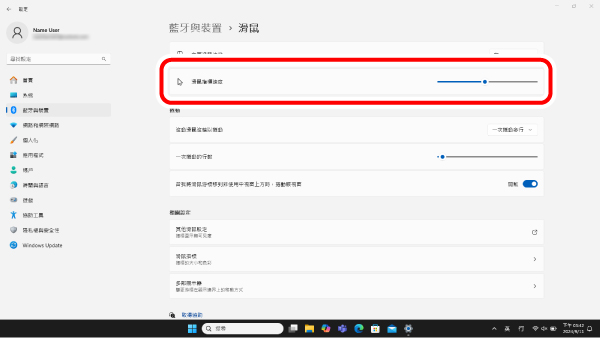
■ Windows 11
1) 點擊螢幕底端的「開始」,然後選取「設定」。
將出現「設定」頁面。
2) 選取「藍牙與裝置」,然後點擊「滑鼠」。
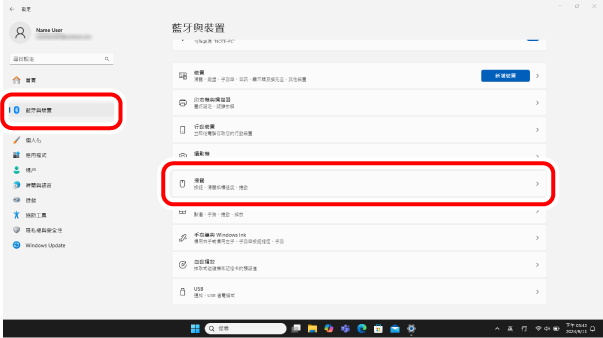
3) 調整「滑鼠指標速度」滑塊,調整滑鼠移動速度。
■ Windows 10
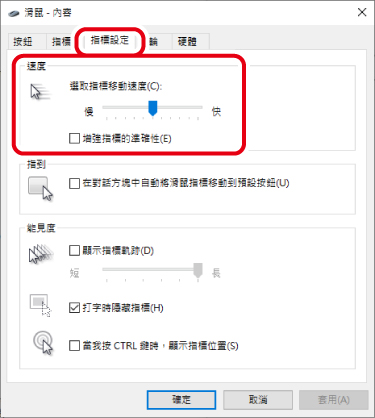
1) 開啟「滑鼠」屬性。
在開始選單中,選取設定圖示,選取「裝置」→「滑鼠」,然後選取「相關設定」下的「其他滑鼠選項」。
2) 選擇「指標設定」標籤頁。
3) 調整「選取指標移動速度」滑塊條,以調整滑鼠游標的移動速度。
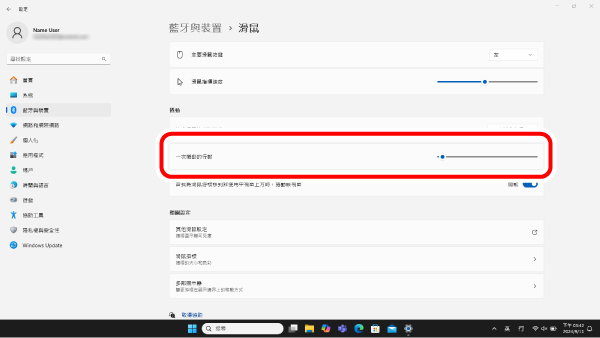
變更一次滾輪所能滾動的行數。
■ Windows 11
1) 點擊螢幕底端的「開始」,然後選取「設定」。
將出現「設定」頁面。
2) 選取「藍牙與裝置」,然後點擊「滑鼠」。
3) 調整「一次捲動的行數」滑塊,調整每次滾動的行數。
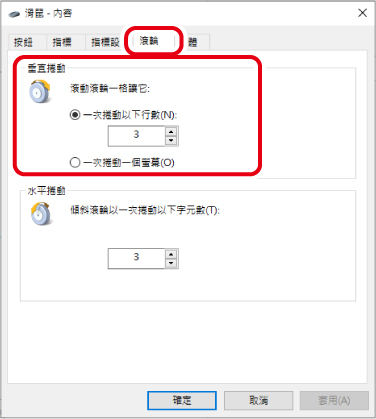
■ Windows 10
1) 開啟「滑鼠」屬性。
在開始選單中,選取設定圖示,選取「裝置」→「滑鼠」,然後選取「相關設定」下的「其他滑鼠選項」。
2) 選擇「滾輪」標籤頁。
3) 變更「滾動滾輪一格讓它」下的「一次捲動以下行數(N)」的值。
1.開啟電源
1) 拆下電池蓋。
2) 拆下電池絕緣片。
3) 若電池組從電池存放槽中脫落,請將其推回原位。
4) 重新蓋上電池蓋。
5) 將電源開關滑至 ON 的位置。
*電池電量不足時,LED 燈將慢速閃爍紅色一段時間。
關於軌跡球的省電模式
軌跡球在電源開啟後若閒置不用一段時間,便會自動切換至省電模式。
移動軌跡球便會退出節能模式。
*在退出節能模式後的兩三秒內,軌跡球滑鼠的操作可能會不穩定。
更換電池...
1) 拆下電池蓋。
2) 取出電池。
3) 根據電池槽內指示的正極 (+) 和負極 (-) 標記插入電池。
4)重新蓋回電池蓋。
當單獨出售的電池組插入電池槽時,可以使用隨附的 USB Type-C - USB-A 電纜為本產品充電。
請參考「電池組充電」以給電池組充電。※台灣不適用
2.和電腦配對
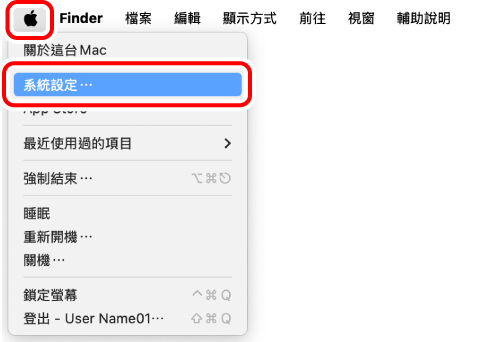
1) 在 Apple 選單中,選取「系統設定…」。
將出現系統設定視窗。
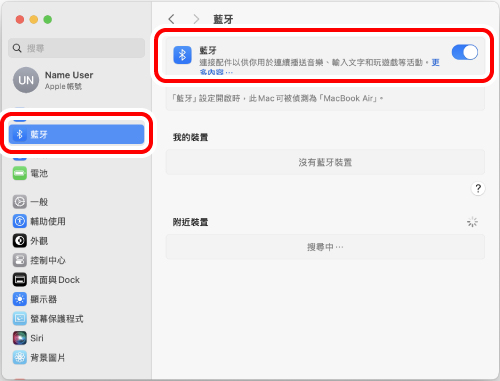
2) 點擊「藍牙」,開啟「藍牙」。
將出現「藍牙」系統設定頁面。
3) 將連線選擇滾輪轉動至 、、 或 以選取連線目的地。
請參考「切換已連結的裝置」來切換連線的設備。
4) 在裝置搜尋過程中,按住底部的配對按鈕 3-4 秒鐘。
進入配對模式,側面的 LED 燈(藍色)和底部的狀態燈(白色)會緩慢閃爍。
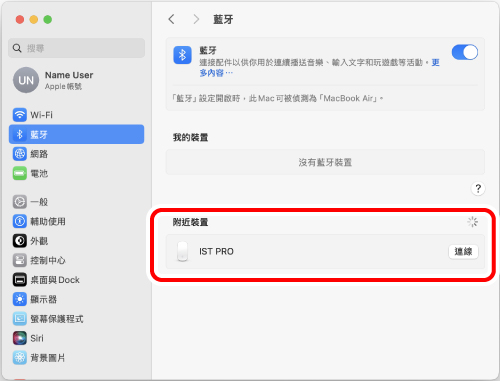
5) 當在「附近裝置」下偵測到「IST PRO」 時,請點擊「連線」。
配對開始。
6) 當「ELECOM IST PRO」的狀態變為「已連線」時,即表示配對完成。
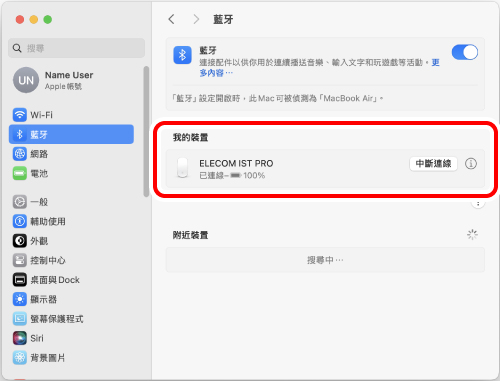
配對完成後,底部的狀態燈(白色)會快速閃爍然後停止。側面的 LED 燈也會呈藍色亮起 3 秒鐘。
您現在便可使用軌跡球。
1.開啟電源
1) 拆下電池蓋。
2) 拆下電池絕緣片。
3) 若電池組從電池存放槽中脫落,請將其推回原位。
4) 重新蓋上電池蓋。
5) 拆除接收器。
6) 將電源開關滑至 ON 的位置。
*電池電量不足時,LED 燈將慢速閃爍紅色一段時間。
關於軌跡球的省電模式
軌跡球在電源開啟後若閒置不用一段時間,便會自動切換至省電模式。
移動軌跡球便會退出節能模式。
*在退出節能模式後的兩三秒內,軌跡球滑鼠的操作可能會不穩定。
更換電池...
1) 拆下電池蓋。
2) 取出電池。
3) 根據電池槽內指示的正極 (+) 和負極 (-) 標記插入電池。
4)重新蓋回電池蓋。
當單獨出售的電池組插入電池槽時,可以使用隨附的 USB Type-C - USB-A 電纜為本產品充電。
請參考「電池組充電」以給電池組充電。※台灣不適用
2.連接到個人電腦
1) 啟動電腦。
請等到個人電腦啟動並可操作為止。
2) 將接收器插入電腦的 USB-A 埠口。
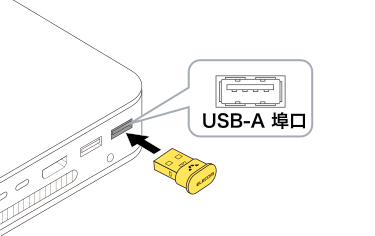
您可以使用任何 USB-A 埠口。
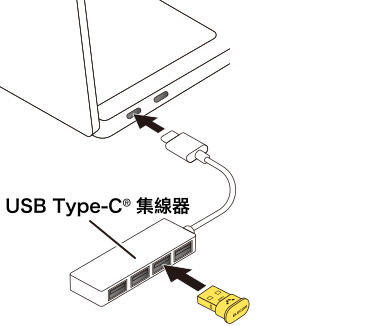
3) 將連線選擇滾輪轉動至以選擇連線目的地。
與 已設定為 USB 2.4 GHz 無線連線,則也可以將其選取作為連線。請參考「切換已連結的裝置」來切換連線的設備。
移除接收裝置時
本產品支援熱插拔。即使個人電腦 (PC) 正在運轉,您也可以卸下接收器。
4) 系統會自行安裝驅動程式;您即可使用軌跡球滑鼠。
LED 呈橙色亮起 3 秒鐘。
您現在便可使用軌跡球。
連接到個人電腦
1)將隨附的 USB Type-C - USB-A 電纜的 Type-C 連接器插入本產品的 USB Type-C 連接埠。
2) 啟動您的個人電腦。
請等到個人電腦啟動並可操作為止。
3) 將 USB Type-C - USB-A 電纜的 USB-A 連接器插入電腦的 USB-A 連接埠。
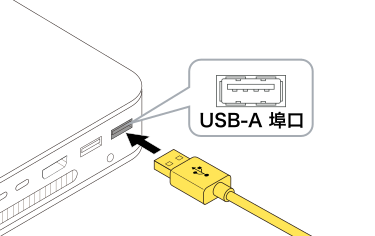
您可以使用任何 USB-A 埠口。
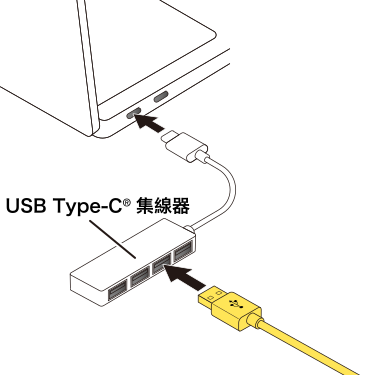
4) 將連線選擇滾輪轉動至以選擇連線目的地。
請參考「切換已連結的裝置」來切換連線的設備。
移除軌跡球
本產品支援熱插拔。電腦運轉時,可直接移除軌跡球。
5) 系統會自行安裝驅動程式;您即可使用軌跡球滑鼠。
LED 呈粉色亮起 3 秒鐘。
您現在便可使用軌跡球。
透過從本公司網站下載並安裝「ELECOM Mouse Assistant 6」,可以進行自訂連線、DPI 切換及功能分配等設定。請參閱「安裝 ELECOM Mouse Assistant 6」。
變更滑鼠指標速度
如果滑鼠移動過快或過慢,請調整滑鼠移動速度。
1) 選取「系統設定」下的「滑鼠」。
「滑鼠」設定頁面將加載。
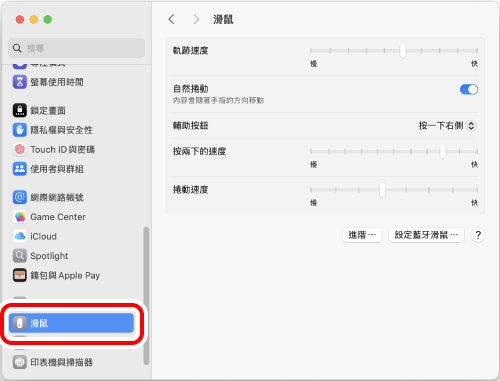
2) 調整「軌跡速度」滑塊,以調整滑鼠遊標的速度。
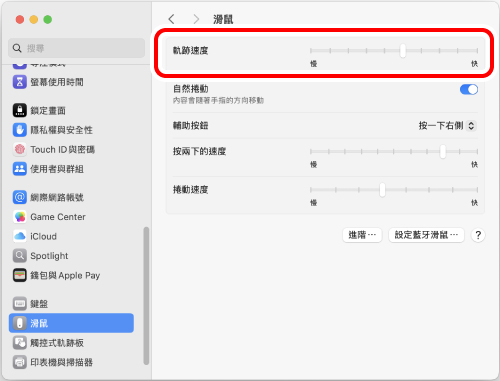
取消勾選「自然捲動」將導致滾動方向發生反轉。
1.開啟電源
1) 拆下電池蓋。
2) 拆下電池絕緣片。
3) 若電池組從電池存放槽中脫落,請將其推回原位。
4) 重新蓋上電池蓋。
5) 將電源開關滑至 ON 的位置。
*電池電量不足時,LED 燈將慢速閃爍紅色一段時間。
關於軌跡球的省電模式
軌跡球在電源開啟後若閒置不用一段時間,便會自動切換至省電模式。
移動軌跡球便會退出節能模式。
*在退出節能模式後的兩三秒內,軌跡球滑鼠的操作可能會不穩定。
更換電池...
1) 拆下電池蓋。
2) 取出電池。
3) 根據電池槽內指示的正極 (+) 和負極 (-) 標記插入電池。
4)重新蓋回電池蓋。
當單獨出售的電池組插入電池槽時,可以使用隨附的 USB Type-C - USB-A 電纜為本產品充電。
請參考「電池組充電」以給電池組充電。※台灣不適用
2.與 iPad 或 iPhone 配對
1) 選取首頁的「設定」。
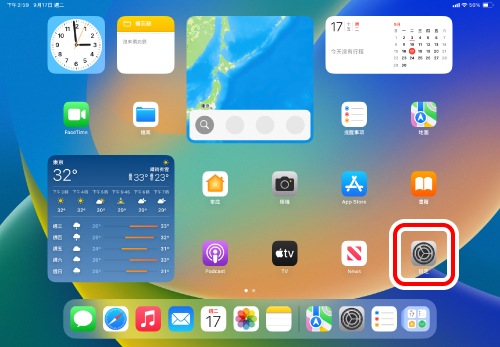
2) 選取「藍牙」,開啟「藍牙」。
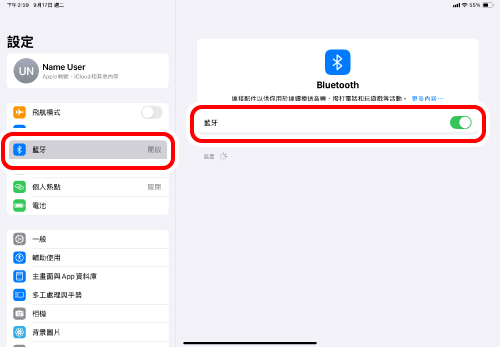
3) 將連線選擇滾輪轉動至 、、 或 以選取連線目的地。
請參考「切換已連結的裝置」來切換連線的設備。
4) 在裝置搜尋過程中,按住底部的配對按鈕 3-4 秒鐘。
進入配對模式,側面的 LED 燈(藍色)和底部的狀態燈(白色)會緩慢閃爍。
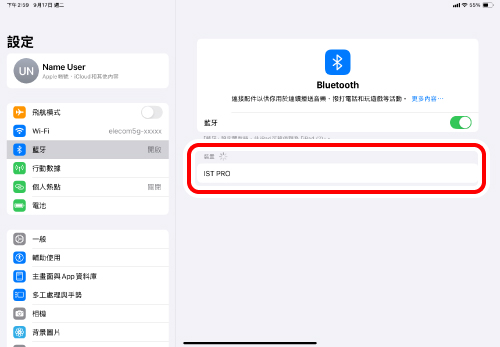
5) 當「裝置」下檢測到「IST PRO」時,點擊「IST PRO」。
配對開始。
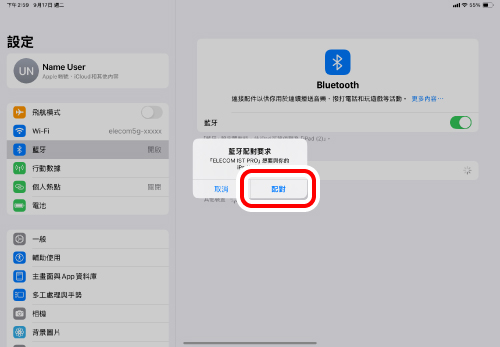
6) 當「藍牙配對要求」頁面加載後,點擊「配對」。
7) 當狀態顯示「已連線」時,即可使用軌跡球
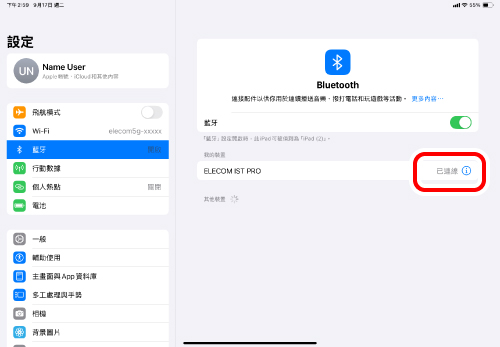
配對完成後,底部的狀態燈(白色)會快速閃爍然後停止。側面的 LED 燈也會呈藍色亮起 3 秒鐘。
您現在便可使用軌跡球。
為按鈕註冊自訂操作。
在初始設定下,只能使用 2 個按鈕和滾輪。
按以下步驟分配其他按鈕功能。
1.開啟「輔助觸控」。
1) 選取「設定」下的「輔助使用」。
2) 選取「觸控」。
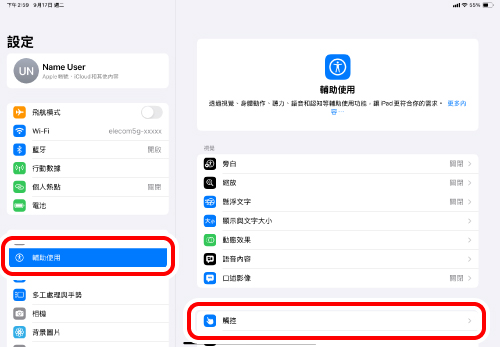
3) 選取「輔助觸控」。
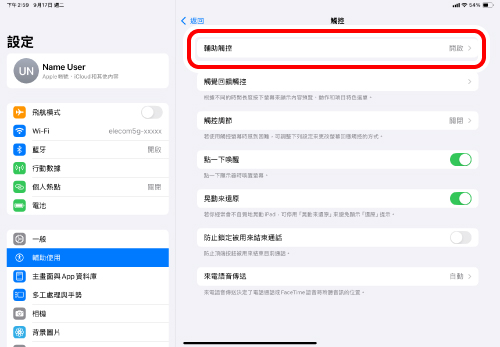
4) 選取並開啟「輔助觸控」。
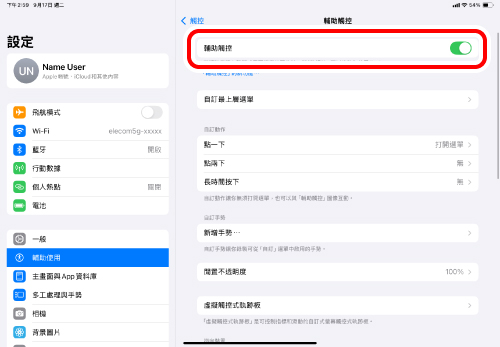
2.為按鈕分配自訂操作。
1) 選取「指向裝置」下的「裝置」。
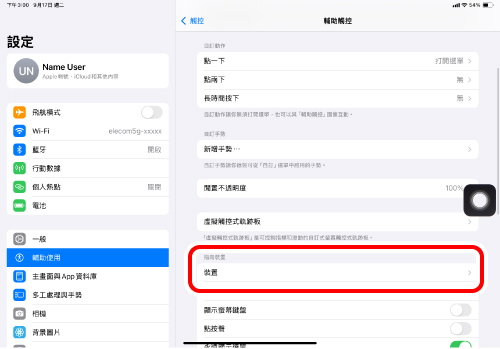
2) 點擊「ELECOM IST PRO」。
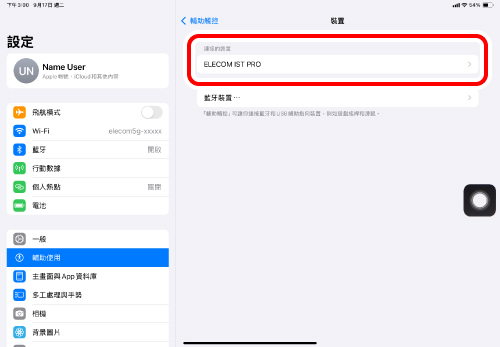
3) 選取「自訂其他按鈕…」。
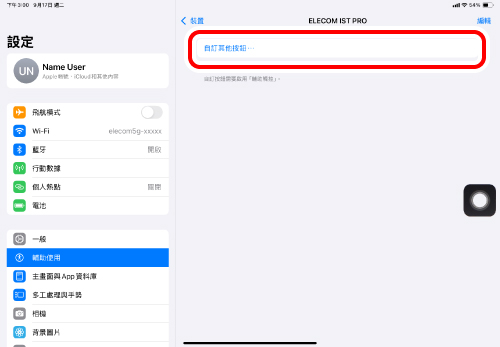
4) 當「自訂按鈕」頁面加載時,點擊要新增到軌跡球上面的按鈕。
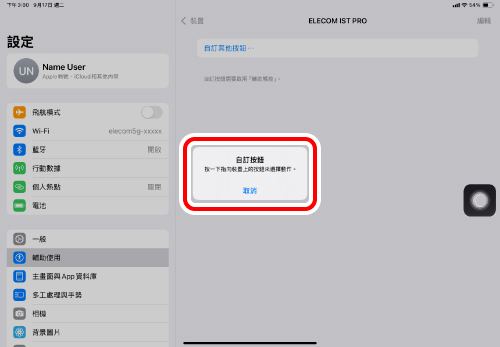
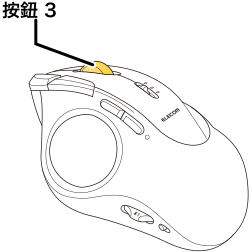
*當新增「按鈕 3」時。
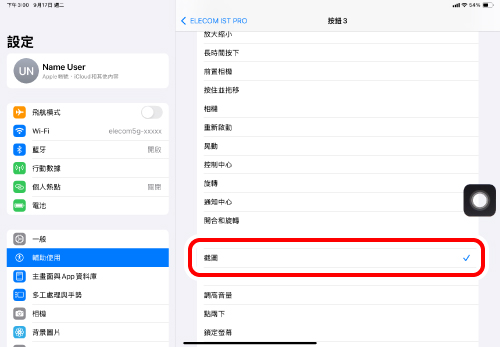
5) 所有可分配功能的列表將被加載。選取想要分配的功能。
*將「截圖」分配給「按鈕 3」時。
6) 按鈕有一項功能。若要分配其他按鈕,須重複以上步驟。
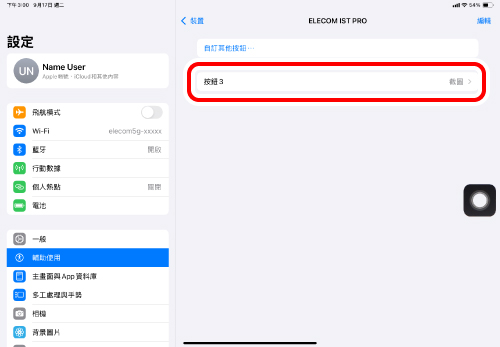
當「輔助觸控」為「OFF」時,自訂動作功能將被停用,只能使用初始的右鍵點擊、左鍵點擊和滾輪滾動功能。
1.開啟電源
1) 拆下電池蓋。
2) 拆下電池絕緣片。
3) 若電池組從電池存放槽中脫落,請將其推回原位。
4) 重新蓋上電池蓋。
5) 將電源開關滑至 ON 的位置。
*電池電量不足時,LED 燈將慢速閃爍紅色一段時間。
關於軌跡球的省電模式
軌跡球在電源開啟後若閒置不用一段時間,便會自動切換至省電模式。
移動軌跡球便會退出節能模式。
*在退出節能模式後的兩三秒內,軌跡球滑鼠的操作可能會不穩定。
更換電池...
1) 拆下電池蓋。
2) 取出電池。
3) 根據電池槽內指示的正極 (+) 和負極 (-) 標記插入電池。
4)重新蓋回電池蓋。
當單獨出售的電池組插入電池槽時,可以使用隨附的 USB Type-C - USB-A 電纜為本產品充電。
請參考「電池組充電」以給電池組充電。※台灣不適用
2.與 Android 裝置配對。
1) 選取首頁的「設定」。
2) 選取「已連結的裝置」。
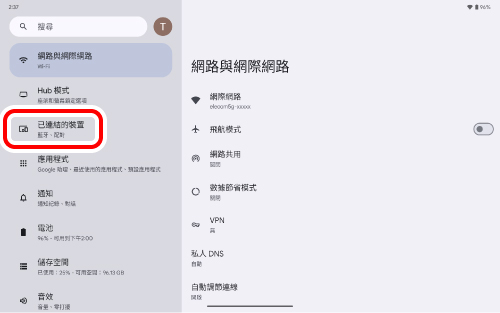
3) 選取「配對新裝置」。
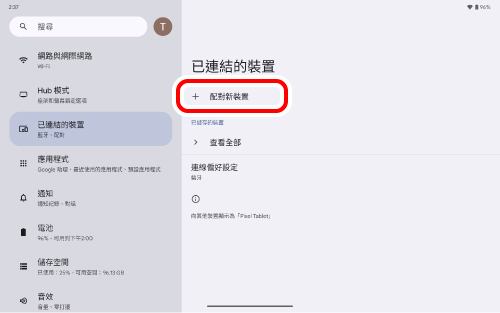
4) 將連線選擇滾輪轉動至, , 或以選擇連線目的地。
請參考「切換已連結的裝置」來切換連線的設備。
5) 按住底部的配對按鈕約 3-4 秒鐘。
進入配對模式,側面的 LED 燈(藍色)和底部的狀態燈(白色)會緩慢閃爍。
6) 點擊「可用的裝置」下的「IST PRO」。
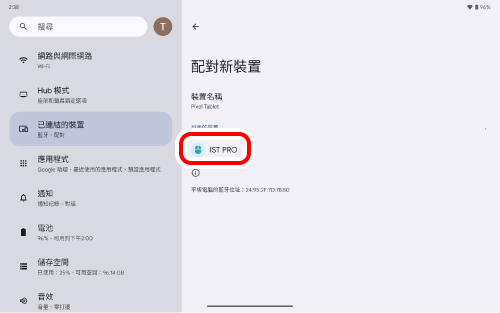
7) 選取「配對」。
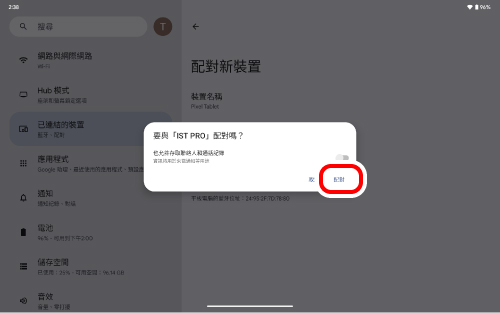
配對開始。
8) 將本產品新增至「其他裝置」時,配對即完成。
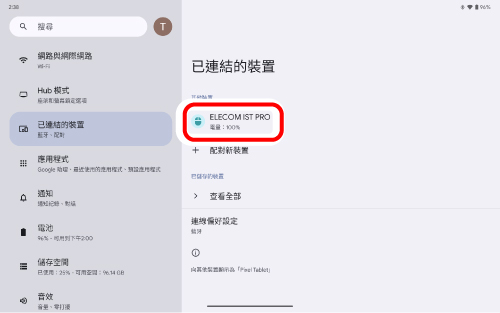
配對完成後,底部的狀態燈(白色)會快速閃爍然後停止。側面的 LED 燈也會呈藍色亮起 3 秒鐘。
您現在便可使用軌跡球。
1.開啟電源
1) 拆下電池蓋。
2) 拆下電池絕緣片。
3) 若電池組從電池存放槽中脫落,請將其推回原位。
4) 重新蓋上電池蓋。
5) 將電源開關滑至 ON 的位置。
*電池電量不足時,LED 燈將慢速閃爍紅色一段時間。
關於軌跡球的省電模式
軌跡球在電源開啟後若閒置不用一段時間,便會自動切換至省電模式。
移動軌跡球便會退出節能模式。
*在退出節能模式後的兩三秒內,軌跡球滑鼠的操作可能會不穩定。
更換電池...
1) 拆下電池蓋。
2) 取出電池。
3) 根據電池槽內指示的正極 (+) 和負極 (-) 標記插入電池。
4)重新蓋回電池蓋。
當單獨出售的電池組插入電池槽時,可以使用隨附的 USB Type-C - USB-A 電纜為本產品充電。
請參考「電池組充電」以給電池組充電。※台灣不適用
2.和電腦配對
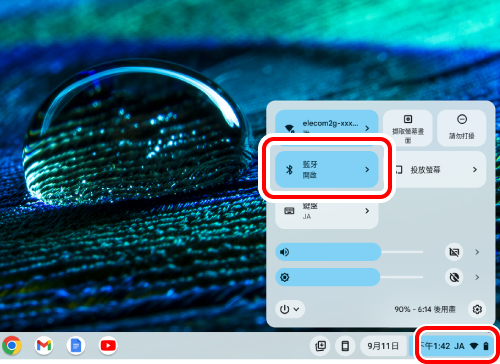
1)選取右下角的電池圖示。
2) 在快速設定面板上按一下  藍牙。
藍牙。
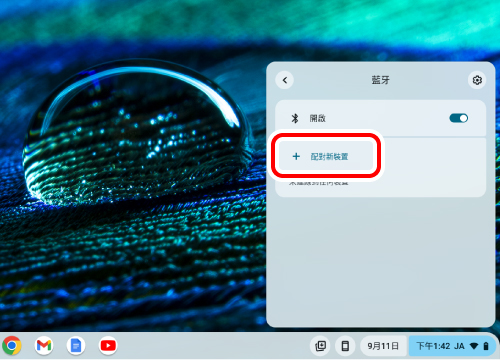
3)在「藍牙」下,選取「配對新裝置」。
4) 將連線選擇滾輪轉動至, , 或以選擇連線目的地。
請參考「切換已連結的裝置」來切換連線的設備。
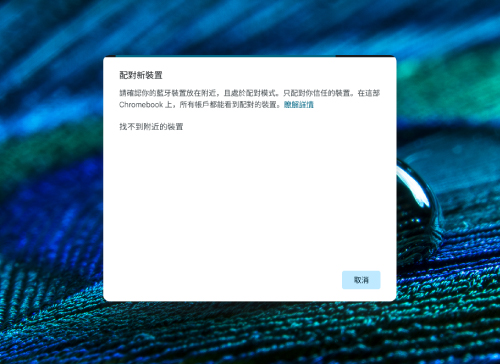
5) 在裝置搜尋過程中,按住底部的配對按鈕 3-4 秒鐘。
進入配對模式,側面的 LED 燈(藍色)和底部的狀態燈(白色)會緩慢閃爍。
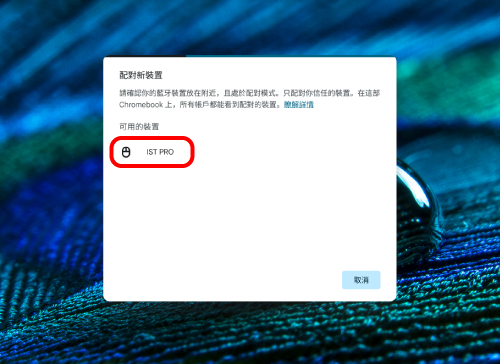
6) 選取「IST PRO」。
配對開始。
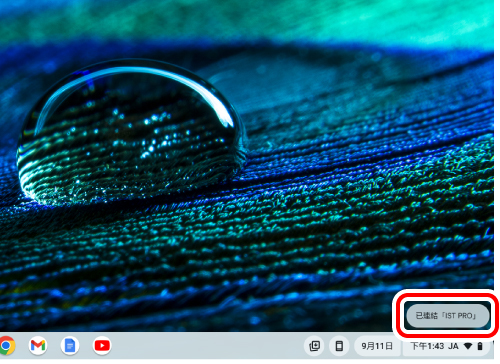
7) 「已連結「IST PRO」將顯示在螢幕下方。
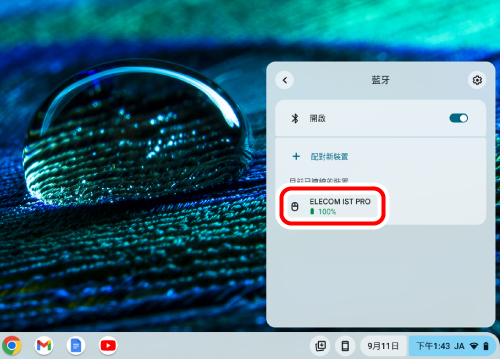
像第 2 步一樣,點擊「藍牙」。當「ELECOM IST PRO」出現在「目前已連線的裝置」下方時,配對即告完成。
配對完成後,底部的狀態燈(白色)會快速閃爍然後停止。側面的 LED 燈也會呈藍色亮起 3 秒鐘。
您現在便可使用軌跡球。
1.開啟電源
1) 拆下電池蓋。
2) 拆下電池絕緣片。
3) 若電池組從電池存放槽中脫落,請將其推回原位。
4) 重新蓋上電池蓋。
5) 拆除接收器。
6) 將電源開關滑至 ON 的位置。
*電池電量不足時,LED 燈將慢速閃爍紅色一段時間。
關於軌跡球的省電模式
軌跡球在電源開啟後若閒置不用一段時間,便會自動切換至省電模式。
移動軌跡球便會退出節能模式。
*在退出節能模式後的兩三秒內,軌跡球滑鼠的操作可能會不穩定。
更換電池...
1) 拆下電池蓋。
2) 取出電池。
3) 根據電池槽內指示的正極 (+) 和負極 (-) 標記插入電池。
4)重新蓋回電池蓋。
當單獨出售的電池組插入電池槽時,可以使用隨附的 USB Type-C - USB-A 電纜為本產品充電。
請參考「電池組充電」以給電池組充電。※台灣不適用
2.連接到個人電腦
1) 啟動電腦。
請等到個人電腦啟動並可操作為止。
2) 將接收器插入電腦的 USB-A 埠口。
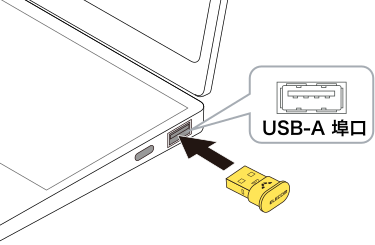
您可以使用任何 USB-A 埠口。
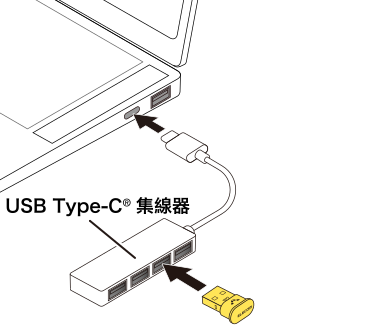
3) 將連線選擇滾輪轉動至以選擇連線目的地。
與 已設定為 USB 2.4 GHz 無線連線,則也可以將其選取作為連線。請參考「切換已連結的裝置」來切換連線的設備。
移除接收裝置時
本產品支援熱插拔。即使個人電腦 (PC) 正在運轉,您也可以卸下接收器。
4) 系統會自行安裝驅動程式;您即可使用軌跡球滑鼠。
LED 呈橙色亮起 3 秒鐘。
您現在便可使用軌跡球。
連接到個人電腦
1)將隨附的 USB Type-C - USB-A 電纜的 Type-C 連接器插入本產品的 USB Type-C 連接埠。
2) 啟動您的個人電腦。
請等到個人電腦啟動並可操作為止。
3) 將 USB Type-C - USB-A 電纜的 USB-A 連接器插入電腦的 USB-A 連接埠。
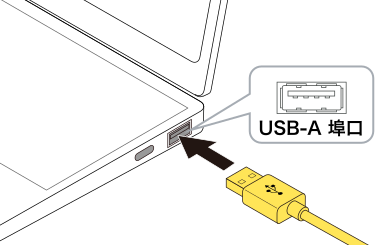
您可以使用任何 USB-A 埠口。
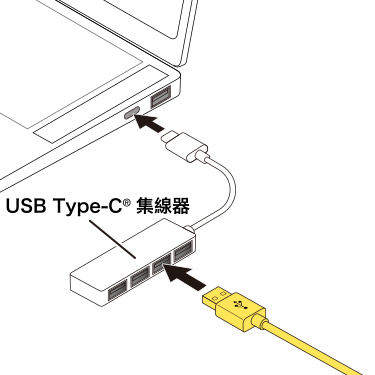
4) 將連線選擇滾輪轉動至以選擇連線目的地。
請參考「切換已連結的裝置」來切換連線的設備。
移除軌跡球
本產品支援熱插拔。電腦運轉時,可直接移除軌跡球。
5) 系統會自行安裝驅動程式;您即可使用軌跡球滑鼠。
LED 呈粉色亮起 3 秒鐘。
您現在便可使用軌跡球。
變更滑鼠指標速度
如果滑鼠移動過快或過慢,請調整滑鼠移動速度。
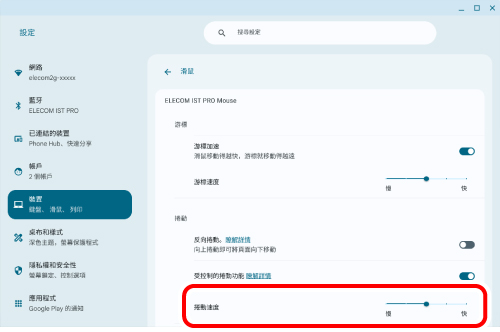
1)選取右下角的電池圖示。
2)在快速設定面板上選取 (設定)。
(設定)。
將出現「設定」頁面。
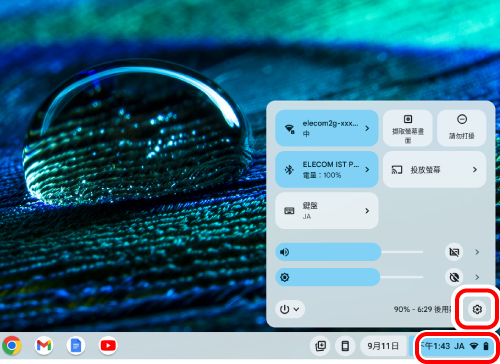
3) 選取「裝置」下的「滑鼠」。
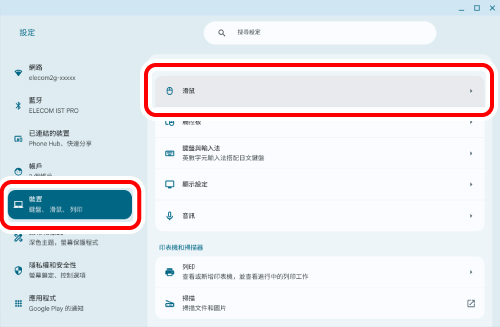
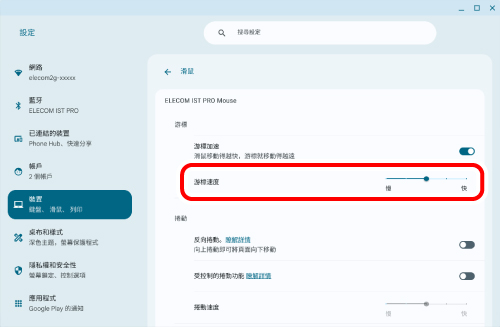
4) 使用「ELECOM IST PRO」 的「游標速度」滑塊調整滑鼠指標的速度。
變更一次滾輪所能滾動的行數。
1)選取右下角的電池圖示。
2)在快速設定面板上選取(設定)。
將出現「設定」頁面。
3) 選取「裝置」下的「滑鼠」。
4) 如果本產品的「受控制的捲動功能」已停用,請按一下以進行啟用。
本產品的顯示名稱會根據與其連接的裝置而變化。
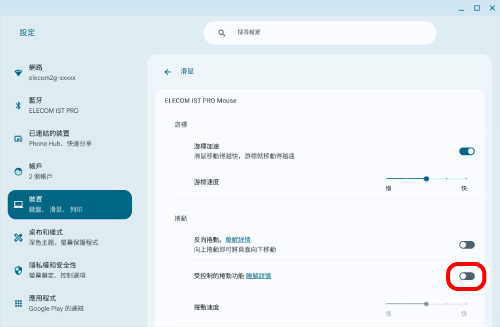
5) 調整本產品的「捲動速度」滑塊條以調整每次捲動的行數。
依預設,連線選擇滾輪上的自訂連線( 與 )已設定為藍牙連線。可將自訂連線( 與 )設定為 USB 2.4 GHz 無線連線。
在本公司官網下載並安裝「ELECOM Mouse Assistant 6」,以對此進行設定。請參閱「安裝 ELECOM Mouse Assistant 6」。
■可將自訂連線變更為 USB 2.4 GHz 無線連線
1) 可使用 ELECOM Mouse Assistant 6 將 與 連線變更為 USB 2.4 GHZ 無線連線。
如需詳細的設定說明,請參考「ELECOM Mouse Assistant 6」使用者手冊。
2) 將連線選擇滾輪轉動至或以選擇連線目的地。
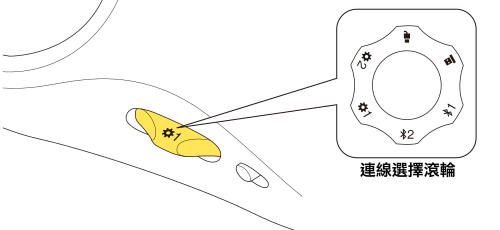
3) 對於各作業系統,請參考「使用 USB 2.4 GHz 無線連線時」,以將本產品連接到您的裝置。
■可將自訂連線從 USB 2.4 GHz 無線連線改為藍牙連線
1) 可使用 ELECOM Mouse Assistant 6 將 與 連線變更為藍牙連線。
如需詳細的設定說明,請參考「ELECOM Mouse Assistant 6」使用者手冊。
2) 將連線選擇滾輪轉動至或以選擇連線目的地。
所選的已連線藍牙裝置,將被註冊在已配對的裝置之下。
3) 對於各作業系統,請參考「使用藍牙連線」,以將本產品連接到您的裝置。
1)將隨附的 USB Type-C - USB-A 電纜的 Type-C 連接器插入本產品的 USB Type-C 連接埠。
2) 將隨附的 USB Type-C - USB-A 電纜的 USB-A 側連接到 USB 充電器的 USB-A 埠口中。
連接到個人電腦
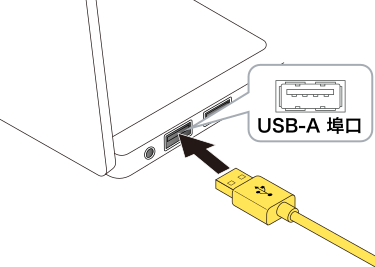
連接到 USB 充電器
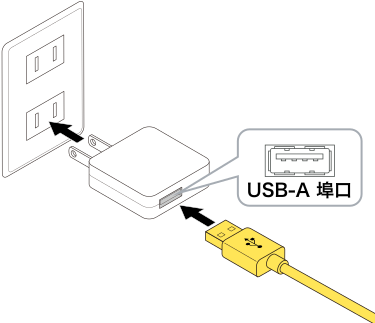
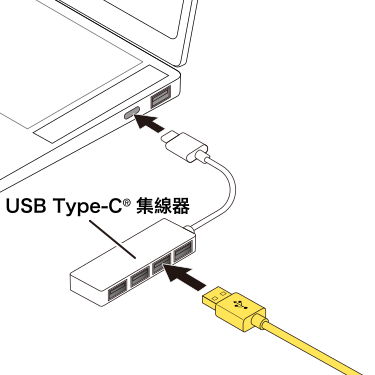
3) 如果尚未開啟電腦,請先開啟電腦。
當開始充電時,側面的 LED 燈會亮紅燈。充電完成後,顯示燈隨即熄滅。
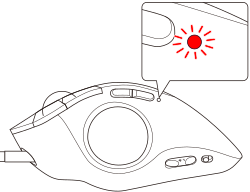
本產品大約需要 1.5 個小時才能充滿電力。
若在特定的充電時間過後,LED 燈未熄滅,請拔下隨附的 USB Type-C - USB-A 電纜並暫時停止充電。
否則,其有可能導致過熱、破裂或火災。
4) 從本產品和電腦拔下隨附的 USB Type-C - USB-A 電纜。
1)用手指(或筆)將球從底部推出。
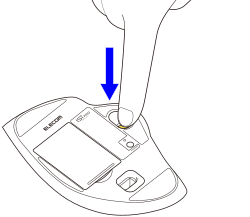
2) 使用棉花棒或類似方法清除三個接觸表面上積聚的灰塵。
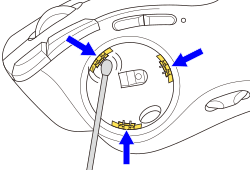
光學感應器是一個精密元件。請不要使感應器受到衝擊或損壞。
3)用紙巾輕輕擦去球上的污垢。
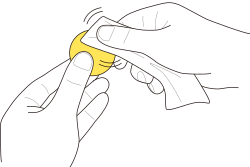
請勿使用酒精、清潔布等清潔工具清潔球。
若去除球表面上的油,球的效能可能會欠佳。
4)將球插入軌跡球外殼。
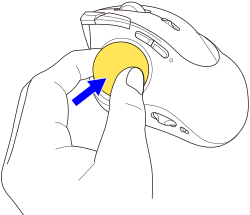
若球表面的油不足,則球的效能可能會欠佳。
若球的效能欠佳,請將球握在手中揉搓約 30 秒。
手上的油應該可以改善其效能。
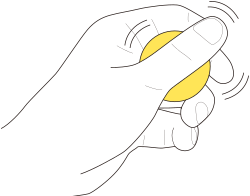
更換支撐零件時,注意不要損壞感應器。
1)用手指(或筆)將球從底部推出。
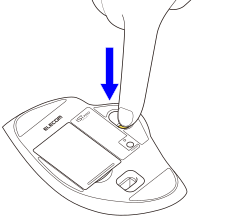
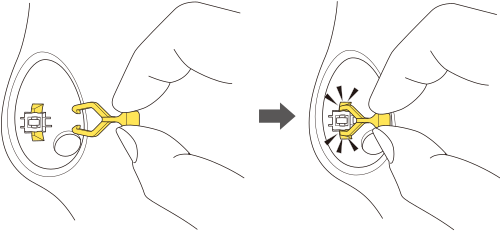
2)用手指握住更換支撐零件隨附的拆卸工具,將其推入支撐零件側面的凹槽,直到聽到咔嗒聲。
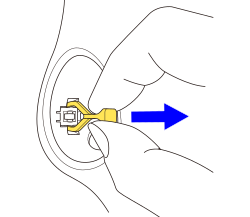
3)用力拉動拆卸工具以拆卸支撐零件。
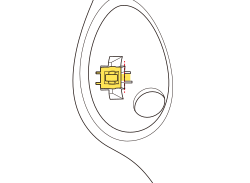
4)將更換支撐零件安裝到內扣中。
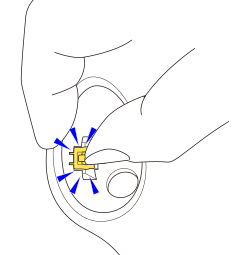
5)用手指按壓支撐零件,直到聽到咔嗒聲。
6)將球插入軌跡球外殼。
若軌跡球操作異常,請嘗試以下操作。
① 檢查軌跡球是否開啟。
② 檢查電池是否正確插入,或者電池電量是否耗盡。
*長時間不使用軌跡球時,請關閉電源,以延長電池使用壽命。
③ 檢查藍牙連線。
④ 變更電腦和軌跡球之間的位置。
該無線裝置使用 2.4 GHz 頻段。請在電腦的範圍內使用軌跡球。
無線電波平均範圍
非磁性材質 (如木質書桌):約 10 m
磁性表面 (如鋼材書桌):約 3 m
*這是在 ELECOM 測試環境下取得的測試值,並非保證能夠再次重現的數值。2.4 GHz 頻帶訊號可能較短,具體取決於您所使用的環境。
⑤ 重啟電腦。
⑥ 請將您電腦的作業系統更新到最新版本。
⑦ 更新藍牙驅動程式。(假使使用的是 Windows® 電腦)
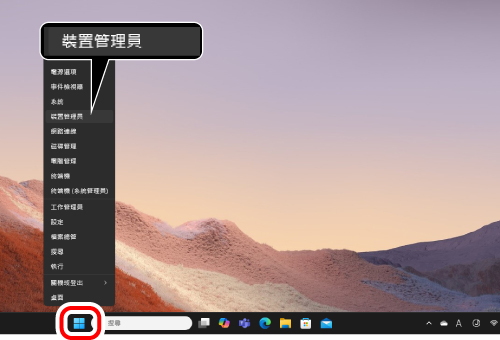
1) 右鍵點擊「開始」,開啟「裝置管理員」。
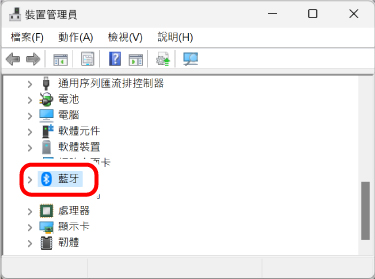
2) 點擊 [藍牙]。
3) 查看在您電腦上安裝藍牙功能的廠商。
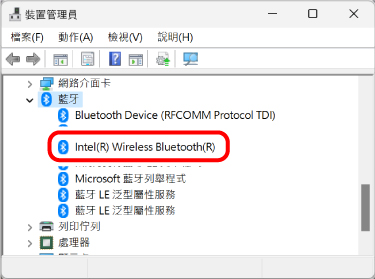
以下步驟以 Intel® 公司生產藍牙功能為例進行說明。
針對其他製造商,或您不認識的製造商,請查看與您電腦相關的使用者手冊,或聯絡您的電腦製造商,以瞭解更新藍牙驅動程式的相關說明。
4) 在瀏覽器中搜尋「Intel® Driver & Support Assistant」,並從 Intel 網站下載安裝程式。
5) 按照您所下載的安裝程式說明來安裝「Intel® Driver & Support Assistant」。
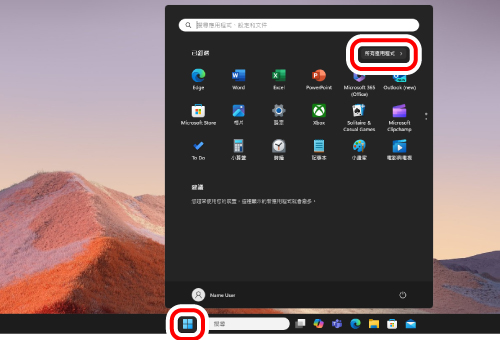
6)點擊「開始」 ,然後點擊「所有應用程式」。
7)點擊「Intel Driver & Support Assistant」。
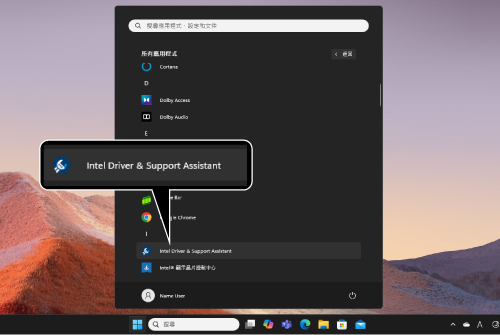
8) Intel 支援頁面將自動在您的瀏覽器上開啟,一張有關驅動程式和軟體更新的清單將顯示在您的電腦上。
9) 從清單中下載「Intel® Wireless Bluetooth」(如有)。
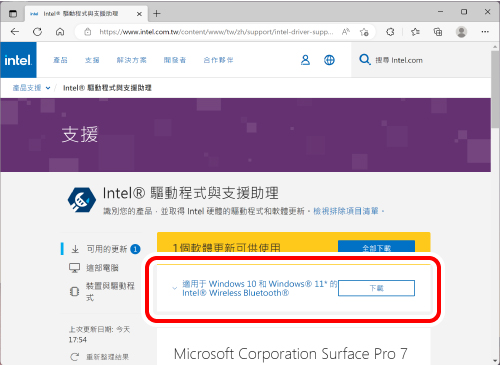
*您在瀏覽器上顯示的清單可能會因為您的電腦環境和支援頁面更新而產生變動。
10) 按照您所下載的「安裝程式說明」來安裝藍牙驅動程式。
藉此,藍牙驅動程式就完成更新。
⑧ 使用接收器或 USB 連線藍牙接收器時,請變更接收器的連線狀態。
根據電腦 USB 埠口或 USB 集線器的規格,與軌跡球併用的其他 USB 3.0 裝置可能會產生噪音,使附近的 2.4 GHz 訊號更加糟糕。
可能降低 2.4 GHz 頻段訊號的 USB 裝置範例
您可用以下方法來改善此種情況。
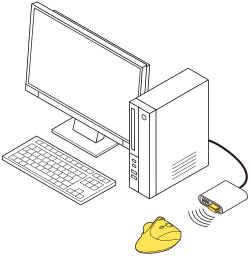
將滑鼠接收器或藍牙接收器連線到另一個 USB 埠口,遠離同時使用的其他 USB3.0 裝置。
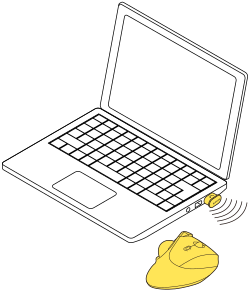
將滑鼠接收器或藍牙接收器連線到 USB2.0 集線器或延長線。
⑨ 請檢查連結裝置的省電設定。(假使使用的是 Windows® 電腦)
在 Windows® 中,為了減少電腦的耗電量,可將連接到 USB 的產品電源設定為「自動關閉」。
您可透過以下方式變更相關設定:
針對 Windows 11 電腦
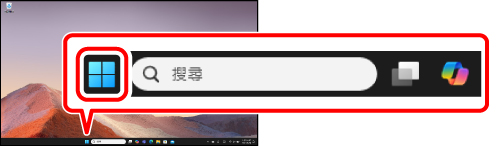
1) 點擊畫面底端的「開始」按鈕。
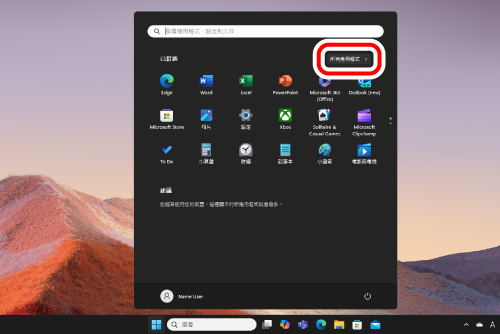
2) 按一下「所有應用程式」。
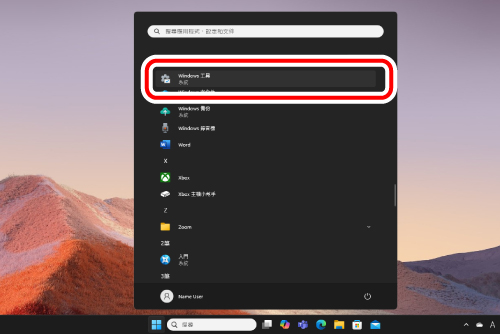
3) 按一下「Windows 工具」。
將出現「Windows 工具」畫面。
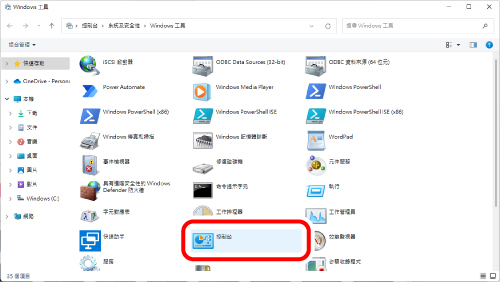
4) 按兩下「控制台」。
5) 按一下「系統及安全性」。
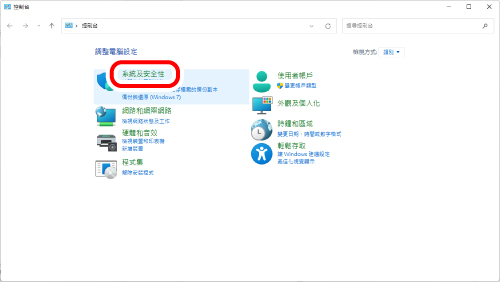
6) 按一下「電源選項」。
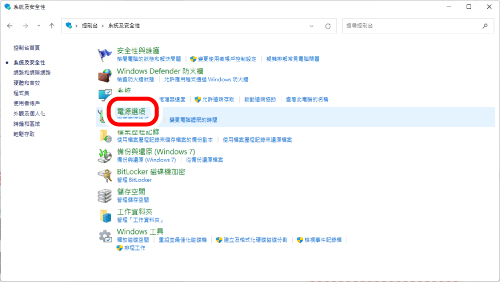
7) 按一下「電源計劃」中所選項目右側的「變更計劃設定」。
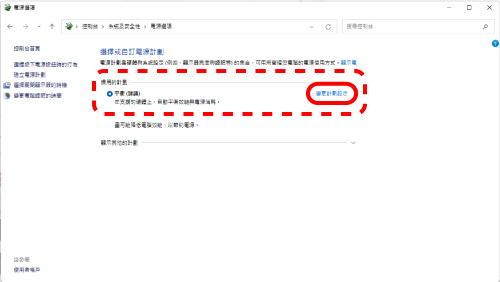
8) 在「編輯計劃設定」畫面上,按一下「變更進階電源設定」。
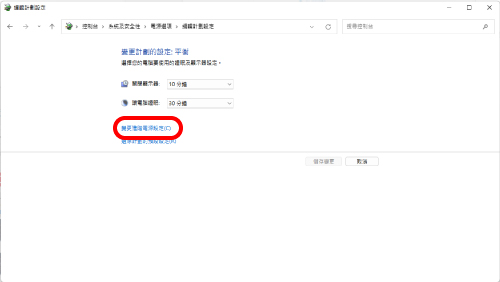
9) 在「電源選項」畫面上,按一下清單中「USB 設定」中的「+」標記,然後按一下「USB 選擇性暫停設定」中的「+」標記。
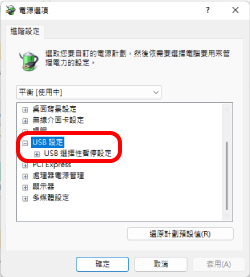
10) 在「設定」旁邊的下拉式方框中,選擇「已停用」。
若您使用的是筆記型電腦,則除「設定」以外,還有兩個項目可供選用:「電池使用中」和「一般電源」。在此情況下,請將「一般電源」設定設為「已停用」。
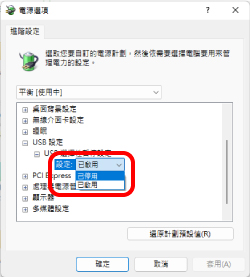
11) 按一下「確定」以確認相關設定。
12) 按一下右上角的「×」(關閉)以關閉「編輯計劃設定」。
針對 Windows 10 電腦
1) 右鍵點擊畫面左下方的開始按鈕,點擊「電源選項」,然後點擊「電源與睡眠」畫面右側「相關設定」之下的「其他電源設定」。
2) 點擊「電源計劃」中所選項目右側的「變更計劃設定」。
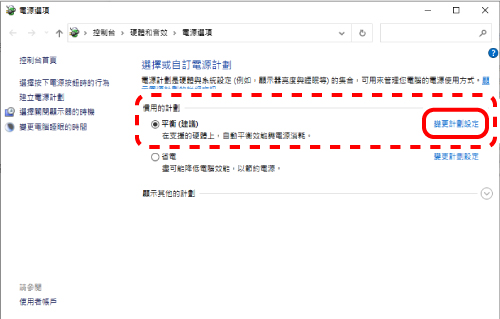
3) 在「編輯計劃設定」畫面上,按一下「變更進階電源設定」。
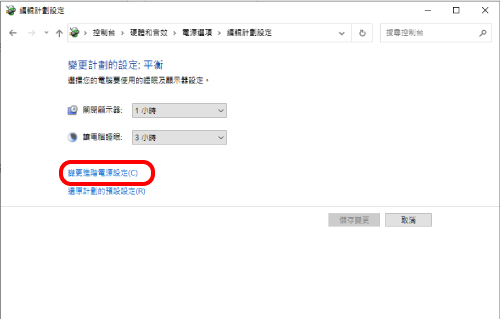
4) 在「電源選項」畫面上,按一下清單中「USB 設定」中的「+」標記,然後按一下「USB 選擇性暫停設定」中的「+」標記。
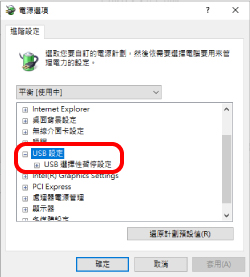
5) 在「設定」旁邊的下拉式方框中,選擇「已停用」。
若您使用的是筆記型電腦,則除「設定」以外,還有兩個項目可供選用:「電池使用中」和「一般電源」。在此情況下,請將「一般電源」設定設為「已停用」。
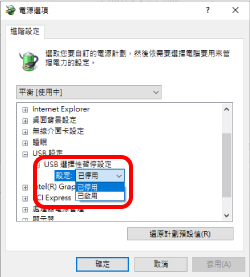
6) 按一下「確定」以確認相關設定。
7) 按一下右上角的「×」(關閉)以關閉「編輯計劃設定」。


