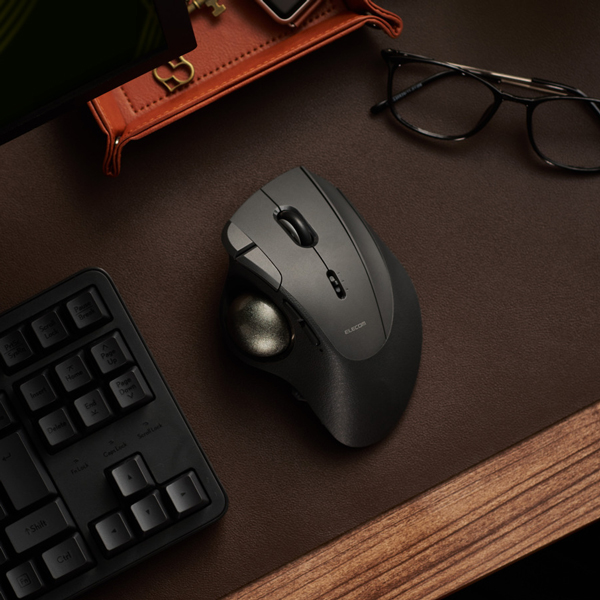
Model patuh piawaian keselamatan: MIPT10MR, MGR10
Bebola jejak
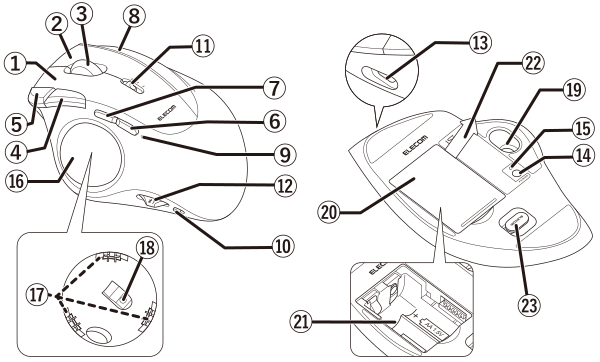
① Butang kiri
Untuk klik kiri pada PC anda.
② Butang kanan
Untuk klik kanan pada PC anda.
③ Roda condong
Putar ke hadapan dan ke belakang atau klik seperti butang untuk mengendalikan PC anda.
Anda boleh tatal secara mendatar dengan mencondongkan roda ke kiri atau kanan.
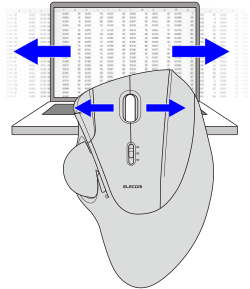
Anda perlu memasang “ELECOM Mouse Assistant 6” dari laman web kami untuk menggunakan fungsi tatal kiri dan kanan pada Windows. Rujuk pada “Memasang ELECOM Mouse Assistant 6”.
Tetapan yang dibuat menggunakan ELECOM Mouse Assistant 6 disimpan di dalam produk ini.
④ Butang “Kembali”
Laksanakan fungsi “Kembali” pada pelayar Web.
⑤ Butang “Maju”
Laksanakan fungsi “Maju” pada pelayar Web.
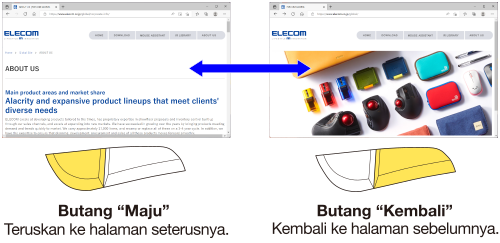
Anda perlu memasang “ELECOM Mouse Assistant 6” daripada laman web kami untuk menggunakan butang “Kembali” dan “Maju” pada Mac. Rujuk pada “Memasang ELECOM Mouse Assistant 6”.
Tetapan yang dibuat menggunakan ELECOM Mouse Assistant 6 disimpan di dalam produk ini.
⑥ Butang pelbagai fungsi 1
⑦ Butang pelbagai fungsi 2
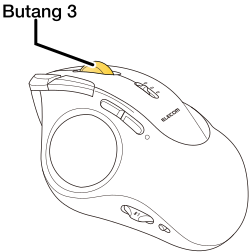
⑧ Butang pelbagai fungsi 3
Fungsi boleh diberikan kepada butang fungsi 1 hingga 3. Semasa pembelian, tiada fungsi ditetapkan.
Untuk menetapkan fungsi pada butang fungsi, muat turun dan pasang “ELECOM Mouse Assistant 6” dari laman web syarikat kami. Rujuk pada “Memasang ELECOM Mouse Assistant 6”.
Tetapan yang dibuat menggunakan ELECOM Mouse Assistant 6 disimpan di dalam produk ini.
⑨ Lampu LED
⑩ Suis kuasa
HIDUPKAN dan MATIKAN kuasa bebola jejak.
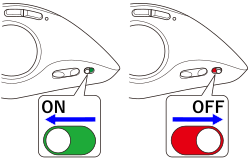
⑪ Suis tukar kelajuan penunjuk
Kiraan DPI (kelajuan pergerakan penunjuk) boleh ditukar antara 3 peringkat, Rendah/Pertengahan/Tinggi.
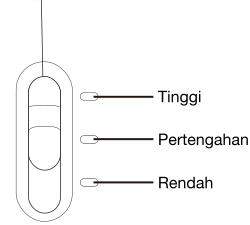
Kiraan DPI adalah seperti berikut:
Rendah: 500 DPI
Pertengahan: 1000 DPI
Tinggi: 1500 DPI
Nombor kiraan DPI untuk Rendah/Pertengahan/Tinggi boleh ditukar. Untuk berbuat demikian, muat turun dan pasang “ELECOM Mouse Assistant 6” dari tapak web syarikat kami. Rujuk pada “Memasang ELECOM Mouse Assistant 6”.
Tetapan yang dibuat menggunakan ELECOM Mouse Assistant 6 disimpan di dalam produk ini.
⑫ Dail pemilihan sambungan
Gunakan ini untuk menukar antara peranti yang disambungkan ke produk ini.
Sila rujuk kepada “Tukar peranti yang disambungkan”.
⑬ Port USB Type-C
⑭ Butang padankan
Padankan produk ini dengan modul Bluetooth PC anda, penyesuai Bluetooth atau unit penerima.
⑮ Lampu status (putih)
⑯ Bebola (lilitan: 36mm)
Putar menggunakan hujung jari anda untuk menggerakkan kursor.
Bola dijual secara berasingan
⑰ Alat sokongan (galas)
Menyokong bola.
Alat sokongan adalah bahan habis pakai. Alat ganti sokongan yang bersesuaian boleh dibeli secara berasingan untuk menggantikan alat sokongan sedia ada.
⑱ Penderia optik (di bawah bola)
Penderia ini akan mengesan pergerakan bebola jejak apabila anda menggerakkan bebola jejak.
⑲ Lubang penyingkiran bebola
Tolak bebola keluar dari sini untuk membersihkan bahagian sokongan dalam perumah.
*Lihat “Cara membersihkan bebola jejak” untuk mendapatkan butiran.
⑳ Penutup bateri
Tanggalkan penutup ini dan masukkan bateri atau pek bateri (dijual secara berasingan)
㉑ Ruang penyimpanan bateri
Memegang bateri atau pek bateri (dijual secara berasingan).
Alat Pilihan
㉒ Tab penebat bateri
Tanggalkan tab ini sebelum digunakan.
㉓ Bahagian penyimpanan unit penerima
Unit penerima boleh disimpan di sini apabila bebola jejak tidak digunakan.
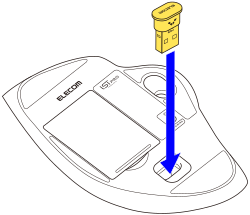
Unit penerima
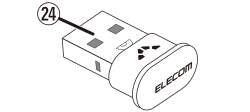
㉔ Palam USB Type-A
Menyambung ke port USB-A PC.
Sila beli unit penerima lain jika anda ingin menyambung pada sambungan tanpa wayar USB 2.4 GHz yang tidak melalui unit penerima yang disertakan dengan produk ini.
Tukar peranti yang disambungkan
Anda boleh bertukar antara destinasi sambungan berikut menggunakan dail pemilihan sambungan.

 )
) )
) )
)
 )
)*Sambungan tersuai (, ) disambungkan ke sambungan Bluetooth (Bluetooth 3, Bluetooth 4) secara lalai.
Sambungan tersuai boleh ditetapkan kepada sambungan tanpa wayar USB 2.4 GHz. Muat turun dan pasang “ELECOM Mouse Assistant 6” daripada laman web syarikat kami untuk menyediakan sambungan tersuai. Rujuk pada “Memasang ELECOM Mouse Assistant 6”.
Tetapan yang dibuat menggunakan ELECOM Mouse Assistant 6 disimpan di dalam produk ini.
1) Bertukar di antara sambungan menggunakan dail.
Apabila peranti yang disambungkan ialah , , , atau , lampu LED berwarna biru. Apabila peranti yang disambungkan ialah , lampu LED berwarna jingga. Apabila peranti yang disambungkan ialah , lampu LED berwarna merah jambu.
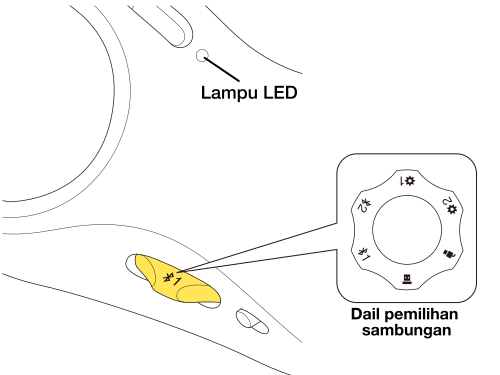
Apabila dipadankan dengan hanya satu daripada sama ada atau peranti Bluetooth, atau , sambungan sedia ada akan hilang apabila anda beralih ke saluran yang tidak dipadankan.
Beralih kembali ke saluran yang dipadankan dengan peranti yang disambung akan memulihkan sambungan.
Untuk memadankan, sila rujuk kepada “Cara menggunakan” → “Menyambung dan Mengkonfigurasi Bebola Jejak” → (khusus OS) → “2. Padankan dengan PC”.
1. HIDUPKAN kuasa
1) Tanggalkan penutup bateri
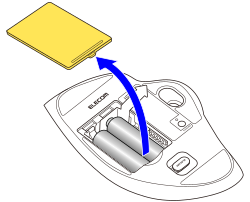
2) Tanggalkan tab penebat bateri.
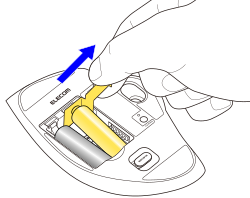
3) Tolak bateri kembali ke tempatnya jika ia terkeluar dari ruang penyimpanan bateri.
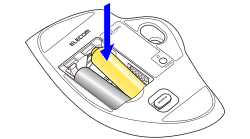
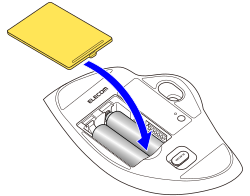
4) Pasang semula penutup bateri.
5) Luncurkan suis kuasa ke kedudukan HIDUP.
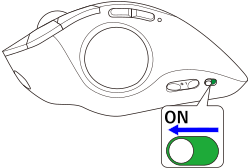
*Apabila tahap bateri rendah, lampu LED akan berkelip merah perlahan-lahan untuk satu tempoh masa.
Mod penjimatan kuasa
Apabila bebola jejak dibiarkan tanpa disentuh untuk tempoh masa yang tetap semasa kuasa DIHIDUPKAN, ia beralih ke mod penjimatan kuasa secara automatik.
Menggerakkan bebola jejak mengembalikannya daripada mod penjimatan tenaga.
*Selama dua hingga tiga saat selepas dikembalikan daripada mod penjimatan tenaga, pengendalian bebola jejak mungkin tidak stabil.
Menggantikan bateri...
1) Tanggalkan penutup bateri.
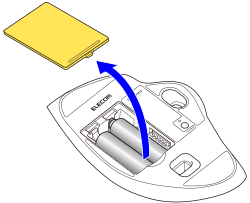
2) Keluarkan bateri.
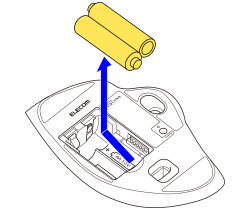
3) Masukkan bateri mengikut tanda positif (+) dan negatif (-) yang ditunjukkan di dalam ruang bateri.
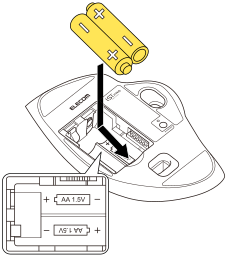
4) Gantikan penutup bateri.
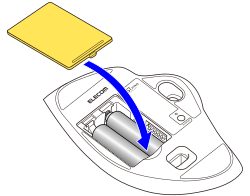
Produk ini boleh dicas menggunakan kabel USB Type-C - USB-A yang disertakan apabila pek bateri yang dijual secara berasingan dimasukkan ke dalam ruang bateri.
Sila rujuk pada “Mengecas pek bateri” untuk mengecas pek bateri.
2. Padankan dengan PC
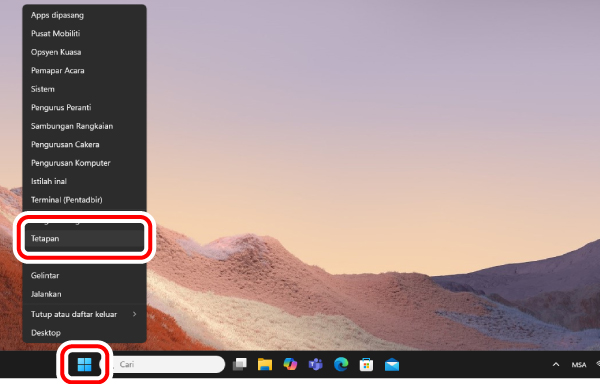
1) Klik kanan pada “Mula” di bahagian bawah skrin dan kemudian, pilih “Tetapan”.
Halaman "Tetapan" akan dipaparkan.
2) Di bawah “Halaman Utama”, pilih “Tambah peranti” di bawah “Peranti Bluetooth”.
Halaman “Tambah peranti” akan muncul.
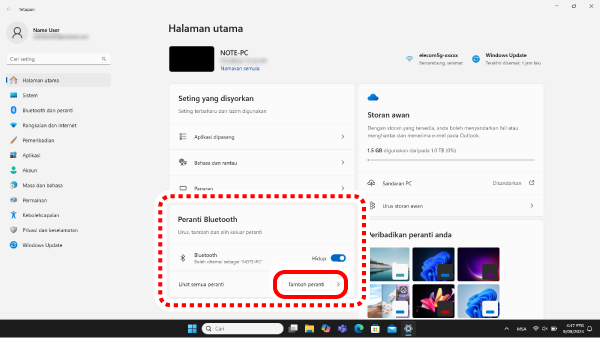
Jika “Bluetooth” dimatikan, hidupkan ia.
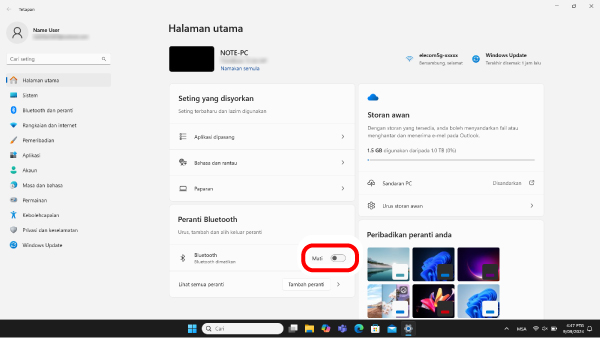
3) Putar dail pemilihan sambungan kepada, , atau untuk memilih destinasi sambungan.
Sila rujuk kepada “Tukar peranti yang disambungkan” untuk bertukar antara peranti yang disambungkan.
4) Klik “Bluetooth”.
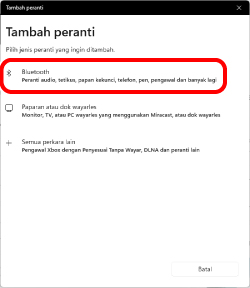
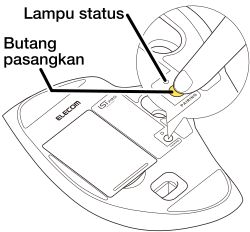
5) Apabila skrin tambah peranti dipaparkan, tekan dan tahan butang padankan di bahagian bawah selama 3-4 saat.
Mod pemadanan dimasukkan, dan lampu LED di sisi (biru) dan lampu status (putih) di bahagian bawah akan berkelip perlahan.
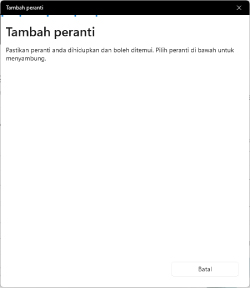
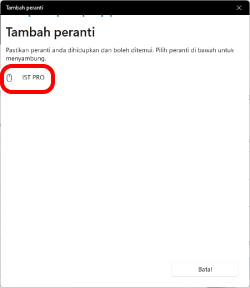
6) Pilih “IST PRO”.
Pemadanan bermula.
7) Apabila mesej bertukar kepada “Peranti anda sedia untuk digunakan!”, pilih “Selesai”.
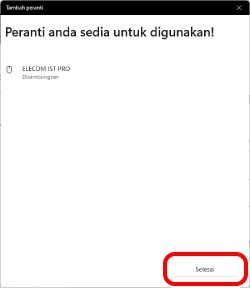
Apabila pemadanan selesai, lampu status (putih) di bahagian bawah akan berkelip dengan cepat kemudian berhenti. Lampu LED di sisi juga menyala biru selama 3 saat.
8) Pemasangan selesai apabila produk ini ditambahkan ke “Peranti Bluetooth” dan statusnya adalah “Disambungkan”.
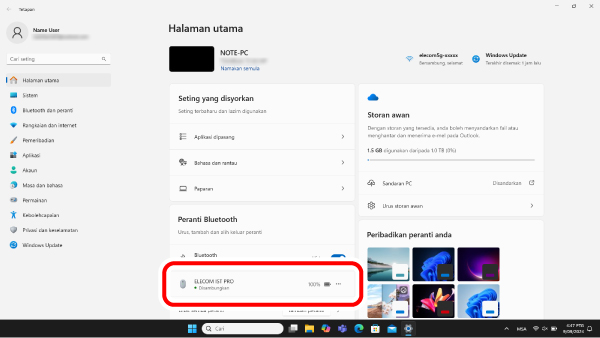
Anda kini boleh menggunakan bebola jejak.
1. HIDUPKAN kuasa
1) Tanggalkan penutup bateri.
2) Tanggalkan tab penebat bateri.
3) Tolak bateri kembali ke tempatnya jika ia terkeluar dari ruang penyimpanan bateri.
4) Pasang semula penutup bateri.
5) Tanggalkan unit penerima.
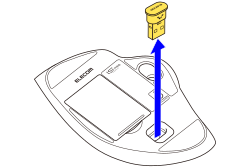
6) Luncurkan suis kuasa ke kedudukan HIDUP.
*Apabila tahap bateri rendah, lampu LED akan berkelip merah perlahan-lahan untuk satu tempoh masa.
Mod penjimatan kuasa
Apabila bebola jejak dibiarkan tanpa disentuh untuk tempoh masa yang tetap semasa kuasa DIHIDUPKAN, ia beralih ke mod penjimatan kuasa secara automatik.
Menggerakkan bebola jejak mengembalikannya daripada mod penjimatan tenaga.
*Selama dua hingga tiga saat selepas dikembalikan daripada mod penjimatan tenaga, pengendalian bebola jejak mungkin tidak stabil.
Menggantikan bateri...
1) Tanggalkan penutup bateri.
2) Keluarkan bateri.
3) Masukkan bateri mengikut tanda positif (+) dan negatif (-) yang ditunjukkan di dalam ruang bateri.
4) Gantikan penutup bateri.
Produk ini boleh dicas menggunakan kabel USB Type-C - USB-A yang disertakan apabila pek bateri yang dijual secara berasingan dimasukkan ke dalam ruang bateri.
Sila rujuk pada “Mengecas pek bateri” untuk mengecas pek bateri.
2. Sambung ke PC
1) Hidupkan PC anda.
Sila tunggu sehingga PC dihidupkan dan boleh dikendalikan.
2) Masukkan unit penerima ke dalam port USB-A PC.
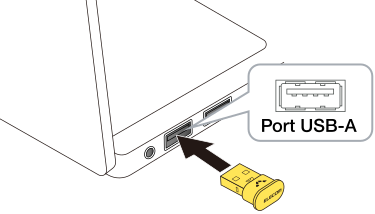
Anda boleh menggunakan mana-mana port USB-A.
3) Putar dail pemilihan sambungan kepada untuk memilih destinasi sambungan.
dan juga boleh dipilih sebagai sambungan jika ia ditetapkan kepada sambungan tanpa wayar USB 2.4 GHz.Sila rujuk kepada “Tukar peranti yang disambungkan” untuk bertukar antara peranti yang disambungkan.
Apabila mengeluarkan unit penerima
Produk ini menyokong palam panas. Anda boleh mencabut unit penerima walaupun semasa PC sedang berjalan.
4) Pemacu dipasang secara automatik dan bebola jejak boleh digunakan.
Lampu LED bewarna jingga selama 3 saat.
Anda kini boleh menggunakan bebola jejak.
Menyambung ke PC
1) Palamkan penyambung Type-C kabel USB Type-C - USB-A yang disertakan pada port USB Type-C produk ini.
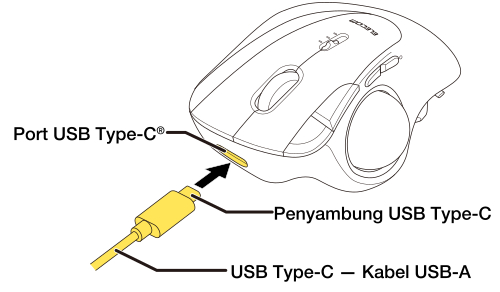
2) Hidupkan PC anda.
Sila tunggu sehingga PC dihidupkan dan boleh dikendalikan.
3) Palamkan penyambung USB-A bagi kabel USB Type-C - USB-A ke dalam port USB-A PC.
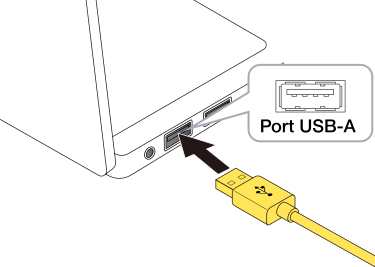
Anda boleh menggunakan mana-mana port USB-A.
4) Putar dail pemilihan sambungan kepada untuk memilih destinasi sambungan.
Sila rujuk kepada “Tukar peranti yang disambungkan” untuk bertukar antara peranti yang disambungkan.
Untuk mengeluarkan bebola jejak
Produk ini menyokong palam panas. Bebola jejak boleh dicabut semasa PC anda sedang beroperasi.
5) Pemacu dipasang secara automatik dan bebola jejak boleh digunakan.
Lampu LED bewarna merah jambu selama 3 saat.
Anda kini boleh menggunakan bebola jejak.
Dengan memuat turun dan memasang “ELECOM Mouse Assistant 6” daripada laman web syarikat kami, tetapan sambungan tersuai seperti itu, penukaran DPI dan penetapan fungsi boleh dilakukan. Sila teruskan ke “Memasang ELECOM Mouse Assistant 6”.
Tukar kelajuan penunjuk tetikus
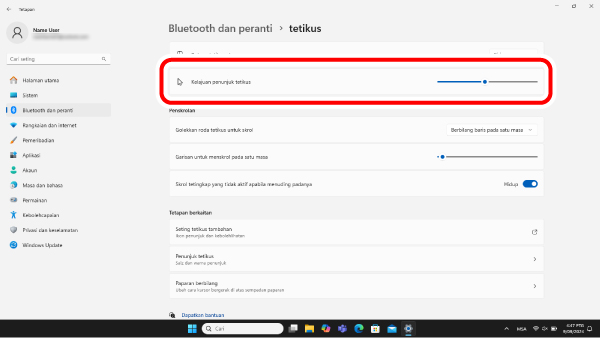
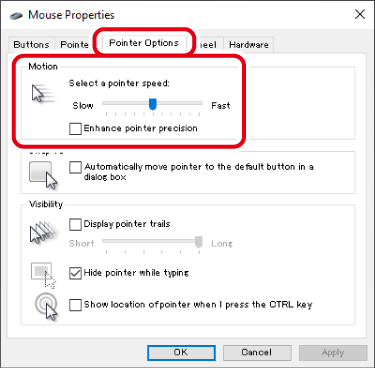
Laraskan kelajuan pergerakan penunjuk tetikus pada PC anda jika penunjuk tetikus bergerak terlalu cepat atau terlalu perlahan.
■ Bagi Windows 11
1) Klik pada “Mula” di bahagian bawah skrin dan pilih “Tetapan”.
Halaman “Tetapan” akan dipaparkan.
2) Pilih “Bluetooth dan peranti” dan kemudian “tetikus”.
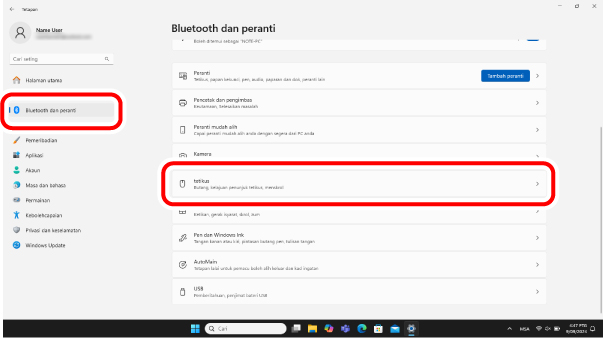
3) Laraskan bar peluncur “Kelajuan penunjuk tetikus” untuk melaraskan kelajuan pergerakan penunjuk tetikus.
■ Bagi Windows 10
1) Buka maklumat “tetikus”.
Dari menu mula, pilih ikon Tetapan, pilih “Peranti” → “Tetikus”, kemudian pilih “Pilihan tetikus tambahan” di bawah “Tetapan Berkaitan”.
2) Pilih tab “Pointer Options (Pilihan penunjuk)”.
3) Laraskan bar peluncur “Select a pointer speed (Pilih penunjuk)” untuk melaraskan kelajuan pergerakan penunjuk tetikus.
Tukar bilangan baris yang ditatal dalam satu pusingan roda
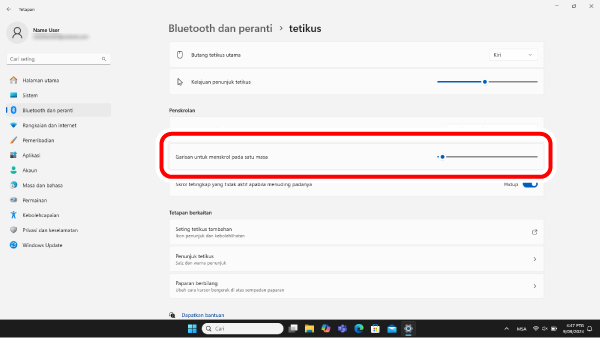
■ Bagi Windows 11
1) Klik pada “Mula” di bahagian bawah skrin dan pilih “Tetapan”.
Halaman “Tetapan” akan dipaparkan.
2) Pilih “Bluetooth dan peranti” dan kemudian “Tetikus”.
3) Laraskan bar peluncur “Garisan untuk menskrol pada satu masa” untuk melaraskan bilangan baris bagi setiap tatal.
■ Bagi Windows 10
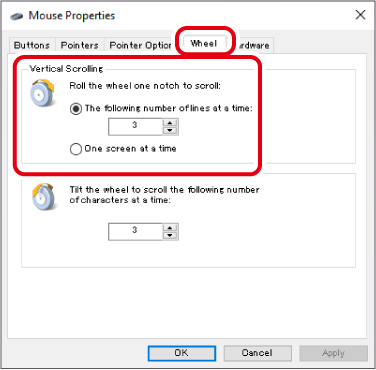
1) Buka maklumat “tetikus”.
Dari menu mula, pilih ikon Tetapan, pilih “Peranti” → “Tetikus”, kemudian pilih “Pilihan tetikus tambahan” di bawah “Tetapan Berkaitan”.
2) Pilih tab “Wheel (Roda)”.
3) Tukar nilai “The following number of lines at a time (Bilangan baris berikut pada satu masa)” di bawah “Roll the wheel one notch to scroll (Gulung roda satu takuk untuk menatal)”
1. HIDUPKAN kuasa
1) Tanggalkan penutup bateri.
2) Tanggalkan tab penebat bateri.
3) Tolak bateri kembali ke tempatnya jika ia terkeluar dari ruang penyimpanan bateri.
4) Pasang semula penutup bateri.
5) Luncurkan suis kuasa ke kedudukan HIDUP.
*Apabila tahap bateri rendah, lampu LED akan berkelip merah perlahan-lahan untuk satu tempoh masa.
Mod penjimatan kuasa
Apabila bebola jejak dibiarkan tanpa disentuh untuk tempoh masa yang tetap semasa kuasa DIHIDUPKAN, ia beralih ke mod penjimatan kuasa secara automatik.
Menggerakkan bebola jejak mengembalikannya daripada mod penjimatan tenaga.
*Selama dua hingga tiga saat selepas dikembalikan daripada mod penjimatan tenaga, pengendalian bebola jejak mungkin tidak stabil.
Menggantikan bateri...
1) Tanggalkan penutup bateri.
2) Keluarkan bateri.
3) Masukkan bateri mengikut tanda positif (+) dan negatif (-) yang ditunjukkan di dalam ruang bateri.
4) Gantikan penutup bateri.
Produk ini boleh dicas menggunakan kabel USB Type-C - USB-A yang disertakan apabila pek bateri yang dijual secara berasingan dimasukkan ke dalam ruang bateri.
Sila rujuk pada “Mengecas pek bateri” untuk mengecas pek bateri.
2. Padankan dengan PC
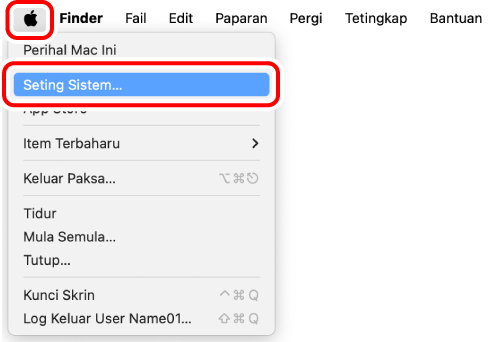
1) Dari menu Apple, klik pada “Seting Sistem...”
Halaman “Seting Sistem...” akan dipaparkan.
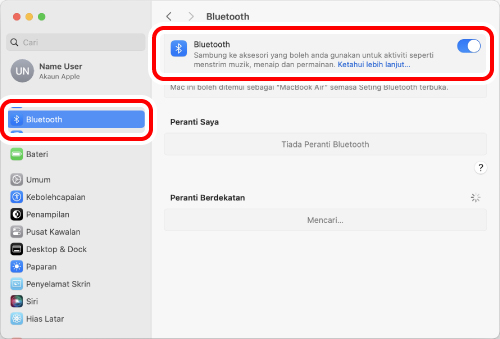
2) Klik pada “Bluetooth” untuk menghidupkan “Bluetooth”.
Halaman tetapan sistem “Bluetooth” akan muncul.
3) Putar dail pemilihan sambungan kepada, , atau untuk memilih destinasi sambungan.
Sila rujuk kepada “Tukar peranti yang disambungkan” untuk bertukar antara peranti yang disambungkan.
4) Semasa carian peranti, tahan butang padankan di bahagian bawah selama 3-4 saat.
Mod pemadanan dimasukkan, dan lampu LED di sisi (biru) dan lampu status (putih) di bahagian bawah akan berkelip perlahan.
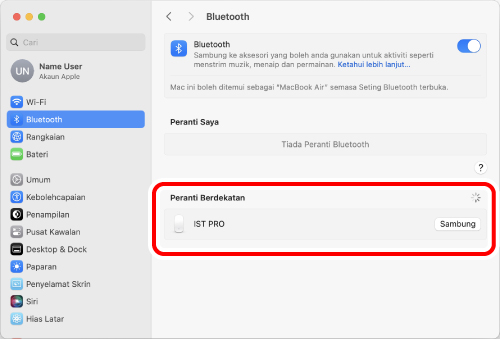
5) Apabila “IST PRO” dikesan di bawah “Peranti Berdekatan”, klik “Sambung”.
Pemadanan bermula.
6) Pemadanan selesai apabila status “ELECOM IST PRO” bertukar kepada “Disambungkan”.
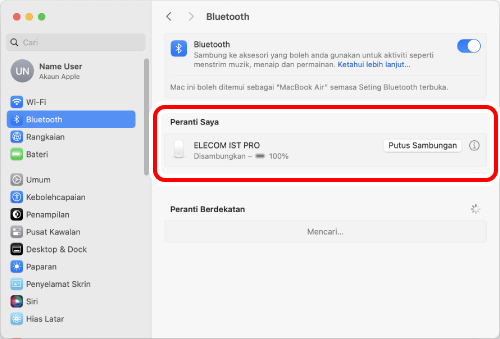
Apabila pemadanan selesai, lampu status (putih) di bahagian bawah akan berkelip dengan cepat kemudian berhenti. Lampu LED di sisi juga menyala biru selama 3 saat.
Anda kini boleh menggunakan bebola jejak.
1. HIDUPKAN kuasa
1) Tanggalkan penutup bateri.
2) Tanggalkan tab penebat bateri.
3) Tolak bateri kembali ke tempatnya jika ia terkeluar dari ruang penyimpanan bateri.
4) Pasang semula penutup bateri.
5) Tanggalkan unit penerima.
6) Luncurkan suis kuasa ke kedudukan HIDUP.
*Apabila tahap bateri rendah, lampu LED akan berkelip merah perlahan-lahan untuk satu tempoh masa.
Mod penjimatan kuasa
Apabila bebola jejak dibiarkan tanpa disentuh untuk tempoh masa yang tetap semasa kuasa DIHIDUPKAN, ia beralih ke mod penjimatan kuasa secara automatik.
Menggerakkan bebola jejak mengembalikannya daripada mod penjimatan tenaga.
*Selama dua hingga tiga saat selepas dikembalikan daripada mod penjimatan tenaga, pengendalian bebola jejak mungkin tidak stabil.
Menggantikan bateri...
1) Tanggalkan penutup bateri.
2) Keluarkan bateri.
3) Masukkan bateri mengikut tanda positif (+) dan negatif (-) yang ditunjukkan di dalam ruang bateri.
4) Gantikan penutup bateri.
Produk ini boleh dicas menggunakan kabel USB Type-C - USB-A yang disertakan apabila pek bateri yang dijual secara berasingan dimasukkan ke dalam ruang bateri.
Sila rujuk pada “Mengecas pek bateri” untuk mengecas pek bateri.
2. Sambung ke PC
1) Hidupkan PC anda.
Sila tunggu sehingga PC dihidupkan dan boleh dikendalikan.
2) Masukkan unit penerima ke dalam port USB-A PC.
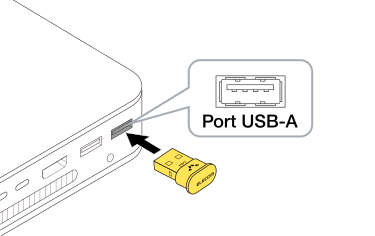
Anda boleh menggunakan mana-mana port USB-A.
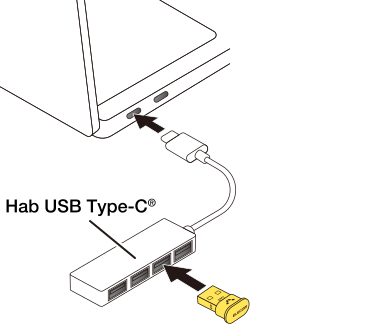
3) Putar dail pemilihan sambungan kepada untuk memilih destinasi sambungan.
dan juga boleh dipilih sebagai sambungan jika ia ditetapkan kepada sambungan tanpa wayar USB 2.4 GHz.Sila rujuk kepada “Tukar peranti yang disambungkan” untuk bertukar antara peranti yang disambungkan.
Apabila mengeluarkan unit penerima
Produk ini menyokong palam panas. Anda boleh mencabut unit penerima walaupun semasa PC sedang berjalan.
4) Pemacu dipasang secara automatik dan bebola jejak boleh digunakan.
Lampu LED bewarna jingga selama 3 saat.
Anda kini boleh menggunakan bebola jejak.
Menyambung ke PC
1) Palamkan penyambung Type-C kabel USB Type-C - USB-A yang disertakan pada port USB Type-C produk ini.
2) Hidupkan PC anda.
Sila tunggu sehingga PC dihidupkan dan boleh dikendalikan.
3) Palamkan penyambung USB-A bagi kabel USB Type-C - USB-A ke dalam port USB-A PC.
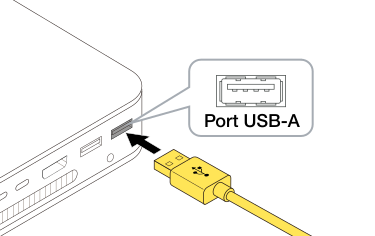
Anda boleh menggunakan mana-mana port USB-A.
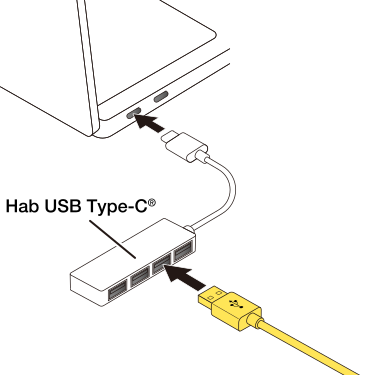
4) Putar dail pemilihan sambungan kepada untuk memilih destinasi sambungan.
Sila rujuk kepada “Tukar peranti yang disambungkan” untuk bertukar antara peranti yang disambungkan.
Untuk mengeluarkan bebola jejak
Produk ini menyokong palam panas. Bebola jejak boleh dicabut semasa PC anda sedang beroperasi.
5) Pemacu dipasang secara automatik dan bebola jejak boleh digunakan.
Lampu LED bewarna merah jambu selama 3 saat.
Anda kini boleh menggunakan bebola jejak.
Dengan memuat turun dan memasang “ELECOM Mouse Assistant 6” daripada laman web syarikat kami, tetapan sambungan tersuai seperti itu, penukaran DPI dan penetapan fungsi boleh dilakukan. Sila teruskan ke “Memasang ELECOM Mouse Assistant 6”.
Tukar kelajuan penuding tetikus
Laraskan kelajuan pergerakan penuding tetikus pada PC anda jika penuding tetikus bergerak terlalu cepat atau terlalu perlahan.
1) Pilih “Tetikus” di bawah “Tetapan Sistem”.
Halaman tetapan “Tetikus” akan dipaparkan.
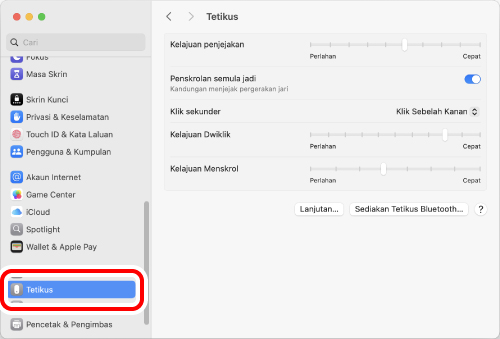
2) Laraskan peluncur “Kelajuan penjejakan” untuk melaraskan kelajuan penuding tetikus.
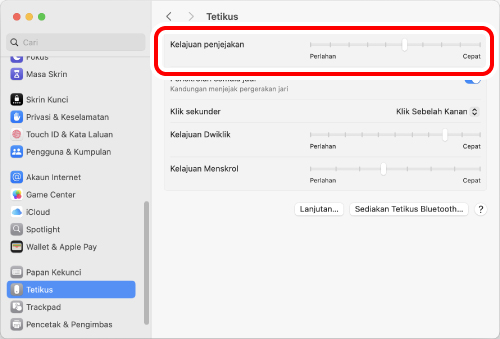
Menyahtanda “Penskrolan semula jadi” akan menyebabkan arah tatal diterbalikkan.
1. HIDUPKAN kuasa
1) Tanggalkan penutup bateri.
2) Tanggalkan tab penebat bateri.
3) Tolak bateri kembali ke tempatnya jika ia terkeluar dari ruang penyimpanan bateri.
4) Pasang semula penutup bateri.
5) Luncurkan suis kuasa ke kedudukan HIDUP.
*Apabila tahap bateri rendah, lampu LED akan berkelip merah perlahan-lahan untuk satu tempoh masa.
Mod penjimatan kuasa
Apabila bebola jejak dibiarkan tanpa disentuh untuk tempoh masa yang tetap semasa kuasa DIHIDUPKAN, ia beralih ke mod penjimatan kuasa secara automatik.
Menggerakkan bebola jejak mengembalikannya daripada mod penjimatan tenaga.
*Selama dua hingga tiga saat selepas dikembalikan daripada mod penjimatan tenaga, pengendalian bebola jejak mungkin tidak stabil.
Menggantikan bateri...
1) Tanggalkan penutup bateri.
2) Keluarkan bateri.
3) Masukkan bateri mengikut tanda positif (+) dan negatif (-) yang ditunjukkan di dalam ruang bateri.
4) Gantikan penutup bateri.
Produk ini boleh dicas menggunakan kabel USB Type-C - USB-A yang disertakan apabila pek bateri yang dijual secara berasingan dimasukkan ke dalam ruang bateri.
Sila rujuk pada “Mengecas pek bateri” untuk mengecas pek bateri.
2. Padanan dengan iPad atau iPhone
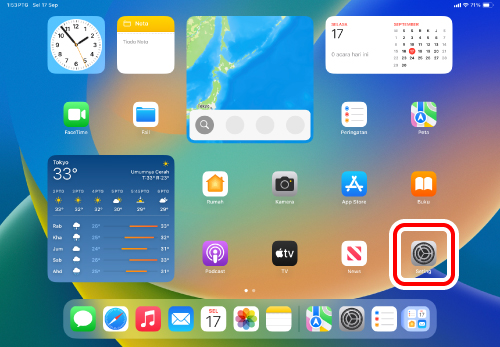
1) Pilih “Seting” dari halaman utama.
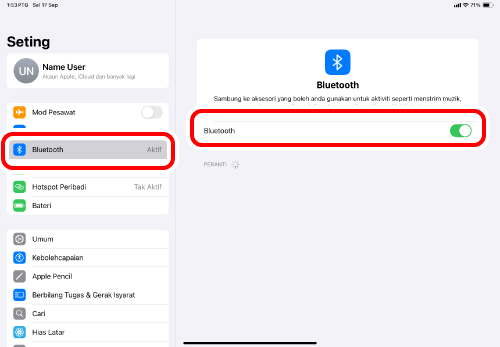
2) Pilih “Bluetooth” untuk menghidupkan “Bluetooth”.
3) Putar dail pemilihan sambungan kepada, , atau untuk memilih destinasi sambungan.
Sila rujuk kepada “Tukar peranti yang disambungkan” untuk bertukar antara peranti yang disambungkan.
4) Semasa carian peranti, tahan butang padankan di bahagian bawah selama 3-4 saat.
Mod pemadanan dimasukkan, dan lampu LED di sisi (biru) dan lampu status (putih) di bahagian bawah akan berkelip perlahan.
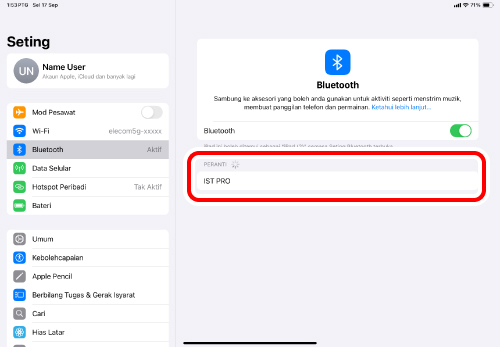
5) Ketik pada “IST PRO” apabila ia dikesan di bawah “PERANTI”.
Pemadanan bermula.
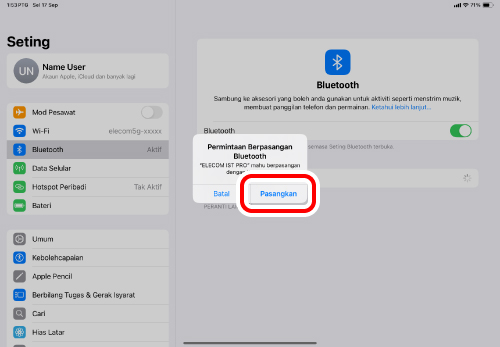
6) Apabila halaman “Permintaan Berpasangan Bluetooth” dimuat, ketik pada “Pasangkan”.
7) Anda boleh menggunakan bebola jejak apabila status menunjukkan “Disambung”
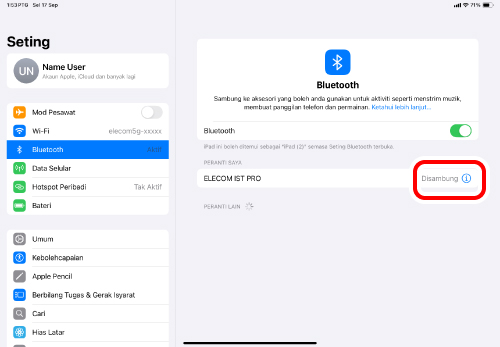
Apabila pemadanan selesai, lampu status (putih) di bahagian bawah akan berkelip dengan cepat kemudian berhenti. Lampu LED di sisi juga menyala biru selama 3 saat.
Anda kini boleh menggunakan bebola jejak.
Tetapkan tindakan khusus kepada butang.
Hanya 2 butang dan roda boleh digunakan di bawah tetapan awal.
Ikuti langkah-langkah di bawah untuk menetapkan semua fungsi butang lain.
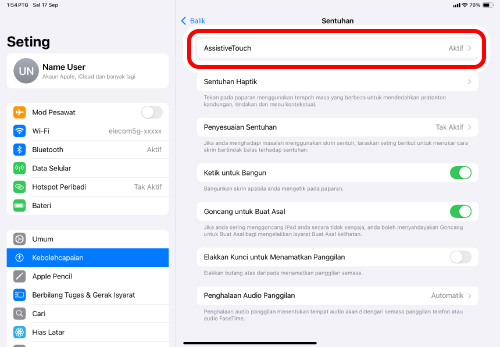
1. Hidupkan AssistiveTouch.
1) Pilih “Kebolehcapaian” di bawah “Seting”.
2) Pilih “Sentuhan”.
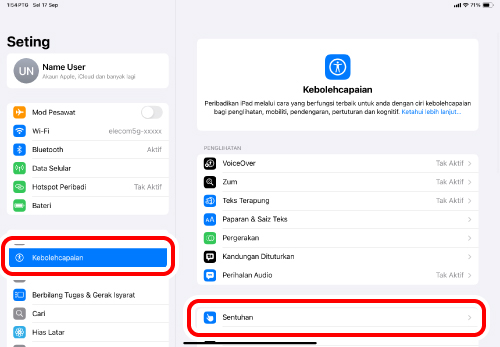
3) Pilih “AssistiveTouch”.
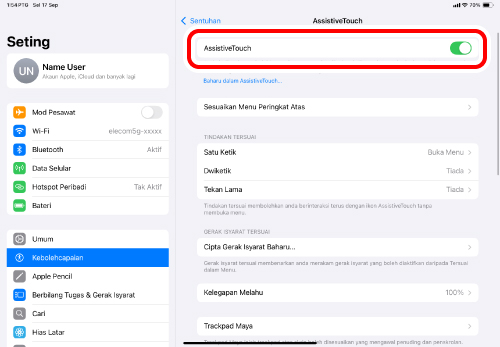
4) Pilih “AssistiveTouch” untuk MENGHIDUPKAN.
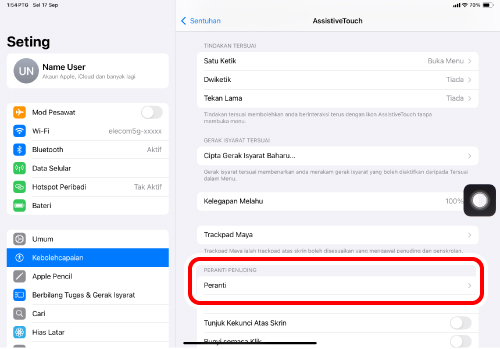
2. Tetapkan tindakan khusus kepada butang.
1) Pilih “Peranti” di bawah “PERANTI PENUDING”.
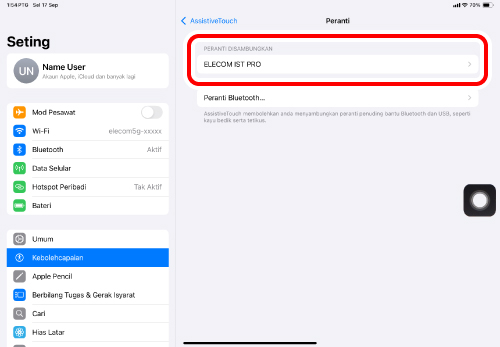
2) Klik pada “ELECOM IST PRO”.
3) Pilih “Sesuaikan Butang Tambahan...”.
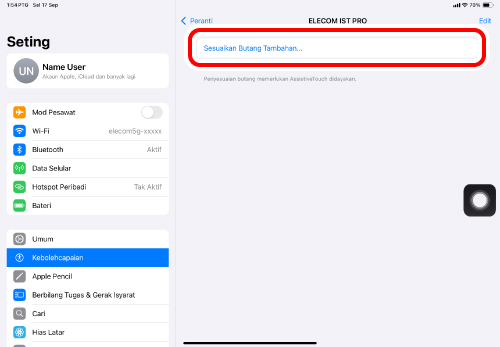
4) Apabila halaman “Sesuaikan Butang” dimuatkan, klik pada butang pada bebola jejak untuk ditambahkan.
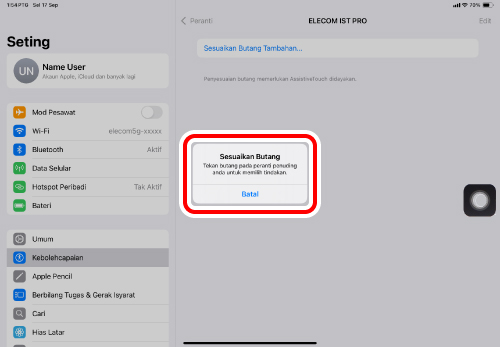
*Apabila menambah “Butang 3”.
5) Senarai semua fungsi yang boleh ditetapkan akan dimuatkan. Pilih fungsi yang diingini untuk ditetapkan.
*Apabila menetapkan “Gambar Skrin” kepada “Butang 3”.
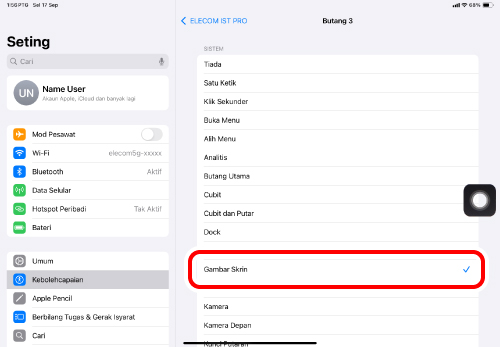
6) Fungsi ditetapkan kepada butang. Untuk menetapkan butang lain, ulangi langkah-langkah di atas.
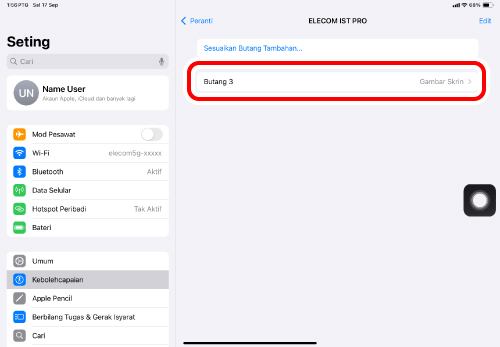
Apabila AssistiveTouch DIMATIKAN, fungsi Tindakan Khas dinyahdayakan dan hanya fungsi klik kanan, klik kiri dan skrol roda yang awal boleh digunakan.
1. HIDUPKAN kuasa
1) Tanggalkan penutup bateri.
2) Tanggalkan tab penebat bateri.
3) Tolak bateri kembali ke tempatnya jika ia terkeluar dari ruang penyimpanan bateri.
4) Pasang semula penutup bateri.
5) Luncurkan suis kuasa ke kedudukan HIDUP.
*Apabila tahap bateri rendah, lampu LED akan berkelip merah perlahan-lahan untuk satu tempoh masa.
Mod penjimatan kuasa
Apabila bebola jejak dibiarkan tanpa disentuh untuk tempoh masa yang tetap semasa kuasa DIHIDUPKAN, ia beralih ke mod penjimatan kuasa secara automatik.
Menggerakkan bebola jejak mengembalikannya daripada mod penjimatan tenaga.
*Selama dua hingga tiga saat selepas dikembalikan daripada mod penjimatan tenaga, pengendalian bebola jejak mungkin tidak stabil.
Menggantikan bateri...
1) Tanggalkan penutup bateri.
2) Keluarkan bateri.
3) Masukkan bateri mengikut tanda positif (+) dan negatif (-) yang ditunjukkan di dalam ruang bateri.
4) Gantikan penutup bateri.
Produk ini boleh dicas menggunakan kabel USB Type-C - USB-A yang disertakan apabila pek bateri yang dijual secara berasingan dimasukkan ke dalam ruang bateri.
Sila rujuk pada “Mengecas pek bateri” untuk mengecas pek bateri.
2. Padanan dengan peranti Android.
1) Pilih “Tetapan” dari halaman utama.
2) Pilih “Peranti yang disambungkan”.
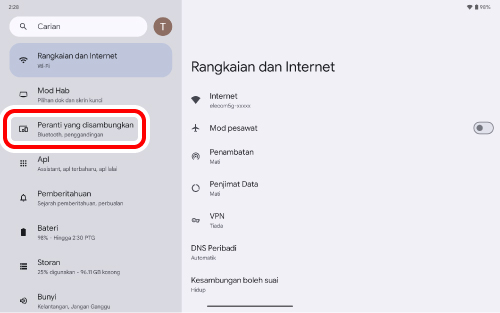
3) Pilih “Gandingkan peranti baharu”
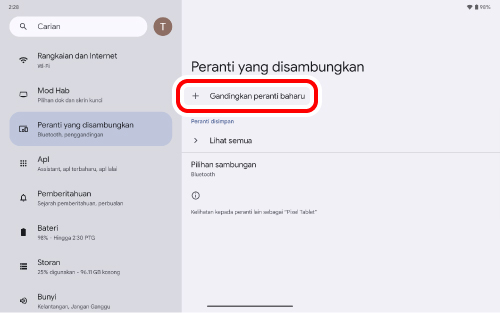
4) Putar dail pemilihan sambungan kepada sama ada , , atau untuk memilih destinasi sambungan.
Sila rujuk kepada “Tukar peranti yang disambungkan” untuk bertukar antara peranti yang disambungkan.
5) Tekan dan tahan butang padankan di bahagian bawah selama lebih kurang 3-4 saat.
Mod pemadanan dimasukkan, dan lampu LED di sisi (biru) dan lampu status (putih) di bahagian bawah akan berkelip perlahan.
6) Ketik pada “IST PRO” di bawah “Peranti yang tersedia”.
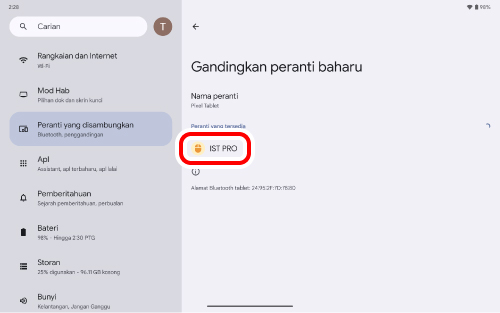
7) Pilih “Gandingkan”.
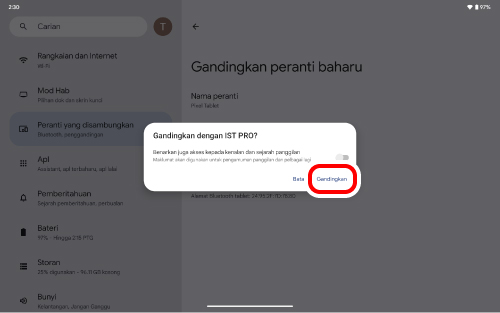
Pemadanan bermula.
8) Pemadanan selesai apabila produk ini ditambahkan ke “Peranti lain”.
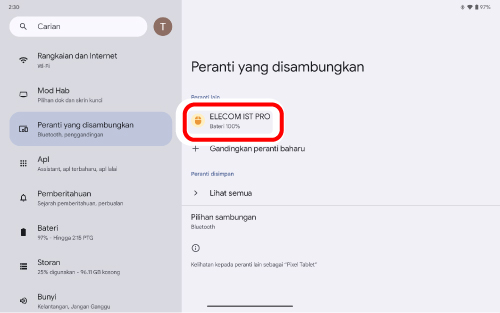
Apabila pemadanan selesai, lampu status (putih) di bahagian bawah akan berkelip dengan cepat kemudian berhenti. Lampu LED di sisi juga menyala biru selama 3 saat.
Anda kini boleh menggunakan bebola jejak.
1. HIDUPKAN kuasa
1) Tanggalkan penutup bateri.
2) Tanggalkan tab penebat bateri.
3) Tolak bateri kembali ke tempatnya jika ia terkeluar dari ruang penyimpanan bateri.
4) Pasang semula penutup bateri.
5) Luncurkan suis kuasa ke kedudukan HIDUP.
*Apabila tahap bateri rendah, lampu LED akan berkelip merah perlahan-lahan untuk satu tempoh masa.
Mod penjimatan kuasa
Apabila bebola jejak dibiarkan tanpa disentuh untuk tempoh masa yang tetap semasa kuasa DIHIDUPKAN, ia beralih ke mod penjimatan kuasa secara automatik.
Menggerakkan bebola jejak mengembalikannya daripada mod penjimatan tenaga.
*Selama dua hingga tiga saat selepas dikembalikan daripada mod penjimatan tenaga, pengendalian bebola jejak mungkin tidak stabil.
Menggantikan bateri...
1) Tanggalkan penutup bateri.
2) Keluarkan bateri.
3) Masukkan bateri mengikut tanda positif (+) dan negatif (-) yang ditunjukkan di dalam ruang bateri.
4) Gantikan penutup bateri.
Produk ini boleh dicas menggunakan kabel USB Type-C - USB-A yang disertakan apabila pek bateri yang dijual secara berasingan dimasukkan ke dalam ruang bateri.
Sila rujuk pada “Mengecas pek bateri” untuk mengecas pek bateri.
2. Padankan dengan PC
1) Klik pada ikon bateri di bahagian bawah sebelah kanan.
2) Klik  Bluetooth pada panel Tetapan Pantas.
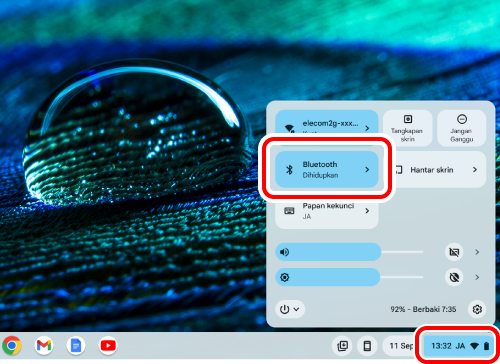
3) Di bawah “Bluetooth”, pilih “Gandingkan peranti baharu”.
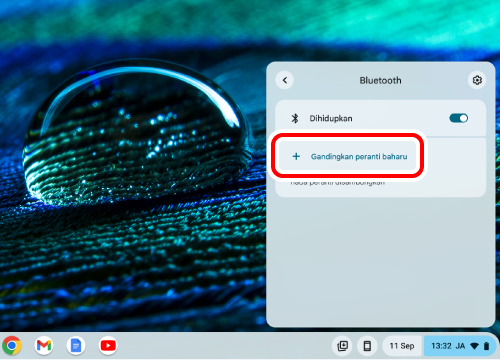
4) Putar dail pemilihan sambungan kepada sama ada , , atau untuk memilih destinasi sambungan.
Sila rujuk kepada “Tukar peranti yang disambungkan” untuk bertukar antara peranti yang disambungkan.
5) Semasa carian peranti, tekan dan tahan butang padankan di bahagian bawah selama 3-4 saat.
Mod pemadanan dimasukkan, dan lampu LED di sisi (biru) dan lampu status (putih) di bahagian bawah akan berkelip perlahan.
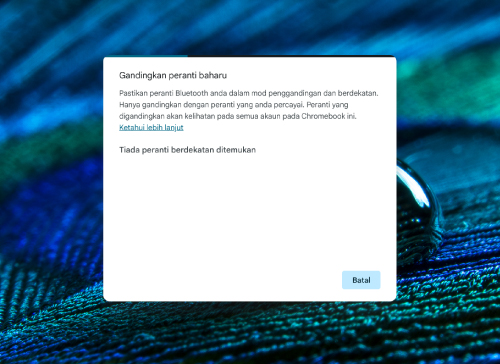
6) Pilih “IST PRO”.
Pemadanan bermula.
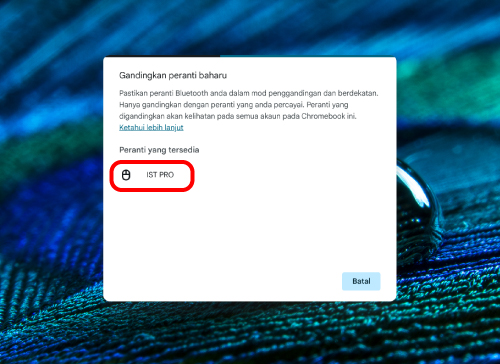
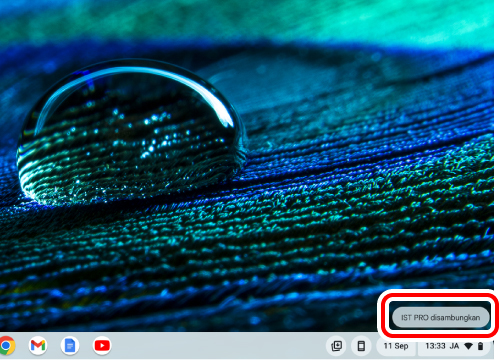
7) “IST PRO disambungkan” akan dipaparkan di bahagian bawah skrin.
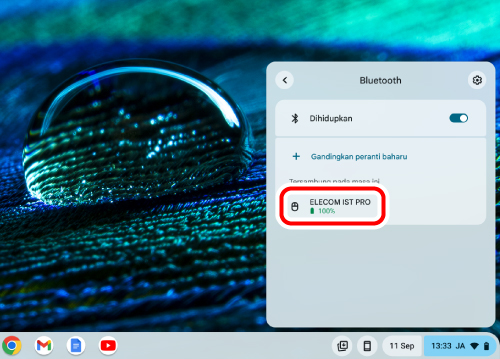
Klik “Bluetooth” seperti dalam langkah 2. Pemadanan selesai apabila “ELECOM IST PRO” muncul di bawah “Tersambung pada masa ini”.
Apabila pemadanan selesai, lampu status (putih) di bahagian bawah akan berkelip dengan cepat kemudian berhenti. Lampu LED di sisi juga menyala biru selama 3 saat.
Anda kini boleh menggunakan bebola jejak.
1. HIDUPKAN kuasa
1) Tanggalkan penutup bateri.
2) Tanggalkan tab penebat bateri.
3) Tolak bateri kembali ke tempatnya jika ia terkeluar dari ruang penyimpanan bateri.
4) Pasang semula penutup bateri.
5) Tanggalkan unit penerima.
6) Luncurkan suis kuasa ke kedudukan HIDUP.
*Apabila tahap bateri rendah, lampu LED akan berkelip merah perlahan-lahan untuk satu tempoh masa.
Mod penjimatan kuasa
Apabila bebola jejak dibiarkan tanpa disentuh untuk tempoh masa yang tetap semasa kuasa DIHIDUPKAN, ia beralih ke mod penjimatan kuasa secara automatik.
Menggerakkan bebola jejak mengembalikannya daripada mod penjimatan tenaga.
*Selama dua hingga tiga saat selepas dikembalikan daripada mod penjimatan tenaga, pengendalian bebola jejak mungkin tidak stabil.
Menggantikan bateri...
1) Tanggalkan penutup bateri.
2) Keluarkan bateri.
3) Masukkan bateri mengikut tanda positif (+) dan negatif (-) yang ditunjukkan di dalam ruang bateri.
4) Gantikan penutup bateri.
Produk ini boleh dicas menggunakan kabel USB Type-C - USB-A yang disertakan apabila pek bateri yang dijual secara berasingan dimasukkan ke dalam ruang bateri.
Sila rujuk pada “Mengecas pek bateri” untuk mengecas pek bateri.
2. Sambung ke PC
1) Hidupkan PC anda.
Sila tunggu sehingga PC dihidupkan dan boleh dikendalikan.
2) Masukkan unit penerima ke dalam port USB-A PC.
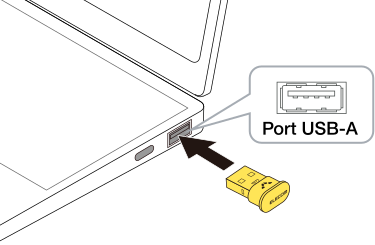
Anda boleh menggunakan mana-mana port USB-A.
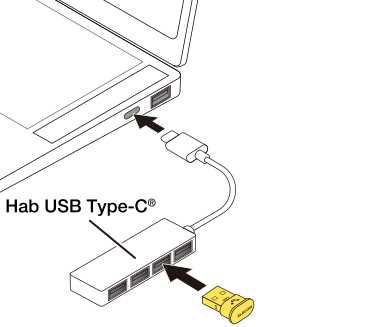
3) Putar dail pemilihan sambungan kepada untuk memilih destinasi sambungan.
dan juga boleh dipilih sebagai sambungan jika ia ditetapkan kepada sambungan tanpa wayar USB 2.4 GHz.Sila rujuk kepada “Tukar peranti yang disambungkan” untuk bertukar antara peranti yang disambungkan.
Apabila mengeluarkan unit penerima
Produk ini menyokong palam panas. Anda boleh mencabut unit penerima walaupun semasa PC sedang berjalan.
4) Pemacu dipasang secara automatik dan bebola jejak boleh digunakan.
Lampu LED bewarna jingga selama 3 saat.
Anda kini boleh menggunakan bebola jejak.
Menyambung ke PC
1) Palamkan penyambung Type-C kabel USB Type-C - USB-A yang disertakan pada port USB Type-C produk ini.
2) Hidupkan PC anda.
Sila tunggu sehingga PC dihidupkan dan boleh dikendalikan.
3) Palamkan penyambung USB-A bagi kabel USB Type-C - USB-A ke dalam port USB-A PC.
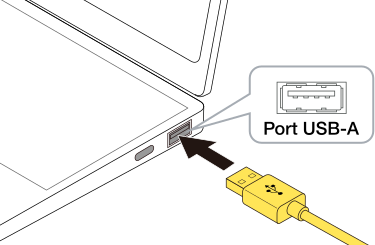
Anda boleh menggunakan mana-mana port USB-A.
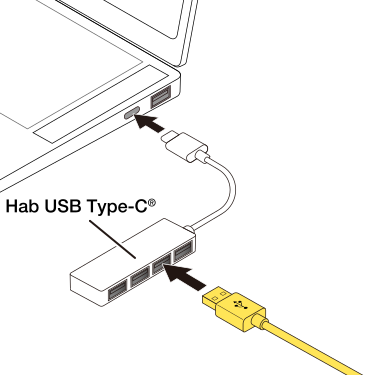
4) Putar dail pemilihan sambungan kepada untuk memilih destinasi sambungan.
Sila rujuk kepada “Tukar peranti yang disambungkan” untuk bertukar antara peranti yang disambungkan.
Untuk mengeluarkan bebola jejak
Produk ini menyokong palam panas. Bebola jejak boleh dicabut semasa PC anda sedang beroperasi.
5) Pemacu dipasang secara automatik dan bebola jejak boleh digunakan.
Lampu LED bewarna merah jambu selama 3 saat.
Anda kini boleh menggunakan bebola jejak.
Tukar kelajuan penuding tetikus
Laraskan kelajuan pergerakan penuding tetikus pada PC anda jika penuding tetikus bergerak terlalu cepat atau terlalu perlahan.
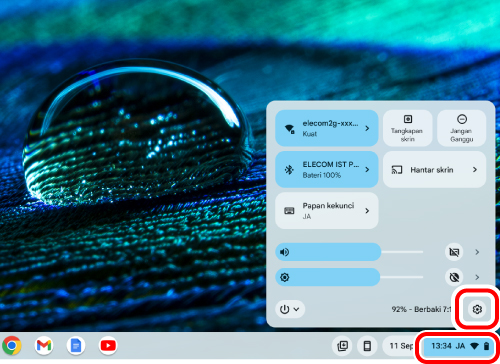
1) Pilih ikon bateri di bahagian bawah sebelah kanan.
2) Pilih (tetapan) pada panel Tetapan Pantas.
Halaman tetapan akan dipaparkan.
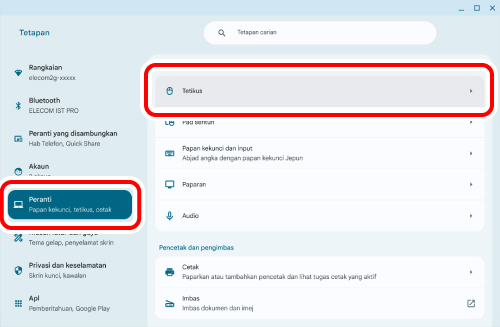
3) Klik “Tetikus” di bawah “Peranti”.
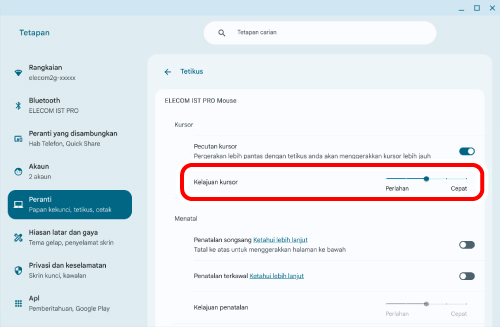
4) Laraskan kelajuan penuding tetikus menggunakan peluncur “Kelajuan kursor” “ELECOM IST PRO”.
Tukar bilangan baris yang ditatal dalam satu pusingan roda
1) Pilih ikon bateri di bahagian bawah sebelah kanan.
2) Pilih (tetapan) pada panel Tetapan Pantas.
Halaman tetapan akan dipaparkan.
3) Klik “Tetikus” di bawah “Peranti”.
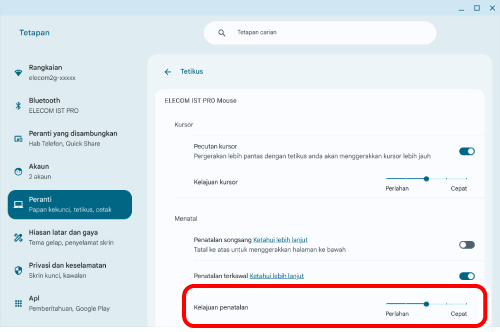
4) Jika “Penatalan berkawal” untuk produk ini dinyahdayakan, klik untuk mendayakannya.
Nama paparan produk ini berubah bergantung pada peranti sambungannya.
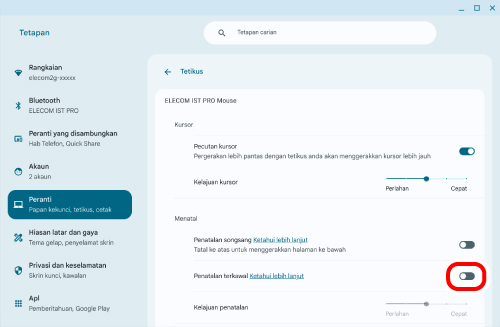
5) Laraskan bar peluncur “Kelajuan penatalan” untuk produk ini untuk melaraskan bilangan baris setiap tatal.
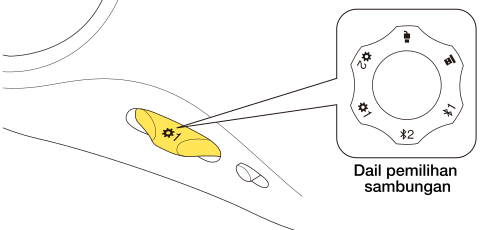
Sambungan tersuai ( dan ) pada dail pemilihan sambungan ditetapkan kepada sambungan Bluetooth secara lalai Sambungan tersuai ( and) boleh ditetapkan kepada sambungan tanpa wayar USB 2.4 GHz.
Muat turun dan pasang “ELECOM Mouse Assistant 6” daripada laman web syarikat kami untuk menyediakan sambungan tersuai. Rujuk pada “Memasang ELECOM Mouse Assistant 6”.
■Menukar sambungan tersuai kepada sambungan tanpa wayar USB 2.4 GHz
1) Sambungan dan boleh ditukar kepada sambungan tanpa wayar USB 2.4 GHZ menggunakan ELECOM Mouse Assistant 6.
Sila rujuk manual pengguna “ELECOM Mouse Assistant 6” untuk arahan terperinci untuk menyediakan sambungan tersuai.
2) Putar dail pemilihan sambungan kepada sama ada atau untuk memilih destinasi sambungan.
3) Sila rujuk “Apabila menggunakan sambungan tanpa wayar USB 2.4 GHz” bagi setiap OS untuk menyambungkan produk ini ke peranti anda.
■Menukar sambungan tersuai kepada sambungan Bluetooth daripada sambungan tanpa wayar USB 2.4 GHz
1) Sambungan dan boleh ditukar kepada sambungan Bluetooth menggunakan ELECOM Mouse Assistant 6.
Sila rujuk manual pengguna “ELECOM Mouse Assistant 6” untuk arahan terperinci untuk menyediakan sambungan tersuai.
2) Putar dail pemilihan sambungan kepada sama ada atau untuk memilih destinasi sambungan.
Peranti Bluetooth yang disambungkan yang dipilih akan didaftarkan di bawah peranti padanan anda.
3) Sila rujuk “Menggunakan sambungan Bluetooth” bagi setiap OS untuk menyambungkan produk ini ke peranti anda.
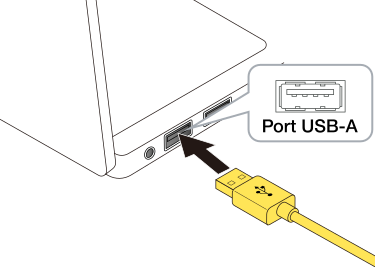
1) Palamkan penyambung Type-C kabel USB Type-C - USB-A yang disertakan pada port USB Type-C produk ini.
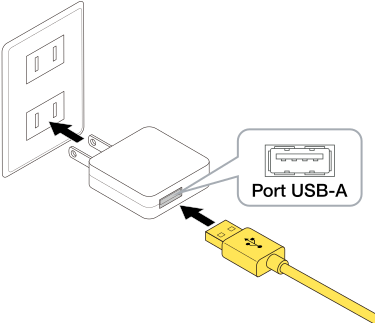
2) Sambungkan bahagian USB-A kabel USB Type-C - USB-A yang disertakan ke dalam port USB-A pengecas USB.
Menyambung ke PC
Menyambung ke penyesuai pengecasan USB
3) Hidupkan PC, jika ia belum dihidupkan.
Apabila pengecasan bermula, lampu LED di sebelah akan bertukar menjadi merah. Ia akan padam apabila pengecasan selesai.
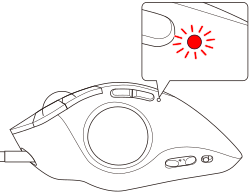
Ia mengambil masa kira-kira 1.5 jam untuk mengecas produk ini sepenuhnya.
Jika lampu LED tidak dimatikan selepas masa pengecasan yang ditetapkan, keluarkan kabel USB Type-C - USB-A yang disertakan dan hentikan pengecasan buat seketika.
Jika tidak, ini boleh menyebabkan kepanasan melampau, letupan atau kebakaran.
4) Keluarkan kabel USB Type-C - USB-A yang disertakan daripada produk ini dan PC anda.
1) Gunakan jari (atau pen) untuk menolak bebola keluar dari bahagian bawah.
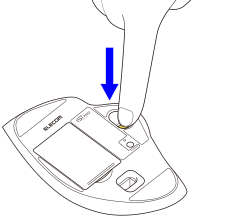
2) Gunakan putik kapas atau sesuatu yang serupa untuk membersihkan habuk yang terkumpul pada permukaan sentuhan ketiga-tiga bahagian sokongan.
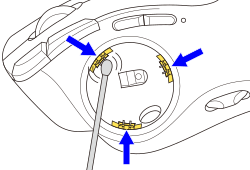
Penderia optik adalah komponen halus. Tolong jangan biarkan penderia terjatuh atau merosakkannya.
3) Lap kotoran pada bola menggunakan tisu dengan berhati-hati.
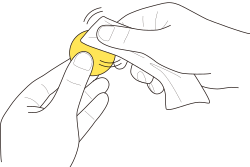
Jangan gunakan alkohol, kain pembersih dan alat pembersihan lain semasa membersihkan bebola.
Bebola mungkin tidak berfungsi dengan baik jika minyak pada permukaannya dibuang.
4) Masukkan bebola ke dalam perumah bebola jejak.
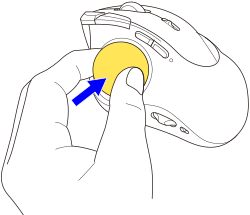
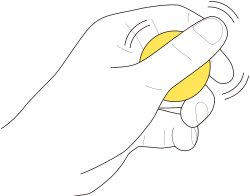
Bebola mungkin tidak berfungsi dengan baik jika minyak pada permukaannya tidak mencukupi.
Pegang dan gosok bebola di tangan anda selama kira-kira 30 saat jika ia tidak berfungsi dengan baik.
Minyak dari tangan anda boleh meningkatkan prestasinya.
Apabila menggantikan alat sokongan, berhati-hati agar tidak merosakkan penderia.
1) Gunakan jari (atau pen) untuk menolak bebola keluar dari bahagian bawah.
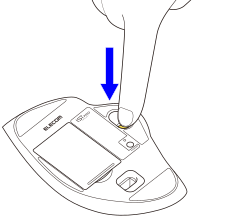
2) Pegang pada alat penyingkiran yang disertakan dengan alat sokongan gantian dengan jari anda dan tolaknya ke dalam takuk di sisi bahagian sokongan sehingga anda mendengar bunyi klik.
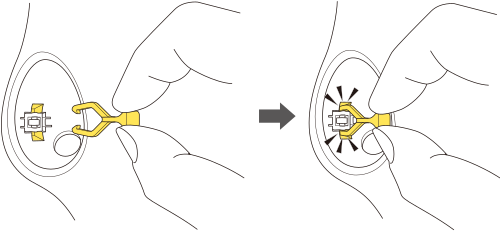
3) Tarik alat penyingkiran dengan kuat untuk mengeluarkan alat sokongan.
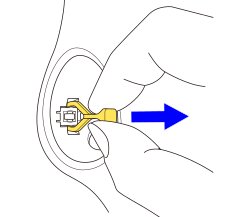
4) Pasangkan alat sokongan gantian ke dalam tangkapan dalam.
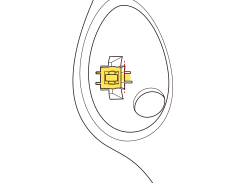
5) Tekan alat sokongan dengan jari anda sehingga anda mendengar bunyi klik.
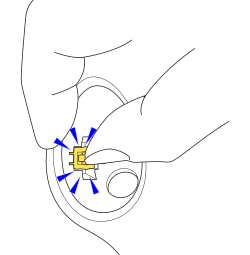
6) Masukkan bebola ke dalam perumah bebola jejak.
Cuba yang berikut jika tetikus tidak beroperasi dengan normal.
① Semak sama ada bebola jejak DIHIDUPKAN.
② Periksa sama ada bateri dimasukkan dengan betul atau bateri tidak habis.
*Mematikan kuasa apabila bebola jejak tidak digunakan untuk jangka masa yang panjang boleh memanjangkan hayat bateri.
③ Semak sambungan Bluetooth.
④ Tukar kedudukan antara PC anda dan bebola jejak.
Peranti tanpa wayar ini menggunakan jalur 2.4 GHz. Sila gunakan bebola jejak dalam jarak PC.
Julat gelombang radio purata
Permukaan bukan magnet (seperti meja kayu): kira-kira 10 m
Permukaan magnet (seperti meja keluli): kira-kira 3 m
*Nilai-nilai ini diperoleh dalam persekitaran ujian ELECOM dan tidak dijamin. Isyarat jalur 2.4 GHz mungkin lebih pendek bergantung pada persekitaran yang anda gunakan.
⑤ Hidupkan semula PC.
⑥ Sila kemas kini OS PC anda kepada versi terkini.
⑦ Kemas kini pemacu Bluetooth. (Jika anda menggunakan PC Windows®.)
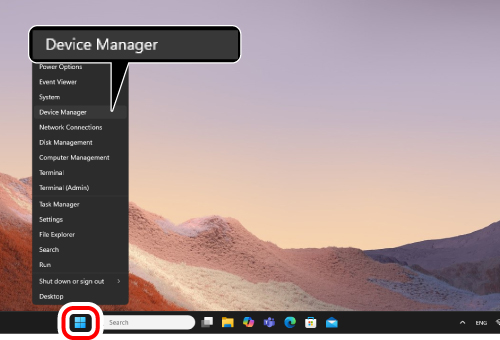
1) Klik kanan “Mula” dan buka “Pengurus Peranti”.
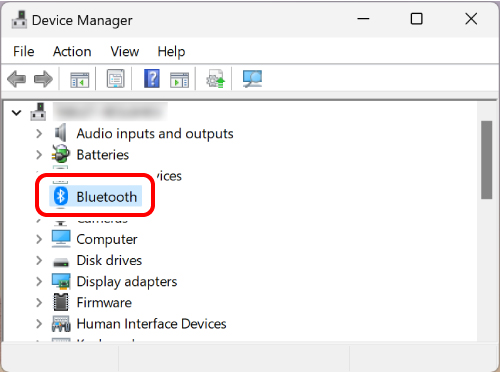
2) Klik “Bluetooth”.
3) Semak pengeluar fungsi Bluetooth yang dipasang pada PC anda.
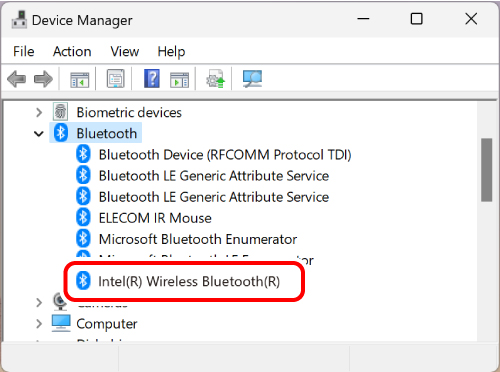
Langkah-langkah berikut menggambarkan prosedur apabila fungsi Bluetooth dihasilkan oleh Intel® Corporation.
Untuk pengeluar lain atau jika anda tidak mengenali pengeluar, semak manual pengguna PC anda atau hubungi pengeluar PC anda untuk mendapatkan arahan tentang cara mengemas kini pemacu Bluetooth.
4) Cari “Intel® Driver & Support Assistant” di pelayar anda dan muat turun pemasang dari laman web Intel.
5) Ikut arahan pemasang yang dimuat turun untuk memasang “Intel® Driver & Support Assistant”.
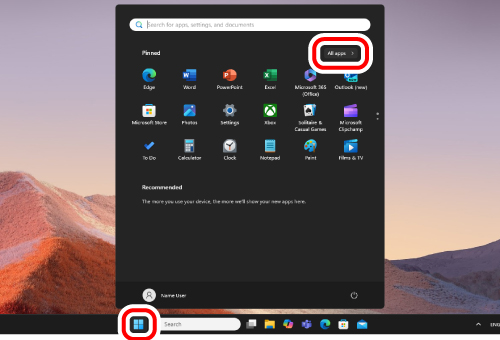
6) Klik “Mula” dan kemudian “Semua aplikasi”.
7) Klik “Intel Driver & Support Assistant”.
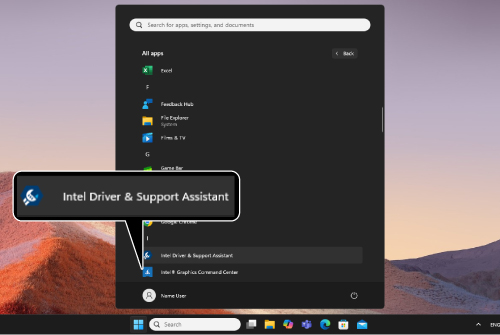
8) Halaman sokongan Intel akan dibuka secara automatik pada penyemak imbas anda dan senarai pemacu dan kemas kini perisian yang boleh digunakan pada PC anda akan dipaparkan.
9) Muat turun “Intel® Wireless Bluetooth” dari senarai jika tersedia.
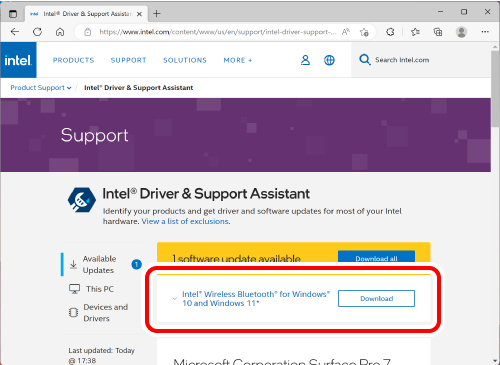
*Paparan pada penyemak imbas anda mungkin berubah bergantung pada persekitaran PC anda dan kemas kini halaman sokongan.
10) Ikut arahan pemasang yang dimuat turun untuk memasang pemacu Bluetooth.
Dengan ini, pemacu Bluetooth telah dikemas kini.
⑧ Apabila menggunakan penerima atau penerima Bluetooth sambungan USB, tukar sambungan penerima.
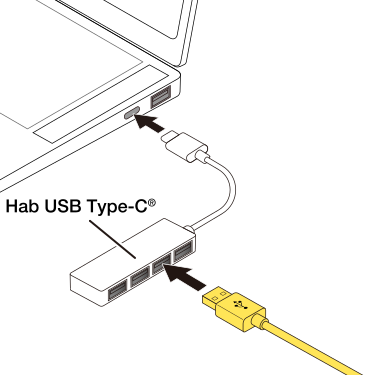
Bergantung pada spesifikasi port USB atau hab USB PC, peranti USB 3.0 lain yang digunakan serentak dengan bebola jejak mungkin menghasilkan bunyi yang boleh memburukkan isyarat 2.4 GHz di kawasan sekitar.
Contoh peranti USB yang mungkin menjejaskan isyarat jalur 2.4 GHz
Anda mungkin boleh memperbaiki keadaan dengan kaedah berikut.
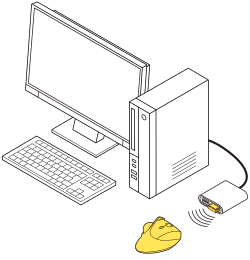
Sambungkan penerima tetikus atau penerima Bluetooth ke port USB lain dari peranti USB3.0 lain yang sedang digunakan secara serentak.
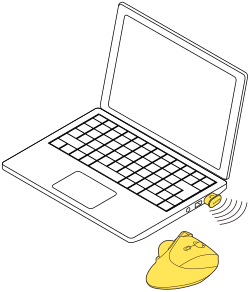
Sambungkan penerima tetikus atau penerima Bluetooth ke hab USB 2.0 atau ke kabel sambungan.
⑨ Sila semak tetapan penjimatan kuasa untuk peranti yang disambungkan. (Jika anda menggunakan PC Windows®.)
Pada Windows, untuk mengurangkan penggunaan kuasa bergantung pada PC, kuasa produk yang disambungkan dengan USB ditetapkan untuk dimatikan secara automatik.
Anda boleh menukar tetapan dengan cara berikut:
Bagi Windows 11
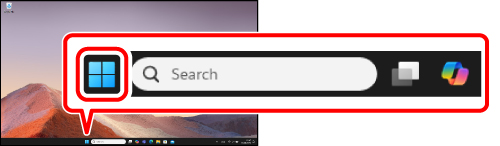
1) Klik butang “Mula” di bahagian bawah skrin.
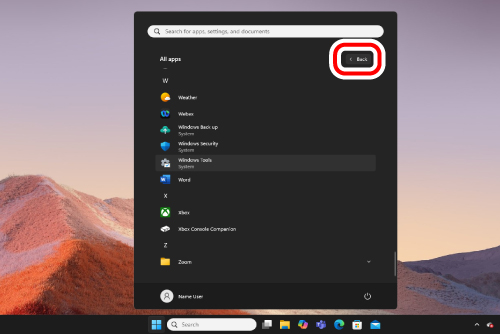
2) Klik “Semua aplikasi”.
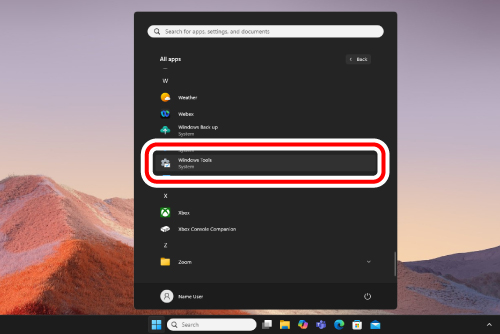
3) Klik “Windows Tools”.
Skrin “Windows Tools” akan muncul.
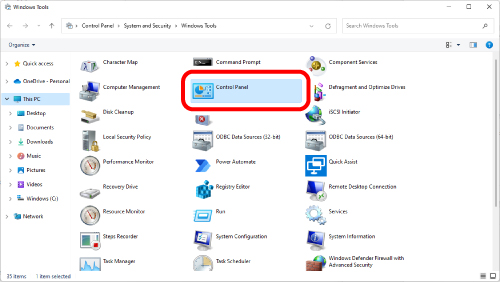
4) Klik dua kali pada “Panel Kawalan”.
5) Klik “Sistem dan Keselamatan”.
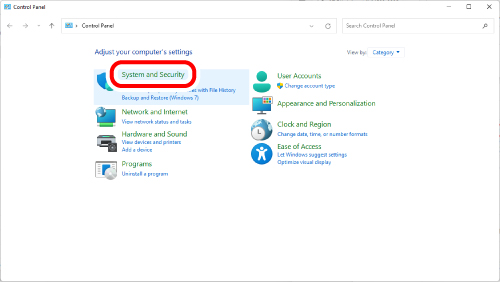
6) Klik “Pilihan Kuasa”.
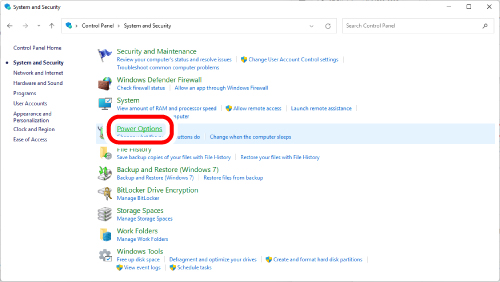
7) Klik “Tukar seting pelan” di sebelah kanan item yang dipilih dalam “Pelan kuasa”.
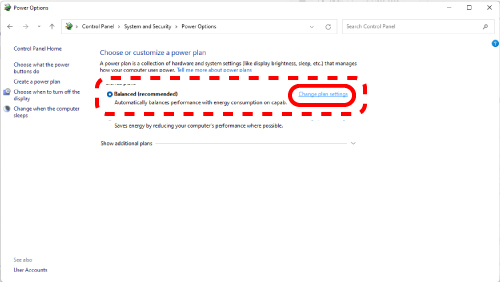
8) Pada skrin “Edit Seting Pelan”, klik “Tukar seting kuasa lanjutan”.
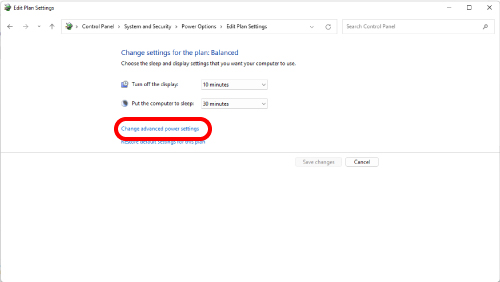
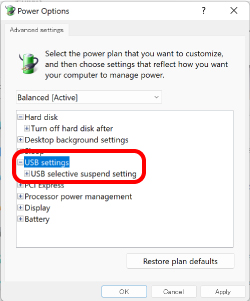
9) Pada skrin “Pilihan Kuasa”, klik tanda “+” dalam “USB setting (tetapan USB)” daripada senarai, dan kemudian klik tanda “+” dalam “USB selective suspend setting (Tetapan penggantungan terpilih USB)”.
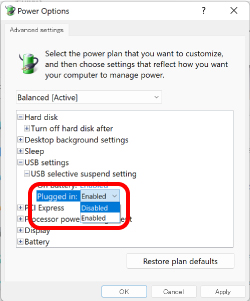
10) Dalam menu lungsur di sebelah “Seting”, pilih “Disabled (Dinyahdayakan)”.
Jika anda menggunakan komputer riba, terdapat dua item, bukan “Seting”: “Menggunakan bateri” dan “Dipalam masuk”. Sekiranya begitu, sila tetapkan tetapan “Dipalam masuk” kepada “Disabled (Dinyahdayakan)”.
11) Klik “OK” untuk mengesahkan tetapan.
12) Klik “×” (tutup) di penjuru kanan sebelah atas untuk menutup “Edit Seting Pelan”.
Bagi Windows 10
1) Klik kanan butang Mula di bahagian bawah sebelah kiri skrin, klik “Pilihan Kuasa”, dan kemudian klik “Tetapan kuasa tambahan” di bawah “Tetapan berkaitan” di sebelah kanan skrin “Kuasa & tidur”.
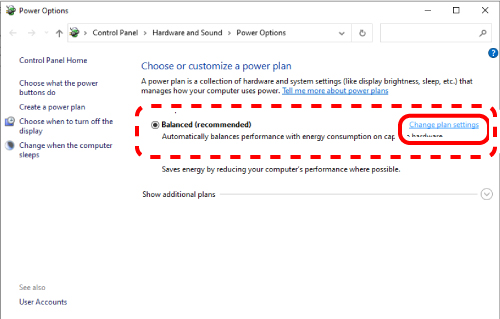
2) Klik “Tukar seting tetapan” di sebelah kanan item yang dipilih dalam “Pelan Kuasa”.
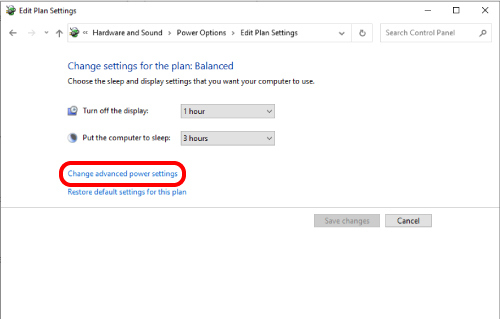
3) Pada skrin “Edit Seting Pelan”, klik “Tukar seting kuasa lanjutan”.
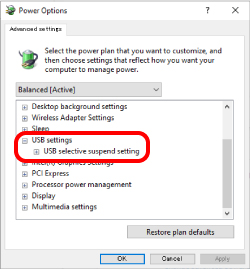
4) Pada skrin “Pilihan Kuasa”, klik tanda “+” dalam “USB setting (tetapan USB)” daripada senarai, dan kemudian klik tanda “+” dalam “USB selective suspend setting (Tetapan penggantungan terpilih USB)”.
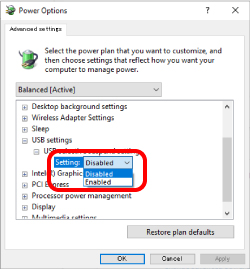
5) Dalam menu lungsur di sebelah “Seting”, pilih “Disabled (Dinyahdayakan)”.
Jika anda menggunakan komputer riba, terdapat dua item, bukan “Seting”: “Menggunakan bateri” dan “Dipalam masuk”. Sekiranya begitu, sila tetapkan tetapan “Dipalam masuk” kepada “Disabled (Dinyahdayakan)”.
6) Klik “OK” untuk mengesahkan tetapan.
7) Klik “×” (tutup) di penjuru kanan sebelah atas untuk menutup “Edit Seting Pelan”.


